 PT
PT English
 Deutsch
 Español
 Français
 Italiano
 Nederlands
 Polski
 Bahasa Indonesia
 Русский
 Українська
 العربية
 עברית
עברית 日本語
日本語 한국어
한국어Janela do Microsoft Teams: equipe ou canal desaparece? Como corrigir equipes e canais ausentes no aplicativo Microsoft Teams
By Mirko Peters · · Updated
Janela do Microsoft Teams: equipe ou canal desapareceu? Veja por que sua equipe ou canal pode ficar oculto e como exibi-lo novamente. Confira a solução agora!
Automatically translated with AI from the original post. Read the English original
O Microsoft Teams se tornou uma ferramenta indispensável para a colaboração moderna. Este guia aborda um problema frustrante: quando uma equipe ou um canal desaparece da janela do Teams. Seja você usando o aplicativo de desktop do Teams no Windows 11 ou o aplicativo web pelo Microsoft 365, este artigo apresenta etapas de solução de problemas para ajudar você a corrigir equipes e canais ausentes e recuperar o acesso às suas conversas e canais.
7 fatos sobre quando os canais do Microsoft Teams somem
- Os canais podem deixar de aparecer quando uma equipe é arquivada; equipes arquivadas ocultam seus canais até que sejam desarquivadas.
- Canais podem ficar ausentes por causa de alterações de permissão: se você perder a associação ou as permissões específicas de um canal, ele deixará de aparecer.
- Canais excluídos podem ser recuperados por um tempo limitado (normalmente 21 dias) e permanecerão ausentes até serem restaurados por um proprietário da equipe ou por um administrador.
- Configurações de canais ocultos ou favoritos e filtros pessoais (atividade, não lidas ou exibições fixadas) podem fazer com que os canais pareçam ausentes para usuários individuais.
- Atrasos de sincronização entre o Microsoft Teams e o Azure AD/SharePoint podem ocultar temporariamente os canais após alterações em grupos ou no provisionamento de sites.
- Problemas no lado do cliente, como dados em cache, versões desatualizadas do aplicativo ou cache local corrompido, podem impedir a exibição dos canais até que o cache seja limpo ou o aplicativo seja atualizado e reiniciado.
- Políticas em nível de locatário ou rótulos de confidencialidade aplicados por meio de políticas de conformidade do Microsoft 365 e do Teams (regras de criação, moderação ou governança) podem remover ou restringir a visibilidade dos canais para alguns usuários.
Entendendo a janela do Teams
A janela do Teams é o seu centro de comunicação e colaboração baseadas em equipes. Ela abriga a interface para acessar suas equipes e canais, gerenciar conversas, agendar reuniões e integrar diversos aplicativos. Entender sua estrutura é fundamental para uma solução de problemas eficaz quando surgem questões, como uma equipe ou um canal que parece desaparecer da tela. É importante saber navegar pela interface e saber onde encontrar suas equipes.
Visão geral do Microsoft Teams
O Microsoft Teams é um poderoso aplicativo de colaboração do Microsoft 365, criado para facilitar a comunicação, o compartilhamento de arquivos e o gerenciamento de projetos. O aplicativo Teams permite que os usuários criem equipes, que são grupos de pessoas trabalhando juntas em projetos ou iniciativas específicas. Dentro de cada equipe, são criados canais para organizar conversas e compartilhar arquivos relacionados a diferentes temas. O aplicativo de desktop do Microsoft Teams oferece recursos robustos que aumentam a produtividade.
Importância de equipes e canais
Equipes e canais são a base da comunicação organizada no Microsoft Teams. As equipes oferecem uma estrutura para agrupar pessoas, enquanto os canais permitem discussões focadas dentro desses grupos. Se uma equipe ou um canal desaparece, isso pode interromper fluxos de trabalho, prejudicar a colaboração e levar à perda de comunicações. Restaurar a visibilidade é essencial para manter a produtividade. O cliente de desktop do Microsoft Teams deve exibir corretamente todos os canais no local esperado.
Problemas comuns com a janela do Teams
Diversos fatores podem fazer com que uma equipe ou um canal desapareça da janela do Teams. Entre eles estão ocultação acidental, configurações incorretas no aplicativo, problemas no cache do Teams ou até bugs em uma versão específica do Teams. Às vezes, atualizações de segurança podem afetar a visibilidade de equipes e canais, e problemas na exibição combinada de conversas e canais também podem contribuir. Identificar a causa raiz é o primeiro passo para solucionar o problema com eficácia. Limpar o cache pode ser necessário para resolver o problema.
Motivos pelos quais equipes ou canais podem desaparecer

Ocultação acidental de equipes
Um motivo comum para uma equipe ou um canal desaparecer da janela do Microsoft Teams é tê-lo ocultado acidentalmente. O aplicativo Teams permite que os usuários ocultem equipes e canais para deixar a tela mais limpa e focar no que é mais importante. Para corrigir isso, você precisa encontrar as equipes ou os canais ocultos seguindo estas etapas:
- No aplicativo de desktop do Teams, procure um menu "Equipes ocultas" na parte inferior da sua lista de equipes. Ao clicar nele, você verá todas as equipes que foram ocultadas.
- Em seguida, você pode optar por mostrar a equipe, tornando-a visível novamente na janela principal do Teams. O mesmo processo pode ser usado no aplicativo Web do Teams.
Problemas com o cliente do Teams
Problemas no próprio cliente do Teams também podem fazer com que equipes e canais desapareçam. Às vezes, o aplicativo de desktop ou o aplicativo Web do Teams pode apresentar falhas que impedem a exibição correta de equipes e canais. Limpar o cache costuma resolver esses problemas. O cache do Teams armazena dados temporários, e, às vezes, dados corrompidos podem causar problemas de exibição. Reinicie o Teams após limpar o cache para verificar se o problema foi resolvido. Outra solução pode ser atualizar para a versão mais recente do Teams. Versões desatualizadas podem ter bugs que afetam a visibilidade. Se nada disso funcionar, consulte o suporte da Microsoft.
Configurações que afetam a visibilidade
Determinadas configurações do Microsoft Teams e do Microsoft 365 podem afetar a visibilidade de equipes e canais. Por exemplo, um administrador do Microsoft 365 pode configurar políticas que determinam quais equipes e canais ficam visíveis para usuários específicos. Verifique com o departamento de TI ou com o suporte da Microsoft se sua conta tem as permissões necessárias para acessar a equipe ou o canal ausente. Também vale verificar as configurações de exibição combinada de chat e canal, pois elas podem, às vezes, afetar a forma como equipes e canais são exibidos. No novo Teams, é importante validar essas configurações para garantir que estejam corretamente definidas. Às vezes, atualizações de segurança também podem afetar a visibilidade. Se você estiver usando a guia de equipes, certifique-se de que as opções corretas estão selecionadas.
Como corrigir equipes e canais ausentes
Verificando as configurações de exibição combinada
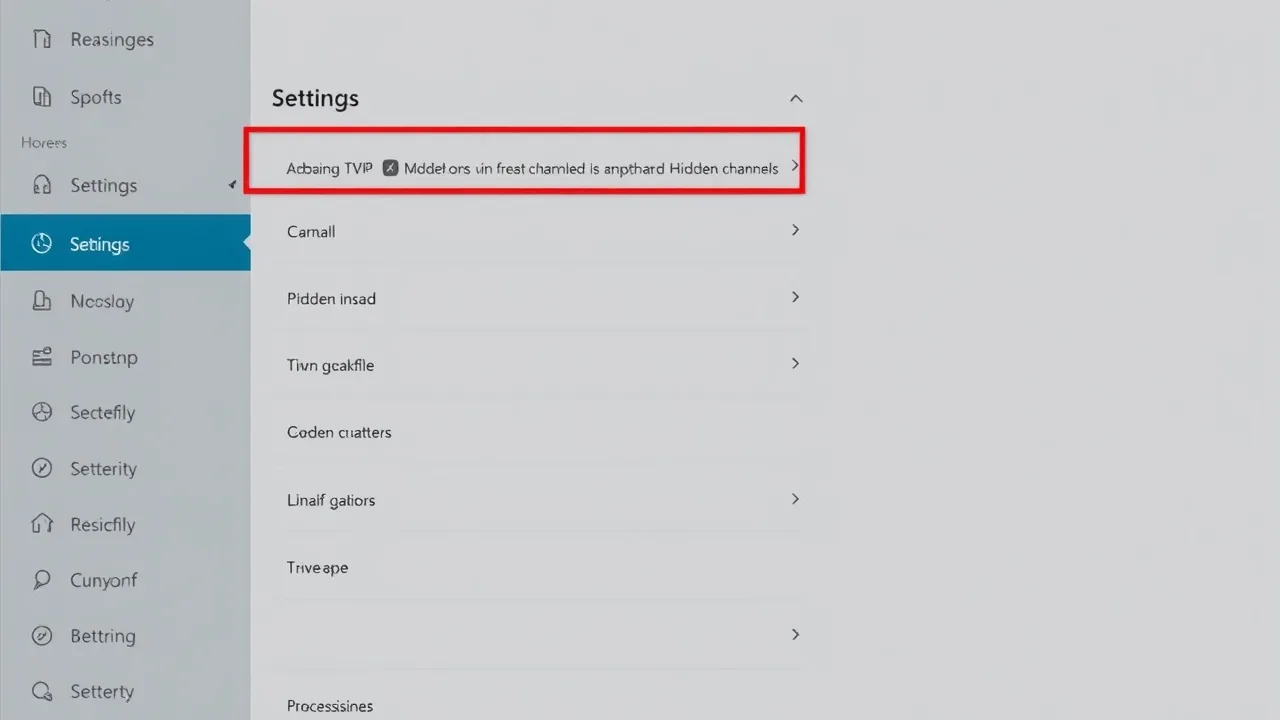
Se uma equipe ou um canal parecer desaparecer, uma das primeiras coisas a fazer é verificar as configurações de exibição combinada no Microsoft Teams. As configurações de exibição combinada de chat e canal podem, às vezes, afetar a forma como equipes e canais são exibidos na janela do Teams. Para acessá-las, vá às configurações do aplicativo Teams, procure a seção "Aparência e acessibilidade" e certifique-se de que a exibição combinada esteja configurada corretamente. Se as configurações não estiverem corretas, equipes e canais podem não ficar visíveis. Às vezes, atualizações de segurança também podem afetar a visibilidade. Redefinir as configurações de exibição combinada costuma resolver problemas de exibição.
Usando o solucionador de problemas do aplicativo de desktop
Veja como solucionar o problema de desaparecimento de equipes e canais no aplicativo de desktop do Teams. O Windows 11 oferece ferramentas úteis para diagnosticar e, possivelmente, resolver esses problemas. Especificamente, você pode experimentar os seguintes solucionadores de problemas:
- O solucionador de problemas de Aplicativos da Windows Store.
- O solucionador de problemas de Compatibilidade de Programas.
Executar esses solucionadores pode identificar e corrigir problemas subjacentes que afetam a visibilidade do aplicativo Teams.
Reinstalando o Microsoft Teams
Se as outras etapas de solução de problemas não funcionarem, pode ser necessário reinstalar o Microsoft Teams. Esse processo envolve algumas etapas principais:
- Desinstale o aplicativo Teams do seu computador.
- Baixe a versão mais recente do Microsoft Teams no site da Microsoft e reinstale-o.
Isso garante uma instalação limpa, sem arquivos ou configurações corrompidos que possam estar causando o problema. Após reinstalar, reinicie o Teams e verifique se as equipes e os canais ausentes reaparecem. Reinstalar pode resolver muitos problemas, especialmente se o cliente do Teams estiver desatualizado ou com arquivos corrompidos. Se isso não resolver o problema, consulte o suporte da Microsoft.
Correções específicas para usuários de Mac
Ajustando as preferências no aplicativo Teams
Para usuários de Mac que enfrentam problemas com equipes e canais ausentes no aplicativo Microsoft Teams, ajustar as preferências do aplicativo costuma resolver o problema. Acesse as configurações do aplicativo Teams e examine as opções de exibição para garantir que equipes e canais estejam configurados para ficar visíveis. Às vezes, configurações específicas em dispositivos Mac podem ocultar certas equipes e canais sem intenção. Verifique se alguma configuração está filtrando ou suprimindo a exibição da sua equipe ou do seu canal. Confira também se há configurações de acessibilidade que possam afetar a interface. Reiniciar o aplicativo de desktop do Teams após fazer esses ajustes é essencial para que as alterações sejam aplicadas corretamente. Consulte o suporte da Microsoft caso o problema persista.
Limpando o cache no Mac
Limpar o cache é uma etapa crítica para usuários de Mac que enfrentam problemas de exibição no Microsoft Teams. O cache do Teams no Mac armazena dados temporários e, se esses dados forem corrompidos, equipes e canais podem desaparecer da janela do Teams. Para resolver isso, remova manualmente os arquivos em cache da pasta do Microsoft Teams na pasta Biblioteca do seu sistema. Depois de limpar o cache, reinicie o Teams para que o aplicativo reconstrua os dados. Esse processo costuma resolver problemas de visibilidade e garante que todas as equipes e canais sejam exibidos corretamente. Se as equipes desaparecerem novamente, considere consultar o suporte técnico ou verificar a Comunidade da Microsoft para encontrar outras soluções.
Atualizando o aplicativo de desktop
Garantir que você esteja usando a versão mais recente do Teams é essencial para manter o desempenho ideal e resolver problemas de exibição no Mac. Versões desatualizadas do aplicativo de desktop podem conter bugs que fazem equipes e canais desaparecerem. Atualize regularmente o aplicativo de desktop do Teams para a versão mais recente disponibilizada pela Microsoft. Verifique se há atualizações dentro do próprio aplicativo Teams ou baixe o instalador mais recente do Microsoft Teams para desktop no site da Microsoft ou no portal do Microsoft 365. Manter o cliente do Teams atualizado garante que você se beneficie das atualizações de segurança e correções mais recentes, melhorando a visibilidade das suas equipes e canais. Se os problemas persistirem, consulte o Suporte da Microsoft ou visite o Microsoft Q&A para obter ajuda adicional.
Utilizando guias no Microsoft Teams para uma melhor organização
Criando e gerenciando guias de equipes
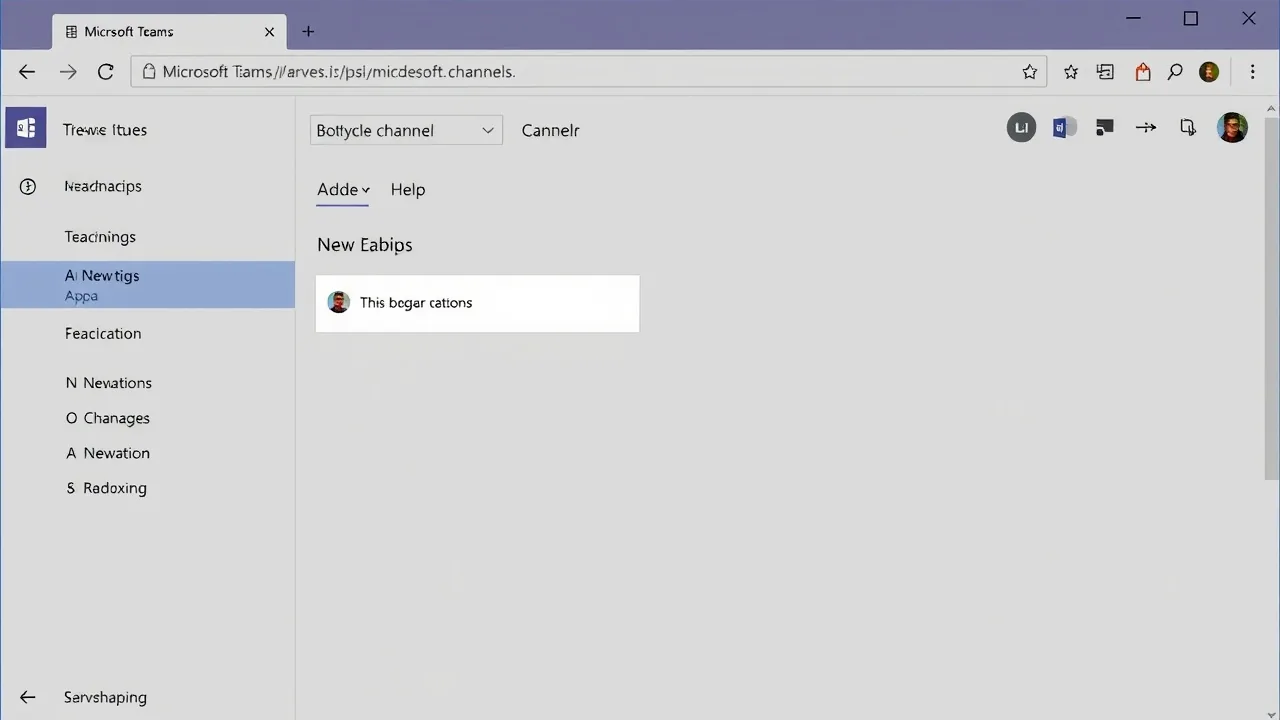
As guias do Teams oferecem uma forma poderosa de organizar e acessar conteúdos usados com frequência no Microsoft Teams. Para usar guias no Microsoft Teams com eficiência, comece criando guias que apontem para documentos, sites ou aplicativos essenciais para o fluxo de trabalho da sua equipe. Gerenciar essas guias envolve personalizar os nomes e as posições das guias para garantir uma navegação fácil. Certifique-se de que todos os usuários relevantes tenham as permissões necessárias para acessar o conteúdo da guia. Ao usar guias de forma estratégica, você aumenta a produtividade e simplifica o acesso a recursos essenciais no ambiente da sua equipe. Se a guia da equipe estiver ausente, verifique as suas políticas.
Acessando guias ocultas
Às vezes, as guias do Teams podem ser ocultadas sem querer, fazendo com que desapareçam da visualização. Para encontrar guias ocultas, acesse a equipe ou o canal específico onde a guia deveria estar e procure a opção para mostrar todas as guias disponíveis. As guias ocultas podem ter sido escondidas por acidente ou por configurações específicas do aplicativo Teams. Depois de localizar a guia oculta no Microsoft Teams, você pode torná-la visível novamente, garantindo que todos os membros da equipe consigam acessar o conteúdo com facilidade. Para o novo Teams, familiarize-se com a interface atualizada para gerenciar as guias das equipes e consulte o Suporte da Microsoft, se necessário.
Melhores práticas para o uso de guias do Teams
Para maximizar a eficácia do uso das guias do Teams, siga algumas melhores práticas. Certifique-se de que cada guia tenha um nome claro e descritivo, para que os membros da equipe entendam facilmente a sua finalidade. Revise e atualize regularmente as guias para garantir que o conteúdo vinculado continue relevante e preciso. Incentive o uso consistente das guias dentro da sua equipe para criar um fluxo de trabalho padronizado e eficiente. Integre aplicativos do Microsoft 365 e outras ferramentas relevantes às guias para simplificar o acesso a recursos essenciais. Ao seguir essas diretrizes, você pode melhorar significativamente a organização e a produtividade da sua equipe. Às vezes, as atualizações de segurança podem afetar a visibilidade.
Checklist: corrigir equipes e canais ausentes
Este checklist ajuda você a diagnosticar e corrigir equipes e canais ausentes no Microsoft Teams.
- Confirme o sintoma: anote se a equipe inteira está ausente ou se canais específicos (padrão, privados ou compartilhados) não aparecem.
- Verifique as permissões do usuário: certifique-se de que o usuário afetado é membro ou proprietário da equipe e tem a licença adequada (acesso ao Microsoft Teams, Exchange e SharePoint).
- Verifique a visibilidade da equipe: confirme se a equipe não está oculta ou arquivada no cliente do Teams ou no centro de administração do Teams.
- Pesquise a equipe: use a pesquisa do Teams para encontrar a equipe pelo nome e certifique-se de que ela não foi renomeada.
- Verifique a lista de canais: expanda "Mais opções" (três pontos) na equipe para mostrar canais ocultos; certifique-se de que os canais não foram apenas recolhidos ou ocultados.
- Confirme o tipo de canal: verifique se o canal ausente é privado ou compartilhado. Canais privados aparecem somente para os membros desse canal privado.
- Verificar o site do SharePoint da equipe: abra o site do SharePoint do Team para ver se os arquivos e as pastas dos canais existem (canais ausentes costumam estar associados a pastas ausentes).
- Verificar a sincronização do cliente do Teams: saia e entre novamente, limpe o cache ou experimente o Teams na web, no desktop ou no celular para descartar problemas de cache do cliente.
- Confirmar interrupções em todo o locatário: verifique a Integridade do serviço do Microsoft 365 em busca de incidentes do Teams que possam causar a ausência de equipes ou canais.
- Usar o centro de administração do Teams: pesquise a equipe e revise as configurações, os membros, os canais e as políticas; desarquive-a se estiver arquivada.
- Revisar os logs de auditoria e conformidade do Microsoft 365: pesquise nos logs de auditoria por equipes ou canais excluídos e anote quem e quando, caso a exclusão tenha ocorrido.
- Restaurar canais e equipes excluídos: se tiverem sido excluídos recentemente, restaure-os pelo centro de administração do Teams ou restaure o site ou grupo subjacente do SharePoint por meio do PowerShell ou do centro de administração do Microsoft 365, dentro do período de retenção.
- Verificações no PowerShell: execute Get-Team, Get-TeamChannel e Get-UnifiedGroup para confirmar a existência da equipe e a lista de canais. Use Restore-TeamChannel ou Restore-UnifiedGroup, conforme aplicável.
- Adicionar usuários novamente: se a equipe existir, mas o usuário não conseguir vê-la, adicione-o novamente como membro e peça que reinicie o Teams.
- Revisar as políticas do Teams: verifique se as políticas de aplicativos e de canais (definidas no centro de administração) não estão impedindo a visibilidade de equipes ou canais.
- Investigar retenções e bloqueios legais: confirme se políticas de retenção ou bloqueios de eDiscovery podem afetar o comportamento de exclusão e restauração.
- Verificar o acesso externo e de convidados: para convidados, confira as configurações de acesso externo e se a equipe é detectável.
- Recriar canais ausentes: se os canais não puderem ser restaurados e o conteúdo for recuperável, recrie o canal e restaure os arquivos pelo histórico de versões do SharePoint ou a partir de backups.
- Comunicar as partes interessadas: informe os proprietários e membros da equipe sobre o status, as ações realizadas e o prazo previsto para a recuperação.
- Documentar a resolução: registre a causa raiz, as etapas executadas, os comandos do PowerShell utilizados e quaisquer alterações de política feitas para evitar recorrência.
Aplicativo de desktop do Microsoft Teams: FAQ para quando o Teams está ausente ou oculto
Por que o ícone do Microsoft Teams está ausente da minha barra de tarefas ou da bandeja do sistema?
O ícone pode estar oculto por causa das configurações padrão que recolhem ícones inativos, do Teams em execução em segundo plano ou do aplicativo não iniciar com o Windows. Verifique o menu de ícones ocultos da bandeja do sistema (clique na seta para cima), ative "Mostrar ícone" nas configurações da barra de tarefas, confirme no Gerenciador de Tarefas que o Teams está em execução e certifique-se de que "Iniciar o aplicativo automaticamente" esteja habilitado nas configurações do Teams ou nos aplicativos de inicialização do Windows.
O que devo fazer se a lista de canais ou a barra lateral não estiver visível no aplicativo de desktop do Microsoft Teams?
A lista de canais ou a barra lateral recolhida pode ocorrer quando a janela do aplicativo é redimensionada, quando a exibição de canais da interface é minimizada ou quando surge uma falha temporária na interface. Tente maximizar a janela, alternar a seta de recolher/expandir da barra lateral, sair e entrar novamente e limpar o cache do Teams para restaurar a barra lateral e a lista de canais.
Como encontrar chats ou itens de equipes usando a barra de pesquisa quando eles parecem ocultos?
Se mensagens, canais ou arquivos e pastas não aparecerem nos resultados da barra de pesquisa, verifique se você está usando o escopo correto (Tudo, Equipes, Mensagens, Arquivos) e se a indexação foi concluída. No aplicativo de desktop e na web, saia e entre novamente, use o cliente web ou o aplicativo web do Teams para fazer a verificação cruzada e limpe o cache do Teams se os resultados da pesquisa continuarem incompletos.
Por que um canal desapareceu de repente da minha lista de canais ou da visualização da equipe?
Canais podem desaparecer se estiverem ocultos, arquivados ou se a sua associação tiver mudado. Verifique as configurações do canal para ver se ele foi ocultado (clique com o botão direito na equipe > Gerenciar equipe > Canais), pergunte a um proprietário da equipe se o canal foi excluído ou arquivado e revise a exibição de canais na interface, tanto no aplicativo de desktop quanto no web, para confirmar seu acesso e sua visibilidade.
A limpeza do cache do Teams ajuda quando elementos da interface estão ausentes ou o aplicativo se comporta de forma estranha?
Limpar o cache do Teams costuma resolver problemas de exibição, ícones ausentes, canais invisíveis e problemas de sincronização. Feche o Teams, exclua as pastas de cache (normalmente em %appdata%\Microsoft\Teams, no aplicativo de desktop) e reinicie o Teams. No cliente web do Teams, limpe o cache do navegador ou use uma janela anônima para isolar problemas relacionados ao navegador.
Como verifico as configurações padrão ou as permissões que podem ocultar partes do Teams?
Revise as configurações padrão do Teams em Configurações > Geral e Notificações para garantir que painéis e notificações não estejam suprimidos. Verifique também as configurações de canal no nível da equipe e as políticas do locatário que os administradores definem no Centro de administração do Microsoft 365 ou conforme as orientações da comunidade de suporte da Microsoft, já que políticas da organização podem ocultar aplicativos, guias ou canais por padrão.
Se o Teams me desconectar de repente ou mostrar recursos ausentes, devo tentar o aplicativo web?
Sim. Usar o aplicativo web do Teams ou o cliente web do Microsoft Teams pode ajudar a determinar se o problema é específico do aplicativo de desktop. Se o cliente web exibir tudo corretamente, o problema provavelmente está na instalação local do aplicativo de desktop, no cache ou nas configurações do sistema operacional. Reinstalar o aplicativo de desktop ou limpar o cache do Teams pode resolver.
Como restaurar guias ocultas, arquivos, pastas ou aplicativos em um canal?
Abra o canal específico, clique na barra de guias para ver as guias ocultas e use Arquivos > Abrir no SharePoint para acessar arquivos e pastas diretamente. Os proprietários da equipe podem adicionar as guias novamente ou alterar as configurações do canal para restaurar o acesso. Se guias ou arquivos continuarem ausentes, verifique as permissões, as configurações do canal e se o conteúdo foi movido ou excluído.
Quando devo entrar em contato com a comunidade de suporte da Microsoft ou com o administrador de TI para obter ajuda com elementos ausentes do Teams?
Entre em contato com a comunidade de suporte da Microsoft ou com o administrador de TI quando os problemas persistirem após as correções básicas (reiniciar, limpar o cache, testar o aplicativo de desktop e o web, verificar as configurações padrão). Informe problemas em todo o locatário, suspeitas de restrições de política, recuperação de dados excluídos ou erros de sincronização persistentes, para que os administradores possam verificar as políticas da organização e os logs de auditoria e, se necessário, escalar o caso para o suporte da Microsoft.
Por que canais estão ausentes no Microsoft Teams e como corrigir equipes e canais que sumiram?
Canais ausentes podem ser causados por permissões, problemas de sincronização entre a versão de desktop e o cliente web do Teams ou um problema no back-end do grupo do Microsoft 365. Para corrigir equipes e canais ausentes, primeiro verifique o acesso às equipes e confirme se você está conectado à conta correta do Office 365. Tente alternar as exibições no painel esquerdo (barra lateral esquerda) e depois voltar à exibição anterior. Se isso não ajudar, limpe o cache do cliente de desktop (consulte como limpar o cache) ou use o cliente web do Teams, que pode usar uma sessão nova para restaurar os canais. Se vários usuários forem afetados, escale o caso para um administrador global revisar a associação ao grupo e o status do back-end, para evitar perda permanente de dados.
Como restaurar canais que foram excluídos por engano?
Canais excluídos geralmente podem ser restaurados por um administrador global em até 30 dias, pelo Centro de administração do Teams, ou pela restauração do grupo do Microsoft 365 subjacente no Exchange/SharePoint. Se não for possível restaurar os canais pelo centro de administração, consulte a documentação oficial da Microsoft e o Microsoft Community Hub ou um fórum para obter orientações passo a passo. Sempre verifique os e-mails de notificação para alertas de exclusão e faça capturas de tela antes de tentar reverter qualquer alteração, para ajudar as equipes de suporte a encontrar uma solução.
Minhas equipes e canais aparecem no cliente web, mas não na versão de desktop. O que devo fazer?
Essa discrepância costuma afetar o Microsoft Teams para desktop quando o cache local está corrompido. Tente sair e entrar novamente, usar o cliente web do Teams para confirmar a presença dos canais e limpar o cache do cliente de desktop. Se alternar as exibições ou voltar à exibição anterior no painel esquerdo não ajudar, atualize a versão de desktop. Se vários usuários virem o mesmo problema, escale o caso para o TI ou um administrador global para verificar a replicação no back-end.
Permissões ou acesso ao Microsoft Teams podem fazer canais desaparecerem?
Sim. O acesso ao Teams e a visibilidade dos canais estão vinculados à associação ao grupo do Microsoft 365 e às configurações no nível do canal. Se canais estiverem ausentes, verifique sua função e permissões com o proprietário da equipe ou um administrador global. Os proprietários podem gerenciar as configurações do canal, e a falta de acesso pode ser o motivo de os canais não estarem visíveis. Use as ferramentas administrativas oficiais da Microsoft para revisar a associação e as configurações de permissão e encontrar uma solução.
Existe risco de perda permanente de dados quando canais de equipes desaparecem?
A perda permanente de dados é incomum quando o problema é de exibição ou de permissão, mas pode acontecer se um canal ou uma equipe for excluído permanentemente e não houver políticas de retenção em vigor. Para minimizar o risco, verifique as notificações por e-mail, tire capturas de tela do estado atual e entre em contato com um administrador global sem demora. Os administradores podem restaurar canais excluídos a partir de backups ou do grupo do Microsoft 365 dentro dos períodos de retenção; as escalações devem ser feitas rapidamente para evitar a perda permanente de dados.
Quais etapas um administrador global deve seguir quando vários usuários relatam que canais estão ausentes?
Um administrador global deve primeiro confirmar se o problema afeta o cliente de desktop e o cliente web do Microsoft Teams, pedindo que os usuários tentem o cliente web do Teams. Em seguida, verifique a integridade do back-end no centro de administração do Microsoft 365, confira o provisionamento do grupo do Microsoft 365 e analise os logs de auditoria. Se limpar o cache do cliente e alternar as exibições no painel esquerdo não resolver, escale o caso para o suporte oficial da Microsoft, com capturas de tela e, se disponível, um tópico de discussão no fórum, para acompanhar o incidente e encontrar uma solução.
Este problema pode ser um bug, e como eu o reporto?
Sim, parece ser um bug em algumas versões, em que alternar exibições (ou voltar à exibição anterior) faz com que canais desapareçam. Reproduza o problema, colete capturas de tela e observe se ele afeta a versão desktop ou o cliente web do Teams. Reporte o bug pelos canais oficiais de suporte da Microsoft ou pelo Microsoft Community Hub, e escale por meio de um administrador global se vários usuários forem afetados. Inclua os passos para reproduzir o problema e quaisquer mensagens de erro do back-end para ajudar os engenheiros a diagnosticar a causa.
Como posso usar capturas de tela e notificações por e-mail para ajudar a restaurar canais?
Tire capturas de tela dos canais ausentes e de quaisquer mensagens de erro, e encaminhe ao seu administrador ou ao suporte as notificações por e-mail relevantes sobre exclusões ou alterações de permissões. As capturas de tela oferecem contexto visual para discussões em fóruns ou escalações ao suporte oficial da Microsoft e podem acelerar os esforços para reverter alterações ou restaurar canais a partir de backups.
Os usuários finais devem sair e entrar novamente na conta, tentar o cliente web do Teams, limpar o cache local, atualizar a versão desktop e verificar no painel esquerdo se há uma exibição separada que oculta determinados canais. Também devem confirmar se estão conectados à conta correta do Office 365. Se o problema persistir após essas etapas, reúna capturas de tela, verifique as notificações por e-mail e entre em contato com um proprietário da equipe ou um administrador global para escalar o problema e evitar a perda permanente de dados.