 AR
 English
 Deutsch
 Español
 Français
 Italiano
 Português
 Nederlands
 Polski
 Bahasa Indonesia
 Русский
 Українська
 עברית
 日本語
 한국어
استكشاف أخطاء مزامنة OneDrive الشائعة ومعالجة اختناقات الأداء
By Mirko Peters ·
مرحباً بعودتكم إلى المدونة المرافقة للبودكاست! عندما نتحدث عن مساحات العمل الرقمية الحديثة، تُعد أدوات التخزين السحابي مثل Microsoft OneDrive وSharePoint الركيزة الأساسية للإنتاجية اليومية. فهي تتيح لنا الوصول إلى الملفات من أي مكان، والتعاون في الوقت الفعلي، وسد الفجوة بسلاسة بين بيئات سطح المكتب المحلية والسحابة. ومع ذلك، كما سيخبركم أي مسؤول تقنية معلومات أو مستخدم متمرس، فعندما تسوء المزامنة ا
Automatically translated with AI from the original post. Read the English original
مرحباً بعودتكم إلى المدونة المرافقة للبودكاست! عندما نتحدث عن مساحات العمل الرقمية الحديثة، تُعد أدوات التخزين السحابي مثل Microsoft OneDrive وSharePoint الركيزة الأساسية للإنتاجية اليومية. فهي تتيح لنا الوصول إلى الملفات من أي مكان، والتعاون في الوقت الفعلي، وسد الفجوة بسلاسة بين بيئات سطح المكتب المحلية والسحابة. ومع ذلك، كما سيخبركم أي مسؤول تقنية معلومات أو مستخدم متمرس، فعندما تسوء المزامنة السحابية، قد تُوقف سير العمل بالكامل. فمن تعارضات المزامنة المزعجة إلى بطء الأداء غير المتوقع، يتطلب التعامل مع هذه العقبات قدراً من الخبرة العملية.
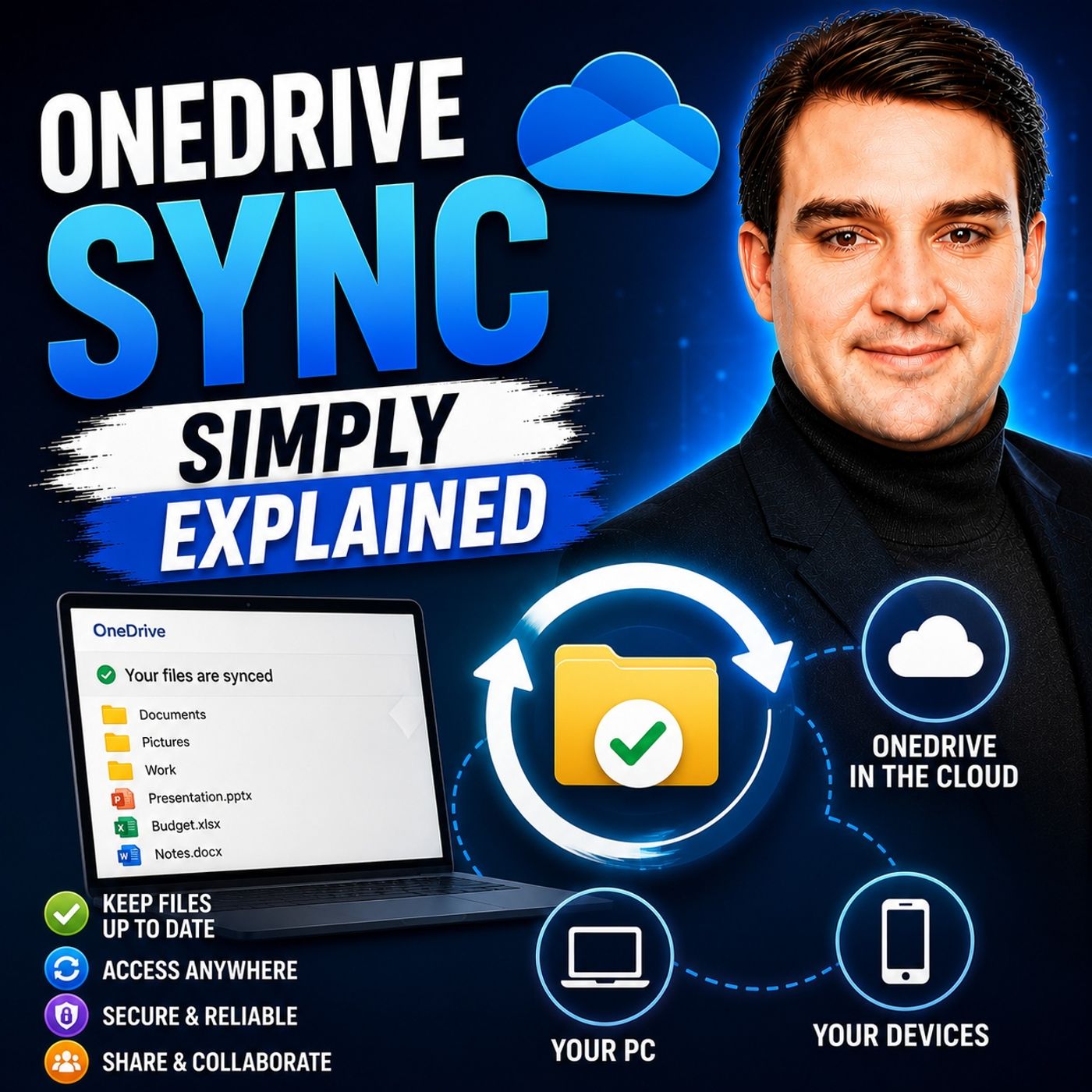
في هذه التدوينة، نتوسع في المفاهيم الأساسية التي تناولناها في حلقتنا الأخيرة من البودكاست، مزامنة OneDrive بشكل مبسط. سواء كنتم تواجهون أيقونات الأسهم الزرقاء الدوارة التي لا تنتهي، أو تبحثون عن طرق لتحسين هيكل ملفات فريقكم، فسنرشدكم خلال الاستراتيجيات العملية التي تحتاجونها لإبقاء ملفاتكم في حركة سلسة.
مقدمة عن مزامنة OneDrive وبيئات العمل التعاونية
في جوهرها، تعمل مزامنة OneDrive كجسر حيوي يربط ملفاتكم المخزنة في SharePoint وOneDrive السحابيين مباشرةً بمستكشف الملفات File Explorer أو Finder في نظام التشغيل لديكم. يعني هذا التكامل أنكم لستم بحاجة إلى فتح متصفح الويب باستمرار للعثور على ما تحتاجونه، فملفاتكم تكون متاحة أمامكم بجانب مستنداتكم المحلية. لكن الراحة غالباً ما تأتي مع قدر من التعقيد، خاصةً عند إضافة مستخدمين متعددين إلى المشهد.
تتطلب بيئات العمل التعاونية الحديثة تواصلاً مستمراً وتحريراً متزامناً للملفات. فعندما يُجري أعضاء الفريق عدة تغييرات على المستند نفسه أو على هيكل المجلد ذاته في اللحظة نفسها، يجب على محرك المزامنة في الخلفية أن يعمل بجهد مضاعف للتوفيق بين تلك التغييرات. وبينما تقوم Microsoft 365 بعمل رائع في الحفاظ على تناسق كل شيء، قد يكشف التعاون عالي السرعة أحياناً عن اختناقات أداء كامنة. ويُعد فهم آلية عمل هذه العمليات الخطوة الأولى نحو تجنب المشكلات قبل أن تبدأ.
لماذا تحدث تعارضات المزامنة والتأخير؟
هل تساءلتم يوماً لماذا يرفض ملف فجأة المزامنة، أو لماذا يظهر مثلث تحذير أصفر صغير بجانب أيقونة المجلد؟ عادةً ما تكون تعارضات المزامنة والتأخير نتيجة لعدد من الأسباب الشائعة التي تعمل خلف الكواليس.
أولاً، غالباً ما يحدث التأخير في المزامنة عندما يكون عرض النطاق الترددي للشبكة مقيّداً، أو عندما تُرفع أو تُنزل دفعة كبيرة من الملفات في وقت واحد. فإذا كان جهازكم يحاول معالجة آلاف الملفات دفعة واحدة، فقد يتعطل العميل مؤقتاً، مما يؤدي إلى تأخيرات في المستندات النشطة الأخرى. علاوةً على ذلك، تُولّد بيئات التعاون تعارضات في الإصدارات. فإذا قام المستخدم A والمستخدم B بتحرير ملف غير متوافق مع التحرير المشترك في وضع عدم الاتصال، ثم اتصلا معاً في الوقت نفسه، فسيجد OneDrive صعوبة في تحديد أي الإصدارات له الأولوية، فينتج عن ذلك نسخة من الملف بعنوان "تعارض مزامنة"، وهي نتيجة يخشاها الجميع.
عامل رئيسي آخر يؤثر في الأداء هو حجم العناصر. فعندما يزامن المستخدمون مجلدات ضخمة تحتوي على مئات الآلاف من الملفات ومسارات مجلدات متداخلة بعمق، تتضخم قاعدة البيانات المحلية للعميل. ويؤثر ذلك بشكل مباشر على سرعة الفحص، ويزيد من احتمالية الوصول إلى حدود طول مسار الملف، أو فقدان التحديثات كلياً.
حلول عملية لمعالجة اختناقات الأداء
لحسن الحظ، لستم مضطرين للتعايش مع عميل مزامنة بطيء أو رسائل خطأ متكررة. عند ظهور اختناقات الأداء، هناك مجموعة أدوات قياسية من خطوات استكشاف الأخطاء يمكنكم الاعتماد عليها لإعادة ضبط بيئتكم واستعادة أقصى كفاءة.
دعونا نلقِ نظرة على ثلاث من أكثر الطرق فاعلية وعملية التي يمكنكم استخدامها فوراً لإعادة محرك المزامنة إلى العمل بسلاسة.
إيقاف المزامنة مؤقتاً واستئنافها
أحياناً، يحتاج عميل OneDrive فقط إلى دفعة لطيفة ليمسح ذاكرة العمل لديه ويستعيد أنفاسه. إذا لاحظتم بطء النظام أو توقف الملفات لفترة غير محددة في حالة الانتظار، فإن إيقاف المزامنة يدوياً ثم استئنافها خطوة دفاعية أولى ممتازة.
لإجراء ذلك، ما عليك سوى النقر بزر الماوس الأيمن على أيقونة OneDrive السحابية الموجودة في منطقة الإشعارات بشريط المهام في Windows، أو في شريط القوائم على Mac. (إذا لم تظهر الأيقونة فورًا على Windows، فانقر على السهم لعرض الرموز المخفية). اختر خيار إيقاف المزامنة مؤقتًا، ثم حدد المدة المفضلة لديك، واترك الجهاز يستريح لحظة. بعد ذلك، ارجع إلى القائمة نفسها واستأنف المزامنة. يؤدي هذا الإجراء إلى إجبار العميل على إعادة تقييم حالة الاتصال، وغالبًا ما يمسح الاختناقات المؤقتة في قائمة الانتظار.
إلغاء ربط الحساب وإعادة ربطه
عندما لا تنفع التعديلات البسيطة، قد تكون هناك حاجة إلى إعادة ضبط أعمق. يؤدي إلغاء ربط الحساب وإعادة ربطه إلى مسح علاقة المزامنة المحلية بفاعلية دون حذف ملفاتك المخزنة فعليًا في السحابة، مما يمنحك بداية جديدة تمامًا.
لتنفيذ هذا الحل، افتح إعدادات OneDrive بالنقر على أيقونة السحابة، ثم انتقل إلى علامة التبويب الحساب، واختر "إلغاء ربط هذا الكمبيوتر" أو "إلغاء ربط الحساب". بعد إلغاء ربط الحساب، ستبقى ملفاتك المحلية على القرص الصلب، لكنها لن تكون مرتبطة بالسحابة بعد الآن. بعد ذلك، أعد تشغيل الجهاز، وافتح تطبيق OneDrive، وسجّل الدخول مرة أخرى باستخدام بيانات اعتمادك. وجّه OneDrive مجددًا إلى مجلد الموقع المطلوب، وسيعيد العميل التحقق من ملفاتك مقابل السحابة بدلًا من محاولة دفع نسخ محلية تالفة مخزنة مؤقتًا.
مراعاة حدود العناصر الموصى بها لتحقيق أفضل أداء
الوقاية دائمًا خير من العلاج، ومن أكثر الجوانب إغفالًا في إدارة أداء OneDrive مراعاة أعداد العناصر. فعلى الرغم من أن Microsoft تدعم تقنيًا أحجامًا كبيرة من البيانات، فإن الأداء ينخفض بشكل ملحوظ إذا دفعت العميل إلى ما بعد حدوده المثالية.
كممارسة مثلى، توصي Microsoft بإبقاء العدد الإجمالي للعناصر المتزامنة (الملفات والمجلدات معًا) أقل من 300,000 عنصر عبر OneDrive أو مكتبة مستندات SharePoint بالكامل، لتحقيق أداء مزامنة مثالي. وإذا كانت مؤسستك تحتفظ بأرشيفات ضخمة أو مجلدات تاريخية عميقة نادرًا ما تتغير، فلا تقم بمزامنتها محليًا. بدلًا من ذلك، استخدم ميزات المزامنة الانتقائية للإبقاء على تلك الأرشيفات في السحابة فقط عبر متصفح الويب، أو استخدم Files On-Demand بحيث تظهر بنى المجلدات في File Explorer دون أن تستهلك قدرة المزامنة المحلية أو مساحة التخزين.
الخاتمة وأفضل الممارسات لمزامنة موثوقة
إتقان مزامنة OneDrive يعتمد في جوهره على فهم التوازن بين الراحة المحلية وبنية السحابة. فمن خلال اعتماد بنى مجلدات ذكية، ومراعاة حدود العناصر، والحرص على تحديث البرامج بشكل استباقي، ومعرفة كيفية استكشاف الأخطاء وإصلاحها للعقبات الشائعة مثل تعارضات المزامنة، يمكنك خلق بيئة سلسة لك ولفريقك.
للتعمق أكثر في التفاصيل التقنية وبنية أدوات النشر واستراتيجيات التطبيق خلف هذه الأدوات، تأكد من الاستماع إلى الحلقة كاملةً عبر OneDrive Sync — Simply Explained. زوّد نفسك بالمعرفة التي تحتاجها لجعل Microsoft 365 يعمل بسلاسة في مؤسستك!