 HE
 English
 Deutsch
 Español
 Français
 Italiano
 Português
 Nederlands
 Polski
 Bahasa Indonesia
 Русский
 Українська
 العربية
 日本語
 한국어
פתרון בעיות נפוצות בסנכרון OneDrive וצווארי בקבוק בביצועים
By Mirko Peters ·
ברוכים השבים לבלוג הנלווה לפודקאסט! כשמדברים על סביבות עבודה דיגיטליות מודרניות, כלי אחסון בענן כמו Microsoft OneDrive ו-SharePoint הם הבסיס האמיתי של הפרודוקטיביות היומיומית. הם מאפשרים לגשת לקבצים מכל מקום, לשתף פעולה בזמן אמת ולגשר בצורה חלקה בין סביבת שולחן העבודה המקומית לענן. עם זאת, כל מנהל IT או משתמש מתקדם ייתן לכם את העדות: כשמשהו משתבש בסנכרון הענן, הוא יכול לעצור את כל זרימת העבודה. מק
Automatically translated with AI from the original post. Read the English original
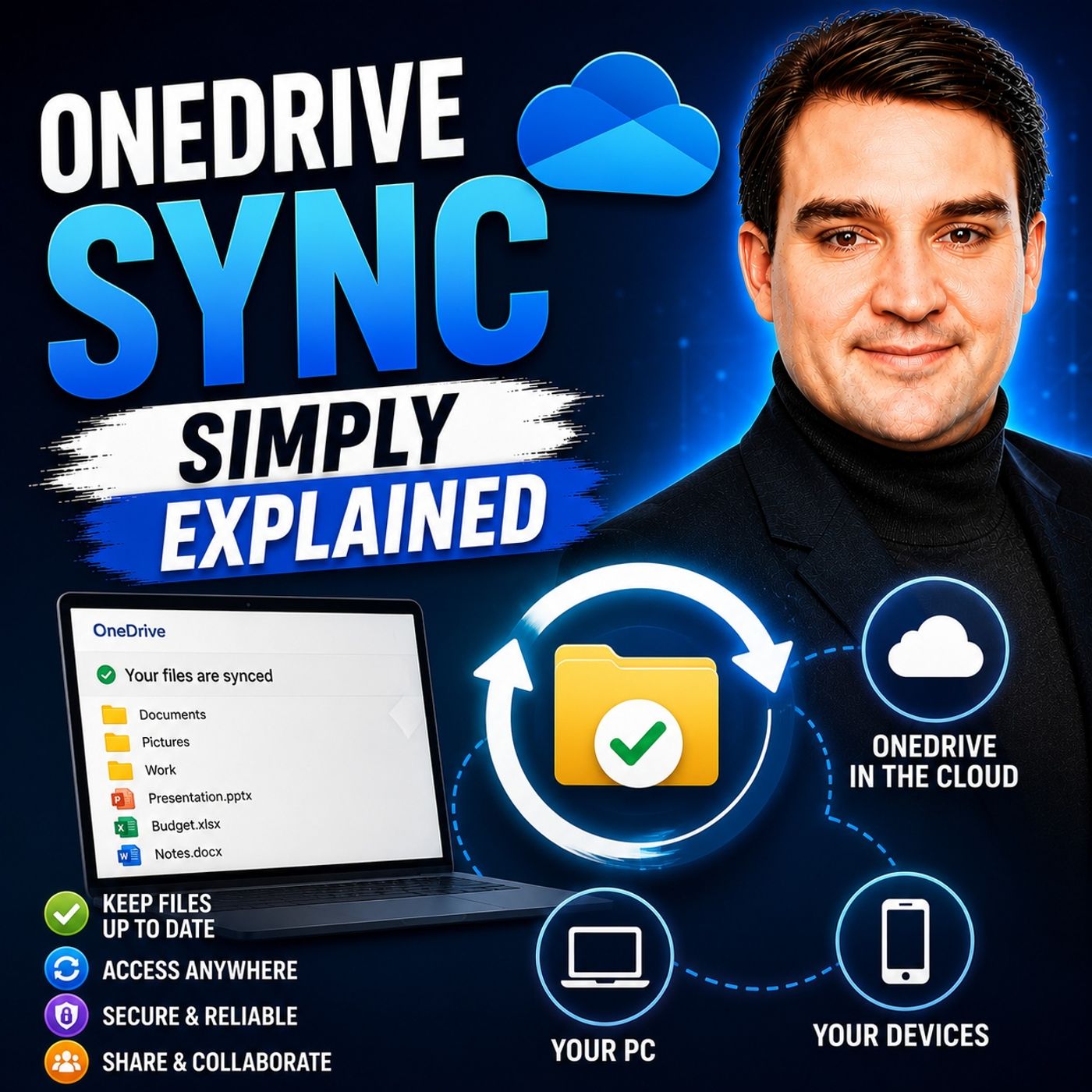
ברוכים השבים לבלוג הנלווה לפודקאסט! כשמדברים על סביבות עבודה דיגיטליות מודרניות, כלי אחסון בענן כמו Microsoft OneDrive ו-SharePoint הם הבסיס האמיתי של הפרודוקטיביות היומיומית. הם מאפשרים לגשת לקבצים מכל מקום, לשתף פעולה בזמן אמת ולגשר בצורה חלקה בין סביבת שולחן העבודה המקומית לענן. עם זאת, כל מנהל IT או משתמש מתקדם ייתן לכם את העדות: כשמשהו משתבש בסנכרון הענן, הוא יכול לשתק לחלוטין את כל זרימת העבודה. מקונפליקטים מעצבנים בסנכרון ועד לעיכובים בלתי צפויים בביצועים, התמודדות עם המכשולים האלה דורשת ידע לא מבוטל.
בפוסט הזה אנחנו מרחיבים את הרעיונות המרכזיים שפירטנו בפרק האחרון של הפודקאסט שלנו, OneDrive Sync — Simply Explained. בין אם אתם נלחמים בחץ הכחול המסתובב שלא נגמר ובין אם אתם מחפשים דרכים לייעל את מבנה הקבצים של הצוות שלכם, נעבור איתכם על האסטרטגיות המעשיות שתצטרכו כדי לשמור על זרימה חלקה של הקבצים.
מבוא לסנכרון OneDrive וסביבות שיתופיות
בליבתו, סנכרון OneDrive משמש כגשר החיוני שמחבר בין קבצי SharePoint ו-OneDrive המבוססים על הענן לבין סייר הקבצים של מערכת ההפעלה או Finder. האינטגרציה הזו אומרת שלא צריך לפתוח דפדפן כל הזמן כדי למצוא את מה שצריך; הקבצים פשוט נמצאים שם, לצד המסמכים המקומיים. אבל נוחות מגיעה לעיתים קרובות עם מורכבות, במיוחד כשמכניסים לתמונה משתמשים מרובים.
סביבות שיתוף פעולה מודרניות דורשות תקשורת מתמדת ועריכה בו-זמנית של קבצים. כשחברי צוות מרובים מבצעים שינויים באותו מסמך או באותו מבנה תיקיות באותו רגע בדיוק, מנגנון הסנכרון שפועל ברקע צריך לעבוד שעות נוספות כדי ליישב בין השינויים. למרות ש-Microsoft 365 עושה עבודה מצוינת בשמירה על יישור קו בין הכול, שיתוף פעולה בקצב גבוה יכול לחשוף מדי פעם צווארי בקבוק בביצועים שמקורם עמוק יותר. הבנה של אופן פעולת המנגנונים האלה היא הצעד הראשון למניעת כאבי ראש לפני שהם מתחילים.
למה קונפליקטים בסנכרון ועיכובים מתרחשים
שאלתם אי פעם למה קובץ פתאום מסרב להסתנכרן, או למה משולש אזהרה צהוב קטן מופיע ליד סמל התיקייה שלכם? קונפליקטים בסנכרון ועיכובים הם בדרך כלל תוצאה של כמה גורמים נפוצים שפועלים מאחורי הקלעים.
ראשית, עיכוב בסנכרון מתרחש לעיתים קרובות כשרוחב הפס של הרשת מוגבל, או כשמועלית או מורדת קבוצה גדולה מאוד של קבצים בו-זמנית. אם המכשיר שלכם מנסה לעבד אלפי קבצים בבת אחת, הלקוח עלול להיתקע זמנית, מה שמוביל לעיכובים במסמכים פעילים אחרים. יתרה מכך, סביבות שיתופיות יוצרות קונפליקטים בגרסאות. אם משתמש A ומשתמש B עורכים קובץ שאינו תואם לעריכה משותפת במצב אופליין ואז שניהם מתחברים באותו זמן, OneDrive מתקשה לקבוע איזו גרסה גוברת, וכתוצאה נוצר עותק של הקובץ עם הכיתוב "קונפליקט סנכרון" המפחיד.
גורם משמעותי נוסף שמשפיע על הביצועים הוא כמות הפריטים. כשמשתמשים מסנכרנים תיקיות עצומות שמכילות מאות אלפי קבצים ונתיבי תיקיות מקוננים לעומק, מסד הנתונים המקומי של הלקוח מתנפח. הדבר משפיע ישירות על מהירות הסריקה ומגביר את הסיכוי להיתקל במגבלות אורך נתיב קובץ או לפספס עדכונים בכלל.
פתרונות מעשיים לתיקון צווארי בקבוק בביצועים
למזלנו, אין צורך להשלים עם לקוח סנכרון איטי או עם הודעות שגיאה חוזרות. כשצווארי בקבוק בביצועים מופיעים, יש ערכה סטנדרטית של צעדי פתרון בעיות שאפשר להסתמך עליה כדי לאפס את הסביבה ולהחזיר את היעילות לשיא.
בואו נסתכל על שלוש מהשיטות היעילות והמעשיות ביותר שאפשר להשתמש בהן כבר עכשיו, כדי לגרום למנגנון הסנכרון לפעול שוב בצורה חלקה.
השהיה וחידוש של הסנכרון
לפעמים, לקוח OneDrive פשוט צריך דחיפה עדינה כדי לנקות את הזיכרון העבודה שלו ולנשום. אם אתם מבחינים שהמערכת מתעכבת או שקבצים נתקעים ללא הגבלת זמן במצב ממתין, השהיה וחידוש ידניים של הסנכרון הם קו ההגנה הראשון הטוב ביותר.
כדי לעשות זאת, פשוט לחצו קליק ימני על אייקון הענן של OneDrive הנמצא באזור ההודעות בשורת המשימות של Windows, או בשורת התפריטים ב-Mac. (אם אינכם רואים אותו מיד ב-Windows, לחצו על החץ כדי להציג סמלים מוסתרים). בחרו באפשרות להשהות את הסנכרון, בחרו את משך ההשהיה המועדף עליכם, ואפשרו למחשב לנוח לרגע. לאחר מכן, חזרו לאותו תפריט והפעילו מחדש את הסנכרון. פעולה זו מאלצת את הלקוח לבדוק מחדש את מצב החיבור, ולעיתים קרובות גם מנקה תקיעות זמניות בתור.
ביטול קישור והתחברות מחדש לחשבון
כשהתאמות קלות אינן מספיקות, ייתכן שיידרש איפוס מעמיק יותר. ביטול הקישור של החשבון והתחברות מחדש מנקים ביעילות את הקשר המקומי לסנכרון, מבלי למחוק את הקבצים שלכם השמורים בענן, ונותנים לכם תחילה נקייה לחלוטין.
כדי לבצע פתרון זה, פתחו את הגדרות OneDrive על ידי לחיצה על אייקון הענן, עברו ללשונית החשבון ובחרו באפשרות "ביטול קישור למחשב זה" או "ביטול קישור לחשבון". לאחר ביטול הקישור, הקבצים המקומיים יישארו בדיסק הקשיח, אך כבר לא יהיו מקושרים לענן. לאחר מכן, הפעילו מחדש את המחשב, פתחו את אפליקציית OneDrive והתחברו שוב עם פרטי ההתחברות שלכם. הגדירו מחדש את OneDrive לתיקייה הרצויה, והלקוח יאמת מחדש את הקבצים מול הענן, במקום לנסות לדחוף מטמונים מקומיים פגומים.
שמירה על מגבלות הפריטים המומלצות לביצועים מיטביים
מניעה עדיפה תמיד על תיקון, ואחד ההיבטים שנוטים להתעלם מהם בניהול הביצועים של OneDrive הוא מספר הפריטים. אמנם Microsoft תומכת טכנית בנפחי נתונים גדולים, אך הביצועים יורדים באופן משמעותי אם דוחפים את הלקוח מעבר לסף האידיאלי שלו.
כפרקטיקה מומלצת, Microsoft ממליצה לשמור על המספר הכולל של פריטים מסונכרנים (קבצים ותיקיות יחד) מתחת ל-300,000 בכל ספריית המסמכים של OneDrive או SharePoint, לביצועי סנכרון מיטביים. אם בארגון שלכם קיימים ארכיונים גדולים או תיקיות היסטוריות עמוקות שכמעט לא משתנות, אל תסנכרנו אותם מקומית. במקום זאת, השתמשו בתכונות סנכרון סלקטיבי כדי לשמור את הארכיונים אך ורק בענן, דרך דפדפן האינטרנט, או השתמשו ב-Files On-Demand כדי שמבנה התיקיות יהיה גלוי ב-File Explorer מבלי לצרוך כוח עיבוד לסנכרון או שטח אחסון מקומי.
סיכום ושיטות עבודה מומלצות לסנכרון אמין
שליטה בסנכרון של OneDrive עוסקת בעיקר בהבנת האיזון שבין נוחות מקומית לארכיטקטורת הענן. על ידי יישום מבני תיקיות חכמים, כיבוד מגבלות הפריטים, שמירה על עדכוני תוכנה באופן יזום, ודעת כיצד לטפל במכשולים נפוצים כמו התנגשויות סנכרון, תוכלו ליצור סביבה חלקה לעצמכם ולצוות שלכם.
כדי להעמיק בפרטים הטכניים, בארכיטקטורה ובאסטרטגיות הפריסה שמאחורי הכלים האלה, הקפידו להאזין לפרק המלא ב-OneDrive Sync — Simply Explained. הצטיידו בידע שתצטרכו כדי לגרום ל-Microsoft 365 לעבוד בקלות בארגון שלכם!