 DE
 English
 Español
 Français
 Italiano
 Português
 Nederlands
 Polski
 Bahasa Indonesia
 Русский
 Українська
 العربية
 עברית
 日本語
 한국어
Entra Connect Sync vs. Cloud Sync: Unterschiede, Staging-Modus sowie Soft und Hard Match
Von Mirko Peters ·
Cloud Sync und Connect Sync im Vergleich, auf Basis von Microsoft Learn: Architektur, Funktionslücken, Grenzwerte, Staging-Modus bei Connect Sync sowie die Funktionsweise von Soft und Hard Match.
Automatisch mit KI aus dem Originalbeitrag übersetzt. Englisches Original lesen
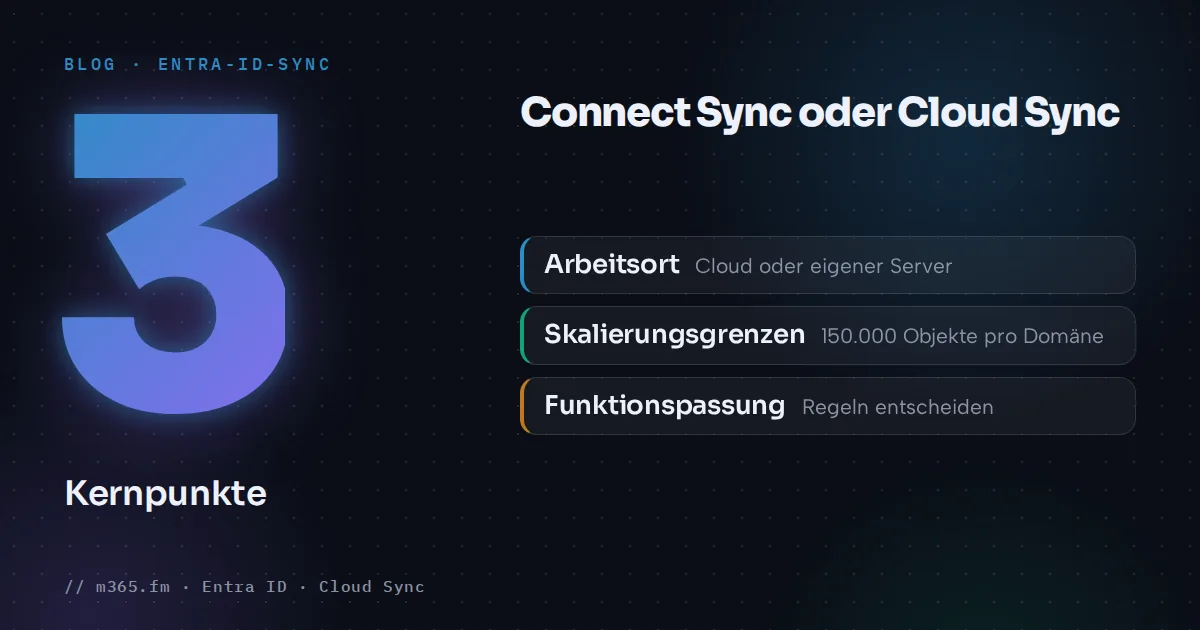
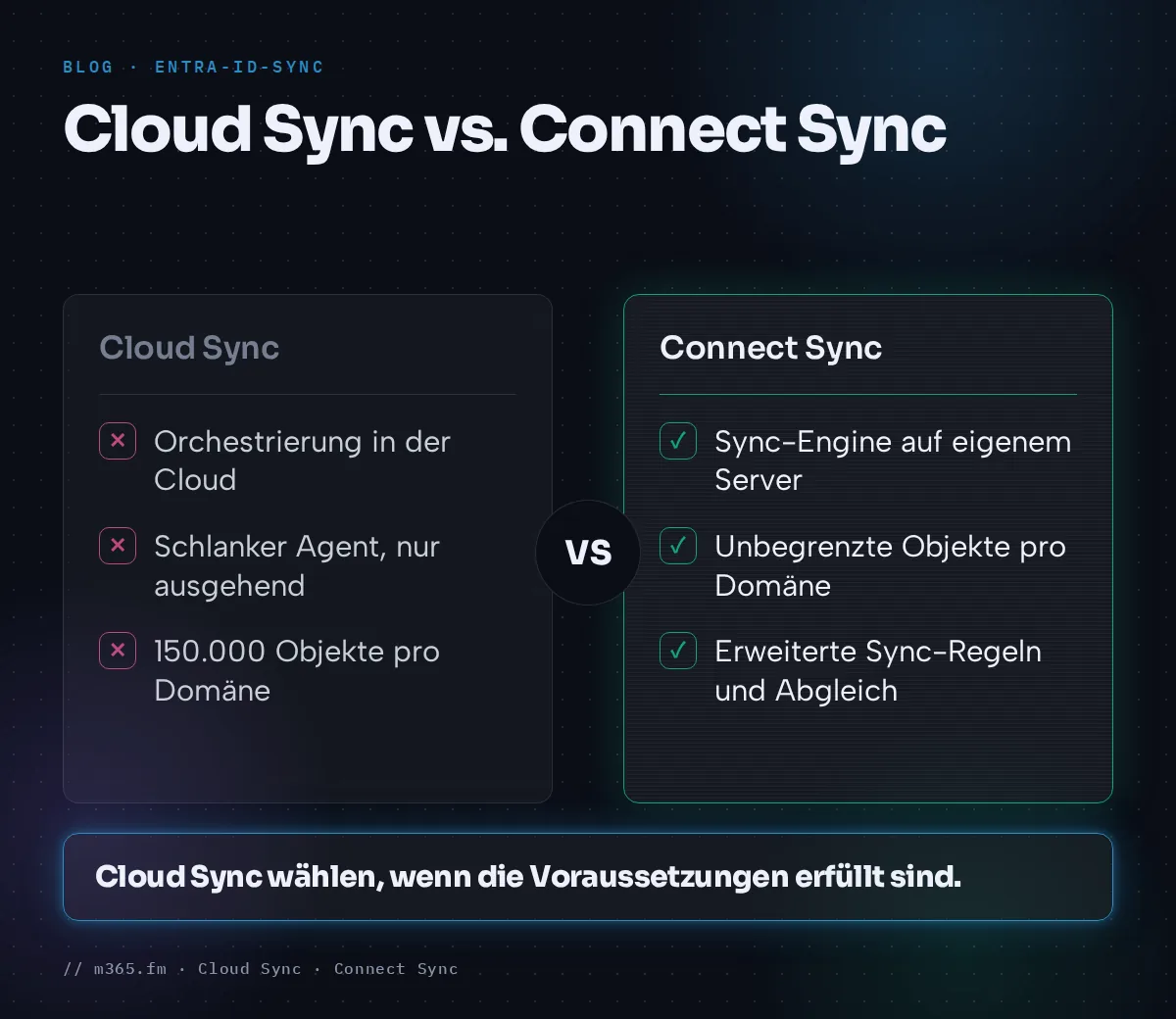
Cloud Sync und Connect Sync synchronisieren beide Active-Directory-Identitäten mit Microsoft Entra ID. Der entscheidende Unterschied liegt darin, wo die Arbeit stattfindet. Cloud Sync steuert die Provisionierung in der Cloud und nutzt einen schlanken Agenten vor Ort. Connect Sync betreibt die Synchronisierungs-Engine auf einem Server, den die Organisation selbst betreibt. Welche Option die richtige ist, hängt von Funktionen, Skalierung und Topologie ab. Dieser Artikel vergleicht beide Lösungen auf Basis von Microsoft Learn und behandelt anschließend den Staging-Modus sowie Soft und Hard Match.
Das Wichtigste in Kürze
- Cloud Sync steuert die Provisionierung in der Cloud und nutzt dafür einen schlanken Agenten. Connect Sync betreibt die Synchronisierungs-Engine auf einem Server, den Sie verwalten.
- Cloud Sync unterstützt getrennte Gesamtstrukturen und mehrere aktive Agenten. Connect Sync unterstützt erweiterte Synchronisierungsregeln und eine größere Skalierung.
- Dokumentierte Grenzwerte für Cloud Sync: 150.000 Objekte pro Domäne und 50.000 Mitglieder pro Gruppe.
- Der Staging-Modus bei Connect Sync importiert und synchronisiert, exportiert jedoch nicht und führt weder Kennwortsynchronisierung noch Rückschreibung aus.
- Soft Match verwendet userPrincipalName oder die primäre SMTP-Adresse. Hard Match verwendet sourceAnchor (immutableId).
So funktioniert jede Lösung
Cloud Sync. Microsoft beschreibt es als cloudverwaltete Synchronisierung von Benutzern, Gruppen und Kontakten zwischen Active Directory und Entra ID. Es nutzt den Microsoft Entra-Provisionierungsagenten, der nur ausgehende Verbindungen benötigt und automatische Updates erhält. Der Cloud-Provisionierungsdienst läuft über einen Zeitplaner und synchronisiert alle zwei Minuten. Die Konfiguration liegt in Entra ID und wird im Microsoft Entra Admin Center verwaltet. Ist die Geräte-Synchronisierung aktiviert, kann Cloud Sync Computerobjekte synchronisieren, sodass Geräte Microsoft Entra-hybrid beigetreten werden können.
Connect Sync. Eine Synchronisierungs-Engine mit eigener SQL-Datenbank läuft auf einem Server. Die für diesen Artikel ausgewerteten Learn-Seiten beschreiben sie vor allem über ihren Staging-Modus und ihr Matching-Verhalten, das weiter unten behandelt wird.
Funktionsvergleich
Die folgende Tabelle ist aus dem Entscheidungsleitfaden von Microsoft verdichtet. Sie zeigt Funktionen, nicht, was das geführte Migrationstool übernehmen kann.
| Funktion | Connect Sync | Cloud Sync | |---|---|---| | Einzelne oder mehrere verbundene Gesamtstrukturen | Ja | Ja | | Getrennte Gesamtstrukturen (Disconnected Forests) | Nein | Ja | | Mehrere aktive Synchronisierungsinstanzen | Nein | Ja | | Objekte pro Domäne | Unbegrenzt | 150.000 | | Gruppengröße | 250.000 Mitglieder | 50.000 Mitglieder | | Kennwort-Hashsynchronisierung und Kennwortrückschreibung | Ja | Ja | | Einrichtung der Pass-through-Authentifizierung | Ja | Nein (separat verwaltet) | | Einrichtung der AD FS-Integration | Ja | Nein (separate Tools) | | Erweiterte Synchronisierungsregeln | Ja | Nein (Ausdrucksgenerator) | | Attributbasierte Filterung | Ja | Eingeschränkt | | OU-basierte Filterung | Ja | Ja | | Verweise über Gesamtstrukturen hinweg | Ja | Nein | | Attribute aus mehreren Domänen zusammenführen | Ja | Nein | | Abgleich (Korrektur außerhalb des Synchronisierungsablaufs) | Ja | Nein | | Geräte-Rückschreibung | Ja | Nein | | Gruppenprovisionierung in AD | Nein | Ja | | Benutzerprovisionierung in AD | Nein | Nein | | Bedarfsgesteuerte Provisionierung | Nein | Ja |
Der Leitfaden weist darauf hin, dass PTA und Seamless SSO nach einer Migration funktionsfähig bleiben. Außerdem wird die Gerätesynchronisierung als Blocker für das aktuelle geführte Migrationstool aufgeführt. Sie sollte deshalb separat geprüft werden.
Entscheidungshilfe
Die Bereitschaftskriterien von Microsoft für Cloud Sync lauten:
- Weniger als 150.000 Objekte pro AD-Domäne.
- Gruppen mit weniger als 50.000 Mitgliedern.
- Einzelne oder verbundene Gesamtstrukturen (der Leitfaden formuliert dies als „keine Anforderungen an getrennte Gesamtstrukturen“, während die Funktionstabelle getrennte Gesamtstrukturen separat als Cloud-Sync-Funktion aufführt).
- OU-basierte Filterung statt komplexer Attributregeln.
- Passwort-Hash-Synchronisierung oder PTA und AD FS, die separat verwaltet werden.
- Ein Plan für die Gerätesynchronisierung, falls Microsoft Entra Hybrid-Beitritt verwendet wird.
Merkmale, die für einen Verbleib bei Connect Sync sprechen, wie unter „Für eine zukünftige Migration bewerten“ aufgeführt:
- Mehr als 150.000 Objekte pro Domäne oder Gruppen mit mehr als 50.000 Mitgliedern.
- Umfangreiche benutzerdefinierte Synchronisierungsregeln.
- Komplexe Abhängigkeiten zwischen Gesamtstrukturen.
- Ein dringender Abgleichbedarf.
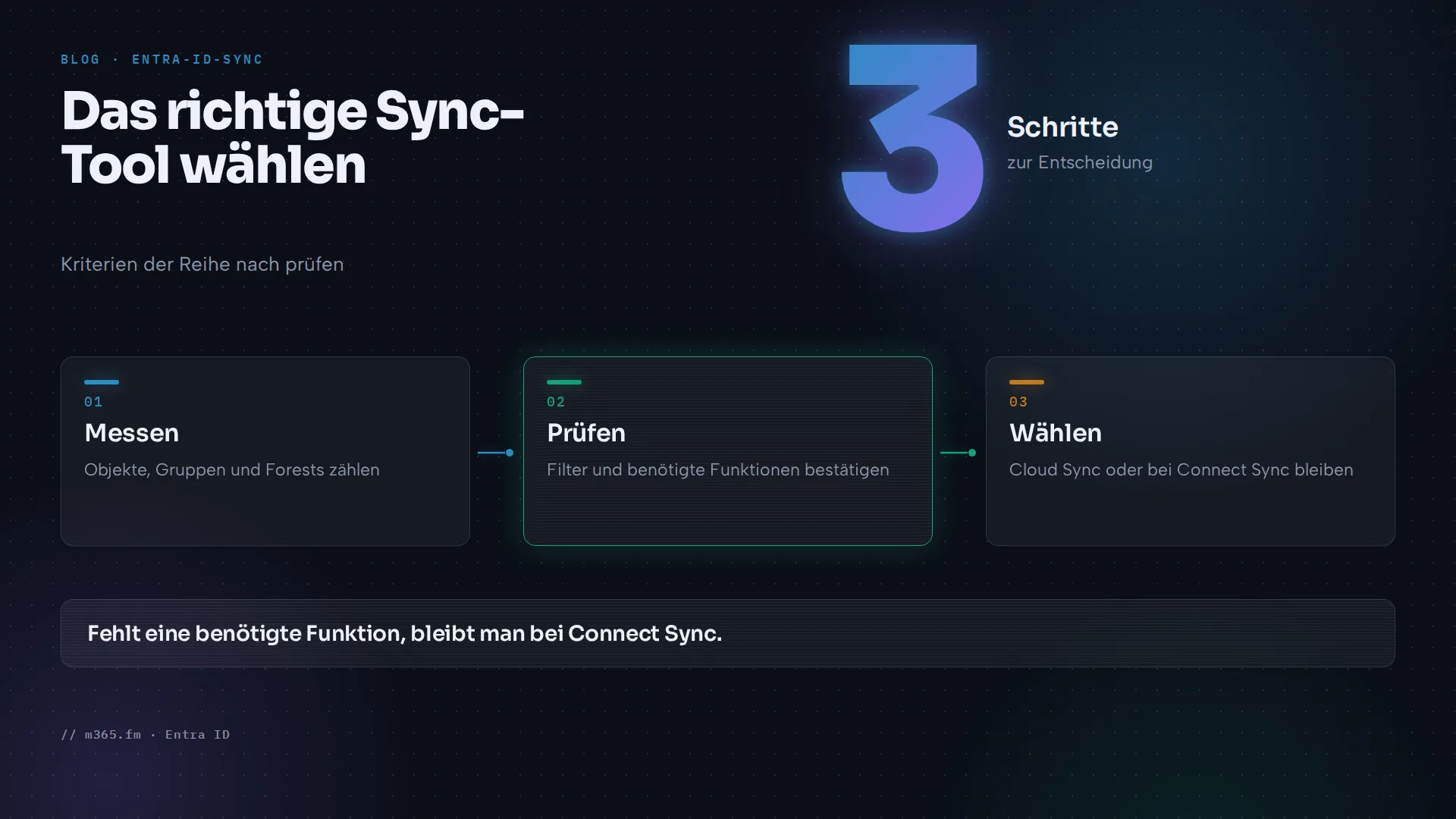
Wenn eine erforderliche Funktion oder ein dokumentierter Migrationspfad nicht verfügbar ist, lautet das Ergebnis des Leitfadens, Connect Sync weiterhin zu verwenden. Er beschreibt außerdem, wie Sie mehr Zeit anfordern können, wenn ein bestätigter Blocker die Einhaltung eines angekündigten Migrationstermins verhindert. Die eigene Seite zu Cloud Sync nennt Fälle wie Fusionen und Übernahmen mit getrennten Gesamtstrukturen sowie automatisches Failover mit mehreren aktiven Agenten. Für das Vorgehen verweist Microsoft auf seinen Migrationsartikel und ein Tutorial zur Pilotmigration.
Staging-Modus in Connect Sync
Microsoft Learn beschreibt den Staging-Modus als Möglichkeit, Konfigurationsänderungen vor der Aktivierung eines Servers in der Vorschau zu prüfen. Anwendungsfälle sind Fehlertoleranz, Testen und Bereitstellen von Konfigurationsänderungen, der Ersatz eines alten Servers sowie Notfallwiederherstellung mit einem Standby-Server.
Was ein Server im Staging-Modus tut:
- Er importiert weiterhin aus Active Directory und Entra ID und führt die Synchronisierung aus.
- Er führt keine Exporte aus. Ein erzwungener Export über den Synchronisierungsdienst-Manager ist weiterhin möglich.
- Er führt keine Passwortsynchronisierung oder Passwort-Rückschreibung aus, auch wenn sie bei der Installation ausgewählt wurde.
Um den Modus auf einem bestehenden Server zu aktivieren, öffnen Sie den Assistenten für Microsoft Entra Connect, wählen Staging-Modus konfigurieren, melden sich mit Anmeldeinformationen für den Hybrididentitätsadministrator an und aktivieren Staging-Modus. Überprüfen Sie dies mit Get-ADSyncScheduler und kontrollieren Sie, ob StagingModeEnabled auf True gesetzt ist.
Führen Sie vor dem Go-Live einen vollständigen Import und eine vollständige Synchronisierung durch, exportieren Sie die ausstehenden Änderungen mit csexport und analysieren Sie sie mit CSExportAnalyzer.
Um Server zu wechseln, versetzen Sie zuerst den aktiven Server in den Staging-Modus und heben danach den Staging-Modus auf dem Standby-Server auf. Microsoft stellt klar, dass nur ein Server aktiv sein darf. Aktiv-Aktiv-Betrieb wird nicht unterstützt. Nach längerer Zeit im Staging-Modus wird die Passwortsynchronisierung ab dem letzten Watermark fortgesetzt. Eine lange Zeit im Staging-Modus bedeutet also einen langen Aufholvorgang, und während dieses Aufholvorgangs funktionieren neue Passwörter in Entra ID erst, wenn der Rückstau abgearbeitet ist.
Die für diesen Artikel ausgewerteten Seiten beschreiben keinen Staging-Modus für Cloud Sync. Die Antwort von Cloud Sync auf Verfügbarkeit sind mehrere aktive Agenten.
Soft Match und Hard Match
Wenn Connect Sync einen lokalen Benutzer bereitstellt, der in Entra ID möglicherweise bereits existiert, dokumentiert Microsoft drei Attribute: userPrincipalName, proxyAddresses und sourceAnchor (immutableId).
- Hard Match. Der sourceAnchor-Wert stimmt mit der ImmutableId eines bestehenden Objekts überein. Entra Connect übernimmt die Quelle der Autorität für dieses Objekt.
- Soft Match. Der eingehende userPrincipalName oder die primäre SMTP-Adresse (der Wert mit SMTP:) stimmt mit einem bestehenden Objekt überein. Der sourceAnchor wird dann auf das Cloud-Objekt geschrieben, damit spätere Synchronisierungen per Hard Match zuordnen können.
- Kein Match. Ein neues Objekt wird bereitgestellt.
Regeln und Risiken auf derselben Seite:
- Der Abgleich wird nur für neue Objekte aus dem lokalen AD ausgewertet.
- Attribute mit einem lokalen Wert überschreiben die Cloud-Werte. Bei der Passwort-Hash-Synchronisierung wird auch der Cloud-Hash überschrieben.
- Ein Soft Match über die SMTP-Adresse mit einem abweichenden sourceAnchor verursacht meist einen Exportfehler
AttributeValueMustBeUnique. - Entra ID ordnet lokale Benutzer standardmäßig keinen Cloud-Benutzern mit einer Administratorrolle zu, und Microsoft rät davon ab, auf bereits vorhandene Administratorkonten zu synchronisieren.
- Ab dem 1. Juli 2026 kann ein Hard Match blockiert werden, wenn das Zielkonto in der Cloud
onPremisesObjectIdentifiergesetzt hat oder eine privilegierte Entra-Rolle innehat oder dafür infrage kommt. Das Verhalten beim Soft Match bleibt unverändert. - Die Mandanteneinstellungen
BlockCloudObjectTakeoverThroughHardMatchEnabledundBlockSoftMatchEnabledblockieren den Hard Match bzw. den Soft Match. Microsoft empfiehlt, den Abgleich nur in dem Zeitraum zuzulassen, in dem ein Abgleichverfahren erforderlich ist, und das Flag danach wieder auf True zu setzen.
Verwandte Themen
Quellen
- Was ist Microsoft Entra Cloud Sync, Microsoft Learn
- Migration von Entra Connect zu Cloud Sync: Entscheidungshilfe, Microsoft Learn
- Microsoft Entra Connect Sync: Staging-Modus, Microsoft Learn
- Entra Connect mit einem vorhandenen Mandanten installieren: Soft- und Hard-Match, Microsoft Learn
FAQ
Was ist der wichtigste Unterschied zwischen Cloud Sync und Connect Sync?
Laut Microsoft Learn erfolgt die Provisionierungssteuerung bei Cloud Sync in den Microsoft Online Services, und ein schlanker Provisionierungs-Agent verbindet Active Directory mit Entra ID. Connect Sync nutzt dagegen einen lokalen Synchronisierungsserver. Cloud Sync unterstützt zudem getrennte Gesamtstrukturen (Disconnected Forests), Connect Sync dagegen nicht.
Welche Grenzwerte gelten für Cloud Sync?
Der Entscheidungsleitfaden von Microsoft nennt für Cloud Sync bis zu 150.000 Objekte pro Domäne und bis zu 50.000 Mitglieder pro Gruppe. Für Connect Sync werden unbegrenzte Objekte pro Domäne und Gruppen mit bis zu 250.000 Mitgliedern aufgeführt.
Was bewirkt der Staging-Modus in Entra Connect Sync?
Laut Microsoft Learn importiert und synchronisiert ein Server im Staging-Modus, führt jedoch keine Exporte aus. Außerdem werden in diesem Modus weder Kennwortsynchronisierung noch Kennwortrückschreibung ausgeführt. Wird der Staging-Modus deaktiviert, beginnt der Export, und diese Funktionen werden aktiviert.
Was ist der Unterschied zwischen Soft Match und Hard Match?
Laut Microsoft Learn ist eine Übereinstimmung über userPrincipalName oder die primäre SMTP-Adresse in proxyAddresses ein Soft Match. Eine Übereinstimmung über sourceAnchor, das in Entra ID als ImmutableId gespeichert wird, ist ein Hard Match. Microsoft Learn beschreibt beide als Verfahren, mit denen ein eingehendes lokales Objekt einem vorhandenen Cloud-Objekt zugeordnet werden kann.