 DE
 English
 Español
 Français
 Italiano
 Português
 Nederlands
 Polski
 Bahasa Indonesia
 Русский
 Українська
 العربية
 עברית
 日本語
 한국어
Entra-Verwaltungseinheiten: Was sie sind und wie Sie sie erstellen und verwenden
Von Mirko Peters ·
Microsoft Entra Verwaltungseinheiten erklärt: Inhalt, Lizenzen, Schritte zum Erstellen, Hinzufügen von Mitgliedern und Festlegen des Geltungsbereichs von Rollen, Verwaltungseinheiten mit eingeschränkter Verwaltung und Grenzwerte.
Automatisch mit KI aus dem Originalbeitrag übersetzt. Englisches Original lesen
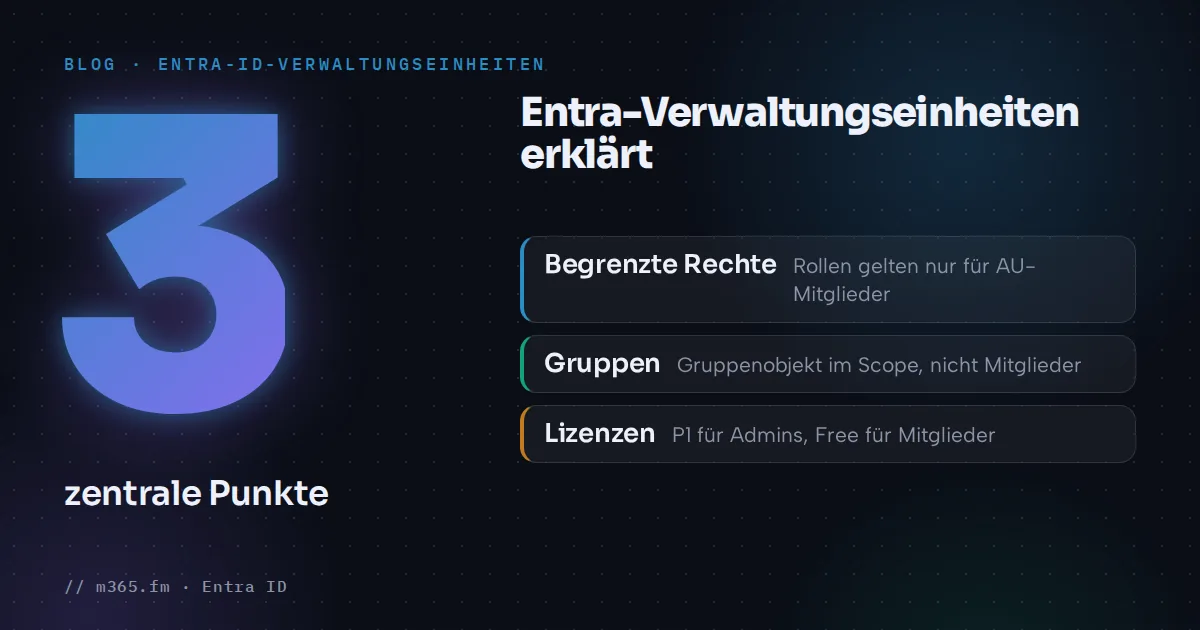
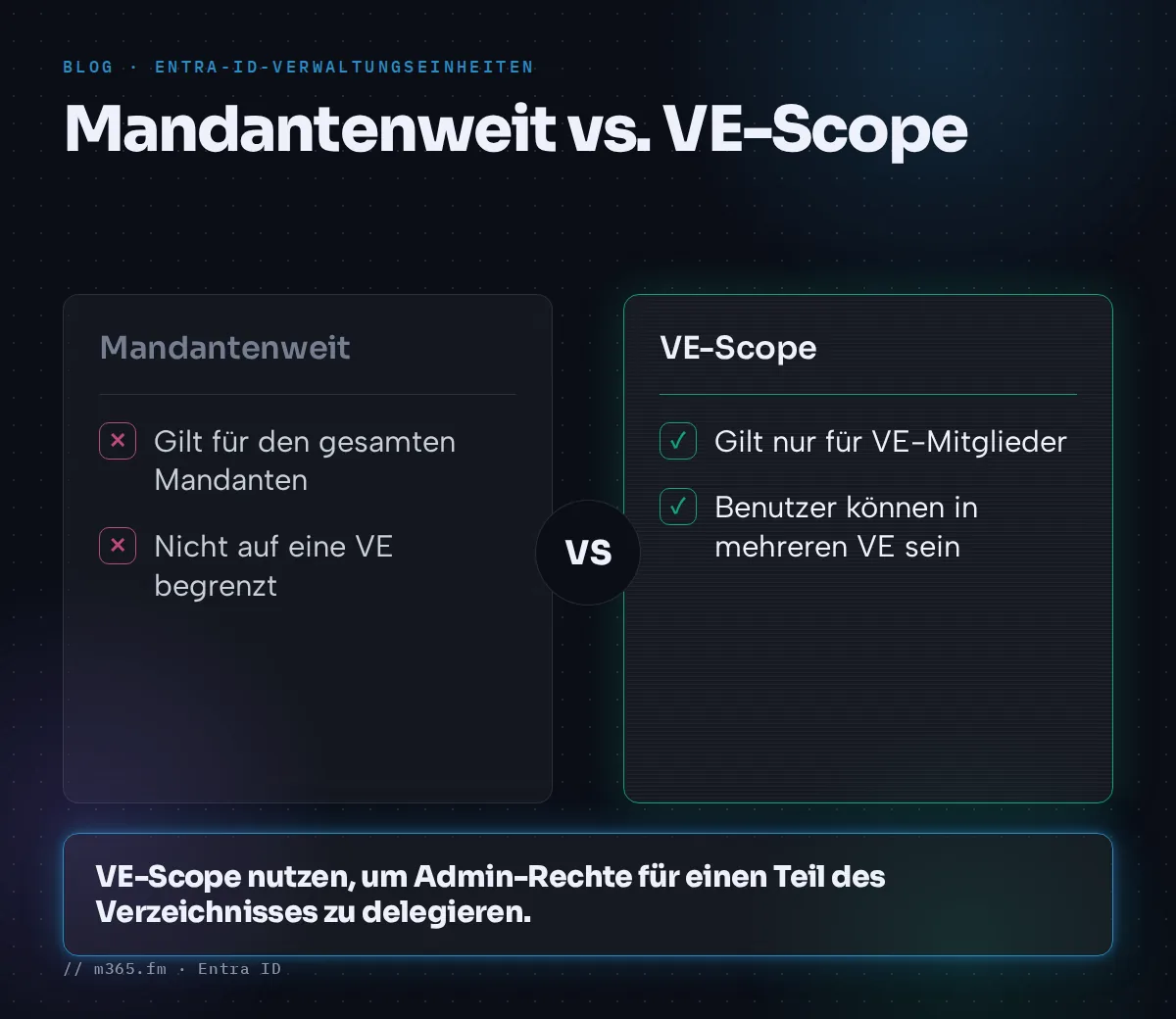
Eine Verwaltungseinheit (AU) ermöglicht es einer Organisation, Administratorrechte nicht für den gesamten Mandanten, sondern nur für einen Teil des Verzeichnisses zu delegieren. Ein Helpdesk-Team kann zum Beispiel nur für Benutzer seiner Region Kennwörter zurücksetzen. Laut Microsoft Learn ist eine AU eine Microsoft-Entra-Ressource, die ausschließlich Benutzer, Gruppen oder Geräte enthalten kann. Eine Rolle, die auf AU-Ebene zugewiesen wird, gilt nur für die Mitglieder dieser AU.
Das Wichtigste in Kürze
- Eine Verwaltungseinheit ist ein Container für Benutzer, Gruppen oder Geräte, der den Geltungsbereich einer Rolle auf einen Teil der Organisation begrenzt. Verwaltungseinheiten können nicht verschachtelt werden.
- Das Erstellen von AUs ist mit einer Microsoft Entra ID Free-Lizenz möglich. Jeder AU-Administrator benötigt P1, Mitglieder benötigen Free.
- Wenn Sie eine Gruppe zu einer AU hinzufügen, wird die Gruppe, nicht aber deren Mitglieder in den Geltungsbereich aufgenommen. Fügen Sie Benutzer direkt hinzu, wenn Sie Berechtigungen auf Benutzerebene vergeben möchten.
- AUs mit eingeschränkter Verwaltung verhindern, dass selbst Administratoren auf Mandantenebene die Mitgliedsobjekte ändern. Die Einstellung lässt sich nach dem Erstellen nicht mehr ändern.
- AUs verbergen keine Objekte. Mitglieder und Administratoren können mit den Standardberechtigungen von Benutzern weiterhin andere Objekte einsehen.
So funktioniert der Geltungsbereich
Wenn eine Rolle einer Person zugewiesen ist, die nicht auf eine AU beschränkt ist, gilt die Rolle für den gesamten Mandanten. Wird dieselbe Rolle auf AU-Ebene zugewiesen, gilt sie nur für die Mitglieder dieser AU. Ein Benutzer kann in mehreren AUs sein. AUs können nicht verschachtelt werden.
Bei Gruppen ist Vorsicht geboten. Wenn Sie eine Gruppe zu einer AU hinzufügen, wird das Gruppenobjekt, nicht aber seine Mitglieder in den Geltungsbereich aufgenommen. Ein auf eine AU mit dieser Gruppe beschränkter Benutzeradministrator kann Namen und Mitgliedschaft der Gruppe verwalten. Er kann jedoch weder Eigenschaften, Authentifizierungsmethoden noch Kennwörter einzelner Mitglieder verwalten, es sei denn, diese Benutzer wurden direkt zur AU hinzugefügt.
Lizenzen
Microsoft Learn stellt fest:
- Jeder AU-Administrator, dem Verzeichnisrollen für die Verwaltungseinheit zugewiesen sind, benötigt eine Microsoft Entra ID P1-Lizenz.
- Jedes AU-Mitglied benötigt eine Microsoft Entra ID Free-Lizenz.
- Das Erstellen von AUs ist mit einer Free-Lizenz möglich.
- Wenn AUs dynamische Mitgliedschaftsregeln verwenden, benötigt jedes AU-Mitglied P1.
Verwaltungseinheit erstellen
Sie benötigen mindestens die Rolle Administrator für privilegierte Rollen.
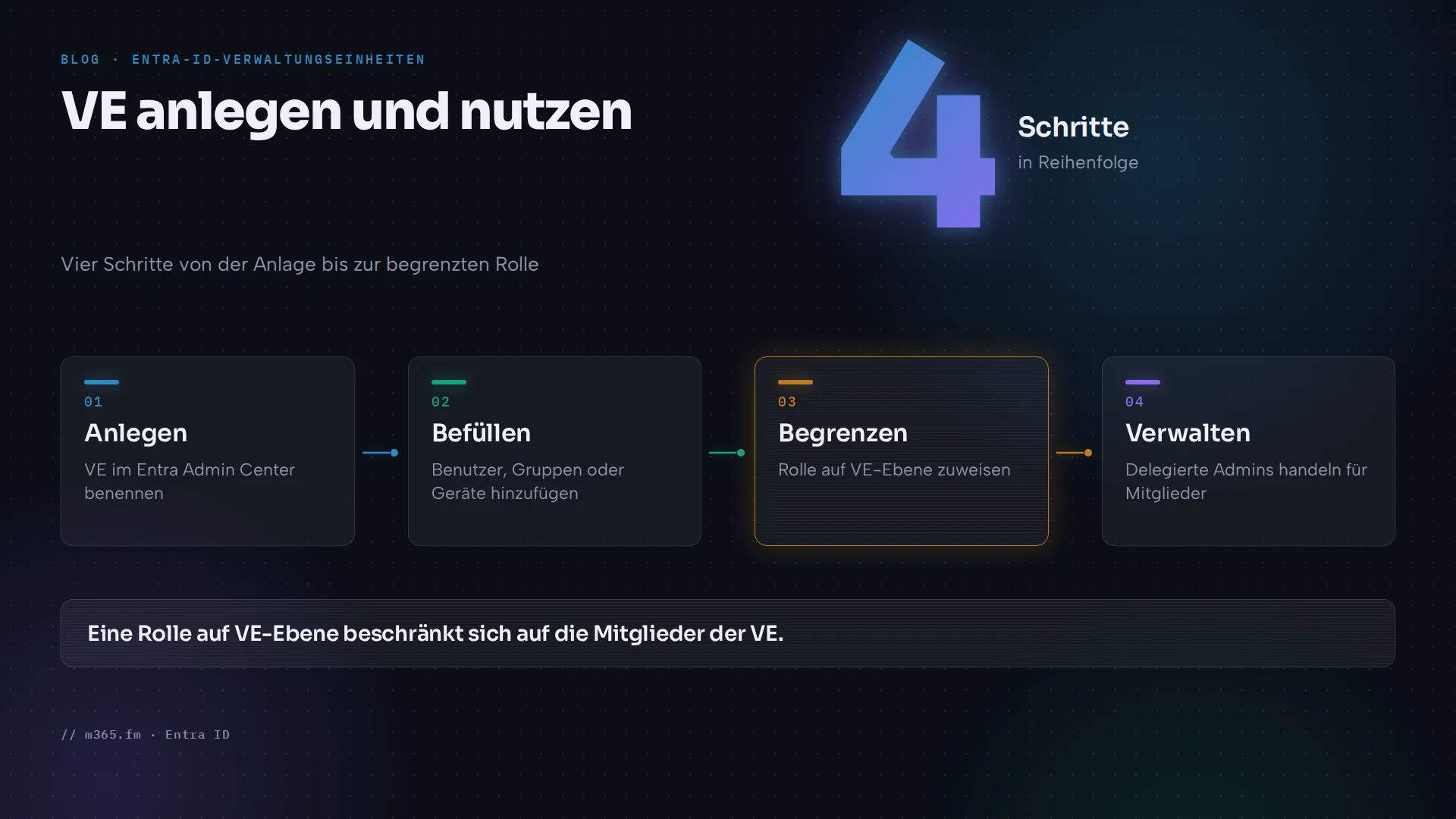
- Melden Sie sich unter https://entra.microsoft.com am Microsoft Entra Admin Center an.
- Navigieren Sie zu Entra ID > Rollen und Administratoren > Verwaltungseinheiten.
- Wählen Sie Hinzufügen aus.
- Geben Sie einen Namen und optional eine Beschreibung ein.
- Legen Sie beim Schalter Verwaltungseinheit mit eingeschränkter Verwaltung fest, ob diese Option aktiviert werden soll. Wählen Sie Ja nur dann, wenn Administratoren auf Mandantenebene nicht auf die AU zugreifen dürfen. Die Einstellung lässt sich später nicht mehr ändern.
- Wählen Sie optional auf der Registerkarte Rollen zuweisen eine Rolle und die Benutzer aus, die diese Rolle mit dem Geltungsbereich dieser AU erhalten sollen.
- Überprüfen Sie die Einstellungen auf der Registerkarte Überprüfen + erstellen und wählen Sie Erstellen aus.
Mitglieder hinzufügen
Zum Hinzufügen vorhandener Objekte wird dieselbe Rolle benötigt.
Ein Objekt zu mehreren AUs. Navigieren Sie zu Entra ID, dann zu Benutzer > Alle Benutzer, Gruppen > Alle Gruppen oder Geräte > Alle Geräte. Wählen Sie das Objekt aus, dann Verwaltungseinheiten und Einer Verwaltungseinheit zuweisen, und wählen Sie die gewünschten AUs aus.
Mehrere Objekte einer AU hinzufügen. Öffnen Sie Entra ID > Rollen und Administratoren > Verwaltungseinheiten, wählen Sie die AU aus, wählen Sie Benutzer, Gruppen oder Geräte aus und klicken Sie anschließend auf Mitglied hinzufügen, Hinzufügen oder Gerät hinzufügen.
Benutzer massenhaft hinzufügen. Wählen Sie in der AU Benutzer > Massenvorgänge > Mitglieder massenhaft hinzufügen. Laden Sie die CSV-Vorlage herunter, fügen Sie pro Zeile einen Benutzerprinzipalnamen (UPN) hinzu und entfernen Sie die ersten beiden Zeilen nicht. Laden Sie die Datei hoch und wählen Sie Senden.
Neue Gruppen in einer AU erstellen. Ein Gruppenadministrator kann innerhalb der AU Gruppen > Neue Gruppe auswählen.
Dynamische Regeln. Benutzer und Geräte lassen sich über Microsoft Graph, PowerShell oder das Entra Admin Center mithilfe von Regeln hinzufügen. Gruppen lassen sich auf keinem dieser drei Wege dynamisch hinzufügen. Die Schritte für die Regeln sind in einem separaten Microsoft-Artikel beschrieben, der hier nicht behandelt wird.
Eine bereichsbezogene Rolle zuweisen
- Öffnen Sie im Entra Admin Center Entra ID > Rollen und Administratoren > Verwaltungseinheiten.
- Wählen Sie die AU aus.
- Wählen Sie Rollen und Administratoren, um die Rollen anzuzeigen, die für eine AU verfügbar sind.
- Wählen Sie die Rolle aus, dann Zuweisungen hinzufügen, wählen Sie Benutzer oder Gruppen aus und klicken Sie auf Hinzufügen.
Zu den Rollen, die Microsoft für den Bereich einer AU als zuweisbar aufführt, gehören Authentifizierungsadministrator, Cloud-Geräteadministrator, Gruppenadministrator, Helpdesk-Administrator, Lizenzadministrator, Kennwortadministrator, Druckeradministrator, Administrator für privilegierte Authentifizierung, SharePoint-Administrator, Teams-Administrator, Teams-Geräteadministrator und Benutzeradministrator. Benutzerdefinierte Rollen lassen sich im AU-Bereich zuweisen, sofern sie mindestens eine Berechtigung enthalten, die sich auf Benutzer, Gruppen oder Geräte bezieht. Beachten Sie zwei Details: Die Rollen SharePoint-Administrator und Teams-Administrator verwalten im AU-Bereich Microsoft 365-Gruppen und können das SharePoint Admin Center bzw. das Teams Admin Center nicht verwenden.
Was ein AU-Administrator verwalten kann
Für Benutzer: Eigenschaften und Kennwörter, Lizenzen sowie das Blockieren und Entsperren von Anmeldungen. Die Verwaltung von MFA-Anmeldeinformationen ist in Graph, PowerShell und im Entra Admin Center verfügbar, aber nicht im Microsoft 365 Admin Center. Für Geräte funktionieren das Aktivieren, Deaktivieren und Löschen von Geräten sowie das Auslesen von BitLocker-Wiederherstellungsschlüsseln in Graph, PowerShell und im Entra Admin Center. Laut Microsoft wird die Verwaltung von Geräten in Intune derzeit nicht unterstützt.
Verwaltungseinheiten mit eingeschränkter Verwaltung
Eine AU mit eingeschränkter Verwaltung schützt Objekte „vor Änderungen durch andere Personen als einen bestimmten, von Ihnen festgelegten Personenkreis“. Laut Microsoft Learn:
- Unterstützt werden Benutzer, Geräte und Sicherheitsgruppen. Microsoft 365-Gruppen, E-Mail-aktivierte Sicherheitsgruppen und Verteilergruppen werden nicht unterstützt.
- Nur Administratoren mit einer expliziten Zuweisung auf Bereichsebene dieser AU können die Entra-Eigenschaften der Objekte ändern. Globale Administratoren und Administratoren für privilegierte Rollen auf Mandantenebene können das nicht, wohl aber die AU selbst verwalten, einschließlich Mitglieder und Rollenzuweisungen.
- Zu den blockierten Aktionen gehören das Bearbeiten von Eigenschaften, das Löschen des Objekts, das Aktualisieren des Kennworts eines Benutzers sowie das Ändern von Gruppenbesitzern oder -mitgliedern. Zulässig sind unter anderem das Zuweisen von Lizenzen, Exchange-Postfacheinstellungen, Intune-Gerätrichtlinien und das Hinzufügen von Objekten zu anderen Gruppen.
- Maximal 100 AUs mit eingeschränkter Verwaltung pro Mandant.
- Nach dem Löschen einer solchen AU kann es bis zu 30 Minuten dauern, bis der Schutz entfernt ist.
- Anwendungen können diese Objekte standardmäßig nicht ändern. Sie benötigen eine Rolle, die auf Bereichsebene dieser AU zugewiesen ist.
- Objekte darin lassen sich nicht mit Funktionen von ID Governance verwalten, etwa Privileged Identity Management, Berechtigungsverwaltung, Lebenszyklus-Workflows und Zugriffsüberprüfungen.
Grenzen und häufige Fehler
- AUs sind keine Sichtbarkeitsgrenze. Mitglieder und Administratoren können mit den Standardberechtigungen für Benutzer weiterhin Benutzer, Gruppen und Ressourcen außerhalb der AU einsehen. Das Microsoft 365 Admin Center blendet Benutzer außerhalb der AUs des Administrators aus. Das Entra Admin Center und PowerShell tun das nicht.
- AUs sind in Microsoft Entra ID Governance nicht verfügbar.
- Annehmen, dass gruppenbezogene Administratoren die Kennwörter von Mitgliedern zurücksetzen können. Fügen Sie stattdessen die Benutzer selbst hinzu.
- Vergessen, dass sich die Einstellung für eingeschränkte Verwaltung später nicht mehr ändern lässt. Erstellen Sie stattdessen eine neue AU.
- Eine AU zu löschen, bevor die darauf bezogenen Rollenzuweisungen entfernt wurden. Microsoft führt dieses Entfernen als Schritt vor dem Löschen auf.
Die Übersicht zu AUs nennt keine Grenzwerte für die Anzahl regulärer AUs oder Mitglieder pro AU. Sie verlinkt auf einen separaten Artikel zu Grenzwerten. Prüfen Sie dort die aktuellen Werte.
Verwandte Themen
Quellen
- Verwaltungseinheiten in Microsoft Entra ID, Microsoft Learn
- Erstellen, Aktualisieren oder Löschen von Verwaltungseinheiten, Microsoft Learn
- Hinzufügen von Benutzern, Gruppen oder Geräten zu einer Verwaltungseinheit, Microsoft Learn
- Zuweisen von Microsoft Entra-Rollen mit Bereich einer Verwaltungseinheit, Microsoft Learn
- Verwaltungseinheiten mit eingeschränkter Verwaltung, Microsoft Learn
FAQ
Was ist eine Verwaltungseinheit in Microsoft Entra ID?
Laut Microsoft Learn ist sie eine Microsoft-Entra-Ressource, die andere Entra-Ressourcen enthalten kann, wobei sie ausschließlich Benutzer, Gruppen oder Geräte aufnehmen kann. Sie begrenzt die Berechtigungen einer Rolle auf den von Ihnen definierten Teil der Organisation.
Welche Lizenz benötigen Verwaltungseinheiten?
Laut Microsoft Learn benötigt jeder AU-Administrator, dem Verzeichnisrollen für die Verwaltungseinheit zugewiesen sind, eine Microsoft Entra ID P1-Lizenz, und jedes AU-Mitglied benötigt eine Free-Lizenz. Das Erstellen von AUs ist mit Free möglich. Dynamische Mitgliedschaftsregeln erfordern für jedes Mitglied P1.
Können Verwaltungseinheiten verschachtelt werden?
Nein. Laut Microsoft Learn können Verwaltungseinheiten nicht verschachtelt werden. Ein Benutzer kann jedoch Mitglied mehrerer Verwaltungseinheiten sein.
Was ist eine Verwaltungseinheit mit eingeschränkter Verwaltung?
Sie schützt bestimmte Benutzer, Geräte und Sicherheitsgruppen davor, von anderen als den Administratoren geändert zu werden, die ausdrücklich für ihren Geltungsbereich zugewiesen sind. Laut Microsoft Learn können globale Administratoren und Administratoren für privilegierte Rollen auf Mandantenebene die AU selbst verwalten, aber deren Objekte nicht ändern.