 ES
ES English
 Deutsch
 Français
 Italiano
 Português
 Nederlands
 Polski
 Bahasa Indonesia
 Русский
 Українська
 العربية
 עברית
עברית 日本語
日本語 한국어
한국어Solución de problemas de notificaciones en dispositivos Samsung y Microsoft Teams
By Mirko Peters · · Updated
Soluciona las notificaciones de Microsoft Teams en dispositivos Samsung revisando los permisos de Android, la optimización de la batería, la configuración de la aplicación, las cuentas y las directivas de Teams.
Automatically translated with AI from the original post. Read the English original
Las notificaciones de Teams en Samsung funcionan mejor cuando los equipos parten del resultado que buscan, eligen la funcionalidad compatible de Microsoft 365 y aplican una propiedad clara y controles prácticos. Valida el enfoque con usuarios representativos, revisa los permisos y las directivas, y documenta la decisión antes de extenderla. Así la colaboración resulta fiable, comprensible y más fácil de mantener.
Notificaciones de Teams en Samsung: lista de comprobación práctica
- Define el escenario, el responsable y el resultado esperado.
- Valida el acceso, la directiva y el impacto en los usuarios con un piloto.
- Documenta la decisión y revísala a medida que cambien las necesidades.
Consulta Microsoft Learn para obtener orientación actualizada.
Última revisión: julio de 2026.
Si te encuentras perdiendo constantemente notificaciones de aplicaciones importantes como Microsoft Teams en tu teléfono o tableta Samsung, no eres el único. Muchos usuarios tienen problemas en los que las alertas simplemente no aparecen, llegan con retraso o nunca suenan. Esta guía va al grano y se centra en lo que realmente soluciona estos problemas.
Encontrarás soluciones claras y paso a paso, desde revisar la configuración de la batería hasta ajustar los permisos de las aplicaciones, para que dejes de adivinar y empieces a recibir todas las alertas que necesitas. También veremos qué hacer cuando ni siquiera las soluciones avanzadas resuelven el problema. Tanto si gestionas los dispositivos de una oficina como solo los tuyos, estos consejos te ayudarán a no perderte nada importante de Microsoft Teams ni de cualquier otra aplicación imprescindible.
Causas habituales de los problemas de notificaciones en dispositivos Samsung
Los problemas con las notificaciones pueden aparecer en dispositivos Samsung por muchos motivos, pero la mayoría de las veces se deben a la forma en que el sistema gestiona las aplicaciones en segundo plano. Samsung añade su propio enfoque a las funciones de ahorro de batería y de gestión de energía de Android, lo que a veces complica las cosas si dependes de las actualizaciones en tiempo real.
Los modos de ahorro de energía, la optimización de la batería y la configuración de las aplicaciones en «suspensión» están pensados para alargar la autonomía del dispositivo entre cargas. El problema es que también pueden retrasar las notificaciones o bloquearlas por completo, sobre todo en aplicaciones críticas para el negocio como Microsoft Teams. Los dispositivos Samsung gestionan estas tareas en segundo plano de forma agresiva para ahorrar recursos, lo que no siempre es buena idea cuando dependes de alertas instantáneas.
Revisar estas funciones y entender qué hace cada ajuste es el primer paso para solucionar los retrasos en las notificaciones o los mensajes perdidos. Si ajustas tus preferencias de batería y gestión de aplicaciones, conseguirás que los avisos, las alertas y los mensajes entrantes lleguen como deberían. Las siguientes secciones explican cómo identificar estos principales causantes y qué pasos seguir para que tus notificaciones se mantengan al día con tu jornada.
Revisa el ahorro de energía y la configuración de optimización de la batería
- Abre la configuración de la batería: Entra en la aplicación Configuración de tu dispositivo. Toca «Batería y cuidado del dispositivo» y, a continuación, toca «Batería». Aquí es donde Samsung agrupa la mayoría de sus opciones de ahorro de energía.
- Revisa el modo de ahorro de energía: Si el «Modo de ahorro de energía» está activado, es posible que el teléfono bloquee la actividad en segundo plano de aplicaciones como Microsoft Teams. Desactívalo si te faltan notificaciones.
- Comprueba la optimización de la batería: Toca «Límites de uso en segundo plano» o «Gestión de energía de aplicaciones». Aquí puedes revisar qué aplicaciones están optimizadas o restringidas. Para recibir notificaciones de forma fiable, excluye Microsoft Teams y otras aplicaciones imprescindibles de la optimización.
- Ajusta según sea necesario: Personalizar estos ajustes permite que tus aplicaciones clave sigan funcionando en segundo plano, para que no pierdas alertas instantáneas de trabajo, llamadas o mensajes importantes.
Quitar aplicaciones de la lista de aplicaciones en suspensión
- Accede a la lista de aplicaciones en suspensión: Ve a Configuración > Batería y cuidado del dispositivo > Batería > Límites de uso en segundo plano. Verás opciones como «Aplicaciones en suspensión» y «Aplicaciones en suspensión profunda».
- Revisa la lista: Las aplicaciones incluidas en estas listas no se actualizan en segundo plano; es decir, no recibirás notificaciones de ellas hasta que abras la aplicación manualmente.
- Quita las aplicaciones importantes: Toca cualquier aplicación crítica para el negocio, como Microsoft Teams, y selecciona «Quitar» para asegurarte de que permanezca activa. Así tus canales de comunicación más importantes seguirán activos y respondiendo.
- Buena práctica: revisa estas listas periódicamente, sobre todo después de las actualizaciones, para asegurarte de que ninguna aplicación crítica acabe durmiendo en el momento menos oportuno.
Gestionar el modo No molestar y los modos de concentración para las notificaciones críticas
El modo No molestar (DND) y los modos de concentración son herramientas muy útiles en los dispositivos Samsung, ya que te permiten bloquear las distracciones y disponer de tiempo sin interrupciones para trabajar o descansar. Pero tienen un inconveniente: si no tienes cuidado, pueden silenciar alertas de aplicaciones que nunca querrías perderte, como los mensajes de Teams o las llamadas entrantes.
Estos modos funcionan silenciando o filtrando las notificaciones, de modo que solo llegan las alertas más esenciales. Aunque es perfecto para disfrutar de un poco de tranquilidad, la mayoría de las personas no se dan cuenta del control que tienen. De hecho, puedes ajustar estos parámetros para que determinadas aplicaciones o contactos siempre consigan tu atención, incluso cuando el modo No molestar o el modo de concentración están activados.
Equilibrar la concentración con la comunicación en tiempo real es clave, sobre todo si tu trabajo depende de no perderte actualizaciones urgentes o llamadas de tus compañeros. Las siguientes secciones te explicarán cómo desactivar por completo los modos de silencio o permitir que determinadas aplicaciones te notifiquen pase lo que pase, para que sigas siendo localizable sin interrupciones constantes.
Desactivar el modo No molestar
El modo No molestar silencia de forma predeterminada todas las notificaciones, llamadas y alertas de tu dispositivo Samsung. Para restaurar las notificaciones, desliza el dedo hacia abajo desde la parte superior para abrir el panel de configuración rápida y toca el icono "No molestar" para desactivarlo. Una vez desactivado, el dispositivo vuelve a entregar las notificaciones con normalidad.
Si de repente han desaparecido las notificaciones de Teams o de tus mensajes, este es uno de los primeros ajustes que debes revisar. Asegúrate de que el modo No molestar no se haya activado por error, ya que a veces se activa con un atajo o se programa automáticamente. Desactivarlo te devolverá enseguida el control de todas tus alertas importantes.
Revisar la configuración de concentración y No molestar para aplicaciones concretas
- Abre la configuración de No molestar o de concentración: ve a Ajustes > Notificaciones > No molestar (o Modo de concentración). Aquí es donde gestionas las excepciones para aplicaciones y contactos.
- Selecciona las excepciones: elige "Permitir excepciones" o "Excepciones de aplicaciones" para determinar qué aplicaciones pueden enviar notificaciones cuando el modo No molestar o de concentración está activo.
- Añade aplicaciones como Teams: asegúrate de que Microsoft Teams y cualquier otra aplicación de comunicación importante estén incluidas en la lista de excepciones.
- Ajusta las notificaciones: algunos ajustes te permiten permitir solo determinadas categorías, como llamadas, mensajes o recordatorios de eventos, de modo que tu teléfono solo vibre para lo que realmente importa.
Permisos de notificación a nivel de aplicación y ajustes dentro de la aplicación
No basta con corregir los ajustes generales del sistema, ya que cada aplicación de tu dispositivo Samsung gestiona las notificaciones a su manera. Eso significa que una aplicación como Microsoft Teams puede tener permiso para enviar notificaciones a nivel de sistema y, aun así, verse afectada por los ajustes internos de la propia aplicación, o al revés.
Samsung te permite controlar los permisos específicos de cada aplicación desde el menú de ajustes principal. Pero la mayoría de las herramientas de comunicación, especialmente una tan completa como Teams, tienen muchos interruptores internos para cosas como las menciones en chats, las llamadas perdidas o las alertas de reuniones. Pasar por alto un solo ajuste podría ser la causa de que te estés perdiendo actualizaciones.
Esta sección te ayuda a asegurarte de que nada se bloquee, ni por los permisos de Android ni por interruptores internos ocultos en la aplicación. Una revisión rápida suele resolver la mayoría de los problemas de notificaciones antes de que tengas que profundizar más. Si utilizas servicios de Microsoft 365 en el trabajo, revisar los permisos debería formar parte de tu rutina de resolución de problemas; si necesitas una guía más avanzada sobre solución de problemas de Microsoft 365, consulta también esta guía completa.
Verificar los permisos de notificación de cada aplicación
- Abre la información de la aplicación: ve a Ajustes > Aplicaciones y selecciona la aplicación que te interese (por ejemplo, Microsoft Teams).
- Busca Notificaciones: toca "Notificaciones" para ver todas las opciones disponibles de la aplicación.
- Activa las notificaciones: asegúrate de que el interruptor "Permitir notificaciones" esté activado.
- Revisa las categorías de notificación: en Android verás canales detallados, por ejemplo, "Llamadas" o "Mensajes". Cada uno se puede activar o desactivar por separado para ajustar el tipo de alertas.
- Revisa los permisos: revisa también "Permisos de la aplicación" para asegurarte de que las notificaciones en segundo plano y push estén permitidas.
Revisar la configuración de notificaciones dentro de la aplicación en Microsoft Teams
- Abre la aplicación Teams: Toca tu foto de perfil y ve a «Configuración» > «Notificaciones».
- Revisa los tipos de notificación: Comprueba de nuevo los interruptores de alertas para chats, llamadas, menciones, recordatorios de reuniones y otros. Algunos pueden estar desactivados de forma predeterminada.
- Personaliza las alertas: Teams permite definir un sonido y un comportamiento de notificación personalizados para cada evento. Ajusta las preferencias para reducir las interrupciones sin perder los avisos importantes.
- Sincroniza la configuración del sistema y de la aplicación: La configuración de notificaciones dentro de Teams debe coincidir con los permisos del dispositivo para que las alertas sean coherentes. Si necesitas solucionar problemas de notificaciones más a fondo, especialmente en Teams, consulta esta guía sobre notificaciones de Teams.
Usar el panel de configuración rápida para solucionar problemas de notificaciones
- Accede a la configuración rápida: Desliza el dedo hacia abajo desde la parte superior de tu dispositivo Samsung para abrir el panel de configuración rápida.
- Desactiva el ahorro de batería: Si «Ahorro de batería» está activo, tócalo una vez para desactivarlo. Así se restaura la actividad en segundo plano de las aplicaciones.
- Comprueba No molestar: Busca el icono de «No molestar» y desactívalo rápidamente para recuperar todas las notificaciones.
- Busca interferencias: Revisa otros interruptores, como «Modo de concentración» o «Ahorro de datos», que también pueden bloquear las notificaciones en tiempo real.
- Prueba rápida: Después de cambiar estos ajustes, envíate un mensaje o llámate para confirmar que las notificaciones vuelven a funcionar con normalidad.
Solución de problemas con las notificaciones de llamadas y mensajes entrantes
- Comprueba las notificaciones de la aplicación Teléfono: Ve a Configuración > Aplicaciones > Teléfono (o Mensajes) y, a continuación, toca «Notificaciones». Asegúrate de que todos los interruptores, incluidos los de alertas de llamadas y mensajes, estén activados.
- Verifica los permisos de la aplicación: Confirma que Teléfono y Teams tienen activados los permisos de «Notificaciones» y «Contactos»; de lo contrario, las llamadas o los mensajes podrían no sonar.
- Revisa los canales de notificación: En cada aplicación, revisa categorías como «Llamadas entrantes» o «Vista previa de mensajes» y activa las que necesites.
- Prueba las alertas: Llama o envía un mensaje de texto a tu dispositivo para comprobar que las notificaciones aparecen como se espera.
- Sincroniza la configuración de la cuenta: En Teams o en aplicaciones similares, comprueba que tu cuenta está iniciada y que las notificaciones no están desactivadas a nivel de perfil de usuario.
Ayuda avanzada: soporte de Samsung y errores de notificación persistentes
Si has seguido todas las soluciones estándar y algo sigue fallando con las notificaciones, puede que sea el momento de pedir ayuda. A veces, los problemas persistentes se esconden más profundamente en el dispositivo o puede tratarse de un error que necesita atención oficial.
Samsung ofrece varias formas de obtener ayuda experta, desde líneas de soporte técnico hasta foros de la comunidad con otros usuarios que han tenido los mismos problemas. Sus secciones de preguntas frecuentes también pueden darte soluciones poco habituales que no habrías encontrado por tu cuenta.
Cuando todo lo demás falla, un diagnóstico sistemático te ayudará a descubrir si hay un conflicto de software, un problema con tu cuenta o algo específico de tu modelo de teléfono. En estos casos, escalar el problema garantiza que no te quedes sin respuesta: todos los mensajes y llamadas volverán a llegar como deberían.
Contactar con el soporte de Samsung y revisar las preguntas frecuentes
- Visita el soporte de Samsung: Ve al sitio web oficial de Samsung o a su aplicación de soporte para acceder al chat en directo, al soporte telefónico o para reservar una reparación. Describe tu problema de notificaciones con detalle para recibir ayuda más rápido.
- Consulta las preguntas frecuentes: Las páginas de preguntas frecuentes y de solución de problemas de Samsung suelen incluir soluciones específicas para cada dispositivo que resuelven problemas de notificación poco comunes.
- Usa los foros de la comunidad: Publicar en los foros puede ponerte en contacto con usuarios que han resuelto problemas similares; a veces, la mejor ayuda viene de personas que ya «han pasado por ahí y lo han solucionado».
- Reúne la información: Antes de ponerte en contacto, ten a mano el número de modelo de tu dispositivo, la versión del software y un resumen de los pasos que ya has seguido. Así el proceso será más rápido y evitarás repetir soluciones.
Diagnosticar errores de notificación persistentes y cómo solucionarlos
- Actualiza el software: Asegúrate de que tu teléfono y todas las aplicaciones, especialmente Teams, tienen las últimas actualizaciones, ya que muchos errores se corrigen de forma silenciosa en segundo plano.
- Borra la caché de la aplicación: Ve a Configuración > Aplicaciones > [Nombre de la aplicación] > Almacenamiento y, a continuación, toca «Borrar caché». Esto puede resolver fallos en la entrega de notificaciones.
- Restablecer preferencias de aplicaciones: En Configuración > Aplicaciones, toca el menú de tres puntos y elige «Restablecer preferencias de aplicaciones». Esto restablece la configuración de notificaciones y de datos en segundo plano sin eliminar tus datos.
- Probar el modo seguro: Reinicia en modo seguro para descartar que aplicaciones de terceros interfieran con las notificaciones. Si todo funciona en modo seguro, es posible que la causa sean las aplicaciones sospechosas.
- Restablecimiento de fábrica (último recurso): Si nada más funciona, un restablecimiento completo elimina los conflictos que persisten, pero haz siempre una copia de seguridad de tu información antes. Es la opción nuclear: úsala solo si has probado realmente todo lo demás.
También te recomendamos escuchar
Si estás trabajando en notificaciones de Microsoft Teams que no funcionan, estos episodios aportan contexto práctico sobre arquitectura, solución de problemas, seguridad y gobierno:
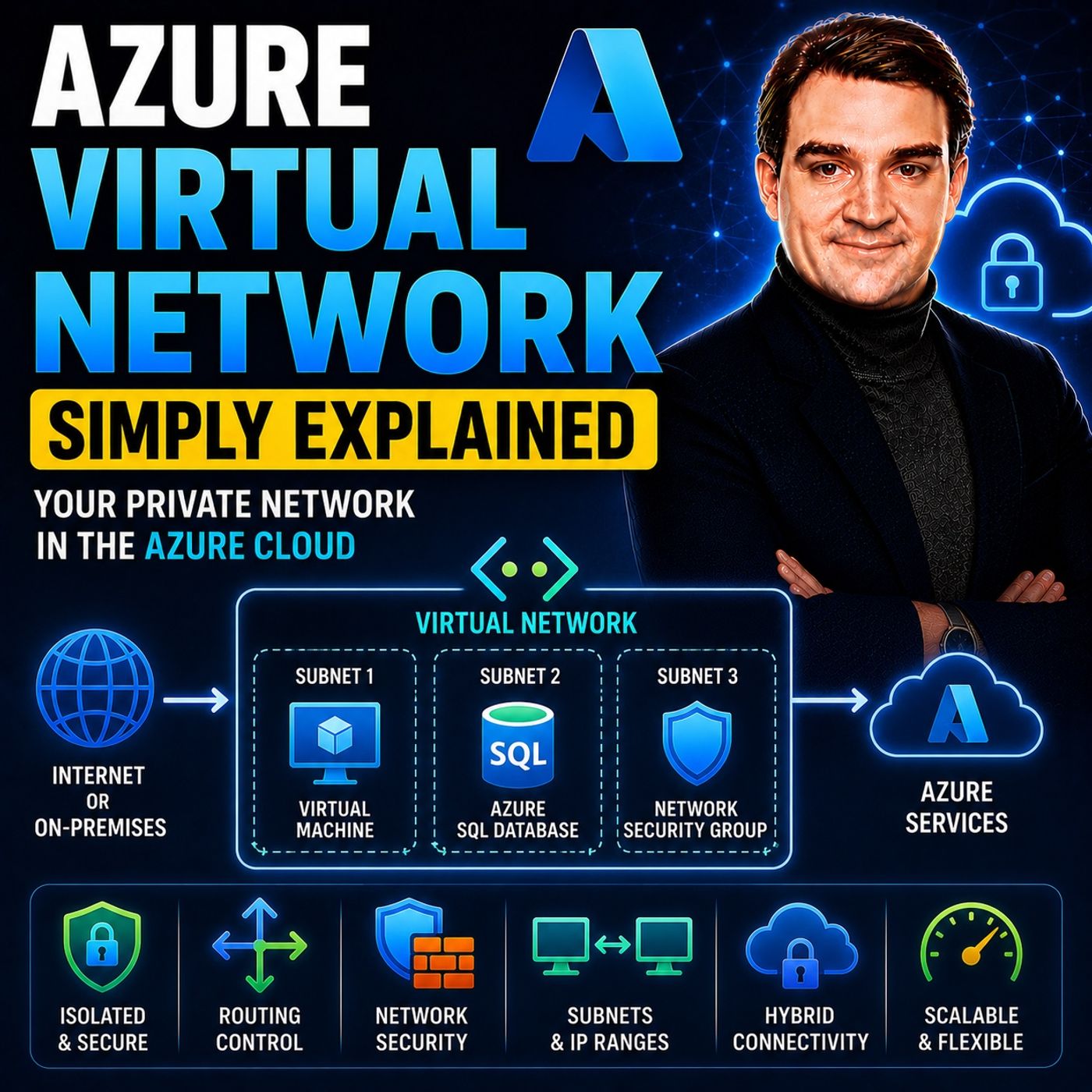
- Azure Virtual Network – Simply Explained — Comprende los fundamentos de red que hay detrás de la conectividad segura en la nube de Microsoft.
- Teams Telephony – Simply Explained — Relaciona la calidad de la red, las rutas de medios y la fiabilidad de la voz en Teams.
- Microsoft Teams Governance Sprawl — Descubre cómo las decisiones de gobierno y directivas reducen la solución de problemas operativos.
- Microsoft Defender XDR – Simply Explained — Descubre cómo encajan las señales de seguridad y la respuesta a incidentes en las operaciones de Microsoft 365.
🎧 También te recomendamos escuchar
- Microsoft 365 Governance Operating Model
Aprende modelos sostenibles de propiedad y de toma de decisiones.
- Teams Admin Center Governance
Explora las opciones de directivas y administración de Teams.
- AI Agents – Simply Explained
Comprende los fundamentos de IA y de gobierno de datos.