 ES
ES English
 Deutsch
 Français
 Italiano
 Português
 Nederlands
 Polski
 Bahasa Indonesia
 Русский
 Українська
 العربية
 עברית
עברית 日本語
日本語 한국어
한국어Microsoft Teams Admin Center: la guía esencial para la gobernanza moderna de TI
By Mirko Peters · · Updated
¡Domina el Centro de administración de Teams! Esta guía esencial cubre la gobernanza moderna de TI dentro de Microsoft 365. Gestiona los equipos de forma eficaz usando los centros de administración.
Automatically translated with AI from the original post. Read the English original
Microsoft Teams Admin Center es el lugar central para gestionar la configuración de Teams, los usuarios, las directivas, las reuniones, las llamadas, los dispositivos y los informes. Empieza asignando los roles de administrador adecuados, revisando la configuración de toda la organización y usando directivas solo cuando resuelvan una necesidad de negocio documentada. Prueba los cambios con un grupo piloto antes de implementarlos de forma generalizada.
Cuando se trata de mantener un entorno de trabajo ajustado, seguro y productivo, Microsoft Teams Admin Center merece un asiento en primera fila. Reúne bajo un mismo techo digital todas las herramientas que necesitas: gestión de equipos, seguridad, controles de aplicaciones, analítica y operaciones de ciclo de vida. Tanto si lidias con espacios de colaboración como si aplicas el cumplimiento normativo en entornos sensibles, la administración centralizada mantiene tu implementación de Microsoft Teams y SharePoint organizada y resiliente.
Esta guía es tu recurso integral para entender cómo Teams Admin Center puede transformar tu gobernanza de TI. Repasa todo, desde crear y mantener equipos, bloquear aplicaciones y gestionar dispositivos conectados, hasta usar analítica avanzada y automatización para la administración a gran escala. Encontrarás métodos prácticos basados en buenas prácticas, tanto si tu foco está en la seguridad, la estructura o las necesidades específicas de tu sector. La gobernanza eficiente no consiste solo en reglas; se trata de confianza, visibilidad y de que el trabajo en equipo funcione de verdad.
5 datos sorprendentes sobre Microsoft Teams Admin CenterDiagnósticos detallados por llamada (con gran profundidad de telemetría)
Teams Admin Center ofrece analítica de llamadas granular por usuario, por dispositivo y por flujo multimedia (audio, video, uso compartido de pantalla). Los administradores pueden revisar métricas detalladas del rendimiento de red, incluidos jitter, pérdida de paquetes, latencia, tiempo de ida y vuelta e información del códec, lo que permite solucionar con precisión las llamadas de mala calidad usando los datos de telemetría recopilados por Microsoft.Gestión de firmware de dispositivos + acciones remotas
Los administradores pueden gestionar de forma remota los dispositivos certificados para Microsoft Teams, incluidos los teléfonos Teams, los sistemas de Teams Rooms, los paneles y las pantallas. Entre las funciones se incluyen actualizaciones de firmware, reinicios remotos, cambios de configuración y recopilación de registros, lo que reduce significativamente la necesidad de solucionar problemas in situ (la compatibilidad de los dispositivos varía según el fabricante).Paquetes de directivas e implementaciones selectivas
Admin Center admite paquetes de directivas (como las plantillas Education o Frontline Worker) y la asignación granular de directivas a usuarios o grupos de Azure AD. Esto permite implementaciones por fases, por departamento o por ubicación sin necesidad de cambiar la configuración usuario por usuario de forma manual.Gobernanza avanzada de aplicaciones: más allá de la instalación
Los administradores pueden controlar los permisos de las aplicaciones, la configuración de aplicaciones en toda la organización y las directivas de configuración de aplicaciones (incluido anclar aplicaciones en Teams), además de gestionar aplicaciones personalizadas o de terceros. Las aplicaciones pueden permitirse o bloquearse a nivel global o mediante directivas, lo que proporciona una gobernanza centralizada del comportamiento de las aplicaciones de Teams en toda la organización.Información de estado + datos listos para la automatización
Los paneles de estado del servicio, los informes de uso y los registros de auditoría integrados ofrecen visibilidad operativa de las cargas de trabajo de Teams. Los datos pueden exportarse y consultarse mediante las API de Microsoft Graph y PowerShell, lo que permite la automatización, la generación de informes y la integración con herramientas de supervisión de TI más amplias o con SIEM.
Así funciona la funcionalidad principal de Teams Admin Center
En el centro de la administración de Microsoft Teams está Teams Admin Center: un panel basado en web diseñado para agilizar cada detalle operativo crítico. Su diseño es sencillo pero potente, y ofrece acceso en tiempo real a tus equipos, usuarios, directivas, aplicaciones y calidad de llamadas, todo desde una ubicación centralizada. El panel de navegación pone todo, desde la creación de equipos hasta los controles de aplicaciones, a un solo clic, así que no tendrás que buscar la configuración en diez menús distintos.
Lo que lo hace funcionar es la integración perfecta con los servicios más amplios de Microsoft 365. Por ejemplo, los roles asignados en el Centro de administración de Microsoft 365 (como Administrador de Teams, Administrador global y responsabilidades personalizadas) se trasladan directamente a Teams Admin Center, lo que te permite definir con precisión quién controla qué. Así puedes dar a las personas las herramientas adecuadas sin entregarles toda la caja de herramientas.
Ampliar la funcionalidad de Teams no se limita a lo que viene de serie. Puedes incorporar aplicaciones personalizadas, crear flujos de trabajo automatizados o llevar análisis detallados a tu rutina diaria. (¿Te interesan los paneles que combinan Teams y SharePoint? Consulta esta comparativa sobre cómo incrustar paneles de Power BI en cada uno.) En resumen: el control centralizado te ofrece visibilidad, flexibilidad y la tranquilidad necesaria para gobernar la colaboración moderna sin caos.
Microsoft Teams Admin Center: ventajas y desventajas
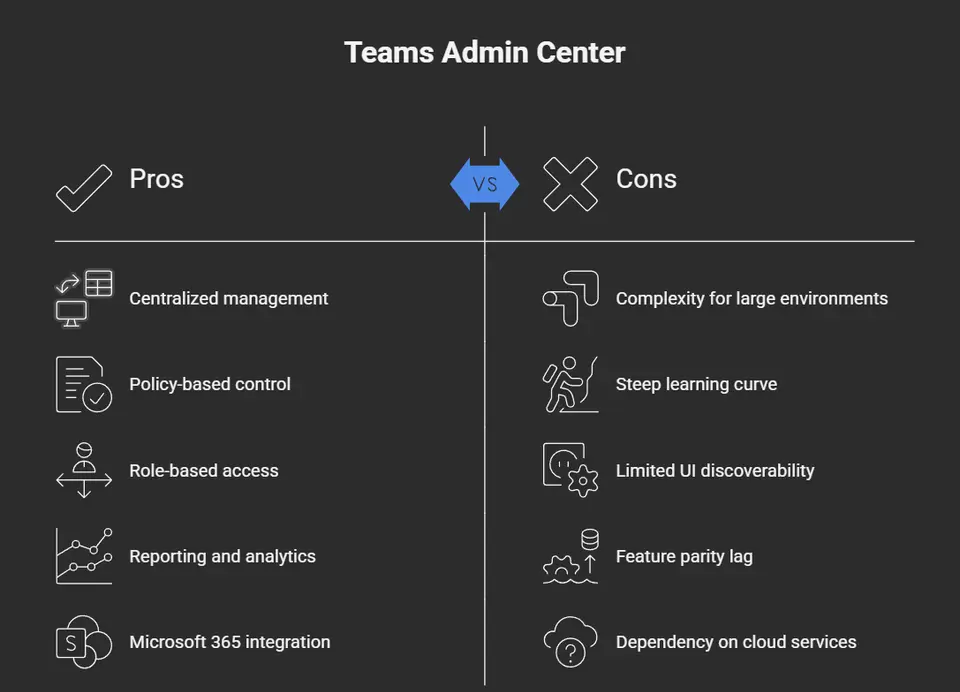
Ventajas del Centro de administración de Teams
- Gestión centralizada: una sola consola para administrar la configuración, las directivas y los usuarios de Teams en toda la organización.
- Control basado en directivas: la asignación detallada de directivas para reuniones, mensajería, aplicaciones y dispositivos permite una gobernanza coherente.
- Control de acceso basado en roles: los roles de administrador y la administración delegada reducen el riesgo de seguridad y reparten las tareas de forma segura.
- Informes y análisis: los informes de uso, los análisis de calidad de llamadas y los registros de actividad integrados ayudan a supervisar la adopción y a solucionar problemas.
- Integración con Microsoft 365: integración fluida con Azure AD, Exchange, SharePoint e Intune para una administración unificada.
- Gestión de dispositivos: configura y administra desde el portal los dispositivos certificados para Teams, los teléfonos y los sistemas de salas de reuniones.
- Gestión del ciclo de vida de las aplicaciones: controla los permisos de las aplicaciones, la carga lateral y las directivas de aplicaciones para proteger y seleccionar el ecosistema de aplicaciones de Teams.
- Actualizaciones periódicas y documentación: Microsoft añade funciones con frecuencia y publica guías para administradores.
Desventajas del Centro de administración de Teams
- Complejidad en entornos grandes: gestionar muchas directivas, grupos y escenarios híbridos puede ser complejo y consumir mucho tiempo.
- Curva de aprendizaje pronunciada: los administradores pueden necesitar formación para entender la interacción entre directivas, roles y funciones avanzadas.
- Descubrimiento limitado de la interfaz: algunas opciones están ocultas o repartidas entre varios portales (por ejemplo, Exchange o Azure), lo que genera confusión ocasional.
- Desfase en la paridad de funciones: las nuevas funciones de Teams pueden llegar a las aplicaciones cliente antes de que existan controles completos para los administradores.
- Dependencia de los servicios en la nube: la funcionalidad del Centro de administración depende de la disponibilidad del servicio de Microsoft 365 y de la configuración del inquilino.
- Lagunas en auditoría y retención: aunque la situación mejora, algunas organizaciones consideran que los registros de auditoría y los controles de retención requieren herramientas adicionales o configuración extra.
- Limitaciones de personalización: los flujos de trabajo personalizados en profundidad o específicos de un sector a veces necesitan herramientas complementarias o automatización con PowerShell.
Gestionar equipos: creación, actualizaciones y administración básica
Gestionar los equipos de tu organización es mucho más que hacer clic en "agregar" o "eliminar". Se trata de equilibrar la productividad con el orden y la seguridad. El Centro de administración de Teams es el centro de mando para estructurar la colaboración de forma que funcione para todos, desde el personal de primera línea hasta los directivos. Aquí supervisas cómo se crean, mantienen, archivan o recuperan los equipos cuando cambian las necesidades del negocio.
Hacerlo bien exige, además de pasos técnicos, una gobernanza bien pensada: controlar quién puede crear equipos, estandarizar las convenciones de nombres y conectar los equipos con los recursos adecuados de SharePoint. Con tantas piezas en movimiento, un marco claro te permite evitar la temida "proliferación de Teams", donde los espacios de trabajo abandonados o duplicados generan confusión y fugas de datos. Si te interesa cómo estructurar equipos eficaces desde el principio, hay muchas lecciones sobre cómo convertir el caos en una colaboración con confianza mediante una gobernanza sólida y roles bien definidos.
A medida que profundices, verás cómo la gestión del ciclo de vida (archivar, restaurar o renovar equipos) mantiene tu entorno ordenado y tus datos seguros, adaptándose a las necesidades del proyecto y a los requisitos normativos. Y no subestimes la importancia de perfiles de equipo precisos y de metadatos de información como base para el cumplimiento y para el funcionamiento diario sin fricciones. ¿Quieres añadir automatización y una única fuente de verdad? Combinar Teams con herramientas como SharePoint y Power Automate hace realidad una colaboración ágil y visible. (Aquí tienes cómo funciona la gobernanza estructurada de proyectos en la práctica.) Todo se reduce a mantener a las personas adecuadas en los lugares adecuados, con los permisos adecuados, para que todos puedan colaborar sin confusión.
Cómo añadir y editar equipos en el Centro de administración
- Para añadir un equipo nuevo: en el Centro de administración de Teams, haz clic en "Teams" en el panel izquierdo y, después, en "Administrar equipos". Pulsa "Agregar", escribe un nombre de equipo claro y escalable (evita los nombres genéricos), define la privacidad (pública o privada) y asigna al menos un propietario. Mantén convenciones de nomenclatura que reflejen el departamento, la función o el proyecto.
- Para editar un equipo existente: selecciona un equipo de la lista. Puedes actualizar el nombre, la descripción o la configuración, y gestionar propietarios y miembros desde esta misma pantalla. Usa perfiles descriptivos e información estructurada para facilitar el cumplimiento y la localización.
- Buenas prácticas: limita quién puede crear equipos ajustando los roles. Revisa y actualiza periódicamente la información de los equipos para que siga alineada con las directivas de la empresa. Así se evitan duplicidades, equipos huérfanos y las dudas de los usuarios finales. Para más consejos, consulta cómo la gobernanza convierte los espacios de trabajo caóticos de Teams en una colaboración con confianza.
Operaciones del ciclo de vida: archivar, restaurar y renovar equipos
- Archivar un equipo: en el Centro de administración, selecciona el equipo, elige "Archivar" y confirma. Así el espacio de trabajo pasa a ser de solo lectura y se evitan modificaciones accidentales durante las reorganizaciones o tras la finalización del proyecto. Usa el archivado para congelar un equipo sin eliminar su historial ni sus archivos.
- Restaurar un equipo eliminado: ve a la sección "Equipos eliminados", localiza el equipo y selecciona "Restaurar". Se recuperan todos los archivos, canales y configuraciones, ideal para eliminaciones accidentales o necesidades de continuidad del negocio.
- Renovar un equipo que va a caducar: los equipos próximos a caducar generan alertas para los administradores. Pulsa "Renovar" para ampliar su vigencia y mantener la colaboración activa. Utilízalo con regularidad en organizaciones con retención estricta o ciclos de proyectos activos e inactivos. Para la gestión automatizada del ciclo de vida con Power Platform y Graph API, consulta esta guía sobre cómo controlar la proliferación de equipos en Teams.
Perfiles de equipo y gestión de la información
Los perfiles de equipo en el Centro de administración de Teams contienen metadatos esenciales: nombre del equipo, descripción, finalidad, propietario y lista de miembros. Esta información aclara a los administradores y a los usuarios para qué sirve cada equipo y quién participa en él.
Documentar la finalidad del equipo y mantener los datos actualizados no es solo una cuestión de orden: es fundamental para cumplir la normativa y los requisitos de auditoría. Una buena gestión de los perfiles te ayuda a controlar la propiedad de los equipos, vincularlos a los procesos de negocio y evitar espacios ambiguos o redundantes. Es el ancla que mantiene organizado y transparente el trabajo diario en equipo.
Gestión de aplicaciones y controles de seguridad en el Centro de administración de Teams
El Centro de administración de Teams hace mucho más que gestionar personas y permisos: también es tu principal filtro para decidir qué aplicaciones e integraciones entran en tu entorno. En los entornos de trabajo actuales, las aplicaciones de terceros y las personalizadas están por todas partes, y cada una aporta sus propias ventajas de productividad, pero también riesgos si no se gestiona bien.
Los administradores pueden controlar de forma centralizada las instalaciones de aplicaciones, gestionar el catálogo de aplicaciones de toda la organización, establecer límites e incluso automatizar las implantaciones. Así podrás saber qué aplicaciones utilizan los usuarios, detectar posibles mejoras de productividad y localizar cualquier elemento que pueda generar un problema de seguridad o de cumplimiento. Una gestión cuidadosa evita permisos arriesgados, fugas de datos o complementos que no se ajustan a la política de la organización.
Pero la historia tiene más—los administradores pueden afinar los permisos, bloquear aplicaciones arriesgadas o que no cumplan la normativa, gestionar la configuración de toda la organización y consultar la información que proporcionan los desarrolladores para una evaluación más profunda. ¿Piensas en complementos de productividad personalizados? Incluso puedes ampliar las reuniones y canales de Teams con tus propias aplicaciones, bots y extensiones de mensajes, como se explica en este análisis a fondo sobre aplicaciones personalizadas y bots o en cómo añadir extensiones avanzadas dentro de la reunión. Todo esto es fundamental para mantener tu casa digital segura, protegida y funcionando a pleno rendimiento para cada departamento y flujo de trabajo.
Instalar aplicaciones y gestionar el catálogo de aplicaciones
- Instalación de aplicaciones: En el Centro de administración de Teams, ve a «Aplicaciones de Teams» y selecciona «Administrar aplicaciones». Busca las aplicaciones de terceros o internas aprobadas, revisa los detalles y haz clic en «Permitir» o «Instalar» para que estén disponibles en toda la organización. Así se centraliza la implementación: un solo clic distribuye las aplicaciones a todos los usuarios que las necesitan.
- Exportar el catálogo de aplicaciones: Los administradores pueden exportar la lista completa de aplicaciones para documentación, auditoría o revisión de la postura de seguridad. Esto ayuda a identificar aplicaciones infrautilizadas, redundantes o potencialmente arriesgadas en toda la organización.
- Buenas prácticas de gestión de aplicaciones: Supervisa con regularidad las tendencias de uso de las aplicaciones y aplica su retirada o actualización cuando sea necesario. ¿Quieres aumentar la productividad y reducir los cambios de contexto? Explora funciones potentes pero poco utilizadas, como las extensiones de mensajes, tal como se describe en esta guía sobre las extensiones de mensajes de Teams.
Configurar los permisos de las aplicaciones y la configuración de aplicaciones de toda la organización
- Permitir o bloquear aplicaciones: Define directivas granulares de permitir y bloquear tanto para aplicaciones de Microsoft como de terceros. Así el control permanece en manos de TI y se bloquean las aplicaciones con cumplimiento deficiente, permisos arriesgados o sin valor para el negocio.
- Configurar la aplicación para toda la organización: Decide qué aplicaciones son visibles o están fijadas para todos los usuarios, define los comportamientos predeterminados y aplica la seguridad a nivel de organización. Así, los trabajadores solo ven aplicaciones seguras y relevantes para su rol.
- Seguridad a nivel de aplicación e información de soporte: Revisa los detalles de la aplicación proporcionados por el desarrollador, incluidos los permisos, las certificaciones de cumplimiento y los contactos de soporte, para detectar posibles señales de alarma. Vigilar de cerca estas configuraciones ayuda a mitigar riesgos, como se recalca en recomendaciones para una extensibilidad segura de las reuniones de Teams.
Administración de reuniones, conferencias y llamadas de voz
Gestionar las reuniones virtuales y las llamadas de voz es hoy una cuestión crítica para la mayoría de las empresas, y el Centro de administración de Teams te ofrece las palancas necesarias para hacerlo. Tienes control sobre cómo se programan las reuniones, quién puede unirse o presentar y qué se graba, y puedes aplicar directivas de cumplimiento que se ajusten a la normativa de tu sector. El centro reúne todo lo necesario para que tu colaboración en línea sea segura, eficaz y profesional.
Y no se queda en las reuniones estándar. Puedes ajustar las directivas para webinars a gran escala, conferencias avanzadas y telefonía, sin necesidad de paneles independientes. Integrar las llamadas de voz significa que Teams puede sustituir por completo a las centralitas PBX heredadas o funcionar como un centro de comunicaciones unificado. Si tu empresa celebra reuniones híbridas, también puedes aplicar medidas de seguridad, supervisar la calidad de las llamadas e integrar soluciones de terceros, garantizando una participación fluida desde casa o desde la oficina.
La innovación en este ámbito también avanza deprisa. Si alguna vez te has preguntado cómo ampliar las reuniones con paneles laterales, aplicaciones personalizadas o eventos avanzados del ciclo de vida, hay orientación práctica en este análisis práctico sobre automatización de reuniones y buenas prácticas de seguridad. Tanto si estás desplegando Teams desde cero como si estás optimizando entornos en producción, las herramientas centralizadas del Centro de administración te ayudan a mantener todo el motor de comunicación funcionando sin problemas y de forma segura: cada voz, vídeo y uso compartido de pantalla bajo control.
Administrar reuniones y funciones de conferencia
- Directivas de reuniones: Define quién puede programar reuniones, controla el acceso y establece los permisos de presentación.
- Controles de cumplimiento: Aplica los requisitos de retención, detección de contenido (e-discovery) y retención por litigio en el contenido de las reuniones, incluidas las grabaciones y las transcripciones.
- Configuración avanzada: Activa funciones como los controles de sala de espera, el silenciado de participantes y las directivas de grabación para mayor seguridad y profesionalidad.
- Consejos de productividad: Usa funciones como las agendas integradas, las notas y las aplicaciones dentro de la reunión para mantener los debates centrados y colaborativos.
Configuración y gobernanza de llamadas de voz
- Integración con planes de llamadas: Conecta Teams con Microsoft Calling Plans o con el enrutamiento directo para unificar las comunicaciones.
- Sustitución de PBX: Migra desde sistemas telefónicos heredados y combina llamadas, buzón de voz y directorios dentro de Teams.
- Directivas para toda la organización: Configura el enrutamiento de llamadas, los ajustes del buzón de voz y el identificador de llamadas para adaptarlos a las necesidades del negocio y a los requisitos de cumplimiento.
- Garantía de calidad: Supervisa los análisis de llamadas y soluciona las conexiones deficientes directamente desde el panel de administración.
Gestión de dispositivos y sistemas de salas de Teams
- Gestión de dispositivos: El Centro de administración muestra todos los dispositivos certificados para Teams (teléfonos, pizarras y consolas de salas de reuniones) conectados a tu red. Puedes asignar configuraciones, supervisar el estado de los dispositivos y enviar actualizaciones de firmware de forma remota, lo que mantiene el hardware seguro y utilizable en equipos distribuidos.
- Sistemas de salas: Gestiona el hardware y la configuración de Teams Rooms para dar soporte desde espacios pequeños de reunión rápida hasta grandes salas de conferencias. Ajustes como la unión automática, las reuniones predeterminadas y el uso compartido de contenido se aplican de forma centralizada, lo que garantiza experiencias fluidas tanto para los asistentes presenciales como para los híbridos.
- Cumplimiento y seguridad: Aplica la configuración de cumplimiento de los dispositivos, exige niveles de parches y supervisa el acceso de los dispositivos. Así se reducen los riesgos derivados de software desactualizado, conexiones no gestionadas o hardware perdido. Si el trabajo híbrido forma parte de tu futuro, consulta cómo herramientas de coordinación del entorno de trabajo como Microsoft Places (más información aquí) ayudan a integrarlo todo con Teams.
Administración de Teams específica por sector
- Educación: Admite equipos de clase, el cumplimiento de FERPA y roles especiales de moderación para docentes y estudiantes.
- Gobierno (GCC/GCC High): Permite cumplir los requisitos de FedRAMP, ITAR y otros requisitos del sector público de EE. UU., además de funciones avanzadas de auditoría.
- 21Vianet (China): Implementación de inquilinos personalizada para las exigencias regulatorias de China, con residencia de datos y separación de la privacidad.
- Nube aislada (air-gapped) y de defensa: Admite implementaciones seguras en las que se restringe el intercambio de datos con el exterior, con controles para usuarios de primera línea y de distintas organizaciones.
Análisis avanzado e informes en el Centro de administración de Teams
- Análisis de uso: Los administradores disponen de paneles de informes integrados que muestran los usuarios activos, el uso de los equipos, la participación de invitados y la adopción de funciones, lo que te ayuda a detectar los espacios de colaboración que prosperan y los que apenas se usan.
- Métricas de adopción: Visualiza las tendencias de crecimiento, las tasas de participación y la creación de nuevos equipos para orientar la formación o ajustar la gobernanza en cada unidad de negocio.
- Supervisión del rendimiento: Controla la calidad de las llamadas, el estado de las reuniones y el tiempo de actividad del sistema. Usa alertas en tiempo real para diagnosticar problemas o anticipar necesidades de capacidad.
- Informes personalizados: Exporta los datos sin procesar para un análisis más profundo en Power BI u otras aplicaciones de analítica. Para más información sobre el seguimiento automatizado del ciclo de vida y la integración con Power BI, consulta esta guía de gobernanza paso a paso.
Gestión de seguridad y cumplimiento a través del Centro de administración de Teams
Proteger tus datos y cumplir con las normativas no es un "extra": es lo mínimo imprescindible, sobre todo cuando información sensible de negocio y personal circula a diario de un lado a otro. El Centro de administración de Teams elimina las conjeturas a la hora de aplicar la seguridad y el cumplimiento en entornos de trabajo dinámicos. Desde allí puedes configurar la prevención de pérdida de datos (DLP) para impedir que información sensible acabe en el chat equivocado, implementar barreras de información para mantener separados equipos y departamentos cuando sea necesario, y supervisar el cumplimiento en todos los espacios de trabajo.
Las funciones de auditoría e informes te ofrecen un registro digital que muestra quién accedió o modificó qué, algo fundamental para las retenciones legales, las investigaciones y la respuesta a auditorías. Estos controles están diseñados para funcionar en conjunto con el marco de cumplimiento más amplio de Microsoft, lo que te permite cumplir desde el RGPD hasta las normativas específicas de cada sector, justo donde tus equipos colaboran. Para proteger bien la seguridad, piensa en ello como un recorrido por capas: MFA, controles de acceso, barreras de información y revisiones periódicas de auditoría tienen cada una su papel. Si quieres profundizar en el endurecimiento de la seguridad con Purview DLP, la auditoría y los controles de acceso, consulta esta guía de seguridad de Teams en cinco capas.
¿La visión general? Con los controles del centro de administración a tu disposición, reduces las fugas de datos, el uso compartido no deseado y los incumplimientos normativos antes de que ocurran. Estas medidas no se limitan a cerrar accesos: son la base para generar confianza y apertura dentro de tu empresa, y tranquilidad ante auditores y reguladores.
Habilitar la prevención de pérdida de datos y las barreras de información
- Configura las directivas de DLP: En el Centro de administración de Teams, ve a "Prevención de pérdida de datos" y define directivas para supervisar y restringir el uso compartido de datos sensibles (como números de tarjetas de crédito o información personal identificable) en los chats y los mensajes de los canales. Selecciona plantillas o crea reglas personalizadas que se ajusten a tus necesidades de cumplimiento.
- Configura las barreras de información: Usa las barreras de información para impedir la comunicación entre grupos de usuarios específicos que deben permanecer separados, algo muy útil para los departamentos jurídico, de RR. HH. o regulados. Habilítalas desde la sección de cumplimiento, define los segmentos y asigna los usuarios en consecuencia.
- Revisa y ajusta periódicamente: Supervisa las alertas y los informes para detectar coincidencias con las directivas y ajusta las reglas para responder a riesgos cambiantes. Si buscas una estrategia completa de endurecimiento de la seguridad, el podcast disponible en este enlace ofrece técnicas prácticas y basadas en casos reales para proteger tus equipos.
Registro de auditoría y herramientas de informes de seguridad
- Habilita el registro de auditoría: Activa "Búsqueda de registro de auditoría" en el centro de administración para capturar las acciones relacionadas con los equipos, los mensajes, los cambios de pertenencia y las ediciones de configuración.
- Consulta los registros de auditoría: Busca y filtra los registros para rastrear la actividad de los usuarios o investigar incidentes, garantizando la transparencia en las modificaciones y en el acceso al contenido.
- Informes de seguridad: Genera los informes integrados para revisar el estado de cumplimiento, las infracciones de directivas y los riesgos de exposición. Son ideales para preparar auditorías y reuniones del consejo.
- Buenas prácticas de privacidad: Si buscas orientación sobre IA, consentimiento de los usuarios y controles de privacidad en Microsoft 365, revisa el marco detallado en esta explicación sobre la privacidad de datos de Copilot.
Automatizar las tareas del Centro de administración de Teams con PowerShell e integraciones de API
Para las organizaciones que gestionan cientos, o incluso miles, de equipos y usuarios, el camino hacia una gobernanza inteligente pasa por la automatización. El Centro de administración de Teams ofrece grandes eficiencias al combinar la creación de scripts en PowerShell y herramientas personalizadas con la API de Microsoft Graph, de modo que los administradores pueden dejar atrás las tareas repetitivas y centrarse en la estrategia de nivel superior. La automatización significa un aprovisionamiento más rápido, una gestión del ciclo de vida más limpia y una aplicación de directivas sólida en todos los ámbitos.
Con PowerShell no te limitas a importaciones masivas de usuarios: puedes aplicar nuevas asignaciones de directivas, automatizar el archivado de equipos o limpiar espacios de trabajo inactivos con una sola línea de comandos. ¿Necesitas ir aún más lejos? Las integraciones de API permiten conectar Teams con tus sistemas de RR. HH., plataformas de tickets o herramientas de informes, convirtiendo flujos de trabajo complejos en rutinas sencillas y repetibles.
Esto no es solo una cuestión de comodidad. La automatización minimiza el error humano, reduce los costes operativos y, en grandes empresas, hace posible humanamente mantener el ritmo de la escala y del cumplimiento normativo. Para un análisis en profundidad de cómo Power Platform, Graph API y Power BI se combinan para gobernar Teams a escala, visita esta guía de gestión de la proliferación y automatización del ciclo de vida. En resumen: si quieres una gestión de Teams coherente, segura y preparada para el futuro, la automatización no es un simple complemento, es el ingrediente secreto.
Automatización de directivas y operaciones masivas con PowerShell
- Aprovisionamiento de usuarios: usa scripts de PowerShell de Teams para añadir usuarios en bloque a los equipos, asignar licencias y configurar roles. Automatiza las actualizaciones de grupos en el momento de la incorporación o la baja para garantizar coherencia y rapidez.
- Asignación de directivas: aplica directivas de mensajería, reuniones o permisos de aplicaciones a grupos de usuarios o equipos completos de una sola vez. Las directivas scripteadas evitan los errores manuales y son más fáciles de auditar.
- Gestión del ciclo de vida: automatiza la detección de equipos inactivos, pide a los propietarios que revisen o archiven los equipos obsoletos y mantén tu espacio de trabajo ordenado. ¿Necesitas más información sobre la automatización del ciclo de vida? Consulta esta guía completa de gobernanza para ver los scripts detallados y resultados reales.
Ampliar el Centro de administración de Teams con integraciones de API personalizadas
- Integración de sistemas de terceros: conecta Teams con plataformas de RR. HH., de gestión de incidencias o de recursos mediante Microsoft Graph API, consolidando los procesos de negocio.
- Automatiza tareas administrativas complejas: crea bots o flujos personalizados que automaticen la incorporación, la generación de informes o las comprobaciones de cumplimiento directamente a partir de desencadenadores externos.
- Crea soluciones personalizadas: usa los endpoints de la API para crear paneles de administración, herramientas de informes o controles avanzados del ciclo de vida, para que Teams se adapte de verdad a las necesidades de tu empresa.
- Ventaja en gobernanza: las herramientas personalizadas ofrecen un control granular; automatiza la aplicación de metadatos, las notificaciones a propietarios o las alertas de seguridad personalizadas para una gobernanza en profundidad y con capacidad de respuesta.
Preguntas frecuentes: Centro de administración de Microsoft Teams
directivas de mensajería y configuración de equipos en el Centro de administración de Teams
¿Qué es el Centro de administración de Teams y qué relación tiene con las directivas de mensajería?
El Centro de administración de Teams es un centro de administración basado en web que los administradores utilizan para gestionar las directivas y la configuración de Microsoft Teams. Permite a los administradores crear, asignar y aplicar directivas de mensajería para controlar el chat, los mensajes de canal, Giphy, los memes y otras funciones de mensajería para usuarios o grupos de tu organización.
¿Cómo accedo al Centro de administración de Microsoft Teams para gestionar las directivas de mensajería?
Para acceder al Centro de administración de Microsoft Teams, inicia sesión en el Centro de administración de Microsoft 365 o ve directamente a la URL del Centro de administración de Teams con una cuenta de administrador. Desde ahí, ve a Directivas de mensajería para crear, editar y asignar directivas a usuarios, equipos o grupos de Microsoft 365.
gestionar aplicaciones y la tienda de aplicaciones de Teams en Microsoft Teams
¿Cómo puedo gestionar las aplicaciones y controlar la tienda de aplicaciones de Teams en el centro de administración?
Usa el Centro de administración de Teams para gestionar las aplicaciones de Teams, configurar las directivas de permisos de aplicaciones y controlar qué aplicaciones están disponibles para los usuarios. Puedes bloquear o permitir aplicaciones específicas, crear directivas personalizadas de configuración de aplicaciones y decidir si los usuarios pueden cargar aplicaciones personalizadas o acceder a la tienda pública de aplicaciones de Teams.
¿Puedo instalar o preconfigurar aplicaciones para usuarios o para varios equipos?
Sí. Crea y asigna directivas de configuración de aplicaciones en el centro de administración para instalar y fijar automáticamente aplicaciones para usuarios o grupos. Así los administradores pueden crear experiencias coherentes en varios equipos y garantizar que los usuarios de tu organización dispongan de las aplicaciones necesarias.
acceso de invitados y acceso externo para administradores
¿Cuál es la diferencia entre el acceso de invitados y el acceso externo?
El acceso de invitados permite añadir usuarios invitados con pertenencia completa a un equipo, dándoles acceso a los equipos y canales, archivos y aplicaciones, sujeto a las directivas. El acceso externo (federación) permite a los usuarios encontrar, llamar, chatear y programar reuniones con usuarios de otro dominio sin añadirlos como usuarios invitados. Ambos se gestionan desde el centro de administración, en la configuración de Acceso externo y Acceso de invitados.
¿Cómo controlo los usuarios invitados y la configuración de acceso de invitados?
Desde el Centro de administración de Teams o el Centro de administración de Microsoft 365, configura las directivas de acceso de invitados, establece directivas de permisos, controla lo que pueden hacer los invitados (chat, crear canales, eliminar mensajes) y gestiona quién puede invitar a invitados. Usa el centro de cumplimiento y las etiquetas de información de confidencialidad en combinación para limitar la exposición de datos a los usuarios invitados.
gestión de equipos y asignación de directivas para equipos y canales
¿Cómo creo y gestiono las plantillas de equipos y las tareas de gestión de equipos?
El Centro de administración de Teams permite a los administradores crear y gestionar plantillas de equipos para estandarizar la estructura, las aplicaciones y la configuración de los nuevos equipos. Usa las plantillas para acelerar la creación de equipos, asignar propietarios, configurar canales y aplicar directivas, de modo que la creación de varios equipos siga las reglas de gobernanza y cumplimiento.
¿Qué herramientas hay disponibles para gestionar los propietarios y miembros de los equipos y varios equipos a la vez?
Los administradores pueden ver y gestionar equipos, asignar propietarios, agregar o quitar miembros y realizar acciones masivas con el Centro de administración de Teams o PowerShell. Las herramientas de gestión también incluyen directivas para controlar la configuración de pertenencia, la creación automática de equipos mediante grupos de Microsoft 365 y acciones de corrección para los equipos huérfanos.
roles de administrador y roles de administrador de Teams para controlar el acceso
¿Qué roles de administrador son necesarios para acceder al centro de administración y gestionar la configuración de Teams?
Varios roles de administrador pueden acceder al Centro de administración de Teams, como Administrador de Servicio de Teams, Administrador global y otros roles delegados. Al asignar administradores para gestionar directivas y configuración, sigue el principio de privilegio mínimo; usa el control de acceso basado en roles para limitar quién puede cambiar ajustes críticos, como las directivas de reuniones o el acceso de invitados.
¿Puedo conceder roles de administrador de Teams limitados para gestionar directivas y aplicaciones específicas?
Sí. Usa los roles de administrador integrados o crea roles personalizados en el Centro de administración de Microsoft 365 para permitir que personas concretas gestionen aplicaciones, administren directivas, vean informes de uso o controlen partes específicas del entorno de equipos sin necesidad de derechos completos de administrador global.
directivas de reuniones y configuración de reuniones en el entorno de Microsoft 365
¿Cómo funcionan las directivas de reuniones y qué puedo controlar?
Las directivas de reuniones permiten a los administradores controlar la configuración de las reuniones, como quién puede omitir la sala de espera, los permisos de presentador, los permisos de grabación y las opciones de grabación en la nube. Configura y asigna directivas de reuniones desde el Centro de administración de Teams a usuarios o grupos para adaptar el comportamiento de las reuniones en todo tu entorno de Microsoft 365.
¿Cómo aplico la autenticación multifactor a las reuniones y al acceso de Teams?
La autenticación multifactor (MFA) se aplica mediante directivas de acceso condicional de Azure AD en el entorno de Microsoft 365. Usa el centro de seguridad y Azure AD para exigir MFA en los inicios de sesión de Teams y controlar el acceso a la información sensible. El Centro de administración de Teams funciona con estas herramientas, pero la configuración de MFA se realiza en Azure AD.
directivas y configuración, cumplimiento e información confidencial
¿Cómo uso las directivas y la configuración para proteger la información confidencial dentro de Teams?
Combina las directivas de Teams con las herramientas de cumplimiento de Microsoft Purview, las etiquetas de confidencialidad y las reglas de prevención de pérdida de datos (DLP) para detectar y proteger la información sensible. Configura directivas para restringir el uso compartido externo, controlar el acceso de invitados y aplicar reglas DLP a los chats y a los mensajes de canal para evitar fugas de datos.
¿Dónde veo y gestiono los registros de auditoría y los datos de cumplimiento de Teams?
Usa el centro de cumplimiento de Microsoft Purview y las secciones de informes del Centro de administración de Teams para ver los registros de auditoría, el cumplimiento de las comunicaciones y eDiscovery. Estas herramientas permiten a los administradores realizar investigaciones, ejecutar acciones de corrección y garantizar que las comunicaciones de los equipos respalden los requisitos de cumplimiento.
Centro de administración de Microsoft Teams: primeras comprobaciones de gobernanza
| Área | Decisión que documentar | Por qué importa |
|---|---|---|
| Roles de administrador | Quién puede cambiar la configuración de Teams y quién aprueba los cambios importantes. | Limita el acceso privilegiado innecesario y crea responsabilidad. |
| Reuniones y mensajería | Línea base para toda la organización y excepciones para grupos de usuarios aprobados. | Mantiene una experiencia coherente sin bloquear escenarios legítimos. |
| Acceso externo | Qué rutas de socios, invitados y federación están permitidas. | Protege los límites de colaboración y las expectativas de los usuarios. |
| Supervisión | Qué informes, alertas y frecuencia de revisión se utilizan. | Ayuda al equipo a detectar a tiempo problemas de adopción, calidad y directivas. |
Usa la documentación actual de Microsoft Teams en Microsoft Learn como fuente de referencia para la configuración individual y el comportamiento de las directivas.
Preguntas frecuentes
¿Cómo accedo al centro de administración de Microsoft Teams?
Inicia sesión con una cuenta que tenga un rol de administración adecuado de Microsoft 365 o de Teams y, a continuación, abre el Centro de administración de Teams desde la experiencia de administración de Microsoft 365 o directamente a través del portal de administración oficial de Microsoft.
¿Debería cada configuración tener una directiva independiente?
No. Empieza con una línea base clara para toda la organización. Añade directivas con ámbito específico solo cuando exista un motivo documentado de negocio, seguridad o regulación.
🎧 También te recomendamos escuchar
- Teams Admin Center Governance
Este episodio amplía la guía del centro de administración de Microsoft Teams con decisiones prácticas de gobernanza, propiedad y diseño de directivas.
- Microsoft 365 Governance Operating Model
Aprende a asignar derechos de decisión y responsabilidades sobre la administración de Teams en todo el inquilino.
- Teams Telephony – Simply Explained
Comprende los fundamentos de llamadas que necesitan los administradores cuando Teams se convierte en una plataforma de comunicación empresarial.