 ES
ES English
 Deutsch
 Français
 Italiano
 Português
 Nederlands
 Polski
 Bahasa Indonesia
 Русский
 Українська
 العربية
 עברית
עברית 日本語
日本語 한국어
한국어Desbloquea una productividad sin fricciones: secretos de la integración profunda de M365
By Mirko Peters ·
¡Bienvenido de nuevo al podcast y a nuestro blog complementario! Si alguna vez te has sentido agobiado por las interminables tareas administrativas, los constantes cambios de contexto y el enorme volumen de comunicaciones diarias, no estás solo. En nuestra búsqueda de la eficiencia en el lugar de trabajo moderno, la inteligencia artificial ha pasado de ser una novedad a una utilidad empresarial im
Automatically translated with AI from the original post. Read the English original
¡Bienvenido de nuevo al podcast y a nuestro blog complementario! Si alguna vez te has sentido agobiado por las interminables tareas administrativas, los constantes cambios de contexto y el enorme volumen de comunicaciones diarias, no estás solo. En nuestra búsqueda de la eficiencia en el lugar de trabajo moderno, la inteligencia artificial ha pasado de ser una novedad a una utilidad empresarial imprescindible. Sin embargo, usar simplemente interfaces de chat de IA básicas solo rasca la superficie de lo que es posible. Las ganancias reales de productividad llegan con una integración de sistemas profunda y unificada.
En esta entrada explicamos cómo Microsoft Copilot conecta tus aplicaciones del día a día en un único asistente inteligente. Para profundizar en este tema y escuchar la opinión de expertos, no dejes de escuchar nuestro episodio relacionado del podcast, Beyond the Prompt: Mastering Microsoft Copilot for Real Productivity with Jess Stratton [MVP].
Evolución de la IA: por qué importa Microsoft Copilot
Impacto de la IA en los flujos de trabajo modernos
Cambio de paradigmas de productividad
La IA cambia la forma en que trabajas. Transforma la productividad tradicional. Aparecen nuevas formas de completar tareas. Por ejemplo, los profesionales de informática y matemáticas usan la IA en el 12% de sus horas y reducen la duración de las tareas un 2.5%. Los trabajadores de servicios personales la usan en el 1.3% de sus horas y logran una reducción de tiempo del 0.4%. El sector de servicios de información presenta un uso elevado de IA, con el 14% de las horas, lo que se traduce en una ganancia de productividad del 2.6%. La investigación de Deloitte muestra que la integración de la IA mejora la precisión de las previsiones hasta un 30%. Esto reduce los puntos ciegos y te ofrece información fiable.
| Métrica / Ámbito | Hallazgo clave / Impacto | Autoridad de la fuente |
|---|---|---|
| Tasa de adopción en las organizaciones | El 78% de las organizaciones utilizó IA en 2024 (un aumento interanual del 55%) | U.S. Census Bureau |
| Ahorro de tiempo en los flujos de trabajo | Zoom ahorró 133 semanas laborales al año gracias a la automatización de flujos de trabajo | Caso práctico de Asana |
| Eficiencia en el servicio al cliente | Los chatbots de IA gestionan hasta el 70% de las consultas rutinarias | Estudio empresarial |
La necesidad de una asistencia de IA inteligente
Necesitas una asistencia de IA inteligente. Los flujos de trabajo modernos son complejos. Te enfrentas a muchas tareas. La IA te ayuda a gestionarlas. Ofrece un apoyo inteligente. Ese apoyo hace tu trabajo más sencillo. Te ayuda a centrarte en las decisiones importantes.
Microsoft Copilot: mucho más que un chatbot
Su integración única con Microsoft 365
Microsoft Copilot no es solo un chatbot. Se integra a fondo con Microsoft 365. Funciona en Word, Excel, Teams y Outlook. Esta integración sin fisuras significa que no tienes que cambiar de contexto. Está integrado en Windows, Microsoft 365 y Azure. Actúa como un sistema unificado para la automatización de la IA en el lugar de trabajo. Microsoft lo incluye de serie en los planes de Microsoft 365. Funciona como una inteligencia ambiental para los entornos corporativos.
| Grupo de usuarios objetivo | Diferenciador clave de capacidad |
|---|---|
| Usuarios de Microsoft 365 | Automatización integrada en Word, Excel, Teams y Outlook sin cambiar de contexto. |
| Equipos de TI y cumplimiento | Alineación directa con los marcos de gobernanza, seguridad y cumplimiento empresarial de Microsoft. |
| Analistas de datos | Herramientas integradas de Excel para generar fórmulas, visualizar y analizar datos dentro de las hojas de cálculo existentes. |
| Usuarios con licencia existente | Cero fricción de incorporación a la plataforma para las organizaciones que ya usan Microsoft 365. |
Valor principal para los profesionales de negocio
Copilot aporta un valor esencial a los profesionales de negocio. Aumenta tu rendimiento. Los primeros estudios muestran que Copilot puede incrementar la productividad hasta un 30%. Esto se aplica a las tareas rutinarias de oficina, como redactar comunicaciones y resumir reuniones virtuales. También incluye la generación de código. Copilot ofrece un funcionamiento de doble capa: opera a nivel de la experiencia de usuario y a nivel de la plataforma subyacente de OpenAI. Esto te permite una personalización mayor.
Preparando el terreno para un uso avanzado de la IA
Ir más allá de las consultas básicas de IA
Tienes que ir más allá de las consultas básicas de IA. Las preguntas simples dan respuestas simples. Necesitas más de tu asistente de IA. Piensa en tareas complejas. Pídele a Copilot que te ayude con ellas.
La mentalidad para dominar Copilot
Para dominar Copilot necesitas una mentalidad concreta. Considera Copilot un compañero. Te ayuda a crear y a analizar. Tú lo diriges con instrucciones claras. Este enfoque libera todo su potencial. Dominar Microsoft Copilot significa aprender a colaborar con la IA de forma eficaz.
Funciones principales de Copilot: más allá de las indicaciones básicas
Ya has visto cómo la IA cambia tu trabajo. Ahora, explora las funciones principales de Copilot. Verás cómo se integra a fondo con las aplicaciones de Microsoft 365. Esta sección destaca la capacidad de Copilot para personalizar tu experiencia. Utiliza agentes y marcos de habilidades para tareas complejas.
Resumen de las funciones básicas de Copilot
Copilot ofrece funciones esenciales. Estas funciones te ayudan con las tareas diarias. Puedes resumir documentos con rapidez. Puedes generar borradores. También puedes extraer datos básicos.
Resúmenes rápidos y generación de borradores
Copilot te ayuda a crear contenido rápidamente. Resume textos largos. Redacta documentos nuevos. Ahorras tiempo en la redacción inicial.
Funciones básicas de extracción de datos
Puedes usar Copilot para extraer información clave. Te ayuda a encontrar puntos de datos específicos. Así tu análisis es más rápido.
| Capacidad principal | Aplicación compatible | Funciones de productividad principales |
|---|---|---|
| Creación de contenido y documentos | Word y PowerPoint | Genera borradores iniciales, mejora el texto escrito y crea presentaciones a partir de indicaciones o de archivos existentes. |
| Procesamiento y análisis de datos | Excel | Automatiza la generación de fórmulas, identifica tendencias clave en los datos y presenta visualizaciones que ayudan a tomar decisiones. |
| Gestión de reuniones y proyectos | Teams | Captura notas de reuniones en tiempo real, hace seguimiento de los calendarios de proyectos, enumera los elementos de acción y resume los debates. |
| Optimización del correo y la mensajería | Outlook | Resume hilos de correo largos, extrae los puntos de acción fundamentales y redacta mensajes adaptados con el tono específico que necesites. |
Integración profunda con las aplicaciones de Microsoft 365
Copilot funciona de forma fluida en todas tus aplicaciones de Microsoft 365. Entiende tu contexto en cada una de ellas. Esta integración profunda hace que tu flujo de trabajo sea más fluido.
Word: creación y mejora avanzadas de documentos
Copilot transforma la creación de documentos en Word. Te ayuda a mejorar tu redacción. Puedes resumir textos largos. Puedes generar contenido nuevo.
| Función mejorada | Capacidades | Aplicación práctica |
|---|---|---|
| Resumen | Condensa textos extensos en resúmenes concisos | Convierte un documento de 15 páginas en unos pocos puntos adaptados |
| Creación generativa | Redacta contenido a partir de indicaciones iniciales | Genera horarios o agendas de clase detallados con controles de tono específicos |
| Integración entre documentos | Utiliza archivos existentes (correos, mensajes, documentos de Word o PowerPoint) como material de origen | Reescribe, amplía o desarrolla párrafos usando datos existentes |
| Consultas interactivas y formato | Responde preguntas específicas sobre el documento y reestructura los datos | Convierte texto no estructurado en tablas con formato y genera módulos didácticos |
Cuando redactas un documento nuevo, Copilot te ayuda a encontrar información relevante.
- Copilot identifica y sugiere automáticamente archivos, correos, detalles de reuniones e información de contacto relevantes.
- Puedes seleccionar las referencias sugeridas. Esto inserta de forma fluida los datos cruciales directamente en tu borrador.
- Mientras escribes, Copilot genera indicaciones y recomendaciones en tiempo real. Afina el tono y el contenido de tu documento. Y lo hace sin perder tu estilo propio.
Excel: análisis de datos complejos y generación de fórmulas
Copilot simplifica el análisis de datos complejos en Excel. Te ayuda a generar fórmulas. También aporta información útil a partir de tus datos.
- Copilot traduce las peticiones en lenguaje natural (por ejemplo, calcular medias trimestrales) directamente en funciones de Excel.
- Detecta al instante errores de sintaxis o de lógica. Ofrece de inmediato consejos para corregirlos.
- Copilot aclara fórmulas existentes y complicadas. Explica sus componentes paso a paso.
- Construye instrucciones lógicas de varios niveles. Combina funciones como SI, Y y BUSCARV según tus condiciones.
Copilot simplifica las tareas analíticas. Te asiste con comandos basados en indicaciones. Por ejemplo, puedes pedirle que calcule totales de ingresos específicos. También puedes pedirle aclaraciones sobre sentencias condicionales, como la lógica de aprobado/suspenso. Más allá de las fórmulas individuales, automatiza la interpretación de datos en grandes conjuntos de datos. Resume tendencias, crea tablas dinámicas y genera visualizaciones.
| Modo / función | Funcionalidad | Aplicación / resultado |
|---|---|---|
| Modo agente | Análisis complejos automatizados | Crea paneles interactivos y tablas dinámicas sin configuración manual |
| Función =COPILOT() | Análisis de texto y automatización de tareas | Evalúa textos, mide el sentimiento y clasifica los comentarios |
| Formula AI | Procesamiento del lenguaje natural | Convierte indicaciones en texto sin formato en fórmulas precisas de Excel |
PowerPoint: diseño y contenido dinámicos para presentaciones & contenido
Copilot te ayuda a crear presentaciones dinámicas en PowerPoint. Diseña las diapositivas. Genera el contenido.
- Copilot convierte descripciones temáticas básicas directamente en presentaciones completas. Incluye texto recomendado y diseños.
- Dentro de la aplicación, genera recursos visuales personalizados descargables, infografías y fondos de diapositiva.
- Copilot cuenta con una interfaz de chatbot conversacional. Redacta notas del orador según el contexto. Esto mejora tu seguridad al presentar.
| Categoría de la función | Capacidad de Copilot | Impacto dinámico |
|---|---|---|
| Sugerencias de diseño inteligentes | Evalúa el contenido de las diapositivas para recomendar los diseños, tipografías y paletas de colores óptimos | Garantiza que las presentaciones mantengan una estética profesional adaptada a las pautas de marca o a temas específicos de propuestas |
| Generación automatizada de contenido | Crea texto, imágenes y estructuras de diapositivas completas a partir de temas breves o datos clave | Acelera la redacción y supera el bloqueo del escritor al convertir automáticamente las ideas en bruto en contenido coherente |
| Visualización de datos y narrativa | Transforma conjuntos de datos complejos y sin procesar en elementos visuales como gráficos, diagramas e infografías | Combina datos estadísticos con la narrativa visual para presentar la información de forma accesible |
Puedes generar presentaciones completas de varias diapositivas para propuestas o actualizaciones a partir de simples indicaciones de texto o de documentos de Word cargados. Copilot se integra con Microsoft Designer. Crea recursos visuales personalizados, ilustraciones y dibujos de línea según las especificaciones detalladas de tus indicaciones. Puedes reordenar las diapositivas con rapidez. Puedes acortar secciones. Puedes adaptar la narrativa a tu audiencia con comandos básicos. Copilot condensa presentaciones extensas en resúmenes ejecutivos concisos. Conserva el mensaje principal. Produce notas narrativas detalladas. Estas notas amplían los puntos de la lista y los datos visuales durante la presentación. Copilot adapta el contenido generado directamente a las plantillas personalizadas de tu organización. Actualmente, no puede generar automáticamente animaciones, transiciones ni trabajos avanzados de diseño gráfico personalizado.
Outlook: gestión inteligente del correo y redacción
Copilot te ofrece asistencia inteligente para gestionar el correo en Outlook. Te ayuda a redactar mensajes. Gestiona tu bandeja de entrada.
| Capacidad de la función | Pasos de implementación | Impacto en la eficiencia |
|---|---|---|
| Redacción y composición de correos | Abre un mensaje nuevo, haz clic en el icono de Copilot, elige "redactar con Copilot" e introduce detalles como el destinatario, el objetivo, el tono y los puntos principales. | Reduce el tiempo de redacción de 10–15 minutos a 2–3 minutos de edición rápida. |
| Resumen inteligente de correos | Abre una conversación de correo, pulsa el icono de Copilot y ejecuta la acción de resumen para extraer decisiones y tareas. | Reduce los 15–20 minutos de lectura de hilos largos a menos de un minuto. |
| Asesoramiento de tono y claridad | Redacta el mensaje, inicia el asesoramiento de Copilot para evaluar el tono, la sencillez y el interés, y aplica después los ajustes sugeridos. | Evita malentendidos en el trabajo y reduce el tiempo dedicado a enviar aclaraciones posteriores. |
| Coordinación de programación de reuniones | Indica a Copilot tu objetivo de programación, revisa los horarios y agendas sugeridos según el contexto y envía las invitaciones. | Sustituye de 5 a 10 correos de ida y vuelta y de 20 a 30 minutos de revisión de calendarios por un proceso de menos de 5 minutos. |
| Gestión de buzones compartidos y delegados | Obtén los permisos necesarios, accede a la bandeja compartida y ejecuta las indicaciones estándar de Copilot (redacción, resumen y asesoramiento). | Simplifica la supervisión de varias bandejas, reduce los cambios de contexto y evita perder actualizaciones. |
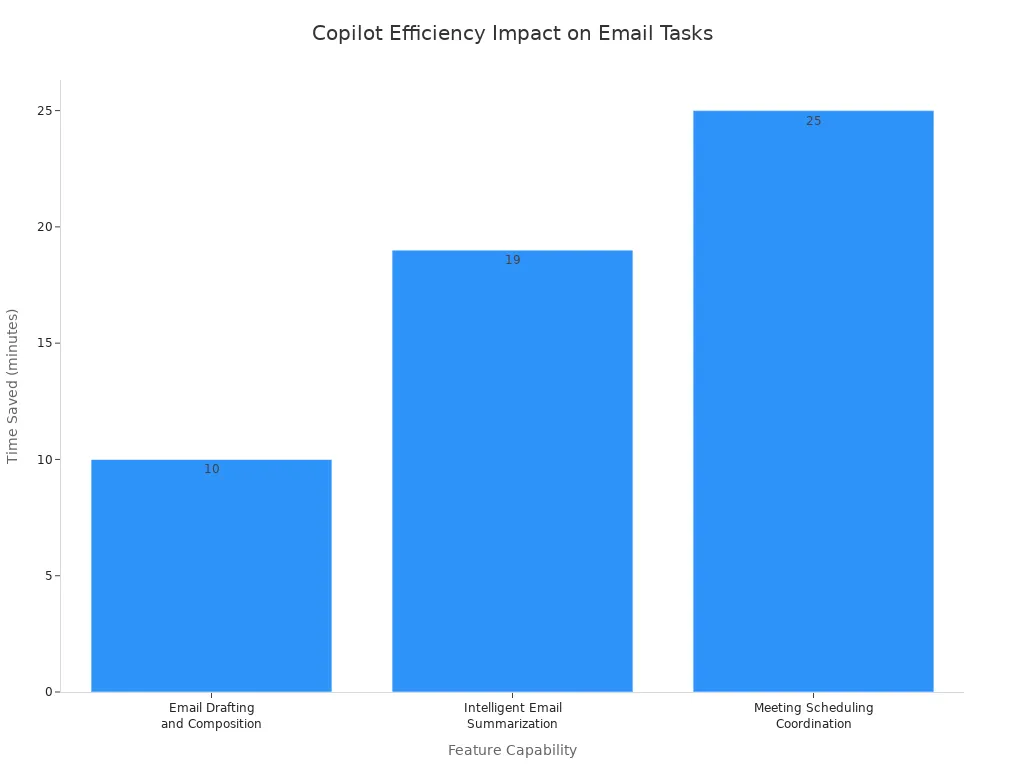
- Copilot te ayuda redactando confirmaciones automáticas. Crea guías para solicitudes de propuesta. Redacta respuestas contextuales (por ejemplo, para aceptar calendarios de proyectos).
- Filtra y organiza las comunicaciones. Usa indicaciones específicas para mover mensajes o buscar informes sobre temas concretos.
- Copilot recupera las @menciones de Microsoft Teams y Outlook. Separa los elementos de acción pendientes de los mensajes no leídos. Configura las notificaciones de Fuera de la oficina.
- Pule los borradores existentes. Los alinea con los estándares profesionales. Simplifica el lenguaje para audiencias más amplias.
Teams: resúmenes de reuniones mejorados y colaboración
Copilot mejora tu experiencia en reuniones de Microsoft Teams. Agiliza la colaboración.
- Copilot genera automáticamente resúmenes completos tras cada reunión. Recoge las conclusiones clave y las tareas asignadas directamente en Teams o en Microsoft Loop.
- Ofrece resúmenes de reuniones en tiempo real. Proporciona contexto en directo y funciones de control de tiempo durante las sesiones activas.
- Copilot facilita la creación de resúmenes de audio posteriores a la reunión y de documentación con formato en Word.
- Te ayuda a perfeccionar y reescribir mensajes de chat en los canales de Teams.
- Copilot puede procesar y resumir llamadas sin obligarte a activar transcripciones ni grabaciones.
Comprensión contextual: el entorno de trabajo de Copilot
Copilot comprende tu entorno de trabajo. Aprovecha los datos de tu organización. Entiende tu intención. Por eso su ayuda resulta muy relevante.
Aprovechamiento de los datos y archivos de la organización
Copilot analiza de forma activa la información de distintos archivos. Estos archivos se almacenan en tu entorno de M365 (como OneDrive o SharePoint). Gracias a ello puede localizar cifras concretas. Por ejemplo, puede encontrar las ventas totales de un informe trimestral específico. Después, resume esos datos directamente en tu chat.
- La indexación de Microsoft Graph es la base. Recopila y obtiene datos de todo el entorno de la empresa, incluidos archivos, mensajes y documentación.
- La búsqueda semántica de doble índice evalúa tu intención. Utiliza tanto un índice de toda la empresa para los recursos compartidos como un índice individual que registra tus acciones recientes (por ejemplo, registros de reuniones o ediciones de archivos).
- La síntesis con LLM traduce y da formato al contexto sin procesar. Lo recupera de las capas de búsqueda y lo presenta en respuestas claras y en lenguaje natural.
| Categoría de metadatos | Función en la comprensión contextual |
|---|---|
| Permisos de uso compartido | Limita los resúmenes y las recomendaciones estrictamente al contenido accesible. |
| Marcas de tiempo | Determina la antigüedad del documento y su relevancia actual. |
| Relaciones entre archivos | Asigna jerarquías estructurales y flujos de trabajo colaborativos. |
| Historial de versiones | Registra las modificaciones a lo largo del tiempo para facilitar la auditoría. |
| Vínculos incrustados | Conecta referencias entre varios documentos para profundizar en el contexto. |
Comprensión de la intención y las preferencias del usuario
Copilot aprende tus preferencias. Se adapta a tu tono y a tu estilo. Puedes configurar tus preferencias de redacción de Outlook. Puedes usar Brand Kits. Puedes crear plantillas de reunión personalizadas. Copilot también tiene memoria persistente, lo que significa que recuerda tus interacciones anteriores. Usa esa memoria para ofrecerte una ayuda más personalizada. Esta personalización profunda es clave para dominar Mastering Microsoft Copilot. Además, utiliza agentes y marcos de habilidades emergentes que le permiten gestionar tareas complejas de varios pasos.
El papel de Microsoft Graph en el contexto
Microsoft Graph es la arquitectura de API esencial. Conecta distintos servicios de Microsoft 365, como Teams, Exchange, SharePoint y Outlook. Forma una capa de datos cohesiva y ofrece un único punto de acceso a información empresarial en tiempo real, incluidos correos electrónicos, eventos de calendario, documentos e interacciones de los usuarios. Así dota a Copilot del contexto organizativo en directo que necesita. Mediante la indexación semántica, fundamenta las respuestas, los resúmenes y las acciones de Copilot directamente en los datos operativos únicos de tu empresa, en lugar de depender de resultados genéricos del modelo.
Mastering Microsoft Copilot: estrategias de prompts de Jess Stratton
Quieres sacar el máximo partido a Microsoft Copilot, lo que implica ir más allá de las preguntas sencillas. Jess Stratton, experta en la materia, te muestra cómo crear prompts potentes. Aprenderás a guiar a Copilot para obtener resultados precisos.
Cómo crear prompts multiparte eficaces
Las tareas complejas requieren prompts inteligentes. Puedes dividir tus peticiones, lo que ayuda a Copilot a entender exactamente lo que necesitas.
Descomponer las tareas complejas
Piensa en un proyecto grande: no lo harías todo de una vez. Lo divides en pasos más pequeños. Haz lo mismo con Copilot. Divide tu tarea compleja en partes claras y manejables. Por ejemplo, en lugar de pedir "un plan de marketing", pide "análisis del público objetivo", después "mensajes clave" y, por último, "estrategia de canales". Este enfoque paso a paso ayuda a Copilot a ofrecer mejores resultados.
Incorporar requisitos específicos
Copilot funciona mejor con detalles. Tienes que indicarle exactamente lo que quieres. Incluye requisitos específicos en tus prompts. ¿Necesitas un número concreto de palabras? ¿Un formato determinado? ¿Un tono específico? Añade estos detalles. Por ejemplo, en lugar de "escribe un correo electrónico", prueba con "escribe un correo electrónico conciso, de menos de 100 palabras, a un cliente sobre un retraso en un proyecto, con un tono tranquilizador."
Ejemplos de construcción de prompts en varias etapas
Puedes construir los prompts por etapas. Así guías a Copilot a lo largo de un proceso.
- Etapa 1: Define el objetivo. Indícale a Copilot el objetivo principal.
- Ejemplo: "Necesito un resumen de nuestro informe de ventas del tercer trimestre."
- Etapa 2: Añade contexto. Proporciona la información de contexto necesaria.
- Ejemplo: "Céntrate en el rendimiento de la nueva línea de productos y en los principales retos."
- Etapa 3: Especifica el resultado. Describe cómo quieres que se presente la información.
- Ejemplo: "Presenta el resumen en tres viñetas, cada una con un punto clave y una métrica que lo respalde."
Este enfoque por etapas te ayuda a conseguir resultados precisos.
Uso de prompts de seguimiento para refinar el resultado
Copilot suele ofrecer un buen primer borrador. Puedes mejorarlo con prompts de seguimiento. Es un proceso iterativo: tú guías a la IA para que mejore su resultado.
Guiar el desarrollo iterativo con IA
Piensa en Copilot como un miembro del equipo. Das retroalimentación sobre su trabajo y pides revisiones. Empieza con instrucciones sencillas. Pídele a Copilot que refine aún más el texto. También puedes pedirle que aumente la formalidad. Después, añade progresivamente más restricciones. Así se moldea el resultado hasta cumplir exactamente tu estándar. Tú tienes el control del desarrollo.
Técnicas de aclaración y corrección
Puedes usar técnicas específicas para refinar el resultado de Copilot. A veces conviene pedirle que critique su propio trabajo.
Pide a Copilot que actúe como ingeniero de prompts para refinar tus entradas: "Actúa como ingeniero de prompts y escribe un prompt mejor para ayudarme a conseguir [objetivo]."
Esta metainstrucción te ayuda a crear peticiones iniciales aún más sólidas. También puedes usar preguntas dirigidas para mejorar la claridad y la precisión.
| Estrategia de prompts | Ejemplo de prompt de seguimiento | Propósito |
|---|---|---|
| Autocrítica | "¿Cuáles son 5 formas en las que esto podría ser erróneo, incompleto o engañoso?" | Detectar fallos y puntos ciegos del resultado |
| Información que falta | "¿Qué información necesitas para estar seguro de esto?" | Determinar el contexto adicional necesario |
| Forzar estructura | "Ponlo en una tabla con las columnas: afirmación, evidencia, confianza y qué verificar." | Organizar resultados narrativos en formatos analíticos estructurados |
| Revisión de sensibilidad | "Marca cualquier cosa que pueda ser confidencial, sensible desde el punto de vista de las directivas o arriesgada de compartir externamente." | Comprobar riesgos de seguridad y cumplimiento |
Para refinar progresivamente los resultados de la IA, aplica prompts de seguimiento centrados que realicen los siguientes ajustes:
- Modifica el tono del resultado para alinearlo con los estándares profesionales o del cliente.
- Simplifica el texto que contenga jerga excesivamente técnica o compleja.
- Reordena las secciones del contenido para mejorar la progresión lógica y el énfasis.
- Amplía, reduce o desplaza el foco hacia detalles concretos.
También puedes usar metainstrucciones. Esto dirige al modelo de IA a analizar y optimizar tus instrucciones mediante:
- Solicitar formulaciones alternativas para las consultas.
- Pedir recomendaciones para aumentar la especificidad y la capacidad de acción de los prompts.
- Identificar el contexto que falta, las suposiciones ocultas o las restricciones omitidas.
Construir sobre resultados previos de la IA
Copilot recuerda tu conversación. Puedes partir de sus respuestas anteriores. Si Copilot genera un resumen, puedes preguntar: "Ahora, amplía el tercer punto de ese resumen." Esto te ahorra tiempo. No necesitas repetir información. Así creas un flujo de trabajo continuo.
Guiar a Copilot hacia resultados específicos
Quieres que Copilot produzca contenido que se ajuste exactamente a tus necesidades. Puedes guiarlo hacia resultados concretos. Esto incluye el tono, el formato y la audiencia.
Especificar parámetros de tono y estilo
Tú controlas cómo escribe Copilot. Puedes definir el tono y el estilo.
- Define el rol principal y el contexto de la tarea. Por ejemplo, especifica el rol de un redactor técnico experto.
- Exige el cumplimiento de la voz y de las guías de estilo de la organización. Por ejemplo, usa el tono y el estilo de Microsoft.
- Define criterios de calidad. Incluye claridad, estructura lógica, accesibilidad y coherencia.
- Establece reglas estrictas de formato y uso. Usa archivos de referencia proporcionados para ello.
También puedes usar agentes especializados dentro de Copilot.
| Tipo de agente | Parámetros especificados | Ejemplo de aplicación |
|---|---|---|
| Document Summary Agent | Tono, público, finalidad, extensión y áreas de enfoque | Personaliza los resúmenes para que se ajusten a los estándares internos de la organización y a sus métricas clave. |
| Style Editing Agent | Voz de marca, normas de redacción y reglas de lenguaje claro | Reescribe borradores, como correos de producto o macros de soporte, para garantizar la coherencia regional y la alineación con la marca. |
Puedes aprovechar agentes especializados, como el Writing Coach, con indicaciones concretas como "Revisa esta publicación de LinkedIn y hazla más atractiva sin cambiar el significado." para ajustar directamente el tono del resultado.
Definir el formato y la estructura del resultado
Indícale a Copilot cómo presentar la información. ¿Necesitas una lista con viñetas? ¿Una tabla? ¿Un párrafo? Especifica la estructura. Por ejemplo, "Resume este artículo en tres viñetas" o "Crea una tabla que compare las funciones A y B." Así obtendrás de inmediato un resultado utilizable.
Adaptar el contenido a públicos diversos
Tu audiencia importa. Necesitas ajustar el contenido a distintos grupos. Copilot puede ayudarte a adaptarlo.
- Integración automatizada: Permite que herramientas como Breeze Copilot extraigan información directamente de las plataformas conectadas. Esto incluye registros de CRM y artículos publicados. Así se captura el estilo de referencia de la marca.
- Pautas manuales: Proporciona documentación específica sobre la voz de la marca y parámetros claros. Esto orienta el tono del resultado de la IA.
- Demostraciones auténticas: Aporta a la IA muestras de escritura reales y ejemplos explícitos. Esto mejora la precisión del tono.
- Ajustes por plataforma y perfil: Cambia el tono para alinearlo con las preferencias del público objetivo y con el medio de publicación elegido.
Incorporar las directrices de la voz de marca
Tu marca tiene una voz única, y quieres que Copilot la reproduzca. Facilita a Copilot las directrices de tu marca. Puedes subir guías de estilo o ofrecer ejemplos de cómo escribe tu marca. Esto ayuda a Copilot a generar contenido que suene a tu empresa. Esta coherencia es clave en la comunicación profesional. Dominar Microsoft Copilot implica enseñarle la identidad de tu marca.
Escenarios reales de productividad con Copilot

Puedes usar Copilot para potenciar tu trabajo diario. Ayuda con muchas tareas. Verás cómo Copilot facilita tu trabajo.
Automatizar la creación y el resumen de documentos
Copilot te ayuda a crear y resumir documentos. Te ahorra tiempo.
Generar informes completos
Puedes generar informes de negocio recurrentes con Copilot. Funciona con Microsoft 365 Copilot y Power Automate. Tú verificas los datos y el mensaje final. Copilot reduce el tiempo necesario para producir informes. También reduce los ciclos de revisión.
Condensar documentos extensos
Copilot resume archivos y conocimiento interno. Tú contrastas las decisiones críticas con las fuentes originales. Esto reduce el tiempo de búsqueda. También disminuye las preguntas repetidas.
Redactar documentos de políticas y propuestas
Puedes redactar notas de ventas y comunicaciones de seguimiento. Copilot funciona con Power Automate y con integraciones de CRM. Tú revisas los detalles comerciales y el texto dirigido al cliente. Esto agiliza los seguimientos. Mejora la calidad de los datos del CRM. También reduce el tiempo de gestión administrativa de ventas.
| Caso práctico / Ejemplo | Herramientas principales y de apoyo | Responsabilidades humanas | Métricas clave de rendimiento |
|---|---|---|---|
| Generación de informes de negocio recurrentes | Microsoft 365 Copilot, Power Automate | Verificar los datos subyacentes, el análisis final y el mensaje para la dirección | Tiempo de producción de informes, ciclos de revisión, aprobación por parte de los interesados |
| Resumen de archivos y conocimiento interno | Microsoft 365 Copilot | Contrastar las decisiones críticas con las fuentes originales | Menor tiempo de búsqueda, reducción de preguntas repetidas |
| Redacción de notas de ventas y comunicaciones de seguimiento | Microsoft 365 Copilot, Power Automate / integraciones de CRM | Revisar los detalles comerciales, los compromisos y el texto dirigido al cliente | Rapidez en el seguimiento, calidad de los datos del CRM, menos tiempo de gestión administrativa de ventas |
Agilizar el análisis de datos y las presentaciones
Copilot simplifica el análisis de datos y las presentaciones. Te ayuda a trabajar más rápido.
Extraer información útil de datos de Excel
Copilot optimiza los flujos de trabajo de datos en Excel. Automatiza tareas repetitivas. Escribe fórmulas. Crea gráficos visuales. Te ayuda a descubrir información práctica directamente de las hojas de cálculo.
Crear presentaciones dinámicas en PowerPoint
Puedes estructurar el contenido directamente en diapositivas mediante comandos de voz. Copilot utiliza la herramienta Narrative Builder. Ofrece 43 plantillas de diseño maestro recomendadas. Extrae material de datos web o de documentos, incluidos archivos de Word y PDF. Te crea los diseños iniciales de las diapositivas.
Automatización de la generación de gráficos y diagramas
Copilot te ayuda a visualizar datos. Genera informes automatizados y paneles en tiempo real. Esto simplifica los conjuntos de datos de varias fuentes. Ejecuta simulaciones de «¿qué pasaría si?». Evalúa el impacto de las estrategias. Predice tendencias de negocio en Excel. Condensa los hallazgos analíticos en resúmenes narrativos. Esto facilita la revisión por parte de las partes interesadas en Word y Teams.
| Funcionalidad | Descripción | Herramientas asociadas |
|---|---|---|
| Visualización de datos e informes | Genera informes automatizados y paneles en tiempo real para simplificar los conjuntos de datos de varias fuentes | Power BI, Excel, SharePoint |
| Modelado predictivo y de escenarios | Ejecuta simulaciones de «¿qué pasaría si?», evalúa el impacto de las estrategias y predice tendencias de negocio | Excel |
| Resumen estratégico | Condensa los hallazgos analíticos en resúmenes narrativos comprensibles para la revisión por parte de las partes interesadas | Word, Teams |
Mejora de la comunicación y la gestión de reuniones
Copilot mejora tu comunicación y la gestión de tus reuniones. Te ayuda antes, durante y después de las reuniones.
Preparación de agendas e informes previos
Antes de las reuniones, Copilot te ayuda. Evalúa los calendarios de los participantes en Outlook. Sugiere los horarios óptimos. Reúne los documentos y correos electrónicos pertinentes. Crea puntos de conversación personalizados. Responde a preguntas específicas de preparación. Puedes crear automáticamente agendas de reunión estructuradas en Outlook. Usa las indicaciones / o los hilos de correo electrónico.
Resumen de reuniones y elementos de acción
Durante las reuniones, Copilot ofrece asistencia en tiempo real. Transcribe las intervenciones en directo. Identifica las preguntas sin respuesta. Ofrece compatibilidad con varios idiomas. Después de las reuniones, genera desgloses concisos por tema e intervinientes. Crea resúmenes de audio personalizables al estilo de un podcast. Centraliza los conocimientos de la reunión en Teams. Redacta automáticamente los correos de seguimiento. Crea elementos de acción. Integra las notas directamente en plataformas CRM como Salesforce.
Redacción de comunicaciones profesionales
Copilot te ayuda a redactar comunicaciones profesionales. Convierte los mensajes al instante en Teams y Outlook. Utiliza los idiomas nativos. Mantiene la precisión del contexto en la comunicación intercultural. Extrae los elementos de acción directamente de correos electrónicos, chats o transcripciones de reuniones. Los distribuye según las funciones y la carga de trabajo.
| Fase de la reunión | Función de Copilot | Mejoras y acciones específicas |
|---|---|---|
| Antes de la reunión | Programación con IA | Evalúa los calendarios de los participantes en Outlook para sugerir automáticamente los horarios óptimos. |
| Antes de la reunión | Preparación contextual | Reúne documentos, correos electrónicos y conocimientos de M365 relevantes para crear puntos de conversación personalizados y responder a preguntas específicas de preparación. |
| Antes de la reunión | Generación de agendas | Crea automáticamente agendas de reunión estructuradas en Outlook mediante indicaciones / o hilos de correo electrónico. |
| Durante la reunión | Asistencia en tiempo real | Transcribe las intervenciones en directo, identifica las preguntas sin respuesta mediante el agente Facilitator y ofrece compatibilidad con varios idiomas. |
| Después de la reunión | Resúmenes y recapitulaciones | Genera desgloses concisos por tema e intervinientes, resúmenes de audio personalizables al estilo de un podcast y conocimientos centralizados de la reunión en Teams. |
| Después de la reunión | Seguimiento y elementos de acción | Redacta automáticamente los correos de seguimiento, crea elementos de acción e integra las notas directamente en plataformas CRM como Salesforce. |
Ejemplos personalizados de Copilot de Jess Stratton
Jess Stratton, MVP de Microsoft y coach tecnológica, te muestra cómo aprovechar al máximo el potencial de Copilot. Ofrece ejemplos del mundo real. Estos ejemplos demuestran cómo puedes transformar tus tareas diarias. Verás cómo Copilot va más allá de la asistencia básica. Se convierte en un socio estratégico.
Caso práctico: de Word a PowerPoint
A menudo necesitas convertir informes detallados en presentaciones. Esta tarea puede llevar horas. Jess Stratton muestra cómo Copilot agiliza este proceso. Simplemente abres tu documento de Word. A continuación, pides a Copilot que «Cree una presentación a partir de este documento». Copilot analiza el contenido. Identifica las secciones y los encabezados clave. Después genera una presentación de PowerPoint completa. Esta incluye diapositivas con títulos, viñetas e incluso imágenes sugeridas. Ahorras una cantidad considerable de tiempo. Así puedes centrarte en pulir la presentación y añadir tu toque personal.
Caso práctico: generación de escenarios de formación personalizados
La formación de nuevos empleados o el desarrollo de nuevas habilidades requiere contenido a medida. Jess Stratton utiliza Copilot para generar escenarios de formación personalizados. Imagina que necesitas un escenario para formar a un equipo de atención al cliente. Le proporcionas a Copilot los objetivos de aprendizaje. También le das detalles sobre el producto o el servicio. Copilot redacta diálogos realistas. Crea ejercicios de resolución de problemas. Incluso sugiere indicaciones para juegos de rol. Esta capacidad te permite desarrollar con rapidez materiales formativos atractivos y relevantes. Así te aseguras de que tu equipo esté bien preparado.
Caso práctico: análisis de datos financieros complejos
El análisis financiero suele implicar grandes conjuntos de datos. Necesitas extraer información valiosa con rapidez. Jess Stratton muestra cómo Copilot ayuda con datos financieros complejos. Puedes pedirle a Copilot en Excel que "Resuma las tendencias de ingresos trimestrales". También puedes pedirle que "Identifique los 5 productos con mejor rendimiento". Copilot procesa los datos. Genera resúmenes. Crea gráficos. Incluso explica fórmulas complejas. Esto te ayuda a entender el rendimiento financiero más rápido. Tomas decisiones fundamentadas con mayor confianza. Conviertes datos sin procesar en inteligencia aplicable.
Adopción de Copilot: retos y buenas prácticas
Quieres incorporar Microsoft Copilot con éxito en tu organización. Para ello, debes entender los retos habituales. También necesitas conocer las buenas prácticas para la integración, el uso ético y la formación de los equipos.
Cómo abordar los errores y limitaciones habituales
Es posible que encuentres algunos problemas al adoptar Copilot. Conocerlos te ayudará a prepararte.
Gestionar expectativas realistas sobre la IA
Debes establecer expectativas realistas para las herramientas de IA. Piensa en la IA como un facilitador. Ayuda a automatizar tareas repetitivas. No sustituye por completo el pensamiento humano. En ocasiones, las organizaciones compran unas pocas licencias para hacer pruebas. Después observan un uso bajo. Esto genera dudas sobre el retorno de la inversión (ROI). Puedes corregirlo. Habla con los actuales titulares de licencias. Analiza su trabajo diario. Evalúa su satisfacción como usuarios. Organiza sesiones de preguntas y respuestas. Usa los resultados de pequeños pilotos para planificar tu adopción. Define tus métricas de ROI antes de comprar más licencias.
Cómo gestionar resultados de IA inexactos
En ocasiones, Copilot puede darte información incorrecta. Esto se conoce como "alucinación". Debes revisar siempre los resultados generados por la IA. Así se filtran los errores antes de usar la información. También puedes indicarle a Copilot que utilice solo datos de origen específicos. Pídele que te avise si falta información. Esto ayuda a reducir los resultados incorrectos. Trata las respuestas de Copilot como sugerencias, no como decisiones definitivas.
Estrategias para solucionar problemas en los prompts
Puedes mejorar la precisión de Copilot con mejores prompts. Dale instrucciones claras. Proporciona información de contexto específica. Establece objetivos claros. Así evitarás respuestas genéricas o engañosas. Tu equipo también puede crear prácticas compartidas. Utiliza plantillas de prompts validadas. Revisa siempre los resultados con atención.
| Problema / limitación | Impacto / preocupación | Solución recomendada |
|---|---|---|
| Riesgos de cumplimiento normativo y legales | Incumplir normas como el RGPD o HIPAA provoca multas y pérdida de confianza. | Alinea la configuración con la normativa, actualiza la gobernanza de datos y consulta con el departamento jurídico. |
| Obstáculos técnicos e de integración | El software obsoleto o una infraestructura de TI deficiente impiden la implantación. | Revisa la infraestructura de TI antes de la implantación. Forma al personal de TI en integración. |
| Gobernanza y seguridad | Unos permisos incorrectos conllevan el riesgo de fugas de datos. | Establece reglas de gobernanza sólidas. Configura correctamente los permisos de seguridad de M365. |
| Resultados inexactos (alucinaciones) | La información falsa provoca malas decisiones empresariales. | Limpia los datos con regularidad. Revisa siempre manualmente los resultados críticos. |
| Dependencia excesiva de la IA | Las habilidades se deterioran cuando dejas que la IA haga todo el pensamiento. | Usa la IA como herramienta de apoyo. Organiza talleres que refuercen el pensamiento crítico humano. |
| Brecha de habilidades y curva de aprendizaje | Los usuarios no saben utilizar la IA de forma eficaz. | Ofrece formación práctica en ingeniería de prompts. Proporciona guías y entornos seguros para practicar. |
Integrar Copilot en los flujos de trabajo
Necesitas integrar Copilot de forma fluida en tu trabajo diario. Así resulta realmente útil.
Identificar casos de uso de alto impacto
Centra el uso inicial de Copilot donde más ayuda. Prioriza los roles que generan mucho contenido. Busca roles que realizan análisis de datos complejos. Considera los roles que requieren mucha coordinación de equipo. Los analistas financieros, los responsables de operaciones, los asesores jurídicos, los equipos de ventas y los socios de RR. HH. son buenos ejemplos. Estos roles suelen obtener los mayores beneficios.
Despliegue gradual y adopción por fases
No intentes implementar Copilot en todas partes a la vez. Empieza poco a poco. Asigna licencias a los puestos donde tendrán el mayor efecto. Enseña a los usuarios cómo Copilot les ayuda en sus tareas diarias. No te limites a hablar de funciones de alto nivel. Integra Copilot en las rutinas de trabajo habituales. Mide el éxito por la productividad y los resultados de negocio. No te limites a revisar la actividad de inicio de sesión.
Personalizar Copilot según las necesidades del equipo
Puedes adaptar Copilot a tu equipo. Así será más eficaz. Puedes crear galerías de prompts específicas para cada departamento. Estas galerías pueden incluir siglas de la empresa y flujos de trabajo locales. Esto ayuda a los equipos de RR. HH., Finanzas, Legal, Ventas y Operaciones. La personalización facilita que tu equipo adopte Copilot más rápido.
Consideraciones éticas de la IA y privacidad de datos
Debes usar la IA de forma responsable. Esto incluye tener en cuenta la ética y la privacidad de los datos.
Comprender el tratamiento y la seguridad de los datos
Microsoft se toma muy en serio la seguridad de los datos. Cifra todos tus datos, tanto cuando están almacenados como cuando se transmiten por redes. Microsoft no utiliza tus entradas ni tus documentos para entrenar sus modelos de IA principales. Cumple con numerosos estándares de seguridad y privacidad, entre ellos GDPR, HIPAA e ISO 27001.
| Pilar de seguridad | Mecanismo y directiva |
|---|---|
| Residencia y límites de los datos | Mantiene los prompts y las respuestas dentro de la nube de Microsoft. Tus datos no llegan a modelos externos. |
| Identidad y control de acceso (IAM) | Aplica los permisos de cada usuario. Copilot no puede acceder a archivos que no tengas derecho a ver. Funciona con las etiquetas de confidencialidad de Microsoft Purview. |
| Retención de datos | Evita las fugas de datos. Las entradas y salidas de Copilot se eliminan al terminar una sesión. Nunca se conservan para entrenar modelos. |
| Gobernanza de datos | Las actividades de Copilot siguen las funciones de Microsoft Purview. Esto incluye eDiscovery, el registro de auditoría y las directivas de retención. |
Garantizar un uso responsable de la IA
Debes asegurarte de que Copilot se utilice de forma responsable. Esto implica pensar en la equidad y la transparencia. Debes trabajar para evitar sesgos en los resultados de la IA. Fomenta la inclusión. Mantén el sistema fiable y seguro. Cumple todas las normas legales y reglamentarias.
Mantener la supervisión y la verificación humanas
Mantén siempre a una persona al mando. Debes supervisar el trabajo de Copilot. Esto significa comprobar que sus resultados sean veraces y precisos. No confíes únicamente en la IA. El juicio humano sigue siendo fundamental. Esto te ayuda a tomar decisiones éticas.
Formar y capacitar a tu equipo
Debes preparar a tu equipo para Microsoft Copilot. Esto implica formación y desarrollo de competencias. Asegúrate de que todos puedan usar Copilot de forma eficaz. Así se maximizan sus beneficios.
Desarrollar embajadores internos de Copilot
Puedes identificar a personas clave dentro de tu organización. Estas personas se convierten en "Campeones de Copilot". Son usuarios avanzados que promueven Copilot y ayudan a sus compañeros. Debes cultivar estos usuarios especializados en distintos departamentos. Ayudan a otros a aprender la herramienta y también comparten buenas prácticas. Así se crea una red de apoyo. Además, consigue embajadores en la dirección que den visibilidad al proyecto. Su respaldo animará a seguir desarrollando competencias de forma continua.
Crear guías de buenas prácticas
Tu equipo necesita recursos claros. Puedes crear guías de buenas prácticas que vayan desde los conceptos básicos hasta los avanzados. Ayudan a tu equipo a entender Copilot. También puedes ofrecer módulos de microaprendizaje bajo demanda. Son breves y accesibles, y facilitan el aprendizaje continuo. Los programas de formación formal también ayudan. Por ejemplo, los cursos MS-4004/MS-4018 de Microsoft se centran específicamente en las capacidades de Copilot y enseñan técnicas de ingeniería de prompts. Puedes integrar laboratorios prácticos y simulaciones que reproduzcan las herramientas reales. Así vinculas el aprendizaje directamente con las tareas diarias.
| Área estratégica | Acción | Resultado esperado |
|---|---|---|
| Evaluación de competencias | Realizar evaluaciones de capacidades en toda la organización | Identificar carencias de conocimiento y priorizar los puestos de mayor impacto |
| Estructura del programa | Crear itinerarios de aprendizaje por niveles y tiempo de estudio dedicado | Ofrecer formación desde los conceptos básicos hasta los avanzados dentro de la jornada laboral |
| Aplicación práctica | Integrar laboratorios prácticos, simulaciones y proyectos reales | Reproducir las herramientas reales y vincular el aprendizaje directamente con las tareas diarias |
| Apoyo organizativo | Conseguir embajadores en la dirección y ofrecer incentivos por competencias | Dar visibilidad al apoyo y fomentar la adopción continua de competencias |
Fomentar una cultura de exploración de la IA
Quieres que tu equipo abrace la IA. Fomentas una cultura de exploración. Estableces canales de comunicación abiertos. Esto responde a las preocupaciones de los empleados sobre la seguridad de su puesto de trabajo o los riesgos de la IA. Creas espacios para un diálogo transparente. Destacas los beneficios prácticos. Comunica con claridad cómo Copilot mejora la eficiencia. Explica cómo mejora la calidad del trabajo. Muestra cómo se apoya en las habilidades que ya tienen. Puedes implementar proyectos piloto. Estos ofrecen formación específica. Permiten explorar las capacidades de Copilot de forma práctica. Esto ayuda a tu equipo a descubrir nuevas formas de trabajar. Fomentas el aprendizaje continuo y la adaptación.
El futuro del trabajo con Microsoft Copilot
Ya dominas las funciones actuales de Copilot. Ahora, mira hacia delante. Microsoft Copilot sigue evolucionando. Cambiará aún más la forma en que trabajas.
Próximas actualizaciones y nuevas funciones
Microsoft mejora Copilot constantemente. Puedes esperar nuevas funciones y un mejor rendimiento.
Hoja de ruta de las capacidades de IA mejoradas
Las capacidades de IA de Copilot seguirán creciendo. Verás una asistencia más inteligente.
| Área de funciones o mejoras | Capacidades de IA mejoradas | Integración en la plataforma y disponibilidad prevista | Estado actual de la implantación |
|---|---|---|---|
| Compatibilidad con escritorio y aplicaciones | Funcionalidad básica de IA de Copilot y modelos de generación de imágenes | Aplicaciones de Windows y Mac, ampliando más allá de iOS, Android, Copilot.com, Edge y GroupMe | Se espera en las próximas semanas tras las implantaciones por fases |
| Quiz Cards | Modo interactivo de aprendizaje activo que genera cuestionarios en lenguaje natural sobre distintas materias | Disponible en Copilot.com y Copilot Mobile; pendiente en las aplicaciones de escritorio de Windows y Mac | Ampliación del despliegue tras evaluar la participación de los usuarios y la precisión |
| Estado del asistente de Android | IA conversacional que ayuda con la mensajería, los temporizadores, las alarmas y la reserva de viajes compartidos | Integración nativa del sistema operativo Android como asistente digital predeterminado | Actualmente disponible en las pantallas de inicio de Android en todo el mundo |
| Copilot Vision mejorado | Orientación visual en tiempo real del tipo «muéstrame cómo» y análisis simultáneo de dos aplicaciones | Integración del espacio de trabajo multiaplicación de Windows | Disponible para los usuarios de Windows Insiders de EE. UU. antes de la publicación completa |
| Despliegue multiplataforma | Estrategia de despliegue de funciones por fases, guiada por los comentarios de los usuarios | Disponibilidad unificada en las plataformas del ecosistema de Microsoft | Calendario de publicación incremental para pruebas de estabilidad del sistema |
Ampliación de la integración en la plataforma
Copilot se integrará más profundamente en las distintas plataformas. Lo encontrarás en más lugares. Funcionará sin fisuras en las aplicaciones de Windows y Mac. También se ampliará más allá de las versiones móviles y web. Puedes usar Copilot como asistente predeterminado de Android. Ayuda con los mensajes y las alarmas. También verás «Quiz Cards» para el aprendizaje interactivo. Estas funciones se despliegan de forma gradual.
Evolución de los modelos de IA
Los modelos de IA que hay detrás de Copilot serán más inteligentes. Entenderán mejor tus necesidades. Esto significa respuestas más precisas y útiles para ti.
Impacto a largo plazo en la productividad
Copilot tendrá un impacto significativo en tu productividad con el tiempo. Cambiará la forma en que abordas las tareas.
Redefinición de los puestos y responsabilidades
Copilot redefinirá los puestos de trabajo. Automatiza las tareas rutinarias. Esto te libera para centrarte en el trabajo estratégico. Dedicarás menos tiempo a tareas repetitivas. Tendrás más tiempo para la resolución creativa de problemas.
Impulso a la innovación y la eficiencia
Copilot impulsa la innovación y la eficiencia. Organizaciones como PepsiCo usan Copilot a diario. Integran la IA en los flujos de trabajo de Teams. Esto elimina la fricción entre herramientas. Ahorra horas cada día. Una organización de servicios financieros registró una adopción del 93 %. Agilizan las tareas administrativas. Automatizan las cargas de trabajo rutinarias. Esto les da acceso en tiempo real a las directivas.
| Contexto de la organización | Métricas clave de adopción | Impacto en eficiencia e innovación | Resultado de la fuerza de trabajo aumentada |
|---|---|---|---|
| PepsiCo | Uso diario del 90 %–95 % | Integra la IA en los flujos de trabajo diarios de Teams; elimina la fricción entre herramientas y ahorra horas al día. | Libera la capacidad de los empleados para centrarse en iniciativas estratégicas de mayor impacto. |
| Organización financiera / de servicios | Adopción del 93 %; uso semanal del 90 % | Agiliza las tareas administrativas, automatiza las cargas de trabajo rutinarias y permite el acceso en tiempo real a las directivas y al contexto. | Acelera la toma de decisiones y redirige el foco hacia conexiones humanas de alto valor y el crecimiento de clientes. |
La visión de la fuerza de trabajo aumentada
Esto conduce a una fuerza de trabajo aumentada. Copilot te ayuda a tomar decisiones más rápido. Desplaza tu foco hacia conexiones humanas de alto valor. Puedes concentrarte en el crecimiento de clientes.
La visión de Jess Stratton sobre el trabajo asistido por IA
Jess Stratton ve un futuro en el que la IA y las personas trabajan estrechamente juntas.
Colaboración estratégica entre humanos e IA
Colaborarás de forma estratégica con la IA. Copilot se convierte en un verdadero socio. Te ayuda a lograr más. Tú diriges a la IA. La IA respalda tu trabajo.
Prepararse para las herramientas de IA de próxima generación
Tienes que prepararte para las herramientas de IA del futuro. La tecnología evoluciona con rapidez. Mantente informado sobre las nuevas funciones. Entiende cómo pueden beneficiar tu trabajo.
Aprendizaje continuo y adaptación
El aprendizaje continuo es clave. Tienes que adaptarte a las nuevas capacidades de la IA. Acepta el cambio. Explora cómo Copilot puede potenciar tus habilidades. Así te mantienes productivo y competitivo.
Ahora ves que dominar Microsoft Copilot es fundamental. Desbloquea mejoras de productividad significativas y reales que van más allá de las indicaciones básicas. Aprendiste técnicas avanzadas de ingeniería de indicaciones. Exploraste la integración profunda con las aplicaciones de Microsoft 365. Descubriste aplicaciones estratégicas para transformar los flujos de trabajo de negocio. Las ideas de experto de Jess Stratton muestran el potencial transformador de Copilot cuando lo usas bien. Aplica estas técnicas avanzadas. Supera la sobrecarga de la IA. Impulsa una inspiración creativa inesperada. Redefine tu trabajo diario para alcanzar nuevos niveles de eficiencia y resultados de negocio significativos. El panorama cambiante de la productividad asistida por IA exige aprendizaje continuo. Para profundizar en estas estrategias, no olvides consultar nuestro episodio de podcast relacionado, Beyond the Prompt: Mastering Microsoft Copilot for Real Productivity with Jess Stratton [MVP].
Preguntas frecuentes
¿Qué es Microsoft Copilot?
Microsoft Copilot es un asistente de IA avanzado. Se integra con las aplicaciones de Microsoft 365. Te ayuda con muchas tareas. Aumenta tu productividad.
¿Cómo se integra Copilot con Microsoft 365?
Copilot funciona directamente dentro de Word, Excel, PowerPoint, Outlook y Teams. Utiliza tus archivos y datos existentes. Esta integración fluida te ayuda a mantenerte en tu flujo de trabajo.
¿Puede Copilot manejar tareas complejas?
Sí, Copilot maneja tareas complejas. Puedes usar indicaciones de varias partes. También puedes usar indicaciones de seguimiento. Así guías a Copilot para lograr resultados concretos.
¿Están seguros mis datos con Copilot?
Microsoft protege tus datos. Los cifra. No utiliza tus entradas para entrenar sus modelos de IA principales. Copilot cumple con estrictos estándares de seguridad y privacidad.
¿Cómo puedo mejorar las respuestas de Copilot?
Mejoras las respuestas de Copilot con indicaciones claras. Proporciona detalles específicos. Indícale a Copilot el tono y el formato que deseas. Esto ayuda a Copilot a entender mejor tus necesidades.
¿Qué pasa si Copilot da información incorrecta?
Copilot a veces puede dar información incorrecta. Siempre debes verificar sus resultados. Trata las respuestas de Copilot como sugerencias. La supervisión humana sigue siendo importante.
¿Reemplazará Copilot mi trabajo?
Copilot automatiza las tareas rutinarias. Te libera para el trabajo estratégico. Te ayuda a centrarte en actividades de mayor valor. Copilot amplía tus capacidades. No reemplaza tu rol.