 FR
FR English
 Deutsch
 Español
 Italiano
 Português
 Nederlands
 Polski
 Bahasa Indonesia
 Русский
 Українська
 العربية
 עברית
עברית 日本語
日本語 한국어
한국어Résoudre les problèmes de notifications sur les appareils Samsung et Microsoft Teams
By Mirko Peters · · Updated
Corrigez les notifications de Microsoft Teams sur les appareils Samsung en vérifiant les autorisations Android, l’optimisation de la batterie, les paramètres de l’application, les comptes et les stratégies Teams.
Automatically translated with AI from the original post. Read the English original
Les notifications Teams sur Samsung fonctionnent au mieux lorsque les équipes définissent d’abord le résultat visé, choisissent la fonctionnalité Microsoft 365 adaptée et appliquent une responsabilité claire ainsi que des contrôles concrets. Validez l’approche avec des utilisateurs représentatifs, vérifiez les autorisations et les stratégies, puis documentez la décision avant de l’étendre. Cette démarche rend la collaboration fiable, compréhensible et plus simple à assister.
Notifications Teams sur Samsung : liste de contrôle pratique
- Définissez le scénario, le responsable et le résultat attendu.
- Validez l’accès, la stratégie et l’impact pour les utilisateurs au moyen d’un pilote.
- Documentez la décision et réexaminez-la à mesure que les besoins évoluent.
Consultez Microsoft Learn pour obtenir les recommandations actuelles.
Dernière mise à jour : juillet 2026.
Si vous manquez sans cesse les notifications d’applications importantes comme Microsoft Teams sur votre téléphone ou votre tablette Samsung, vous n’êtes pas seul. Beaucoup d’utilisateurs constatent que les alertes n’apparaissent pas, arrivent avec retard ou restent muettes. Ce guide va droit à l’essentiel et présente les solutions qui règlent réellement ces problèmes.
Vous trouverez des solutions claires, étape par étape, allant de la vérification des paramètres de batterie au réglage fin des autorisations d’application, afin de ne plus avoir à deviner et de recevoir enfin toutes les alertes dont vous avez besoin. Nous abordons également la marche à suivre lorsque même les solutions avancées ne suffisent pas. Que vous assistiez un parc d’appareils ou que vous gériez uniquement le vôtre, ces conseils vous garantissent de ne jamais manquer une information critique de Microsoft Teams ou de toute autre application indispensable.
Causes courantes des problèmes de notifications sur les appareils Samsung
Les problèmes de notifications peuvent survenir sur les appareils Samsung pour de multiples raisons, mais le plus souvent, ils tiennent à la manière dont le système gère les applications en arrière-plan. Samsung ajoute sa propre touche aux fonctions d’économie de batterie et de gestion de l’énergie d’Android, ce qui peut compliquer les choses si vous dépendez de mises à jour en temps réel.
Les modes d’économie d’énergie, l’optimisation de la batterie et les paramètres des applications « en veille » ont pour but de prolonger l’autonomie de votre appareil entre deux charges. Le revers de la médaille ? Ils peuvent aussi retarder vos notifications, voire les bloquer complètement, en particulier pour des applications critiques pour l’entreprise comme Microsoft Teams. Les appareils Samsung gèrent ces tâches en arrière-plan de manière agressive afin d’économiser des ressources, ce qui n’est pas toujours idéal lorsque vous comptez sur des alertes instantanées.
Comprendre ces fonctions et ce que fait chacun de ces réglages est la première étape pour résoudre les retards de notification ou les messages manqués. En ajustant vos préférences de batterie et de gestion des applications, vous vous assurez que les notifications push, les alertes et les messages entrants parviennent bien jusqu’à vous. Les sections suivantes détaillent comment repérer ces principaux coupables et quelles actions entreprendre pour que vos notifications suivent le rythme de votre journée.
Vérifier les paramètres d’économie d’énergie et d’optimisation de la batterie
- Ouvrez les paramètres de la batterie : commencez par accéder à l’application Paramètres de votre appareil. Appuyez sur « Batterie et entretien de l’appareil », puis sur « Batterie ». C’est là que Samsung regroupe la plupart de ses options d’économie d’énergie.
- Vérifiez le mode d’économie d’énergie : si le « Mode d’économie d’énergie » est activé, votre téléphone peut bloquer l’activité en arrière-plan d’applications comme Microsoft Teams. Désactivez-le si vous manquez des notifications.
- Vérifiez l’optimisation de la batterie : appuyez sur « Limites d’utilisation en arrière-plan » ou « Gestion de l’alimentation des applications ». Examinez ici les applications optimisées ou restreintes. Pour des notifications fiables, excluez Microsoft Teams et les autres applications indispensables de l’optimisation.
- Ajustez si nécessaire : personnaliser ces paramètres permet à vos applications essentielles de continuer à fonctionner en arrière-plan, afin de ne pas manquer les alertes instantanées liées au travail, aux appels ou aux messages importants.
Retirer les applications de la liste des applications en veille
- Accédez à la liste des applications en veille : rendez-vous dans Paramètres > Batterie et entretien de l’appareil > Batterie > Limites d’utilisation en arrière-plan. Vous verrez des options telles que « Applications en veille » et « Applications en veille profonde ».
- Examinez la liste : les applications figurant dans ces listes ne s’actualisent plus en arrière-plan, ce qui signifie que vous ne recevrez pas leurs notifications tant que vous ne les ouvrez pas manuellement.
- Retirez les applications importantes : appuyez sur une application critique pour l’entreprise, comme Microsoft Teams, puis sélectionnez « Supprimer » afin qu’elle reste active. Vous gardez ainsi vos canaux de communication les plus importants actifs et réactifs.
- Bonne pratique : Passez régulièrement ces listes en revue, en particulier après les mises à jour, pour vous assurer qu’aucune application critique ne reste en veille sans raison.
Gérer les modes Ne pas déranger et Concentration pour les notifications critiques
Les modes Ne pas déranger (DND) et Concentration sont des outils puissants sur les appareils Samsung : ils vous permettent d’écarter les distractions et de préserver des plages de temps sans interruption, que ce soit pour le travail ou pour vous détendre. Mais ils ont un revers : si vous n’y prenez pas garde, ils peuvent réduire au silence des alertes que vous ne voudriez jamais manquer, comme les messages Teams ou les appels entrants.
Ces modes fonctionnent en coupant le son ou en filtrant les notifications, de sorte que seules les alertes les plus essentielles parviennent à vous atteindre. Si cela convient parfaitement pour préserver un peu de calme, la plupart des utilisateurs ne se rendent pas compte de la maîtrise qu’ils ont réellement sur ces réglages. Vous pouvez en effet affiner ces paramètres afin que certaines applications ou certains contacts obtiennent toujours votre attention, même lorsque le mode Ne pas déranger ou Concentration est activé.
Trouver le juste équilibre entre concentration et communication en temps réel est essentiel, surtout lorsque votre travail dépend de la réception de mises à jour urgentes ou d’appels de collègues. Les sections suivantes vous expliquent comment désactiver complètement les modes de mise en sourdine ou autoriser certaines applications à vous notifier quoi qu’il arrive, afin de rester réactif sans être sans cesse interrompu.
Désactiver le mode Ne pas déranger
Le mode Ne pas déranger met par défaut en sourdine toutes les notifications, tous les appels et toutes les alertes de votre appareil Samsung. Pour rétablir les notifications, faites glisser le doigt depuis le haut de l’écran pour ouvrir le panneau des Paramètres rapides, puis appuyez sur l’icône « Ne pas déranger » pour la désactiver. Une fois ce mode désactivé, votre appareil reprend la diffusion normale des notifications.
Si vos notifications Teams ou de messagerie ont soudainement disparu, c’est l’un des premiers paramètres à vérifier. Assurez-vous que le mode Ne pas déranger n’a pas été activé par erreur : il arrive qu’il soit enclenché par un raccourci ou programmé automatiquement. Le désactiver vous permet de nouveau de rester informé de toutes vos alertes importantes.
Vérifier les paramètres Ne pas déranger et Concentration pour certaines applications
- Ouvrir les paramètres Ne pas déranger ou Concentration : Accédez à Paramètres > Notifications > Ne pas déranger (ou Mode Concentration). C’est ici que vous gérez les exceptions pour les applications et les contacts.
- Sélectionner les exceptions : Choisissez « Autoriser les exceptions » ou « Exceptions d’applications » pour définir les applications autorisées à envoyer des notifications lorsque le mode Ne pas déranger ou Concentration est actif.
- Ajouter des applications comme Teams : Vérifiez que Microsoft Teams et toutes les autres applications de communication critiques figurent dans la liste des exceptions.
- Affiner les notifications : Certains réglages vous permettent de n’autoriser que des catégories précises, comme les appels, les messages ou les rappels d’événements, afin que votre téléphone ne vibre que pour ce qui compte réellement.
Autorisations de notification au niveau de l’application et paramètres internes
Il ne suffit pas de corriger les paramètres système globaux : chaque application de votre appareil Samsung gère les notifications à sa manière. Ainsi, une application comme Microsoft Teams peut être autorisée à envoyer des notifications au niveau du système, tout en étant bloquée par ses propres paramètres internes, ou l’inverse.
Samsung vous permet de contrôler les autorisations propres à chaque application depuis le menu principal des paramètres. Mais la plupart des outils de communication, et Teams en particulier, comportent de nombreux commutateurs internes pour les mentions dans les discussions, les appels manqués ou les alertes de réunion. Un seul réglage négligé peut expliquer que vous passiez à côté de mises à jour.
Cette section vous aide à vérifier que rien n’est bloqué, ni par les autorisations Android, ni par des commutateurs internes cachés. Une vérification rapide permet souvent de résoudre la plupart des problèmes de notification avant d’aller plus loin. Pour toute personne qui utilise les services Microsoft 365 au travail, la vérification des autorisations devrait faire partie de sa routine de dépannage. Si vous avez besoin d’un dépannage plus avancé de Microsoft 365, consultez également ce guide complet.
Vérifier les autorisations de notification pour chaque application
- Ouvrir les informations de l’application : Accédez à Paramètres > Applications, puis sélectionnez l’application concernée (comme Microsoft Teams).
- Rechercher les notifications : Appuyez sur « Notifications » pour afficher toutes les options disponibles pour l’application.
- Activer les notifications : Vérifiez que le commutateur « Autoriser les notifications » est bien activé.
- Vérifier les catégories de notification : Sous Android, vous verrez des canaux détaillés, par exemple « Appels » ou « Messages ». Chacun peut être activé ou désactivé séparément pour affiner les types d’alertes.
- Vérifier les autorisations : Contrôlez également les « Autorisations de l’application » pour vous assurer que les notifications en arrière-plan et push sont autorisées.
Vérifier les paramètres de notification dans l’application Microsoft Teams
- Ouvrir l’application Teams : Appuyez sur votre photo de profil, puis accédez à « Paramètres » > « Notifications ».
- Examiner les types de notifications : Vérifiez attentivement les commutateurs d’alerte pour les conversations, les appels, les mentions, les rappels de réunion et autres. Certains peuvent être désactivés par défaut.
- Personnaliser les alertes : Teams permet de définir un son et un comportement de notification propres à chaque événement. Réglez vos préférences pour limiter les interruptions tout en conservant les notifications essentielles.
- Synchroniser les paramètres du système et de l’application : Les paramètres de notification dans Teams doivent être cohérents avec les autorisations de l’appareil pour que les alertes fonctionnent de manière fiable. Pour des correctifs plus approfondis concernant les notifications, en particulier pour Teams, consultez ce guide sur les notifications Teams.
Utiliser le panneau des paramètres rapides pour résoudre les problèmes de notification
- Accéder aux paramètres rapides : Faites glisser votre doigt vers le bas depuis le haut de votre appareil Samsung pour ouvrir le panneau des paramètres rapides.
- Désactiver l’économiseur de batterie : Si « Économiseur de batterie » est activé, appuyez une fois dessus pour le désactiver. Cela rétablit l’activité en arrière-plan des applications.
- Vérifier le mode Ne pas déranger : Repérez l’icône « Ne pas déranger » et désactivez-la rapidement pour rétablir toutes les notifications.
- Rechercher les interférences : Examinez les autres commutateurs, comme « Mode Concentration » ou « Économiseur de données », qui peuvent également bloquer les notifications en temps réel.
- Test rapide : Après avoir modifié ces paramètres, envoyez-vous un message ou passez un appel pour vérifier que les notifications fonctionnent à nouveau normalement.
Résoudre les problèmes de notifications d’appels entrants et de messages
- Vérifier les notifications de l’application Téléphone : Accédez à Paramètres > Applications > Téléphone (ou Messages), puis appuyez sur « Notifications ». Assurez-vous que tous les commutateurs, y compris ceux des alertes d’appels et de messages, sont activés.
- Vérifier les autorisations des applications : Confirmez que Téléphone et Teams disposent des autorisations « Notifications » et « Contacts ». Sans elles, les appels ou les messages risquent de rester silencieux.
- Examiner les canaux de notification : Pour chaque application, passez en revue les catégories comme « Appels entrants » ou « Aperçus des messages », puis activez celles dont vous avez besoin.
- Tester les alertes : Appelez ou envoyez un SMS à votre appareil pour vérifier que les notifications s’affichent comme prévu.
- Synchroniser les paramètres du compte : Pour Teams ou des applications similaires, vérifiez que votre compte est bien connecté et que les notifications ne sont pas désactivées au niveau du profil utilisateur.
Aide avancée : support Samsung et problèmes de notification persistants
Si vous avez suivi toutes les solutions standard et que les notifications posent toujours problème, il est peut-être temps de solliciter une aide supplémentaire. Parfois, des problèmes tenaces se cachent plus profondément dans l’appareil, ou il peut s’agir d’un bogue qui nécessite une intervention officielle.
Samsung propose plusieurs moyens d’obtenir une aide qualifiée, des lignes d’assistance téléphonique aux forums communautaires riches en utilisateurs ayant rencontré les mêmes difficultés. Leurs sections de questions fréquentes peuvent également vous éclairer sur des solutions peu connues que vous n’auriez pas trouvées seul.
Lorsque toutes les autres pistes échouent, une démarche méthodique de diagnostic permet de déterminer s’il s’agit d’un conflit logiciel, d’un problème lié à votre compte ou d’un élément propre à votre modèle de téléphone. Dans ces cas, escalader le problème vous garantit de ne pas rester sans réponse : chaque message et chaque appel reviendront enfin comme ils le devraient.
Contacter le support Samsung et consulter les questions fréquentes
- Visiter le support Samsung : Rendez-vous sur le site officiel de Samsung ou dans son application d’assistance pour accéder au chat en direct, au support téléphonique ou à la prise de rendez-vous de réparation. Décrivez en détail votre problème de notification pour obtenir une aide plus rapide.
- Consulter les questions fréquentes : Les pages FAQ et de dépannage de Samsung répertorient souvent des solutions propres à chaque appareil, qui traitent les problèmes de notification peu courants.
- Utiliser les forums communautaires : Publier sur les forums peut vous mettre en relation avec des utilisateurs ayant résolu des problèmes similaires. Parfois, la meilleure aide vient de personnes qui sont « passées par là et ont réglé le problème ».
- Rassembler les informations : Avant de contacter le support, préparez le numéro de modèle de votre appareil, la version de son logiciel et un résumé des étapes déjà effectuées. Cela accélère le traitement et évite de répéter des manipulations inutiles.
Diagnostiquer les erreurs de notification persistantes et les corriger
- Mettre à jour le logiciel : Assurez-vous que votre téléphone et toutes vos applications, en particulier Teams, disposent des dernières mises à jour, car de nombreux bogues sont corrigés discrètement en arrière-plan.
- Vider le cache de l’application : Accédez à Paramètres > Applications > [Nom de l’application] > Stockage, puis appuyez sur « Vider le cache ». Cela peut résoudre les problèmes de distribution des notifications.
- Réinitialiser les préférences des applications : dans Paramètres > Applications, appuyez sur le menu à trois points et choisissez « Réinitialiser les préférences des applications ». Cette opération rétablit les paramètres de notification et de données en arrière-plan, sans supprimer vos données.
- Essayer le mode sans échec : redémarrez en mode sans échec pour vérifier si des applications tierces interfèrent avec les notifications. Si le problème disparaît dans ce mode, une application suspecte est probablement en cause.
- Réinitialisation d’usine (dernier recours) : si rien d’autre ne fonctionne, une réinitialisation complète élimine tous les conflits persistants, mais sauvegardez impérativement vos informations au préalable. C’est la solution ultime, à n’utiliser que si vous avez réellement tout essayé.
Écoutez aussi
Si vous travaillez sur des notifications Microsoft Teams qui ne fonctionnent pas, ces épisodes apportent un éclairage pratique sur l’architecture, le dépannage, la sécurité et la gouvernance :
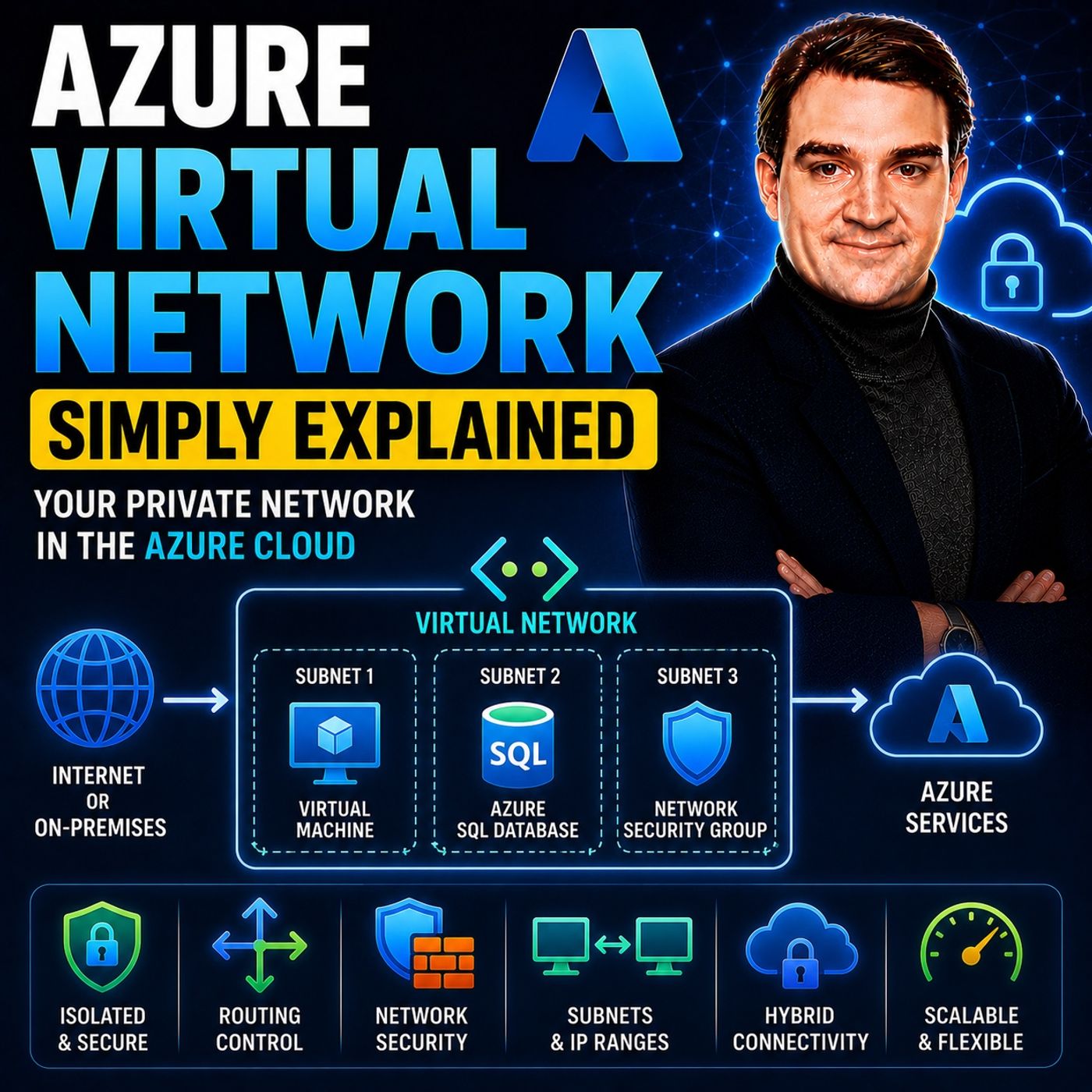
- Azure Virtual Network – Simply Explained — Comprenez les fondations réseau qui sous-tendent la connectivité sécurisée des services cloud Microsoft.
- Teams Telephony – Simply Explained — Reliez la qualité du réseau, les chemins des flux média et la fiabilité de la voix dans Teams.
- Microsoft Teams Governance Sprawl — Découvrez comment les décisions de gouvernance et de stratégie réduisent les besoins de dépannage opérationnel.
- Microsoft Defender XDR – Simply Explained — Voyez comment les signaux de sécurité et la réponse aux incidents s’intègrent aux opérations Microsoft 365.
🎧 Écoutez aussi
- Microsoft 365 Governance Operating Model
Découvrez des modèles durables de responsabilité et de prise de décision.
- Teams Admin Center Governance
Explorez les choix de stratégies et d’administration dans Teams.
- AI Agents – Simply Explained
Comprenez les fondations de l’IA et de la gouvernance des données.