 FR
FR English
 Deutsch
 Español
 Italiano
 Português
 Nederlands
 Polski
 Bahasa Indonesia
 Русский
 Українська
 العربية
 עברית
עברית 日本語
日本語 한국어
한국어Centre d’administration Microsoft Teams : le guide essentiel pour une gouvernance informatique moderne
By Mirko Peters · · Updated
Maîtrisez le Centre d’administration Teams ! Ce guide essentiel présente la gouvernance informatique moderne au sein de Microsoft 365. Gérez efficacement vos équipes à l’aide des centres d’administration.
Automatically translated with AI from the original post. Read the English original
Le Centre d’administration Microsoft Teams est le point central de gestion des paramètres Teams, des utilisateurs, des stratégies, des réunions, des appels, des appareils et des rapports. Commencez par attribuer les rôles d’administrateur appropriés, passer en revue les paramètres à l’échelle de l’organisation et ne recourir aux stratégies que lorsqu’elles répondent à un besoin métier documenté. Testez les modifications auprès d’un groupe pilote avant un déploiement généralisé.
Pour assurer un environnement de travail maîtrisé, sécurisé et productif, le Centre d’administration Microsoft Teams mérite une place de choix. Il réunit sous un même toit tous les outils dont vous avez besoin : gestion des équipes, sécurité, contrôles des applications, analyses et opérations de cycle de vie. Que vous organisiez des espaces de collaboration ou que vous fassiez respecter la conformité dans des environnements sensibles, l’administration centralisée garantit un déploiement organisé et résilient de Microsoft Teams et SharePoint.
Ce guide est votre référence pour comprendre comment le Centre d’administration Teams peut transformer votre gouvernance informatique. Il explore tous les aspects, de la création et de la maintenance des équipes au verrouillage des applications et à la gestion des appareils connectés, en passant par les analyses avancées et l’automatisation pour une gestion à grande échelle. Vous découvrirez des méthodes pratiques fondées sur les bonnes pratiques, que votre priorité soit la sécurité, la structure ou des besoins propres à votre secteur. Une gouvernance efficace ne se résume pas à des règles ; elle repose sur la confiance, la visibilité et la capacité à faire réellement fonctionner le travail d’équipe.
5 faits surprenants sur le Centre d’administration Microsoft TeamsDiagnostics détaillés par appel (avec une profondeur de télémétrie réelle)
Le Centre d’administration Teams fournit des analyses fines des appels par utilisateur, par appareil et par flux média (audio, vidéo, partage d’écran). Les administrateurs peuvent examiner des indicateurs détaillés de performance réseau, notamment la gigue, la perte de paquets, la latence, le temps aller-retour et les informations de codec, ce qui permet de diagnostiquer avec précision les appels de mauvaise qualité grâce aux données de télémétrie collectées par Microsoft.Gestion du micrologiciel des appareils et actions à distance
Les administrateurs peuvent gérer à distance les appareils certifiés Microsoft Teams, y compris les téléphones Teams, les systèmes Teams Rooms, les panneaux et les écrans. Les fonctionnalités comprennent les mises à jour du micrologiciel, les redémarrages à distance, les modifications de configuration et la collecte de journaux, ce qui réduit considérablement le besoin d’intervention sur site (la prise en charge des appareils varie selon le fabricant).Packages de stratégies et déploiements ciblés
Le Centre d’administration prend en charge des packages de stratégies (tels que les modèles Éducation ou Travailleurs de première ligne) ainsi qu’une attribution granulaire des stratégies par utilisateur ou par groupe Azure AD. Cela permet des déploiements progressifs, par service ou par site, sans modification de configuration manuelle utilisateur par utilisateur.Gouvernance avancée des applications, au-delà de l’installation
Les administrateurs peuvent contrôler les autorisations des applications, les paramètres d’applications à l’échelle de l’organisation, les stratégies de configuration des applications (y compris l’épinglage d’applications dans Teams), ainsi que gérer les applications personnalisées ou tierces. Les applications peuvent être autorisées ou bloquées globalement ou par stratégie, ce qui assure une gouvernance centralisée du comportement des applications Teams dans toute l’organisation.Indicateurs de santé et données prêtes pour l’automatisation
Les tableaux de bord intégrés de l’état du service, les rapports d’utilisation et les journaux d’audit offrent une visibilité opérationnelle sur les charges de travail Teams. Les données peuvent être exportées et consultées via les API Microsoft Graph et PowerShell, ce qui permet l’automatisation, la production de rapports et l’intégration aux outils de supervision informatique ou SIEM.
Exploiter les fonctionnalités essentielles du Centre d’administration Teams
Au cœur de l’administration de Microsoft Teams se trouve le Centre d’administration Teams : un tableau de bord web conçu pour simplifier chaque aspect opérationnel essentiel. Sa conception est simple mais puissante, offrant un accès en temps réel à vos équipes, utilisateurs, stratégies, applications et à la qualité des appels, le tout depuis un emplacement centralisé. Le volet de navigation place la création d’équipes et les contrôles des applications à un simple clic, afin que vous ne cherchiez pas les paramètres à travers dix menus différents.
Ce qui fait sa force, c’est son intégration transparente aux services plus larges de Microsoft 365. Par exemple, les rôles attribués dans le Centre d’administration Microsoft 365 (comme Administrateur Teams, Administrateur général et des responsabilités personnalisées) se répercutent directement dans le Centre d’administration Teams, ce qui vous permet de définir avec une grande précision qui contrôle quoi. Vous pouvez ainsi donner accès aux bons outils sans remettre toute la boîte à outils.
Étendre les fonctionnalités de Teams ne se limite pas à ce qui est inclus par défaut. Vous pouvez intégrer des applications personnalisées, mettre en place des flux de travail automatisés ou ajouter des analyses détaillées à votre quotidien. (Vous vous demandez comment afficher des tableaux de bord dans Teams et SharePoint ? Consultez ce comparatif de l’intégration de tableaux de bord Power BI dans chacun des deux.) En somme, une gestion centralisée vous apporte visibilité, souplesse et la sérénité nécessaire pour encadrer la collaboration moderne sans désordre.
Microsoft Teams Admin Center : avantages et inconvénients
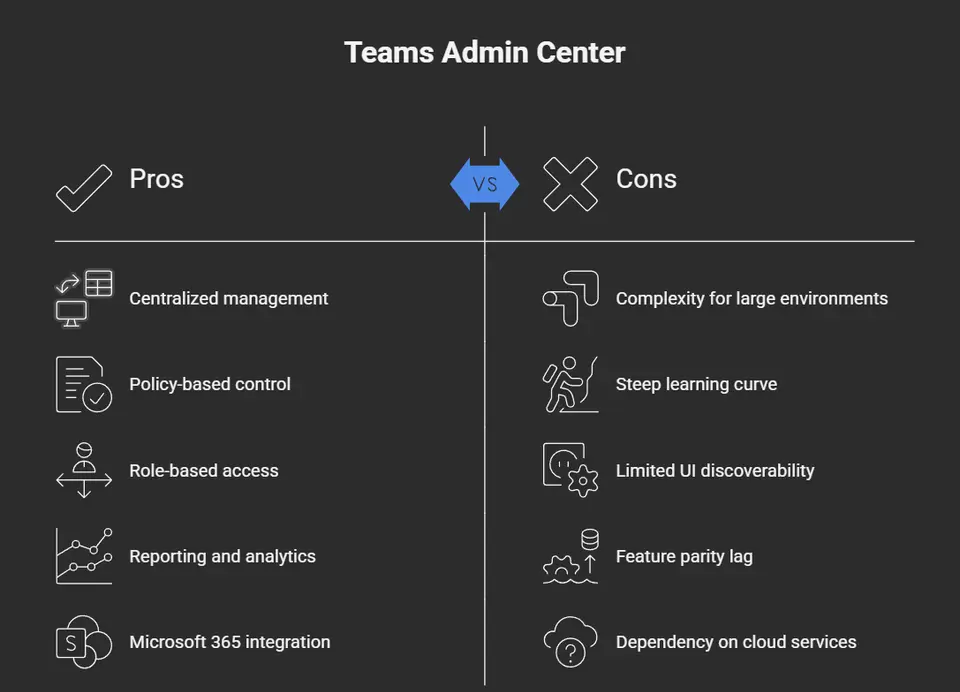
Avantages du Teams Admin Center
- Gestion centralisée : une console unique pour gérer les paramètres, les stratégies et les utilisateurs de Teams à l’échelle de l’organisation.
- Contrôle fondé sur les stratégies : l’attribution granulaire de stratégies pour les réunions, la messagerie, les applications et les appareils garantit une gouvernance cohérente.
- Contrôle d’accès basé sur les rôles : les rôles d’administration et l’administration déléguée réduisent les risques de sécurité et répartissent les tâches en toute sécurité.
- Rapports et analyses : les rapports d’utilisation intégrés, les analyses de la qualité des appels et les journaux d’activité permettent de suivre l’adoption et de résoudre les problèmes.
- Intégration à Microsoft 365 : une intégration transparente avec Azure AD, Exchange, SharePoint et Intune pour une administration unifiée.
- Gestion des appareils : configurez et gérez depuis le portail les appareils certifiés Teams, les téléphones et les systèmes de salles de réunion.
- Gestion du cycle de vie des applications : contrôlez les autorisations des applications, le chargement latéral et les stratégies d’applications pour sécuriser et organiser l’écosystème d’applications Teams.
- Mises à jour régulières et documentation : Microsoft ajoute fréquemment des fonctionnalités et publie des recommandations à l’intention des administrateurs.
Inconvénients du Teams Admin Center
- Complexité des grands environnements : la gestion de nombreuses stratégies, de groupes et de scénarios hybrides peut s’avérer complexe et chronophage.
- Courbe d’apprentissage abrupte : les administrateurs peuvent avoir besoin de formation pour comprendre les interactions entre les stratégies, les rôles et les fonctionnalités avancées.
- Faible facilité de découverte de l’interface : certains paramètres sont enfouis ou répartis entre plusieurs portails (par exemple Exchange, Azure), ce qui crée parfois de la confusion.
- Décalage des fonctionnalités : les nouvelles fonctionnalités de Teams peuvent arriver dans les clients avant que les contrôles d’administration complets ne soient disponibles.
- Dépendance aux services cloud : les fonctionnalités du centre d’administration dépendent de la disponibilité des services Microsoft 365 et de la configuration du locataire.
- Lacunes en matière d’audit et de rétention : bien que la situation s’améliore, certaines organisations constatent que les journaux d’audit et les contrôles de rétention nécessitent des outils ou une configuration supplémentaires.
- Limites de personnalisation : les flux de travail spécifiques à un secteur ou très personnalisés nécessitent parfois des outils complémentaires ou une automatisation avec PowerShell.
Gérer les équipes : création, mise à jour et administration courante
Gérer les équipes de votre organisation ne se résume pas à cliquer sur « Ajouter » ou « Supprimer ». Il s’agit d’un équilibre entre la libération de la productivité et la maîtrise de l’ordre et de la sécurité. Le Teams Admin Center est votre centre de commande pour structurer la collaboration de façon adaptée à tous, du personnel de terrain aux dirigeants. C’est ici que vous supervisez la mise en place, la maintenance et l’archivage des équipes, ainsi que leur réactivation lorsque les besoins métier évoluent.
Réussir cette démarche suppose non seulement des étapes techniques, mais aussi une gouvernance réfléchie : contrôler qui peut créer des équipes, normaliser les conventions de nommage et relier les équipes aux bonnes ressources SharePoint. Avec tant d’éléments en mouvement, un cadre clair vous permet d’éviter la redoutée « prolifération de Teams », où les espaces de travail abandonnés ou en double sement la confusion et favorisent les fuites de données. Si vous souhaitez savoir comment structurer efficacement les équipes dès le départ, vous trouverez de nombreux retours d’expérience sur la façon de transformer le chaos en collaboration sereine grâce à une gouvernance rigoureuse et à des rôles bien définis.
Au fil de votre exploration, vous verrez comment la gestion du cycle de vie des équipes (archivage, restauration ou renouvellement) garde votre environnement ordonné et vos données sécurisées, en s’adaptant aux réalités des projets et aux exigences réglementaires. Ne négligez pas non plus l’importance de profils d’équipe précis et de métadonnées d’information, qui constituent le socle de la conformité et du bon fonctionnement au quotidien. Vous souhaitez ajouter de l’automatisation et une source unique de vérité ? En combinant Teams avec des outils comme SharePoint et Power Automate, une collaboration fluide et visible devient une réalité. (Voici comment une gouvernance de projet structurée fonctionne concrètement.) Tout cela revient à placer les bonnes personnes au bon endroit, avec les bonnes autorisations, pour favoriser une collaboration sans confusion.
Comment ajouter et modifier des équipes dans le Centre d’administration
- Pour ajouter une nouvelle équipe : dans le Centre d’administration Teams, cliquez sur « Équipes » dans le panneau de gauche, puis sur « Gérer les équipes ». Cliquez sur « Ajouter », saisissez un nom d’équipe clair et évolutif (évitez les noms génériques), définissez la confidentialité (publique ou privée) et désignez au moins un propriétaire. Adoptez des conventions de nommage qui reflètent le service, la fonction ou le projet.
- Pour modifier une équipe existante : sélectionnez une équipe dans la liste. Vous pouvez mettre à jour le nom, la description ou les paramètres, et gérer les propriétaires et les membres directement depuis cet écran. Utilisez des profils descriptifs et des informations structurées pour assurer la conformité et faciliter la recherche.
- Bonnes pratiques : limitez la création d’équipes en ajustant les rôles. Vérifiez et mettez régulièrement à jour les informations des équipes afin qu’elles restent alignées sur les stratégies de l’entreprise. Vous évitez ainsi les doublons, les équipes orphelines et les incertitudes pour les utilisateurs finaux. Pour d’autres conseils, consultez comment la gouvernance transforme des espaces Teams désordonnés en collaboration maîtrisée.
Opérations sur le cycle de vie : archiver, restaurer et renouveler des équipes
- Archiver une équipe : dans le Centre d’administration, sélectionnez l’équipe, choisissez « Archiver », puis confirmez. L’espace de travail passe en lecture seule et les modifications accidentelles sont évitées lors des réorganisations ou après la fin d’un projet. Utilisez l’archivage pour figer une équipe sans supprimer son historique ni ses fichiers.
- Restaurer une équipe supprimée : ouvrez la section « Équipes supprimées », repérez l’équipe, puis sélectionnez « Restaurer ». Tous les fichiers, canaux et paramètres sont rétablis, ce qui est idéal en cas de suppression accidentelle ou pour répondre à des besoins de continuité d’activité.
- Renouveler une équipe arrivant à expiration : les équipes proches de leur expiration déclenchent des alertes pour les administrateurs. Cliquez sur « Renouveler » pour prolonger leur durée de vie et maintenir la collaboration. Utilisez cette option régulièrement dans les organisations soumises à des stratégies de rétention strictes ou à des cycles de projets actifs/inactifs. Pour une gestion automatisée du cycle de vie avec Power Platform et Graph API, consultez ce guide sur la maîtrise de la prolifération des équipes Teams.
Profils d’équipe et gestion de l’information
Les profils d’équipe dans le Centre d’administration Teams contiennent des métadonnées essentielles : nom de l’équipe, description, finalité, propriétaire et liste des membres. Ces informations permettent aux administrateurs comme aux utilisateurs de comprendre à quoi sert chaque équipe et qui y participe.
Documenter la finalité de l’équipe et maintenir des informations à jour ne relève pas seulement de l’organisation : c’est un élément essentiel pour répondre aux exigences réglementaires et aux obligations d’audit. Une bonne gestion des profils vous aide à suivre la propriété des équipes, à les rattacher aux processus métier et à éviter les espaces ambigus ou redondants. C’est l’ancre qui garde la collaboration quotidienne organisée et transparente.
Gestion des applications et contrôles de sécurité dans le Centre d’administration Teams
Le Centre d’administration Teams fait bien plus que gérer les personnes et les autorisations : il constitue aussi votre principal filtre pour les applications et intégrations qui entrent dans votre environnement. Dans les lieux de travail actuels, les applications tierces et personnalisées sont partout, et chacune apporte ses avantages en productivité, mais aussi des risques si elle n’est pas correctement gérée.
Les administrateurs peuvent contrôler centralement l’installation des applications, gérer le catalogue d’applications de toute l’organisation, définir des limites et même automatiser le déploiement. Vous suivez les applications utilisées par les collaborateurs, ce qui vous aide à repérer les applications qui améliorent la productivité et à détecter tout élément susceptible de créer un problème de sécurité ou de conformité. Une gestion rigoureuse permet d’éviter les autorisations à risque, les fuites de données ou les modules complémentaires non conformes à la stratégie de l’organisation.
Mais ce n’est pas tout. Les administrateurs peuvent définir des autorisations précises, bloquer les applications à risque ou non conformes, gérer les paramètres à l’échelle de l’organisation et consulter les informations fournies par les éditeurs pour une évaluation plus approfondie. Vous souhaitez ajouter vos propres outils de productivité ? Vous pouvez même étendre les réunions et les canaux Teams avec vos propres applications, bots et extensions de message, comme le détaille cette analyse approfondie sur les applications personnalisées et bots, ou la manière d’ajouter des extensions avancées pendant les réunions. Tous ces éléments sont essentiels pour que votre environnement reste sûr, sécurisé et performant, pour chaque service et chaque flux de travail.
Installer des applications et gérer le catalogue d’applications
- Installation des applications : dans le Centre d’administration Teams, accédez à « Applications Teams », puis sélectionnez « Gérer les applications ». Repérez les applications tierces approuvées ou internes, examinez leurs détails, puis cliquez sur « Autoriser » ou « Installer » pour une disponibilité à l’échelle de l’organisation. Ce mode de déploiement est centralisé : un seul clic suffit pour distribuer les applications à tous les utilisateurs concernés.
- Exporter le catalogue d’applications : les administrateurs peuvent exporter la liste complète des applications à des fins de documentation, d’audit ou d’analyse de la posture de sécurité. Cela permet d’identifier les applications sous-utilisées, redondantes ou potentiellement risquées dans l’ensemble de l’organisation.
- Bonnes pratiques de gestion des applications : surveillez régulièrement les tendances d’utilisation et imposez le retrait ou la mise à jour des applications lorsque cela est nécessaire. Vous souhaitez gagner en productivité et limiter les changements de contexte ? Découvrez des fonctionnalités puissantes mais peu utilisées, comme les extensions de message, présentées dans ce guide sur les extensions de message Teams.
Configurer les autorisations des applications et les paramètres de l’organisation
- Autoriser ou bloquer des applications : définissez des stratégies d’autorisation et de blocage précises pour les applications Microsoft comme pour les applications tierces. Le contrôle reste ainsi entre les mains de la DSI, et les applications présentant une conformité insuffisante, des autorisations à risque ou une valeur métier limitée sont bloquées.
- Définir les paramètres des applications pour l’organisation : déterminez les applications visibles ou épinglées pour tous les utilisateurs, définissez les comportements par défaut et appliquez la sécurité au niveau de l’organisation. Vos collaborateurs ne voient ainsi que les applications sûres et pertinentes pour leur rôle.
- Sécurité des applications et informations de support : examinez les détails des applications fournis par les éditeurs, notamment les autorisations, les certifications de conformité et les contacts de support, afin de repérer les signaux d’alerte. Surveiller de près ces paramètres permet de réduire les risques, comme le recommande ce conseil pour une extensibilité sécurisée des réunions Teams.
Administration des réunions, de la conférence et des appels vocaux
La gestion des réunions virtuelles et des appels vocaux est désormais critique pour la plupart des entreprises, et le Centre d’administration Teams vous donne les leviers nécessaires. Vous contrôlez la planification des réunions, qui peut rejoindre ou présenter, et ce qui est enregistré, et vous pouvez appliquer des stratégies de conformité adaptées aux règles de votre secteur. Le centre regroupe tout ce qu’il faut pour que votre collaboration en ligne reste sûre, efficace et professionnelle.
Et ce n’est pas tout. Vous pouvez affiner les stratégies pour les webinaires à grande échelle, la conférence avancée et la téléphonie, sans avoir à passer par des tableaux de bord distincts. L’intégration de la téléphonie vocale permet à Teams de remplacer intégralement les anciens autocommutateurs PBX, ou simplement de s’ajouter comme plateforme de communication unifiée. Si votre entreprise organise des réunions hybrides, vous pouvez aussi renforcer la sécurité, surveiller la qualité des appels et intégrer des solutions tierces, tout en garantissant une participation fluide depuis le domicile ou le bureau.
L’innovation est également rapide dans ce domaine. Si vous vous êtes déjà demandé comment enrichir les réunions avec des volets latéraux, des applications personnalisées ou des événements avancés du cycle de vie, cette présentation pratique sur l’automatisation des réunions et les bonnes pratiques de sécurité vous apportera des réponses concrètes. Que vous déployiez Teams à partir de zéro ou que vous optimisiez des environnements en production, les outils centralisés du Centre d’administration vous aident à faire fonctionner l’ensemble du moteur de communication en toute fluidité et en toute sécurité, en tenant compte de chaque voix, vidéo et partage d’écran.
Administrer les réunions et les capacités de conférence
- Stratégies de réunion : définissez qui peut planifier des réunions, contrôlez l’accès et déterminez les droits de présentation.
- Contrôles de conformité : appliquez des exigences de rétention, de découverte électronique et de conservation à des fins juridiques au contenu des réunions, y compris les enregistrements et les transcriptions.
- Paramètres avancés : activez des fonctionnalités telles que les contrôles de la salle d’attente, la mise en sourdine des participants et les stratégies d’enregistrement, pour renforcer la sécurité et le professionnalisme.
- Conseils de productivité : utilisez des fonctionnalités comme les ordres du jour intégrés, les notes et les applications en réunion pour garder les échanges ciblés et favoriser la collaboration.
Configuration et gouvernance de la téléphonie vocale
- Intégration des forfaits d’appels : connectez Teams aux forfaits d’appels Microsoft ou au routage direct pour unifier vos communications.
- Remplacement du PBX : migrez depuis les anciens systèmes téléphoniques et regroupez appels, messagerie vocale et annuaires au sein de Teams.
- Stratégies à l’échelle de l’organisation : définissez le routage des appels, les paramètres de messagerie vocale et l’identifiant de l’appelant pour répondre aux besoins métier et aux exigences de conformité.
- Assurance qualité : surveillez les analyses d’appels et résolvez les mauvaises connexions directement depuis le tableau de bord d’administration.
Gérer les appareils Teams et les systèmes de salle
- Gestion des appareils : le Centre d’administration répertorie tous les appareils certifiés Teams (téléphones, tableaux interactifs, consoles de salle de réunion) connectés à votre réseau. Vous pouvez attribuer des configurations, surveiller l’état des appareils et déployer à distance les mises à jour du micrologiciel, afin de garder le matériel sécurisé et utilisable par des équipes réparties.
- Systèmes de salle : gérez le matériel et les paramètres de Teams Rooms pour prendre en charge aussi bien les espaces de réunion rapide que les grandes salles de conférence. Des paramètres comme la connexion automatique, les réunions par défaut et le partage de contenu sont appliqués de manière centralisée, ce qui garantit une expérience fluide pour les participants sur site comme à distance.
- Conformité et sécurité : appliquez des paramètres de conformité des appareils, imposez des niveaux de correctifs et surveillez l’accès aux appareils. Cela réduit les risques liés aux logiciels obsolètes, aux connexions non gérées ou à la perte de matériel. Si le travail hybride fait partie de vos projets, découvrez comment des outils de coordination des espaces de travail comme Microsoft Places (en savoir plus ici) permettent de tout relier à Teams.
Administration de Teams spécifique à certains secteurs
- Éducation : prend en charge les équipes de classe, la conformité avec FERPA et des rôles de modération spécifiques pour les enseignants et les élèves.
- Gouvernement (GCC/GCC High) : permet de respecter les exigences de FedRAMP, d’ITAR et d’autres exigences du secteur public américain, ainsi que des fonctionnalités d’audit avancées.
- 21Vianet (Chine) : déploiement de locataires personnalisés pour répondre aux exigences réglementaires chinoises, avec résidence des données et séparation de la confidentialité.
- Cloud isolé du réseau (air-gapped) et cloud de défense : prend en charge les déploiements sécurisés où le partage de données avec l’extérieur est restreint, avec des contrôles pour les utilisateurs de première ligne et les utilisateurs inter-organisations.
Analyses avancées et rapports dans le Centre d’administration Teams
- Analyse de l’utilisation : les administrateurs disposent de tableaux de bord de rapports intégrés présentant les utilisateurs actifs, l’utilisation des équipes, la participation des invités et l’adoption des fonctionnalités, ce qui vous aide à repérer les espaces de collaboration dynamiques ou sous-utilisés.
- Indicateurs d’adoption : visualisez les tendances de croissance, les taux d’engagement et la création de nouvelles équipes pour cibler la formation ou affiner la gouvernance selon les différentes unités métier.
- Surveillance des performances : suivez la qualité des appels, l’état des réunions et la disponibilité du système. Utilisez les alertes en temps réel pour diagnostiquer les problèmes ou anticiper les besoins en capacité.
- Rapports personnalisés : exportez les données brutes pour des analyses approfondies dans Power BI ou d’autres applications analytiques. Pour en savoir plus sur le suivi automatisé du cycle de vie et l’intégration à Power BI, consultez ce guide de gouvernance pas à pas.
Gestion de la sécurité et de la conformité via le Centre d’administration Teams
Protéger vos données et respecter les normes réglementaires n’est pas un simple confort : c’est une condition incontournable, surtout lorsque des informations professionnelles et personnelles sensibles circulent chaque jour. Le Centre d’administration Teams facilite l’application de la sécurité et de la conformité dans des environnements de travail en constante évolution. Vous pouvez y configurer la prévention des pertes de données (DLP) pour empêcher que des informations sensibles ne se retrouvent dans la mauvaise conversation, mettre en place des barrières d’information pour séparer les équipes et les services lorsque cela est nécessaire, et surveiller la conformité de chaque espace de travail.
Les fonctionnalités d’audit et de création de rapports vous fournissent une véritable piste d’audit numérique, en indiquant qui a accédé à quoi ou qui l’a modifié. Cet élément est essentiel pour les conservations à des fins juridiques, les enquêtes et la réponse aux audits. Ces contrôles sont conçus pour fonctionner en synergie avec le cadre de conformité plus large de Microsoft. Ils vous permettent de répondre à toutes les exigences, du RGPD aux obligations propres à chaque secteur, directement là où vos équipes collaborent. Pour sécuriser votre environnement, considérez la démarche comme un parcours à plusieurs couches : l’authentification multifacteur (MFA), les contrôles d’accès, les barrières d’information et les revues régulières des audits y jouent chacune un rôle. Pour approfondir le renforcement de la sécurité avec Purview DLP, l’audit et les contrôles d’accès, consultez ce guide sur la sécurisation de Teams en cinq couches.
En définitive, grâce aux contrôles disponibles dans le Centre d’administration, vous réduisez les fuites de données, les partages non souhaités et les écarts de conformité avant qu’ils ne se produisent. Ces mesures ne servent pas seulement à verrouiller les accès : elles constituent le socle de la confiance et de l’ouverture au sein de votre entreprise, et apportent la sérénité face aux auditeurs comme aux régulateurs.
Activer la prévention des pertes de données et les barrières d’information
- Configurer les stratégies DLP : dans le Centre d’administration Teams, accédez à « Prévention de la perte de données » et définissez des stratégies permettant de surveiller et de restreindre le partage de données sensibles (comme les numéros de carte bancaire ou les données personnelles) dans les conversations et les messages de canal. Sélectionnez des modèles ou créez des règles personnalisées adaptées à vos exigences de conformité.
- Mettre en place des barrières d’information : utilisez les barrières d’information pour empêcher la communication entre certains groupes d’utilisateurs qui doivent rester séparés, ce qui est utile pour les services juridiques, les ressources humaines ou les départements soumis à une réglementation. Activez-les depuis la section conformité, définissez des segments et affectez les utilisateurs en conséquence.
- Revoir et ajuster régulièrement : surveillez les alertes et les rapports signalant des déclenchements de stratégies, et ajustez les règles pour faire face à l’évolution des risques. Pour une stratégie complète de renforcement de la sécurité, le podcast disponible à ce lien présente des techniques concrètes, issues du terrain, pour protéger vos équipes.
Journalisation d’audit et outils de rapports de sécurité
- Activer la journalisation d’audit : activez « Recherche dans le journal d’audit » dans le Centre d’administration pour enregistrer les actions liées aux équipes, aux messages, aux modifications d’appartenance et aux modifications des paramètres.
- Consulter les journaux d’audit : recherchez et filtrez les journaux pour retracer l’activité des utilisateurs ou examiner des incidents, afin de garantir la transparence des modifications et des accès au contenu.
- Rapports de sécurité : générez les rapports intégrés pour examiner l’état de conformité, les violations de stratégies et les risques d’exposition. Ils sont idéaux pour préparer les audits et les réunions du conseil d’administration.
- Bonnes pratiques en matière de confidentialité : pour des recommandations sur l’IA, le consentement des utilisateurs et les contrôles de confidentialité dans Microsoft 365, consultez le cadre détaillé disponible dans cet article explicatif sur la confidentialité des données de Copilot.
Automatiser les tâches du Centre d’administration Teams avec PowerShell et les intégrations API
Pour les organisations qui gèrent des centaines, voire des milliers d’équipes et d’utilisateurs, la voie vers une gouvernance efficace passe par l’automatisation. Le Centre d’administration Teams offre de réels gains d’efficacité en combinant les scripts PowerShell et des outils personnalisés avec l’API Microsoft Graph. Les administrateurs peuvent ainsi s’affranchir des tâches répétitives et se concentrer sur la stratégie. L’automatisation signifie un provisionnement plus rapide, une gestion du cycle de vie plus propre et une application rigoureuse des stratégies sur l’ensemble du périmètre.
Avec PowerShell, vous ne vous limitez pas aux imports d’utilisateurs par lots : vous pouvez appliquer de nouvelles affectations de stratégies, automatiser l’archivage des équipes ou nettoyer les espaces de travail inactifs en une seule ligne de commande. Vous voulez aller plus loin ? Les intégrations API permettent de connecter Teams à vos systèmes RH, à vos plateformes de gestion des tickets ou à vos outils de reporting, et de transformer des flux de travail puissants en routines simples et reproductibles.
Il ne s’agit pas seulement d’un gain de commodité. L’automatisation réduit les erreurs humaines, diminue les coûts opérationnels et, dans les grandes entreprises, permet de suivre concrètement le rythme de la croissance et des exigences de conformité. Pour une analyse approfondie de la manière dont Power Platform, Graph API et Power BI s’associent pour gouverner Teams à grande échelle, consultez ce guide sur la maîtrise de la prolifération et l’automatisation du cycle de vie. En résumé : si vous souhaitez une gestion de Teams cohérente, sécurisée et pérenne, l’automatisation n’est pas un simple plus, c’est l’ingrédient décisif.
Automatiser les stratégies et les opérations en masse avec PowerShell
- Provisionnement des utilisateurs : utilisez les scripts PowerShell de Teams pour ajouter en masse des utilisateurs aux équipes, attribuer des licences et définir des rôles. Automatisez la mise à jour des groupes lors de l’arrivée ou du départ d’un collaborateur, pour gagner en cohérence et en rapidité.
- Attributions de stratégies : appliquez en un seul passage des stratégies de messagerie, de réunion ou d’autorisations d’applications à des groupes d’utilisateurs ou à des équipes entiers. Les stratégies scriptées neutralisent les erreurs manuelles et sont plus faciles à auditer.
- Gestion du cycle de vie : automatisez la détection des équipes inactives, invitez les propriétaires à réexaminer ou archiver les équipes obsolètes, et gardez votre espace de travail en ordre. Besoin de davantage d’informations sur l’automatisation du cycle de vie ? Consultez ce guide complet de gouvernance pour des détails sur les scripts et des résultats concrets.
Étendre le Centre d’administration Teams grâce à des intégrations d’API personnalisées
- Intégration de systèmes tiers : connectez Teams à des plateformes RH, de gestion de tickets ou de gestion des ressources via Microsoft Graph API, afin de consolider vos processus métier.
- Automatisation des tâches d’administration complexes : créez des bots ou des flux personnalisés pour automatiser l’intégration, la génération de rapports ou les contrôles de conformité, directement à partir de déclencheurs externes.
- Création de solutions sur mesure : utilisez les points de terminaison d’API pour créer des tableaux de bord d’administration, des outils de reporting ou des contrôles avancés du cycle de vie, afin que Teams corresponde réellement aux besoins de votre entreprise.
- Atout en matière de gouvernance : les outils personnalisés offrent un contrôle précis. Automatisez l’application des métadonnées, les notifications aux propriétaires ou les alertes de sécurité personnalisées, pour une gouvernance approfondie et réactive.
Questions fréquentes : Centre d’administration Microsoft Teams
stratégies de messagerie et paramètres des équipes dans le Centre d’administration Teams
Qu’est-ce que le Centre d’administration Teams et quel est son lien avec les stratégies de messagerie ?
Le Centre d’administration Teams est un centre d’administration web que les administrateurs utilisent pour gérer les stratégies et les paramètres de Microsoft Teams. Il permet de créer, d’attribuer et d’appliquer des stratégies de messagerie afin de contrôler le chat, les messages de canal, Giphy, les mèmes et les autres fonctionnalités de messagerie pour des utilisateurs ou des groupes de votre organisation.
Comment accéder au Centre d’administration Microsoft Teams pour gérer les stratégies de messagerie ?
Pour accéder au Centre d’administration Microsoft Teams, connectez-vous au Centre d’administration Microsoft 365 ou accédez directement à l’URL du Centre d’administration Teams avec un compte administrateur. Rendez-vous ensuite dans Stratégies de messagerie pour créer, modifier et attribuer des stratégies aux utilisateurs, aux équipes ou aux groupes Microsoft 365.
gérer les applications et le magasin d’applications pour Teams dans Microsoft Teams
Comment gérer les applications et contrôler le magasin d’applications Teams dans le Centre d’administration ?
Utilisez le Centre d’administration Teams pour gérer les applications Teams, configurer les stratégies d’autorisations d’applications et contrôler les applications mises à la disposition des utilisateurs. Vous pouvez bloquer ou autoriser des applications spécifiques, créer des stratégies de configuration d’applications personnalisées et définir si les utilisateurs peuvent charger des applications personnalisées ou accéder au magasin public d’applications Teams.
Peut-on déployer ou préconfigurer des applications pour des utilisateurs ou plusieurs équipes ?
Oui. Créez et attribuez des stratégies de configuration d’applications dans le Centre d’administration pour installer et épingler automatiquement des applications pour des utilisateurs ou des groupes. Les administrateurs peuvent ainsi offrir une expérience cohérente à plusieurs équipes et s’assurer que les applications requises sont disponibles pour les utilisateurs de votre organisation.
accès des invités et accès externe pour les administrateurs
Quelle est la différence entre l’accès des invités et l’accès externe ?
L’accès des invités permet d’ajouter des utilisateurs invités disposant d’un statut de membre à part entière au sein d’une équipe, leur donnant accès aux équipes et aux canaux, aux fichiers et aux applications, sous réserve des stratégies en vigueur. L’accès externe (fédération) permet aux utilisateurs de trouver, d’appeler, de discuter avec et de planifier des réunions avec des utilisateurs d’un autre domaine, sans les ajouter en tant qu’utilisateurs invités. Les deux options se gèrent depuis le Centre d’administration, dans les paramètres Accès externe et Accès des invités.
Comment contrôler les utilisateurs invités et les paramètres d’accès des invités ?
Depuis le Centre d’administration Teams ou le Centre d’administration Microsoft 365, configurez les stratégies d’accès des invités, définissez les stratégies d’autorisations, contrôlez ce que les invités peuvent faire (discussion, création de canaux, suppression de messages) et gérez qui peut inviter des invités. Combinez le centre de conformité et les étiquettes de confidentialité pour limiter l’exposition des données aux utilisateurs invités.
Gestion des équipes et attribution de stratégies aux équipes et aux canaux
Comment créer et gérer les modèles d’équipe et les tâches de gestion des équipes ?
Le Centre d’administration Teams permet aux administrateurs de créer et de gérer des modèles d’équipe afin de standardiser la structure, les applications et les paramètres des nouvelles équipes. Utilisez ces modèles pour accélérer la création d’équipes, attribuer des propriétaires, configurer les canaux et appliquer des stratégies, afin que la création de plusieurs équipes respecte les règles de gouvernance et de conformité.
Quels outils permettent de gérer les propriétaires, les membres et plusieurs équipes ?
Les administrateurs peuvent afficher et gérer les équipes, attribuer des propriétaires, ajouter ou retirer des membres et effectuer des actions en masse à l’aide du Centre d’administration Teams ou de PowerShell. Les outils de gestion comprennent également des stratégies permettant de contrôler les paramètres d’appartenance, la création automatique d’équipes via des groupes Microsoft 365, ainsi que des actions de remédiation pour les équipes orphelines.
Rôles d’administrateur et rôles d’administrateur Teams pour contrôler l’accès
Quels rôles d’administrateur sont nécessaires pour accéder au Centre d’administration et gérer les paramètres de Teams ?
Plusieurs rôles d’administrateur peuvent accéder au Centre d’administration Teams, notamment Administrateur du service Teams, Administrateur général et d’autres rôles délégués. L’attribution des rôles d’administrateur pour gérer les stratégies et les paramètres doit suivre le principe du moindre privilège : utilisez l’accès basé sur les rôles pour limiter qui peut modifier les paramètres critiques, comme les stratégies de réunion ou l’accès des invités.
Puis-je accorder des rôles d’administrateur Teams limités pour gérer des stratégies et des applications spécifiques ?
Oui. Utilisez les rôles d’administrateur intégrés ou créez des rôles personnalisés dans le Centre d’administration Microsoft 365 afin de permettre à certaines personnes de gérer les applications, de gérer les stratégies, d’afficher les rapports d’utilisation ou de contrôler certaines parties de l’environnement Teams, sans disposer de droits complets d’administrateur général.
Stratégies de réunion et paramètres de réunion dans l’environnement Microsoft 365
Comment fonctionnent les stratégies de réunion et que puis-je contrôler ?
Les stratégies de réunion permettent aux administrateurs de contrôler les paramètres de réunion, comme les personnes autorisées à contourner le salon d’attente, les droits des présentateurs, les autorisations d’enregistrement et les options d’enregistrement dans le cloud. Configurez et attribuez les stratégies de réunion depuis le Centre d’administration Teams aux utilisateurs ou aux groupes afin d’adapter le comportement des réunions à l’ensemble de votre environnement Microsoft 365.
Comment imposer l’authentification multifacteur pour les réunions et l’accès à Teams ?
L’authentification multifacteur (MFA) est imposée via les stratégies d’accès conditionnel d’Azure AD dans l’environnement Microsoft 365. Utilisez le centre de sécurité et Azure AD pour exiger la MFA lors des connexions à Teams et pour contrôler l’accès aux informations sensibles. Le Centre d’administration Teams fonctionne avec ces outils, mais la configuration de la MFA s’effectue dans Azure AD.
Stratégies et paramètres, conformité et informations sensibles
Comment utiliser les stratégies et les paramètres pour protéger les informations sensibles dans Teams ?
Combinez les stratégies Teams avec les outils de conformité Microsoft Purview, les étiquettes de confidentialité et les règles de prévention de la perte de données (DLP) pour détecter et protéger les informations sensibles. Configurez des stratégies pour restreindre le partage externe, contrôler l’accès des invités et appliquer des règles DLP aux discussions et aux messages de canal afin de prévenir les fuites de données.
Où consulter et gérer les journaux d’audit et les données de conformité pour Teams ?
Utilisez le Centre de conformité Microsoft Purview et les sections de rapports du Centre d’administration Teams pour consulter les journaux d’audit, la conformité des communications et la découverte électronique. Ces outils permettent aux administrateurs de mener des investigations, d’exécuter des actions de remédiation et de garantir que les communications Teams répondent aux exigences de conformité.
Centre d’administration Microsoft Teams : premières vérifications de gouvernance
| Domaine | Décision à documenter | Pourquoi c’est important |
|---|---|---|
| Rôles d’administrateur | Qui peut modifier la configuration de Teams et qui approuve les changements majeurs. | Limite les accès privilégiés inutiles et crée une responsabilité claire. |
| Réunions et messagerie | Référence à l’échelle de l’organisation et exceptions pour les groupes d’utilisateurs approuvés. | Assure une expérience homogène sans bloquer les scénarios légitimes. |
| Accès externe | Quels itinéraires de collaboration avec les partenaires, les invités et la fédération sont autorisés. | Protège les limites de la collaboration et les attentes des utilisateurs. |
| Surveillance | Quels rapports, alertes et cadence de revue sont utilisés. | Aide l’équipe à repérer rapidement les problèmes d’adoption, de qualité et de stratégie. |
Utilisez la documentation actuelle de Microsoft Teams sur Microsoft Learn comme source de référence pour les paramètres individuels et le comportement des stratégies.
Questions fréquentes
Comment accéder au Centre d’administration Microsoft Teams ?
Connectez-vous avec un compte disposant d’un rôle d’administration Microsoft 365 ou Teams approprié, puis ouvrez le Centre d’administration Teams depuis l’expérience d’administration Microsoft 365 ou directement via le portail d’administration officiel de Microsoft.
Chaque paramètre doit-il avoir sa propre stratégie ?
Non. Commencez par une base de référence claire à l’échelle de l’organisation. N’ajoutez des stratégies ciblées que lorsqu’une raison métier, de sécurité ou réglementaire documentée le justifie.
🎧 À écouter également
- Teams Admin Center Governance
Cet épisode approfondit le guide du Centre d’administration Microsoft Teams avec des décisions de gouvernance concrètes, la définition des responsabilités et la conception des stratégies.
- Microsoft 365 Governance Operating Model
Découvrez comment attribuer les droits de décision et les responsabilités liés à l’administration de Teams à l’échelle de l’ensemble du locataire.
- Teams Telephony – Simply Explained
Comprenez les fondamentaux de la téléphonie dont les administrateurs ont besoin lorsque Teams devient une plateforme de communication d’entreprise.