 ID
ID English
 Deutsch
 Español
 Français
 Italiano
 Português
 Nederlands
 Polski
 Русский
 Українська
 العربية
 עברית
עברית 日本語
日本語 한국어
한국어Panduan Pengaturan Microsoft Entra PIM
By Mirko Peters · · Updated
Siapkan Microsoft Entra Privileged Identity Management: tinjau prasyarat, tetapkan peran yang memenuhi syarat, konfigurasikan MFA dan persetujuan, serta uji aktivasi peran.
Automatically translated with AI from the original post. Read the English original
Jawaban Singkat: Untuk menyiapkan Microsoft Entra PIM, identifikasi peran istimewa, tetapkan pemilik yang bertanggung jawab, batasi akses yang memenuhi syarat dengan waktu jika sesuai, tentukan persyaratan persetujuan dan MFA, konfigurasikan notifikasi, lalu uji proses aktivasi dan proses darurat. Mulailah dari peran admin dengan dampak terbesar dan tinjau penetapan yang dihasilkan secara berkala agar akses istimewa tidak menjadi permanen secara default.
Jika Anda bekerja di bidang keamanan TI atau mengelola lingkungan cloud Microsoft, Anda tahu bahwa risiko terbesar berada pada akses istimewa. Panduan ini membahas dasar-dasar Privileged Identity Management (PIM) dengan Microsoft Entra ID, sehingga Anda dapat mengamankan peran paling kritis dan sumber daya sensitif dengan lebih yakin.
Kami akan membahas mulai dari apa itu PIM dan mengapa Anda membutuhkannya, hingga mengonfigurasi peran, menyiapkan akses just-in-time (JIT), bahkan mengotomatisasi penyiapan untuk tim besar. Anda juga akan mendapatkan langkah praktis untuk audit, kepatuhan, dan tata kelola yang kokoh, baik Anda mengelola 20 pengguna maupun 20.000. Bersiaplah untuk meninggalkan akumulasi hak akses dan hak admin yang tidak terduga, sambil memastikan persetujuan berjalan lancar dan tim keamanan bisa tidur sedikit lebih nyenyak.
Memahami Privileged Identity Management dan Nilainya
Privileged Identity Management, atau PIM, pada dasarnya adalah tentang mengontrol siapa yang memegang kunci ke seluruh kerajaan Anda di cloud. Dengan banyaknya serangan yang menargetkan akun admin, membiarkan hak istimewa ini terbuka lebar adalah langkah yang berisiko. PIM membalik pendekatan tersebut dengan memungkinkan pengguna "mengaktifkan" hak yang ditinggikan hanya saat diperlukan, lalu secara otomatis mengembalikannya setelah pekerjaan selesai. Inilah yang disebut akses istimewa just-in-time (JIT).
Akses administratif permanen, yaitu admin yang memiliki hak 24/7, menciptakan target yang besar. Penyalahgunaan, kesalahan, atau bahkan akun yang disusupi bisa dengan cepat berubah menjadi bencana. Penyerang sangat menyukai hak istimewa yang selalu aktif ini. Dengan PIM, Anda dapat menerapkan just-enough-access (JEA), sehingga pengguna hanya mendapatkan izin yang benar-benar dibutuhkan dan hanya pada saat mereka memang membutuhkannya.
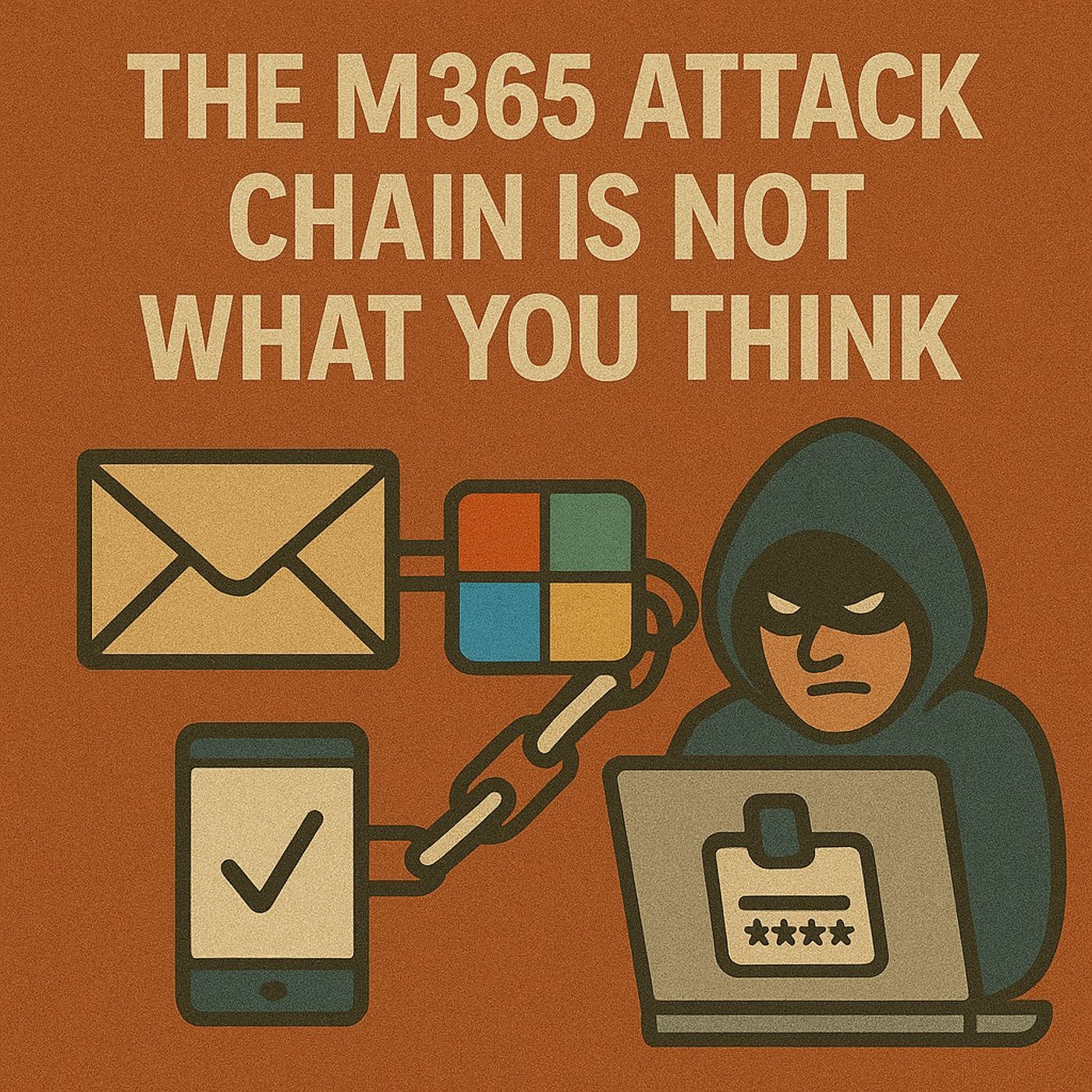
PIM bukan sekadar soal kecurigaan berlebihan terhadap keamanan; ini tentang akuntabilitas dan mengurangi kerusakan yang tidak disengaja. Dengan menyimpan jejak audit tentang siapa yang meningkatkan hak, kapan, dan mengapa, Anda bisa tidur jauh lebih nyenyak karena penyalahgunaan hak istimewa tidak terjadi di balik layar. Untuk melihat contoh nyata penyalahgunaan hak istimewa, bahkan ketika MFA sudah diterapkan, baca studi kasus pelanggaran Microsoft 365 yang mendetail ini, yang menunjukkan mengapa tata kelola dan pemantauan yang ketat tidak bisa ditawar dalam lanskap ancaman saat ini.
Singkatnya, PIM membantu Anda tetap patuh, menjaga akumulasi hak akses tetap terkendali, dan merespons dengan cepat ketika auditor keamanan datang.
Bagaimana Microsoft Entra ID Meningkatkan Pengelolaan Akses Istimewa
Microsoft Entra ID, yang sebelumnya dikenal sebagai Azure Active Directory (Azure AD), jauh lebih dari sekadar sistem login. Ia adalah pusat komando keamanan identitas Anda, yang menjadi fondasi untuk mengelola akses pengguna, menerapkan kebijakan, dan mengawasi peran admin berdaya tinggi dengan ketat.
Saat Anda mengaktifkan PIM di Entra ID, Anda terhubung ke platform tata kelola yang terpadu. Setiap penetapan peran, permintaan aktivasi, dan persetujuan dilacak dan disederhanakan melalui satu antarmuka yang sudah familiar, yaitu portal Azure. Artinya, celah berkurang, kebingungan berkurang, dan pemisahan antara aktivitas reguler dan aktivitas istimewa menjadi jauh lebih rapat.
Entra ID juga menghadirkan akses bersyarat dan autentikasi multifaktor, sehingga Anda dapat menyiapkan pemeriksaan otomatis setiap kali peran istimewa diaktifkan. Hal ini tidak hanya mencegah serangan, tetapi juga menyederhanakan kepatuhan dan audit internal. Penasaran tentang identitas sebagai control plane dan mengapa akses bersyarat penting untuk keamanan cloud yang skalabel? Dengarkan episode podcast tentang Entra ID dan akses bersyarat ini untuk mendapatkan strategi praktis dari dunia nyata.
Dan bagi organisasi yang menerapkan tata kelola di seluruh perusahaan, Entra ID terintegrasi dengan Azure Policy, RBAC, dan alat penegakan otomatis. Ini menjadi tulang punggung model keamanan cloud yang terarsitektur dengan baik—baca selengkapnya di Azure Enterprise Governance Strategy—membantu organisasi menghindari kekacauan dan menjaga kontrol yang tangguh serta terdokumentasi dengan baik seiring pertumbuhan mereka.
Prasyarat Implementasi PIM dan Persyaratan Lisensi
Sebelum Anda dapat menerapkan Privileged Identity Management di lingkungan Microsoft Anda, penting untuk memastikan fondasinya sudah siap. Ini bukan fitur "klik lalu lupa"—Anda memerlukan komponen teknis yang tepat serta beberapa persyaratan lisensi terpenuhi sebelum memulai.
Kebutuhan PIM sangat bergantung pada tingkat Entra ID (Azure AD) yang dimiliki organisasi Anda. Untuk akses penuh ke fitur PIM, termasuk onboarding sumber daya dan kontrol yang terperinci, lisensi Azure AD Premium P2 wajib dimiliki. Sama pentingnya, pahami siapa di organisasi Anda yang memerlukan lisensi apa, karena baik pengguna maupun pemberi persetujuan harus memiliki lisensi yang sesuai sebelum berinteraksi dengan peran istimewa.
Satu hal lagi: siapkan peran Azure yang tepat untuk pengelolaan PIM itu sendiri. Tindakan pengaturan dan konfigurasi tertentu hanya dapat dilakukan oleh Global Administrator atau Privileged Role Administrator, sehingga merencanakan pendekatan admin sejak awal membantu menghindari hambatan yang merepotkan di kemudian hari.
Bagian berikutnya membahas cara menetapkan lisensi tersebut dan memastikan setiap orang yang memerlukan akses, mulai dari pengguna akhir hingga pemberi persetujuan akses, siap memanfaatkan PIM secara maksimal—tanpa mengalami kesalahan izin atau kejutan.
Menetapkan Lisensi untuk Pengguna dan Pemberi Persetujuan PIM
- Pilih Pengguna dan Pemberi Persetujuan: Tentukan siapa yang perlu meminta atau menyetujui akses istimewa—bisa anggota tim IT, staf helpdesk, atau ketua tim.
- Buka Azure Portal: Navigasi ke Azure Active Directory > Licenses > All Products lalu pilih lisensi Premium P2 yang sesuai.
- Tetapkan Lisensi: Klik "Assign", lalu tambahkan pengguna yang dipilih. Anda dapat menargetkan individu atau seluruh grup agar lebih efisien.
- Validasi Penetapan: Periksa halaman ringkasan lisensi pengguna untuk memastikan. Mereka kini dapat mengajukan atau menyetujui permintaan PIM dengan lancar.
Mengonfigurasi PIM: Penetapan Peran dan Model Akses
Sekarang setelah lisensi dan prasyarat Anda siap, saatnya masuk ke inti PIM: mengonfigurasi penetapan peran dan melindungi sumber daya cloud yang sensitif. Hal pertama yang perlu Anda lakukan adalah memilih cara pengguna mendapatkan akses—sebagai admin yang memenuhi syarat (sesuai kebutuhan) atau aktif (selalu aktif)—serta menentukan model akses yang benar-benar sesuai dengan struktur tim Anda.
Inti PIM terletak pada pengaturan peran "eligible", yang berarti pengguna tidak memiliki hak admin secara permanen, tetapi dapat memintanya saat dibutuhkan. Ini secara signifikan mengurangi akses yang tidak perlu dan membantu Anda mencegah "privilege creep" sejak awal. Anda juga perlu mempertimbangkan pengguna atau grup mana yang seharusnya menerima status eligible, agar lebih mudah dikelola dalam skala besar.
Selanjutnya, Anda mulai melakukan onboarding sumber daya dan peran Azure ke dalam PIM untuk kontrol serta pelacakan yang kuat. Setiap peran istimewa—misalnya Global Admin, Security Admin, Subscription Owner—dipetakan, dilindungi, dan dikelola sehingga Anda selalu tahu siapa yang memegang kunci (dan untuk berapa lama). Untuk pembahasan lebih mendalam tentang alasan tata kelola yang ditegakkan dan model peran yang terdokumentasi itu penting, lihat panduan Azure Enterprise Governance Strategy.
Siap untuk langsung terjun? Bagian-bagian berikut membahas penugasan eligible versus active, pengaturan eligible untuk pengguna dan grup, serta praktik terbaik PIM untuk onboarding peran Azure yang paling kritis.
Memahami Penugasan Peran Istimewa Eligible Versus Active
Penugasan peran eligible berarti pengguna dapat meminta akses yang lebih tinggi saat dibutuhkan, tetapi tidak memiliki hak istimewa tersebut 24/7. Ini adalah akses just-in-time (JIT) dalam praktiknya. Setelah tugasnya selesai, izin tersebut dicabut secara otomatis—seperti mengunci pintu di belakang mereka.
Sebaliknya, penugasan aktif memberikan hak istimewa permanen kepada pengguna. Ini berisiko tinggi, karena membuat lingkungan Anda rentan terhadap kesalahan tidak sengaja atau eksploitasi. Praktik terbaik keamanan sangat mengutamakan penugasan yang memenuhi syarat untuk mengurangi permukaan serangan, meminimalkan ancaman internal, dan membuat penegakan kebijakan serta audit jauh lebih sederhana.
Menetapkan Kelayakan untuk Pengguna dan Grup
- Buka Peran PIM: Buka Microsoft Entra ID di portal Azure, lalu telusuri ke Privileged Identity Management > Peran Azure AD.
- Pilih Peran Target: Pilih peran admin atau peran sumber daya yang ingin Anda kendalikan (misalnya, Global Administrator, User Administrator).
- Tetapkan Pengguna atau Grup: Pilih "Tambahkan penugasan" lalu pilih individu atau seluruh grup keamanan. Cara ini sangat membantu untuk pengelolaan dalam skala besar.
- Atur Jenis Penugasan: Tandai sebagai "Memenuhi syarat" alih-alih "Aktif" untuk mengikuti prinsip hak akses minimum dan menjaga agar semuanya tetap dapat diaudit.
Melindungi Peran Azure Istimewa dengan Penetapan Peran PIM
- Lakukan Onboarding Sumber Daya: Masukkan peran Azure dan langganan yang kritis ke PIM untuk memulai, dengan mengikuti petunjuk onboarding di portal.
- Tetapkan Kelayakan: Hanya pengguna yang ditunjuk dan grup yang disetujui yang mendapatkan penugasan yang memenuhi syarat, sehingga akses ke sumber daya sensitif dibatasi waktu.
- Atur Kebijakan Aktivasi: Wajibkan aktivasi just-in-time dengan kolom justifikasi, alur persetujuan, atau nomor tiket sebagai pengamanan tambahan.
- Tinjau Rekomendasi Keamanan: Portal menampilkan saran, seperti menggunakan akun break-glass dan meninjau riwayat akses, sehingga Anda selalu siap diaudit dan selangkah lebih maju dari penyalahgunaan hak istimewa.
- Untuk informasi lebih lanjut tentang menjaga tata kelola dalam skala besar, kunjungi panduan praktik terbaik tata kelola Azure untuk menjaga model akses tetap rapi dan mencegah penyimpangan kebijakan.
Mengelola Permintaan dan Persetujuan Akses PIM
Setelah peran dan penugasan PIM Anda siap, alur kerja harian untuk mengaktifkan, menyetujui, atau menolak akses istimewa menjadi pusat untuk menjaga kendali. Di tahap inilah sistem beralih dari pengaturan ke operasional yang lancar, di mana pengguna hanya meminta hak akses yang ditinggikan ketika benar-benar diperlukan, dan admin dapat dengan jelas melihat siapa yang meminta apa.
Memahami proses permintaan dan persetujuan membantu semuanya berjalan dengan lancar seperti mesin yang terawat baik. Pengguna tahu persis cara meminta akses: mencantumkan alasan, memasukkan nomor tiket, lalu menunggu lampu hijau. Sementara itu, para pemberi persetujuan menerima notifikasi dan dapat meninjau semuanya di satu tempat sebelum memberikan akses (atau menutup pintu jika ada yang terasa janggal).
Alur kerja ini juga dapat disesuaikan dengan langkah persetujuan, persetujuan bertingkat, dan pertanyaan tambahan untuk peran yang sangat sensitif. Hasilnya adalah jejak audit yang terus diperbarui untuk setiap penugasan istimewa, yang sangat penting untuk memenuhi tuntutan kepatuhan dan memantau aktivitas yang tidak biasa.
Bagian berikutnya membahas kedua sisi prosesnya: cara pengguna mengajukan permintaan akses, serta cara admin atau pemberi persetujuan yang ditunjuk memajukan atau menolak permintaan tersebut.
Langkah-Langkah Mengajukan dan Mengaktifkan Permintaan PIM
- Masuk: Pengguna masuk ke portal Azure menggunakan kredensial standar.
- Kirim Permintaan: Buka PIM, pilih peran yang memenuhi syarat, lalu klik "Aktifkan". Isi kolom yang diperlukan (justifikasi, nomor tiket, durasi).
- Alur Persetujuan: Bergantung pada kebijakan, permintaan akan diteruskan ke pemberi persetujuan untuk ditinjau. Terkadang persetujuan otomatis diaktifkan untuk peran berisiko rendah.
- Notifikasi Terkirim: Pengguna menerima notifikasi setelah disetujui, dan pembaruan status tiba secara real-time.
- Akses Diberikan: Setelah diaktifkan, pengguna mendapatkan hak istimewa yang ditinggikan untuk jangka waktu yang ditentukan, lalu hak tersebut berakhir secara otomatis.
Cara Menyetujui atau Menolak Permintaan PIM yang Memenuhi Syarat
- Tinjau Permintaan: Pemberi persetujuan menerima email atau peringatan portal untuk aktivasi yang menunggu.
- Evaluasi Detail: Periksa justifikasi pengguna, nomor tiket yang tertaut, dan durasi yang diminta dibandingkan dengan kebijakan serta aktivitas terbaru.
- Setujui atau Tolak: Pilih "Setujui" untuk memberikan akses atau "Tolak" jika ada yang janggal. Setiap tindakan dicatat untuk keperluan audit.
- Kirim Umpan Balik: Anda dapat mengirim pesan kepada pemohon untuk menjelaskan keputusan, terutama jika diperlukan langkah tambahan atau informasi lebih lanjut.
Mengamankan Akses Pengguna dan Tata Kelola dengan PIM
Bukan hanya soal siapa yang mendapatkan akses istimewa, tetapi juga memastikan setiap aktivasi berada dalam pengawasan ketat. Serangan modern dapat melewati kata sandi bahkan MFA, sehingga Anda perlu memperkuat pertahanan dengan kebijakan bersyarat yang berlapis dan grup yang tertata dengan baik.
Autentikasi multifaktor (MFA) menjadi garis depan pertahanan Anda di sini. Kombinasikan dengan akses bersyarat sehingga hanya perangkat yang patuh dan lokasi tepercaya yang diizinkan untuk menyetujui atau mengaktifkan peran. Pengelolaan berbasis grup membantu menjaga pola akses tetap rapi dan dapat diskalakan, sehingga Anda dapat mengelola puluhan atau ribuan pengguna tanpa kewalahan dengan pekerjaan administratif.
Grup yang terstruktur dengan baik juga memudahkan penerapan dan penegakan kebijakan dalam skala besar, sehingga Anda dapat menyesuaikan diri seiring bertambahnya tim atau bergesernya proyek dari waktu ke waktu. Hal ini terutama berlaku ketika cakupan cloud Anda semakin luas dan semakin banyak pengguna membutuhkan hak akses yang ditingkatkan, baik untuk tugas berbasis cloud maupun hybrid (lokal).
Untuk pemahaman yang lebih mendalam tentang identitas sebagai control plane dan bagaimana sprawl kebijakan akses bersyarat menimbulkan risiko yang tidak terduga, simak podcast keamanan Entra ID yang mendetail ini. Jika Anda bekerja dengan Power Platform atau memiliki banyak "citizen developer" yang aktif, panduan tata kelola ini juga membahas praktik terbaik untuk mengamankan lingkungan tersebut.
Mengamankan Pengguna yang Mengakses Peran Istimewa dengan MFA dan Akses Bersyarat
- Terapkan MFA untuk Semua Aktivasi: Wajibkan pengguna melakukan autentikasi multifaktor setiap kali mengaktifkan peran istimewa, sehingga mengurangi risiko kompromi jika kredensial bocor.
- Terapkan Akses Bersyarat: Gunakan kebijakan akses bersyarat berdasarkan status kepatuhan perangkat, lokasi pengguna, dan tingkat risiko, sehingga hanya sesi tepercaya yang dapat mengaktifkan peran sensitif. Sesuaikan kebijakan ini bila diperlukan, tetapi selalu perketat lebih sering daripada melonggarkannya.
- Tetapkan Persyaratan Aktivasi: Untuk peran yang sangat sensitif, mintakan persetujuan tambahan atau justifikasi selama proses aktivasi—langkah ini membantu mengendalikan penyalahgunaan hak istimewa.
- Ingin lebih banyak tentang desain kebijakan yang aman dan dapat diprediksi? Pelajari baseline kebijakan yang inklusif dan tips pemantauan dalam panduan tentang masalah kepercayaan pada akses bersyarat ini.
Membuat Grup Keamanan untuk Kontrol Akses PIM yang Efektif
- Buat Grup Khusus Peran: Bangun grup keamanan khusus untuk peran istimewa utama, sehingga Anda dapat memberikan kelayakan atau penugasan aktif secara massal.
- Tetapkan Secara Konsisten: Pertahankan keanggotaan grup melalui otomatisasi atau tinjauan berkala, sehingga akses dapat diskalakan dan dicabut kapan saja.
- Integrasikan dengan Tata Kelola: Padukan penggunaan grup dengan model tata kelola yang jelas. Lihat tips selengkapnya untuk tim besar dan inovasi yang aman dalam panduan tata kelola keamanan Power Platform ini.
Mengotomatisasi dan Mengaudit PIM untuk Efisiensi dan Kepatuhan yang Lebih Baik
Setelah penyiapan PIM Anda berjalan lancar, tantangan berikutnya adalah penskalaan—menangani ratusan atau ribuan pengguna istimewa, melacak setiap aktivasi peran, dan memastikan tim kepatuhan mendapatkan laporan yang sederhana dan akurat. Otomatisasi dan audit yang andal adalah sekutu Anda di sini.
Dengan PowerShell dan Microsoft Graph API, Anda dapat men-scripting segala hal, mulai dari menetapkan kelayakan secara massal hingga mencabut akses sesuai jadwal. Hal ini memangkas upaya administratif, mengurangi kesalahan manual, dan membantu menjaga peran serta grup tetap mutakhir saat orang bergabung dan meninggalkan organisasi.
Audit bukan sekadar mencentang daftar. Anda perlu merekam setiap peristiwa aktivasi, persetujuan, dan penolakan secara real time, serta menyiapkan peringatan untuk hal-hal mencurigakan—aktivasi yang tidak terduga atau gagal, eskalasi hak akses, atau penyimpangan dari baseline Akses Bersyarat Anda.
Laporan yang komprehensif dan dapat diekspor membuat kepatuhan terhadap SOX, HIPAA, atau regulasi besar lainnya menjadi mudah. Jika Anda serius soal keamanan, pelajari cara memanfaatkan log audit lanjutan dan pemantauan melalui Microsoft Purview Audit, dan nantikan opsi otomatisasi baru seiring Microsoft terus menyempurnakan alat-alat ini.
Mengotomatiskan Penetapan Peran PIM dengan PowerShell
- Penetapan Kelayakan Massal: Gunakan skrip untuk menambahkan daftar pengguna atau grup dalam jumlah besar ke peran yang memenuhi syarat dengan modul PowerShell AzureAD atau Microsoft Graph, sehingga Anda tidak perlu mengerjakan setiap akun satu per satu melalui portal.
- Jadwalkan Penetapan: Otomatiskan penetapan berbatas waktu yang kedaluwarsa secara otomatis untuk kontraktor atau staf sementara, dengan tanggal mulai dan berakhir yang langsung ditulis dalam skrip Anda.
- Audit Perubahan: Catat setiap penetapan atau pencabutan melalui pencatatan skrip. Jika terjadi penyimpangan sumber daya atau kesalahan, rollback berbasis skrip membuat pembersihan menjadi sederhana dan cepat.
- Jika Anda ingin menerapkan tata kelola yang lebih ketat melalui PowerShell, perlu diperhatikan bahwa sumber daya lama mungkin sudah tidak tersedia. Selalu ikuti perkembangan terbaru tentang opsi automasi dan referensi API karena Microsoft terus meningkatkan dukungannya.
Mengonfigurasi Log Audit, Peringatan, dan Pelaporan Kepatuhan PIM
- Aktifkan Log Audit PIM: Nyalakan pencatatan untuk seluruh aktivitas PIM melalui portal Azure atau alat keamanan yang terhubung. Lacak permintaan, aktivasi, persetujuan, penolakan, dan perubahan secara real time.
- Siapkan Peringatan Real-Time: Konfigurasikan peringatan di Azure Monitor atau Microsoft Sentinel untuk peristiwa mencurigakan, misalnya aktivasi yang tidak biasa, persetujuan yang gagal, atau peningkatan hak istimewa di luar jam kerja biasa.
- Otomatiskan Pembuatan Laporan: Gunakan pelaporan bawaan atau integrasikan dengan alat seperti Log Analytics dan Microsoft Purview Audit untuk menghasilkan laporan siap kepatuhan yang memenuhi kebutuhan SOX, HIPAA, dan regulasi lainnya. Lihat panduan praktis Purview Audit untuk praktik terbaik.
Episode yang Juga Perlu Anda Dengarkan
Jika Anda sedang meneliti penyiapan Microsoft Entra PIM, episode berikut menambah konteks praktis tentang keamanan identitas, tata kelola, akses istimewa, dan implementasi:
- Microsoft Defender XDR – Simply Explained — Hubungkan tata kelola identitas dengan sinyal keamanan, investigasi, dan respons.
- Conditional Access – Simply Explained — Pelajari bagaimana kontrol akses berbasis kebijakan menegakkan keputusan identitas.
- Privileged Identity Management – Simply Explained — Pahami hak istimewa just-in-time, persetujuan, dan tinjauan akses.
- Microsoft Teams Governance – The Illusion of Control — Lihat bagaimana tata kelola mengubah izin dan kepemilikan menjadi operasi yang dapat diulang.
Daftar periksa penyiapan Microsoft Entra PIM
- Tentukan pemilik yang jelas dan tujuan bisnisnya.
- Mulailah dengan uji coba percontohan yang kecil dan representatif.
- Uji seluruh perjalanan pengguna dan dukungan.
- Dokumentasikan pengecualian, tanggal tinjauan, dan jalur eskalasi.
Gunakan Microsoft Learn untuk panduan konfigurasi terkini.
Pertanyaan Umum
Mengapa opsi yang diharapkan tidak tersedia?
Periksa akun yang sedang masuk, lisensi, klien, kebijakan, dan batas izin sebelum mengubah pengaturan.
🎧 Episode yang Juga Perlu Anda Dengarkan
Episode berikut memberikan langkah belajar praktis selanjutnya.
- Mulai dengan episode ini untuk konsep inti dan kontrol praktisnya.
- Episode ini menambahkan perspektif tata kelola dan operasional yang berguna untuk topik ini.
- Episode ini menambahkan perspektif tata kelola dan operasional yang berguna untuk topik ini.
Terakhir ditinjau: Juli 2026. Pengalaman Microsoft 365 dan kontrol kebijakan sering berubah.