 ID
ID English
 Deutsch
 Español
 Français
 Italiano
 Português
 Nederlands
 Polski
 Русский
 Українська
 العربية
 עברית
עברית 日本語
日本語 한국어
한국어Microsoft Teams Admin Center: Panduan Esensial untuk Tata Kelola TI Modern
By Mirko Peters · · Updated
Kuasai Teams Admin Center! Panduan esensial ini membahas tata kelola TI modern dalam Microsoft 365. Kelola tim secara efektif menggunakan pusat admin.
Automatically translated with AI from the original post. Read the English original
Microsoft Teams admin center adalah tempat terpusat untuk mengelola pengaturan Teams, pengguna, kebijakan, rapat, panggilan, perangkat, dan pelaporan. Mulailah dengan menetapkan peran admin yang tepat, meninjau pengaturan di seluruh organisasi, dan menggunakan kebijakan hanya jika memecahkan kebutuhan bisnis yang terdokumentasi. Uji perubahan dengan kelompok percontohan sebelum penerapan secara luas.
Untuk menjalankan tempat kerja yang terkendali, aman, dan produktif, Microsoft Teams Admin Center layak mendapat posisi terdepan. Pusat ini menyatukan setiap alat yang Anda butuhkan, mulai dari pengelolaan tim, keamanan, kontrol aplikasi, analitik, hingga operasi siklus hidup, dalam satu tempat. Baik Anda sedang mengelola ruang kolaborasi maupun menegakkan kepatuhan di lingkungan yang sensitif, administrasi terpusat membuat penerapan Microsoft Teams dan SharePoint Anda tetap teratur dan tangguh.
Panduan ini adalah satu-satunya rujukan Anda untuk memahami bagaimana Teams Admin Center dapat mengubah tata kelola TI Anda. Pelajari segala hal mulai dari membuat dan memelihara tim, mengunci aplikasi, dan mengelola perangkat yang terhubung, hingga memanfaatkan analitik lanjutan dan otomatisasi untuk pengelolaan skala besar. Anda akan mendapatkan metode praktis yang berakar pada praktik terbaik, apa pun fokus Anda: keamanan, struktur, atau kebutuhan spesifik industri. Tata kelola yang efisien bukan hanya soal aturan; ini soal kepercayaan, visibilitas, dan membuat kerja tim benar-benar berjalan.
5 Fakta Mengejutkan tentang Microsoft Teams Admin CenterDiagnostik panggilan per detail (dengan kedalaman telemetri yang nyata)
Teams Admin Center menyediakan analitik panggilan terperinci per pengguna, per perangkat, dan per aliran media (audio, video, berbagi layar). Admin dapat meninjau metrik performa jaringan yang mendetail, termasuk jitter, kehilangan paket, latensi, waktu bolak-balik (round-trip time), dan informasi codec, sehingga memungkinkan pemecahan masalah yang presisi untuk panggilan berkualitas buruk dengan memanfaatkan data telemetri yang dikumpulkan Microsoft.Manajemen firmware perangkat + tindakan jarak jauh
Admin dapat mengelola perangkat bersertifikasi Microsoft Teams secara jarak jauh, termasuk Teams phone, sistem Teams Rooms, panel, dan layar. Kemampuannya meliputi pembaruan firmware, reboot jarak jauh, perubahan konfigurasi, dan pengumpulan log, sehingga kebutuhan untuk pemecahan masalah langsung di lokasi berkurang secara signifikan (dukungan perangkat bergantung pada pabrikan).Paket kebijakan dan penerapan yang ditargetkan
Admin Center mendukung paket kebijakan (seperti templat Education atau Frontline Worker) serta penetapan kebijakan yang terperinci melalui pengguna atau grup Azure AD. Hal ini memungkinkan penerapan bertahap berdasarkan departemen atau lokasi tanpa perlu mengubah konfigurasi manual untuk setiap pengguna.Tata kelola aplikasi tingkat lanjut, melampaui instalasi
Admin dapat mengontrol izin aplikasi, pengaturan aplikasi di seluruh organisasi, kebijakan pengaturan aplikasi (termasuk menyematkan aplikasi di Teams), serta mengelola aplikasi kustom atau pihak ketiga. Aplikasi dapat diizinkan atau diblokir secara global atau melalui kebijakan, sehingga memberikan tata kelola terpusat atas perilaku aplikasi Teams di seluruh organisasi.Wawasan kesehatan layanan + data siap otomatisasi
Dasbor kesehatan layanan, laporan penggunaan, dan log audit yang terintegrasi memberikan visibilitas operasional atas beban kerja Teams. Data dapat diekspor dan diakses melalui Microsoft Graph API dan PowerShell, sehingga mendukung otomatisasi, pelaporan, serta integrasi dengan alat pemantauan TI atau SIEM yang lebih luas.
Membuka Fungsi Inti Teams Admin Center
Inti dari administrasi Microsoft Teams adalah Teams Admin Center: dasbor berbasis web yang dirancang untuk menyederhanakan setiap detail operasional yang krusial. Desainnya sederhana namun bertenaga, menawarkan akses real-time ke tim, pengguna, kebijakan, aplikasi, dan kualitas panggilan Anda, semuanya dari satu lokasi terpusat. Panel navigasi membuat segala hal mulai dari pembuatan tim hingga kontrol aplikasi hanya berjarak satu klik, sehingga Anda tidak perlu mencari pengaturan di sepuluh menu yang berbeda.
Yang membuatnya berfungsi dengan baik adalah integrasi yang mulus dengan layanan Microsoft 365 yang lebih luas. Misalnya, peran yang ditetapkan di Microsoft 365 Admin Center (seperti Administrator Teams, Administrator Global, dan tanggung jawab yang disesuaikan) langsung diterapkan ke Teams Admin Center, sehingga Anda dapat menentukan siapa yang mengontrol apa dengan akurasi tinggi. Artinya, Anda dapat memberikan alat yang tepat kepada orang-orang tanpa menyerahkan seluruh perangkat kepada mereka.
Memperluas fungsi Teams tidak hanya soal apa yang sudah tersedia secara bawaan. Anda dapat menghadirkan aplikasi kustom, membangun alur kerja otomatis, atau menarik analitik mendetail ke dalam rutinitas harian Anda. (Penasaran tentang dasbor lintas Teams dan SharePoint? Lihat perbandingan mendetail tentang menyematkan dasbor Power BI di keduanya.) Intinya, kontrol terpusat memberi Anda visibilitas, fleksibilitas, dan ketenangan pikiran yang dibutuhkan untuk mengatur kolaborasi modern tanpa kekacauan.
Microsoft Teams Admin Center: Kelebihan dan Kekurangan
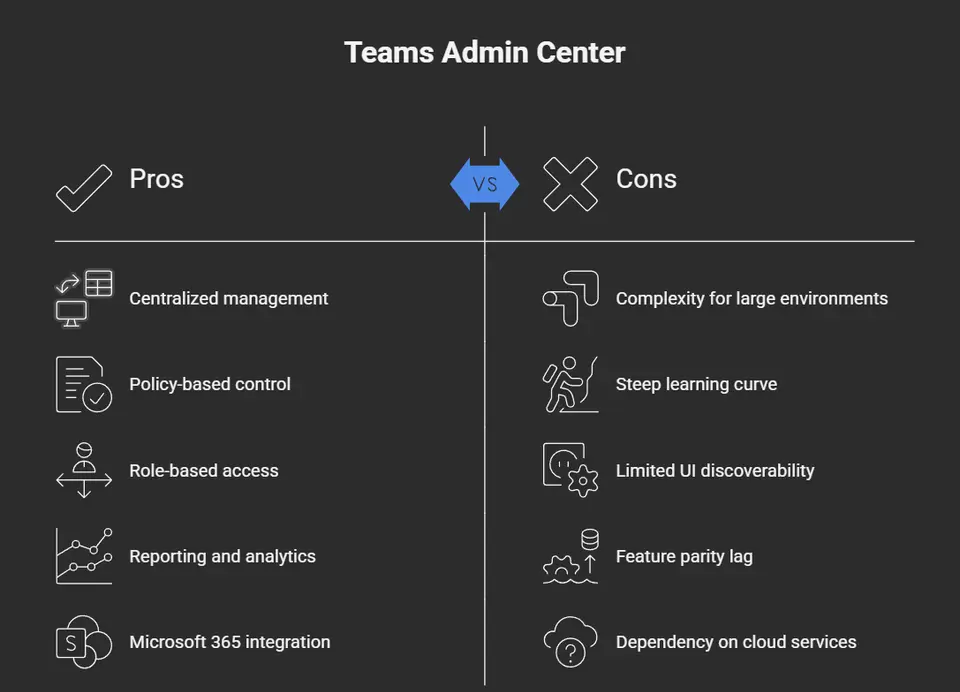
Kelebihan Teams Admin Center
- Manajemen terpusat: Satu konsol untuk mengelola pengaturan, kebijakan, dan pengguna Teams di seluruh organisasi.
- Kontrol berbasis kebijakan: Penetapan kebijakan yang granular untuk rapat, pesan, aplikasi, dan perangkat memungkinkan tata kelola yang konsisten.
- Kontrol akses berbasis peran: Peran admin dan administrasi terdelegasi mengurangi risiko keamanan serta mendistribusikan tugas secara aman.
- Pelaporan dan analitik: Laporan penggunaan bawaan, analitik kualitas panggilan, dan log aktivitas membantu memantau adopsi dan memecahkan masalah.
- Integrasi dengan Microsoft 365: Integrasi yang mulus dengan Azure AD, Exchange, SharePoint, dan Intune untuk administrasi terpadu.
- Manajemen perangkat: Konfigurasi dan kelola perangkat bersertifikasi Teams, telepon, serta sistem ruang rapat dari portal.
- Manajemen siklus hidup aplikasi: Kontrol izin aplikasi, sideloading, dan kebijakan aplikasi untuk mengamankan serta mengurasi ekosistem aplikasi Teams.
- Pembaruan dan dokumentasi rutin: Microsoft sering menambahkan fitur dan menerbitkan panduan untuk admin.
Kekurangan Teams Admin Center
- Kompleksitas untuk lingkungan besar: Mengelola banyak kebijakan, grup, dan skenario hibrida bisa rumit serta memakan waktu.
- Kurva belajar yang curam: Admin mungkin memerlukan pelatihan untuk memahami interaksi kebijakan, peran, dan fitur lanjutan.
- Keterlacakan UI yang terbatas: Beberapa pengaturan tersembunyi atau terpisah di antara portal (misalnya Exchange, Azure), sehingga kadang membingungkan.
- Keterlambatan paritas fitur: Fitur Teams baru mungkin hadir di aplikasi klien sebelum kontrol admin yang lengkap tersedia.
- Ketergantungan pada layanan cloud: Fungsi pusat admin bergantung pada ketersediaan layanan Microsoft 365 dan konfigurasi penyewa.
- Celah audit dan retensi: Meski terus membaik, sejumlah organisasi mendapati bahwa log audit dan kontrol retensi memerlukan alat tambahan atau konfigurasi.
- Batasan kustomisasi: Alur kerja kustom yang mendalam atau spesifik industri terkadang memerlukan perangkat pendukung atau otomatisasi PowerShell.
Kelola Teams: Pembuatan, Pembaruan, dan Administrasi Inti
Mengelola tim organisasi Anda lebih dari sekadar mengklik "tambah" atau "hapus". Ini adalah keseimbangan antara membuka produktivitas dan menjaga ketertiban serta keamanan dengan tegas. Teams Admin Center adalah pusat kendali Anda untuk menyusun kolaborasi dengan cara yang sesuai bagi semua orang, dari staf lini depan hingga eksekutif tingkat atas. Di sini, Anda mengawasi bagaimana tim disiapkan, dipelihara, diarsipkan, atau dihidupkan kembali ketika kebutuhan bisnis berubah.
Hasil yang baik tidak hanya membutuhkan langkah teknis, tetapi juga tata kelola yang matang: mengontrol siapa yang dapat membuat tim, menstandardisasi konvensi penamaan, dan menghubungkan tim ke sumber daya SharePoint yang tepat. Dengan begitu banyak bagian yang bergerak, kerangka kerja yang jelas membantu Anda menghindari "Teams sprawl", yaitu ruang kerja yang ditinggalkan atau duplikat yang menimbulkan kebingungan dan kebocoran data. Jika Anda tertarik pada cara menyusun tim yang efektif sejak awal, ada banyak pelajaran tentang mengubah kekacauan menjadi kolaborasi yang percaya diri dengan memakai tata kelola dan peran yang tegas.
Saat Anda mendalami topik ini, Anda akan melihat bagaimana manajemen siklus hidup—mengarsipkan, memulihkan, atau memperpanjang tim—menjaga lingkungan Anda tetap rapi dan data Anda tetap aman, sekaligus menyesuaikan diri dengan kebutuhan proyek dan persyaratan regulasi. Jangan juga remehkan pentingnya profil tim yang akurat dan metadata informasi sebagai fondasi kepatuhan dan kelancaran operasional sehari-hari. Ingin menambahkan otomatisasi dan satu sumber kebenaran? Menggabungkan Teams dengan alat seperti SharePoint dan Power Automate membuat kolaborasi yang ramping dan transparan menjadi kenyataan. (Begini cara tata kelola proyek yang terstruktur bekerja dalam praktik.) Semua ini bermuara pada memastikan orang yang tepat berada di tempat yang tepat, dengan izin yang tepat—menyiapkan semua orang untuk berkolaborasi tanpa kebingungan.
Cara Menambah dan Mengedit Tim di Pusat Admin
- Untuk menambah tim baru: Di Teams Admin Center, klik “Teams” di panel kiri, lalu “Manage teams”. Klik “Add”, masukkan nama tim yang jelas dan dapat diskalakan (hindari nama generik), atur privasi (publik atau privat), dan tetapkan minimal satu pemilik. Patuhi konvensi penamaan yang mencerminkan departemen, fungsi, atau proyek.
- Untuk mengedit tim yang sudah ada: Pilih tim dari daftar. Anda dapat memperbarui nama, deskripsi, atau pengaturan, serta mengelola pemilik dan anggota langsung dari layar ini. Gunakan profil deskriptif dan informasi terstruktur untuk kepatuhan dan kemudahan penemuan.
- Praktik terbaik: Batasi siapa yang dapat membuat tim dengan menyesuaikan peran. Tinjau dan perbarui info tim secara berkala agar tetap selaras dengan kebijakan bisnis. Langkah ini mencegah duplikasi, tim yatim piatu, dan tebakan bagi pengguna akhir. Untuk tips lainnya, lihat bagaimana tata kelola mengubah ruang kerja Teams yang kacau.
Operasi Siklus Hidup: Mengarsipkan, Memulihkan, dan Memperpanjang Tim
- Mengarsipkan tim: Di pusat admin, pilih tim, pilih “Archive”, lalu konfirmasi. Tindakan ini membuat ruang kerja menjadi hanya-baca dan mencegah pengeditan yang tidak disengaja selama reorganisasi atau setelah proyek berakhir. Gunakan pengarsipan untuk membekukan tim tanpa menghapus riwayat atau file-nya.
- Memulihkan tim yang dihapus: Buka bagian “Deleted teams”, temukan tim tersebut, dan pilih “Restore”. Tindakan ini mengembalikan semua file, saluran, dan pengaturan—ideal untuk penghapusan yang tidak disengaja atau kebutuhan kelangsungan bisnis.
- Memperpanjang tim yang akan kedaluwarsa: Tim yang mendekati masa kedaluwarsa akan memicu peringatan bagi admin. Klik “Renew” untuk memperpanjang masa aktifnya sehingga kolaborasi tetap berjalan. Gunakan langkah ini secara rutin di organisasi dengan kebijakan retensi yang ketat atau siklus proyek aktif/tidak aktif. Untuk manajemen siklus hidup otomatis menggunakan Power Platform dan Graph API, silakan baca panduan tentang cara mengendalikan sprawl Teams ini.
Profil Tim dan Manajemen Informasi
Profil tim di Teams Admin Center memuat metadata penting: nama tim, deskripsi, tujuan, pemilik, dan daftar anggota. Informasi ini memberi kejelasan bagi admin dan pengguna tentang tujuan setiap tim dan siapa saja yang terlibat.
Mendokumentasikan tujuan tim dan menjaga detailnya tetap mutakhir bukan sekadar soal keteraturan—hal ini sangat penting untuk kepatuhan regulasi dan persyaratan audit. Pengelolaan profil yang baik membantu Anda melacak kepemilikan tim, menghubungkannya dengan proses bisnis, dan menghindari ruang kerja yang ambigu atau berlebihan. Profil ini menjadi jangkar yang menjaga kerja tim sehari-hari tetap teratur dan transparan.
Manajemen Aplikasi dan Kontrol Keamanan di Teams Admin Center
Teams Admin Center tidak hanya mengurus orang dan izin—ia juga merupakan gerbang utama untuk aplikasi dan integrasi apa saja yang masuk ke lingkungan Anda. Di tempat kerja masa kini, aplikasi pihak ketiga dan aplikasi kustom ada di mana-mana, dan masing-masing membawa manfaat produktivitas sekaligus risiko jika tidak dikelola dengan benar.
Admin dapat mengendalikan instalasi aplikasi secara terpusat, mengelola katalog aplikasi seluruh organisasi, menetapkan batasan, bahkan mengotomatisasi penerapannya. Anda dapat memantau aplikasi apa saja yang digunakan pekerja, sehingga membantu menemukan aplikasi yang berpotensi meningkatkan produktivitas dan mendeteksi hal-hal yang dapat menimbulkan masalah keamanan atau kepatuhan. Pengelolaan yang cermat di sini dapat mencegah izin yang berisiko, kebocoran data, atau plug-in yang tidak sesuai dengan kebijakan organisasi.
Namun ada lebih banyak hal dalam cerita ini. Admin dapat mengatur izin secara detail, memblokir aplikasi yang berisiko atau tidak sesuai kepatuhan, mengelola pengaturan di seluruh organisasi, dan menampilkan informasi yang disediakan pengembang untuk pemeriksaan yang lebih mendalam. Tertarik dengan tambahan produktivitas khusus? Anda bahkan dapat memperluas rapat dan saluran Teams dengan aplikasi, bot, dan ekstensi pesan Anda sendiri, seperti yang dibahas dalam pembahasan mendalam tentang aplikasi dan bot kustom atau cara menambahkan ekstensi lanjutan dalam rapat. Semua ini sangat penting untuk menjaga rumah digital Anda tetap aman, terlindungi, dan berjalan lancar untuk setiap departemen dan alur kerja.
Memasang Aplikasi dan Mengelola Katalog Aplikasi
- Memasang aplikasi: Di Pusat Admin Teams, buka "Aplikasi Teams" lalu pilih "Kelola aplikasi." Temukan aplikasi pihak ketiga atau internal yang sudah disetujui, tinjau detailnya, lalu klik "Izinkan" atau "Pasang" agar tersedia untuk seluruh organisasi. Cara ini memusatkan penerapan: satu klik mendistribusikan aplikasi ke setiap pengguna yang membutuhkannya.
- Ekspor katalog aplikasi: Admin dapat mengekspor daftar aplikasi lengkap untuk dokumentasi, audit, atau meninjau postur keamanan. Ini membantu mengidentifikasi aplikasi yang jarang digunakan, berlebihan, atau berpotensi berisiko di seluruh organisasi.
- Praktik terbaik pengelolaan aplikasi: Pantau tren penggunaan aplikasi secara rutin dan terapkan penghentian atau pembaruan aplikasi sesuai kebutuhan. Ingin meningkatkan produktivitas dan meminimalkan perpindahan konteks? Jelajahi fitur yang kuat namun jarang digunakan, seperti ekstensi pesan, sebagaimana dibahas dalam panduan tentang ekstensi pesan Teams ini.
Mengonfigurasi Izin Aplikasi dan Pengaturan Aplikasi Seluruh Organisasi
- Mengizinkan atau memblokir aplikasi: Atur kebijakan izin dan blokir yang terperinci untuk aplikasi Microsoft maupun pihak ketiga. Ini memastikan kendali tetap berada di tangan TI dan memblokir aplikasi dengan kepatuhan yang buruk, izin yang berisiko, atau nilai bisnis yang minim.
- Mengatur pengaturan aplikasi seluruh organisasi: Tentukan aplikasi mana yang terlihat atau disematkan untuk semua pengguna, tetapkan perilaku default, dan terapkan keamanan tingkat organisasi. Ini memastikan pekerja Anda hanya melihat aplikasi yang aman dan relevan dengan peran mereka.
- Keamanan tingkat aplikasi dan informasi dukungan: Tinjau detail aplikasi yang disediakan pengembang, termasuk izin, sertifikasi kepatuhan, dan kontak dukungan, untuk menemukan tanda bahaya. Memantau pengaturan ini dengan cermat membantu memitigasi risiko, sebagaimana ditegaskan dalam saran untuk ekstensibilitas rapat Teams yang aman.
Administrasi Rapat, Konferensi, dan Panggilan Suara
Mengelola rapat virtual dan panggilan suara kini sangat penting bagi sebagian besar bisnis, dan Pusat Admin Teams memberi Anda kendali untuk melakukannya. Anda memegang kendali atas cara rapat dijadwalkan, siapa yang dapat bergabung atau mempresentasikan, dan apa yang direkam, serta Anda dapat menerapkan kebijakan kepatuhan yang sesuai dengan aturan industri Anda. Pusat ini menyatukan semua yang dibutuhkan untuk menjaga kolaborasi daring Anda tetap aman, efektif, dan profesional.
Kemampuan ini tidak berhenti pada rapat standar. Anda dapat menyempurnakan kebijakan untuk webinar berskala besar, konferensi lanjutan, dan telefoni, tanpa memerlukan dasbor terpisah. Integrasi panggilan suara berarti Teams dapat menjadi pengganti lengkap untuk sistem PBX lama, atau cukup berfungsi sebagai lapisan di atasnya sebagai pusat komunikasi terpadu. Jika bisnis Anda menjalankan rapat hibrida, Anda juga dapat menerapkan keamanan, memantau kualitas panggilan, dan menghubungkan solusi pihak ketiga, sekaligus memastikan partisipasi yang mulus dari rumah maupun kantor.
Inovasi di bidang ini juga berkembang pesat. Jika Anda pernah bertanya-tanya bagaimana rapat dapat diperluas dengan panel samping, aplikasi kustom, atau peristiwa siklus hidup tingkat lanjut, ada panduan nyata dalam pembahasan praktis tentang otomatisasi rapat dan praktik terbaik keamanan ini. Baik Anda menerapkan Teams dari awal atau menyempurnakan lingkungan yang sudah berjalan, alat terpusat Pusat Admin membantu Anda menjaga seluruh mesin komunikasi tetap berjalan lancar dan aman—setiap suara, video, dan berbagi layar terkelola dengan baik.
Mengelola Rapat dan Kemampuan Konferensi
- Kebijakan rapat: Atur siapa yang dapat menjadwalkan rapat, mengontrol akses, dan menentukan hak presentasi.
- Kontrol kepatuhan: Terapkan persyaratan retensi, e-discovery, dan legal hold pada konten rapat, termasuk rekaman dan transkrip.
- Pengaturan lanjutan: Aktifkan fitur seperti kontrol lobi, pembisuan peserta, dan kebijakan rekaman untuk keamanan dan profesionalisme yang lebih baik.
- Tips produktivitas: Gunakan fitur seperti agenda bawaan, catatan, dan aplikasi dalam rapat agar diskusi tetap fokus dan kolaboratif.
Pengaturan dan Tata Kelola Panggilan Suara
- Integrasi paket panggilan: Hubungkan Teams dengan Microsoft Calling Plans atau direct routing untuk menyatukan komunikasi.
- Penggantian PBX: Lakukan migrasi dari sistem telepon lama, dengan menggabungkan panggilan, pesan suara, dan direktori di dalam Teams.
- Kebijakan di seluruh organisasi: Atur perutean panggilan, pengaturan pesan suara, dan ID penelepon agar sesuai dengan kebutuhan bisnis dan persyaratan kepatuhan.
- Penjaminan kualitas: Pantau analitik panggilan dan atasi koneksi yang buruk langsung dari dasbor admin.
Kelola Perangkat Teams dan Sistem Ruang
- Manajemen perangkat: Pusat admin menampilkan semua perangkat bersertifikasi Teams—telepon, papan, konsol ruang rapat—yang terhubung ke jaringan Anda. Anda dapat menetapkan konfigurasi, memantau kondisi perangkat, dan mengirim pembaruan firmware secara jarak jauh, sehingga perangkat keras tetap aman dan dapat digunakan di seluruh tim yang tersebar.
- Sistem ruang: Kelola perangkat keras dan pengaturan Teams Rooms untuk mendukung segala hal, mulai dari ruang diskusi singkat hingga ruang konferensi besar. Pengaturan seperti auto-join, rapat default, dan berbagi konten diterapkan secara terpusat, memastikan pengalaman yang mulus bagi peserta lokal maupun hybrid.
- Kepatuhan dan keamanan: Terapkan pengaturan kepatuhan perangkat, wajibkan tingkat patch, dan pantau akses perangkat. Langkah ini mengurangi risiko dari perangkat lunak yang usang, koneksi yang tidak dikelola, atau kehilangan perangkat. Jika Anda akan menerapkan kerja hybrid, lihat bagaimana alat koordinasi tempat kerja seperti Microsoft Places (pelajari selengkapnya di sini) membantu menyatukan semuanya dengan Teams.
Administrasi Teams Khusus Industri
- Pendidikan: Mendukung tim kelas, kepatuhan terhadap FERPA, dan peran moderasi khusus untuk guru dan siswa.
- Pemerintahan (GCC/GCC High): Memungkinkan kepatuhan terhadap FedRAMP, ITAR, dan persyaratan sektor publik AS lainnya, ditambah fitur audit tingkat lanjut.
- 21Vianet (Tiongkok): Penerapan penyewa khusus untuk tuntutan regulasi Tiongkok, dengan menawarkan residensi data dan pemisahan privasi.
- Cloud air-gapped/pertahanan: Mendukung penerapan yang aman di mana berbagi data eksternal dibatasi, dengan menyediakan kontrol untuk pengguna garis depan dan lintas organisasi.
Analitik Lanjutan dan Pelaporan di Pusat Admin Teams
- Analitik penggunaan: Admin mendapatkan dasbor pelaporan bawaan yang menampilkan pengguna aktif, penggunaan tim, partisipasi tamu, dan adopsi fitur, sehingga membantu Anda mengenali ruang kolaborasi yang berkembang maupun yang kurang dimanfaatkan.
- Metrik adopsi: Visualisasikan tren pertumbuhan, tingkat keterlibatan, dan pembuatan tim baru untuk menentukan sasaran pelatihan atau menyempurnakan tata kelola bagi berbagai unit bisnis.
- Pemantauan performa: Lacak kualitas panggilan, kondisi rapat, dan waktu aktif sistem. Gunakan peringatan real-time untuk mendiagnosis masalah atau mengantisipasi kebutuhan kapasitas.
- Laporan kustom: Ekspor data mentah untuk analisis lebih mendalam di Power BI atau aplikasi analitik lainnya. Untuk informasi lebih lanjut tentang pelacakan siklus hidup otomatis dan integrasi Power BI, kunjungi panduan tata kelola langkah demi langkah ini.
Manajemen Keamanan dan Kepatuhan Melalui Pusat Admin Teams
Melindungi data Anda dan memenuhi standar regulasi bukan sekadar “nice to have”—melainkan syarat dasar, terutama ketika informasi bisnis dan pribadi yang sensitif terus berpindah setiap hari. Pusat Admin Teams menghilangkan tebak-tebakan dalam menerapkan keamanan dan kepatuhan di lingkungan kerja yang dinamis. Di sini, Anda dapat menyiapkan data loss prevention (DLP) untuk memblokir informasi sensitif agar tidak masuk ke obrolan yang salah, menerapkan information barriers untuk memisahkan tim dan departemen bila diperlukan, serta memantau kepatuhan di setiap ruang kerja.
Fitur audit dan pelaporan memberi Anda jejak kertas digital yang menyoroti siapa yang mengakses atau mengubah apa, hal yang sangat penting untuk legal hold, investigasi, dan menanggapi audit. Kontrol ini dirancang untuk bekerja selaras dengan kerangka kepatuhan Microsoft yang lebih luas, sehingga Anda dapat memenuhi berbagai ketentuan mulai dari GDPR hingga regulasi khusus industri, tepat di tempat tim Anda berkolaborasi. Untuk mengamankan keamanan dengan benar, anggap saja sebagai perjalanan berlapis: MFA, kontrol akses, information barrier, dan tinjauan audit berkala semuanya berperan. Untuk pembahasan lebih dalam tentang memperkuat keamanan dengan Purview DLP, audit, dan kontrol akses, lihat panduan keamanan Teams lima lapis ini.
Intinya? Dengan kontrol pusat admin di tangan Anda, Anda dapat mengurangi kebocoran data, pembagian yang tidak diinginkan, dan kelalaian kepatuhan regulasi sebelum terjadi. Langkah-langkah ini bukan sekadar untuk mengunci segalanya. Langkah-langkah ini adalah fondasi untuk membangun kepercayaan dan keterbukaan di dalam bisnis Anda, serta memberi ketenangan pikiran kepada auditor dan regulator.
Mengaktifkan Data Loss Prevention dan Information Barrier
- Konfigurasikan kebijakan DLP: Di Teams Admin Center, buka "Data loss prevention" dan atur kebijakan untuk memantau serta membatasi pembagian data sensitif (seperti kartu kredit atau PII) dalam obrolan dan pesan saluran. Pilih templat atau buat aturan khusus yang sesuai dengan kebutuhan kepatuhan Anda.
- Siapkan information barrier: Gunakan information barrier untuk mencegah komunikasi antara kelompok pengguna tertentu yang seharusnya tetap terpisah, sangat berguna untuk departemen hukum, SDM, atau departemen yang diatur regulasi. Aktifkan fitur ini dari bagian kepatuhan, tentukan segmen, lalu tetapkan pengguna sesuai kebutuhan.
- Tinjau dan sesuaikan secara berkala: Pantau peringatan dan laporan untuk pelanggaran kebijakan, lalu sesuaikan aturan untuk merespons risiko yang terus berkembang. Untuk strategi pengerasan keamanan yang menyeluruh, podcast di tautan ini menawarkan teknik praktis dan berbasis pengalaman nyata untuk melindungi tim Anda.
Audit Logging dan Alat Pelaporan Keamanan
- Aktifkan audit logging: Nyalakan "Audit log search" di pusat admin untuk merekam tindakan terkait tim, pesan, perubahan keanggotaan, dan pengeditan pengaturan.
- Akses audit log: Cari dan saring log untuk melacak aktivitas pengguna atau menyelidiki insiden, sehingga perubahan dan akses konten tetap transparan.
- Pelaporan keamanan: Buat laporan bawaan untuk meninjau status kepatuhan, pelanggaran kebijakan, dan risiko paparan. Laporan ini ideal untuk persiapan audit dan rapat dewan.
- Praktik terbaik privasi: Untuk panduan tentang AI, persetujuan pengguna, dan kontrol privasi di seluruh Microsoft 365, tinjau kerangka kerja terperinci di penjelasan privasi data Copilot ini.
Mengotomatisasi Tugas Teams Admin Center dengan PowerShell dan Integrasi API
Bagi organisasi yang mengelola ratusan, bahkan ribuan tim dan pengguna, jalan menuju tata kelola yang cerdas dibangun di atas otomatisasi. Teams Admin Center membuka efisiensi yang besar dengan memadukan skrip PowerShell dan alat kustom dengan Microsoft Graph API, sehingga admin dapat melewatkan pekerjaan repetitif dan fokus pada strategi tingkat lebih tinggi. Otomatisasi berarti penyediaan yang lebih cepat, pengelolaan siklus hidup yang lebih rapi, dan penegakan kebijakan yang kokoh di seluruh organisasi.
Dengan PowerShell, Anda tidak hanya terbatas pada impor pengguna secara massal. Anda juga dapat menerapkan penetapan kebijakan baru, mengotomatisasi pengarsipan tim, atau membersihkan ruang kerja yang tidak aktif hanya dengan satu baris perintah. Jika ingin melangkah lebih jauh, integrasi API memungkinkan Anda menghubungkan Teams dengan sistem SDM, platform tiket, atau alat pelaporan Anda, sehingga alur kerja yang kuat berubah menjadi rutinitas sederhana yang dapat diulang.
Ini bukan sekadar soal kemudahan. Otomatisasi meminimalkan kesalahan manusia, memangkas biaya operasional, dan—di perusahaan besar—membuat pengelolaan skala besar dan kepatuhan menjadi mungkin dilakukan. Untuk pembahasan mendalam tentang cara Power Platform, Graph API, dan Power BI bekerja sama mengatur Teams dalam skala besar, silakan kunjungi panduan pengelolaan sprawl dan otomatisasi siklus hidup ini. Intinya: jika Anda menginginkan pengelolaan Teams yang konsisten, aman, dan siap untuk masa depan, otomatisasi bukan sekadar pelengkap—melainkan kunci utamanya.
Mengotomatiskan Kebijakan dan Operasi Massal Menggunakan PowerShell
- Penyediaan pengguna: Gunakan skrip PowerShell Teams untuk menambahkan pengguna ke banyak tim sekaligus, menetapkan lisensi, dan mengatur peran. Otomatiskan pembaruan grup saat onboarding atau offboarding agar lebih konsisten dan cepat.
- Penetapan kebijakan: Terapkan izin pesan, rapat, atau aplikasi ke seluruh grup pengguna atau tim dalam sekali jalan. Kebijakan berbasis skrip menggantikan kesalahan manual dan lebih mudah diaudit.
- Manajemen siklus hidup: Otomatiskan deteksi tim yang tidak aktif, minta pemilik untuk meninjau atau mengarsipkan tim yang sudah usang, dan jaga ruang kerja tetap rapi. Butuh informasi lebih lanjut tentang otomatisasi siklus hidup? Lihat panduan lengkap tata kelola ini untuk skrip terperinci dan hasil nyata di lapangan.
Memperluas Pusat Admin Teams dengan Integrasi API Kustom
- Integrasi sistem pihak ketiga: Hubungkan Teams dengan platform SDM, tiket, atau manajemen sumber daya melalui Microsoft Graph API, sehingga proses bisnis menjadi terpusat.
- Mengotomatiskan tugas admin yang kompleks: Bangun bot atau alur kustom untuk mengotomatiskan onboarding, pembuatan laporan, atau pemeriksaan kepatuhan yang dipicu langsung dari sumber eksternal.
- Membangun solusi kustom: Gunakan endpoint API untuk membuat dasbor admin, alat pelaporan, atau kontrol siklus hidup yang lebih canggih—sehingga Teams benar-benar sesuai dengan kebutuhan perusahaan Anda.
- Keunggulan tata kelola: Alat kustom berarti kontrol yang granular; otomatiskan penegakan metadata, notifikasi pemilik, atau peringatan keamanan kustom untuk tata kelola yang mendalam dan responsif.
Pertanyaan Umum: Pusat Admin Microsoft Teams
kebijakan pesan dan pengaturan tim di pusat admin teams
Apa itu pusat admin Teams dan bagaimana hubungannya dengan kebijakan pesan?
Pusat admin Teams adalah pusat admin berbasis web yang digunakan administrator untuk mengelola kebijakan dan pengaturan Microsoft Teams. Pusat ini memungkinkan admin membuat, menetapkan, dan menegakkan kebijakan pesan untuk mengontrol obrolan, pesan saluran, Giphy, meme, dan kemampuan pesan lainnya bagi pengguna atau grup di organisasi Anda.
Bagaimana cara mengakses pusat admin Microsoft Teams untuk mengelola kebijakan pesan?
Untuk mengakses pusat admin Microsoft Teams, masuk ke Microsoft 365 admin center atau buka langsung URL pusat admin Teams dengan akun admin. Dari sana, buka Kebijakan pesan untuk membuat, mengedit, dan menetapkan kebijakan kepada pengguna, tim, atau grup Microsoft 365.
mengelola aplikasi dan toko aplikasi teams untuk microsoft teams
Bagaimana cara mengelola aplikasi dan mengontrol toko aplikasi Teams di pusat admin?
Gunakan pusat admin Teams untuk mengelola aplikasi Teams, mengonfigurasi kebijakan izin aplikasi, dan mengontrol aplikasi mana saja yang tersedia bagi pengguna. Anda dapat memblokir atau mengizinkan aplikasi tertentu, membuat kebijakan pengaturan aplikasi kustom, serta mengatur apakah pengguna boleh mengunggah aplikasi kustom atau mengakses toko aplikasi Teams publik.
Bisakah saya mendorong atau mengonfigurasi aplikasi sebelumnya untuk pengguna atau beberapa tim?
Bisa. Buat dan tetapkan kebijakan pengaturan aplikasi di pusat admin untuk memasang dan menyematkan aplikasi secara otomatis bagi pengguna atau grup. Dengan cara ini, administrator dapat menciptakan pengalaman yang konsisten di berbagai tim dan memastikan aplikasi yang wajib tersedia bagi pengguna di organisasi Anda.
akses tamu dan akses eksternal untuk admin
Apa perbedaan antara akses tamu dan akses eksternal?
Akses tamu memungkinkan penambahan pengguna tamu dengan keanggotaan penuh di dalam tim, memberi mereka akses ke tim dan saluran, file, serta aplikasi sesuai kebijakan. Akses eksternal (federasi) memungkinkan pengguna menemukan, menelepon, mengobrol, dan menjadwalkan rapat dengan pengguna di domain lain tanpa menambahkan mereka sebagai pengguna tamu. Keduanya dikelola dari pusat admin di bawah pengaturan Akses eksternal dan Akses tamu.
Bagaimana cara mengontrol pengguna tamu dan pengaturan akses tamu?
Dari pusat admin Teams atau pusat admin Microsoft 365, konfigurasikan kebijakan akses tamu, atur kebijakan izin, kontrol apa yang dapat dilakukan tamu (obrolan, membuat saluran, menghapus pesan), dan kelola siapa yang boleh mengundang tamu. Gunakan pusat kepatuhan dan label informasi sensitivitas secara bersamaan untuk membatasi paparan data bagi pengguna tamu.
Manajemen tim dan tetapkan kebijakan untuk tim dan saluran
Bagaimana cara membuat dan mengelola templat tim serta tugas manajemen tim?
Pusat admin Teams memungkinkan administrator membuat dan mengelola templat tim untuk menyeragamkan struktur, aplikasi, dan pengaturan untuk tim baru. Gunakan templat untuk mempercepat pembuatan tim, menetapkan pemilik, mengonfigurasi saluran, dan menerapkan kebijakan sehingga pembuatan beberapa tim mengikuti aturan tata kelola dan kepatuhan.
Alat apa saja yang tersedia untuk mengelola pemilik, anggota, dan beberapa tim?
Admin dapat melihat dan mengelola tim, menetapkan pemilik, menambahkan atau menghapus anggota, serta melakukan tindakan massal menggunakan pusat admin Teams atau PowerShell. Alat manajemen juga mencakup kebijakan untuk mengontrol pengaturan keanggotaan, pembuatan tim otomatis melalui grup Microsoft 365, dan tindakan perbaikan untuk tim yatim piatu.
Peran admin dan peran admin Teams untuk mengontrol akses
Peran admin apa yang diperlukan untuk mengakses pusat admin dan mengelola pengaturan Teams?
Beberapa peran admin dapat mengakses pusat admin Teams, termasuk Teams Service Administrator, Global Administrator, dan peran terdelegasi lainnya. Saat menetapkan administrator untuk mengelola kebijakan dan pengaturan, ikuti prinsip hak akses minimum; gunakan kontrol akses berbasis peran untuk membatasi siapa yang dapat mengubah pengaturan penting seperti kebijakan rapat atau akses tamu.
Bisakah saya memberikan peran admin Teams terbatas untuk mengelola kebijakan dan aplikasi tertentu?
Bisa. Gunakan peran admin bawaan atau buat peran kustom di pusat admin Microsoft 365 agar orang tertentu dapat mengelola aplikasi, mengelola kebijakan, melihat laporan penggunaan, atau mengontrol bagian tertentu dari lingkungan Teams tanpa hak Global Administrator penuh.
Kebijakan rapat dan pengaturan rapat dalam lingkungan Microsoft 365
Bagaimana kebijakan rapat bekerja dan apa saja yang dapat saya kontrol?
Kebijakan rapat memungkinkan admin mengontrol pengaturan rapat, seperti siapa yang dapat melewati lobi, hak presenter, izin rekaman, dan opsi rekaman cloud. Konfigurasikan dan tetapkan kebijakan rapat dari pusat admin Teams kepada pengguna atau grup untuk menyesuaikan perilaku rapat di seluruh lingkungan Microsoft 365 Anda.
Bagaimana cara menerapkan autentikasi multifaktor untuk rapat dan akses Teams?
Autentikasi multifaktor (MFA) diterapkan melalui kebijakan akses bersyarat Azure AD di lingkungan Microsoft 365. Gunakan pusat keamanan dan Azure AD untuk mewajibkan MFA saat masuk ke Teams dan untuk mengontrol akses ke informasi sensitif. Pusat admin Teams bekerja bersama alat-alat ini, tetapi konfigurasi MFA dilakukan di Azure AD.
Kebijakan dan pengaturan, kepatuhan, dan informasi sensitif
Bagaimana cara menggunakan kebijakan dan pengaturan untuk melindungi informasi sensitif di Teams?
Gabungkan kebijakan Teams dengan alat kepatuhan Microsoft Purview, label sensitivitas, dan aturan pencegahan kehilangan data (DLP) untuk mendeteksi dan melindungi informasi sensitif. Konfigurasikan kebijakan untuk membatasi berbagi eksternal, mengontrol akses tamu, dan menerapkan aturan DLP pada obrolan dan pesan saluran untuk mencegah kebocoran data.
Di mana saya dapat melihat dan mengelola log audit dan data kepatuhan untuk Teams?
Gunakan pusat kepatuhan Microsoft Purview dan bagian pelaporan di pusat admin Teams untuk melihat log audit, kepatuhan komunikasi, dan eDiscovery. Alat-alat ini memungkinkan administrator melakukan investigasi, menjalankan tindakan perbaikan, dan memastikan komunikasi tim mendukung persyaratan kepatuhan.
Pusat admin Microsoft Teams: pemeriksaan tata kelola awal
| Area | Keputusan yang perlu didokumentasikan | Mengapa ini penting |
|---|---|---|
| Peran admin | Siapa yang boleh mengubah konfigurasi Teams dan siapa yang menyetujui perubahan besar. | Membatasi akses istimewa yang tidak perlu dan menciptakan akuntabilitas. |
| Rapat dan perpesanan | Baseline untuk seluruh organisasi dan pengecualian untuk grup pengguna yang disetujui. | Menjaga pengalaman tetap konsisten tanpa menghalangi skenario yang sah. |
| Akses eksternal | Jalur mitra, tamu, dan federasi mana yang diizinkan. | Melindungi batas kolaborasi dan ekspektasi pengguna. |
| Pemantauan | Laporan, peringatan, dan frekuensi tinjauan mana yang digunakan. | Membantu tim mengidentifikasi adopsi, kualitas, dan masalah kebijakan sejak dini. |
Gunakan dokumentasi Microsoft Teams terkini di Microsoft Learn sebagai sumber acuan utama untuk pengaturan dan perilaku kebijakan individual.
Pertanyaan Umum
Bagaimana cara mengakses pusat admin Microsoft Teams?
Masuk dengan akun yang memiliki peran administrasi Microsoft 365 atau Teams yang sesuai, lalu buka pusat admin Teams dari pengalaman admin Microsoft 365 atau langsung melalui portal admin resmi Microsoft.
Apakah setiap pengaturan harus memiliki kebijakan terpisah?
Tidak. Mulailah dengan baseline yang jelas untuk seluruh organisasi. Tambahkan kebijakan dengan cakupan terbatas hanya jika ada alasan bisnis, keamanan, atau kepatuhan regulasi yang terdokumentasi.
🎧 Anda Juga Sebaiknya Dengarkan
- Teams Admin Center Governance
Episode ini memperluas panduan pusat admin Microsoft Teams dengan keputusan tata kelola praktis, kepemilikan, dan desain kebijakan.
- Microsoft 365 Governance Operating Model
Pelajari cara menetapkan hak keputusan dan akuntabilitas atas administrasi Teams di seluruh penyewa.
- Teams Telephony – Simply Explained
Pahami dasar-dasar panggilan yang perlu dikuasai administrator ketika Teams menjadi platform komunikasi bisnis.