 IT
IT English
 Deutsch
 Español
 Français
 Português
 Nederlands
 Polski
 Bahasa Indonesia
 Русский
 Українська
 العربية
 עברית
עברית 日本語
日本語 한국어
한국어Passaggi essenziali per la cessazione dei dipendenti con account Microsoft 365
By Mirko Peters · · Updated
Passaggi essenziali per la cessazione dei dipendenti con account Microsoft 365: proteggi i dati e scopri come eliminare in modo efficace l'account Microsoft 365 di un ex dipendente.
Automatically translated with AI from the original post. Read the English original
Un processo di offboarding strutturato per gli account di Microsoft 365 è fondamentale per garantire sicurezza e conformità all'interno dell'organizzazione, soprattutto quando si tratta di cessare i dipendenti. Se non gestisci correttamente la disattivazione degli account, esponi l'azienda a diversi rischi. Ad esempio, gli ex dipendenti potrebbero ancora accedere a informazioni sensibili oppure gli account inattivi potrebbero essere sfruttati.
Durante la cessazione dei dipendenti devi dare priorità alla conservazione dei dati e assicurarti che tutti gli accessi vengano revocati tempestivamente. Con un processo chiaro proteggi l'organizzazione da possibili violazioni e mantieni la conformità normativa.
Punti chiave
- Adotta un processo di offboarding strutturato per proteggere i dati sensibili e mantenere la conformità quando cessi i dipendenti.
- Blocca subito l'accesso e reimposta le password per impedire accessi non autorizzati agli account Microsoft 365.
- Documenta tutti i passaggi eseguiti durante l'offboarding per garantire la conformità e creare una traccia di audit chiara.
- Configura l'inoltro della posta e conserva le caselle di posta degli utenti per garantire la continuità delle comunicazioni e rispettare i criteri di conservazione dei dati.
- Verifica e aggiorna regolarmente le procedure di offboarding per allinearle alle operazioni correnti e ridurre i rischi.
- Le licenze continuano a essere fatturate anche dopo la cessazione — Rimuovere un utente non interrompe subito l'addebito delle licenze: restano fatturabili finché non vengono riassegnate o rimosse dal tenant. Gestire la cessazione dei dipendenti con account Microsoft 365 senza tempestività può quindi generare costi imprevisti.
- Gli account eliminati possono essere ripristinati per 30 giorni — Per impostazione predefinita, un utente Microsoft 365 eliminato viene sottoposto a eliminazione temporanea e può essere recuperato per un massimo di 30 giorni. Questo incide su quanto rapidamente accessi e dati vengono effettivamente rimossi quando si cessano dipendenti con account Microsoft 365.
- Le caselle di posta sopravvivono all'eliminazione dell'account se sono soggette a blocco per controversia legale — Exchange Online conserva i dati della casella di posta quando un utente è soggetto a un blocco per conservazione o per controversia legale. Durante la cessazione dei dipendenti con account Microsoft 365, i contenuti soggetti a blocco legale non vengono rimossi finché il blocco non viene rilasciato.
- I file di OneDrive restano disponibili dopo la rimozione dell'account — I contenuti di OneDrive possono restare accessibili agli amministratori tramite il trasferimento amministratore di OneDrive o la conservazione. Eliminare semplicemente un utente non distrugge subito i suoi file quando si cessano dipendenti con account Microsoft 365.
- I log di controllo di Azure AD mostrano le attività svolte prima dell'eliminazione — I log registrano accessi e azioni amministrative. Quando si cessano dipendenti con account Microsoft 365, questi log sono fondamentali per l'analisi degli incidenti, ma vengono conservati solo per un periodo limitato, a meno che non vengano archiviati.
- L'accesso degli ospiti e degli account esterni può sopravvivere alla rimozione del dipendente — Rimuovere l'oggetto utente di un dipendente non revoca automaticamente l'accesso che ha configurato come ospite altrove. Quando si cessano dipendenti con account Microsoft 365, occorre verificare le condivisioni esterne e gli inviti come ospite.
- Le impostazioni di accesso condizionale e MFA possono bloccare l'accesso degli amministratori — Un accesso condizionale o una MFA configurati in modo errato possono bloccare gli amministratori durante un offboarding di massa. Pianifica con attenzione la cessazione dei dipendenti con account Microsoft 365 per evitare di perdere accidentalmente il controllo.
- Complessità nella proprietà delle caselle condivise e delle chat di Teams — Le chat di Teams e le conversazioni di gruppo sono legate alle identità degli utenti e possono restare negli archivi di conformità, ma sono difficili da riassegnare. Quando si cessano dipendenti con account Microsoft 365, spesso servono criteri per trasferire la proprietà delle risorse di Teams e dei gruppi.
- Le regole automatiche di inoltro e della casella possono continuare a funzionare dopo la cessazione — Se non vengono rimosse, le regole di inoltro e gli accessi delegati possono persistere ed esporre i dati; quando cessi un dipendente con un account Microsoft 365, verifica e rimuovi inoltri e deleghe per prevenire la fuga di dati.
Passaggi prima dell'offboarding
Prima di disattivare l'account Microsoft 365 di un dipendente, è indispensabile una preparazione accurata. Questa fase ti permette di seguire un approccio strutturato, riducendo i rischi e mantenendo la conformità.
Verifica i criteri aziendali
Inizia esaminando i criteri aziendali relativi alla disattivazione degli account. Gli elementi chiave dovrebbero includere:
- Blocca l'accesso: disattiva l'account per impedire l'accesso.
- Disattiva l'account AD locale: assicurati che la sincronizzazione con Entra ID sia attiva.
- Reimposta la password dell'utente: impedisci qualsiasi accesso con una nuova password casuale.
- Invia una richiesta di cancellazione selettiva dell'app o cancellazione del dispositivo: rimuovi i dati dai dispositivi mobili se è distribuito Intune.
- Abilita la delega su OneDrive for Business: consenti l'accesso a OneDrive for Business del dipendente.
- Conserva la casella dell'utente: convertila in una casella condivisa oppure usa i blocchi di conservazione.
Questi passaggi fanno parte della tua checklist di offboarding dei dipendenti in Microsoft 365, che ti aiuta a proteggere i dati sensibili e a gestire l'accesso in modo efficace.
Identifica i principali stakeholder
Successivamente, individua gli stakeholder principali coinvolti nel processo di offboarding. In genere includono:
| Stakeholder | Ruolo nel processo di offboarding |
|---|---|
| HR | Facilita il processo di offboarding e gestisce gli account utente. |
| IT | Disattiva gli account Microsoft 365 e gestisce l'assegnazione delle licenze. |
| Altri reparti | Supportano il recupero dei beni e la comunicazione relativa alla partenza. |
Coinvolgere questi stakeholder garantisce che tutti gli aspetti del processo di offboarding siano coperti, dalla revoca degli accessi al recupero dei beni.
Prepara la documentazione
Infine, prepara la documentazione necessaria per garantire la conformità durante la cessazione del rapporto. I documenti importanti includono:
- Conferma dell'autorizzazione all'offboarding e della data di efficacia.
- Requisiti particolari, come esigenze di inoltro o delega della posta elettronica.
- Registrazioni del processo di offboarding per gli audit.
Documentando questi elementi crei una traccia chiara che supporta la conformità e facilita i futuri audit.
Azioni immediate per l'offboarding
Completati i passaggi preliminari, è il momento di intraprendere azioni immediate per proteggere l'ambiente Microsoft 365. Queste azioni sono fondamentali per prevenire accessi non autorizzati e proteggere i dati sensibili.
Blocca l'accesso
Il primo passo è bloccare l'accesso per il dipendente cessato. Questa operazione impedisce ulteriori accessi ai servizi Microsoft 365. Tieni presente, tuttavia, che il blocco impedisce solo i nuovi accessi: gli utenti potrebbero ancora accedere al sistema fino a 60 minuti dopo aver selezionato l'opzione «Blocca l'accesso». Per questo è essenziale agire rapidamente.
- Nota importante: il blocco di un account può richiedere fino a 24 ore per diventare effettivo. Per impedire immediatamente l'accesso di un utente, reimposta la sua password.
Reimposta le password
Reimpostare la password dell'utente è un passaggio cruciale durante l'offboarding. Questa azione ha effetto immediato, disconnette l'utente e blocca l'accesso a Microsoft 365. Ecco alcune best practice per reimpostare le password:
- Modifica subito la password di Microsoft 365 quando un dipendente lascia l'azienda, per prevenire accessi non autorizzati.
- Reimpostare la password è preferibile al blocco dell'accesso, perché ha effetto istantaneo, mentre il blocco può richiedere più tempo.
Reimpostando la password, ti assicuri che l'utente non possa accedere a dati o applicazioni aziendali.
Disconnetti i dispositivi mobili
Successivamente, devi disconnettere tutti i dispositivi mobili associati all'account del dipendente cessato. Questo passaggio è fondamentale per prevenire la fuga di dati. Segui questi passaggi per assicurarti che tutti i dispositivi siano stati individuati:
- Vai su Impostazioni e seleziona Visualizza tutte le impostazioni di Outlook.
- Fai clic su Generali e quindi seleziona Dispositivi mobili.
- Controlla l'elenco dei telefoni cellulari e seleziona quello da rimuovere.
- Fai clic su Cancella dispositivo per assicurarti che i dati vengano rimossi.
Inoltre, revoca l'accesso a tutti i dispositivi utilizzati dal dipendente. Ciò include la rimozione dei dati aziendali dai dispositivi personali e il ripristino o la riassegnazione dei dispositivi di proprietà dell'azienda.
Adottare queste misure immediate ti aiuterà a proteggere l'ambiente Microsoft 365 e a salvaguardare le informazioni sensibili durante il processo di offboarding.
Gestione dei dati e offboarding della posta elettronica
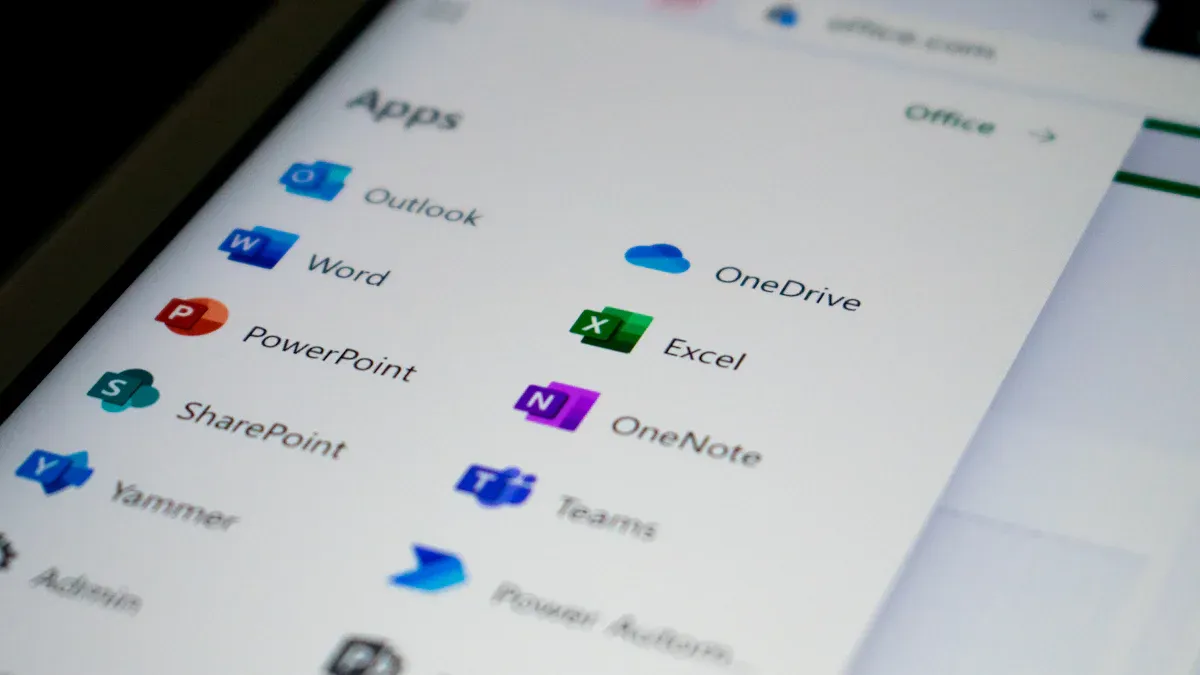
Quando un dipendente viene cessato, la gestione dei suoi dati e delle comunicazioni e-mail è fondamentale. Una gestione corretta garantisce la conformità ai requisiti di legge e preserva le informazioni aziendali essenziali. Ecco i passaggi chiave da seguire in questa fase.
Configurazione dell'inoltro della posta
Configurare l'inoltro della posta è fondamentale per evitare che le comunicazioni importanti vadano perse dopo che un dipendente lascia l'azienda. Puoi seguire questi passaggi per gestire efficacemente l'inoltro della posta:
- Converti la casella di posta dell'ex dipendente in una casella di posta condivisa. Questo ti consente di mantenere l'accesso e nel contempo di attivare l'inoltro della posta.
- Usa le regole del flusso di posta per configurare l'inoltro verso un utente con licenza. In questo modo, tutte le e-mail in arrivo raggiungono il membro del team appropriato.
- Dopo la conversione in casella di posta condivisa, concedi le autorizzazioni a un altro utente per gestire la casella in modo efficace.
Implementando questi passaggi, garantisci la continuità delle comunicazioni e fai in modo che nessuna e-mail importante venga trascurata.
Archiviazione dei dati
L'archiviazione dei dati dell'account di un dipendente cessato è essenziale per la conformità e per riferimenti futuri. Segui questi passaggi per garantire una gestione corretta dei dati:
- Informa gli interessati concedendo l'accesso a OneDrive del dipendente uscente per 30 giorni. Questo consente di recuperare eventuali file necessari.
- Ottieni accordi con i clienti per chiarire le implicazioni sui costi dello spazio di archiviazione aggiuntivo, se necessario.
- Utilizza soluzioni di backup di terze parti per il ripristino dei dati, se necessario.
- Assegna le licenze per riattivare OneDrive di un utente ed evitare la fatturazione del backup.
- Crea criteri di conservazione personalizzati nell'interfaccia di amministrazione di SharePoint per gestire i dati in modo efficace.
Queste azioni ti aiutano a rispettare i criteri di conservazione e a garantire che i dati critici restino accessibili.
Gestione dell'accesso alle app
Gestire l'accesso alle app per i dipendenti cessati è fondamentale per proteggere le informazioni sensibili. Ecco i passaggi consigliati:
- Blocca l'accesso o sospendi immediatamente l'account per impedire accessi non autorizzati.
- Reimposta la password, anche se hai già bloccato l'accesso, come ulteriore misura di sicurezza.
- Revoca tutte le sessioni e i token, incluse le sessioni del browser e i token di aggiornamento OAuth.
- Revoca i metodi di autenticazione a più fattori (MFA), le password per le app e le chiavi di sicurezza per eliminare eventuali punti di accesso potenziali.
- Esegui una cancellazione remota o rimuovi i dati aziendali dai dispositivi gestiti per proteggere le informazioni sensibili.
Seguendo questi passaggi, garantisci che tutti gli accessi alle app di Microsoft 365 siano gestiti in modo sicuro, riducendo il rischio di violazioni dei dati.
Implementare queste strategie di gestione dei dati e offboarding della posta elettronica ti aiuterà a mantenere la conformità e a proteggere le informazioni sensibili dell'organizzazione durante il processo di cessazione.
Passaggi finali nella cessazione dei dipendenti

Dopo aver completato le azioni immediate e le attività di gestione dei dati, devi finalizzare il processo di offboarding. Questo comprende alcuni passaggi critici per garantire che tutti gli account siano gestiti correttamente e che l'organizzazione resti sicura.
Rimuovi le licenze
Per prima cosa, devi rimuovere la licenza Microsoft 365 dell'utente. Questo passaggio è essenziale per impedire ulteriori accessi alle risorse aziendali. Segui queste azioni:
- Blocca l'accesso per l'utente cessato.
- Reimposta la password dell'utente per impedirne l'accesso.
- Assicurati di preservare i dati prima di procedere.
- Rimuovi la licenza Microsoft 365 dall'account dell'utente.
- Decidi se eliminare la licenza dal tuo abbonamento se non è più necessaria.
Valuta la possibilità di abilitare la delega su OneDrive for Business per consentire l'accesso ai file necessari durante questa transizione. In questo modo, i dati importanti restano accessibili al personale autorizzato.
Eliminazione degli account utente
Successivamente, elimina in modo sicuro l'account utente per completare il processo di offboarding. Ecco come procedere:
- Accedi all'interfaccia di amministrazione e vai su Utenti > Utenti attivi.
- Seleziona l'account dell'ex dipendente.
- Fai clic su "Elimina utente" accanto al nome dell'utente.
- Scegli l'opzione richiesta e conferma facendo clic su "Elimina utente".
- Tieni presente che l'account resterà inattivo per 30 giorni prima dell'eliminazione definitiva.
Questo processo contribuisce a ridurre i rischi associati all'accesso non autorizzato a informazioni sensibili.
Aggiunta di un alias e-mail per la continuità
Infine, valuta la possibilità di aggiungere un alias e-mail per il dipendente cessato. Questo passaggio garantisce la continuità delle comunicazioni. In questo modo, puoi reindirizzare le e-mail inviate all'indirizzo dell'ex dipendente a un altro membro del team. Questa azione aiuta a mantenere il flusso di lavoro e a evitare interruzioni nelle comunicazioni.
Seguendo questi ultimi passaggi, puoi gestire efficacemente la cessazione dei dipendenti e assicurare che il tuo ambiente Microsoft 365 resti sicuro e conforme.
Verifica del completamento
Al termine del processo di offboarding, devi verificare che tutti i passaggi siano stati completati. Questa verifica garantisce che l'organizzazione mantenga la sicurezza e la conservazione dei dati conforme ai requisiti.
Conferma della conservazione dei dati
Per confermare di aver soddisfatto tutti i requisiti di conservazione dei dati, segui queste azioni essenziali:
- Abilita la delega su OneDrive for Business. In questo modo il personale designato può accedere e recuperare i file necessari.
- Conserva la casella di posta dell'utente convertendola in una casella condivisa oppure usando le conservazioni per controversie legali. Questo approccio mantiene inattiva la casella preservando le e-mail importanti.
Questi passaggi ti aiutano a garantire che i dati critici restino accessibili e conformi ai criteri dell'organizzazione.
Verifica della cessazione dell'account
Eseguire un controllo sul processo di cessazione degli account è fondamentale per mantenere la conformità e la sicurezza. Ecco le azioni chiave da includere nel controllo:
- Blocca l'accesso e l'accesso a Microsoft 365: impedisce agli ex dipendenti di accedere ai servizi Microsoft 365.
- Archivia la casella di posta del dipendente: conserva le e-mail importanti per i successori o per eventuali contenziosi.
- Cancella i dati dal dispositivo mobile del dipendente: assicurati di rimuovere i dati aziendali dai dispositivi personali.
- Reindirizza o converti l'e-mail del dipendente: mantieni attivo l'indirizzo e-mail, reindirizzando le e-mail in arrivo a un successore.
- Concedi l'accesso ai dati di OneDrive e Outlook: conserva l'accesso ai file e alle e-mail importanti, soprattutto se l'account è stato solo privato della licenza e non eliminato.
- Riassegna o elimina la licenza Microsoft 365: rende disponibile la licenza per altri utenti o consente di risparmiare sui costi.
- Elimina l'account utente del dipendente: ripulisce l'interfaccia di amministrazione e interrompe le e-mail in arrivo all'account eliminato.
Eseguendo questi controlli, puoi verificare che durante il processo di cessazione siano stati effettuati tutti i passaggi necessari. Questa diligenza protegge l'organizzazione da potenziali violazioni della sicurezza e garantisce la conformità ai criteri di conservazione dei dati.
Seguire una checklist strutturata per la disattivazione degli account Microsoft 365 è essenziale per mantenere la sicurezza e la conformità all'interno dell'organizzazione. Un processo di offboarding completo ti aiuta a ridurre i rischi legati alle violazioni di dati e agli accessi non autorizzati. Ad esempio, se non revochi l'accesso, un ex dipendente potrebbe consultare informazioni riservate, con il rischio di una violazione di dati.
Inoltre, un offboarding inadeguato può causare violazioni di conformità, con possibili conseguenze legali. Rivedere regolarmente le procedure di offboarding, idealmente ogni 6-12 mesi, garantisce che siano allineate alle attività correnti. Questa pratica aiuta a conservare le email dei dipendenti e a mantenere la continuità delle comunicazioni, incluso l'impostazione di risposte automatiche per i dipendenti usciti. Dando priorità a questi passaggi, proteggi la tua organizzazione e la sua reputazione.
Domande frequenti
Che cos'è una checklist di preflight per l'offboarding della posta elettronica?
Una checklist di preflight per l'offboarding della posta elettronica ti aiuta a verificare che tutti i passaggi necessari siano completati prima di disattivare l'accesso alla posta di un dipendente. Include azioni come l'impostazione dell'inoltro della posta e la conservazione della casella dell'utente per motivi di conformità.
Come revoco l'accesso alla posta di un dipendente?
Per revocare l'accesso alla posta di un dipendente, blocca l'accesso, reimposta la password e rimuovi le licenze. In questo modo si impedisce l'accesso non autorizzato a informazioni riservate e si garantisce la conformità ai criteri aziendali.
Cosa devo fare durante un offboarding d'emergenza di un dipendente?
Durante un offboarding d'emergenza, blocca immediatamente l'accesso, reimposta le password e disconnetti i dispositivi. Segui i criteri aziendali per garantire un processo di offboarding sicuro e conforme.
Perché è importante conservare la casella dell'utente?
Conservare la casella dell'utente è fondamentale per la conformità e per consultazioni future. Ti consente di accedere a email e documenti importanti che potrebbero servire per progetti in corso o questioni legali.
In che modo l'account AD locale influisce sull'offboarding?
L'account AD locale deve essere disabilitato per garantire la sincronizzazione con Microsoft 365. Questo passaggio impedisce qualsiasi possibile accesso alle risorse aziendali dopo la cessazione del rapporto.
Cosa sapere sulla disattivazione di un ex dipendente in Microsoft 365
Quali sono i primi passaggi dell'offboarding in Microsoft 365 quando un dipendente lascia l'organizzazione?
Inizia mettendo in sicurezza l'account utente nell'interfaccia di amministrazione di Microsoft 365 o nel portale di amministrazione: disattiva l'accesso in Microsoft Entra (Azure AD), rimuovi la licenza dell'utente per interrompere l'accesso ai servizi e reimposta le credenziali. Non eliminare subito l'account: rispetta i requisiti legali e di conservazione, conserva i dati di Microsoft 365 come OneDrive e le caselle di Exchange, e documenta i passaggi per rimuovere e negare l'accesso, come parte della checklist di offboarding per Microsoft 365 Business.
Come rimuovo la licenza di un ex dipendente e poi elimino l'account?
Usa l'interfaccia di amministrazione di Microsoft 365 o l'interfaccia di amministrazione di Microsoft 365 per le aziende per rimuovere la licenza dall'account utente: apri l'utente, rimuovi la licenza di Office 365 e decidi poi se eliminare l'account dalla tua sottoscrizione di Microsoft 365. La procedura consigliata è rimuovere prima la licenza (che interrompe la fatturazione) e poi, dopo la conservazione e il backup, eliminare l'account dell'ex dipendente dalla sottoscrizione.
Posso ripristinare l'account dopo aver eliminato un ex utente in Microsoft 365?
Sì: se l'account utente è stato eliminato, Microsoft 365 conserva i dati per un periodo di recupero (in genere 30 giorni), durante il quale puoi ripristinare l'account e recuperare le caselle di posta e i dati di OneDrive. Se elimini definitivamente l'account dopo il periodo di conservazione, ripristinare l'account e i dati di Microsoft 365 diventa molto più difficile o impossibile, quindi pianifica i ripristini in base ai criteri di conservazione dei dati.
Cosa devo fare con l'indirizzo email e la casella dell'ex dipendente?
Usa l'interfaccia di amministrazione di Exchange o il portale di amministrazione per convertire la casella in una casella condivisa oppure configura l'inoltro prima di eliminare l'account. Puoi mantenere attivo l'indirizzo email dell'ex dipendente assegnandolo a una casella condivisa: l'inoltro o l'opzione di casella convertita conserva i messaggi in arrivo per il team, mentre la licenza originale dell'utente viene rimossa.
Come si conservano e si recuperano i dati OneDrive di un ex dipendente?
Prima di eliminare l'account, usa l'interfaccia di amministrazione di Microsoft 365 per accedere ai dati OneDrive e trasferirne la proprietà o copiare i file su un altro account. Se l'account viene rimosso, i dati OneDrive possono essere conservati per un periodo di tempo: segui il criterio di conservazione della tua organizzazione per ripristinare o scaricare i file. Per i passaggi dettagliati su come conservare i dati di OneDrive e Microsoft 365 durante la procedura di offboarding, consulta la documentazione di Microsoft Learn.
Qual è il ruolo di Microsoft Entra e di exchange admin center durante l'offboarding?
Microsoft Entra (Azure AD) controlla l'identità e l'accesso: disabilita l'accesso da lì per bloccare immediatamente l'utente. Usa exchange admin center per gestire le cassette postali, convertire o archiviare la posta ed configurare l'inoltro della posta elettronica. Insieme, questi strumenti garantiscono che l'ex utente sia protetto e che i servizi di posta elettronica e identità vengano gestiti secondo i passaggi di offboarding di Microsoft 365.
Quando è opportuno eliminare l'account dell'ex dipendente invece di rimuovere solo la licenza?
Rimuovi subito la licenza per interrompere l'accesso ai servizi e la fatturazione, ma non eliminare l'account finché non sono soddisfatti i vincoli legali, i requisiti di conformità e i criteri di conservazione dei dati. Eliminare un account troppo presto può causare la perdita di dati importanti di Microsoft 365; le best practice per la gestione dell'offboarding consigliano di rimuovere la licenza, conservare i dati e solo dopo i backup e le approvazioni eliminare l'account.
In che modo le directory sincronizzate influiscono sull'eliminazione di un ex utente quando l'organizzazione sincronizza gli account utente?
Se il tuo ambiente sincronizza gli account utente da una directory locale, elimina o disabilita l'utente in locale e lascia che la sincronizzazione riporti la modifica in Microsoft 365. Non eliminare direttamente l'account solo cloud mentre la sincronizzazione è attiva. Coordinati con il team Active Directory per rimuovere o eliminare correttamente gli account e segui i passaggi per rimuovere ed eliminare le licenze tramite l'interfaccia di amministrazione.
Quali sono le best practice per gestire i dati dei dipendenti e proteggere le informazioni durante la cessazione del rapporto?
Segui queste best practice: disabilita subito l'accesso, rimuovi la licenza, proteggi ed esporta i contenuti di OneDrive e della cassetta postale, reindirizza o converti l'indirizzo email dell'ex dipendente, applica i blocchi per uso legale se necessario, documenta tutti i passaggi dell'offboarding di Microsoft 365 ed elimina l'utente solo quando sono soddisfatti i requisiti di conservazione. Per le indicazioni passo passo, consulta Microsoft Learn e i criteri della tua organizzazione.
Dove possono gli amministratori trovare le istruzioni passo passo per rimuovere la licenza Office 365 ed eliminare gli utenti?
Per la maggior parte delle attività, gli amministratori dovrebbero usare l'interfaccia di amministrazione di Microsoft 365 e exchange admin center, e consultare Microsoft Learn per la documentazione ufficiale passo passo. Cerca gli articoli su come rimuovere un ex dipendente, rimuovere una licenza, eliminare l'utente e ripristinare l'account, così da seguire le procedure aggiornate per la gestione delle licenze di Office 365 e per eliminare in sicurezza un account nell'abbonamento Microsoft 365.