 IT
IT English
 Deutsch
 Español
 Français
 Português
 Nederlands
 Polski
 Bahasa Indonesia
 Русский
 Українська
 العربية
 עברית
עברית 日本語
日本語 한국어
한국어Come padroneggiare sessioni e schede in Dynamics 365 Copilot Service Workspace
By Mirko Peters ·
Scopri come usare sessioni e schede in Dynamics 365 Copilot Service Workspace per ridurre il cambio di contesto, gestire più richieste dei clienti e aumentare l'efficienza.
Automatically translated with AI from the original post. Read the English original
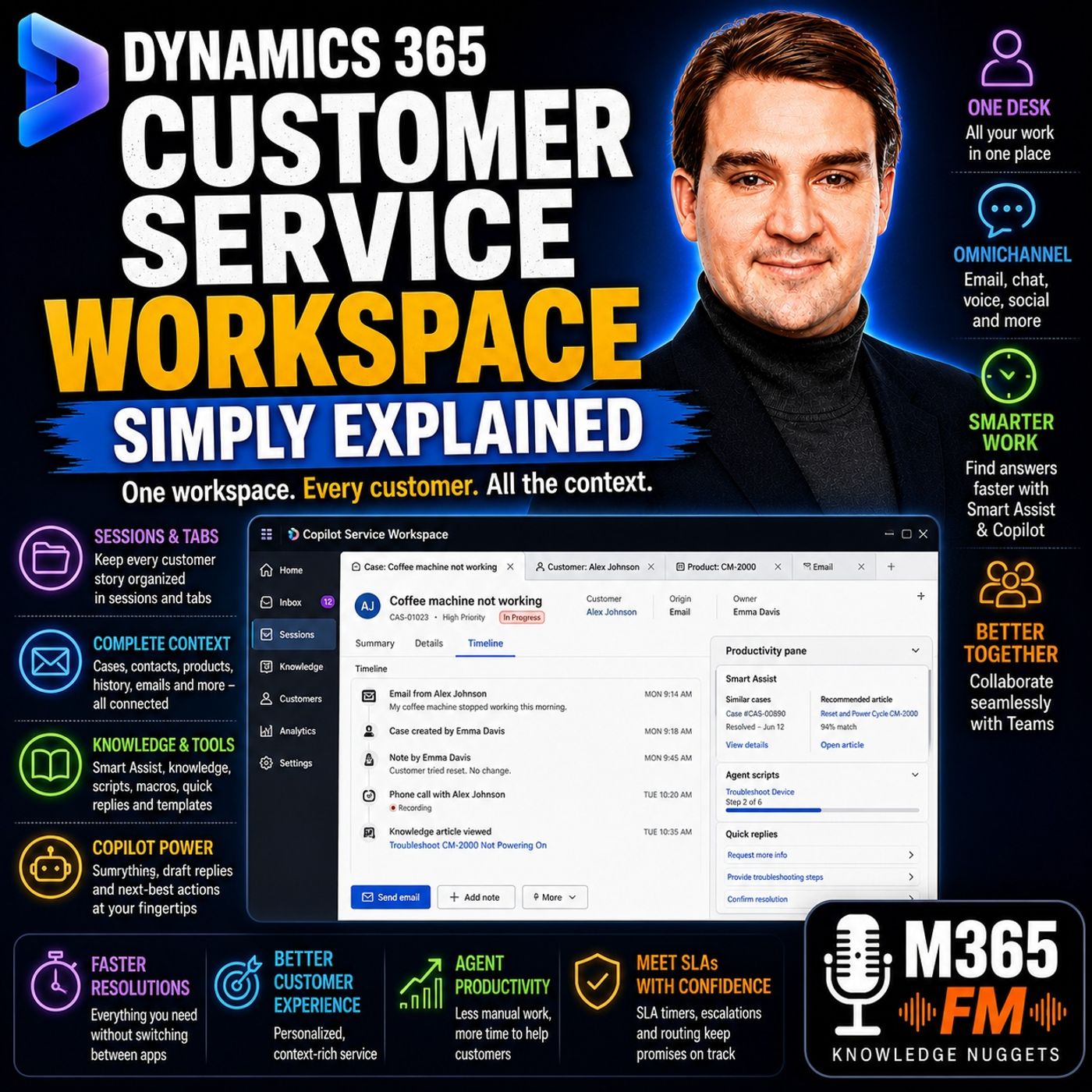
Padroneggiare sessioni e schede in Dynamics 365 Copilot Service Workspace aiuta gli agenti del supporto a gestire più richieste dei clienti contemporaneamente senza perdere il contesto. Trattando le sessioni come cassetti isolati della scrivania e le schede come viste dei record correlati, gli amministratori IT e i power user possono ridurre sensibilmente il cambio di contesto e accorciare i tempi medi di gestione.
Punti chiave
- Le sessioni funzionano come cassetti isolati della scrivania: contengono tutto ciò che riguarda una singola richiesta del cliente entro un unico perimetro.
- Le schede si trovano all'interno delle sessioni e permettono agli agenti di aprire casi, profili dei clienti, cataloghi prodotti e articoli della knowledge base senza sovraccaricare l'area di lavoro.
- In Copilot Service Workspace gli agenti possono gestire fino a 9 sessioni contemporanee, con un massimo di 10 schede per sessione.
- La funzionalità di anteprima per il ripristino delle sessioni aiuta gli agenti a recuperare esattamente lo stato di lavoro dopo un aggiornamento accidentale del browser.
- Una gestione corretta di schede e sessioni evita errori comuni, come aggiungere note al record del cliente sbagliato.
Capire l'architettura: sessioni e schede a confronto
Nelle applicazioni tradizionali per il servizio clienti, gestire più clienti alla volta significava di solito aprire una dozzina di schede del browser separate e passare continuamente da una all'altra. Questa frammentazione costringe gli agenti a fare i detective delle informazioni solo per ricordare perché è stata aperta una determinata scheda. Dynamics 365 Copilot Service Workspace risolve questo collo di bottiglia strutturale dividendo la scrivania dell'agente in due livelli gerarchici distinti: sessioni e schede.
Immagina una sessione come un cassetto della scrivania dedicato ed etichettato. Quando un agente accetta una nuova chat, una telefonata o un caso via email, l'area di lavoro apre una sessione completamente nuova. Questo contenitore raccoglie tutto ciò che riguarda quella specifica interazione con il cliente. Se un secondo cliente si fa vivo con un problema urgente, l'agente apre una seconda sessione. Il contenuto del cassetto uno non si mescola mai con quello del cassetto due, eliminando di fatto gli errori di contaminazione incrociata, come scrivere una nota privata sul profilo sbagliato del cliente.
Come le schede organizzano la storia del cliente
All'interno di ogni sessione, le informazioni sono organizzate ulteriormente in orizzontale tramite le schede. Quando un agente apre un caso di supporto, quel caso occupa la scheda principale. Mentre l'agente consulta la cronologia dell'account del cliente, verifica il modello esatto del prodotto che possiede o legge un articolo pertinente della knowledge base, ciascuno di questi record di supporto si apre come nuova scheda direttamente all'interno della stessa sessione.
Ciò significa che un agente può passare senza sforzo dal record di contatto del cliente al caso attivo, verificare un dettaglio della garanzia in una scheda del prodotto e poi consultare una guida alla risoluzione dei problemi senza perdere il punto in cui si trova. Il pannello di navigazione a sinistra indica all'agente su quale richiesta del cliente sta lavorando tramite l'elenco delle sessioni attive, mentre la barra delle schede in alto mostra i record o gli strumenti specifici necessari per risolvere quel particolare problema.
Limiti pratici e confini operativi
Anche se Copilot Service Workspace offre agli agent la flessibilità di tenere a portata di mano i record collegati, conoscere i limiti tecnici è fondamentale per ottenere le massime prestazioni. Per impostazione predefinita, la piattaforma supporta al massimo nove sessioni attive contemporaneamente, con fino a dieci tab disponibili in ciascuna sessione.
È vero che pochissimi agent contano attivamente le proprie tab durante un turno intenso, ma questi limiti servono a mantenere sotto controllo il consumo di memoria e il disordine dell'interfaccia. I power user dovrebbero spiegare agli agent di chiudere le sessioni subito dopo la risoluzione di un problema del cliente. Lasciare aperte indefinitamente le sessioni concluse consuma energie mentali e aumenta il rischio di inserire dati per errore su ticket già chiusi.
Evitare la perdita di dati con i record non salvati
È importante ricordare che un'area di lavoro ordinata non è un sistema di backup automatico. Se un agent chiude una sessione attiva mentre restano in sospeso note di bozza, aggiornamenti non salvati del caso o risposte e-mail non inviate, tali modifiche possono andare perse in modo definitivo. L'applicazione mostra avvisi di base, ma la responsabilità di salvare i dati spetta interamente all'operatore. Un cassetto ben organizzato tiene insieme i tuoi documenti, ma non può scrivere un appunto che non hai mai preso.
Recuperare il contesto con il ripristino della sessione
Arresti anomali del browser, problemi di rete o aggiornamenti obbligatori del browser aziendale sembrano sempre colpire durante le chiamate di supporto più complesse. In passato, l'aggiornamento della finestra del browser significava ripartire da una home page vuota e ricostruire da zero l'intero percorso di indagine.
Per ridurre questo problema, Microsoft ha introdotto in anteprima una funzionalità di ripristino della sessione che gli amministratori possono abilitare nelle impostazioni di sistema. Una volta configurata, un improvviso aggiornamento del browser non riporta più l'agent su una schermata vuota. Al contrario, i record supportati, le sessioni attive, le tab correlate e l'ultimo elemento su cui l'agent si era concentrato vengono ricaricati automaticamente non appena la presenza di sistema viene ristabilita. I canali di comunicazione attivi, come chat in tempo reale e chiamate vocali, si ricaricano senza problemi, facendo risparmiare minuti preziosi ed evitando di dover chiedere ai clienti spazientiti di ripetere tutto da capo.
Conclusione
Passare il team di supporto a Dynamics 365 Copilot Service Workspace significa molto più di una semplice rinfrescata all'interfaccia del CRM. Definendo confini chiari tra i problemi dei clienti attraverso sessioni e tab strutturate, le organizzazioni possono ridurre drasticamente l'affaticamento cognitivo, eliminare gli errori tra record diversi e offrire il tipo di supporto fluido che i clienti di oggi si aspettano. Per approfondire come il routing unificato, le funzionalità omnicanale e gli strumenti di AI si inseriscono in questo ecosistema, dai un'occhiata alla discussione principale su Listen to the full episode. Sintonizzati per ottenere approfondimenti di esperti che ti aiuteranno a trasformare subito il tuo ambiente cloud Microsoft!
Domande frequenti
Qual è la differenza tra una sessione e una tab in Copilot Service Workspace?
Una sessione funge da contenitore isolato per un singolo problema del cliente, un po' come un cassetto dedicato sulla scrivania. Una tab è un singolo record, modulo o articolo della knowledge base aperto all'interno di quella sessione per aiutare l'agent a indagare e risolvere il problema.
Quante sessioni può avere aperte un agent contemporaneamente?
Copilot Service Workspace supporta al massimo nove sessioni attive simultanee per un singolo agent, consentendogli di gestire più interazioni con i clienti senza mescolare i contesti.
Cosa succede alle mie tab e alle mie sessioni se il browser si aggiorna per errore?
Se l'amministratore ha abilitato la funzionalità di anteprima per il ripristino della sessione, Copilot Service Workspace può recuperare automaticamente i record supportati, le tab aperte, le sessioni attive e le aree di lavoro recenti dopo che l'aggiornamento del browser ha ricaricato la tua presenza.
L'area di lavoro salva automaticamente le mie note sul caso quando chiudo una sessione?
No. Anche se le sessioni mantengono organizzati i record correlati, gli agent devono salvare manualmente tutte le note sul caso, le bozze di e-mail e gli aggiornamenti dei campi prima di chiudere una sessione, per evitare la perdita di dati.