 IT
IT English
 Deutsch
 Español
 Français
 Português
 Nederlands
 Polski
 Bahasa Indonesia
 Русский
 Українська
 العربية
 עברית
עברית 日本語
日本語 한국어
한국어Finestra di Microsoft Teams: team o canale scompaiono? Come risolvere i team e i canali mancanti nell'app Microsoft
By Mirko Peters · · Updated
Finestra di Microsoft Teams: team o canale scomparsi? Mancanti? Scopri perché un team o un canale può nascondersi o scomparire e come mostrarlo di nuovo. Trova subito la soluzione!
Automatically translated with AI from the original post. Read the English original
Microsoft Teams è diventato uno strumento indispensabile per la collaborazione moderna. Questa guida affronta un problema frustrante: quando un team o un canale scompare dalla finestra di Teams. Che tu stia usando l'app desktop di Teams su Windows 11 o l'app web tramite Microsoft 365, questo articolo ti propone i passaggi di risoluzione dei problemi per aiutarti a risolvere i team e i canali mancanti e a recuperare l'accesso alle tue chat e ai tuoi canali.
7 fatti su quando i canali di Microsoft Teams risultano mancanti
- I canali possono scomparire dalla vista quando un team viene archiviato; i team archiviati nascondono i canali finché il team non viene ripristinato.
- I canali possono risultare mancanti a causa di modifiche alle autorizzazioni: se perdi l'appartenenza o le autorizzazioni specifiche di un canale, il canale non compare più.
- I canali eliminati possono essere recuperati per un periodo limitato (in genere 21 giorni) e restano assenti finché un proprietario del team o un amministratore non li ripristina.
- Le impostazioni dei canali nascosti o preferiti e i filtri personali (attività, non letti o visualizzazioni fissate) possono far sembrare i canali mancanti per i singoli utenti.
- I ritardi di sincronizzazione tra Microsoft Teams e Azure AD/SharePoint possono nascondere temporaneamente i canali dopo modifiche ai gruppi o al provisioning dei siti.
- Problemi lato client, come dati nella cache, versioni obsolete dell'app o una cache locale danneggiata, possono impedire la visualizzazione dei canali finché la cache non viene svuotata o l'app non viene aggiornata o riavviata.
- Criteri a livello di tenant o etichette di riservatezza applicati tramite i criteri di Microsoft 365 e di Teams per la conformità (regole di creazione, moderazione o governance) possono rimuovere o limitare la visibilità dei canali per alcuni utenti.
Capire la finestra di Teams
La finestra di Teams è il tuo hub centrale per tutte le comunicazioni e la collaborazione basate sui team. Ospita l'interfaccia per accedere a team e canali, gestire le chat, pianificare riunioni e integrare diverse app. Capirne la struttura è fondamentale per risolvere i problemi quando un team o un canale sembra scomparire dalla vista. È importante sapere come orientarsi nell'interfaccia e dove trovare i tuoi team.
Panoramica di Microsoft Teams
Microsoft Teams è un'app di collaborazione potente all'interno della suite Microsoft 365, progettata per facilitare la comunicazione, la condivisione di file e la gestione dei progetti. L'app Teams consente agli utenti di creare team, cioè gruppi di persone che lavorano insieme su progetti o iniziative specifiche. All'interno di ogni team si creano canali per organizzare le conversazioni e condividere file relativi ai diversi argomenti. L'app desktop di Microsoft Teams offre funzionalità solide che aumentano la produttività.
Importanza di team e canali
Team e canali sono la struttura portante della comunicazione organizzata in Microsoft Teams. I team forniscono una struttura per raggruppare le persone, mentre i canali permettono discussioni mirate all'interno di questi gruppi. Se un team o un canale scompare, può compromettere i flussi di lavoro, ostacolare la collaborazione e far perdere comunicazioni importanti. Ripristinare la visibilità è essenziale per mantenere la produttività. Il client desktop di Microsoft Teams dovrebbe mostrare correttamente tutti i canali nella posizione prevista.
Problemi comuni con la finestra di Teams
Diversi fattori possono far scomparire un team o un canale dalla finestra di Teams. Tra questi: un nascondimento accidentale, impostazioni errate nell'app, problemi con la cache di Teams o persino bug in una specifica versione di Teams. A volte gli aggiornamenti di sicurezza possono influire sulla visibilità di team e canali, e anche problemi con la visualizzazione combinata di chat e canali possono contribuire. Individuare la causa principale è il primo passo per risolvere il problema in modo efficace. Potrebbe essere necessario svuotare la cache per risolvere il problema.
Motivi per cui team o canali possono scomparire

Nascondimento accidentale dei team
Un motivo frequente per cui un team o un canale può scomparire dalla finestra di Microsoft Teams è che è stato nascosto per errore. L'app Teams consente di nascondere team e canali per semplificare la vista e concentrarsi su ciò che conta di più. Per risolvere il problema, devi trovare i team o i canali nascosti seguendo questi passaggi:
- Nell'app desktop di Teams, cerca il menu "Team nascosti" in fondo all'elenco dei tuoi team. Facendo clic su questa voce vedrai tutti i team che sono stati nascosti.
- Puoi poi scegliere di mostrare il team, rendendolo di nuovo visibile nella finestra principale di Teams. Lo stesso procedimento vale anche per l'app web di Teams.
Problemi con il client di Teams
Anche i problemi del client di Teams stesso possono far scomparire team e canali. A volte l'app desktop o l'app web di Teams può presentare anomalie che impediscono la corretta visualizzazione di team e canali. Svuotare la cache può spesso risolvere questi problemi. La cache di Teams memorizza dati temporanei e, se questi risultano danneggiati, possono causare problemi di visualizzazione. Riavvia Teams dopo aver svuotato la cache per verificare se il problema è stato risolto. Un'altra soluzione può essere aggiornare Teams all'ultima versione, perché le versioni obsolete possono contenere bug che incidono sulla visibilità. Se non funziona, rivolgiti al supporto Microsoft.
Impostazioni che influiscono sulla visibilità
Alcune impostazioni di Microsoft Teams e Microsoft 365 possono influire sulla visibilità di team e canali. Ad esempio, un amministratore di Microsoft 365 può configurare criteri che determinano quali team e canali sono visibili a specifici utenti. Verifica con il reparto IT o con il supporto Microsoft che il tuo account disponga delle autorizzazioni necessarie per accedere al team o al canale mancante. Vale la pena controllare anche le impostazioni della visualizzazione combinata di chat e canali, perché possono talvolta influire sul modo in cui team e canali vengono visualizzati. In la nuova Teams è importante verificare che queste impostazioni siano configurate correttamente. A volte anche gli aggiornamenti di sicurezza possono incidere sulla visibilità. Se utilizzi la scheda Team, assicurati di aver selezionato le opzioni corrette.
Come risolvere team e canali mancanti
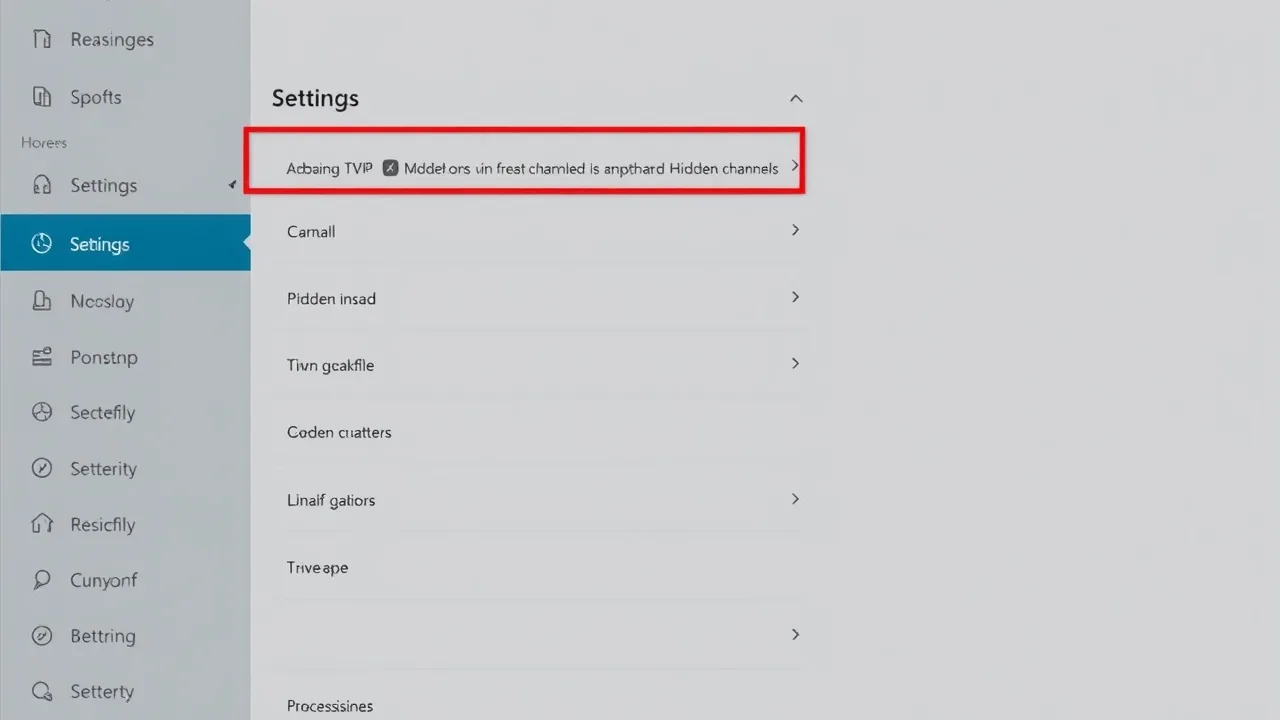
Verifica delle impostazioni della visualizzazione combinata
Se un team o un canale sembra scomparire, una delle prime cose da fare è controllare le impostazioni della visualizzazione combinata in Microsoft Teams. Le impostazioni della visualizzazione combinata di chat e canali possono talvolta influire sul modo in cui team e canali vengono mostrati nella finestra di Teams. Per accedervi, vai alle impostazioni dell'app Teams, individua la sezione "Aspetto e accessibilità" e assicurati che la visualizzazione combinata sia configurata correttamente. Se le impostazioni non sono corrette, team e canali potrebbero non essere visibili. A volte anche gli aggiornamenti di sicurezza possono incidere sulla visibilità. Ripristinare le impostazioni della visualizzazione combinata può spesso risolvere i problemi di visualizzazione.
Utilizzo dello strumento di risoluzione dei problemi dell'app desktop
Ecco come risolvere il problema della scomparsa di team e canali nell'app desktop di Teams. Windows 11 offre strumenti utili per diagnosticare e, potenzialmente, risolvere questi problemi. In particolare, puoi provare i seguenti strumenti di risoluzione dei problemi:
- Strumento di risoluzione dei problemi delle app Windows Store.
- Strumento di risoluzione dei problemi di compatibilità dei programmi.
Eseguire questi strumenti può identificare e risolvere problemi sottostanti che incidono sulla visibilità dell'applicazione Teams.
Reinstallazione di Microsoft Teams
Se gli altri passaggi di risoluzione dei problemi non funzionano, potrebbe essere necessario reinstallare Microsoft Teams. Il processo prevede alcuni passaggi fondamentali:
- Disinstalla l'app Teams dal computer.
- Scarica l'ultima versione di Microsoft Teams dal sito Microsoft e reinstallala.
In questo modo si ottiene un'installazione pulita, priva di file o impostazioni danneggiati che potrebbero causare il problema. Dopo la reinstallazione, riavvia Teams e verifica se team e canali mancanti ricompaiono. La reinstallazione può risolvere molti problemi, soprattutto se il client di Teams è obsoleto o contiene file danneggiati. Se il problema persiste, rivolgiti al supporto Microsoft.
Soluzioni specifiche per gli utenti Mac
Regolazione delle preferenze nell'app Teams
Per gli utenti Mac che riscontrano problemi con team e canali mancanti nell'app Microsoft Teams, regolare le preferenze dell'app può spesso risolvere il problema. Vai alle impostazioni dell'app Teams ed esamina le opzioni di visualizzazione per assicurarti che team e canali siano impostati come visibili. A volte specifiche configurazioni dei dispositivi Mac possono nascondere involontariamente alcuni team e canali. Verifica che nessuna impostazione filtri o nasconda la visualizzazione del tuo team o canale. Controlla eventuali impostazioni di accessibilità che potrebbero incidere sull'interfaccia. Riavviare l'app desktop di Teams dopo aver apportato queste modifiche è fondamentale per applicarle correttamente. Se il problema persiste, rivolgiti al supporto Microsoft.
Svuotamento della cache su Mac
Svuotare la cache è un passaggio fondamentale per gli utenti Mac che riscontrano problemi di visualizzazione in Microsoft Teams. La cache di Teams su Mac memorizza dati temporanei e, se questi dati si danneggiano, team e canali possono scomparire dalla finestra di Teams. Per risolvere il problema, rimuovi manualmente i file nella cache dalla cartella Microsoft Teams all'interno della cartella Libreria del sistema. Dopo aver svuotato la cache, riavvia Teams in modo che l'app possa ricostruire i propri dati. Questo procedimento risolve spesso i problemi di visibilità e garantisce che tutti i team e i canali vengano visualizzati correttamente. Se i team scompaiono di nuovo, valuta di rivolgerti al supporto tecnico o di consultare la Community Microsoft per altre soluzioni.
Aggiornare l'app desktop
Usare sempre la versione più recente di Teams è essenziale per mantenere prestazioni ottimali e risolvere i problemi di visualizzazione su Mac. Le versioni obsolete dell'app desktop possono contenere bug che fanno scomparire team e canali. Aggiorna regolarmente l'app desktop di Teams all'ultima release disponibile da Microsoft. Verifica la presenza di aggiornamenti all'interno dell'app Teams oppure scarica il programma di installazione più recente di Microsoft Teams per desktop dal sito Microsoft o dal portale 365. Mantenere aggiornato il client Teams ti garantisce i più recenti aggiornamenti di sicurezza e correzioni, migliorando la visibilità di team e canali. Se i problemi persistono, contatta il Supporto Microsoft o visita Microsoft Q&A per ulteriore assistenza.
Usare le schede in Microsoft Teams per organizzare meglio il lavoro
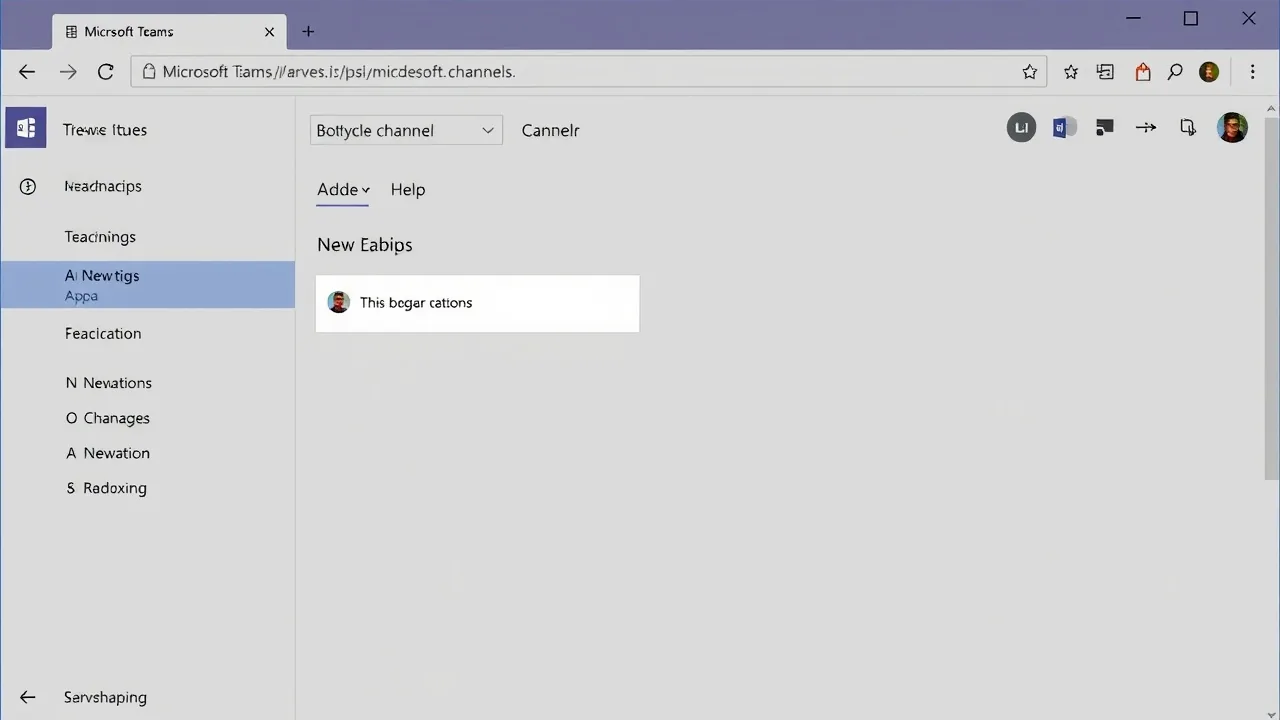
Creare e gestire le schede dei team
Le schede dei team sono un modo efficace per organizzare e accedere rapidamente ai contenuti usati più spesso in Microsoft Teams. Per usarle al meglio, inizia creando schede che rimandano ai documenti, ai siti web o alle app essenziali per il flusso di lavoro del tuo team. Gestirle significa personalizzare nomi e posizione delle schede, così la navigazione resta semplice. Assicurati che tutti gli utenti interessati dispongano delle autorizzazioni necessarie per accedere ai contenuti della scheda. Usando le schede in modo strategico, puoi aumentare la produttività e semplificare l'accesso alle risorse critiche del tuo ambiente di lavoro. Se una scheda del team non compare, verifica i criteri impostati.
Accedere alle schede nascoste
A volte le schede dei team possono essere nascoste per errore e quindi non risultare più visibili. Per trovarle, vai al team o al canale in cui dovrebbe trovarsi la scheda e cerca l'opzione per mostrare tutte le schede disponibili. Le schede nascoste possono dipendere da un'occultamento accidentale o da specifiche impostazioni dell'app Teams. Una volta individuata la scheda nascosta in Microsoft Teams, puoi renderla di nuovo visibile, in modo che tutti i membri del team possano accedere facilmente al contenuto. Per la nuova versione di Teams, familiarizza con l'interfaccia aggiornata per la gestione delle schede dei team e, se necessario, consulta il Supporto Microsoft.
Buone pratiche per l'uso delle schede dei team
Per massimizzare l'efficacia delle schede dei team, segui alcune buone pratiche. Assicurati che ogni scheda abbia un nome chiaro e descrittivo, così che i membri del team ne comprendano facilmente lo scopo. Verifica e aggiorna regolarmente le schede affinché i contenuti collegati restino pertinenti e accurati. Incoraggia l'uso coerente delle schede all'interno del team per favorire un flusso di lavoro standardizzato ed efficiente. Integra nelle schede dei team le app di Microsoft 365 e gli altri strumenti utili per semplificare l'accesso alle risorse essenziali. Seguendo queste linee guida, puoi migliorare in modo significativo l'organizzazione e la produttività del tuo team. A volte, gli aggiornamenti di sicurezza possono influire sulla visibilità.
Checklist: risolvere team e canali mancanti
Questa checklist ti aiuta a diagnosticare e risolvere i casi di team e canali di Microsoft Teams mancanti.
- Conferma il sintomo: annota se manca l'intero team o solo specifici canali (standard, privati, condivisi).
- Verifica le autorizzazioni dell'utente: assicurati che l'utente interessato sia membro o proprietario del team e disponga della licenza appropriata (accesso a Microsoft Teams, Exchange, SharePoint).
- Controlla la visibilità del team: conferma che il team non sia nascosto o archiviato nel client Teams o nell'interfaccia di amministrazione di Teams.
- Cerca il team: usa la ricerca di Teams per trovare il team per nome e verifica che non sia stato rinominato.
- Controlla l'elenco dei canali: espandi «Altre opzioni» (tre puntini) nel team per mostrare i canali nascosti; verifica che i canali non siano semplicemente compressi o nascosti.
- Conferma il tipo di canale: verifica se il canale mancante è privato o condiviso; i canali privati sono visibili solo ai membri di quel canale privato.
- Verifica il sito SharePoint: apri il sito SharePoint del Team per controllare se esistono file e cartelle dei canali (i canali mancanti spesso corrispondono a cartelle mancanti).
- Controlla la sincronizzazione del client Teams: esci e accedi di nuovo, svuota la cache oppure prova Teams sul web, sul desktop o sul dispositivo mobile per escludere problemi di cache del client.
- Verifica interruzioni a livello di tenant: controlla in Integrità del servizio di Microsoft 365 la presenza di incidenti di Teams che potrebbero causare la scomparsa di Team o canali.
- Usa l'interfaccia di amministrazione di Teams: cerca il Team e verifica impostazioni, membri, canali e criteri; se è archiviato, ripristinalo.
- Controlla i log di controllo di conformità di Microsoft 365: cerca nei log di controllo i Team o i canali eliminati e annota chi e quando, se c'è stata un'eliminazione.
- Ripristina Team e canali eliminati: se sono stati eliminati di recente, ripristinali dall'interfaccia di amministrazione di Teams oppure ripristina il sito SharePoint o il gruppo sottostante tramite PowerShell o l'interfaccia di amministrazione di Microsoft 365, entro il periodo di conservazione.
- Verifiche con PowerShell: esegui Get-Team, Get-TeamChannel e Get-UnifiedGroup per confermare l'esistenza del Team e l'elenco dei canali. Usa Restore-TeamChannel o Restore-UnifiedGroup, se applicabile.
- Aggiungi di nuovo gli utenti: se il Team esiste ma l'utente non riesce a vederlo, aggiungilo di nuovo come membro, poi chiedigli di riavviare Teams.
- Verifica i criteri di Teams: assicurati che i criteri delle app e dei canali (impostati nell'interfaccia di amministrazione) non impediscano la visibilità di Team o canali.
- Verifica conservazione e blocchi legali: controlla che i criteri di conservazione o i blocchi per eDiscovery non influiscano sul comportamento di eliminazione o ripristino.
- Controlla l'accesso esterno e per gli ospiti: per gli ospiti, verifica le impostazioni di accesso esterno e se il Team è individuabile.
- Ricrea i canali mancanti: se i canali non possono essere ripristinati e il contenuto è recuperabile, ricrea il canale e ripristina i file dalla cronologia versioni di SharePoint o dai backup.
- Comunica con gli stakeholder: informa proprietari e membri del Team sullo stato, sulle azioni intraprese e sui tempi previsti per il ripristino.
- Documenta la risoluzione: registra la causa principale, i passaggi eseguiti, i comandi PowerShell utilizzati e le eventuali modifiche ai criteri per evitare che il problema si ripeta.
App desktop di Microsoft Teams: Domande frequenti su cosa fare quando Teams è mancante o nascosto
Perché l'icona di Microsoft Teams manca dalla barra delle applicazioni o dall'area di notifica?
L'icona può essere nascosta a causa delle impostazioni predefinite che comprimono le icone inattive, di Teams in esecuzione in background o dell'app che non si avvia all'avvio. Controlla il menu di overflow dell'area di notifica (clicca sulla freccia in su), attiva « Mostra icona » nelle impostazioni della barra delle applicazioni, verifica in Gestione attività che Teams sia in esecuzione e assicurati che « Avvio automatico dell'app » sia attivo nelle impostazioni di Teams o nelle app di avvio di Windows.
Cosa devo fare se l'elenco dei canali o la barra laterale non sono visibili nell'app desktop di Microsoft Teams?
Un elenco dei canali mancante o una barra laterale compressa può verificarsi quando la finestra dell'app viene ridimensionata, la visualizzazione dei canali nell'interfaccia è ridotta al minimo o si verifica un problema temporaneo dell'interfaccia. Prova a massimizzare la finestra, a usare la freccia di compressione/espansione della barra laterale, a uscire e accedere di nuovo oppure a svuotare la cache di Teams per ripristinare la barra laterale e l'elenco dei canali.
Come posso trovare chat o elementi di Team con la barra di ricerca quando sembrano nascosti?
Se messaggi, canali o file e cartelle non compaiono nei risultati della barra di ricerca, assicurati di usare l'ambito corretto (Tutto, Team, Messaggi, File) e che l'indicizzazione sia completata. Per l'app desktop e web, esci e accedi di nuovo, prova il client web di Teams per un confronto incrociato e svuota la cache di Teams se i risultati di ricerca restano incompleti.
Perché un canale è improvvisamente scomparso dal mio elenco dei canali o dalla visualizzazione del Team?
I canali possono scomparire se sono nascosti, archiviati o se la tua appartenenza è cambiata. Controlla le impostazioni del canale per verificare se è stato nascosto (clic destro sul Team > Gestisci team > Canali), chiedi a un proprietario del Team se è stato eliminato o archiviato e verifica la visualizzazione dei canali nell'interfaccia sia nell'app desktop sia in quella web per confermare il tuo accesso e la visibilità.
Svuotare la cache di Teams aiuta quando mancano elementi dell'interfaccia o l'app si comporta in modo anomalo?
Svuotare la cache di Teams risolve spesso problemi di visualizzazione, icone mancanti, canali invisibili e problemi di sincronizzazione. Chiudi Teams, elimina le cartelle della cache (di solito in %appdata%\Microsoft\Teams per l'app desktop), quindi riavvia Teams. Per il client web di Teams, svuota la cache del browser o prova una finestra in incognito per isolare i problemi legati al browser.
Come verifico le impostazioni predefinite o le autorizzazioni che potrebbero nascondere parti di Teams?
Verifica le impostazioni predefinite di Teams in Impostazioni > Generale e Notifiche per assicurarti che riquadri e notifiche non siano stati soppressi. Controlla anche le impostazioni dei canali a livello di team e i criteri del tenant che gli amministratori impostano tramite l'interfaccia di amministrazione di Microsoft 365 o seguendo le indicazioni della community di supporto Microsoft, perché i criteri dell'organizzazione possono nascondere app, schede o canali per impostazione predefinita.
Se Teams mi disconnette all'improvviso o mostra funzionalità mancanti, conviene provare l'app web?
Sì. Usare l'app web di Teams o il client web di Microsoft Teams può aiutare a capire se il problema riguarda solo l'app desktop. Se il client web mostra tutto correttamente, il problema è probabilmente locale: dipende dall'installazione dell'app desktop, dalla cache o dalle impostazioni del sistema operativo. Reinstallare l'app desktop o svuotare la cache di Teams può risolverlo.
Come posso ripristinare schede nascoste, file e cartelle oppure app all'interno di un canale?
Apri il canale interessato, fai clic sulla barra delle schede per visualizzare quelle nascoste e usa File > Apri in SharePoint per accedere direttamente a file e cartelle. I proprietari del team possono aggiungere di nuovo le schede o modificare le impostazioni del canale per ripristinare l'accesso. Se schede o file continuano a mancare, verifica le autorizzazioni, le impostazioni del canale e se il contenuto è stato spostato o eliminato.
Quando devo rivolgermi alla community di supporto Microsoft o all'amministratore IT per un problema con elementi mancanti in Teams?
Contatta la community di supporto Microsoft o l'amministratore IT quando il problema persiste dopo aver provato le soluzioni di base (riavvio, svuotamento della cache, uso dell'app desktop e dell'app web, verifica delle impostazioni predefinite). Segnala i problemi che interessano l'intero tenant, le possibili restrizioni dei criteri, il recupero di dati eliminati o gli errori di sincronizzazione persistenti, così che gli amministratori possano verificare i criteri dell'organizzazione e i log di controllo ed eventualmente coinvolgere il supporto Microsoft.
Perché mancano i canali in Microsoft Teams e come posso risolvere la mancanza di team e canali?
I canali mancanti possono dipendere da autorizzazioni, da problemi di sincronizzazione tra la versione desktop e il client web di Teams, oppure da un problema lato back-end del gruppo di Microsoft 365. Per risolvere la mancanza di team e canali, verifica innanzitutto l'accesso ai team e assicurati di aver effettuato l'accesso con l'account Office 365 corretto. Prova a cambiare visualizzazione nel pannello di sinistra o nella barra laterale e poi a tornare a quella precedente. Se non basta, svuota la cache del client desktop (vedi come svuotare la cache) oppure usa il client web di Teams, che può utilizzare una sessione nuova per ripristinare i canali. Se sono interessati più utenti, rivolgiti a un amministratore globale perché controlli l'appartenenza al gruppo e lo stato del back-end, così da evitare la perdita permanente di dati.
Come posso ripristinare i canali eliminati per errore?
I canali eliminati possono spesso essere ripristinati da un amministratore globale entro 30 giorni, tramite l'interfaccia di amministrazione di Teams oppure ripristinando il gruppo di Microsoft 365 sottostante in Exchange o SharePoint. Se non riesci a ripristinare i canali dall'interfaccia di amministrazione, consulta la documentazione ufficiale di Microsoft, il Microsoft Community Hub o una discussione nel forum per indicazioni passo passo. Controlla sempre le notifiche email per eventuali avvisi di eliminazione e fai degli screenshot prima di tentare di annullare qualsiasi modifica, così da aiutare i team di supporto a trovare una soluzione.
I miei team e canali compaiono nel client web ma non nella versione desktop: cosa devo fare?
Questa discrepanza si verifica spesso nel client desktop di Microsoft Teams quando la cache locale è danneggiata. Prova a disconnetterti e poi a riaccedere, usa il client web di Teams per verificare la presenza dei team, e svuota la cache del client desktop. Se cambiare visualizzazione o tornare a quella precedente nel pannello di sinistra non risolve, aggiorna la versione desktop; se più utenti vedono lo stesso problema, rivolgiti all'IT o a un amministratore globale per verificare la replica lato back-end.
Le autorizzazioni o l'accesso a Microsoft Teams possono far sparire i canali?
Sì. L'accesso a Teams e la visibilità dei canali dipendono dall'appartenenza al gruppo di Microsoft 365 e dalle impostazioni a livello di canale. Se i canali mancano, verifica il tuo ruolo e le tue autorizzazioni con il proprietario del team o con un amministratore globale. I proprietari possono gestire le impostazioni dei canali, e la mancanza di accesso potrebbe spiegare perché i canali non sono visibili. Usa gli strumenti di amministrazione ufficiali di Microsoft per verificare l'appartenenza e le impostazioni di autorizzazione e trovare una soluzione.
Esiste il rischio di perdita permanente di dati quando i canali dei team scompaiono?
La perdita permanente di dati è rara se il problema riguarda la visualizzazione o le autorizzazioni, ma può verificarsi se un canale o un team viene eliminato definitivamente e non sono in vigore criteri di conservazione. Per ridurre il rischio, controlla le notifiche email, fai degli screenshot dello stato attuale e contatta tempestivamente un amministratore globale. Gli amministratori possono ripristinare i canali eliminati dai backup o dal gruppo di Microsoft 365 entro i periodi di conservazione; le segnalazioni vanno fatte rapidamente per evitare la perdita permanente dei dati.
Quali passaggi deve compiere un amministratore globale quando più utenti segnalano canali mancanti?
Un amministratore globale deve prima verificare se il problema riguarda il client desktop e web di Microsoft Teams, chiedendo agli utenti di provare il client web di Teams. Controlla lo stato di integrità del back-end nell'interfaccia di amministrazione di Microsoft 365, verifica il provisioning del gruppo di Microsoft 365 ed esamina i log di controllo. Se la cancellazione della cache del client e il cambio di visualizzazione dalla barra di navigazione a sinistra o dal pannello laterale non risolvono il problema, rivolgiti al supporto ufficiale Microsoft allegando degli screenshot e, se disponibile, un thread di discussione del forum per tracciare l'incidente e trovare una soluzione.
Potrebbe trattarsi di un bug e come lo segnalo?
Sì, sembra un bug presente in alcune versioni: passare da una visualizzazione all'altra, o tornare indietro, può far scomparire i canali. Riproduci il problema, raccogli gli screenshot e annota se riguarda la versione desktop o il client web di Teams. Segnala il bug tramite i canali di supporto ufficiali Microsoft o il Microsoft Community Hub, e fai intervenire un amministratore globale se sono coinvolti più utenti. Includi i passaggi per riprodurre il problema e gli eventuali messaggi di errore del back-end, così i tecnici possono diagnosticarlo più facilmente.
Come posso usare gli screenshot e le notifiche email per aiutare a ripristinare i canali?
Fai degli screenshot dei canali mancanti e di eventuali messaggi di errore, e inoltra al tuo amministratore o al supporto le notifiche email pertinenti relative a eliminazioni o modifiche alle autorizzazioni. Gli screenshot forniscono un contesto visivo per la discussione nel forum o per le segnalazioni al supporto ufficiale Microsoft e possono accelerare il ripristino delle modifiche o dei canali dai backup.
Gli utenti finali devono disconnettersi e riconnettersi, provare il client web di Teams, cancellare la cache locale, aggiornare la versione desktop e controllare nella barra di navigazione a sinistra o nel pannello laterale se è attiva una visualizzazione separata che nasconde alcuni canali. Verificano anche di aver effettuato l'accesso con l'account Office 365 corretto. Se il problema persiste dopo questi passaggi, raccogli gli screenshot, controlla le notifiche email e contatta un proprietario del team o un amministratore globale per segnalare il problema ed evitare la perdita permanente dei dati.