 NL
NL English
 Deutsch
 Español
 Français
 Italiano
 Português
 Polski
 Bahasa Indonesia
 Русский
 Українська
 العربية
 עברית
עברית 日本語
日本語 한국어
한국어Essentiële stappen bij het offboarden van medewerkers met Microsoft 365-accounts
By Mirko Peters · · Updated
Essentiële stappen bij het offboarden van medewerkers met Microsoft 365-accounts: beveilig data en leer hoe je het Microsoft 365-account van een voormalige medewerker effectief verwijdert.
Automatically translated with AI from the original post. Read the English original
Een gestructureerd offboardingproces voor Microsoft 365-accounts is cruciaal voor het waarborgen van de beveiliging en compliance binnen je organisatie, zeker bij het beëindigen van dienstverbanden. Als je accountafsluitingen niet goed beheert, stel je je bedrijf bloot aan allerlei risico's. Zo kunnen voormalige medewerkers nog toegang hebben tot gevoelige informatie, of kunnen inactieve accounts misbruikt worden.
Je moet tijdens het offboarden van medewerkers prioriteit geven aan dataretentie en ervoor zorgen dat alle toegang op tijd wordt ingetrokken. Met een duidelijk proces beveilig je je organisatie tegen mogelijke datalekken en houd je de regelgeving na.
Belangrijkste punten
- Implementeer een gestructureerd offboardingproces om gevoelige data te beschermen en compliance te waarborgen bij het offboarden van medewerkers.
- Blokkeer direct de aanmeldtoegang en reset wachtwoorden om onbevoegde toegang tot Microsoft 365-accounts te voorkomen.
- Documenteer alle stappen die tijdens het offboardingproces zijn genomen, zodat je aan de compliance-eisen voldoet en een duidelijk auditspoor hebt.
- Stel doorstuur van e-mail in en bewaar de postvakken van gebruikers om de communicatie door te laten lopen en te voldoen aan het bewaarbeleid voor gegevens.
- Evalueer en actualiseer je offboardingprocedures regelmatig, zodat ze aansluiten bij de huidige werkwijze en risico's beperken.
- Licenties blijven kosten na uitdiensttreding — Een gebruiker verwijderen stopt de licentiekosten niet direct; licenties blijven factureerbaar totdat ze opnieuw worden toegewezen of uit de tenant worden verwijderd. Bij het offboarden van medewerkers met Microsoft 365-accounts kun je dus onverwachte kosten krijgen als je dit niet snel oppakt.
- Verwijderde accounts kunnen 30 dagen worden hersteld — Standaard wordt een verwijderde Microsoft 365-gebruiker zacht verwijderd en is die tot 30 dagen herstelbaar. Dat bepaalt hoe snel toegang en data echt zijn verwijderd bij het offboarden van medewerkers met Microsoft 365-accounts.
- Postvakken blijven bewaard bij een juridische bewaring — Exchange Online bewaart postvakdata wanneer een gebruiker onder een bewaar- of juridische bewaring valt. Bij het offboarden van medewerkers met Microsoft 365-accounts wordt content onder juridische bewaring pas verwijderd als de bewaring is opgeheven.
- OneDrive-bestanden blijven bestaan na het verwijderen van een account — OneDrive-content kan voor beheerders toegankelijk blijven via een OneDrive-adminoverdracht of -bewaring. Het simpelweg verwijderen van een gebruiker vernietigt de bestanden bij het offboarden van medewerkers met Microsoft 365-accounts dus niet meteen.
- Azure AD-auditlogs tonen activiteiten vóór de verwijdering — De logs leggen aanmeldingen en beheeracties vast. Bij het offboarden van medewerkers met Microsoft 365-accounts zijn deze logs cruciaal voor incidentanalyse, maar ze worden slechts beperkt bewaard, tenzij je ze archiveert.
- Gast- en externe accounttoegang kan de verwijdering van een medewerker overleven — Het verwijderen van het gebruikersobject van een medewerker trekt de toegang die hij als gast elders heeft ingesteld niet automatisch in. Bij het offboarden van medewerkers met Microsoft 365-accounts moet je dus externe delen en gastuitnodigingen controleren.
- Voorwaardelijke toegang en MFA-instellingen kunnen beheerders buitensluiten — Verkeerd geconfigureerde voorwaardelijke toegang of MFA kan beheerders buitensluiten tijdens massaal offboarden. Plan dit zorgvuldig bij het offboarden van medewerkers met Microsoft 365-accounts, zodat je de controle niet per ongeluk kwijtraakt.
- Complexiteit rond gedeelde postvakken en Teams-chateigenaarschap — Teams-chats en groepsgesprekken zijn gekoppeld aan gebruikersidentiteiten en blijven mogelijk bewaard in compliance-opslag, maar ze zijn lastig opnieuw toe te wijzen. Bij het offboarden van medewerkers met Microsoft 365-accounts zijn vaak beleidsregels nodig voor het overdragen van het eigenaarschap van Teams- en groepsresources.
- Automatische doorstuurregels en postvakregels kunnen na het beëindigen blijven bestaan — Als ze niet worden verwijderd, kunnen doorstuurregels en gedelegeerde toegang blijven bestaan en gegevens blootstellen. Controleer en verwijder bij het uitdiensttreden van medewerkers met een Microsoft 365-account doorstuur- en delegatie-instellingen om datalekken te voorkomen.
Stappen vóór het offboarden
Voordat je het Microsoft 365-account van een medewerker beëindigt, is een grondige voorbereiding essentieel. In deze fase zorg je voor een gestructureerde aanpak, zodat risico's beperkt blijven en de compliance op orde blijft.
Bedrijfsbeleid controleren
Begin met het controleren van het beleid van je organisatie voor het beëindigen van accounts. Belangrijke onderdelen zijn onder meer:
- Aanmelding blokkeren: schakel het account uit om toegang te voorkomen.
- Schakel het on-premises AD-account uit: zorg dat de synchronisatie met Entra ID is gecontroleerd.
- Reset het wachtwoord van de gebruiker: voorkom toegang met een nieuw willekeurig wachtwoord.
- Dien een verzoek in voor selectief wissen van app-gegevens of apparaatwissen: verwijder gegevens van mobiele apparaten als Intune wordt gebruikt.
- Schakel delegatie in voor OneDrive voor Bedrijven: geef toegang tot de OneDrive voor Bedrijven van de medewerker.
- Bewaar de postvak van de gebruiker: converteer naar een gedeeld postvak of gebruik bewaarblokkeringen.
Deze stappen vormen onderdeel van je Microsoft 365-checklist voor het offboarden van medewerkers, zodat je gevoelige gegevens beveiligt en toegang effectief beheert.
Belangrijke stakeholders identificeren
Identificeer vervolgens de belangrijkste stakeholders die bij het offboardingproces betrokken zijn. Dit zijn doorgaans:
| Stakeholder | Rol in het offboardingproces |
|---|---|
| HR | Begeleidt het offboardingproces en beheert gebruikersaccounts. |
| IT | Schakelt Microsoft 365-accounts uit en beheert de licentietoewijzing. |
| Andere afdelingen | Ondersteunen bij het terugvorderen van bedrijfsmiddelen en communiceren over het vertrek. |
Door deze stakeholders erbij te betrekken, worden alle aspecten van het offboardingproces gedekt, van het intrekken van toegang tot het terugvorderen van bedrijfsmiddelen.
Documentatie voorbereiden
Bereid tot slot de nodige documentatie voor om de compliance tijdens het beëindigen te waarborgen. Belangrijke documenten zijn onder meer:
- Bevestiging van de autorisatie voor het offboarden en de ingangsdatum.
- Bijzondere vereisten, zoals behoefte aan doorsturen van e-mail of delegatie.
- Verslagen van het offboardingproces voor audits.
Door deze onderdelen te documenteren, creëer je een duidelijke trail die compliance ondersteunt en helpt bij toekomstige audits.
Directe acties voor offboarding
Zodra je de stappen vóór het offboarden hebt afgerond, is het tijd voor directe acties om je Microsoft 365-omgeving te beveiligen. Deze acties zijn cruciaal om ongeautoriseerde toegang te voorkomen en gevoelige gegevens te beschermen.
Aanmeldtoegang blokkeren
De eerste stap is het blokkeren van de aanmeldtoegang voor de vertrekkende medewerker. Deze actie voorkomt verdere toegang tot Microsoft 365-services. Houd er wel rekening mee dat het blokkeren van aanmelding alleen nieuwe aanmeldingen tegenhoudt. Gebruikers kunnen nog tot 60 minuten toegang hebben nadat je de optie 'Aanmelding blokkeren' hebt gebruikt. Handel daarom snel.
- Belangrijke opmerking: het blokkeren van een account kan tot 24 uur duren voordat het effect heeft. Om de aanmeldtoegang van een gebruiker direct te voorkomen, moet je het wachtwoord resetten.
Wachtwoorden resetten
Het resetten van het wachtwoord van de gebruiker is een cruciale stap bij het offboarden. Deze actie werkt meteen: de gebruiker wordt afgemeld en de toegang tot Microsoft 365 wordt geblokkeerd. Hier zijn enkele best practices voor het resetten van wachtwoorden:
- Wijzig het Microsoft 365-wachtwoord meteen wanneer een medewerker vertrekt, om ongeautoriseerde toegang te voorkomen.
- Het resetten van het wachtwoord verdient de voorkeur boven het blokkeren van aanmelding, omdat het direct effect heeft, terwijl het laatste langer kan duren.
Door het wachtwoord te resetten, zorg je ervoor dat de gebruiker geen toegang heeft tot bedrijfsgegevens of applicaties.
Mobiele apparaten loskoppelen
Vervolgens moet je alle mobiele apparaten loskoppelen die gekoppeld zijn aan het account van de uitgediende medewerker. Deze stap is essentieel om datalekken te voorkomen. Volg deze stappen om ervoor te zorgen dat alle apparaten zijn opgespoord:
- Ga naar Instellingen en selecteer Alle Outlook-instellingen weergeven.
- Klik op Algemeen en selecteer vervolgens Mobiele apparaten.
- Bekijk de lijst met mobiele telefoons en selecteer de telefoon die je wilt verwijderen.
- Klik op Apparaat wissen om ervoor te zorgen dat de gegevens worden verwijderd.
Trek bovendien de toegang in van alle apparaten die de medewerker heeft gebruikt. Dit omvat het verwijderen van bedrijfsgegevens van privéapparaten en het resetten of opnieuw toewijzen van apparaten die eigendom zijn van het bedrijf.
Door deze directe acties uit te voeren, beveilig je je Microsoft 365-omgeving en bescherm je gevoelige informatie tijdens het offboardingproces.
Gegevensbeheer en e-mail-offboarding
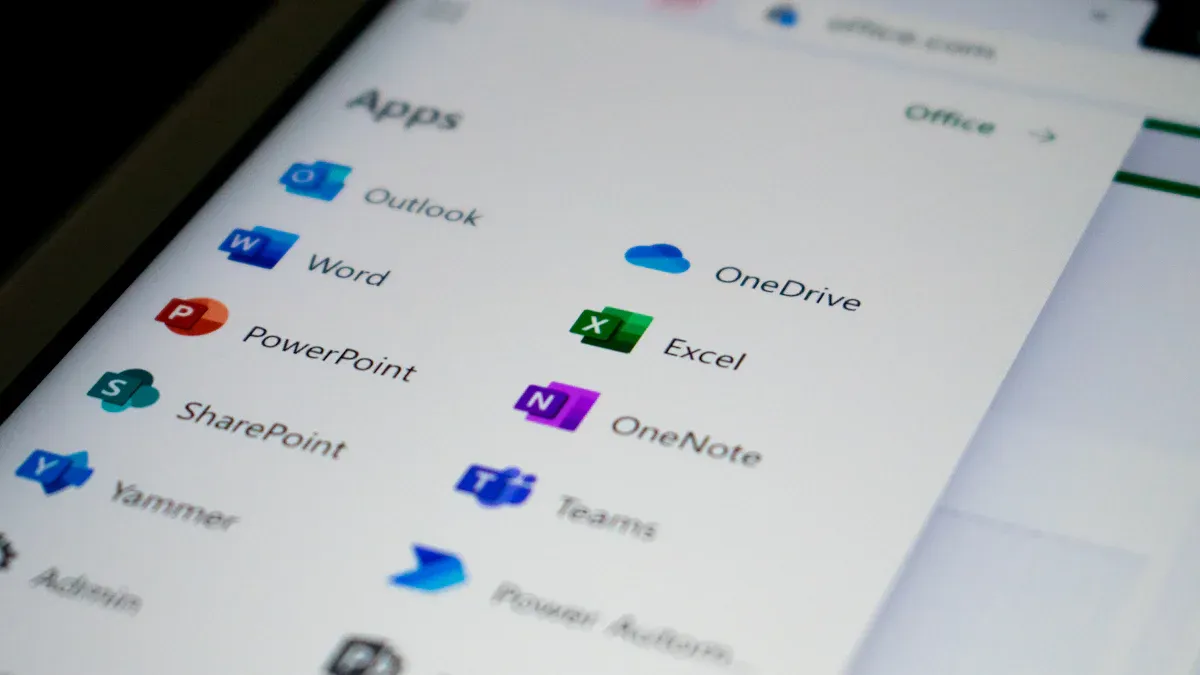
Wanneer je een medewerker uitdienst neemt, is het beheren van hun gegevens en e-mailcommunicatie cruciaal. Een zorgvuldige aanpak zorgt voor naleving van wettelijke vereisten en behoudt essentiële bedrijfsinformatie. Hieronder vind je de belangrijkste stappen in deze fase.
Instellen van e-maildoorstuur
Het instellen van e-maildoorstuur is essentieel om ervoor te zorgen dat belangrijke communicatie niet verloren gaat nadat een medewerker is vertrokken. Met deze stappen beheer je e-maildoorstuur effectief:
- Zet de postbus van de voormalige medewerker om naar een gedeelde postbus. Zo behoud je toegang en kun je tegelijkertijd e-mail doorsturen.
- Gebruik transportregels om doorstuur in te stellen naar een gebruiker met een licentie. Zo zorg je ervoor dat inkomende e-mails de juiste teamlid bereiken.
- Ken na de conversie naar een gedeelde postbus machtigingen toe aan een andere gebruiker, zodat die de postbus effectief kan beheren.
Door deze stappen uit te voeren, behoud je de continuïteit van de communicatie en voorkom je dat belangrijke e-mails over het hoofd worden gezien.
Gegevens archiveren
Het archiveren van gegevens van het account van een uitgediende medewerker is essentieel voor naleving en toekomstig gebruik. Volg deze stappen om het gegevensbeheer goed te regelen:
- Informeer belanghebbenden door toegang te geven tot de OneDrive van de vertrokken medewerker gedurende 30 dagen. Zo kunnen noodzakelijke bestanden worden opgehaald.
- Maak afspraken met klanten over de kosten van extra opslag, indien dit nodig is.
- Gebruik indien nodig een oplossing van derden voor back-up om gegevens te herstellen.
- Wijs licenties toe om de OneDrive van een gebruiker weer te activeren en backupkosten te voorkomen.
- Maak aangepaste bewaarbeleidsregels aan in het SharePoint-beheercentrum om gegevens effectief te beheren.
Met deze acties voldoe je aan je bewaarbeleid en zorg je ervoor dat kritieke gegevens toegankelijk blijven.
App-toegang beheren
Het beheren van app-toegang voor uitgediende medewerkers is essentieel om gevoelige informatie te beschermen. Dit zijn de aanbevolen stappen:
- Blokkeer de aanmelding of schort het account direct op om ongeautoriseerde toegang te voorkomen.
- Reset het wachtwoord, ook als je de aanmelding al hebt geblokkeerd, als extra beveiligingsmaatregel.
- Trek alle sessies en tokens in, inclusief browsersessies en OAuth-vernieuwingstokens.
- Verwijder alle MFA-methoden (multifactorauthenticatie), app-wachtwoorden en beveiligingssleutels om mogelijke toegangspunten weg te nemen.
- Wis op afstand of verwijder bedrijfsgegevens van beheerde apparaten om gevoelige informatie te beschermen.
Door deze stappen te volgen, zorg je ervoor dat alle toegang tot Microsoft 365-apps veilig wordt beheerd, waardoor het risico op datalekken afneemt.
Door deze strategieën voor gegevensbeheer en e-mail-offboarding toe te passen, blijf je voldoen aan de regelgeving en bescherm je de gevoelige informatie van je organisatie tijdens het uitdiensttredingsproces.
Laatste stappen bij het uitdienst nemen van medewerkers

Na het afronden van de directe acties en taken voor gegevensbeheer moet je het offboardingproces afronden. Dit omvat een aantal kritieke stappen om ervoor te zorgen dat alle accounts correct worden beheerd en dat je organisatie veilig blijft.
Licenties verwijderen
Eerst moet je de Microsoft 365-licentie van de gebruiker verwijderen. Deze stap is essentieel om verdere toegang tot bedrijfsbronnen te voorkomen. Doe het volgende:
- Blokkeer de aanmelding voor de uitgediende gebruiker.
- Reset het wachtwoord van de gebruiker om toegang te voorkomen.
- Zorg ervoor dat de gegevens veilig worden bewaard voordat je verdergaat.
- Verwijder de Microsoft 365-licentie van het account van de gebruiker.
- Bepaal of je de licentie uit je abonnement wilt verwijderen als die niet meer nodig is.
Overweeg om delegatie op OneDrive voor Bedrijven in te schakelen zodat er tijdens deze overgang toegang is tot noodzakelijke bestanden. Zo blijven belangrijke gegevens beschikbaar voor geautoriseerd personeel.
Gebruikersaccounts verwijderen
Verwijder vervolgens het account van de gebruiker veilig om het offboardingproces af te ronden. Zo pak je dat aan:
- Ga naar het beheercentrum en navigeer naar Gebruikers > Actieve gebruikers.
- Selecteer het account van de voormalige medewerker.
- Klik onder de naam van de gebruiker op ‘Gebruiker verwijderen’.
- Kies de gewenste optie en bevestig door op ‘Gebruiker verwijderen’ te klikken.
- Houd er rekening mee dat het account 30 dagen inactief blijft voordat het definitief wordt verwijderd.
Dit proces beperkt de risico’s die gepaard gaan met ongeautoriseerde toegang tot gevoelige informatie.
E-mailalias toevoegen voor continuïteit
Overweeg ten slotte om een e-mailalias toe te voegen voor de uitgediende medewerker. Deze stap zorgt voor continuïteit in de communicatie. Zo kun je e-mails die naar het adres van de voormalige medewerker worden gestuurd, doorsturen naar een ander teamlid. Dit helpt de werkstroom in stand te houden en voorkomt verstoringen in de communicatie.
Met deze laatste stappen beheer je het vertrek van medewerkers op een goede manier en zorg je ervoor dat je Microsoft 365-omgeving veilig en compliant blijft.
Controle van de afronding
Na het afronden van het offboardingproces moet je controleren of alle stappen zijn afgerond. Deze controle zorgt ervoor dat je organisatie veilig en compliant blijft wat betreft bewaring.
Gegevensbewaring bevestigen
Om te bevestigen dat je aan alle vereisten voor gegevensbewaring hebt voldaan, voer je de volgende essentiële stappen uit:
- Schakel delegatie op OneDrive voor Bedrijven in. Zo kan aangewezen personeel de noodzakelijke bestanden openen en herstellen.
- Behoud de mailbox van de gebruiker door deze om te zetten naar een gedeelde mailbox of door bewaarblokkades te gebruiken. Zo blijft de mailbox inactief terwijl belangrijke e-mails bewaard blijven.
Met deze stappen zorg je ervoor dat kritieke gegevens toegankelijk blijven en voldoen aan het beleid van je organisatie.
Auditen van de beëindiging van accounts
Een audit van het proces voor het beëindigen van accounts is essentieel voor het waarborgen van compliance en beveiliging. Dit zijn de belangrijkste acties om in je audit op te nemen:
- Aanmelding en Microsoft 365-toegang blokkeren: Dit voorkomt dat voormalige medewerkers toegang krijgen tot Microsoft 365-diensten.
- Mailbox van de medewerker archiveren: Bewaar cruciale e-mails voor opvolgers of mogelijke juridische procedures.
- Mobiel apparaat van de medewerker wissen: Zorg dat je zakelijke gegevens van persoonlijke apparaten verwijdert.
- E-mail van de medewerker omleiden of omzetten: Houd het e-mailadres actief en stuur inkomende e-mails door naar een opvolger.
- Toegang tot OneDrive- en Outlook-gegevens verlenen: Behoud toegang tot belangrijke bestanden en e-mails, vooral als het account alleen de licentie heeft verloren en niet is verwijderd.
- Microsoft 365-licentie opnieuw toewijzen of verwijderen: Maak de licentie vrij voor andere gebruikers of bespaar kosten.
- Account van de medewerker verwijderen: Ruim het beheercentrum op en stop inkomende e-mails naar het verwijderde account.
Door deze controles uit te voeren, weet je zeker dat alle noodzakelijke stappen tijdens het beëindigingsproces zijn genomen. Deze zorgvuldigheid beschermt je organisatie tegen mogelijke beveiligingsinbreuken en zorgt voor naleving van het beleid voor gegevensbewaring.
Een gestructureerde checklist volgen voor het beëindigen van Microsoft 365-accounts is essentieel voor het waarborgen van beveiliging en compliance binnen je organisatie. Een uitgebreid offboardingproces helpt je de risico's op datalekken en ongeautoriseerde toegang te beperken. Als toegang niet wordt ingetrokken, kunnen voormalige medewerkers bijvoorbeeld gevoelige informatie inzien, wat het risico op datalekken vergroot.
Daarnaast kan onvoldoende offboarding leiden tot schendingen van compliance-eisen, met juridische problemen als gevolg. Door je offboardingprocedures regelmatig te evalueren, bij voorkeur elke 6 tot 12 maanden, blijven ze aansluiten bij de huidige werkwijze. Zo bewaar je e-mailgegevens van medewerkers en blijft de communicatie doorlopen, bijvoorbeeld met automatische antwoorden voor vertrokken medewerkers. Door deze stappen consequent te volgen, bescherm je je organisatie en haar reputatie.
Veelgestelde vragen
Wat is een preflight-checklist voor e-mailoffboarding?
Een preflight-checklist voor e-mailoffboarding helpt je ervoor te zorgen dat alle noodzakelijke stappen zijn uitgevoerd voordat de e-mailtoegang van een medewerker wordt beëindigd. Hierin staan acties zoals het instellen van e-maildoorstuurregels en het bewaren van de mailbox van de gebruiker voor compliance.
Hoe trek ik de e-mailtoegang van een medewerker in?
Om de e-mailtoegang van een medewerker in te trekken, blokkeer je de aanmelding, reset je het wachtwoord en verwijder je de licenties. Zo voorkom je ongeautoriseerde toegang tot gevoelige informatie en blijf je conform het bedrijfsbeleid werken.
Wat moet ik doen bij een noodgeval bij het offboarden van een medewerker?
Bij een noodgeval blokkeer je direct de aanmelding, reset je de wachtwoorden en koppel je de apparaten los. Volg het beleid van je organisatie om een veilig en compliant offboardingproces te garanderen.
Waarom is het belangrijk om de mailbox van een gebruiker te bewaren?
Het bewaren van de mailbox van een gebruiker is cruciaal voor compliance en voor latere naslag. Je hebt er toegang toe tot belangrijke e-mails en documenten die nodig kunnen zijn voor lopende projecten of juridische zaken.
Hoe beïnvloedt het on-premises AD-account het offboarden?
Het on-premises AD-account moet worden uitgeschakeld om synchronisatie met Microsoft 365 te waarborgen. Deze stap voorkomt dat er na het vertrek nog toegang is tot bedrijfsmiddelen.
Wat je moet weten over het beëindigen van een voormalige medewerker in Microsoft 365
Wat zijn de eerste stappen bij 365-offboarding wanneer een medewerker je organisatie verlaat?
Begin met het beveiligen van het gebruikersaccount in het Microsoft 365-beheercentrum of de beheerportal: schakel de aanmelding uit in Microsoft Entra (Azure AD), verwijder de licentie van de gebruiker om de toegang tot diensten te stoppen en reset de referenties. Verwijder het account niet meteen. Houd je aan de wettelijke en bewaarvereisten, bewaar 365-gegevens zoals OneDrive en Exchange-mailboxen en documenteer de stappen om toegang in te trekken en te verwijderen als onderdeel van je 365-offboardingchecklist voor bedrijven.
Hoe verwijder ik de licentie van een voormalige medewerker en daarna het account?
Gebruik het Microsoft 365-beheercentrum of het 365-beheercentrum om een licentie van het gebruikersaccount te verwijderen: ga naar de gebruiker, verwijder de Office 365-licentie en beslis vervolgens of je het account uit je Microsoft 365-abonnement wilt verwijderen. De beste werkwijze is eerst de licentie te verwijderen (zodat de facturatie stopt) en daarna, na bewaring en back-up, het account te verwijderen uit het abonnement.
Kan ik het account herstellen na het verwijderen van een voormalige gebruiker in Microsoft 365?
Ja. Als het gebruikersaccount is verwijderd, bewaart Microsoft 365 de gegevens gedurende een bewaartermijn (doorgaans 30 dagen). In die periode kun je het account herstellen en mailboxen en OneDrive-gegevens terughalen. Als je het account na die termijn definitief verwijdert, wordt herstel van het account en de 365-gegevens veel lastiger of onmogelijk. Plan herstel daarom volgens je bewaarbeleid.
Wat moet ik doen met het e-mailadres en de mailbox van de voormalige medewerker?
Gebruik het Exchange-beheercentrum of de beheerportal om de mailbox om te zetten naar een gedeelde mailbox, of stel doorstuurregels in voordat je het account verwijdert. Je kunt het e-mailadres van de voormalige medewerker actief houden door het toe te wijzen aan een gedeelde mailbox. Met doorstuurregels of een omgezette mailbox blijven inkomende berichten voor het team bewaard, terwijl de oorspronkelijke gebruikerslicentie wordt verwijderd.
Hoe bewaar en herstel ik OneDrive-gegevens van een voormalige medewerker?
Gebruik voordat je het account verwijdert het Microsoft 365-beheercentrum om toegang te krijgen tot de OneDrive-gegevens en draag het eigendom over of kopieer de bestanden naar een ander account. Als het account wordt verwijderd, kunnen de OneDrive-gegevens nog een tijdje bewaard blijven. Volg daarom het bewaarbeleid van je organisatie om bestanden te herstellen of te downloaden. Raadpleeg Microsoft Learn voor gedetailleerde stappen om OneDrive- en Microsoft 365-gegevens tijdens offboarding te behouden.
Welke rol spelen Microsoft Entra en het Exchange-beheercentrum tijdens offboarding?
Microsoft Entra (Azure AD) beheert identiteit en aanmelding. Schakel aanmelden daar uit om de toegang meteen te blokkeren. Gebruik het Exchange-beheercentrum om postvakken te beheren, e-mail te converteren of te archiveren en doorstuur van e-mail in te stellen. Samen zorgen ze ervoor dat de voormalige gebruiker beveiligd is en dat e-mail- en identiteitsservices worden afgehandeld volgens je offboardingstappen voor Microsoft 365.
Wanneer is het verstandig om het account van een voormalige medewerker te verwijderen in plaats van alleen de licentie in te trekken?
Trek de licentie meteen in om de toegang tot services en de facturering te stoppen, maar verwijder het account pas als aan de eisen voor juridische blokkades (legal holds), compliance en bewaarvereisten is voldaan. Een account te vroeg verwijderen kan leiden tot verlies van belangrijke Microsoft 365-gegevens. Best practices voor offboarding adviseren om eerst de licentie in te trekken, daarna de gegevens veilig te stellen en het account pas te verwijderen nadat er back-ups zijn gemaakt en goedkeuringen zijn verkregen.
Welke invloed heeft synchronisatie op het verwijderen van een voormalige gebruiker als je organisatie gebruikersaccounts synchroniseert?
Als je omgeving gebruikersaccounts synchroniseert vanuit een on-premises map, verwijder of deactiveer de gebruiker dan on-premises en laat de synchronisatie de wijziging doorvoeren in Microsoft 365. Verwijder het cloudaccount niet rechtstreeks zolang de synchronisatie actief is. Stem af met je AD-team om accounts correct te verwijderen, en volg de stappen om licenties via het beheercentrum in te trekken en te verwijderen.
Wat zijn de best practices voor het beheren van medewerkersgegevens en het beveiligen van gegevens bij uitdiensttreding?
Volg deze best practices: schakel aanmelden meteen uit, trek de licentie in, beveilig en exporteer de OneDrive- en postvakinhoud, stuur het e-mailadres van de voormalige medewerker door of converteer het, pas indien nodig juridische blokkades toe, documenteer alle stappen van de Microsoft 365-offboarding en verwijder de gebruiker pas als aan de bewaarvereisten is voldaan. Raadpleeg Microsoft Learn en het beleid van je organisatie voor stap-voor-stap-instructies.
Waar vinden beheerders stap-voor-stap-instructies voor het intrekken van Office 365-licenties en het verwijderen van gebruikers?
Beheerders gebruiken voor de meeste taken het Microsoft 365-beheercentrum en het Exchange-beheercentrum en raadplegen Microsoft Learn voor de officiële stap-voor-stapdocumentatie. Zoek naar artikelen over het verwijderen van een voormalige medewerker, het intrekken van een licentie, het verwijderen van de gebruiker en het herstellen van een account. Zo volg je de actuele procedures voor het beheer van Office 365-licenties en het veilig verwijderen van een account in je Microsoft 365-abonnement.