 NL
NL English
 Deutsch
 Español
 Français
 Italiano
 Português
 Polski
 Bahasa Indonesia
 Русский
 Українська
 العربية
 עברית
עברית 日本語
日本語 한국어
한국어Microsoft Teams Admin Center: de essentiële gids voor modern IT-beheer
By Mirko Peters · · Updated
Leer het Teams Admin Center goed kennen! Deze essentiële gids behandelt modern IT-beheer binnen Microsoft 365. Beheer teams effectief via de beheercentra.
Automatically translated with AI from the original post. Read the English original
Het Microsoft Teams Admin Center is de centrale plek om Teams-instellingen, gebruikers, beleid, vergaderingen, bellen, apparaten en rapportages te beheren. Begin met het toewijzen van de juiste beheerdersrollen, bekijk de instellingen voor de hele organisatie en gebruik beleid alleen waar het een gedocumenteerde zakelijke behoefte oplost. Test wijzigingen met een pilotgroep voordat je ze breed uitrolt.
Als het gaat om een strakke, veilige en productieve werkomgeving verdient het Microsoft Teams Admin Center een plek op de eerste rij. Het brengt alle tools die je nodig hebt, van teambeheer en beveiliging tot app-beheer, analyses en levenscyclusbewerkingen, onder één digitale motorkap. Of je nu samenwerkingsruimtes beheert of compliance afdwingt in gevoelige omgevingen, gecentraliseerd beheer houdt je Microsoft Teams- en SharePoint-implementatie overzichtelijk en robuust.
Deze gids is je one-stop shop om te begrijpen hoe het Teams Admin Center je IT-beheer kan transformeren. Ontdek alles, van het maken en onderhouden van teams en het afschermen van apps tot het beheren van verbonden apparaten, en van geavanceerde analyses en automatisering voor grootschalig beheer. Je krijgt praktische methoden die gebaseerd zijn op best practices, of je nu focust op beveiliging, structuur of branchespecifieke behoeften. Efficiënt beheer draait niet alleen om regels; het draait om vertrouwen, zichtbaarheid en ervoor zorgen dat samenwerken echt werkt.
5 verrassende feiten over het Microsoft Teams Admin CenterDiepgaande diagnose per gesprek (met echte telemetriediepte)
Het Teams Admin Center biedt gedetailleerde gespreksanalyses per gebruiker, per apparaat en per mediastroom (audio, video, schermdeling). Beheerders kunnen gedetailleerde netwerkprestatiegegevens bekijken, waaronder jitter, pakketverlies, latentie, round-trip time en codecinformatie. Zo los je slechte gesprekskwaliteit gericht op, met behulp van de telemetriegegevens die Microsoft verzamelt.Beheer van apparaatfirmware + acties op afstand
Beheerders kunnen Microsoft Teams-gecertificeerde apparaten op afstand beheren, waaronder Teams-telefoons, Teams Rooms-systemen, panelen en displays. Mogelijkheden zijn onder meer firmware-updates, herstarts op afstand, configuratiewijzigingen en het verzamelen van logbestanden. Dit vermindert de noodzaak om ter plaatse problemen op te lossen aanzienlijk (ondersteuning van apparaten verschilt per fabrikant).Beleidspakketten en gerichte uitrol
Het Admin Center ondersteunt beleidspakketten (zoals sjablonen voor onderwijs of frontlinemedewerkers) en gedetailleerde toewijzing van beleid aan gebruikers of Azure AD-groepen. Hiermee kun je gefaseerd, per afdeling of per locatie uitrollen zonder dat je handmatig per gebruiker instellingen hoeft te wijzigen.Geavanceerd app-beheer, verder dan installatie
Beheerders kunnen app-machtigingen, app-instellingen voor de hele organisatie, app-installatiebeleid (waaronder het vastpinnen van apps in Teams) beheren en aangepaste of externe apps beheren. Apps kunnen wereldwijd of via beleid worden toegestaan of geblokkeerd, wat zorgt voor centraal beheer over het gedrag van Teams-apps in de hele organisatie.Statusinzichten + data klaar voor automatisering
Geïntegreerde dashboards voor servicestatus, gebruiksrapporten en auditlogboeken geven operationeel inzicht in Teams-workloads. Gegevens kunnen worden geëxporteerd en benaderd via Microsoft Graph-API's en PowerShell, waardoor automatisering, rapportage en integratie met bredere IT-monitoring of SIEM-tooling mogelijk is.
Kernfunctionaliteit van het Teams Admin Center ontsluiten
Het hart van Microsoft Teams-beheer is het Teams Admin Center: een webgebaseerd dashboard dat is gebouwd om elk kritiek operationeel detail te stroomlijnen. Het ontwerp is eenvoudig maar krachtig en biedt realtime toegang tot je teams, gebruikers, beleid, apps en gesprekskwaliteit, allemaal vanaf één centrale locatie. Het navigatiedeelvenster zet alles, van teamcreatie tot app-beheer, op één klik afstand, zodat je niet in tien verschillende menu's naar instellingen hoeft te zoeken.
Wat het zo effectief maakt, is de naadloze integratie met bredere Microsoft 365-services. Rollen die zijn toegewezen in het Microsoft 365 beheercentrum (zoals Teams-beheerder, globale beheerder en aangepaste verantwoordelijkheden) worden bijvoorbeeld rechtstreeks overgenomen in het Teams Admin Center, zodat je precies bepaalt wie wat beheert. Zo geef je mensen de juiste tools zonder dat je de hele gereedschapskist uit handen geeft.
Teams uitbreiden gaat niet alleen om wat er standaard in zit. Je kunt eigen apps toevoegen, geautomatiseerde workflows bouwen of gedetailleerde analyses in je dagelijkse werk halen. (Benieuwd naar dashboards voor zowel Teams als SharePoint? Bekijk deze uitgebreide vergelijking van het insluiten van Power BI-dashboards in beide.) Kortom: gecentraliseerd beheer geeft je inzicht, flexibiliteit en de rust die je nodig hebt om moderne samenwerking te sturen zonder chaos.
Microsoft Teams Admin Center: voor- en nadelen
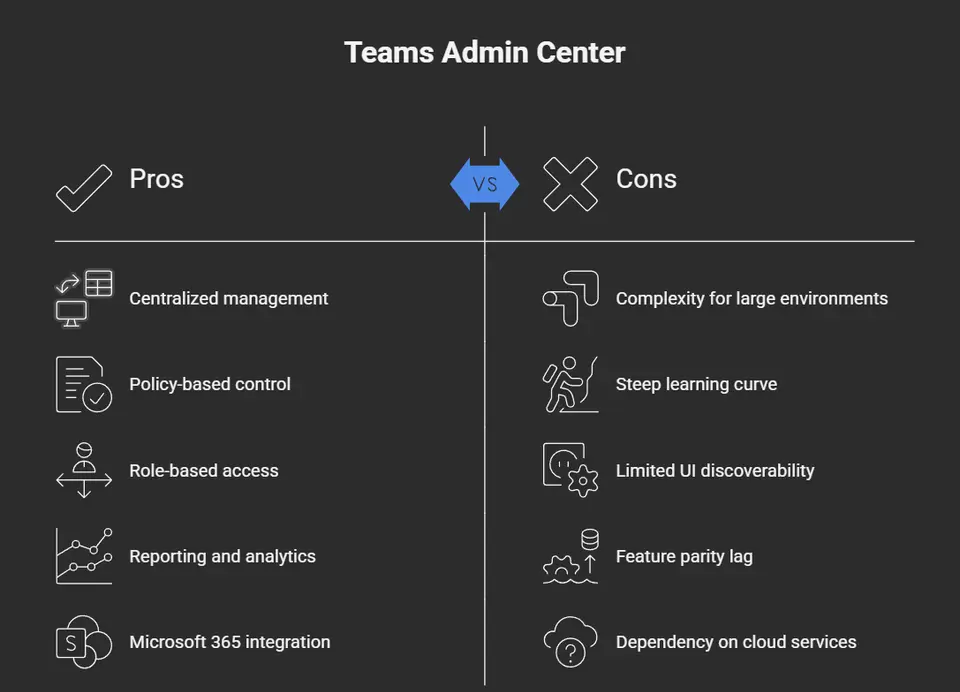
Voordelen van het Teams Admin Center
- Centraal beheer: één console om Teams-instellingen, beleid en gebruikers binnen de hele organisatie te beheren.
- Beleidsgestuurd beheer: gedetailleerde beleidstoewijzing voor vergaderingen, berichten, apps en apparaten zorgt voor consistent beheer.
- Op rollen gebaseerde toegangscontrole: beheerdersrollen en gedelegeerd beheer verkleinen het beveiligingsrisico en verdelen taken veilig.
- Rapportages en analyses: ingebouwde gebruiksrapporten, analyses van gesprekskwaliteit en activiteitenlogboeken helpen bij het volgen van het gebruik en het oplossen van problemen.
- Integratie met Microsoft 365: naadloze integratie met Azure AD, Exchange, SharePoint en Intune voor één gezamenlijk beheer.
- Apparaatbeheer: configureer en beheer Teams-gecertificeerde apparaten, telefoons en systemen voor vergaderruimtes vanuit het portaal.
- Beheer van de app-levenscyclus: beheer app-machtigingen, sideloading en app-beleid om het Teams-app-ecosysteem te beveiligen en te selecteren.
- Regelmatige updates en documentatie: Microsoft voegt regelmatig functies toe en publiceert richtlijnen voor beheerders.
Nadelen van het Teams Admin Center
- Complexiteit in grote omgevingen: het beheren van veel beleidsregels, groepen en hybride scenario's kan ingewikkeld en tijdrovend zijn.
- Steile leercurve: beheerders hebben mogelijk training nodig om beleidsinteracties, rollen en geavanceerde functies te begrijpen.
- Beperkte vindbaarheid in de interface: sommige instellingen zitten verborgen of zijn verdeeld over meerdere portalen (bijvoorbeeld Exchange en Azure), wat af en toe voor verwarring zorgt.
- Achterstand in functiegelijkheid: nieuwe Teams-functies kunnen in de clientapps verschijnen voordat de volledige beheerbesturing beschikbaar is.
- Afhankelijkheid van cloudservices: de functionaliteit van het beheercentrum hangt af van de beschikbaarheid van Microsoft 365-services en de tenantconfiguratie.
- Lacunes in audit en bewaring: hoewel het beter wordt, hebben sommige organisaties voor auditlogboeken en bewaarbeheer extra tools of configuratie nodig.
- Beperkingen in aanpassing: specifieke of branchegerichte workflows vragen soms om aanvullende tooling of PowerShell-automatisering.
Teams beheren: aanmaken, wijzigen en core-beheer
Teams van je organisatie beheren is meer dan op “toevoegen” of “verwijderen” klikken. Het is een evenwichtsoefening tussen productiviteit ontsluiten en de touwtjes stevig in handen houden op het gebied van orde en beveiliging. Het Teams Admin Center is je hoofdkwartier voor het inrichten van samenwerking op een manier die voor iedereen werkt, van medewerkers in de frontlinie tot topbestuurders. Hier bepaal je hoe teams worden ingericht, onderhouden, gearchiveerd of weer tot leven gewekt wanneer de bedrijfsbehoefte verandert.
Dit goed doen vraagt niet alleen om technische stappen, maar ook om doordacht bestuur: bepalen wie teams mag aanmaken, namenconventies standaardiseren en teams koppelen aan de juiste SharePoint-resources. Met zoveel bewegende delen voorkom je met een helder raamwerk de gevreesde “Teams-wildgroei”, waarbij verlaten of dubbele werkruimtes voor verwarring en datalekken zorgen. Als je wilt weten hoe je vanaf het begin effectieve teams opzet, zijn er tal van lessen over hoe je met stevig bestuur en heldere rollen van chaos naar zelfverzekerde samenwerking komt.
Terwijl je dieper graaft, zie je hoe lifecyclebeheer – teams archiveren, herstellen of verlengen – je omgeving opgeruimd houdt en je gegevens beveiligt, en zich aanpast aan projectrealiteit en wettelijke vereisten. En onderschat het belang van accurate teamprofielen en informatiemetadata niet; die vormen de ruggengraat van compliance en soepele dagelijkse werkzaamheden. Wil je automatisering en één enkele bron van waarheid toevoegen? Teams combineren met tools zoals SharePoint en Power Automate maakt gestroomlijnde, zichtbare samenwerking echt haalbaar. (Hier lees je hoe gestructureerde projectgovernance in de praktijk werkt.) Uiteindelijk draait het om de juiste mensen op de juiste plekken, met de juiste machtigingen – zodat iedereen zonder verwarring kan samenwerken.
Teams toevoegen en bewerken in het beheercentrum
- Een nieuw team toevoegen: Klik in het Teams-beheercentrum op “Teams” in het linkerpaneel en vervolgens op “Teams beheren.” Klik op “Toevoegen”, geef het team een duidelijke, schaalbare naam (vermijd generieke namen) en kies de privacyinstelling (openbaar of privé). Wijs ten minste één eigenaar toe. Hanteer naamconventies die afdeling, functie of project weerspiegelen.
- Een bestaand team bewerken: Selecteer een team in de lijst. Je kunt de naam, beschrijving of instellingen aanpassen en vanaf dit scherm eigenaren en leden beheren. Gebruik beschrijvende profielen en gestructureerde informatie voor compliance en om teams makkelijk vindbaar te maken.
- Best practices: Beperk wie teams kan aanmaken door rollen aan te passen. Controleer en actualiseer de teaminformatie regelmatig, zodat die aansluit bij het bedrijfsbeleid. Zo voorkom je dubbele teams, verweesde teams en giswerk voor eindgebruikers. Voor meer tips, zie hoe governance chaotische Teams-werkruimtes omvormt tot vol vertrouwen samenwerken.
Lifecycle-acties: teams archiveren, herstellen en verlengen
- Een team archiveren: Selecteer het team in het beheercentrum, kies “Archiveren” en bevestig. Hierdoor wordt de werkruimte alleen-lezen en voorkom je per ongeluk wijzigingen tijdens reorganisaties of na afloop van een project. Gebruik archiveren om een team te bevriezen zonder de geschiedenis of bestanden te verwijderen.
- Een verwijderd team herstellen: Ga naar de sectie “Verwijderde teams”, zoek het team en selecteer “Herstellen.” Hiermee komen alle bestanden, kanalen en instellingen terug. Ideaal bij per ongeluk verwijderde teams of wanneer bedrijfscontinuïteit dat vereist.
- Een aflopend team verlengen: Teams die bijna verlopen, genereren waarschuwingen voor beheerders. Klik op “Verlengen” om de levensduur te verlengen, zodat de samenwerking open blijft. Gebruik dit regelmatig in organisaties met strikte bewaarregels of actieve en inactieve projectcycli. Voor geautomatiseerd lifecyclebeheer met Power Platform en Graph API, lees je deze gids over het temmen van Teams-sprawl.
Teamprofielen en informatiebeheer
Teamprofielen in het Teams-beheercentrum bevatten essentiële metadata: teamnaam, beschrijving, doel, eigenaar en ledenlijsten. Deze informatie geeft beheerders en gebruikers duidelijkheid over waar elk team voor dient en wie erbij betrokken is.
Het vastleggen van het doel van een team en het up-to-date houden van de gegevens draait niet alleen om orde – het is essentieel voor wettelijke compliance en auditvereisten. Goed profielbeheer helpt je het teameigenaarschap te volgen, teams te koppelen aan bedrijfsprocessen en dubbelzinnige of overbodige werkruimtes te voorkomen. Het is het anker dat dagelijkse teamwerk georganiseerd en transparant houdt.
Appbeheer en beveiligingsinstellingen in het Teams-beheercentrum
Het Teams-beheercentrum doet veel meer dan mensen en machtigingen beheren – het is ook je belangrijkste poortwachter voor welke apps en integraties je omgeving binnenkomen. In de huidige werkomgevingen zijn apps van derden en maatwerkapps overal, en elke app brengt eigen productiviteitsvoordelen mee, maar ook risico's als die niet goed wordt beheerd.
Beheerders kunnen app-installaties centraal beheren, de volledige app-catalogus van de organisatie onderhouden, limieten instellen en zelfs de uitrol automatiseren. Je houdt bij welke apps medewerkers gebruiken, waardoor je potentieel productiviteitsverhogende apps kunt herkennen en zaken kunt signaleren die een beveiligings- of compliancerisico vormen. Zorgvuldig beheer voorkomt riskante machtigingen, datalekken en plug-ins die niet passen bij het organisatiebeleid.
Maar er is meer—beheerders kunnen machtigingen heel gedetailleerd instellen, riskante of niet-conforme apps blokkeren, instellingen voor de hele organisatie beheren en door ontwikkelaars aangeleverde informatie tonen voor een grondigere beoordeling. Denk je aan aangepaste productiviteitsextensies? Je kunt Teams-vergaderingen en -kanalen zelfs uitbreiden met je eigen apps, bots en berichtextensies, zoals beschreven in deze diepgaande blik op aangepaste apps en bots of hoe je geavanceerde extensies binnen vergaderingen toevoegt. Dit alles is cruciaal om je digitale huis veilig te houden en soepel te laten draaien, voor elke afdeling en elke werkstroom.
Apps installeren en de appcatalogus beheren
- Apps installeren: Ga in het Teams-beheercentrum naar “Teams-apps” en selecteer “Apps beheren”. Zoek goedgekeurde apps van derden of interne apps, bekijk de details en klik op “Toestaan” of “Installeren” om ze beschikbaar te maken voor de hele organisatie. Zo wordt de uitrol gecentraliseerd: één klik verspreidt de app naar elke gebruiker die hem nodig heeft.
- Appcatalogus exporteren: Beheerders kunnen de volledige lijst met apps exporteren voor documentatie, audits of een beoordeling van de beveiligingssituatie. Zo zie je gemakkelijker welke apps weinig gebruikt worden, dubbel zijn of mogelijk risico's met zich meebrengen binnen de organisatie.
- Best practices voor appbeheer: Houd gebruikstrends regelmatig in de gaten en zorg dat apps waar nodig worden uitgefaseerd of bijgewerkt. Wil je de productiviteit verhogen en het wisselen tussen verschillende taken beperken? Ontdek krachtige maar onderbenutte functies zoals berichtextensies, zoals beschreven in deze gids over Teams-berichtextensies.
Machtigingen voor apps en instellingen voor de hele organisatie configureren
- Apps toestaan of blokkeren: Stel gedetailleerde toestaan- en blokkeerbeleidsregels in voor zowel Microsoft-apps als apps van derden. Zo blijft de controle bij IT en worden apps geblokkeerd die slecht scoren op naleving, riskante machtigingen hebben of weinig zakelijke waarde bieden.
- Instellingen voor apps in de hele organisatie: Bepaal welke apps zichtbaar of vastgepind zijn voor alle gebruikers, stel standaardgedrag in en handhaaf beveiliging op organisatieniveau. Zo zien medewerkers alleen apps die veilig zijn en bij hun rol passen.
- Beveiliging en supportinformatie per app: Bekijk de door de ontwikkelaar opgegeven appgegevens, waaronder machtigingen, certificeringen voor naleving en supportcontacten, om eventuele waarschuwingssignalen te ontdekken. Een goed oog op deze instellingen helpt risico's beperken, zoals ook benadrukt in advies over veilige extensibiliteit van Teams-vergaderingen.
Beheer van vergaderingen, conferencing en spraakgesprekken
Virtuele vergaderingen en spraakgesprekken zijn tegenwoordig voor de meeste bedrijven van cruciaal belang, en het Teams-beheercentrum geeft je de middelen om dat goed te regelen. Je hebt controle over hoe vergaderingen worden ingepland, wie er kan deelnemen of presenteren en wat er wordt opgenomen. Daarnaast kun je nalevingsbeleid toepassen dat past bij de regels van jouw sector. Het centrum bundelt alles wat nodig is om je online samenwerking veilig, effectief en professioneel te houden.
En het stopt niet bij standaardvergaderingen. Je kunt het beleid fijn afstellen voor grootschalige webinars, geavanceerde conferencing en telefonie, zonder aparte dashboards. Door spraakgesprekken te integreren kan Teams een volwaardige vervanging zijn van verouderde PBX-systemen, of je gebruikt het als een gecentraliseerde communicatiehub bovenop bestaande systemen. Als je bedrijf hybride vergaderingen houdt, kun je ook beveiliging afdwingen, de gesprekskwaliteit monitoren en oplossingen van derden koppelen, terwijl iedereen vanuit huis of kantoor naadloos kan meedoen.
Ook op dit vlak gaat het snel. Als je zich ooit hebt afgevraagd hoe je vergaderingen kunt uitbreiden met zijpanelen, aangepaste apps of geavanceerde levenscyclusgebeurtenissen, dan vind je echte handvatten in deze praktische blik op automatisering van vergaderingen en best practices voor beveiliging. Of je Teams nu vanaf nul uitrolt of bestaande omgevingen verfijnt, de gecentraliseerde tools van het beheercentrum helpen je de hele communicatiemotor soepel en veilig te laten draaien, met aandacht voor elke stem, video en schermdeling.
Vergaderingen en conferencing-mogelijkheden beheren
- Vergaderbeleid: Stel in wie vergaderingen kan plannen, beheer de toegang en bepaal de presentatierechten.
- Nalevingscontroles: Dwing bewaring, e-discovery en juridische bewaring af voor vergaderinhoud, inclusief opnamen en transcripten.
- Geavanceerde instellingen: Schakel functies in zoals wachtruimtebeheer, het dempen van deelnemers en opnamebeleid voor extra beveiliging en een professionelere uitstraling.
- Productiviteitstips: Gebruik ingebouwde agenda's, notities en apps in de vergadering om discussies gefocust en samenwerkend te houden.
Instellen en beheren van spraakgesprekken
- Integratie van bellen-abonnementen: Verbind Teams met Microsoft Calling Plans of directe routering om communicatie te bundelen.
- Vervanging van PBX: Migreer van verouderde telefoonsystemen en combineer gesprekken, voicemail en adresboeken binnen Teams.
- Organisatiebrede beleidsregels: Stel gespreksroutering, voicemailinstellingen en beller-ID in op basis van zakelijke behoeften en nalevingsvereisten.
- Kwaliteitsborging: Bekijk gespreksanalyses en los slechte verbindingen op, rechtstreeks vanuit het beheerdashboard.
Teams-apparaten en vergaderruimtesystemen beheren
- Apparaatbeheer: Het beheercentrum toont alle voor Teams gecertificeerde apparaten – telefoons, borden en consoles in vergaderruimtes – die verbonden zijn met je netwerk. Je kunt configuraties toewijzen, de status van apparaten bewaken en firmware-updates op afstand uitrollen, zodat de hardware veilig blijft en bruikbaar is voor verspreide teams.
- Ruimtesystemen: Beheer hardware en instellingen van Teams Rooms voor alles, van kleine overlegruimtes tot grote conferentiezalen. Instellingen zoals automatisch deelnemen, standaardvergaderingen en contentdelen worden centraal afgedwongen, zodat zowel lokale als hybride deelnemers een naadloze ervaring hebben.
- Nalevings- en beveiligingsaspecten: Pas nalevingsinstellingen voor apparaten toe, dwing patchniveaus af en bewaak de toegang van apparaten. Dit beperkt risico's door verouderde software, onbeheerde verbindingen of verloren hardware. Als hybride werken in je toekomst ligt, bekijk dan hoe werkplekcoördinatietools zoals Microsoft Places (lees hier meer) helpen om alles samen te brengen met Teams.
Teams-beheer specifiek per sector
- Onderwijs: Ondersteunt klassenteams, naleving van FERPA en speciale moderatorrollen voor docenten en leerlingen.
- Overheid (GCC/GCC High): Maakt naleving van FedRAMP, ITAR en andere eisen voor de Amerikaanse publieke sector mogelijk, plus geavanceerde auditfuncties.
- 21Vianet (China): Aangepaste tenantimplementatie voor de regelgeving in China, met dataresidentie en scheiding van privacy.
- Air-gapped/defensiecloud: Ondersteunt beveiligde implementaties waarbij het delen van externe gegevens beperkt is, met beheersmaatregelen voor frontlinie- en cross-organisatiegebruikers.
Geavanceerde analyses en rapportage in het Teams-beheercentrum
- Gebruiksanalyses: Beheerders krijgen ingebouwde rapportagedashboards met actieve gebruikers, teamgebruik, deelname van gasten en functiegebruik, zodat je bloeiende en onderbenutte samenwerkingsruimtes snel herkent.
- Adoptiemetrieken: Visualiseer groeitrends, betrokkenheidspercentages en nieuwe teams om gericht training te geven of het beheer voor verschillende business units te verfijnen.
- Prestatiebewaking: Houd gesprekskwaliteit, vergaderstatus en systeembeschikbaarheid bij. Gebruik realtimemeldingen om problemen te diagnosticeren of capaciteitsbehoeften vooruit te zien.
- Aangepaste rapporten: Exporteer ruwe gegevens voor diepgaandere analyses in Power BI of andere analyse-apps. Voor meer over geautomatiseerde levenscyclusbewaking en Power BI-integratie, bekijk deze stapsgewijze gids voor governance.
Beveiliging en nalevingsbeheer via het Teams-beheercentrum
Je gegevens beschermen en voldoen aan regelgeving is niet zomaar “een prettige extra”, maar een basisvereiste, zeker nu er dagelijks gevoelige zakelijke en persoonlijke informatie heen en weer gaat. Het Teams-beheercentrum haalt het giswerk weg bij het afdwingen van beveiliging en naleving in dynamische werkomgevingen. Hier kun je data loss prevention (DLP) instellen om te voorkomen dat gevoelige informatie in de verkeerde chat terechtkomt, informatiebarrières implementeren om teams en afdelingen waar nodig gescheiden te houden, en de naleving in elke werkruimte bewaken.
Auditing- en rapportagefuncties geven je een digitaal spoor dat laat zien wie wat heeft geopend of gewijzigd. Dat is essentieel voor juridische bewaringsplichten (legal holds), onderzoeken en het beantwoorden van audits. Deze maatregelen zijn ontworpen om samen te werken met het bredere compliancekader van Microsoft, zodat je van GDPR tot branchespecifieke regelgeving aan alles kunt voldoen, precies op de plek waar je teams samenwerken. Om beveiliging goed in te richten, kun je het best denken aan een gelaagde aanpak: MFA, toegangsbeheer, informatiebarrières en regelmatige auditreviews spelen allemaal een rol. Voor meer diepgaande informatie over het verharden van de beveiliging met Purview DLP, auditing en toegangsbeheer, bekijk je deze gids over Teams-beveiliging in vijf lagen.
Het grotere plaatje? Met de controles in het beheercentrum voorkom je datalekken, ongewenst delen en compliancetekortkomingen voordat ze optreden. Deze maatregelen draaien niet alleen om afschermen. Ze vormen de basis voor vertrouwen en openheid binnen je organisatie, en geven gerust vertrouwen bij zowel auditors als toezichthouders.
Data Loss Prevention en informatiebarrières inschakelen
- DLP-beleid configureren: Ga in het Teams-beheercentrum naar “Data loss prevention” en stel beleid in om het delen van gevoelige gegevens (zoals creditcardnummers of persoonsgegevens) in chats en kanaalberichten te monitoren en te beperken. Kies sjablonen of maak eigen regels die passen bij je compliance-eisen.
- Informatiebarrières instellen: Gebruik informatiebarrières om communicatie te voorkomen tussen specifieke gebruikersgroepen die gescheiden moeten blijven, handig voor juridische, HR- of gereguleerde afdelingen. Schakel deze in via het compliancegedeelte, definieer segmenten en wijs gebruikers daarop toe.
- Regelmatig controleren en bijstellen: Houd waarschuwingen en rapporten voor beleidsovertredingen in de gaten en pas regels aan op veranderende risico's. Voor een volledige strategie voor het verharden van de beveiliging biedt de podcast op deze link praktische technieken uit de praktijk om je teams te beschermen.
Auditlogging en hulpmiddelen voor beveiligingsrapportage
- Auditlogging inschakelen: Zet “Auditlogboek zoeken” in het beheercentrum aan om acties vast te leggen die betrekking hebben op teams, berichten, lidmaatschapswijzigingen en wijzigingen in instellingen.
- Auditlogboeken raadplegen: Zoek in de logboeken en filter ze om gebruikersactiviteiten na te gaan of incidenten te onderzoeken, zodat wijzigingen en toegang tot content transparant blijven.
- Beveiligingsrapportage: Genereer ingebouwde rapporten om de compliancestatus, beleidsovertredingen en blootstellingsrisico's te bekijken. Ideaal voor de voorbereiding op audits en bestuursvergaderingen.
- Privacy best practices: Voor richtlijnen over AI, toestemming van gebruikers en privacybeheersing binnen Microsoft 365 raadpleeg je het uitgebreide kader op deze uitleg over privacy bij Copilot.
Teams-beheercentrum-taken automatiseren met PowerShell en API-integraties
Voor organisaties met honderden, of zelfs duizenden, teams en gebruikers is de weg naar slim governance geplaveid met automatisering. Het Teams-beheercentrum biedt veel efficiëntie door PowerShell-scripts en eigen tools te combineren met de Microsoft Graph API, zodat beheerders zich niet hoeven bezig te houden met repetitief werk en zich kunnen richten op strategie op hoger niveau. Automatisering betekent snellere provisioning, een schonere levenscyclusbeheer en een consequente handhaving van beleid op alle niveaus.
Met PowerShell ben je niet beperkt tot batchimports van gebruikers. Je kunt nieuwe beleidstoewijzingen afdwingen, teamarchivering automatiseren of inactieve werkruimten opruimen met één opdrachtregel. Wil je nog verder gaan? Met API-integraties kun je Teams koppelen aan je HR-systemen, ticketingplatforms of rapportagetools, waardoor krachtige workflows veranderen in eenvoudige, herhaalbare routines.
Dit is niet alleen een kwestie van gemak. Automatisering beperkt menselijke fouten, verlaagt de operationele kosten en maakt het in grote organisaties mogelijk om de schaal en compliance bij te houden. Voor een diepgaande uitleg over hoe Power Platform, Graph API en Power BI samen Teams op schaal beheren, bekijk je deze gids over sprawl-beheer en levenscyclusautomatisering. Kortom: als je consistent, veilig en toekomstbestendig Teams wilt beheren, dan is automatisering geen luxe maar het geheime ingrediënt.
Beleid en bulkbewerkingen automatiseren met PowerShell
- Gebruikers provisioning: Gebruik Teams PowerShell-scripts om gebruikers in bulk toe te voegen aan teams, licenties toe te wijzen en rollen in te stellen. Automatiseer groepswijzigingen bij onboarding en offboarding voor consistentie en snelheid.
- Beleidstoewijzingen: Pas berichten-, vergader- of app-machtigingen in één keer toe op complete gebruikersgroepen of teams. Gescripte beleidsregels heffen handmatige fouten op en zijn eenvoudiger te controleren.
- Levenscyclusbeheer: Automatiseer het detecteren van inactieve teams, vraag eigenaren om verouderde teams te beoordelen of te archiveren en houd je werkomgeving overzichtelijk. Meer nodig over levenscyclusautomatisering? Bekijk deze uitgebreide governance-handleiding voor gedetailleerde scripts en praktijkresultaten.
Het Teams-beheercentrum uitbreiden met aangepaste API-integraties
- Integratie met systemen van derden: Verbind Teams via Microsoft Graph API met HR-, ticketing- of resourcebeheerplatforms, zodat bedrijfsprocessen samenkomen.
- Complexe beheertaken automatiseren: Bouw aangepaste bots of flows om onboarding, rapportage of compliancecontroles te automatiseren, direct vanuit externe triggers.
- Eigen oplossingen bouwen: Gebruik API-eindpunten om beheerdashboards, rapportagetools of geavanceerde levenscyclusbesturing te maken, zodat Teams echt aansluit op de eisen van je organisatie.
- Governance-voordeel: Eigen tools betekenen fijnmazige controle. Automatiseer het afdwingen van metadata, meldingen naar eigenaren of eigen beveiligingswaarschuwingen voor diepgaande en snelle governance.
Veelgestelde vragen: Microsoft Teams-beheercentrum
berichtenbeleid en teamsinstellingen in het Teams-beheercentrum
Wat is het Teams-beheercentrum en hoe hangt het samen met berichtenbeleid?
Het Teams-beheercentrum is een webgebaseerd beheercentrum waarmee beheerders beleid en instellingen voor Microsoft Teams beheren. Beheerders kunnen berichtenbeleid maken, toewijzen en afdwingen om chat, kanaalberichten, Giphy, memes en andere berichtmogelijkheden te regelen voor gebruikers of groepen in je organisatie.
Hoe open ik het Microsoft Teams-beheercentrum om berichtenbeleid te beheren?
Om het Microsoft Teams-beheercentrum te openen, meld je je aan bij het Microsoft 365-beheercentrum of ga je rechtstreeks naar de URL van het Teams-beheercentrum met een beheerdersaccount. Ga vervolgens naar Berichtenbeleid om beleid te maken, te bewerken en toe te wijzen aan gebruikers, teams of Microsoft 365-groepen.
apps beheren en de teams-appstore voor microsoft teams
Hoe beheer ik apps en bepaal ik de Teams-appstore in het beheercentrum?
Gebruik het Teams-beheercentrum om Teams-apps te beheren, het app-machtigingsbeleid te configureren en te bepalen welke apps beschikbaar zijn voor gebruikers. Je kunt specifieke apps blokkeren of toestaan, aangepaste app-installatiebeleidsregels maken en instellen of gebruikers eigen apps mogen uploaden of toegang krijgen tot de publieke Teams-appstore.
Kan ik apps naar gebruikers of meerdere teams pushen of vooraf configureren?
Ja. Maak app-installatiebeleid aan in het beheercentrum en wijs dit toe om apps automatisch te installeren en vast te zetten voor gebruikers of groepen. Zo kunnen beheerders een consistente ervaring over meerdere teams creëren en zorgen ze dat vereiste apps beschikbaar zijn voor gebruikers in je organisatie.
gastentoegang en externe toegang voor beheerders
Wat is het verschil tussen gastentoegang en externe toegang?
Met gastentoegang kun je gastgebruikers met volledig lidmaatschap toevoegen aan een team, zodat ze toegang krijgen tot teams en kanalen, bestanden en apps, met inachtneming van het beleid. Externe toegang (federatie) maakt het mogelijk dat gebruikers andere gebruikers in een ander domein vinden, bellen, chatten en vergaderingen plannen, zonder dat ze als gastgebruiker worden toegevoegd. Beide worden beheerd vanuit het beheercentrum, onder de instellingen voor Externe toegang en Gastentoegang.
Hoe beheer ik gastgebruikers en de instellingen voor gastentoegang?
Configureer vanuit het Teams-beheercentrum of het Microsoft 365-beheercentrum gastentoegangsbeleid, stel machtigingsbeleid in, bepaal wat gasten kunnen doen (chatten, kanalen maken, berichten verwijderen) en beheer wie gasten kan uitnodigen. Gebruik het compliancecentrum en vertrouwelijkheidslabels in combinatie om de blootstelling van gegevens voor gastgebruikers te beperken.
teambeheer en beleid toewijzen voor teams en kanalen
Hoe maak en beheer ik teamsjablonen en teambeheertaken?
Met het Teams-beheercentrum kunnen beheerders teamsjablonen maken en beheren om de structuur, apps en instellingen voor nieuwe teams te standaardiseren. Gebruik sjablonen om het maken van teams te versnellen, eigenaren toe te wijzen, kanalen in te richten en beleid toe te passen, zodat het aanmaken van meerdere teams voldoet aan governance- en compliancerichtlijnen.
Welke hulpmiddelen zijn beschikbaar om teameigenaren, leden en meerdere teams te beheren?
Beheerders kunnen teams bekijken en beheren, eigenaren toewijzen, leden toevoegen of verwijderen en bulkacties uitvoeren via het Teams-beheercentrum of PowerShell. Tot de beheerhulpmiddelen behoren ook beleidsregels om ledeninstellingen te bepalen, automatisch teams aanmaken via Microsoft 365-groepen en herstelacties voor verweesde teams.
beheerdersrollen en Teams-beheerdersrollen om toegang te beheersen
Welke beheerdersrollen zijn nodig om het beheercentrum te openen en Teams-instellingen te beheren?
Verschillende beheerdersrollen hebben toegang tot het Teams-beheercentrum, waaronder Teams-servicebeheerder, globale beheerder en andere gedelegeerde rollen. Het toewijzen van beheerders voor het beheren van beleid en instellingen moet volgens het principe van minimale rechten gebeuren; gebruik op rollen gebaseerde toegang om te beperken wie kritieke instellingen zoals vergaderbeleid of gastentoegang kan wijzigen.
Kan ik beperkte Teams-beheerdersrollen toekennen om specifiek beleid en specifieke apps te beheren?
Ja. Gebruik ingebouwde beheerdersrollen of maak aangepaste rollen in het Microsoft 365-beheercentrum zodat specifieke personen apps kunnen beheren, beleid kunnen beheren, gebruiksrapporten kunnen bekijken of bepaalde onderdelen van de Teams-omgeving kunnen beheren zonder volledige globale beheerdersrechten.
vergaderbeleid en vergaderinstellingen in de Microsoft 365-omgeving
Hoe werkt vergaderbeleid en wat kan ik beheren?
Met vergaderbeleid kunnen beheerders vergacinstellingen beheren, zoals wie de wachtkamer kan omzeilen, presentatorrechten, opnamemachtigingen en opties voor cloudopnamen. Configureer en wijs vergaderbeleid toe vanuit het Teams-beheercentrum aan gebruikers of groepen om het vergadergedrag binnen uw Microsoft 365-omgeving af te stemmen.
Hoe dwing ik multifactorauthenticatie af voor Teams-vergaderingen en -toegang?
Multifactorauthenticatie (MFA) wordt afgedwongen via voorwaardelijke toegangsbeleidsregels van Azure AD in de Microsoft 365-omgeving. Gebruik het beveiligingscentrum en Azure AD om MFA te vereisen voor aanmeldingen bij Teams en om de toegang tot gevoelige informatie te beheren. Het Teams-beheercentrum werkt met deze hulpmiddelen samen, maar de MFA-configuratie gebeurt in Azure AD.
beleid en instellingen, compliance en gevoelige informatie
Hoe gebruik ik beleid en instellingen om gevoelige informatie binnen Teams te beschermen?
Combineer Teams-beleid met Microsoft Purview-compliancehulpmiddelen, vertrouwelijkheidslabels en regels voor preventie van gegevensverlies (DLP) om gevoelige informatie te detecteren en te beschermen. Configureer beleid om extern delen te beperken, gastentoegang te beheersen en DLP-regels toe te passen op chats en kanaalberichten om gegevenslekken te voorkomen.
Waar bekijk en beheer ik auditlogboeken en compliancegegevens voor Teams?
Gebruik het Microsoft Purview-compliancecentrum en de rapportagesecties van het Teams-beheercentrum om auditlogboeken, communicatiecompliance en eDiscovery te bekijken. Met deze hulpmiddelen kunnen beheerders onderzoeken uitvoeren, herstelacties uitvoeren en ervoor zorgen dat teamcommunicatie voldoet aan compliancevereisten.
Microsoft Teams-beheercentrum: eerste governancecontroles
| Gebied | Te documenteren beslissing | Waarom het belangrijk is |
|---|---|---|
| Beheerdersrollen | Wie mag de Teams-configuratie wijzigen en wie keurt grote wijzigingen goed. | Beperkt onnodige bevoegdheden en zorgt voor verantwoordelijkheid. |
| Vergaderingen en berichten | Organisatiebrede basisinstelling en uitzonderingen voor goedgekeurde gebruikersgroepen. | Houdt de ervaring consistent zonder legitieme scenario's te blokkeren. |
| Externe toegang | Welke partner-, gast- en federatieroutes zijn toegestaan. | Beschermt de samenwerkingsgrenzen en de verwachtingen van gebruikers. |
| Monitoring | Welke rapporten, meldingen en controlefrequentie worden gebruikt. | Helpt het team om vroegtijdig gebruik, kwaliteit en beleidsproblemen te signaleren. |
Gebruik de actuele Microsoft Teams-documentatie op Microsoft Learn als bron van waarheid voor individuele instellingen en het gedrag van beleid.
Veelgestelde vragen
Hoe open ik het Teams-beheercentrum?
Meld je aan met een account dat een passende beheerrol voor Microsoft 365 of Teams heeft, en open vervolgens het Teams-beheercentrum vanuit de Microsoft 365-beheerervaring of rechtstreeks via het officiële beheerportaal van Microsoft.
Moet elke instelling een eigen beleid hebben?
Nee. Begin met een duidelijke basisconfiguratie voor de hele organisatie. Voeg alleen beleid met een beperkte scope toe wanneer er een gedocumenteerde zakelijke, beveiligings- of regelgevende reden voor is.
🎧 Die luister je ook
- Teams Admin Center Governance
Deze aflevering breidt de gids voor het Teams-beheercentrum uit met praktische governancebeslissingen, eigenaarschap en beleidsontwerp.
- Microsoft 365 Governance Operating Model
Leer hoe je beslissingsbevoegdheden en verantwoordelijkheden voor Teams-beheer toewijst binnen de rest van de tenant.
- Teams Telephony – Simply Explained
Begrijp de belfundamenten die beheerders nodig hebben wanneer Teams een zakelijk communicatieplatform wordt.