 NL
NL English
 Deutsch
 Español
 Français
 Italiano
 Português
 Polski
 Bahasa Indonesia
 Русский
 Українська
 العربية
 עברית
עברית 日本語
日本語 한국어
한국어Naadloze productiviteit ontsluiten: geheimen van diepe M365-integratie
By Mirko Peters ·
Welkom terug bij de podcast en onze bijbehorende blog! Als je ooit bent vastgelopen in eindeloze administratieve taken, constant van context moest wisselen en werd overspoeld door het volume aan dagelijkse communicatie…
Automatically translated with AI from the original post. Read the English original
Welkom terug bij de podcast en onze bijbehorende blog! Als je ooit bent vastgelopen in eindeloze administratieve taken, constant van context moest wisselen en werd overspoeld door de hoeveelheid dagelijkse communicatie, dan ben je niet de enige. In ons streven naar efficiënte moderne werkplekken is kunstmatige intelligentie veranderd van een nieuwigheid in een essentieel zakelijk hulpmiddel. Maar alleen basale AI-chatinterfaces gebruiken is slechts het topje van de ijsberg. Echte productiviteitswinst komt voort uit diepe, geïntegreerde systeemkoppelingen.
In deze post onderzoeken we hoe Microsoft Copilot je dagelijkse apps verbindt tot één slimme assistent. Wil je dit onderwerp nog dieper verkennen en advies van experts horen? Luister dan zeker naar onze bijbehorende podcastaflevering, Beyond the Prompt: Mastering Microsoft Copilot for Real Productivity with Jess Stratton [MVP].
AI-evolutie: waarom Microsoft Copilot ertoe doet
De impact van AI op moderne werkprocessen
Verschuivende productiviteitsparadigma's
AI verandert de manier waarop je werkt. Het verschuift traditionele productiviteit. Je ziet nieuwe manieren om taken af te ronden. Zo gebruiken professionals in computer- en wiskundige beroepen AI voor 12% van hun uren, en verkorten ze de taakduur met 2,5%. Persoonlijke dienstverleners gebruiken AI voor 1,3% van hun uren en boeken een tijdwinst van 0,4%. In de sector informatiediensten zien we een hoog AI-gebruik: 14% van de uren. Dat levert een productiviteitswinst op van 2,6%. Onderzoek van Deloitte laat zien dat AI-integratie de nauwkeurigheid van prognoses met tot 30% verbetert. Dat beperkt blinde vlekken. Je krijgt betrouwbaardere inzichten.
| Meetpunt / Reikwijdte | Belangrijkste bevinding / Impact | Bron |
|---|---|---|
| Adoptiegraad binnen organisaties | 78% van de organisaties gebruikte AI in 2024 (een stijging van 55% t.o.v. het jaar ervoor) | U.S. Census Bureau |
| Tijdwinst in werkprocessen | Zoom bespaarde jaarlijks 133 werkweken dankzij workflowautomatisering | Casestudy van Asana |
| Efficiëntie van klantenservice | AI-chatbots verwerken tot 70% van de routinevragen | Zakelijk onderzoek |
De behoefte aan intelligente AI-ondersteuning
Je hebt intelligente AI-ondersteuning nodig. Moderne werkprocessen zijn complex en je hebt te maken met veel taken. AI helpt je die taken te beheren. Het biedt slimme ondersteuning. Die ondersteuning maakt je werk eenvoudiger. Zo houd je je focus op de belangrijke beslissingen.
Microsoft Copilot: meer dan een chatbot
De unieke integratie met Microsoft 365
Microsoft Copilot is meer dan alleen een chatbot. Het is diep geïntegreerd met Microsoft 365 en werkt in Word, Excel, Teams en Outlook. Dankzij deze naadloze integratie hoef je niet van context te wisselen. Copilot zit ingebouwd in Windows, Microsoft 365 en Azure. Het fungeert als een geïntegreerd systeem voor AI-automatisering op de werkvloer. Microsoft levert het standaard mee met Microsoft 365-abonnementen. Zo werkt het als ambient intelligence voor zakelijke omgevingen.
| Doelgroep | Belangrijkste onderscheidende kracht |
|---|---|
| Microsoft 365-gebruikers | Naadloze automatisering binnen de apps in Word, Excel, Teams en Outlook, zonder dat je van context hoeft te wisselen. |
| IT- & compliance-teams | Rechtstreekse aansluiting op de governance-, beveiligings- en compliancekaders van Microsoft voor ondernemingen. |
| Data-analisten | Ingebouwde Excel-hulpmiddelen voor het genereren van formules, visualisaties en analyses binnen bestaande spreadsheets. |
| Bestaande licentiehouders | Vrijwel geen drempel bij de invoering voor organisaties die Microsoft 365 al gebruiken. |
Kernwaarde voor zakelijke professionals
Copilot levert een kernwaarde voor zakelijke professionals. Het vergroot je output. Vroege onderzoeken laten zien dat Copilot de productiviteit met tot 30% kan verhogen. Dit geldt voor routinematige kantoortaken, zoals het opstellen van communicatie en het samenvatten van online vergaderingen. Ook het genereren van code valt hieronder. Copilot werkt op twee lagen: op het niveau van de gebruikerservaring en op het niveau van het onderliggende OpenAI-platform. Dat zorgt voor een hogere mate van maatwerk voor jou.
Het podium voor geavanceerd AI-gebruik
Verder gaan dan basale AI-vragen
Je moet verder gaan dan basale AI-vragen. Eenvoudige vragen leveren eenvoudige antwoorden op. Je moet meer halen uit je AI-assistent. Denk aan complexe taken en vraag Copilot om je daarbij te helpen.
De mindset voor Copilot-meesterschap
Voor het echt goed werken met Copilot heb je de juiste mindset nodig. Zie Copilot als een partner. Het helpt je met creëren en analyseren. Jij stuurt het aan met duidelijke instructies. Zo benut je het volledige potentieel. Copilot in Microsoft meesteren betekent dat je leert effectief samen te werken met AI.
Copilot-kernmogelijkheden: meer dan eenvoudige prompts
Je hebt gezien hoe AI je werk verandert. Nu gaan we dieper in op de kernfuncties van Copilot. Je ziet hoe het diep geïntegreerd is in de Microsoft 365-apps. Deze sectie laat zien hoe Copilot je ervaring kan personaliseren. Voor complexe taken gebruikt het agents en skill-frameworks.
Overzicht van de basisfuncties van Copilot
Copilot biedt essentiële functies. Deze functies helpen je bij dagelijkse taken. Je kunt documenten snel samenvatten. Je kunt concepten genereren. Daarnaast kun je basisgegevens extraheren.
Snelle samenvattingen en concepten genereren
Copilot helpt je snel content te maken. Het vat lange teksten samen. Het maakt concepten van nieuwe documenten. Zo bespaar je tijd bij het eerste schrijfwerk.
Basisfuncties voor gegevensextractie
Met Copilot haal je belangrijke informatie uit je bestanden. Het helpt je specifieke gegevens te vinden. Zo gaat je analyse sneller.
| Kernmogelijkheid | Ondersteunde toepassing | Primaire productiviteitsfuncties |
|---|---|---|
| Content- & documentcreatie | Word & PowerPoint | Genereert eerste concepten, verbetert geschreven tekst en bouwt presentaties op basis van prompts of bestaande bestanden. |
| Gegevensverwerking & analyse | Excel | Automatiseert het genereren van formules, signaleert belangrijke gegevenstrends en toont visuele inzichten om beslissingen te ondersteunen. |
| Vergadering- & projectmanagement | Teams | Legt vergadernotities in real time vast, volgt projectplanningen, zet actiepunten op een rij en vat besprekingen samen. |
| E-mail- & berichtenoptimalisatie | Outlook | Vat lange e-mailreeksen samen, haalt cruciale actiepunten eruit en stelt berichten op met een gerichte toon. |
Diepe integratie met de Microsoft 365-apps
Copilot werkt naadloos in al je Microsoft 365-apps. Het begrijpt de context in elke app. Door deze diepe integratie verloopt je werk soepel.
Word: geavanceerd documenten maken en verfijnen
Copilot verandert hoe je documenten maakt in Word. Het helpt je je tekst te verfijnen. Je kunt lange teksten samenvatten. Je kunt nieuwe content genereren.
| Verbeterde functie | Mogelijkheden | Praktische toepassing |
|---|---|---|
| Samenvatten | Condenseert lange tekst tot beknopte samenvattingen | Maak van een document van 15 pagina's een paar gerichte opsommingstekens |
| Generatieve creatie | Maakt content op basis van initiële prompts | Genereert gedetailleerde planningen of lesagenda's met specifieke toonsturing |
| Integratie tussen documenten | Gebruikt bestaande bestanden (e-mails, berichten, Word- en PowerPoint-documenten) als brongmateriaal | Herschrijft, breidt uit of werkt alinea's verder uit op basis van bestaande gegevens |
| Interactieve vragen & opmaak | Beantwoordt vragen over specifieke documenten en structureert gegevens opnieuw | Zet ongestructureerde tekst om in opgemaakte tabellen en genereert instructiemodules |
Wanneer je een nieuw document opstelt, helpt Copilot je relevante informatie te vinden.
- Copilot herkent automatisch relevante bestanden, e-mails, vergadergegevens en contactinformatie en stelt die voor.
- Je kunt de voorgestelde referenties selecteren. Zo worden belangrijke details direct en naadloos in je concept ingevoegd.
- Terwijl je typt, genereert Copilot live prompts en aanbevelingen. Het verfijnt de toon en inhoud van je document, zonder dat je eigen stem verloren gaat.
Excel: complexe gegevensanalyse & formulegeneratie
Copilot maakt complexe gegevensanalyse in Excel eenvoudiger. Het helpt je formules te genereren. Daarnaast levert het inzichten uit je gegevens.
- Copilot vertaalt verzoeken in natuurlijke taal (bijvoorbeeld het berekenen van kwartaalgemiddelden) direct naar actieve Excel-functies.
- Het herkent direct syntaxis- of logische fouten. Het geeft meteen advies over de correctie.
- Copilot verduidelijkt bestaande, ingewikkelde formules. Het legt de onderdelen stap voor stap uit.
- Het bouwt meerlagige logische statements. Het combineert functies zoals IF, AND en VLOOKUP op basis van jouw voorwaarden.
Copilot vereenvoudigt analytische taken. Het ondersteunt je met opdrachten op basis van prompts. Je kunt het bijvoorbeeld vragen om specifieke omzettotalen te berekenen. Ook kun je om uitleg vragen over voorwaardelijke statements, zoals slagen/zakken-logica. Naast individuele formules automatiseert het de gegevensinterpretatie over grote datasets. Het vat trends samen, bouwt draaitabellen en genereert visuele inzichten.
| Modus / functie | Functionaliteit | Toepassing / output |
|---|---|---|
| Agentmodus | Geautomatiseerde complexe analyses | Bouwt interactieve dashboards en draaitabellen zonder handmatige configuratie |
| =COPILOT()-functie | Tekstanalyse en taakautomatisering | Beoordeelt tekst, bepaalt sentiment en categoriseert feedback |
| Formula AI | Natuurlijke taalverwerking | Zet prompts in gewone tekst om in precieze Excel-formules |
PowerPoint: dynamisch presentatieontwerp & inhoud
Copilot helpt je dynamische presentaties te maken in PowerPoint. Het ontwerpt dia's. Het genereert inhoud.
- Copilot zet eenvoudige thematische beschrijvingen direct om in complete presentaties. Het bevat aanbevolen tekst en ontwerpindelingen.
- Binnen de toepassing genereert het downloadbare visuele aanpassingen, infographics en dia-achtergronden op maat.
- Copilot beschikt over een conversationele chatbotinterface. Het schrijft contextbewuste sprekersnotities. Dit vergroot je zekerheid tijdens de presentatie.
| Functiecategorie | Copilot-mogelijkheid | Dynamische impact |
|---|---|---|
| Slimme ontwerpsuggesties | Beoordeelt dise-inhoud om optimale indelingen, lettertypen en kleurenpaletten aan te bevelen | Zorgt ervoor dat presentaties een professionele uitstraling behouden, afgestemd op huisstijlrichtlijnen of specifieke pitchthema's |
| Geautomatiseerde contentgeneratie | Bouwt complete tekst, afbeeldingen en diastructuren op basis van korte themainvoer of gegevenspunten | Versnelt het opstellen en helpt tegen schrijversblokkade door ruwe ideeën automatisch om te zetten in samenhangende inhoud |
| Datavisualisatie & verhaallijn | Zet complexe ruwe datasets om in visuele elementen zoals grafieken, diagrammen en infographics | Combineert statistische gegevens met visuele verhalen om informatie toegankelijk te presenteren |
Je kunt complete pitchdecks of updates met meerdere dia's genereren op basis van eenvoudige tekstprompts of geüploade Word-documenten. Copilot integreert met Microsoft Designer. Het bouwt visuele aanpassingen, illustraties en lijntekeningen op basis van je gedetailleerde promptspecificaties. Je kunt dia's snel opnieuw ordenen. Je kunt secties inkorten. Met eenvoudige opdrachten kun je verhaallijnen aanpassen aan je publiek. Copilot comprimeert uitgebreide presentaties tot beknopte managementsamenvattingen. De kernboodschap blijft behouden. Het produceert uitgebreide verhalende notities. Deze notities vullen de opsommingstekens en visuele gegevens aan tijdens je presentatie. Copilot past gegenereerde inhoud direct aan op de bestaande aangepaste sjablonen van je organisatie. Momenteel kan het geen complexe animaties, overgangen of geavanceerd maatwerk in grafisch ontwerp automatisch genereren.
Outlook: intelligent e-mailbeheer & opstellen
Copilot biedt intelligente ondersteuning bij je e-mailbeheer in Outlook. Het helpt je berichten opstellen. Het beheert je postvak.
| Functionaliteit | Implementatiestappen | Efficiëntie-impact |
|---|---|---|
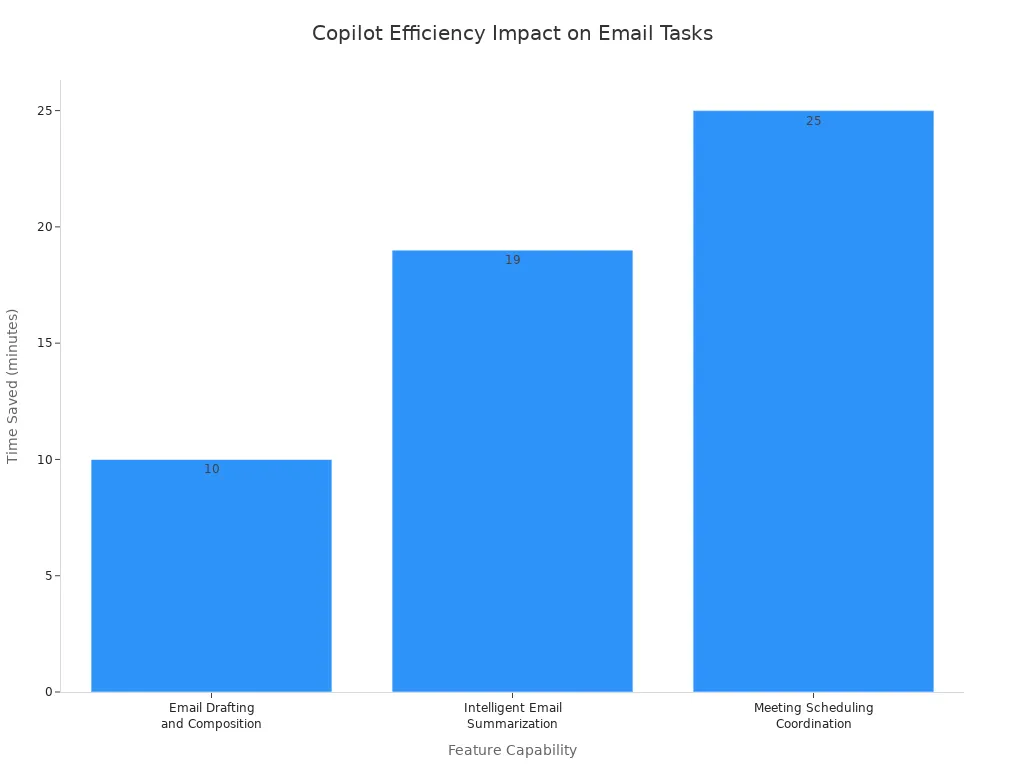
| E-mail opstellen en samenstellen | Open een nieuw bericht, klik op het Copilot-pictogram, kies 'concept maken met Copilot' en voer details in zoals ontvanger, doel, toon en belangrijkste punten. | Verkort de opstelttijd van 10–15 minuten tot 2–3 minuten snel bewerken. |
| Intelligente e-mailsamenvatting | Open een e-mailthread, tik op het Copilot-pictogram en voer de samenvattingsactie uit om beslissingen en taken te halen. | Reduceert 15–20 minuten lezen van lange threads tot minder dan een minuut. |
| Coaching op toon en duidelijkheid | Stel het bericht op, start Copilot-coaching om toon, eenvoud en betrokkenheid te beoordelen en pas daarna de voorgestelde aanpassingen toe. | Voorkomt misverstanden op het werk en beperkt de tijd die nodig is voor verduidelijkende vervolgberichten. |
| Coördinatie van vergaderplanning | Geef Copilot je planningsdoel, bekijk voorgestelde tijden en agenda's op basis van de context en verstuur de uitnodigingen. | Vervangt 5–10 heen-en-weer e-mails en 20–30 minuten agenda controleren door een proces van minder dan 5 minuten. |
| Beheer van gedeelde en gedelegeerde postvakken | Verkrijg de vereiste machtigingen, open het gedeelde postvak en voer standaard Copilot-prompts uit (opstellen, samenvatten, coaching). | Stroomlijnt het toezicht op meerdere postvakken, beperkt het wisselen van context en voorkomt gemiste updates. |
- Copilot ondersteunt je door automatische bevestigingen op te stellen. Het maakt richtlijnen voor offerteaanvragen. Het stelt contextuele antwoorden op (bijvoorbeeld akkoord gaan met projectplanningen).
- Het filtert en ordent communicatie. Met gerichte prompts verplaatst het berichten of zoekt het naar rapporten over specifieke onderwerpen.
- Copilot haalt @vermeldingen op uit Microsoft Teams en Outlook. Het isoleert openstaande actiepunten van ongelezen berichten. Het configureert meldingen voor afwezigheid.
- Het verfijnt bestaande concepten. Het stemt ze af op professionele normen. Het vereenvoudigt taal voor een breder publiek.
Teams: verbeterde vergadersamenvattingen & samenwerking
Copilot verbetert je vergaderervaring in Microsoft Teams. Het stroomlijnt de samenwerking.
- Copilot maakt automatisch uitgebreide overzichten na afloop van een vergadering. Het legt de belangrijkste conclusies en toegewezen taken direct vast in Teams of Microsoft Loop.
- Het levert samenvattingen van vergaderingen in realtime. Tijdens actieve sessies biedt het live context en functies voor tijdregistratie.
- Copilot maakt het mogelijk om na afloop van een vergadering audiosamenvattingen en opgemaakte Word-documenten te maken.
- Het helpt je chatberichten in Teams-kanalen te verfijnen en te herschrijven.
- Copilot kan gesprekken verwerken en samenvatten zonder dat er actief transcripties of opnames moeten worden gemaakt.
Contextueel begrip: de werkomgeving van Copilot
Copilot begrijpt je werkomgeving. Het maakt gebruik van je organisatiegegevens. Het begrijpt wat je wilt bereiken. Daardoor is de ondersteuning zeer relevant.
Gebruik van organisatiegegevens en bestanden
Copilot haalt actief informatie uit afzonderlijke bestanden. Die bestanden staan opgeslagen in je Microsoft 365-omgeving (zoals OneDrive of SharePoint). Zo kan het gerichte cijfers vinden. Het kan bijvoorbeeld het totaal aan verkopen uit een specifiek kwartaalrapport opzoeken. Vervolgens vat het die inzichten samen direct in je chat.
- Microsoft Graph-indexering vormt de basis. Het verzamelt en haalt gegevens op uit het hele bedrijfslandschap. Dit omvat bestanden, berichten en documentatie.
- Dual-Index Semantic Search analyseert wat je wilt bereiken. Het gebruikt zowel een index voor de hele organisatie voor gedeelde content als een persoonlijke index die je recente acties bijhoudt (bijvoorbeeld vergaderlogboeken en bestandswijzigingen).
- LLM-synthese vertaalt en formatteert de ruwe context. Die context komt uit de zoeklagen. Het presenteert die in duidelijke, natuurlijke taal.
| Metadatacategorie | Rol in contextueel begrip |
|---|---|
| Delen en machtigingen | Beperkt samenvattingen en aanbevelingen strikt tot content waartoe je toegang hebt. |
| Tijdstempels | Bepaalt hoe recent een document is en hoe actueel het nog is. |
| Bestandsrelaties | Brengt structurele hiërarchieën en samenwerkingsprocessen in kaart. |
| Versiegeschiedenis | Houdt wijzigingen in de tijd bij voor controleerbaarheid. |
| Ingesloten links | Legt verbanden tussen verwijzingen in meerdere documenten om de context te verdiepen. |
Begrip van gebruikersintentie en voorkeuren
Copilot leert je voorkeuren kennen. Het past zich aan je eigen toon en stijl aan. Je kunt schrijfvoorkeuren voor Outlook instellen. Je kunt Brand Kits gebruiken. Je kunt aangepaste vergadersjablonen maken. Copilot beschikt ook over een blijvend geheugen. Dat betekent dat het zich je eerdere interacties herinnert. Dit geheugen gebruikt het om persoonlijker te helpen. Deze diepgaande personalisatie is de sleutel tot het beheersen van Microsoft Copilot. Het gebruikt daarnaast agents en opkomende vaardigheidsframeworks. Die helpen het bij complexe taken met meerdere stappen.
De rol van Microsoft Graph in context
Microsoft Graph is de essentiële API-architectuur. Het verbindt verschillende Microsoft 365-diensten, waaronder Teams, Exchange, SharePoint en Outlook. Het vormt een samenhangende datalaag en biedt één toegangspunt tot realtime bedrijfsinformatie. Dit omvat e-mails, agenda-afspraken, documenten en gebruikersinteracties. Zo krijgt Copilot de nodige actuele organisatiecontext. Via semantische indexering baseert het de antwoorden, samenvattingen en acties van Copilot rechtstreeks op de unieke operationele gegevens van je organisatie. Het vertrouwt niet op generieke modeluitvoer.
Mastering Microsoft Copilot: de promptstrategieën van Jess Stratton
Je wilt het maximale uit Microsoft Copilot halen. Dat betekent dat je verder gaat dan eenvoudige vragen. Jess Stratton, een expert, laat zien hoe je krachtige prompts opbouwt. Je leert Copilot zo sturen dat je precieze resultaten krijgt.
Effectieve prompts met meerdere onderdelen opstellen
Complexe taken vragen om slimme prompts. Je kunt je verzoeken opsplitsen. Dat helpt Copilot precies te begrijpen wat je nodig hebt.
Complexe taken opdelen
Denk aan een groot project. Je pakt dat ook niet in één keer aan. Je splitst het op in kleinere stappen. Doe hetzelfde met Copilot. Verdeel je complexe taak in duidelijke, beheersbare onderdelen. In plaats van om ‘een marketingplan’ te vragen, vraag je bijvoorbeeld om ‘analyse van de doelgroep’, daarna om ‘kernboodschappen’ en vervolgens om ‘kanaalstrategie’. Deze stapsgewijze aanpak helpt Copilot betere resultaten te leveren.
Specifieke vereisten opnemen
Copilot werkt het best met details. Je moet exact aangeven wat je wilt. Neem specifieke eisen op in je prompts. Heb je een bepaald aantal woorden nodig? Een specifiek format? Een bepaalde toon? Voeg deze details toe. Vraag bijvoorbeeld niet om "schrijf een e-mail", maar om "schrijf een beknopte e-mail, van maximaal 100 woorden, aan een klant over een vertraging in een project, met een geruststellende toon."
Voorbeelden van prompts die je in fases opbouwt
Je kunt prompts in fases opbouwen. Zo leid je Copilot stap voor stap door een proces.
- Fase 1: Bepaal het doel. Vertel Copilot wat het belangrijkste doel is.
- Voorbeeld: "Ik heb een samenvatting nodig van ons verkooprapport van Q3."
- Fase 2: Voeg context toe. Geef de nodige achtergrondinformatie.
- Voorbeeld: "Richt je op de prestaties van de nieuwe productlijn en op de belangrijkste uitdagingen."
- Fase 3: Specificeer de output. Beschrijf hoe je de informatie gepresenteerd wilt zien.
- Voorbeeld: "Presenteer de samenvatting als drie opsommingstekens, elk met een belangrijk punt en een ondersteunde meetwaarde."
Met deze gefaseerde aanpak bereik je precieze resultaten.
Vervolgprompts gebruiken om resultaten te verfijnen
Copilot levert vaak een goed eerste concept. Met vervolgprompts maak je er iets geweldigs van. Dit is een iteratief proces. Je stuurt de AI om de output te verbeteren.
Iteratief ontwikkelen met AI aansturen
Zie Copilot als een teamlid. Je geeft feedback op hun werk. Je vraagt om aanpassingen. Begin met eenvoudige opdrachten. Vraag Copilot de tekst verder te verfijnen. Je kunt ook vragen om meer formaliteit. Voeg vervolgens geleidelijk meer voorwaarden toe. Zo vorm je de output totdat die aan jouw exacte maatstaf voldoet. Jij hebt de regie over de ontwikkeling.
Technieken voor verduidelijking & correctie
Je kunt specifieke technieken gebruiken om de output van Copilot te verfijnen. Soms vraag je Copilot om zijn eigen werk kritisch te beoordelen.
Laat Copilot optreden als prompt engineer om je invoer te verfijnen: "Handel als prompt engineer en schrijf een betere prompt om me te helpen [doel] te bereiken."
Deze meta-prompting helpt je om nog sterkere startverzoeken te maken. Je kunt ook gerichte vragen gebruiken om de duidelijkheid en juistheid te verbeteren.
| Promptstrategie | Voorbeeld van een vervolgprompt | Doel |
|---|---|---|
| Zelfkritiek | "Op hoeveel manieren zou dit fout, onvolledig of misleidend kunnen zijn?" | Fouten en blinde vlekken in de output blootleggen |
| Ontbrekende informatie | "Welke informatie heb je nodig om hier zeker van te zijn?" | Bepalen welke aanvullende context nodig is |
| Structuur afdwingen | "Zet dit in een tabel met de kolommen: bewering, bewijs, betrouwbaarheid en wat er gecontroleerd moet worden." | Verhalende output ordenen in gestructureerde analyseformats |
| Gevoeligheidscontrole | "Markeer alles wat vertrouwelijk, beleidsgevoelig of riskant is om extern te delen." | Beveiligings- en compliancerisico's controleren |
Om AI-output stap voor stap te verfijnen, pas je gerichte vervolgprompts toe die de volgende aanpassingen doen:
- Pas de toon van de output aan op professionele of klantnormen.
- Vereenvoudig tekst met te technisch of complex jargon.
- Herschik de secties van de inhoud om de logische opbouw en nadruk te verbeteren.
- Breid details uit, beperk ze of verschuif de focus naar specifieke onderdelen.
Je kunt ook meta-prompting gebruiken. Hiermee laat je het AI-model je instructies analyseren en optimaliseren door:
- Alternatieve formuleringen voor vragen op te vragen.
- Aanbevelingen te vragen om prompts specifieker en beter uitvoerbaar te maken.
- Ontbrekende context, verborgen aannames of weggelaten voorwaarden te identificeren.
Voortbouwen op eerdere AI-output
Copilot onthoudt je gesprek. Je kunt voortbouwen op eerdere antwoorden. Als Copilot een samenvatting maakt, kun je vragen: "Breid nu het derde punt uit die samenvatting uit." Dit bespaart tijd. Je hoeft informatie niet te herhalen. Zo creëer je een doorlopende werkstroom.
Copilot richten op specifieke resultaten
Je wilt dat Copilot content maakt die precies aansluit op je behoeften. Je kunt het sturen naar specifieke resultaten. Dit omvat toon, format en doelgroep.
Toon- en stijlparameters instellen
Jij bepaalt hoe Copilot schrijft. Je kunt de toon en stijl instellen.
- Bepaal de primaire rol en de taakcontext. Specificeer bijvoorbeeld de rol van een ervaren technisch schrijver.
- Laat je houden aan de organisatiestem en stijlgidsen. Gebruik bijvoorbeeld de toon en stijl van Microsoft.
- Definieer kwaliteitscriteria. Denk aan duidelijkheid, logische opbouw, toegankelijkheid en consistentie.
- Stel strikte opmaak- en gebruiksregels vast. Gebruik hiervoor meegeleverde referentiebestanden.
Je kunt ook gespecialiseerde agents binnen Copilot gebruiken.
| Agenttype | Gespecificeerde parameters | Toepassingsvoorbeeld |
|---|---|---|
| Document Summary Agent | Toon, doelgroep, doel, lengte en aandachtsgebieden | Past samenvattingen aan zodat ze aansluiten op interne organisatiestandaarden en belangrijke kengetallen. |
| Style Editing Agent | Merkstem, schrijfstandaarden, regels voor eenvoudige taal | Herschrijft concepten, zoals productmails of supportmacro's, zodat ze regionaal consistent zijn en aansluiten op de merkstem. |
Je kunt gespecialiseerde agents zoals de Writing Coach gebruiken met gerichte prompts, zoals: "Bekijk deze LinkedIn-post en maak hem boeiender zonder de betekenis te veranderen." Zo stem je de toon van het resultaat direct bij.
Uitvoerformaat en structuur bepalen
Vertel Copilot hoe de informatie moet worden gepresenteerd. Heb je een opsomming nodig, een tabel of een alinea? Geef de structuur aan. Bijvoorbeeld: "Vat dit artikel samen in drie opsommingstekens" of "Maak een tabel die functies A en B vergelijkt." Zo krijg je meteen bruikbare output.
Inhoud afstemmen op verschillende doelgroepen
Je doelgroep is belangrijk. Je moet de inhoud aanpassen voor verschillende groepen. Copilot kan je helpen om content op maat te maken.
- Geautomatiseerde integratie: Laat tools zoals Breeze Copilot inzichten rechtstreeks ophalen uit verbonden platforms. Dit omvat CRM-records en bestaande gepubliceerde artikelen. Zo legt het de basisstijl van het merk vast.
- Handmatige richtlijnen: Lever specifieke documentatie over de stem en duidelijke merkparameters aan. Dit stuurt de toon van de output van de AI.
- Authentieke voorbeelden: Voed het systeem met echte schrijfvoorbeelden en expliciete voorbeelden. Dit verhoogt de precisie van de toon.
- Aanpassingen per platform en persona: Verschuif de toon zodat deze aansluit bij de voorkeuren van de gewenste doelgroep en het gekozen publicatiekanaal.
Merkstemrichtlijnen toepassen
Je merk heeft een unieke stem. Je wilt dat Copilot daarbij aansluit. Geef Copilot je merkrichtlijnen. Je kunt stijlgidsen uploaden of voorbeelden van de schrijfstijl van je merk aanleveren. Zo maakt Copilot content die klinkt als jouw organisatie. Deze consistentie is essentieel voor professionele communicatie. Microsoft Copilot onder de knie krijgen betekent dat je het leert wie jouw merk is.
Praktische Copilot-scenario's voor productiviteit

Je kunt Copilot gebruiken om je dagelijkse werk te versnellen. Het helpt je bij veel taken. Je ziet hoe Copilot je werk makkelijker maakt.
Documentcreatie en samenvattingen automatiseren
Copilot helpt je documenten maken en samenvatten. Dat bespaart tijd.
Uitgebreide rapporten genereren
Je kunt terugkerende zakelijke rapporten met Copilot genereren. Het werkt samen met Microsoft 365 Copilot en Power Automate. Jij controleert de data en de uiteindelijke boodschap. Copilot verkort de tijd die nodig is om rapporten te maken. Het beperkt ook het aantal revisierondes.
Lange documenten samenvatten
Copilot vat bestanden en interne kennis samen. Jij controleert belangrijke beslissingen aan de hand van de oorspronkelijke bronnen. Dit verkort je zoektijd. Het vermindert ook het aantal herhaalde vragen.
Beleid- en voorstelsdocumenten opstellen
Je kunt verkoopnotities en opvolgingsmails opstellen. Copilot werkt samen met Power Automate en CRM-integraties. Jij controleert de commerciële details en de tekst die naar de klant gaat. Dit versnelt de opvolging. Het verbetert de kwaliteit van de CRM-data. Het verkort ook de administratieve tijd van verkoop.
| Praktijkvoorbeeld / use case | Primaire en ondersteunende tools | Verantwoordelijkheden van de mens | Belangrijke prestatie-indicatoren |
|---|---|---|---|
| Terugkerende zakelijke rapporten genereren | Microsoft 365 Copilot, Power Automate | Controleer de onderliggende data, de uiteindelijke analyse en de boodschap voor het management | Tijd om rapporten te maken, revisierondes, goedkeuring door belanghebbenden |
| Bestanden en interne kennis samenvatten | Microsoft 365 Copilot | Controleer belangrijke beslissingen aan de hand van de oorspronkelijke bronnen | Kortere zoektijd, minder herhaalde vragen |
| Verkoopnotities en opvolgingsmails opstellen | Microsoft 365 Copilot, Power Automate / CRM-integraties | Controleer commerciële details, toezeggingen en de tekst die naar de klant gaat | Snelheid van opvolging, kwaliteit van CRM-data, minder administratieve tijd van verkoop |
Data-analyse en presentaties stroomlijnen
Copilot maakt data-analyse en presentaties eenvoudiger. Het helpt je sneller te werken.
Inzichten uit Excel-data halen
Copilot optimaliseert dataworkflows in Excel. Het automatiseert repetitieve taken. Het schrijft formules. Het bouwt visuele grafieken. Zo haal je direct bruikbare inzichten uit spreadsheets.
Dynamische PowerPoint-presentaties maken
Je kunt content met spraakopdrachten direct in dia’s structureren. Copilot gebruikt daarvoor de Narrative Builder-tool. Die biedt 43 aanbevolen basislay-outsjablonen. Hij haalt materiaal uit webgegevens of documenten, waaronder Word-bestanden en pdf’s. Vervolgens bouwt hij voor je de eerste dialay-outs.
Automatisch grafieken en diagrammen genereren
Copilot helpt je om data te visualiseren. Hij genereert geautomatiseerde rapporten en realtime dashboards. Daarmee stroomlijn je datasets uit meerdere bronnen. Hij voert what-if-simulaties uit en beoordeelt de impact van strategieën. In Excel voorspelt hij zakelijke trends. Analytische bevindingen vat hij samen in verhalende overzichten. Dat helpt bij de beoordeling door belanghebbenden in Word en Teams.
| Functionaliteit | Beschrijving | Gerelateerde tools |
|---|---|---|
| Datavisualisatie en rapportage | Genereert geautomatiseerde rapporten en realtime dashboards om datasets uit meerdere bronnen te stroomlijnen | Power BI, Excel, SharePoint |
| Voorspellende en scenariomodellering | Voert what-if-simulaties uit, beoordeelt de impact van strategieën en voorspelt zakelijke trends | Excel |
| Strategische samenvattingen | Vat analytische bevindingen samen in begrijpelijke verhalende overzichten voor beoordeling door belanghebbenden | Word, Teams |
Communicatie en vergaderbeheer verbeteren
Copilot verbetert je communicatie en je vergaderbeheer. Hij helpt je voor, tijdens en na vergaderingen.
Agenda’s en briefings voorbereiden
Voor vergaderingen helpt Copilot je. Hij bekijkt de agenda’s van deelnemers in Outlook. Hij stelt optimale tijdsloten voor. Hij verzamelt relevante documenten en e-mails. Hij maakt op maat gemaakte gespreksonderwerpen. Hij beantwoordt specifieke vragen ter voorbereiding. Je kunt in Outlook automatisch gestructureerde vergaderagenda’s laten maken. Gebruik daarvoor /-prompts of e-mailthreads.
Vergaderingen samenvatten en actiepunten
Tijdens vergaderingen biedt Copilot ondersteuning in realtime. Hij transcribeert discussies live. Hij herkent onbeantwoorde vragen. Hij biedt meertalige ondersteuning. Na vergaderingen genereert hij beknopte overzichten per onderwerp en per spreker. Hij maakt aanpasbare podcastachtige audiosamenvattingen. Hij centraliseert vergaderinzichten in Teams. Hij stelt automatisch vervolg-e-mails op. Hij maakt actiepunten aan. Hij integreert notities rechtstreeks in CRM-platforms zoals Salesforce.
Professionele communicatie opstellen
Copilot helpt je om professionele communicatie op te stellen. Hij zet berichten direct om in Teams en Outlook. Hij gebruikt moedertalen. Hij bewaakt de juistheid van de context bij interculturele communicatie. Hij haalt actiepunten rechtstreeks uit e-mails, chats of vergadertranscripties. Vervolgens verdeelt hij die op basis van rollen en werkbelasting.
| Vergaderfase | Copilot-functie | Verbeteringen en specifieke acties |
|---|---|---|
| Vóór de vergadering | Planning met AI-ondersteuning | Bekijkt de agenda’s van deelnemers in Outlook om automatisch optimale tijdsloten voor te stellen. |
| Vóór de vergadering | Contextuele voorbereiding | Verzamelt relevante documenten, e-mails en M365-inzichten tot op maat gemaakte gespreksonderwerpen en beantwoordt specifieke vragen ter voorbereiding. |
| Vóór de vergadering | Agendageneratie | Maakt automatisch gestructureerde vergaderagenda’s in Outlook via /-prompts of e-mailthreads. |
| Tijdens de vergadering | Ondersteuning in realtime | Transcribeert discussies live, herkent onbeantwoorde vragen via de Facilitator-agent en biedt meertalige ondersteuning. |
| Na de vergadering | Samenvattingen en overzichten | Genereert beknopte overzichten per onderwerp en per spreker, aanpasbare podcastachtige audiosamenvattingen en gecentraliseerde vergaderinzichten in Teams. |
| Na de vergadering | Vervolgacties en actiepunten | Stelt automatisch vervolg-e-mails op, maakt actiepunten aan en integreert notities rechtstreeks in CRM-platforms zoals Salesforce. |
Jess Stratton's gepersonaliseerde Copilot-voorbeelden
Jess Stratton, een Microsoft MVP en technologiecoach, laat zien hoe je het volledige potentieel van Copilot benut. Ze geeft praktijkvoorbeelden. Die voorbeelden tonen aan hoe je je dagelijkse taken kunt transformeren. Je ziet hoe Copilot verder gaat dan basisondersteuning. Hij wordt een strategische partner.
Casestudy: van Word naar PowerPoint
Je moet vaak gedetailleerde rapporten omzetten in presentaties. Dat kan uren kosten. Jess Stratton laat zien hoe Copilot dit proces stroomlijnt. Je opent gewoon je Word-document. Vervolgens vraag je Copilot om "Maak een presentatie van dit document." Copilot analyseert de inhoud. Hij herkent de belangrijkste secties en koppen. Daarna genereert hij een volledige PowerPoint-presentatie. Die bevat dia’s met titels, opsommingstekens en zelfs voorgestelde afbeeldingen. Je bespaart veel tijd. Vervolgens kun je je richten op het verfijnen van de presentatie. Je voegt je eigen touch toe.
Case study: custom trainingsscenario's genereren
Het opleiden van nieuwe medewerkers of het ontwikkelen van nieuwe vaardigheden vraagt om op maat gemaakte content. Jess Stratton gebruikt Copilot om aangepaste trainingsscenario's te genereren. Stel dat je een scenario nodig hebt voor een klantenservicetraining. Je geeft Copilot de leerdoelen. Je geeft er ook details over het product of de dienst bij. Copilot maakt realistische dialogen. Het maakt oefeningen waarin problemen opgelost moeten worden. Het stelt zelfs rollenspel-prompts voor. Met deze mogelijkheid ontwikkel je snel boeiend en relevant trainingsmateriaal. Zo zorg je dat je team goed voorbereid is.
Case study: complexe financiële data analyseren
Financiële analyse gaat vaak over grote datasets. Je moet snel inzichten kunnen halen uit die data. Jess Stratton laat zien hoe Copilot je helpt bij complexe financiële data. In Excel kun je Copilot vragen: "Vat de kwartaalomzettrends samen." Je kunt ook vragen: "Bepaal de top 5 best presterende producten." Copilot verwerkt de data. Het genereert samenvattingen. Het maakt grafieken. Het legt zelfs complexe formules uit. Zo begrijp je de financiële prestaties sneller. Je neemt weloverwogen beslissingen met meer vertrouwen. Zo maak je van ruwe data bruikbare inzichten.
Copilot-adoptie: uitdagingen & best practices
Je wilt Microsoft Copilot succesvol binnen je organisatie invoeren. Dat betekent dat je de veelvoorkomende uitdagingen moet begrijpen. Je moet ook de best practices kennen voor integratie, ethisch gebruik en teamtraining.
Veelvoorkomende valkuilen & beperkingen aanpakken
Bij het adopteren van Copilot kun je op een aantal problemen stuiten. Als je die kent, kun je je er beter op voorbereiden.
Realistische verwachtingen rond AI beheren
Je moet realistische verwachtingen hebben van AI-tools. Zie AI als een hulpmiddel dat je helpt. Het automatiseert repetitieve taken. Het vervangt menselijk denkwerk niet volledig. Organisaties kopen soms een paar licenties om te testen. Vervolgens zien ze een laag gebruik. Daardoor weten ze niet zeker wat het rendement op investering (ROI) is. Dit kun je oplossen. Praat met de huidige licentiehouders. Analyseer hun dagelijkse werk. Evalueer de gebruikerstevredenheid. Organiseer Q&A-sessies. Gebruik de bevindingen van kleine pilots om je adoptie te plannen. Bepaal je ROI-meetwaarden voordat je meer licenties koopt.
Onjuiste AI-output afhandelen
Copilot kan je soms onjuiste informatie geven. Dit wordt een "hallucinatie" genoemd. Controleer AI-gegenereerde output altijd. Zo filter je fouten eruit voordat je de informatie gebruikt. Je kunt Copilot ook opdragen alleen specifieke brongegevens te gebruiken. Vraag het om je te laten weten als informatie ontbreekt. Dit helpt om foutieve output te beperken. Behandel de antwoorden van Copilot als suggesties, niet als definitieve beslissingen.
Strategieën voor het oplossen van promptproblemen
Je kunt de nauwkeurigheid van Copilot verbeteren met betere prompts. Geef Copilot duidelijke instructies. Geef specifieke achtergrondinformatie. Stel duidelijke doelen. Zo voorkom je algemene of misleidende antwoorden. Je team kan ook gedeelde werkwijzen opstellen. Gebruik gevalideerde prompttemplates. Controleer de output altijd zorgvuldig.
| Valkuil / beperking | Impact / zorgpunt | Aanbevolen oplossing |
|---|---|---|
| Compliance- & juridische risico's | Het overtreden van regels zoals de AVG of HIPAA leidt tot boetes en verlies van vertrouwen. | Stem de configuratie af op de regels, actualiseer je data governance en vraag juridisch advies. |
| Technische & integratieobstakels | Verouderde software of een slechte IT-infrastructuur blokkeert de uitrol. | Controleer de IT vóór de uitrol. Train IT-medewerkers in integratie. |
| Governance & beveiliging | Verkeerde machtigingen brengen het risico op datalekken met zich mee. | Stel strikte governanceregels op. Stel de Microsoft 365-beveiligingsmachtigingen correct in. |
| Onjuiste output (hallucinaties) | Onjuiste informatie leidt tot slechte zakelijke beslissingen. | Ruim data regelmatig op. Laat kritieke output altijd door een mens controleren. |
| Overafhankelijkheid van AI | Vaardigheden verslechteren als je AI al het denkwerk laat doen. | Gebruik AI als ondersteunend hulpmiddel. Organiseer workshops die het kritisch denkvermogen van mensen benadrukken. |
| Vaardigheidskloof & leercurve | Gebruikers weten niet hoe ze AI effectief moeten gebruiken. | Bied praktische training in prompt engineering aan. Stel handleidingen en veilige oefenomgevingen beschikbaar. |
Copilot integreren in werkprocessen
Je moet Copilot soepel integreren in je dagelijkse werk. Pas dan wordt het echt nuttig.
Toepassingen met grote impact identificeren
Richt het eerste gebruik van Copilot op de plekken waar het het meeste oplevert. Kies rollen die veel content maken. Zoek naar rollen die complexe data-analyse doen. Denk aan rollen die veel teamcoördinatie vragen. Financiële analisten, operationeel managers, juridisch adviseurs, salesteams en HR-partners zijn goede voorbeelden. Deze rollen zien vaak de grootste voordelen.
Gefaseerde uitrol & geleidelijke adoptie
Probeer Copilot niet meteen overal tegelijk in te voeren. Begin klein. Wijs licenties toe aan functies waar ze het meeste effect hebben. Leer gebruikers hoe Copilot hun dagelijkse taken helpt. Praat niet alleen over functies op hoog niveau. Verwerk Copilot in de gewone werkroutines. Meet succes aan de hand van productiviteit en bedrijfsresultaten. Kijk niet alleen naar het aantal inlogs.
Copilot afstemmen op de behoeften van je team
Je kunt Copilot aanpassen aan je team. Dat maakt het effectiever. Je kunt specifieke promptgalerijen maken voor verschillende afdelingen. Deze galerijen kunnen bedrijfsafkortingen en lokale werkwijzen bevatten. Zo helpen ze de teams HR, Financiën, Juridische zaken, Sales en Operations. Door aanpassing neemt je team Copilot sneller in gebruik.
Ethische AI & overwegingen rond gegevensprivacy
Je moet AI verantwoord gebruiken. Dat betekent ook nadenken over ethiek en gegevensprivacy.
Inzicht in gegevensverwerking & beveiliging
Microsoft neemt gegevensbeveiliging serieus. Alle gegevens worden versleuteld. Dat gebeurt wanneer gegevens worden opgeslagen en wanneer ze over netwerken worden verstuurd. Microsoft gebruikt je invoer of documenten niet om de kern-AI-modellen te trainen. Microsoft voldoet aan veel beveiligings- en privacynormen. Dat omvat onder meer GDPR, HIPAA en ISO 27001.
| Pijler van beveiliging | Mechanisme & beleid |
|---|---|
| Gegevensresidentie & grenzen | Houdt prompts en antwoorden binnen de Microsoft-cloud. Je gegevens gaan niet naar externe modellen. |
| Identiteit & toegangsbeheer (IAM) | Dwingt gebruikersmachtigingen af. Copilot kan geen bestanden openen die je niet mag zien. Het werkt samen met vertrouwelijkheidslabels van Microsoft Purview. |
| Gegevensbewaring | Voorkomt datalekken. Invoer en uitvoer van Copilot worden na een sessie verwijderd. Ze worden nooit bewaard voor het trainen van modellen. |
| Gegevensbeheer | Copilot-activiteiten volgen de functies van Microsoft Purview. Dit omvat eDiscovery, auditlogging en bewaarbeleid. |
Verantwoord gebruik van AI waarborgen
Je moet ervoor zorgen dat Copilot verantwoord wordt gebruikt. Dat betekent nadenken over eerlijkheid en transparantie. Je moet actief bias in AI-uitvoer voorkomen. Bevorder inclusiviteit. Houd het systeem betrouwbaar en veilig. Volg alle wettelijke en regelgevende voorschriften.
Menselijk toezicht & verificatie waarborgen
Houd altijd een mens verantwoordelijk. Je moet toezicht houden op het werk van Copilot. Dat betekent de uitvoer controleren op waarheid en nauwkeurigheid. Vertrouw niet uitsluitend op AI. Menselijk oordeel blijft altijd belangrijk. Dat helpt je om ethische beslissingen te nemen.
Je team trainen en bijscholen
Je moet je team voorbereiden op Microsoft Copilot. Dat vraagt om training en bijscholing. Zo zorg je dat iedereen Copilot effectief kan gebruiken. Dat haalt het maximale uit de voordelen.
Interne Copilot Champions ontwikkelen
Je kunt sleutelpersonen binnen je organisatie aanwijzen. Deze mensen worden „Copilot Champions”. Het zijn power users. Ze pleiten voor Copilot. Ze helpen collega's. Je bouwt deze gespecialiseerde gebruikers op binnen verschillende afdelingen. Ze helpen anderen de tool te leren gebruiken. Ze delen ook best practices. Zo ontstaat een netwerk van ondersteuning. Daarnaast zorg je voor executive champions. Zij bieden zichtbare steun. Dat stimuleert het voortdurend opdoen van vaardigheden.
Best practice-gidsen maken
Je team heeft duidelijke bronnen nodig. Je kunt best practice-gidsen maken. Deze gidsen bieden leermateriaal van basis tot gevorderd. Ze helpen je team Copilot te begrijpen. Daarnaast kun je microlearning-modules op aanvraag aanbieden. Die zijn kort en eenvoudig toegankelijk. Ze maken doorlopend leren mogelijk. Formele trainingsprogramma's helpen ook. Zo richten de Microsoft-cursussen MS-4004/MS-4018 zich specifiek op de mogelijkheden van Copilot. Ze leren technieken voor prompt engineering. Je kunt praktische labs en simulaties integreren. Die spiegelen de echte tools. Ze koppelen het leren rechtstreeks aan de dagelijkse werkzaamheden.
| Strategiegebied | Actiepunt | Beoogd resultaat |
|---|---|---|
| Vaardighedenbeoordeling | Voer capaciteitsevaluaties uit voor de hele organisatie | Breng kennislacunes in kaart en richt je op rollen met de grootste impact |
| Programmastructuur | Maak gelaagde leertrajecten en plan vaste studietijd in | Bied leren van basis tot gevorderd aan tijdens werkuren |
| Praktische toepassing | Integreer praktische labs, simulaties en praktijkprojecten | Spiegel de echte tools en koppel het leren rechtstreeks aan de dagelijkse werkzaamheden |
| Organisatorische ondersteuning | Zorg voor executive champions en bied beloningen voor vaardigheden | Stimuleer zichtbare steun en het voortdurend opdoen van vaardigheden |
Een cultuur van AI-verkenning stimuleren
Je wilt dat je team AI omarmt. Dat begint met een cultuur waarin mensen ruimte krijgen om te experimenteren. Zorg voor open communicatiekanalen. Zo pak je zorgen over baanzekerheid of AI-risico's aan. Creëer ruimte voor transparante dialoog. Benadruk de praktische voordelen. Leg duidelijk uit hoe Copilot de efficiëntie verhoogt. Laat zien hoe het de kwaliteit van het werk verbetert. Laat ook zien hoe het voortbouwt op bestaande vaardigheden. Je kunt pilotprojecten opzetten. Die bieden gerichte training en laten mensen zelf ontdekken wat Copilot kan. Zo ontdekt je team nieuwe manieren van werken. Moedig voortdurend leren en aanpassen aan.
De toekomst van werken met Microsoft Copilot
Je beheerst de huidige functies van Copilot al. Kijk nu vooruit. Microsoft Copilot blijft zich ontwikkelen en zal de manier waarop je werkt nog verder veranderen.
Verwachte updates en nieuwe functies
Microsoft verbetert Copilot voortdurend. Je kunt nieuwe functies en betere prestaties verwachten.
Roadmap voor verbeterde AI-mogelijkheden
De AI-mogelijkheden van Copilot worden uitgebreider. Je krijgt steeds intelligentere ondersteuning.
| Functie / Verbetergebied | Verbeterde AI-mogelijkheden | Platformintegratie en beoogde beschikbaarheid | Huidige uitrolstatus |
|---|---|---|---|
| Ondersteuning voor desktop- en apps | Kern van de Copilot-AI-functionaliteit en modellen voor beeldgeneratie | Apps voor Windows en Mac, uitbreiding voorbij iOS, Android, Copilot.com, Edge en GroupMe | Verwacht in de komende weken na gefaseerde uitrol |
| Quiz Cards | Interactieve actief-leermodus die over diverse onderwerpen natuurlijke-taalquizzen genereert | Beschikbaar op Copilot.com en Copilot Mobile; nog in afwachting voor de desktop-apps voor Windows en Mac | Uitrol uitbreiden na evaluatie van gebruikersbetrokkenheid en nauwkeurigheid |
| Status Android Assistant | Conversatie-AI die helpt bij berichten, timers, wekkers en het boeken van een rit | Native integratie met het Android-besturingssysteem als standaard digitale assistent | Momenteel wereldwijd beschikbaar op Android-startschermen |
| Verbeterde Copilot Vision | Realtime visuele 'laat me zien hoe'-begeleiding en gelijktijdige analyse van twee apps | Integratie in de multi-app-werkruimte van Windows | Beschikbaar voor Amerikaanse Windows Insiders vóór de volledige publieke release |
| Implementatie op meerdere platforms | Gefaseerde uitrol van functies, gestuurd door gebruikersfeedback | Gelijktijdige beschikbaarheid binnen het Microsoft-ecosysteem | Geleidelijk releaseschema voor het testen van systeemstabiliteit |
Uitbreidende platformintegratie
Copilot wordt op meer manieren geïntegreerd in de platformen. Je vindt het op meer plekken. Het werkt naadloos in de apps voor Windows en Mac en breidt ook uit voorbij de mobiele en webversies. Je kunt Copilot als standaard Android-assistent gebruiken. Het helpt met berichten en wekkers. Verder zie je "Quiz Cards" voor interactief leren. Deze functies worden stap voor stap uitgerold.
Evolutie van AI-modellen
De AI-modellen achter Copilot worden slimmer. Ze begrijpen je behoeften beter. Dat betekent nauwkeurigere en nuttigere antwoorden voor jou.
Impact op de productiviteit op lange termijn
Copilot zal je productiviteit op termijn sterk beïnvloeden. Het verandert hoe je aan taken werkt.
Functies en verantwoordelijkheden opnieuw vormgeven
Copilot verandert functies. Het automatiseert routinetaken. Daardoor kun je je richten op strategisch werk. Je besteedt minder tijd aan repetitieve klussen en krijgt meer ruimte voor creatief probleemoplossen.
Innovatie en efficiëntie stimuleren
Copilot stimuleert innovatie en efficiëntie. Organisaties zoals PepsiCo gebruiken Copilot dagelijks. Ze integreren AI in hun Teams-workflows. Daardoor verdwijnt de wrijving tussen tools. Het bespaart elke dag uren. Een financiële dienstverlener zag een adoptie van 93%. Ze stroomlijnen administratieve taken en automatiseren routinematig werk. Zo krijgen ze realtime toegang tot beleid.
| Context van de organisatie | Belangrijkste adoptiecijfers | Impact op efficiëntie en innovatie | Resultaat van de versterkte werkbezetting |
|---|---|---|---|
| PepsiCo | 90%–95% dagelijks gebruik | Integreert AI in dagelijkse Teams-workflows; schakelt wrijving tussen tools uit en bespaart dagelijks uren. | Geeft medewerkers meer ruimte voor strategische initiatieven met een grotere impact. |
| Financiële dienstverlener | 93% adoptie; 90% wekelijks gebruik | Stroomlijnt administratieve taken, automatiseert routinematig werk en geeft realtime toegang tot beleid en context. | Versnelt de besluitvorming en verlegt de focus naar waardevolle menselijke contacten en klantgroei. |
De visie van de versterkte werkbezetting
Dit leidt tot een versterkte werkbezetting. Copilot helpt je sneller beslissingen te nemen. Het verlegt je focus naar waardevolle menselijke contacten. Zo kun je je concentreren op klantgroei.
Jess Strattons visie op AI-ondersteund werk
Jess Stratton ziet een toekomst waarin AI en mensen nauw samenwerken.
Strategische samenwerking tussen mens en AI
Je gaat strategisch samenwerken met AI. Copilot wordt een echte partner. Het helpt je meer te bereiken. Jij stuurt de AI aan. De AI ondersteunt jouw werk.
Voorbereiden op AI-tools van de volgende generatie
Je moet je voorbereiden op toekomstige AI-tools. De technologie ontwikkelt zich snel. Blijf op de hoogte van nieuwe functies. Begrijp hoe ze jouw werk kunnen verbeteren.
Continu leren & aanpassen
Continu leren is essentieel. Je moet meegaan met nieuwe AI-mogelijkheden. Omarm verandering. Onderzoek hoe Copilot jouw vaardigheden kan versterken. Zo blijf je productief en concurrerend.
Je ziet nu dat Microsoft Copilot onder de knie krijgen cruciaal is. Het levert aanzienlijke, echte productiviteitswinst op, verder dan basisprompts. Je hebt geavanceerde prompt engineering geleerd. Je hebt de diepe integratie met Microsoft 365-apps verkend. Je hebt strategische toepassingen ontdekt om bedrijfsprocessen te transformeren. De inzichten van Jess Stratton laten zien wat Copilot kan betekenen wanneer je het goed inzet. Pas deze geavanceerde technieken toe. Overwin de AI-overload. Zorg voor onverwachte creatieve inspiratie. Herontwerp je dagelijkse werk voor een nieuw niveau van efficiëntie en zinvolle bedrijfsresultaten. Het veranderende landschap van AI-ondersteunde productiviteit vraagt om continu leren. Wil je deze strategieën verder verkennen? Beluister dan zeker onze bijbehorende podcastaflevering, Beyond the Prompt: Mastering Microsoft Copilot for Real Productivity with Jess Stratton [MVP].
Veelgestelde vragen
Wat is Microsoft Copilot?
Microsoft Copilot is een geavanceerde AI-assistent. Het is geïntegreerd in Microsoft 365-apps. Het helpt je bij veel taken. Het verhoogt je productiviteit.
Hoe integreert Copilot met Microsoft 365?
Copilot werkt rechtstreeks in Word, Excel, PowerPoint, Outlook en Teams. Het gebruikt je bestaande bestanden en gegevens. Deze naadloze integratie helpt je in je werkstroom te blijven.
Kan Copilot complexe taken aan?
Ja, Copilot kan complexe taken aan. Je kunt prompts gebruiken die uit meerdere delen bestaan. Je kunt ook vervolgprompts gebruiken. Zo stuur je Copilot naar specifieke resultaten.
Zijn mijn gegevens veilig met Copilot?
Microsoft beschermt je gegevens. Ze worden versleuteld. Je invoer wordt niet gebruikt om de kernmodellen van de AI te trainen. Copilot voldoet aan strikte normen voor beveiliging en privacy.
Hoe kan ik de antwoorden van Copilot verbeteren?
Je verbetert de antwoorden van Copilot met duidelijke prompts. Geef specifieke details. Vertel Copilot welke toon en opmaak je wilt. Zo begrijpt Copilot je behoefte beter.
Wat als Copilot foutieve informatie geeft?
Copilot kan soms onjuiste informatie geven. Controleer de resultaten altijd. Beschouw de antwoorden van Copilot als suggesties. Menselijk toezicht blijft belangrijk.
Vervangt Copilot mijn baan?
Copilot automatiseert routinetaken. Het geeft je ruimte voor strategisch werk. Het helpt je focussen op activiteiten met meer waarde. Copilot versterkt je capaciteiten. Het vervangt je rol niet.