 PL
PL English
 Deutsch
 Español
 Français
 Italiano
 Português
 Nederlands
 Bahasa Indonesia
 Русский
 Українська
 العربية
 עברית
עברית 日本語
日本語 한국어
한국어Odblokuj płynną produktywność: sekrety głębokiej integracji z M365
By Mirko Peters ·
Witamy ponownie w podcaście i towarzyszącym mu blogu! Jeśli kiedykolwiek czułeś, że grzęźniesz w niekończących się zadaniach administracyjnych, ciągłym przełączaniu kontekstu i ogromie codziennej komunikacji…
Automatically translated with AI from the original post. Read the English original
Witamy ponownie w podcaście i towarzyszącym mu blogu! Jeśli kiedykolwiek czułeś, że grzęźniesz w niekończących się zadaniach administracyjnych, ciągłym przełączaniu kontekstu i ogromie codziennej komunikacji, nie jesteś sam. W dążeniu do efektywności nowoczesnego miejsca pracy sztuczna inteligencja przestała być ciekawostką i stała się kluczowym narzędziem w przedsiębiorstwach. Samo korzystanie z podstawowych czatów AI pozwala jednak zobaczyć tylko wierzchołek możliwości. Prawdziwy wzrost produktywności przynosi głęboka, zunifikowana integracja systemów.
W tym wpisie pokazujemy, jak Microsoft Copilot łączy codziennie używane aplikacje w jednego, inteligentnego asystenta. Aby zagłębić się w ten temat i posłuchać porad ekspertów, koniecznie posłuchaj powiązanego odcinka podcastu: Beyond the Prompt: Mastering Microsoft Copilot for Real Productivity with Jess Stratton [MVP].
Ewolucja AI: dlaczego Microsoft Copilot ma znaczenie
Wpływ AI na nowoczesne procesy pracy
Zmieniające się paradygmaty produktywności
AI zmienia sposób pracy. Przekształca tradycyjną produktywność. Pojawiają się nowe sposoby wykonywania zadań. Na przykład specjaliści od informatyki i matematyki wykorzystują AI w 12% swoich godzin pracy i skracają czas wykonania zadań o 2,5%. Pracownicy usług osobistych używają AI w 1,3% godzin i zyskują skrócenie czasu o 0,4%. Sektor usług informacyjnych charakteryzuje się wysokim wykorzystaniem AI, sięgającym 14% godzin, co przekłada się na wzrost produktywności o 2,6%. Badania Deloitte pokazują, że integracja AI zwiększa dokładność prognozowania nawet o 30%. Dzięki temu ograniczasz martwe punkty i zyskujesz wiarygodne wnioski.
| Wskaźnik / zakres | Kluczowy wniosek / wpływ | Źródło |
|---|---|---|
| Poziom wdrożeń w organizacjach | 78% organizacji korzystało z AI w 2024 r. (wzrost o 55% rok do roku) | U.S. Census Bureau |
| Oszczędność czasu w procesach | Firma Zoom dzięki automatyzacji procesów zaoszczędziła rocznie 133 tygodnie pracy | Studium przypadku Asana |
| Efektywność obsługi klienta | Chatboty AI obsługują nawet 70% rutynowych zapytań | Badanie biznesowe |
Potrzeba inteligentnego wsparcia AI
Potrzebujesz inteligentnego wsparcia AI. Nowoczesne procesy pracy są złożone, a zadań jest dużo. AI pomaga nimi zarządzać i zapewnia inteligentne wsparcie. Dzięki temu praca staje się łatwiejsza, a ty możesz skupić się na ważnych decyzjach.
Microsoft Copilot: więcej niż chatbot
Jego unikalna integracja z Microsoft 365
Microsoft Copilot to nie tylko chatbot. Jest głęboko zintegrowany z Microsoft 365 i działa w Word, Excel, Teams i Outlook. Ta płynna integracja oznacza, że nie musisz przełączać kontekstu. Jest wbudowany w Windows, Microsoft 365 i Azure. Działa jako zunifikowany system automatyzacji AI w miejscu pracy. Microsoft udostępnia go standardowo w planach Microsoft 365. Pełni funkcję wszechobecnej inteligencji w środowiskach firmowych.
| Grupa docelowa | Kluczowa wyróżniająca funkcja |
|---|---|
| Użytkownicy Microsoft 365 | Płynna automatyzacja w aplikacjach Word, Excel, Teams i Outlook bez przełączania kontekstu. |
| Zespoły IT i ds. zgodności | Bezpośrednie dopasowanie do korporacyjnych ram zarządzania, bezpieczeństwa i zgodności Microsoft. |
| Analitycy danych | Wbudowane narzędzia Excel do generowania formuł, wizualizacji i analizy w istniejących arkuszach. |
| Obecni licencjobiorcy | Zerowe tarcie przy wdrażaniu platformy w organizacjach, które już korzystają z Microsoft 365. |
Kluczowa wartość dla profesjonalistów biznesowych
Copilot oferuje kluczową wartość profesjonalistom biznesowym. Zwiększa ich wydajność. Wczesne badania pokazują, że Copilot może zwiększyć produktywność nawet o 30%. Dotyczy to rutynowych zadań biurowych, takich jak redagowanie wiadomości i podsumowywanie spotkań online. Obejmuje również generowanie kodu. Copilot działa dwuwarstwowo: na poziomie doświadczenia użytkownika oraz na poziomie bazowej platformy OpenAI. Dzięki temu możesz liczyć na większe możliwości personalizacji.
Przygotowanie do zaawansowanego wykorzystania AI
Wyjście poza podstawowe zapytania do AI
Musisz wyjść poza podstawowe zapytania do AI. Proste pytania dają proste odpowiedzi. Od asystenta AI potrzebujesz więcej. Pomyśl o złożonych zadaniach i poproś Copilota o pomoc przy nich.
Sposób myślenia potrzebny do opanowania Copilota
Do skutecznego korzystania z Copilota potrzebne jest odpowiednie nastawienie. Traktuj Copilota jak partnera. Pomaga Ci tworzyć i analizować treści. Kierujesz nim, podając jasne instrukcje. Takie podejście pozwala w pełni wykorzystać jego potencjał. Opanowanie Microsoft Copilota oznacza naukę efektywnej współpracy z AI.
Podstawowe możliwości Copilota: coś więcej niż proste polecenia
Widziałeś już, jak AI zmienia Twoją pracę. Teraz przyjrzyjmy się podstawowym funkcjom Copilota. Zobaczysz, jak głęboko integruje się z aplikacjami Microsoft 365. Ta sekcja pokazuje zdolność Copilota do personalizowania Twojego doświadczenia. Do złożonych zadań wykorzystuje agentów i struktury umiejętności.
Przegląd podstawowych funkcji Copilota
Copilot oferuje podstawowe funkcje, które pomagają w codziennych zadaniach. Możesz szybko podsumować dokumenty, wygenerować szkice oraz wyodrębnić podstawowe dane.
Szybkie podsumowania i generowanie szkiców
Copilot pomaga szybko tworzyć treści. Streszcza długie teksty i przygotowuje szkice nowych dokumentów. Oszczędzasz czas na wstępnym pisaniu.
Podstawowe funkcje wyodrębniania danych
Copilota możesz użyć, aby wyciągnąć kluczowe informacje. Pomaga znaleźć konkretne dane. Dzięki temu analiza jest szybsza.
| Możliwość | Obsługiwana aplikacja | Podstawowe funkcje produktywności |
|---|---|---|
| Tworzenie treści i dokumentów | Word i PowerPoint | Generuje wstępne szkice, poprawia napisany tekst i tworzy prezentacje na podstawie poleceń lub istniejących plików. |
| Przetwarzanie i analiza danych | Excel | Automatyzuje tworzenie formuł, identyfikuje kluczowe trendy w danych i prezentuje wizualne wnioski wspierające podejmowanie decyzji. |
| Zarządzanie spotkaniami i projektami | Teams | Rejestruje notatki ze spotkań w czasie rzeczywistym, śledzi harmonogramy projektów, wskazuje zadania do wykonania i podsumowuje dyskusje. |
| Optymalizacja poczty e-mail i komunikacji | Outlook | Podsumowuje długie wątki e-mail, wyodrębnia najważniejsze działania do podjęcia i tworzy dopasowane wiadomości o określonym tonie. |
Głęboka integracja z aplikacjami Microsoft 365
Copilot sprawnie działa we wszystkich aplikacjach Microsoft 365. Rozumie kontekst w każdej z nich. Dzięki tej integracji Twoja praca przebiega płynnie.
Word: zaawansowane tworzenie i udoskonalanie dokumentów
Copilot zmienia sposób tworzenia dokumentów w Wordzie. Pomaga dopracować tekst. Możesz streszczać długie fragmenty i generować nową treść.
| Rozszerzona funkcja | Możliwości | Praktyczne zastosowanie |
|---|---|---|
| Streszczanie | Skraca obszerny tekst do zwięzłych podsumowań | Zamień 15-stronicowy dokument w kilka dopasowanych punktów |
| Tworzenie treści | Tworzy treść na podstawie wstępnych poleceń | Generuje szczegółowe harmonogramy lub agendy zajęć z określonym tonem wypowiedzi |
| Integracja wielu dokumentów | Wykorzystuje istniejące pliki (e-maile, wiadomości, dokumenty Word i PowerPoint) jako materiał źródłowy | Przepisuje, rozszerza lub rozwija akapity na podstawie istniejących danych |
| Zapytania interaktywne i formatowanie | Odpowiada na pytania dotyczące dokumentu i zmienia jego strukturę | Przekształca nieustrukturyzowany tekst w sformatowane tabele i generuje moduły instruktażowe |
Gdy tworzysz nowy dokument, Copilot pomaga znaleźć odpowiednie informacje.
- Copilot automatycznie wyszukuje i proponuje odpowiednie pliki, e-maile, szczegóły spotkań oraz dane kontaktowe.
- Możesz wybrać sugerowane odniesienia. Kluczowe szczegóły zostaną wtedy od razu wstawione do szkicu.
- W trakcie pisania Copilot na bieżąco generuje podpowiedzi i rekomendacje. Dopracowuje ton i treść dokumentu, nie tracąc Twojego indywidualnego stylu.
Excel: złożona analiza danych i tworzenie formuł
Copilot upraszcza złożoną analizę danych w Excelu. Pomaga tworzyć formuły i dostarcza wniosków na podstawie Twoich danych.
- Copilot przekształca polecenia w języku naturalnym (np. obliczenie średnich kwartalnych) bezpośrednio w funkcje Excela.
- Od razu wykrywa błędy składni lub logiki i podpowiada, jak je poprawić.
- Copilot wyjaśnia skomplikowane, istniejące formuły. Opisuje ich składowe krok po kroku.
- Tworzy wielopoziomowe instrukcje logiczne. Łączy funkcje takie jak JEŻELI, ORAZ i WYSZUKAJ.PIONOWO zgodnie z Twoimi wymaganiami.
Copilot upraszcza zadania analityczne. Wspiera polecenia wydawane w formie podpowiedzi. Możesz na przykład poprosić o obliczenie konkretnych sum przychodów. Możesz też uzyskać wyjaśnienie instrukcji warunkowych, takich jak logika zdany/niezdany. Poza pojedynczymi formułami automatyzuje interpretację danych w dużych zbiorach. Podsumowuje trendy, tworzy tabele przestawne i generuje wizualne wnioski.
| Tryb / funkcja | Funkcjonalność | Zastosowanie / wynik |
|---|---|---|
| Tryb agenta | Zautomatyzowana zaawansowana analityka | Tworzy interaktywne pulpity i tabele przestawne bez ręcznej konfiguracji |
| Funkcja =COPILOT() | Analiza tekstu i automatyzacja zadań | Ocenia tekst, określa nastroje i kategoryzuje opinie |
| Formula AI | Przetwarzanie języka naturalnego | Zamienia zwykłe polecenia tekstowe na precyzyjne formuły w programie Excel |
PowerPoint: dynamiczne projektowanie prezentacji i treści
Copilot pomaga tworzyć dynamiczne prezentacje w programie PowerPoint. Projektuje slajdy. Generuje treści.
- Copilot przekształca podstawowe opisy tematyczne bezpośrednio w gotowe prezentacje. Zawiera zalecany tekst i układy graficzne.
- W aplikacji tworzy też do pobrania niestandardowe elementy wizualne, infografiki i tła slajdów.
- Copilot ma interfejs czatu oparty na rozmowie. Pisze notatki dla prezentera uwzględniające kontekst. Dzięki temu zyskujesz większą pewność podczas wystąpienia.
| Kategoria funkcji | Możliwość Copilot | Wpływ na pracę |
|---|---|---|
| Inteligentne sugestie projektowe | Ocenia zawartość slajdów, aby zarekomendować optymalne układy, czcionki i palety kolorów | Dba o to, by prezentacje zachowały profesjonalny wygląd dopasowany do wytycznych marki lub konkretnego tematu prezentacji |
| Automatyczne generowanie treści | Tworzy kompletne teksty, grafiki i struktury slajdów na podstawie krótkich tematów lub punktów danych | Przyspiesza przygotowywanie projektów i pokonuje blokadę twórczą, automatycznie przekształcając surowe pomysły w spójną treść |
| Wizualizacja danych i narracja | Przekształca złożone surowe zbiory danych w elementy wizualne, takie jak wykresy, diagramy i infografiki | Łączy dane statystyczne z opowieścią wizualną, by przedstawiać informacje w przystępny sposób |
Możesz wygenerować kompletne, wieloslajdowe prezentacje projektów lub aktualizacje na podstawie prostych poleceń tekstowych albo przesłanych dokumentów Word. Copilot współpracuje z usługą Microsoft Designer. Tworzy niestandardowe elementy wizualne, ilustracje i rysunki liniowe zgodnie z szczegółowymi specyfikacjami w poleceniu. Możesz szybko zmieniać kolejność slajdów. Możesz skracać sekcje. Narrację dostosujesz do odbiorców prostymi poleceniami. Copilot kondensuje rozbudowane prezentacje do zwięzłych podsumowań dla kierownictwa. Zachowuje kluczowy przekaz. Tworzy szczegółowe notatki narracyjne, które rozwijają punkty i dane wizualne podczas prezentacji. Copilot dopasowuje wygenerowaną treść bezpośrednio do istniejących w Twojej organizacji niestandardowych szablonów. Obecnie nie potrafi automatycznie generować złożonych animacji, przejść ani zaawansowanych niestandardowych projektów graficznych.
Outlook: inteligentne zarządzanie pocztą i tworzenie wiadomości
Copilot zapewnia inteligentne wsparcie w zarządzaniu pocztą w programie Outlook. Pomaga pisać wiadomości. Porządkuje skrzynkę odbiorczą.
| Możliwość funkcji | Kroki wdrożenia | Wpływ na wydajność |
|---|---|---|
| Pisanie i tworzenie wiadomości e-mail | Otwórz nową wiadomość, kliknij ikonę Copilot, wybierz opcję „Utwórz wersję roboczą z Copilot” i podaj szczegóły, takie jak odbiorca, cel, ton i najważniejsze punkty. | Skraca czas pisania z 10–15 minut do 2–3 minut szybkiej redakcji. |
| Inteligentne podsumowywanie wiadomości e-mail | Otwórz wątek wiadomości, kliknij ikonę Copilot i uruchom akcję podsumowania, aby wyodrębnić decyzje i zadania. | Skraca 15–20 minut czytania długich wątków do mniej niż minuty. |
| Coaching tonu i przejrzystości | Napisz wiadomość, uruchom coaching Copilot, aby ocenić ton, prostotę i zaangażowanie, a następnie zastosuj zasugerowane poprawki. | Pozwala uniknąć nieporozumień w pracy i ogranicza czas poświęcany na wysyłanie dodatkowych wyjaśnień. |
| Koordynacja planowania spotkań | Podaj Copilot cel planowania, przejrzyj zaproponowane terminy i agendy dopasowane do kontekstu, a następnie wyślij zaproszenia. | Zastępuje 5–10 wymian wiadomości i 20–30 minut sprawdzania kalendarza procesem trwającym poniżej 5 minut. |
| Zarządzanie udostępnianymi i delegowanymi skrzynkami pocztowymi | Uzyskaj wymagane uprawnienia, otwórz udostępnioną skrzynkę i wykonaj standardowe polecenia Copilot (tworzenie wersji roboczych, podsumowywanie, coaching). | Usprawnia nadzór nad wieloma skrzynkami, ogranicza przełączanie kontekstu i zapobiega przeoczeniu aktualizacji. |
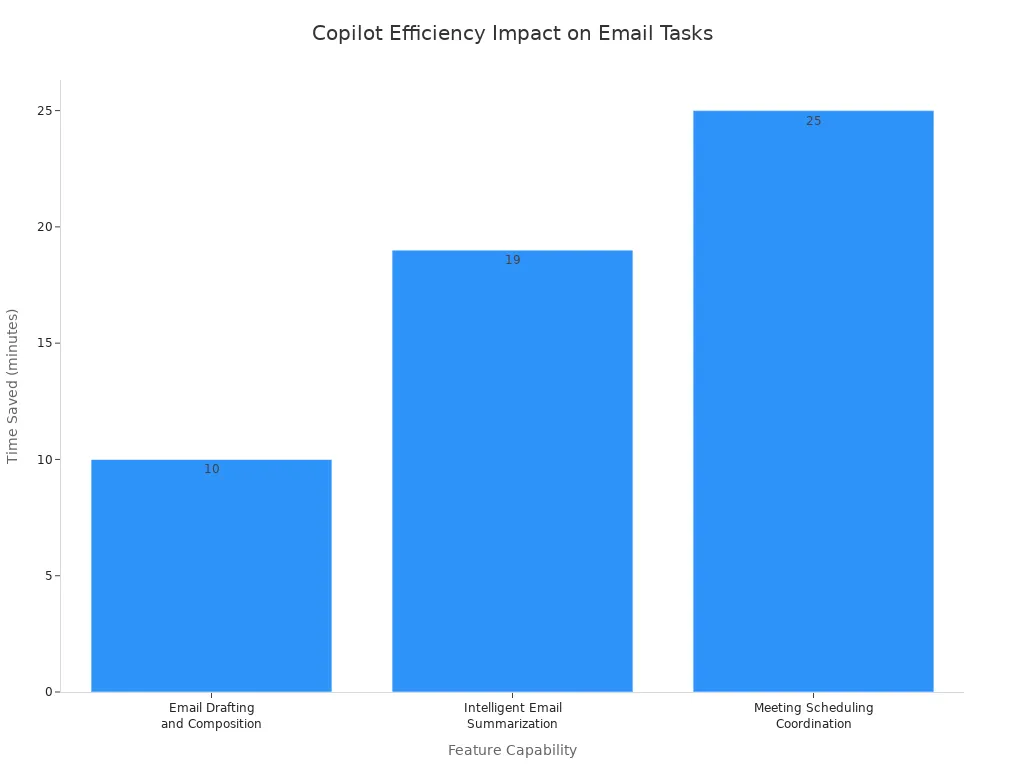
- Copilot pomaga, tworząc automatyczne potwierdzenia. Przygotowuje przewodniki po zapytaniach ofertowych (RFP). Tworzy kontekstowe odpowiedzi (np. potwierdzające harmonogram projektu).
- Filtruje i porządkuje komunikaty. Za pomocą ukierunkowanych poleceń przenosi wiadomości lub wyszukuje raporty na określony temat.
- Copilot wyszukuje wzmianki @ w usługach Microsoft Teams i Outlook. Wyodrębnia oczekujące zadania spośród nieprzeczytanych wiadomości. Konfiguruje powiadomienia o nieobecności.
- Dopracowuje istniejące wersje robocze. Dostosowuje je do standardów zawodowych. Upraszcza język dla szerszego grona odbiorców.
Teams: rozbudowane podsumowania spotkań i współpraca
Copilot usprawnia Twoje spotkania w usłudze Microsoft Teams. Ułatwia współpracę.
- Copilot automatycznie tworzy szczegółowe podsumowania po spotkaniu. Zapisuje najważniejsze wnioski i przydzielone zadania bezpośrednio w usłudze Teams lub w Microsoft Loop.
- Dostarcza podsumowania spotkań w czasie rzeczywistym. Podczas trwających sesji zapewnia bieżący kontekst oraz funkcje śledzenia czasu.
- Copilot ułatwia tworzenie po spotkaniu nagrań audio z podsumowaniem oraz sformatowanej dokumentacji w programie Word.
- Pomaga w redagowaniu i przepisywaniu wiadomości czatu w kanałach Teams.
- Copilot potrafi przetwarzać i podsumowywać rozmowy bez konieczności włączania aktywnej transkrypcji lub nagrywania.
Zrozumienie kontekstu: środowisko pracy Copilota
Copilot rozumie Twoje środowisko pracy. Wykorzystuje dane organizacji. Rozumie Twoje zamiary. Dzięki temu jego pomoc jest bardzo trafna.
Wykorzystanie danych i plików organizacji
Copilot aktywnie analizuje informacje zawarte w poszczególnych plikach. Pliki te są przechowywane w Twoim środowisku Microsoft 365 (na przykład w usługach OneDrive lub SharePoint). Dzięki temu może odnaleźć konkretne dane liczbowe. Na przykład może znaleźć łączną sprzedaż z określonego raportu kwartalnego. Następnie podsumowuje te informacje bezpośrednio w czacie.
- Podstawą jest indeksowanie w usłudze Microsoft Graph. Zbiera i pobiera dane z całego środowiska przedsiębiorstwa. Obejmuje to pliki, wiadomości i dokumentację.
- Wyszukiwanie semantyczne z podwójnym indeksem ocenia zamiary użytkownika. Wykorzystuje zarówno indeks obejmujący całe przedsiębiorstwo, dotyczący udostępnianych zasobów, jak i indeks indywidualny, który śledzi Twoje ostatnie działania (np. dzienniki spotkań, edycje plików).
- Synteza z użyciem LLM tłumaczy i formatuje surowy kontekst. Pobiera go z warstw wyszukiwania. Przedstawia go w jasnych, naturalnych odpowiedziach.
| Kategoria metadanych | Rola w zrozumieniu kontekstu |
|---|---|
| Uprawnienia do udostępniania | Ogranicza podsumowania i rekomendacje wyłącznie do treści, do których masz dostęp. |
| Znaczniki czasu | Określa aktualność dokumentu i jego bieżące znaczenie. |
| Relacje między plikami | Odwzorowuje strukturalne hierarchie i przepływy pracy zespołowej. |
| Historia wersji | Śledzi zmiany w czasie na potrzeby audytu. |
| Osadzone linki | Łączy odwołania w wielu dokumentach, pogłębiając kontekst. |
Zrozumienie intencji i preferencji użytkownika
Copilot poznaje Twoje preferencje. Dostosowuje się do Twojego tonu i stylu. Możesz ustawić preferencje pisania w programie Outlook. Możesz korzystać z zestawów marki. Możesz tworzyć własne szablony spotkań. Copilot ma również trwałą pamięć, co oznacza, że zapamiętuje Twoje wcześniejsze interakcje. Wykorzystuje tę pamięć, aby zapewniać bardziej spersonalizowaną pomoc. Ta głęboka personalizacja jest kluczowa dla opanowania Microsoft Copilot. Copilot korzysta także z agentów oraz rozwijających się struktur umiejętności. Pomagają mu one obsługiwać złożone, wieloetapowe zadania.
Rola Microsoft Graph w kontekście
Microsoft Graph to kluczowa architektura interfejsów API. Łączy poszczególne usługi Microsoft 365, w tym Teams, Exchange, SharePoint i Outlook. Tworzy spójną warstwę danych i zapewnia jeden punkt dostępu do informacji o przedsiębiorstwie w czasie rzeczywistym. Obejmuje to wiadomości e-mail, wydarzenia w kalendarzu, dokumenty oraz interakcje użytkowników. Dostarcza Copilotowi niezbędny aktualny kontekst organizacyjny. Dzięki semantycznemu indeksowaniu opiera odpowiedzi, podsumowania i działania Copilota na rzeczywistych danych operacyjnych Twojej firmy. Nie polega na ogólnych wynikach modelu.
Opanowanie Microsoft Copilot: strategie tworzenia poleceń Jess Stratton
Chcesz w pełni wykorzystać Microsoft Copilot. Oznacza to wyjście poza proste pytania. Jess Stratton, ekspertka w tej dziedzinie, pokazuje, jak tworzyć skuteczne polecenia. Dowiesz się, jak kierować Copilota, aby uzyskiwać precyzyjne wyniki.
Tworzenie skutecznych wieloczęściowych poleceń
Złożone zadania wymagają przemyślanych poleceń. Możesz podzielić swoje żądania na części. Dzięki temu Copilot dokładnie zrozumie, czego potrzebujesz.
Dekompozycja złożonych zadań
Pomyśl o dużym projekcie. Nie wykonujesz go w jednym kroku. Dzielisz go na mniejsze etapy. Zrób to samo w przypadku Copilota. Podziel złożone zadanie na jasno określone, łatwe do zarządzania części. Na przykład zamiast prosić o „plan marketingowy”, poproś najpierw o „analizę grupy docelowej”, następnie o „kluczowe przekazy”, a potem o „strategię kanałów”. Takie podejście krok po kroku pomaga Copilotowi dostarczać lepsze wyniki.
Uwzględnianie szczegółowych wymagań
Copilot najlepiej działa, gdy dostaje szczegóły. Musisz dokładnie określić, czego oczekujesz. Umieszczaj konkretne wymagania w swoich promptach. Czy potrzebujesz określonej liczby słów? Konkretnego formatu? Określonego tonu? Dodaj te szczegóły. Na przykład zamiast „napisz e-mail” spróbuj: „napisz zwięzły e-mail, do 100 słów, do klienta o opóźnieniu projektu, używając uspokajającego tonu.”
Przykłady budowania promptów w kilku etapach
Prompty możesz budować etapami. Dzięki temu prowadzisz Copilota przez cały proces.
- Etap 1: Określ cel. Powiedz Copilotowi główny cel.
- Przykład: „Potrzebuję podsumowania raportu sprzedaży za trzeci kwartał.”
- Etap 2: Dodaj kontekst. Podaj niezbędne informacje o tle.
- Przykład: „Skup się na wynikach nowej linii produktów i kluczowych wyzwaniach.”
- Etap 3: Określ format wyniku. Opisz, w jaki sposób chcesz zaprezentować informacje.
- Przykład: „Przedstaw podsumowanie w trzech punktach, z których każdy zawiera najważniejszy wniosek i wspierającą go metrykę.”
To podejście wieloetapowe pomaga osiągnąć precyzyjne rezultaty.
Wykorzystanie promptów uzupełniających do doprecyzowania wyników
Copilot często przygotowuje dobrą wersję roboczą. Dzięki promptom uzupełniającym możesz ją udoskonalić do poziomu znakomitego. To proces iteracyjny. Prowadzisz AI do ulepszania jego wyniku.
Iteracyjne kierowanie pracą AI
Traktuj Copilota jak członka zespołu. Udzielasz mu informacji zwrotnej na temat jego pracy i prosisz o poprawki. Zacznij od prostych poleceń. Poproś Copilota o dalsze dopracowanie tekstu. Możesz też poprosić o zwiększenie formalności. Następnie stopniowo dodawaj kolejne ograniczenia. Dzięki temu wynik ukształtuje się zgodnie z Twoim dokładnym standardem. To Ty kontrolujesz rozwój.
Techniki wyjaśniania & korygowania
Możesz stosować konkretne techniki, aby doprecyzować wynik Copilota. Czasem warto poprosić Copilota, aby sam skrytykował swoją pracę.
Poproś Copilota, aby działał jak inżynier promptów i udoskonalił Twoje dane wejściowe: „Działaj jak inżynier promptów i napisz lepszy prompt, który pomoże mi osiągnąć [cel].”
Ta metoda meta-promptowania pomaga tworzyć jeszcze mocniejsze zapytania początkowe. Możesz też użyć ukierunkowanych pytań, aby poprawić jasność i poprawność.
| Strategia promptów | Przykładowy prompt uzupełniający | Cel |
|---|---|---|
| Samoocena | „Na ile sposobów to może być błędne, niepełne lub wprowadzające w błąd?” | Wykrywanie wad wyniku i martwych punktów |
| Brakujące informacje | „Jakich informacji potrzebujesz, aby mieć pewność co do tego wyniku?” | Ustalenie, jaki dodatkowy kontekst jest potrzebny |
| Wymuszenie struktury | „Przedstaw to w tabeli z kolumnami: twierdzenie, dowód, poziom pewności i co wymaga weryfikacji.” | Uporządkowanie narracyjnego wyniku w analityczne formaty strukturalne |
| Skan wrażliwości | „Oznacz wszystko, co może być poufne, wrażliwe z punktu widzenia zasad lub ryzykowne do udostępnienia na zewnątrz.” | Sprawdzanie ryzyk związanych z bezpieczeństwem i zgodnością |
Aby stopniowo udoskonalać wyniki AI, stosuj ukierunkowane prompty uzupełniające, które wprowadzają następujące korekty:
- Zmień ton wyniku tak, aby odpowiadał standardom zawodowym lub standardom klienta.
- Uprość tekst zawierający zbyt techniczny lub skomplikowany żargon.
- Przestaw sekcje treści, aby poprawić logiczny przebieg i podkreślić najważniejsze elementy.
- Rozwiń lub skróć wybrane szczegóły albo przenieś na nie nacisk.
Możesz też korzystać z meta-promptowania. Polega ono na tym, że model AI analizuje i optymalizuje Twoje instrukcje poprzez:
- Proponowanie alternatywnych sformułowań zapytań.
- Prośbę o rekomendacje zwiększające szczegółowość i użyteczność promptu.
- Wskazywanie brakującego kontekstu, ukrytych założeń lub pominiętych ograniczeń.
Budowanie na poprzednich wynikach AI
Copilot pamięta Twoją rozmowę. Możesz rozwijać jego wcześniejsze odpowiedzi. Jeśli Copilot wygenerował podsumowanie, możesz zapytać: „Teraz rozwiń trzeci punkt z tego podsumowania.” To oszczędza czas. Nie musisz powtarzać informacji. Tworzysz ciągły przepływ pracy.
Kierowanie Copilota ku konkretnym rezultatom
Chcesz, aby Copilot tworzył treści dopasowane do Twoich dokładnych potrzeb. Możesz go prowadzić ku konkretnym rezultatom. Obejmuje to ton, format i odbiorców.
Określanie parametrów tonu i stylu
To Ty decydujesz, jak pisze Copilot. Możesz ustawić ton i styl.
- Określ główną rolę i kontekst zadania. Na przykład wskaż rolę eksperta od pisania technicznego.
- Wymagaj zgodności z głosem organizacji i przewodnikami stylu. Na przykład użyj tonu i stylu Microsoft.
- Określ kryteria jakości. Uwzględnij jasność, logiczną strukturę, dostępność i spójność.
- Zdefiniuj ścisłe zasady formatowania i użycia. Wykorzystaj do tego dostarczone pliki referencyjne.
Możesz też korzystać ze specjalistycznych agentów w Copilocie.
| Typ agenta | Określone parametry | Przykład zastosowania |
|---|---|---|
| Agent do podsumowań dokumentów | Ton, odbiorcy, cel, długość i obszary szczególnej uwagi | Dostosowuje podsumowania do wewnętrznych standardów organizacji i kluczowych wskaźników. |
| Agent redakcji stylistycznej | Głos marki, standardy pisania, zasady prostego języka | Przepisuje wersje robocze, takie jak e-maile produktowe lub gotowe odpowiedzi dla pomocy technicznej, aby zapewnić spójność regionalną i zgodność z marką. |
Użytkownicy mogą korzystać ze specjalistycznych agentów, takich jak Writing Coach, stosując ukierunkowane polecenia, na przykład: „Przejrzyj ten post na LinkedInie i uczyń go bardziej angażującym, bez zmiany znaczenia.”, aby bezpośrednio dopracować ton wyniku.
Określanie formatu i struktury wyniku
Powiedz Copilotowi, w jaki sposób ma przedstawić informacje. Potrzebujesz listy punktowanej, tabeli, a może akapitu? Określ strukturę. Na przykład: „Podsumuj ten artykuł w trzech punktach” albo „Utwórz tabelę porównującą funkcje A i B”. Dzięki temu od razu otrzymasz wynik, który można wykorzystać.
Dostosowywanie treści do różnych odbiorców
Odbiorcy mają znaczenie. Treść trzeba dostosować do różnych grup. Copilot może w tym pomóc.
- Automatyczna integracja: pozwól narzędziom, takim jak Breeze Copilot, pobierać wnioski bezpośrednio z połączonych platform. Dotyczy to rekordów CRM i istniejących opublikowanych artykułów. Dzięki temu zostaje uchwycony bazowy styl marki.
- Wytyczne ręczne: dostarcz szczegółową dokumentację głosu marki i jasne parametry marki. Pomaga to kierować tonem wyników generowanych przez AI.
- Autentyczne przykłady: przekaż systemowi rzeczywiste próbki tekstów i wyraźne przykłady. Zwiększa to precyzję tonu.
- Dostosowanie do platformy i persony: zmień ton tak, aby odpowiadał preferencjom docelowej grupy demograficznej i wybranego medium publikacji.
Uwzględnianie wytycznych dotyczących głosu marki
Twoja marka ma unikalny głos, a Ty chcesz, aby Copilot go odzwierciedlał. Przekaż Copilotowi wytyczne dotyczące marki. Możesz przesłać przewodniki stylu lub podać przykłady tekstów marki. Dzięki temu Copilot będzie tworzyć treści brzmiące jak Twoja firma. Ta spójność jest kluczowa w profesjonalnej komunikacji. Opanowanie Microsoft Copilot polega na nauczeniu go tożsamości Twojej marki.
Praktyczne scenariusze produktywności z Copilotem

Copilot może wspierać codzienną pracę. Pomaga w wielu zadaniach. Zobaczysz, jak Copilot ułatwia Ci pracę.
Automatyzacja tworzenia i podsumowywania dokumentów
Copilot pomaga tworzyć i podsumowywać dokumenty. Oszczędza czas.
Generowanie kompleksowych raportów
Z Copilotem możesz generować cykliczne raporty biznesowe. Działa razem z Microsoft 365 Copilot i Power Automate. Dane oraz końcowy przekaz weryfikujesz samodzielnie. Copilot skraca czas przygotowania raportów. Ogranicza również liczbę cykli poprawek.
Streszczanie obszernych dokumentów
Copilot podsumowuje pliki i wewnętrzną bazę wiedzy. Kluczowe decyzje porównujesz z oryginalnymi źródłami. Skraca to czas wyszukiwania. Zmniejsza również liczbę powtarzających się pytań.
Tworzenie zasad i dokumentów ofertowych
Możesz przygotowywać notatki sprzedażowe i wiadomości follow-up. Copilot współpracuje z Power Automate i integracjami CRM. Warunki handlowe oraz tekst przeznaczony dla klienta sprawdzasz samodzielnie. Przyspiesza to kontakt po spotkaniu. Poprawia jakość danych w CRM. Skraca również czas administracyjny działu sprzedaży.
| Praktyczny przypadek użycia / przykład | Narzędzia podstawowe i pomocnicze | Obowiązki człowieka | Kluczowe wskaźniki wydajności |
|---|---|---|---|
| Generowanie cyklicznych raportów biznesowych | Microsoft 365 Copilot, Power Automate | Weryfikacja danych źródłowych, analizy końcowej i przekazu dla kierownictwa | Czas przygotowania raportów, liczba cykli poprawek, akceptacja interesariuszy |
| Streszczanie plików i wewnętrznej bazy wiedzy | Microsoft 365 Copilot | Porównanie kluczowych decyzji z oryginalnymi źródłami | Krótszy czas wyszukiwania, mniej powtarzających się pytań |
| Przygotowywanie notatek sprzedażowych i wiadomości follow-up | Microsoft 365 Copilot, Power Automate / integracje CRM | Weryfikacja warunków handlowych, zobowiązań i tekstu przeznaczonego dla klienta | Szybkość kontaktu po spotkaniu, jakość danych w CRM, krótszy czas administracyjny sprzedaży |
Usprawnianie analizy danych i prezentacji
Copilot upraszcza analizę danych i przygotowywanie prezentacji. Pomaga pracować szybciej.
Wydobywanie wniosków z danych w Excelu
Copilot optymalizuje przepływy pracy z danymi w Excelu. Automatyzuje powtarzalne zadania. Pisze formuły. Tworzy wykresy. Pomaga wydobywać praktyczne wnioski bezpośrednio z arkuszy kalkulacyjnych.
Tworzenie dynamicznych prezentacji w PowerPoint
Możesz strukturyzować treść bezpośrednio w slajdy za pomocą poleceń głosowych. Copilot korzysta z narzędzia Narrative Builder. Oferuje 43 zalecane szablony układu głównego. Pobiera materiał z danych w sieci Web lub z dokumentów, w tym plików Word i PDF. Tworzy wstępne układy slajdów za Ciebie.
Automatyzacja generowania wykresów i diagramów
Copilot pomaga wizualizować dane. Generuje zautomatyzowane raporty i pulpity nawigacyjne w czasie rzeczywistym. Dzięki temu usprawnia pracę z zestawami danych pochodzącymi z wielu źródeł. Przeprowadza symulacje typu „co by było, gdyby”. Ocenia skutki strategii. Prognozuje trendy biznesowe w programie Excel. Destyluje wnioski analityczne do formy opisowych podsumowań. Ułatwia to przegląd przez interesariuszy w programach Word i Teams.
| Funkcjonalność | Opis | Powiązane narzędzia |
|---|---|---|
| Wizualizacja danych i raportowanie | Generuje zautomatyzowane raporty i pulpity nawigacyjne w czasie rzeczywistym, usprawniając pracę z zestawami danych z wielu źródeł | Power BI, Excel, SharePoint |
| Modelowanie predykcyjne i scenariuszowe | Przeprowadza symulacje typu „co by było, gdyby”, ocenia skutki strategii i prognozuje trendy biznesowe | Excel |
| Podsumowania strategiczne | Destyluje wnioski analityczne do zrozumiałych, opisowych podsumowań na potrzeby przeglądu przez interesariuszy | Word, Teams |
Usprawnianie komunikacji i zarządzania spotkaniami
Copilot usprawnia komunikację i zarządzanie spotkaniami. Pomaga przed, w trakcie i po spotkaniach.
Przygotowywanie agend i notatek briefingowych
Przed spotkaniami Copilot Ci pomaga. Analizuje kalendarze uczestników w programie Outlook. Proponuje optymalne terminy. Zbiera odpowiednie dokumenty i wiadomości e-mail. Przygotowuje dopasowane punkty do omówienia. Odpowiada na konkretne pytania dotyczące przygotowań. Możesz automatycznie tworzyć uporządkowane agendy spotkań w programie Outlook. Użyj podpowiedzi / lub wątków wiadomości e-mail.
Podsumowywanie spotkań i zadań do wykonania
Podczas spotkań Copilot zapewnia wsparcie w czasie rzeczywistym. Transkrybuje dyskusje na żywo. Wykrywa pytania bez odpowiedzi. Oferuje obsługę wielu języków. Po spotkaniach generuje zwięzłe zestawienia tematów i wypowiedzi poszczególnych osób. Tworzy konfigurowalne podsumowania audio w stylu podcastu. Centralizuje wnioski ze spotkań w usłudze Teams. Automatycznie przygotowuje projekty wiadomości e-mail z podsumowaniem. Tworzy zadania do wykonania. Integruje notatki bezpośrednio z platformami CRM, takimi jak Salesforce.
Tworzenie profesjonalnej komunikacji
Copilot pomaga tworzyć profesjonalne wiadomości. Natychmiast konwertuje komunikaty w usługach Teams i Outlook. Posługuje się językami ojczystymi. Zachowuje trafność kontekstu w komunikacji międzykulturowej. Wyodrębnia zadania do wykonania bezpośrednio z wiadomości e-mail, czatów lub transkrypcji spotkań. Rozdziela je według ról i obciążenia pracą.
| Etap spotkania | Funkcja Copilot | Usprawnienia i konkretne działania |
|---|---|---|
| Przed spotkaniem | Planowanie wspomagane przez AI | Analizuje kalendarze uczestników w programie Outlook, aby automatycznie proponować optymalne terminy. |
| Przed spotkaniem | Przygotowanie kontekstowe | Zbiera odpowiednie dokumenty, wiadomości e-mail i informacje z usługi Microsoft 365, na ich podstawie tworzy dopasowane punkty do omówienia i odpowiada na konkretne pytania dotyczące przygotowań. |
| Przed spotkaniem | Generowanie agendy | Automatycznie tworzy uporządkowane agendy spotkań w programie Outlook za pomocą podpowiedzi / lub wątków wiadomości e-mail. |
| W trakcie spotkania | Wsparcie w czasie rzeczywistym | Transkrybuje dyskusje na żywo, wykrywa pytania bez odpowiedzi za pomocą agenta Facilitator i zapewnia obsługę wielu języków. |
| Po spotkaniu | Podsumowania i streszczenia | Generuje zwięzłe zestawienia tematów i wypowiedzi poszczególnych osób, konfigurowalne podsumowania audio w stylu podcastu oraz scentralizowane wnioski ze spotkań w usłudze Teams. |
| Po spotkaniu | Wiadomości kontrolne i zadania do wykonania | Automatycznie przygotowuje projekty wiadomości e-mail z podsumowaniem, tworzy zadania do wykonania i integruje notatki bezpośrednio z platformami CRM, takimi jak Salesforce. |
Spersonalizowane przykłady użycia Copilota według Jess Stratton
Jess Stratton, Microsoft MVP i trenerka technologii, pokazuje, jak wykorzystać pełny potencjał Copilota. Przedstawia praktyczne przykłady. Pokazują one, jak można przekształcić codzienne zadania. Zobaczysz, jak Copilot wykracza poza podstawowe wsparcie i staje się partnerem strategicznym.
Studium przypadku: przekształcanie dokumentu Word w prezentację PowerPoint
Często trzeba przekształcać szczegółowe raporty w prezentacje. Ta czynność może zająć godziny. Jess Stratton pokazuje, jak Copilot usprawnia ten proces. Wystarczy otworzyć dokument Word. Następnie wydajesz Copilotowi polecenie „Utwórz prezentację z tego dokumentu”. Copilot analizuje treść. Rozpoznaje kluczowe sekcje i nagłówki. Następnie generuje kompletną talię slajdów w programie PowerPoint. Zawiera ona slajdy z tytułami, punktami wypunktowania, a nawet sugerowanymi obrazami. Zyskujesz znaczną ilość czasu. Możesz wtedy skupić się na dopracowywaniu prezentacji i dodaniu własnego charakteru.
Studium przypadku: generowanie niestandardowych scenariuszy szkoleniowych
Szkolenie nowych pracowników lub rozwijanie nowych umiejętności wymaga treści dopasowanych do potrzeb. Jess Stratton używa Copilota do generowania niestandardowych scenariuszy szkoleniowych. Wyobraź sobie, że potrzebujesz scenariusza do szkolenia z obsługi klienta. Przekazujesz Copilotowi cele szkolenia. Podajesz też szczegóły dotyczące produktu lub usługi. Copilot przygotowuje realistyczne dialogi. Tworzy ćwiczenia rozwiązywania problemów. Proponuje nawet podpowiedzi do odgrywania ról. Ta funkcja pozwala szybko opracować angażujące i trafne materiały szkoleniowe. Dzięki temu Twój zespół jest dobrze przygotowany.
Studium przypadku: analiza złożonych danych finansowych
Analiza finansowa często obejmuje duże zbiory danych. Musisz szybko wyciągać wnioski. Jess Stratton pokazuje, jak Copilot wspiera pracę ze złożonymi danymi finansowymi. Możesz zapytać Copilota w aplikacji Excel: „Podsumuj trendy przychodów kwartalnych”. Możesz też poprosić: „Wskaż 5 najlepiej sprzedających się produktów”. Copilot przetwarza dane. Generuje podsumowania. Tworzy wykresy. Potrafi nawet wyjaśnić złożone formuły. Dzięki temu szybciej zrozumiesz wyniki finansowe. Podejmiesz świadome decyzje z większą pewnością. Surowe dane zamienisz w użyteczne informacje.
Wdrażanie Copilota: wyzwania i najlepsze praktyki
Chcesz z sukcesem wdrożyć Microsoft Copilot w swojej organizacji. Oznacza to, że musisz zrozumieć typowe wyzwania. Potrzebujesz też znać najlepsze praktyki integracji, etycznego korzystania oraz szkolenia zespołu.
Typowe pułapki i ograniczenia
Podczas wdrażania Copilota możesz napotkać pewne problemy. Ich znajomość pomoże Ci się przygotować.
Realistyczne podejście do oczekiwań wobec AI
Musisz ustawić realistyczne oczekiwania wobec narzędzi AI. Traktuj AI jako czynnik wspierający. Pomaga zautomatyzować powtarzalne zadania. Nie zastępuje w pełni ludzkiego myślenia. Organizacje czasem kupują kilka licencji do testów. Następnie widzą niski poziom wykorzystania. Sprawia to, że nie są pewne zwrotu z inwestycji (ROI). Możesz temu zaradzić. Porozmawiaj z obecnymi posiadaczami licencji. Przeanalizuj ich codzienną pracę. Oceń zadowolenie użytkowników. Organizuj sesje pytań i odpowiedzi. Wykorzystaj wnioski z małych pilotaży do zaplanowania wdrożenia. Zdefiniuj wskaźniki ROI, zanim kupisz kolejne licencje.
Radzenie sobie z nieprawidłowymi wynikami AI
Czasem Copilot może podać Ci błędne informacje. Nazywa się to „halucynacją”. Zawsze sprawdzaj wyniki wygenerowane przez AI. Pozwala to wyeliminować błędy, zanim wykorzystasz informacje. Możesz też polecić Copilotowi, aby korzystał wyłącznie z określonych danych źródłowych. Poproś go, aby poinformował Cię, jeśli brakuje informacji. Pomaga to ograniczyć błędne wyniki. Traktuj odpowiedzi Copilota jako sugestie, a nie ostateczne decyzje.
Strategie rozwiązywania problemów z promptami
Dokładność odpowiedzi Copilota możesz poprawić, tworząc lepsze prompty. Podawaj Copilotowi jasne instrukcje. Dostarczaj konkretne informacje tła. Wyznaczaj jasne cele. Pomaga to uniknąć ogólnych lub mylących odpowiedzi. Twój zespół może także tworzyć wspólne praktyki. Korzystaj ze sprawdzonych szablonów promptów. Zawsze uważnie weryfikuj wyniki.
| Pułapka / ograniczenie | Skutki / obawy | Zalecane rozwiązanie |
|---|---|---|
| Zgodność z przepisami i ryzyko prawne | Naruszenie zasad, takich jak RODO lub HIPAA, prowadzi do kar finansowych i utraty zaufania. | Dostosuj konfigurację do przepisów, zaktualizuj zarządzanie danymi i zasięgnij porady prawnika. |
| Przeszkody techniczne i integracyjne | Przestarzałe oprogramowanie lub słaba infrastruktura IT uniemożliwiają wdrożenie. | Sprawdź infrastrukturę IT przed wdrożeniem. Przeszkol personel IT w zakresie integracji. |
| Zarządzanie i bezpieczeństwo | Nieprawidłowe uprawnienia grożą wyciekiem danych. | Ustanów silne zasady zarządzania. Prawidłowo skonfiguruj uprawnienia zabezpieczeń w usługach Microsoft 365. |
| Nieprawidłowe wyniki (halucynacje) | Fałszywe informacje prowadzą do złych decyzji biznesowych. | Regularnie czyść dane. Zawsze zlecaj człowiekowi sprawdzenie krytycznych wyników. |
| Nadmierne poleganie na AI | Umiejętności się pogarszają, gdy pozwalasz AI wykonywać całe myślenie za Ciebie. | Wykorzystuj AI jako narzędzie wspierające. Organizuj warsztaty, które kładą nacisk na krytyczne myślenie człowieka. |
| Luka kompetencyjna i krzywa uczenia się | Użytkownicy nie wiedzą, jak skutecznie korzystać z AI. | Zapewnij praktyczne szkolenia z tworzenia promptów. Udostępnij przewodniki i bezpieczne środowiska do ćwiczeń. |
Integracja Copilota z procesami pracy
Musisz płynnie włączyć Copilota w codzienną pracę. Dopiero wtedy stanie się naprawdę przydatny.
Wskazywanie zastosowań o dużym wpływie
Skieruj pierwsze wykorzystanie Copilota tam, gdzie przyniesie największą korzyść. Wybieraj role, które tworzą dużo treści. Szukaj ról wymagających złożonej analizy danych. Rozważ role, które wymagają intensywnej koordynacji zespołu. Analitycy finansowi, kierownicy operacyjni, radcowie prawni, zespoły sprzedaży i partnerzy HR to dobre przykłady. Te role często odnoszą największe korzyści.
Stopniowe wdrażanie i etapowa adopcja
Nie próbuj wdrażać Copilot od razu wszędzie. Zacznij od małej skali. Przydzielaj licencje na stanowiska, na których przyniesie to największy efekt. Ucz użytkowników, jak Copilot pomaga w codziennych zadaniach. Nie ograniczaj się do ogólnych opisów funkcji. Włącz Copilot w regularne procesy pracy. Sukces mierz produktywnością i wynikami biznesowymi, a nie tylko liczbą logowań.
Dostosowywanie Copilot do potrzeb zespołu
Copilot możesz dopasować do swojego zespołu, co zwiększa jego skuteczność. Możesz tworzyć osobne galerie promptów dla różnych działów. Mogą one zawierać skróty używane w firmie i lokalne procesy pracy. Dzięki temu łatwiej korzystać z narzędzia zespołom HR, finansowym, prawnym, sprzedażowym i operacyjnym. Dostosowanie przyspiesza wdrażanie Copilot w zespole.
Etyka AI i prywatność danych
Korzystaj z AI odpowiedzialnie. Obejmuje to przemyślenie kwestii etycznych i prywatności danych.
Zrozumienie obsługi danych i bezpieczeństwa
Microsoft poważnie traktuje bezpieczeństwo danych. Szyfruje wszystkie dane, zarówno przechowywane, jak i przesyłane w sieciach. Microsoft nie wykorzystuje Twoich danych wejściowych ani dokumentów do trenowania swoich podstawowych modeli AI. Firma stosuje wiele standardów bezpieczeństwa i prywatności, w tym RODO (GDPR), HIPAA oraz ISO 27001.
| Filar bezpieczeństwa | Mechanizm i zasady |
|---|---|
| Rezydencja danych i granice | Zapewnia, że zapytania i odpowiedzi pozostają w chmurze Microsoft. Twoje dane nie trafiają do zewnętrznych modeli. |
| Tożsamość i kontrola dostępu (IAM) | Egzekwuje uprawnienia użytkowników. Copilot nie może uzyskać dostępu do plików, do których nie masz uprawnień. Współpracuje z etykietami poufności Microsoft Purview. |
| Przechowywanie danych | Zapobiega wyciekom danych. Dane wejściowe i wyjściowe Copilot są usuwane po zakończeniu sesji. Nigdy nie są zachowywane do trenowania modeli. |
| Zarządzanie danymi | Działania Copilot podlegają funkcjom Microsoft Purview. Obejmuje to eDiscovery, rejestrowanie audytu oraz zasady przechowywania. |
Zapewnianie odpowiedzialnego korzystania z AI
Musisz dopilnować, aby Copilot był używany odpowiedzialnie. Oznacza to myślenie o sprawiedliwości i przejrzystości. Pracuj nad tym, by zapobiegać stronniczości w wynikach AI. Promuj integrację i włączanie różnych grup. Dbaj o to, aby system był niezawodny i bezpieczny. Przestrzegaj wszystkich przepisów prawnych i regulacyjnych.
Zachowanie nadzoru człowieka i weryfikacja
Zawsze zachowuj kontrolę nad człowiekiem. Musisz nadzorować pracę Copilot. Oznacza to sprawdzanie wyników pod kątem prawdziwości i dokładności. Nie polegaj wyłącznie na AI. Ludzki osąd zawsze się liczy. Pomaga on podejmować decyzje zgodne z zasadami etyki.
Szkolenie i podnoszenie kompetencji zespołu
Musisz przygotować zespół do pracy z Microsoft Copilot. Wymaga to szkoleń i podnoszenia kompetencji. Dzięki temu każdy będzie mógł skutecznie korzystać z Copilot, co maksymalizuje jego korzyści.
Tworzenie wewnętrznych ambasadorów Copilot
Możesz wskazać kluczowe osoby w organizacji. Staną się one „ambasadorami Copilot”. To zaawansowani użytkownicy, którzy promują Copilot i pomagają współpracownikom. Rozwijaj takich specjalistów w różnych działach. Pomagają innym poznawać narzędzie i dzielą się najlepszymi praktykami. Tworzy to sieć wsparcia. Warto także pozyskać ambasadorów w kierownictwie. Zapewniają widoczne wsparcie, co zachęca do ciągłego rozwijania umiejętności.
Tworzenie przewodników najlepszych praktyk
Twój zespół potrzebuje jasnych materiałów. Możesz przygotować przewodniki najlepszych praktyk. Obejmują one naukę od podstaw po zagadnienia zaawansowane i pomagają zespołowi zrozumieć Copilot. Możesz także udostępnić mikroszkolenia na żądanie. Są krótkie i łatwo dostępne, co sprzyja ciągłej nauce. Pomocne są również formalne programy szkoleniowe. Na przykład kursy Microsoft MS-4004/MS-4018 koncentrują się na możliwościach Copilot. Uczą technik tworzenia promptów. Możesz włączyć ćwiczenia praktyczne i symulacje, które odzwierciedlają rzeczywiste narzędzia. Dzięki nim nauka jest bezpośrednio powiązana z codzienną pracą.
| Obszar strategii | Działanie | Oczekiwany rezultat |
|---|---|---|
| Ocena umiejętności | Przeprowadź oceny kompetencji w całej organizacji | Zidentyfikuj luki w wiedzy i wskaż role o największym wpływie |
| Struktura programu | Utwórz wielopoziomowe ścieżki nauki i wydziel czas na naukę | Oferuj naukę od podstaw po zaawansowaną w godzinach pracy |
| Praktyczne zastosowanie | Włącz ćwiczenia praktyczne, symulacje i projekty z życia wzięte | Odzwierciedlaj rzeczywiste narzędzia i łącz naukę bezpośrednio z codziennymi zadaniami |
| Wsparcie organizacyjne | Pozyskaj ambasadorów w kierownictwie i oferuj zachęty za rozwój umiejętności | Zapewnij widoczne wsparcie i zachęcaj do ciągłego rozwijania umiejętności |
Budowanie kultury odkrywania AI
Chcesz, żeby Twój zespół przyjął AI. Budujesz kulturę eksploracji. Tworzysz otwarte kanały komunikacji. Pomaga to rozwiać obawy pracowników dotyczące bezpieczeństwa pracy lub ryzyka związanego z AI. Stwarzasz przestrzeń na przejrzysty dialog. Podkreślasz praktyczne korzyści. Jasno przekaż, jak Copilot zwiększa efektywność. Wyjaśnij, jak poprawia jakość pracy. Pokaż, jak opiera się na istniejących umiejętnościach. Możesz uruchomić projekty pilotażowe. Oferują one ukierunkowane szkolenia. Pozwalają na praktyczne poznawanie możliwości Copilota. Dzięki temu zespół odkrywa nowe sposoby pracy. Zachęcaj do ciągłego uczenia się i adaptacji.
Przyszłość pracy z Microsoft Copilot
Opanowałeś już obecne funkcje Copilota. Teraz spójrz w przyszłość. Microsoft Copilot wciąż się rozwija. Jeszcze bardziej zmieni sposób, w jaki pracujesz.
Przewidywane aktualizacje i nowe funkcje
Microsoft stale ulepsza Copilota. Możesz spodziewać się nowych funkcji i lepszej wydajności.
Plan rozwoju zaawansowanych możliwości AI
Możliwości AI Copilota będą rosnąć. Zobaczysz bardziej inteligentne wsparcie.
| Obszar funkcji / ulepszenia | Zaawansowane możliwości AI | Integracja z platformami i dostępność docelowa | Obecny status wdrożenia |
|---|---|---|---|
| Obsługa aplikacji komputerowych | Podstawowe funkcje AI Copilota i modele generowania obrazów | Aplikacje Windows i Mac, rozszerzenie poza iOS, Android, Copilot.com, Edge i GroupMe | Oczekiwane w najbliższych tygodniach po etapowych wdrożeniach |
| Karty quizów | Interaktywny tryb aktywnego uczenia się generujący quizy w języku naturalnym z różnych przedmiotów | Dostępne w Copilot.com i Copilot Mobile; w toku dla aplikacji komputerowych Windows/Mac | Rozszerzanie wdrożenia po ocenie zaangażowania użytkowników i trafności odpowiedzi |
| Status asystenta Android | Asystent AI oparty na rozmowie, wspierający wiadomości, minutniki, alarmy i rezerwację przejazdów | Natywna integracja z systemem Android jako domyślny asystent cyfrowy | Obecnie dostępne na ekranach głównych Androida na całym świecie |
| Rozszerzone funkcje Copilot Vision | Wskazówki wizualne „pokaż mi, jak” w czasie rzeczywistym i jednoczesna analiza dwóch aplikacji | Integracja z przestrzenią roboczą wielu aplikacji w systemie Windows | Dostępne dla amerykańskich uczestników programu Windows Insider przed pełną premierą |
| Wdrażanie na wielu platformach | Etapowa strategia wdrażania funkcji oparta na opiniach użytkowników | Ujednolicona dostępność na platformach ekosystemu Microsoft | Przyrostowy harmonogram wydań w celu testowania stabilności systemu |
Rozszerzanie integracji z platformami
Copilot będzie głębiej zintegrowany z różnymi platformami. Znajdziesz go w większej liczbie miejsc. Będzie bezproblemowo działał w aplikacjach Windows i Mac. Rozszerzy się też poza wersje mobilne i webowe. Możesz używać Copilota jako domyślnego asystenta w Androidzie. Pomaga przy wiadomościach i alarmach. Zobaczysz także „Karty quizów” do interaktywnej nauki. Te funkcje będą wdrażane stopniowo.
Ewolucja modeli AI
Modele AI stojące za Copilotem staną się mądrzejsze. Lepiej zrozumieją Twoje potrzeby. Oznacza to dokładniejsze i bardziej przydatne odpowiedzi.
Długoterminowy wpływ na produktywność
Copilot będzie z czasem znacząco wpływać na Twoją produktywność. Zmieni podejście do wykonywania zadań.
Przekształcanie ról i obowiązków zawodowych
Copilot przekształci role zawodowe. Automatyzuje rutynowe zadania. Dzięki temu możesz skupić się na pracy strategicznej. Będziesz spędzać mniej czasu na powtarzalnych obowiązkach. Zyskasz więcej czasu na kreatywne rozwiązywanie problemów.
Napędzanie innowacji i efektywności
Copilot napędza innowacje i efektywność. Organizacje takie jak PepsiCo korzystają z Copilota codziennie. Integrują AI z przepływami pracy w Teams. Eliminuje to tarcia między narzędziami. Oszczędza godziny każdego dnia. Organizacja z sektora usług finansowych osiągnęła 93% wdrożenia. Usprawniają zadania administracyjne. Automatyzują rutynowe obciążenia. Dzięki temu mają dostęp w czasie rzeczywistym do zasad.
| Kontekst organizacji | Kluczowe wskaźniki wdrożenia | Wpływ na efektywność i innowacje | Rezultat zwiększonej siły roboczej |
|---|---|---|---|
| PepsiCo | 90%–95% dziennego wykorzystania | Integruje AI z codziennymi przepływami pracy w Teams; eliminuje tarcia między narzędziami i oszczędza godziny dziennie. | Uwalnia zasoby pracowników na strategiczne inicjatywy o większym wpływie. |
| Organizacja z sektora finansowego / usług | 93% wdrożenia; 90% tygodniowego wykorzystania | Usprawnia zadania administracyjne, automatyzuje rutynowe obciążenia i zapewnia dostęp w czasie rzeczywistym do zasad i kontekstu. | Przyspiesza podejmowanie decyzji, przesuwając uwagę na wartościowe relacje z ludźmi i rozwój klientów. |
Wizja zwiększonej siły roboczej
Prowadzi to do zwiększonej siły roboczej. Copilot pomaga szybciej podejmować decyzje. Przenosi Twoją uwagę na wartościowe relacje z ludźmi. Możesz skupić się na rozwoju klientów.
Wizja pracy wspomaganej AI Jess Stratton
Jess Stratton widzi przyszłość, w której AI i ludzie ściśle współpracują.
Strategiczna współpraca człowieka z AI
Będziesz strategicznie współpracować z AI. Copilot staje się prawdziwym partnerem. Pomaga Ci osiągać więcej. To Ty kierujesz AI. AI wspiera Twoje działania.
Przygotowanie na narzędzia AI nowej generacji
Musisz przygotować się na przyszłe narzędzia AI. Technologia rozwija się szybko. Bądź na bieżąco z nowymi funkcjami. Zrozum, jak mogą przynieść korzyści w Twojej pracy.
Ciągła nauka i adaptacja
Ciągła nauka jest kluczem. Musisz dostosowywać się do nowych możliwości AI. Przyjmuj zmiany. Sprawdź, jak Copilot może rozwijać Twoje umiejętności. Dzięki temu pozostaniesz produktywny i konkurencyjny.
Teraz widzisz, że opanowanie Microsoft Copilot jest kluczowe. Pozwala osiągnąć znaczący, realny wzrost produktywności wykraczający poza podstawowe polecenia. Poznałeś zaawansowaną inżynierię promptów. Zapoznałeś się z głęboką integracją z aplikacjami Microsoft 365. Odkryłeś strategiczne zastosowania, które przekształcają procesy biznesowe. Wiedza ekspertki Jess Stratton pokazuje, jaki potencjał transformacyjny ma Copilot, gdy używasz go efektywnie. Zastosuj te zaawansowane techniki. Opanuj przeciążenie AI. Wywołuj nieoczekiwane twórcze inspiracje. Przekształć swoją codzienną pracę, aby osiągnąć nowy poziom efektywności i znaczące rezultaty biznesowe. Rozwijający się krajobraz produktywności wspomaganej AI wymaga ciągłego uczenia się. Aby zgłębić te strategie, koniecznie sprawdź powiązany odcinek naszego podcastu: Beyond the Prompt: Mastering Microsoft Copilot for Real Productivity with Jess Stratton [MVP].
Często zadawane pytania
Czym jest Microsoft Copilot?
Microsoft Copilot to zaawansowany asystent AI. Integruje się z aplikacjami Microsoft 365. Pomaga w wielu zadaniach. Zwiększa Twoją produktywność.
Jak Copilot integruje się z Microsoft 365?
Copilot działa bezpośrednio w aplikacjach Word, Excel, PowerPoint, Outlook i Teams. Korzysta z istniejących plików i danych. Ta płynna integracja pozwala pozostać w swoim przepływie pracy.
Czy Copilot poradzi sobie ze złożonymi zadaniami?
Tak, Copilot radzi sobie ze złożonymi zadaniami. Możesz używać poleceń wieloczęściowych. Możesz też stosować polecenia uzupełniające. Pozwala to pokierować Copilot tak, aby osiągnął konkretne rezultaty.
Czy moje dane są bezpieczne w Copilot?
Microsoft chroni Twoje dane. Szyfruje je. Nie wykorzystuje Twoich danych wejściowych do trenowania swoich podstawowych modeli AI. Copilot spełnia rygorystyczne standardy bezpieczeństwa i prywatności.
Jak mogę poprawić odpowiedzi Copilot?
Odpowiedzi Copilot poprawisz, formułując jasne polecenia. Podawaj konkretne szczegóły. Określ pożądany ton i format. Dzięki temu Copilot lepiej zrozumie Twoje potrzeby.
Co zrobić, jeśli Copilot poda błędne informacje?
Copilot czasami może podać nieprawidłowe informacje. Zawsze weryfikuj jego wyniki. Traktuj odpowiedzi Copilot jako sugestie. Nadzór człowieka pozostaje ważny.
Czy Copilot zastąpi moją pracę?
Copilot automatyzuje rutynowe zadania. Uwalnia Cię do pracy strategicznej. Pomaga skupić się na działaniach o wyższej wartości. Copilot wzmacnia Twoje możliwości. Nie zastępuje Twojej roli.