 PT
PT English
 Deutsch
 Español
 Français
 Italiano
 Nederlands
 Polski
 Bahasa Indonesia
 Русский
 Українська
 العربية
 עברית
עברית 日本語
日本語 한국어
한국어Como resolver problemas de notificações em dispositivos Samsung e no Microsoft Teams
By Mirko Peters · · Updated
Corrija as notificações do Microsoft Teams em dispositivos Samsung verificando as permissões do Android, a otimização de bateria, as configurações do aplicativo, as contas e as políticas do Teams.
Automatically translated with AI from the original post. Read the English original
As notificações do Teams em dispositivos Samsung funcionam melhor quando as equipes começam pelo resultado pretendido, escolhem o recurso compatível do Microsoft 365 e definem responsabilidades claras e controles práticos. Valide a abordagem com usuários representativos, verifique permissões e políticas e, em seguida, documente a decisão antes de expandi-la. Isso mantém a colaboração confiável, compreensível e mais fácil de dar suporte.
Notificações do Teams em Samsung: checklist prático
- Defina o cenário, o responsável e o resultado esperado.
- Valide o acesso, a política e o impacto para o usuário com um piloto.
- Documente a decisão e revise-a conforme as necessidades mudarem.
Use o Microsoft Learn para consultar as orientações atuais.
Última revisão: julho de 2026.
Se você está perdendo constantemente notificações de aplicativos importantes, como o Microsoft Teams, no seu celular ou tablet Samsung, saiba que não está sozinho. Muitas pessoas enfrentam problemas em que os alertas simplesmente não aparecem, chegam atrasados ou nunca emitem som. Este guia vai direto ao ponto e mostra o que realmente resolve esses problemas.
Você terá soluções claras, passo a passo, desde a verificação das configurações de bateria até o ajuste fino das permissões dos aplicativos, para que pare de adivinhar e passe a receber todos os alertas de que precisa. Também abordamos o que fazer quando nem as correções avançadas resolvem o problema. Seja você responsável por um escritório cheio de dispositivos ou apenas pelo seu próprio, estas dicas garantem que você não perca nada crítico do Microsoft Teams ou de qualquer outro aplicativo essencial.
Causas comuns de problemas de notificação em dispositivos Samsung
Problemas de notificação podem surgir em dispositivos Samsung por diversos motivos, mas, na maioria das vezes, tudo se resume à forma como o sistema gerencia os aplicativos em segundo plano. A Samsung adiciona sua própria camada aos recursos de economia de bateria e gerenciamento de energia do Android, o que pode complicar um pouco as coisas se você depende de atualizações em tempo real.
Os modos de economia de energia, a otimização de bateria e as configurações de aplicativos "em suspensão" existem para prolongar a autonomia do dispositivo entre as cargas. O problema é que eles também podem atrasar ou bloquear completamente suas notificações, especialmente em aplicativos essenciais para o negócio, como o Microsoft Teams. Os dispositivos Samsung executam essas tarefas em segundo plano de forma agressiva para economizar recursos, o que nem sempre é bom quando você depende de alertas instantâneos.
Entender o que cada uma dessas funções faz é o primeiro passo para corrigir atrasos nas notificações ou mensagens perdidas. Ao ajustar as preferências de bateria e de gerenciamento de aplicativos, você garante que os envios, alertas e mensagens recebidas cheguem como deveriam. As próximas seções explicam como identificar esses principais vilões e quais ações tomar para que suas notificações acompanhem o seu dia.
Verifique as configurações de economia de energia e de otimização de bateria
- Abra as configurações de bateria: comece acessando o aplicativo Configurações do dispositivo. Toque em "Bateria e cuidados com o dispositivo" e depois em "Bateria". É aqui que a Samsung concentra a maior parte das opções de economia de energia.
- Revise o modo de economia de energia: se o "Modo de economia de energia" estiver ativado, o telefone pode bloquear a atividade em segundo plano de aplicativos como o Microsoft Teams. Desative esse modo se você estiver deixando de receber notificações.
- Verifique a otimização de bateria: toque em "Limites de uso em segundo plano" ou "Gerenciamento de energia de aplicativos". Aqui, revise quais aplicativos estão sendo otimizados ou restritos. Para notificações confiáveis, exclua o Microsoft Teams e outros aplicativos essenciais da otimização.
- Ajuste conforme necessário: personalizar essas configurações permite que seus aplicativos vitais continuem funcionando em segundo plano, para que você não perca alertas instantâneos de trabalho, chamadas ou mensagens importantes.
Remova aplicativos da lista de aplicativos em suspensão
- Acesse a lista de aplicativos em suspensão: vá em Configurações > Bateria e cuidados com o dispositivo > Bateria > Limites de uso em segundo plano. Você verá opções como "Aplicativos em suspensão" e "Aplicativos em suspensão profunda".
- Revise a lista: os aplicativos nessas listas não são atualizados em segundo plano, ou seja, você não receberá notificações deles até abrir o aplicativo manualmente.
- Remova os aplicativos importantes: toque em qualquer aplicativo essencial para o negócio, como o Microsoft Teams, e selecione "Remover" para garantir que ele continue ativo. Assim, seus canais de comunicação mais importantes permanecem ativos e responsivos.
- Melhor prática: revise essas listas periodicamente, principalmente após atualizações, para garantir que nenhum app crítico acabe, sem querer, inativo no momento errado.
Gerenciando o modo Não Perturbe e os modos de Foco para notificações críticas
O modo Não Perturbe (DND) e os modos de Foco são recursos poderosos nos dispositivos Samsung, que permitem bloquear distrações e ter tempo ininterrupto para trabalho ou descanso. Mas há um lado negativo: se você não tomar cuidado, eles podem silenciar alertas de apps que você nunca gostaria de perder, como mensagens do Teams ou chamadas recebidas.
Esses modos funcionam silenciando ou filtrando notificações, de modo que apenas os alertas mais essenciais passem. Embora seja ótimo para manter um pouco de tranquilidade, a maioria das pessoas não percebe o quanto de controle tem. Você pode ajustar essas configurações para que determinados apps ou contatos sempre chamem sua atenção, mesmo com o DND ou o Foco ativado.
Equilibrar o foco com a comunicação em tempo real é fundamental, especialmente quando seu trabalho depende de não perder atualizações urgentes ou chamadas de colegas. As próximas seções mostram como desativar completamente os modos de silenciamento ou permitir que determinados apps notifiquem você em qualquer situação, ajudando você a continuar responsivo sem interrupções constantes.
Desativando o modo Não Perturbe
O modo Não Perturbe silencia, por padrão, todas as notificações, chamadas e alertas do seu dispositivo Samsung. Para restaurar as notificações, deslize de cima para baixo para abrir o painel de Configurações rápidas e toque no ícone "Não Perturbe" para desativá-lo. Depois de desativado, o dispositivo volta a receber notificações normalmente.
Se as notificações do Teams ou de mensagens sumiram de repente, esta é uma das primeiras configurações a verificar. Confirme que o DND não foi ativado por engano, já que às vezes ele é ligado por um atalho ou agendado automaticamente. Desativando-o, você volta a receber todos os seus alertas importantes.
Verifique as configurações de Foco e Não Perturbe para apps específicos
- Abra as configurações de DND ou Foco: acesse Configurações > Notificações > Não Perturbe (ou Modo Foco). É aqui que você gerencia as exceções para apps e contatos.
- Selecione as exceções: escolha "Permitir exceções" ou "Exceções de apps" para definir quais apps podem enviar notificações quando o DND ou o Foco estiver ativo.
- Adicione apps como o Teams: confirme que o Microsoft Teams e quaisquer outros apps de comunicação essenciais estão incluídos na lista de exceções.
- Ajuste as notificações: algumas configurações permitem liberar apenas categorias específicas, como chamadas, mensagens ou lembretes de eventos, para que o celular vibre somente com o que realmente importa.
Permissões de notificação por app e configurações internas
Não basta corrigir as configurações gerais do sistema, porque cada app no seu dispositivo Samsung gerencia as notificações à sua maneira. Isso significa que um app como o Microsoft Teams pode ter permissão para enviar notificações no nível do sistema e, ainda assim, ser afetado por configurações internas do próprio app, ou o contrário.
A Samsung permite controlar permissões específicas de cada app pelo menu principal de configurações. Porém, a maioria das ferramentas de comunicação, especialmente algo tão robusto quanto o Teams, tem diversas opções internas para itens como menções no chat, chamadas perdidas ou alertas de reunião. Deixar passar uma única configuração pode ser o motivo de você estar perdendo atualizações.
Esta seção ajuda você a garantir que nada esteja bloqueado, nem pelas permissões do Android nem por opções internas escondidas no app. Uma verificação rápida costuma resolver a maioria dos problemas de notificação antes que você precise investigar mais a fundo. Para quem usa os serviços do Microsoft 365 no trabalho, verificar as permissões deve fazer parte da rotina de solução de problemas. Se você precisar de mais recursos avançados de solução de problemas do Microsoft 365, consulte também este guia completo.
Verifique as permissões de notificação de cada app
- Abra as informações do app: acesse Configurações > Apps e selecione o app desejado (como o Microsoft Teams).
- Encontre as notificações: toque em "Notificações" para ver todas as opções disponíveis para o app.
- Ative as notificações: confirme que a opção "Permitir notificações" está ligada.
- Verifique as categorias de notificação: no Android, você verá canais detalhados, como "Chamadas" ou "Mensagens". Cada um pode ser ativado ou desativado separadamente para ajustar os tipos de alerta.
- Revise as permissões: revise também "Permissões do app" para garantir que as notificações em segundo plano e push estejam permitidas.
Verifique as configurações de notificação no aplicativo do Microsoft Teams
- Abra o aplicativo Teams: Toque na sua foto de perfil e acesse "Configurações" > "Notificações".
- Revise os tipos de notificação: Confira novamente as chaves de alerta para chat, chamadas, menções, lembretes de reunião e outros. Algumas podem estar desativadas por padrão.
- Personalize os alertas: O Teams permite definir um som e um comportamento de notificação personalizados para cada evento. Ajuste as preferências para reduzir interrupções sem deixar de receber os avisos importantes.
- Sincronize as configurações do sistema e do aplicativo: As configurações de notificação dentro do Teams precisam estar alinhadas às permissões do dispositivo para que os alertas funcionem de forma consistente. Para correções mais profundas de notificações, especialmente no Teams, consulte este guia sobre notificações do Teams.
Use o painel de Configurações rápidas para solucionar problemas de notificação
- Acesse as Configurações rápidas: Deslize de cima para baixo a partir do topo do seu dispositivo Samsung para abrir o painel de Configurações rápidas.
- Desative a Economia de bateria: Se a "Economia de bateria" estiver ativa, toque nela uma vez para desativá-la. Isso restaura a atividade em segundo plano dos aplicativos.
- Verifique o Não perturbe: Procure o ícone "Não perturbe" e desative-o rapidamente para restaurar todas as notificações.
- Procure interferências: Revise outras opções, como "Modo Foco" ou "Economia de dados", que também podem bloquear notificações em tempo real.
- Teste rápido: Depois de ajustar essas configurações, envie uma mensagem ou faça uma chamada para você mesmo para confirmar que as notificações voltaram ao normal.
Solução de problemas com notificações de chamadas recebidas e mensagens
- Verifique as notificações do aplicativo Telefone: Acesse Configurações > Apps > Telefone (ou Mensagens) e toque em "Notificações". Certifique-se de que todas as opções, incluindo os alertas de chamadas e mensagens, estejam ativadas.
- Confirme as permissões dos aplicativos: Verifique se o Telefone e o Teams têm as permissões "Notificações" e "Contatos" habilitadas. Caso contrário, chamadas ou mensagens podem continuar silenciosas.
- Revise os canais de notificação: Para cada aplicativo, analise categorias como "Chamadas recebidas" ou "Visualização de mensagens" e ative as que você precisa.
- Teste os alertas: Ligue para o seu dispositivo ou envie uma mensagem de texto para ele, para confirmar que as notificações aparecem como esperado.
- Sincronize as configurações da conta: No caso do Teams ou de aplicativos semelhantes, confirme se a sua conta está conectada e se as notificações não estão desativadas no nível do perfil do usuário.
Ajuda avançada: suporte da Samsung e problemas persistentes de notificação
Se você seguiu todas as correções padrão e ainda há algo errado com as notificações, pode ser hora de buscar apoio. Às vezes, problemas teimosos estão escondidos mais fundo no dispositivo, ou pode haver um bug que precisa de atenção oficial.
A Samsung oferece várias formas de obter ajuda especializada, desde linhas de suporte técnico até fóruns da comunidade com outros usuários que já enfrentaram o mesmo problema. As seções de Perguntas frequentes também podem trazer soluções pouco óbvias que você não encontraria sozinho.
Quando nada mais funcionar, uma abordagem sistemática de diagnóstico ajuda a descobrir se há um conflito de software, um problema na sua conta ou algo específico do modelo do seu telefone. Nesses casos, escalar o problema garante que você não fique no vácuo: cada mensagem e chamada voltará a chegar como deveria.
Entre em contato com o suporte da Samsung e consulte as perguntas frequentes
- Acesse o suporte da Samsung: Vá até o site oficial da Samsung ou ao aplicativo de suporte para usar o chat ao vivo, o suporte telefônico ou agendar um reparo. Descreva o seu problema de notificação com detalhes para receber ajuda mais rápido.
- Consulte as perguntas frequentes: As páginas de Perguntas frequentes e de solução de problemas da Samsung costumam listar correções específicas para cada dispositivo que resolvem problemas de notificação pouco comuns.
- Use os fóruns da comunidade: Publicar em fóruns pode conectar você a usuários que já resolveram problemas semelhantes. Às vezes, a melhor ajuda vem de quem já passou pela mesma situação e encontrou a solução.
- Reúna informações: Antes de entrar em contato, tenha em mãos o número do modelo do dispositivo, a versão do software e um resumo dos passos que você já tentou. Isso agiliza o atendimento e evita repetir correções.
Diagnostique erros persistentes de notificação e como corrigi-los
- Atualize o software: Certifique-se de que o telefone e todos os aplicativos, especialmente o Teams, estejam com as atualizações mais recentes, já que muitos bugs são corrigidos silenciosamente nos bastidores.
- Limpe o cache do aplicativo: Acesse Configurações > Apps > [Nome do app] > Armazenamento e toque em "Limpar cache". Isso pode resolver falhas na entrega de notificações.
- Redefinir preferências de aplicativos: Em Configurações > Aplicativos, toque no menu de três pontos e escolha “Redefinir preferências de aplicativos”. Isso redefine as configurações de notificação e de dados em segundo plano sem excluir seus dados.
- Testar o Modo de Segurança: Reinicie no Modo de Segurança para descartar a interferência de aplicativos de terceiros nas notificações. Se tudo funcionar no Modo de Segurança, os aplicativos suspeitos podem ser a causa.
- Redefinição de fábrica (último recurso): Se nada mais resolver, uma redefinição completa elimina conflitos persistentes, mas faça sempre um backup das suas informações antes. Essa é a opção radical: use-a somente se você tiver realmente tentado todo o resto.
Você também deve ouvir
Se você está lidando com notificações do Microsoft Teams que não funcionam, estes episódios trazem contexto prático sobre arquitetura, solução de problemas, segurança e governança:
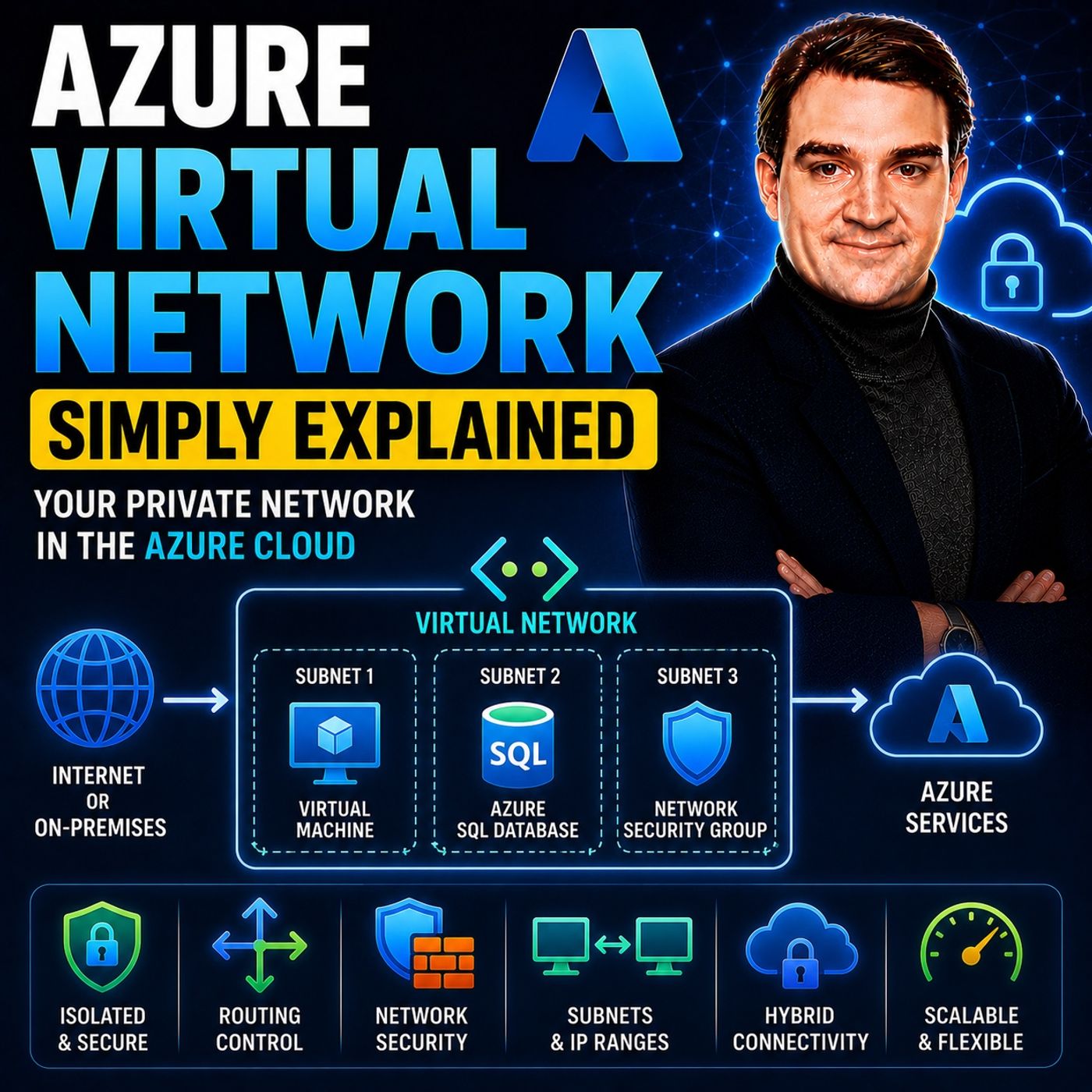
- Azure Virtual Network – Simply Explained — Entenda os fundamentos de rede por trás da conectividade segura na nuvem da Microsoft.
- Teams Telephony – Simply Explained — Relacione a qualidade da rede, os caminhos de mídia e a confiabilidade da voz no Teams.
- Microsoft Teams Governance Sprawl — Veja como decisões de governança e de política reduzem a necessidade de solução de problemas operacionais.
- Microsoft Defender XDR – Simply Explained — Veja como os sinais de segurança e a resposta a incidentes se encaixam nas operações do Microsoft 365.
🎧 Você também deve ouvir
- Microsoft 365 Governance Operating Model
Conheça modelos sustentáveis de responsabilidade e de tomada de decisão.
- Teams Admin Center Governance
Explore as opções de política e de administração do Teams.
- AI Agents – Simply Explained
Entenda os fundamentos de IA e de governança de dados.