 PT
PT English
 Deutsch
 Español
 Français
 Italiano
 Nederlands
 Polski
 Bahasa Indonesia
 Русский
 Українська
 العربية
 עברית
עברית 日本語
日本語 한국어
한국어Microsoft Teams Admin Center: o guia essencial para governança moderna de TI
By Mirko Peters · · Updated
Domine o Teams admin center! Este guia essencial aborda a governança moderna de TI dentro do Microsoft 365. Gerencie equipes com eficiência usando os centros de administração.
Automatically translated with AI from the original post. Read the English original
O Microsoft Teams admin center é o local central para gerenciar configurações do Teams, usuários, políticas, reuniões, chamadas, dispositivos e relatórios. Comece atribuindo as funções administrativas certas, revisando as configurações da organização e usando políticas somente quando elas resolverem uma necessidade de negócio documentada. Teste as mudanças com um grupo piloto antes da implantação ampla.
Quando o assunto é manter um ambiente de trabalho bem controlado, seguro e produtivo, o Microsoft Teams Admin Center merece um lugar de destaque. Ele reúne em um só painel tudo o que você precisa: gestão de equipes, segurança, controles de aplicativos, análises e operações de ciclo de vida. Seja para organizar espaços de colaboração ou para garantir a conformidade em ambientes sensíveis, a administração centralizada mantém sua implantação do Microsoft Teams e do SharePoint organizada e resiliente.
Este guia é o seu ponto de partida completo para entender como o Teams Admin Center pode transformar sua governança de TI. Você vai explorar desde a criação e manutenção de equipes, o bloqueio de aplicativos e o gerenciamento de dispositivos conectados, até o uso de análises avançadas e automação para gestão em larga escala. Você verá métodos práticos baseados em melhores práticas, seja qual for o seu foco: segurança, estrutura ou necessidades específicas do setor. Governança eficiente não se resume a regras; trata-se de confiança, visibilidade e de fazer o trabalho em equipe realmente funcionar.
5 fatos surpreendentes sobre o Microsoft Teams Admin CenterDiagnósticos detalhados por chamada (com profundidade real de telemetria)
O Teams Admin Center oferece análises granulares de chamadas por usuário, por dispositivo e por fluxo de mídia (áudio, vídeo, compartilhamento de tela). Os administradores podem revisar métricas detalhadas de desempenho de rede, incluindo jitter, perda de pacotes, latência, tempo de ida e volta e informações de codec, permitindo a solução precisa de problemas em chamadas com baixa qualidade usando os dados de telemetria coletados pela Microsoft.Gerenciamento de firmware de dispositivos + ações remotas
Os administradores podem gerenciar remotamente dispositivos certificados para o Microsoft Teams, incluindo telefones do Teams, sistemas do Teams Rooms, painéis e monitores. Os recursos incluem atualizações de firmware, reinicializações remotas, alterações de configuração e coleta de logs, reduzindo significativamente a necessidade de suporte presencial (o suporte aos dispositivos varia conforme o fabricante).Pacotes de políticas e implantações direcionadas
O Admin Center oferece suporte a pacotes de políticas (como os modelos Educação ou Trabalhador de linha de frente) e atribuição granular de políticas por usuários ou grupos do Azure AD. Isso permite implantações em fases, por departamento ou por localização, sem a necessidade de alterar a configuração manualmente usuário por usuário.Governança avançada de aplicativos, além da instalação
Os administradores podem controlar permissões de aplicativos, configurações de aplicativos em toda a organização, políticas de configuração de aplicativos (incluindo fixar aplicativos no Teams) e gerenciar aplicativos personalizados ou de terceiros. Os aplicativos podem ser permitidos ou bloqueados globalmente ou por política, proporcionando governança centralizada sobre o comportamento dos aplicativos do Teams em toda a organização.Insights de integridade + dados prontos para automação
Painéis integrados de integridade do serviço, relatórios de uso e logs de auditoria oferecem visibilidade operacional das cargas de trabalho do Teams. Os dados podem ser exportados e acessados por meio das APIs do Microsoft Graph e do PowerShell, permitindo automação, geração de relatórios e integração com ferramentas mais amplas de monitoramento de TI ou SIEM.
Desbloqueando a funcionalidade central do Teams Admin Center
No centro da administração do Microsoft Teams está o Teams Admin Center: um painel baseado na web, criado para simplificar cada detalhe operacional crítico. Seu design é direto, mas poderoso, oferecendo acesso em tempo real a suas equipes, usuários, políticas, aplicativos e à qualidade das chamadas, tudo em um único local centralizado. O painel de navegação deixa tudo, da criação de equipes aos controles de aplicativos, a apenas um clique de distância, para que você não precise procurar configurações em dez menus diferentes.
O que faz tudo funcionar é a integração perfeita com os demais serviços do Microsoft 365. Por exemplo, as funções atribuídas no Centro de administração do Microsoft 365 (como Administrador do Teams, Administrador global e responsabilidades personalizadas) passam diretamente para o Teams Admin Center, permitindo definir com precisão quem controla o quê. Isso significa que você pode dar às pessoas as ferramentas certas sem entregar o arsenal inteiro.
Estender a funcionalidade do Teams não se resume ao que já vem incluído. Você pode trazer aplicativos personalizados, criar fluxos de trabalho automatizados ou incorporar análises detalhadas à sua rotina diária. (Curioso sobre painéis que reúnam Teams e SharePoint? Confira esta comparação detalhada sobre como incorporar painéis do Power BI em cada um.) Em resumo: o controle centralizado oferece visibilidade, flexibilidade e a tranquilidade necessária para governar a colaboração moderna sem caos.
Centro de administração do Microsoft Teams: prós e contras
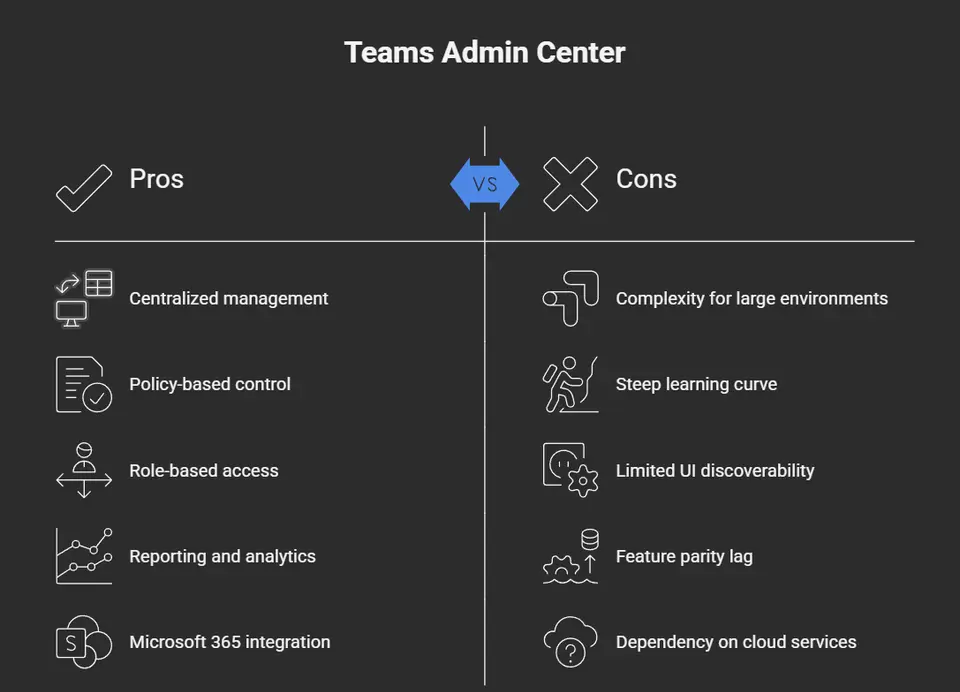
Prós do centro de administração do Teams
- Gerenciamento centralizado: console único para gerenciar configurações, políticas e usuários do Teams em toda a organização.
- Controle baseado em políticas: atribuição granular de políticas para reuniões, mensagens, aplicativos e dispositivos, o que possibilita uma governança consistente.
- Controle de acesso baseado em funções: funções de administrador e administração delegada reduzem o risco de segurança e distribuem tarefas com segurança.
- Relatórios e análises: relatórios de uso integrados, análises de qualidade de chamadas e logs de atividades ajudam a monitorar a adoção e a solucionar problemas.
- Integração com o Microsoft 365: integração perfeita com o Azure AD, Exchange, SharePoint e Intune para uma administração unificada.
- Gerenciamento de dispositivos: configure e gerencie dispositivos certificados para o Teams, telefones e sistemas de salas de reunião diretamente no portal.
- Gerenciamento do ciclo de vida dos aplicativos: controle permissões de aplicativos, carregamento lateral e políticas de aplicativos para proteger e organizar o ecossistema de aplicativos do Teams.
- Atualizações regulares e documentação: a Microsoft adiciona recursos com frequência e publica orientações para administradores.
Contras do centro de administração do Teams
- Complexidade em ambientes grandes: gerenciar muitas políticas, grupos e cenários híbridos pode ser complexo e demorado.
- Curva de aprendizado acentuada: administradores podem precisar de treinamento para entender a interação entre políticas, funções e recursos avançados.
- Baixa facilidade de descoberta na interface: algumas configurações ficam escondidas ou divididas entre portais (por exemplo, Exchange e Azure), o que gera confusão ocasional.
- Atraso na paridade de recursos: novos recursos do Teams podem chegar aos aplicativos cliente antes que os controles completos de administração estejam disponíveis.
- Dependência de serviços em nuvem: a funcionalidade do centro de administração depende da disponibilidade dos serviços do Microsoft 365 e da configuração do locatário.
- Lacunas em auditoria e retenção: embora estejam melhorando, algumas organizações constatam que os logs de auditoria e os controles de retenção exigem ferramentas adicionais ou configuração.
- Limites de personalização: fluxos de trabalho profundamente personalizados ou específicos de determinados setores às vezes exigem ferramentas complementares ou automação com PowerShell.
Gerenciar equipes: criação, atualizações e administração essencial
Gerenciar as equipes da sua organização vai muito além de clicar em “adicionar” ou “excluir”. É um equilíbrio entre desbloquear produtividade e manter controle firme sobre ordem e segurança. O centro de administração do Teams é o seu quartel-general para estruturar a colaboração de um jeito que funcione para todos, desde a equipe de linha de frente até os executivos de alto escalão. É aqui que você supervisiona como as equipes são configuradas, mantidas, arquivadas ou reativadas quando as necessidades do negócio mudam.
Acertar nisso exige mais do que passos técnicos; exige governança bem pensada: controlar quem pode criar equipes, padronizar convenções de nomenclatura e conectar as equipes aos recursos corretos do SharePoint. Com tantas peças em movimento, uma estrutura clara ajuda a evitar o temido “Teams sprawl”, em que espaços de trabalho abandonados ou duplicados geram confusão e vazamentos de dados. Se você quer entender como estruturar equipes eficazes desde o início, há muitas lições sobre como transformar o caos em colaboração com confiança, usando governança firme e funções bem definidas.
À medida que você se aprofunda, percebe como o gerenciamento do ciclo de vida — arquivar, restaurar ou renovar equipes — mantém seu ambiente organizado e seus dados seguros, adaptando-se às realidades dos projetos e aos requisitos regulatórios. E não subestime a importância de perfis de equipe precisos e de metadados de informação como base para a conformidade e para as operações do dia a dia. Quer adicionar automação e uma única fonte de verdade? Combinar o Teams com ferramentas como SharePoint e Power Automate torna a colaboração simplificada e visível uma realidade. (Veja como a governança estruturada de projetos funciona na prática.) Tudo isso se resume a manter as pessoas certas nos lugares certos, com as permissões certas, preparando todos para colaborar sem confusão.
Como adicionar e editar equipes no centro de administração
- Para adicionar uma nova equipe: no Centro de administração do Teams, clique em "Equipes" no painel à esquerda e, em seguida, em "Gerenciar equipes". Clique em "Adicionar", informe um nome de equipe claro e escalável (evite nomes genéricos), defina a privacidade (pública ou privada) e atribua pelo menos um proprietário. Siga convenções de nomenclatura que reflitam o departamento, a função ou o projeto.
- Para editar uma equipe existente: selecione uma equipe na lista. Você pode atualizar o nome, a descrição ou as configurações e gerenciar proprietários e membros diretamente nesta tela. Use perfis descritivos e informações estruturadas para facilitar a conformidade e a localização.
- Melhores práticas: limite quem pode criar equipes ajustando as funções. Revise e atualize as informações das equipes regularmente para mantê-las alinhadas às políticas de negócios. Isso evita duplicidades, equipes órfãs e adivinhações por parte dos usuários finais. Para mais dicas, veja como a governança transforma espaços de trabalho caóticos do Teams.
Operações de ciclo de vida: arquivar, restaurar e renovar equipes
- Arquivar uma equipe: no centro de administração, selecione a equipe, escolha "Arquivar" e confirme. Isso torna o espaço de trabalho somente leitura e impede edições acidentais durante reestruturações ou após o término de um projeto. Use o arquivamento para congelar uma equipe sem excluir seu histórico ou seus arquivos.
- Restaurar uma equipe excluída: acesse a seção "Equipes excluídas", localize a equipe e selecione "Restaurar". Isso recupera todos os arquivos, canais e configurações, ideal para exclusões acidentais ou necessidades de continuidade de negócios.
- Renovar uma equipe prestes a expirar: equipes próximas da expiração disparam alertas para administradores. Clique em "Renovar" para estender seu prazo de vida e manter a colaboração ativa. Use isso regularmente em organizações com políticas de retenção rigorosas ou ciclos de projetos ativos/inativos. Para gerenciamento automatizado do ciclo de vida usando o Power Platform e a Graph API, veja este guia sobre como controlar a proliferação de equipes no Teams.
Perfis de equipe e gerenciamento de informações
Os perfis de equipe no Centro de administração do Teams contêm metadados essenciais: nome da equipe, descrição, finalidade, proprietário e listas de membros. Essas informações dão clareza a administradores e usuários sobre a finalidade de cada equipe e sobre quem está envolvido.
Documentar a finalidade da equipe e manter os detalhes atualizados não é apenas uma questão de organização: é essencial para a conformidade regulatória e para os requisitos de auditoria. Um bom gerenciamento de perfis ajuda a acompanhar a propriedade das equipes, a vincular a processos de negócios e a evitar espaços ambíguos ou redundantes. É a âncora que mantém o trabalho em equipe do dia a dia organizado e transparente.
Gerenciamento de aplicativos e controles de segurança no Centro de administração do Teams
O Centro de administração do Teams faz muito mais do que gerenciar pessoas e permissões: ele também é o principal guardião de quais aplicativos e integrações entram no seu ambiente. Nos locais de trabalho atuais, aplicativos de terceiros e personalizados estão em toda parte, e cada um traz seus próprios benefícios de produtividade, mas também riscos se não for gerenciado corretamente.
Os administradores podem controlar centralmente a instalação de aplicativos, gerenciar o catálogo de aplicativos de toda a organização, definir limites e até automatizar a implantação. Você acompanha quais aplicativos os colaboradores estão usando, o que ajuda a identificar possíveis impulsionadores de produtividade e a detectar qualquer coisa que possa gerar um problema de segurança ou conformidade. Um gerenciamento cuidadoso nessa área pode evitar permissões arriscadas, vazamentos de dados ou plug-ins que não estejam de acordo com a política da organização.
Mas há mais na história: os administradores podem definir permissões com granularidade, bloquear aplicativos arriscados ou não conformes, gerenciar configurações em toda a organização e expor informações fornecidas pelos desenvolvedores para uma avaliação mais profunda. Pensando em recursos de produtividade personalizados? Você pode até estender reuniões e canais do Teams com seus próprios aplicativos, bots e extensões de mensagem, como explorado neste mergulho profundo sobre aplicativos personalizados e bots ou como adicionar extensões avançadas em reuniões. Tudo isso é essencial para manter sua casa digital segura, protegida e funcionando bem para todos os departamentos e fluxos de trabalho.
Instalar aplicativos e gerenciar o catálogo de aplicativos
- Instalando aplicativos: No Centro de administração do Teams, acesse "Aplicativos do Teams" e selecione "Gerenciar aplicativos". Encontre aplicativos de terceiros ou internos aprovados, revise os detalhes e clique em "Permitir" ou "Instalar" para disponibilizá-los em toda a organização. Isso centraliza a implantação: um único clique distribui os aplicativos para todos os usuários que precisam deles.
- Exportar catálogo de aplicativos: Os administradores podem exportar a lista completa de aplicativos para documentação, auditoria ou revisão da postura de segurança. Isso ajuda a identificar aplicativos subutilizados, redundantes ou potencialmente arriscados em toda a organização.
- Melhores práticas de gerenciamento de aplicativos: Monitore regularmente as tendências de uso dos aplicativos e aplique a desativação ou as atualizações necessárias. Quer aumentar a produtividade e reduzir a troca de contexto? Explore recursos poderosos, mas pouco usados, como as extensões de mensagem, conforme abordado neste guia sobre extensões de mensagem do Teams.
Configurar permissões de aplicativos e configurações de aplicativos em toda a organização
- Permitir ou bloquear aplicativos: Defina políticas granulares de permissão e bloqueio para aplicativos da Microsoft e de terceiros. Isso mantém o controle nas mãos da TI e bloqueia aplicativos com baixa conformidade, permissões arriscadas ou sem valor para o negócio.
- Definir configurações de aplicativos em toda a organização: Decida quais aplicativos ficam visíveis ou fixados para todos os usuários, defina comportamentos padrão e aplique a segurança no nível da organização. Isso garante que seus colaboradores vejam apenas aplicativos seguros e relevantes para suas funções.
- Segurança no nível do aplicativo e informações de suporte: Revise os detalhes do aplicativo fornecidos pelo desenvolvedor, incluindo permissões, certificações de conformidade e contatos de suporte, para identificar possíveis sinais de alerta. Ficar atento a essas configurações ajuda a mitigar riscos, como reforçado em recomendações para extensibilidade segura de reuniões do Teams.
Administração de reuniões, conferências e chamadas de voz
Gerenciar reuniões virtuais e chamadas de voz tornou-se essencial para a maioria das empresas, e o Centro de administração do Teams oferece os recursos para fazer isso. Você controla como as reuniões são agendadas, quem pode entrar ou apresentar e o que é gravado, além de aplicar políticas de conformidade alinhadas às regras do seu setor. O centro reúne tudo o que é necessário para manter sua colaboração online segura, eficaz e profissional.
E não para por aí. Você pode ajustar políticas para webinars em grande escala, conferências avançadas e telefonia, tudo sem precisar de painéis separados. Integrar chamadas de voz significa que o Teams pode substituir completamente sistemas PBX legados ou funcionar como um hub de comunicação unificada. Se sua empresa realiza reuniões híbridas, você também pode aplicar medidas de segurança, monitorar a qualidade das chamadas e integrar soluções de terceiros, garantindo a participação plena de quem está em casa ou no escritório.
A inovação também avança rapidamente nessa área. Se você já se perguntou como as reuniões podem ser estendidas com painéis laterais, aplicativos personalizados ou eventos avançados do ciclo de vida, há orientações práticas em esta análise prática sobre automação de reuniões e melhores práticas de segurança. Seja implantando o Teams do zero ou refinando ambientes em produção, as ferramentas centralizadas do Centro de administração ajudam você a manter todo o mecanismo de comunicação funcionando sem problemas e com segurança, com cada voz, vídeo e compartilhamento de tela sob controle.
Administrar reuniões e recursos de conferência
- Políticas de reunião: Defina quem pode agendar reuniões, controle o acesso e determine os direitos de apresentação.
- Controles de conformidade: Aplique requisitos de retenção, descoberta eletrônica e retenção para fins legais ao conteúdo das reuniões, incluindo gravações e transcrições.
- Configurações avançadas: Ative recursos como controles de sala de espera, desativação de microfone dos participantes e políticas de gravação para mais segurança e profissionalismo.
- Dicas de produtividade: Use recursos como agendas integradas, anotações e aplicativos durante a reunião para manter as discussões focadas e colaborativas.
Configuração e governança de chamadas de voz
- Integração com planos de chamada: Conecte o Teams aos Microsoft Calling Plans ou ao roteamento direto para unificar as comunicações.
- Substituição de PBX: Migre dos sistemas telefônicos legados, reunindo chamadas, correio de voz e diretórios dentro do Teams.
- Políticas em toda a organização: Defina o roteamento de chamadas, as configurações de correio de voz e a identificação do chamador de acordo com as necessidades do negócio e os requisitos de conformidade.
- Garantia de qualidade: Monitore as análises de chamadas e solucione conexões ruins diretamente no painel de administração.
Gerenciar dispositivos do Teams e sistemas de salas
- Gerenciamento de dispositivos: O centro de administração lista todos os dispositivos certificados para o Teams, como telefones, painéis e consoles de salas de reunião, conectados à sua rede. Você pode atribuir configurações, monitorar a integridade dos dispositivos e enviar atualizações de firmware remotamente, mantendo o hardware seguro e utilizável em equipes distribuídas.
- Sistemas de salas: Gerencie o hardware e as configurações do Teams Rooms para atender desde espaços simples de reunião rápida até grandes auditórios de conferência. Configurações como entrada automática, reuniões padrão e compartilhamento de conteúdo são aplicadas centralmente, garantindo experiências consistentes para participantes presenciais e híbridos.
- Conformidade e segurança: Aplique configurações de conformidade de dispositivos, exija níveis de correção e monitore o acesso aos dispositivos. Isso reduz os riscos de software desatualizado, conexões não gerenciadas ou perda de hardware. Se o trabalho híbrido faz parte dos seus planos, veja como ferramentas de coordenação do ambiente de trabalho, como o Microsoft Places (saiba mais aqui), ajudam a integrar tudo isso ao Teams.
Administração do Teams específica por setor
- Educação: Oferece suporte a equipes de turma, conformidade com o FERPA e funções especiais de moderação para professores e alunos.
- Governo (GCC/GCC High): Permite a conformidade com o FedRAMP, o ITAR e outros requisitos do setor público dos EUA, além de recursos avançados de auditoria.
- 21Vianet (China): Implantação de locatário personalizada para as exigências regulatórias da China, oferecendo residência de dados e separação de privacidade.
- Nuvem isolada (air-gapped) e de defesa: Oferece suporte a implantações seguras em que o compartilhamento de dados externos é restrito, com controles para usuários de linha de frente e de múltiplas organizações.
Análises avançadas e relatórios no centro de administração do Teams
- Análise de uso: Os administradores têm acesso a painéis de relatórios integrados que mostram usuários ativos, uso das equipes, participação de convidados e adoção de recursos, ajudando você a identificar espaços de colaboração bem-sucedidos ou subutilizados.
- Métricas de adoção: Visualize tendências de crescimento, taxas de engajamento e a criação de novas equipes para direcionar treinamentos ou refinar a governança para diferentes unidades de negócio.
- Monitoramento de desempenho: Acompanhe a qualidade das chamadas, a integridade das reuniões e a disponibilidade do sistema. Use alertas em tempo real para diagnosticar problemas ou antecipar necessidades de capacidade.
- Relatórios personalizados: Exporte dados brutos para análises mais detalhadas no Power BI ou em outros aplicativos de análise. Para saber mais sobre o rastreamento automatizado do ciclo de vida e a integração com o Power BI, acesse este guia de governança passo a passo.
Gerenciamento de segurança e conformidade pelo centro de administração do Teams
Proteger seus dados e cumprir as normas regulatórias não é apenas “um diferencial”: é o mínimo necessário, especialmente com informações sensíveis de negócios e pessoais circulando todos os dias. O centro de administração do Teams elimina as suposições na aplicação de segurança e conformidade em ambientes de trabalho dinâmicos. Aqui, você pode configurar a prevenção contra perda de dados (DLP) para impedir que informações sensíveis cheguem ao chat errado, implementar barreiras de informação para manter equipes e departamentos separados quando necessário e monitorar a conformidade em todos os espaços de trabalho.
Os recursos de auditoria e relatórios oferecem um rastro digital, mostrando quem acessou ou alterou o quê, algo essencial para retenções legais, investigações e respostas a auditorias. Esses controles foram projetados para funcionar em conjunto com a estrutura de conformidade mais ampla da Microsoft, permitindo que você atenda desde exigências da LGPD e do GDPR até obrigações específicas de cada setor, bem onde suas equipes colaboram. Para ter segurança de verdade, pense nisso como uma jornada em camadas: MFA, controles de acesso, barreiras de informações e revisões regulares de auditoria têm papel importante. Para aprofundar o reforço de segurança com Purview DLP, auditoria e controles de acesso, confira este guia sobre segurança do Teams em cinco camadas.
O quadro geral? Com os controles do centro de administração à sua disposição, você reduz vazamentos de dados, compartilhamentos indevidos e falhas de conformidade regulatória antes que aconteçam. Essas medidas não servem apenas para restringir acessos: elas são a base para construir confiança e transparência dentro da sua empresa, além de dar tranquilidade diante de auditores e reguladores.
Habilitando a Prevenção de Perda de Dados e as Barreiras de Informações
- Configure as políticas de DLP: No Centro de administração do Teams, acesse "Prevenção contra perda de dados" e defina políticas para monitorar e restringir o compartilhamento de dados sensíveis (como números de cartão de crédito ou PII) em chats e mensagens de canal. Selecione modelos ou crie regras personalizadas de acordo com as necessidades de conformidade da sua organização.
- Configure as barreiras de informações: Use barreiras de informações para impedir a comunicação entre grupos de usuários que devem permanecer separados, o que é útil para os departamentos jurídico, de RH ou de setores regulamentados. Habilite esse recurso na seção de conformidade, defina os segmentos e atribua os usuários de acordo.
- Revise e ajuste regularmente: Monitore alertas e relatórios de ocorrências de políticas e ajuste as regras para responder a riscos em evolução. Para uma estratégia completa de reforço de segurança, o podcast disponível em este link apresenta técnicas práticas, baseadas em casos reais, para proteger suas equipes.
Registro de auditoria e ferramentas de relatórios de segurança
- Habilite o registro de auditoria: Ative a "Pesquisa no log de auditoria" no centro de administração para capturar ações relacionadas a equipes, mensagens, alterações de membros e edições de configurações.
- Acesse os logs de auditoria: Pesquise e filtre os logs para rastrear atividades de usuários ou investigar incidentes, garantindo transparência em alterações e no acesso ao conteúdo.
- Relatórios de segurança: Gere relatórios integrados para revisar o status de conformidade, violações de políticas e riscos de exposição, ideais para preparar auditorias e reuniões de conselho.
- Boas práticas de privacidade: Para orientações sobre IA, consentimento do usuário e controles de privacidade no Microsoft 365, consulte a estrutura detalhada em este guia sobre privacidade de dados do Copilot.
Automatizando tarefas do Centro de administração do Teams com PowerShell e integrações de API
Para organizações que lidam com centenas, ou milhares, de equipes e usuários, o caminho para uma governança inteligente passa pela automação. O Centro de administração do Teams oferece ganhos de eficiência ao combinar scripts do PowerShell e ferramentas personalizadas com a API do Microsoft Graph, para que os administradores deixem de lado tarefas repetitivas e se concentrem em estratégia de nível mais alto. Automação significa provisionamento mais rápido, gestão de ciclo de vida mais organizada e aplicação de políticas bem mais rigorosa em todos os níveis.
Com o PowerShell, você não se limita a importações em lote de usuários: pode aplicar novas atribuições de política, automatizar o arquivamento de equipes ou limpar workspaces inativos com um único comando. Precisa ir além? As integrações de API permitem conectar o Teams aos seus sistemas de RH, plataformas de chamados ou ferramentas de relatórios, transformando fluxos de trabalho complexos em rotinas simples e repetíveis.
Isso não é apenas uma questão de conveniência. A automação minimiza erros humanos, reduz custos operacionais e, em grandes empresas, torna possível acompanhar a escala e a conformidade. Para uma análise aprofundada de como o Power Platform, a Graph API e o Power BI se combinam para governar o Teams em escala, acesse este guia de gerenciamento de proliferação e automação do ciclo de vida. Resumindo: se você quer um gerenciamento do Teams consistente, seguro e preparado para o futuro, a automação não é um diferencial desejável, é o grande segredo.
Automatizando políticas e operações em massa com PowerShell
- Provisionamento de usuários: use scripts do PowerShell do Teams para adicionar usuários em massa às equipes, atribuir licenças e configurar funções. Automatize as atualizações de grupos na integração e no desligamento de colaboradores para garantir consistência e agilidade.
- Atribuição de políticas: aplique permissões de mensagens, reuniões ou aplicativos a grupos inteiros de usuários ou equipes de uma só vez. Políticas aplicadas por script eliminam erros manuais e são mais fáceis de auditar.
- Gerenciamento do ciclo de vida: automatize a detecção de equipes inativas, solicite que os proprietários revisem ou arquivem equipes desatualizadas e mantenha seu espaço de trabalho organizado. Precisa de mais detalhes sobre automação do ciclo de vida? Consulte este guia completo de governança, com scripts detalhados e resultados reais.
Estendendo o centro de administração do Teams com integrações de API personalizadas
- Integração com sistemas de terceiros: conecte o Teams a plataformas de RH, de chamados ou de gerenciamento de recursos por meio da Microsoft Graph API, consolidando processos de negócio.
- Automatize tarefas administrativas complexas: crie bots ou fluxos personalizados para automatizar integrações, geração de relatórios ou verificações de conformidade diretamente a partir de gatilhos externos.
- Crie soluções personalizadas: use endpoints de API para criar painéis administrativos, ferramentas de relatórios ou controles avançados do ciclo de vida, tornando o Teams realmente adequado às necessidades da sua empresa.
- Vantagem na governança: ferramentas personalizadas significam controle granular. Automatize a aplicação de metadados, as notificações aos proprietários ou alertas de segurança personalizados para uma governança detalhada e responsiva.
Perguntas frequentes: centro de administração do Microsoft Teams
políticas de mensagens e configurações de equipes no centro de administração do Teams
O que é o centro de administração do Teams e como ele se relaciona com as políticas de mensagens?
O centro de administração do Teams é um centro de administração baseado na web que os administradores usam para gerenciar políticas e configurações do Microsoft Teams. Ele permite criar, atribuir e aplicar políticas de mensagens para controlar o chat, as mensagens de canal, o Giphy, os memes e outros recursos de mensagens para usuários ou grupos da sua organização.
Como acesso o centro de administração do Microsoft Teams para gerenciar políticas de mensagens?
Para acessar o centro de administração do Microsoft Teams, entre no centro de administração do Microsoft 365 ou acesse diretamente a URL do centro de administração do Teams com uma conta de administrador. Em seguida, vá até Políticas de mensagens para criar, editar e atribuir políticas a usuários, equipes ou grupos do Microsoft 365.
gerenciar aplicativos e loja de aplicativos do Teams no Microsoft Teams
Como posso gerenciar aplicativos e controlar a loja de aplicativos do Teams no centro de administração?
Use o centro de administração do Teams para gerenciar os aplicativos, configurar as políticas de permissões de aplicativos e controlar quais aplicativos ficam disponíveis para os usuários. Você pode bloquear ou permitir aplicativos específicos, criar políticas personalizadas de configuração de aplicativos e definir se os usuários podem carregar aplicativos personalizados ou acessar a loja pública de aplicativos do Teams.
Posso enviar ou pré-configurar aplicativos para usuários ou para várias equipes?
Sim. Crie e atribua políticas de configuração de aplicativos no centro de administração para instalar e fixar aplicativos automaticamente para usuários ou grupos. Isso permite que os administradores criem experiências consistentes em várias equipes e garantam que os aplicativos obrigatórios estejam disponíveis para os usuários da sua organização.
acesso de convidados e acesso externo para administradores
Qual é a diferença entre acesso de convidados e acesso externo?
O acesso de convidados permite adicionar usuários convidados como membros completos de uma equipe, dando acesso às equipes e aos canais, arquivos e aplicativos, sujeito às políticas. O acesso externo (federação) permite que os usuários encontrem, chamem, conversem e agendem reuniões com usuários de outro domínio sem adicioná-los como usuários convidados. Ambos são gerenciados no centro de administração, nas configurações de Acesso externo e Acesso de convidados.
Como controlo os usuários convidados e as configurações de acesso de convidados?
No Teams admin center ou no Microsoft 365 admin center, configure políticas de acesso para convidados, defina políticas de permissões, controle o que os convidados podem fazer (chat, criar canais, excluir mensagens) e gerencie quem pode convidar convidados. Use o centro de conformidade e os rótulos de confidencialidade em conjunto para limitar a exposição de dados para usuários convidados.
gerenciamento de equipes e atribuição de políticas para equipes e canais
Como crio e gerencio modelos de equipes e tarefas de gerenciamento de equipes?
O Teams admin center permite que administradores criem e gerenciem modelos de equipes para padronizar estrutura, aplicativos e configurações das novas equipes. Use modelos para acelerar a criação de equipes, atribuir proprietários, configurar canais e aplicar políticas, de modo que a criação de várias equipes siga as regras de governança e conformidade.
Quais ferramentas estão disponíveis para gerenciar proprietários, membros e várias equipes?
Os administradores podem exibir e gerenciar equipes, atribuir proprietários, adicionar ou remover membros e executar ações em massa usando o Teams admin center ou o PowerShell. As ferramentas de gerenciamento também incluem políticas para controlar as configurações de associação, a criação automática de equipes por meio de grupos do Microsoft 365 e ações de correção para equipes órfãs.
funções de administrador e funções de administrador do Teams para controlar o acesso
Quais funções de administrador são necessárias para acessar o centro de administração e gerenciar as configurações do Teams?
Várias funções de administrador podem acessar o Teams admin center, incluindo Administrador do Teams, Administrador global e outras funções delegadas. Ao atribuir administradores para gerenciar políticas e configurações, siga os princípios de privilégio mínimo; use o controle de acesso baseado em funções para limitar quem pode alterar configurações críticas, como políticas de reunião ou acesso de convidados.
Posso conceder funções limitadas de administrador do Teams para gerenciar políticas e aplicativos específicos?
Sim. Use as funções de administrador integradas ou crie funções personalizadas no Microsoft 365 admin center para permitir que pessoas específicas gerenciem aplicativos, gerenciem políticas, exibam relatórios de uso ou controlem partes específicas do ambiente do Teams sem direitos totais de administrador global.
políticas de reunião e configurações de reunião no ambiente do Microsoft 365
Como funcionam as políticas de reunião e o que posso controlar?
As políticas de reunião permitem que administradores controlem configurações de reunião, como quem pode ignorar a sala de espera, direitos de apresentador, permissões de gravação e opções de gravação na nuvem. Configure e atribua políticas de reunião no Teams admin center a usuários ou grupos para adequar o comportamento das reuniões em todo o seu ambiente do Microsoft 365.
Como imponho a autenticação multifator para reuniões e acesso ao Teams?
A autenticação multifator (MFA) é imposta por meio de políticas de acesso condicional do Azure AD no ambiente do Microsoft 365. Use o centro de segurança e o Azure AD para exigir MFA nos logons do Teams e controlar o acesso a informações sensíveis. O Teams admin center funciona com essas ferramentas, mas a configuração de MFA acontece no Azure AD.
políticas e configurações, conformidade e informações confidenciais
Como uso políticas e configurações para proteger informações confidenciais no Teams?
Combine as políticas do Teams com as ferramentas de conformidade do Microsoft Purview, rótulos de confidencialidade e regras de prevenção contra perda de dados (DLP) para detectar e proteger informações confidenciais. Configure políticas para restringir o compartilhamento externo, controlar o acesso de convidados e aplicar regras de DLP a chats e mensagens de canal para evitar vazamentos de dados.
Onde vejo e gerencio logs de auditoria e dados de conformidade do Teams?
Use o centro de conformidade do Microsoft Purview e as seções de relatórios do Teams admin center para exibir logs de auditoria, conformidade de comunicação e eDiscovery. Essas ferramentas permitem que administradores realizem investigações, executem ações de correção e garantam que as comunicações do Teams atendam aos requisitos de conformidade.
Microsoft Teams admin center: primeiras verificações de governança
| Área | Decisão a documentar | Por que é importante |
|---|---|---|
| Funções de administrador | Quem pode alterar a configuração do Teams e quem aprova mudanças importantes. | Limita acessos privilegiados desnecessários e cria responsabilização. |
| Reuniões e mensagens | Linha de base para toda a organização e exceções para grupos de usuários aprovados. | Mantém a experiência consistente sem bloquear cenários legítimos. |
| Acesso externo | Quais rotas de parceiros, convidados e federação são permitidas. | Protege os limites da colaboração e as expectativas dos usuários. |
| Monitoramento | Quais relatórios, alertas e cadência de revisão são usados. | Ajuda a equipe a identificar cedo problemas de adoção, qualidade e políticas. |
Use a documentação atual do Microsoft Teams no Microsoft Learn como fonte de verdade para configurações individuais e o comportamento das políticas.
Perguntas frequentes
Como acesso o centro de administração do Microsoft Teams?
Entre com uma conta que tenha uma função de administração adequada do Microsoft 365 ou do Teams e, em seguida, abra o centro de administração do Teams pela experiência de administração do Microsoft 365 ou diretamente pelo portal oficial de administração da Microsoft.
Cada configuração deve ter uma política separada?
Não. Comece com uma linha de base clara para toda a organização. Adicione políticas com escopo restrito somente quando houver um motivo documentado de negócio, segurança ou regulatório.
🎧 Você também deve ouvir
- Governança do Centro de Administração do Teams
Este episódio expande o guia do centro de administração do Microsoft Teams com decisões práticas de governança, responsabilidade e design de políticas.
- Modelo Operacional de Governança do Microsoft 365
Saiba como atribuir direitos de decisão e responsabilidade pela administração do Teams em todo o locatário.
- Telefonia do Teams – Explicada de forma simples
Entenda os fundamentos de chamadas que os administradores precisam quando o Teams se torna uma plataforma de comunicação empresarial.