 PT
PT English
 Deutsch
 Español
 Français
 Italiano
 Nederlands
 Polski
 Bahasa Indonesia
 Русский
 Українська
 العربية
 עברית
עברית 日本語
日本語 한국어
한국어Desbloqueando a produtividade sem atritos: segredos da integração profunda com o M365
By Mirko Peters ·
Bem-vindo de volta ao podcast e ao nosso blog complementar! Se você já se sentiu sobrecarregado por tarefas administrativas sem fim, troca constante de contexto e o volume enorme de comunicações do dia a dia, você não está sozinho. Na busca por eficiência no ambiente de trabalho moderno, a inteligência artificial deixou de ser uma novidade e passou a ser um recurso corporativo essencial. No entant
Automatically translated with AI from the original post. Read the English original
Bem-vindo de volta ao podcast e ao nosso blog complementar! Se você já se sentiu sobrecarregado por tarefas administrativas sem fim, troca constante de contexto e o volume enorme de comunicações do dia a dia, você não está sozinho. Na busca por eficiência no ambiente de trabalho moderno, a inteligência artificial deixou de ser uma novidade e passou a ser um recurso corporativo essencial. No entanto, usar apenas interfaces básicas de chat com IA mal arranha a superfície do que é possível. Ganhos reais de produtividade vêm de uma integração profunda e unificada entre sistemas.
Neste post, exploramos como o Microsoft Copilot conecta seus aplicativos do dia a dia em um único assistente inteligente. Para aprofundar ainda mais o tema e ouvir a opinião de especialistas, não deixe de ouvir o episódio relacionado do podcast, Beyond the Prompt: Mastering Microsoft Copilot for Real Productivity with Jess Stratton [MVP].
Evolução da IA: por que o Microsoft Copilot é importante
O impacto da IA nos fluxos de trabalho modernos
Mudança nos paradigmas de produtividade
A IA muda a forma como você trabalha. Ela transforma a produtividade tradicional. Você passa a ver novas maneiras de concluir tarefas. Por exemplo, profissionais de computação e matemática usam IA em 12% de suas horas de trabalho e reduzem a duração das tarefas em 2,5%. Trabalhadores de serviços pessoais usam IA em 1,3% de suas horas e obtêm uma redução de tempo de 0,4%. O setor de serviços de informação apresenta alto uso de IA, em 14% das horas, o que resulta em ganho de produtividade de 2,6%. Pesquisas da Deloitte mostram que a integração de IA melhora a precisão das previsões em até 30%. Isso reduz pontos cegos e oferece insights confiáveis.
| Métrica / Escopo | Principal constatação / Impacto | Fonte de autoridade |
|---|---|---|
| Taxa de adoção nas organizações | 78% das organizações utilizaram IA em 2024 (aumento de 55% em relação ao ano anterior) | U.S. Census Bureau |
| Economia de tempo nos fluxos de trabalho | A Zoom economizou 133 semanas de trabalho por ano com a automação de fluxos de trabalho | Estudo de caso da Asana |
| Eficiência no atendimento ao cliente | Chatbots de IA processam até 70% das solicitações de rotina | Estudo de negócios |
A necessidade de assistência inteligente com IA
Você precisa de uma assistência inteligente com IA. Os fluxos de trabalho modernos são complexos e você lida com muitas tarefas. A IA ajuda você a gerenciar essas tarefas e oferece suporte inteligente. Esse suporte torna seu trabalho mais fácil e ajuda você a focar nas decisões importantes.
Microsoft Copilot: mais do que um chatbot
Sua integração única com o Microsoft 365
O Microsoft Copilot não é apenas um chatbot. Ele se integra profundamente ao Microsoft 365 e funciona no Word, no Excel, no Teams e no Outlook. Essa integração sem atritos significa que você não precisa trocar de contexto. Ele está incorporado ao Windows, ao Microsoft 365 e ao Azure, e funciona como um sistema unificado para automação de IA no ambiente de trabalho. A Microsoft o distribui de forma padrão nos planos do Microsoft 365. Ele funciona como uma inteligência ambiente para ambientes corporativos.
| Grupo de usuários-alvo | Diferencial principal de capacidade |
|---|---|
| Usuários do Microsoft 365 | Automação sem atritos dentro dos aplicativos no Word, Excel, Teams e Outlook, sem troca de contexto. |
| Equipes de TI e conformidade | Alinhamento direto com os frameworks de governança, segurança e conformidade corporativa da Microsoft. |
| Analistas de dados | Ferramentas nativas do Excel para geração de fórmulas, visualização e análise dentro das planilhas existentes. |
| Clientes licenciados atuais | Nenhum atrito de implantação da plataforma para organizações que já utilizam o Microsoft 365. |
Valor principal para profissionais de negócios
O Copilot oferece um valor essencial para profissionais de negócios. Ele aumenta sua produtividade. Estudos iniciais mostram que o Copilot pode aumentar a produtividade em até 30%. Isso se aplica a tarefas rotineiras de escritório, como redigir comunicações e resumir reuniões virtuais. Também inclui a geração de código. O Copilot opera em duas camadas: ele atua no nível da experiência do usuário e no nível da plataforma OpenAI subjacente. Isso proporciona a você um nível maior de personalização.
Preparando o terreno para um uso avançado de IA
Indo além das consultas básicas de IA
Você precisa ir além das consultas básicas de IA. Perguntas simples geram respostas simples. Você precisa de mais do seu assistente de IA. Pense em tarefas complexas e peça ao Copilot que ajude com elas.
A mentalidade para dominar o Copilot
Para dominar o Copilot, você precisa de uma mentalidade específica. Enxergue o Copilot como um parceiro. Ele ajuda você a criar e a analisar. Você o orienta com instruções claras. Essa abordagem libera todo o potencial dele. Dominar o Microsoft Copilot significa aprender a colaborar com a IA de forma eficaz.
Principais recursos do Copilot: além dos prompts básicos
Você já viu como a IA muda o seu trabalho. Agora, conheça as funções principais do Copilot. Você verá como ele se integra profundamente aos aplicativos do Microsoft 365. Esta seção destaca a capacidade do Copilot de personalizar a sua experiência. Ele usa agentes e estruturas de habilidades para tarefas complexas.
Visão geral das funções fundamentais do Copilot
O Copilot oferece funções essenciais. Essas funções ajudam você nas tarefas do dia a dia. Você pode resumir documentos rapidamente. Pode gerar rascunhos. E também pode extrair dados básicos.
Resumos rápidos e geração de rascunhos
O Copilot ajuda você a criar conteúdo com rapidez. Ele resume textos longos. Ele redige novos documentos. Você economiza tempo na escrita inicial.
Recursos básicos de extração de dados
Você pode usar o Copilot para extrair informações-chave. Ele ajuda a encontrar pontos de dados específicos. Isso torna sua análise mais rápida.
| Recurso principal | Aplicativo compatível | Funções principais de produtividade |
|---|---|---|
| Criação de conteúdo e documentos | Word e PowerPoint | Gera rascunhos iniciais, refina textos escritos e cria apresentações a partir de instruções ou de arquivos existentes. |
| Processamento e análise de dados | Excel | Automatiza a geração de fórmulas, identifica tendências importantes nos dados e apresenta insights visuais para apoiar a tomada de decisões. |
| Gestão de reuniões e projetos | Teams | Captura anotações de reuniões em tempo real, acompanha cronogramas de projetos, lista itens de ação e resume discussões. |
| Otimização de e-mails e mensagens | Outlook | Resume threads longas de e-mail, extrai pontos de ação cruciais e redige mensagens personalizadas com tons específicos. |
Integração profunda com os aplicativos do Microsoft 365
O Copilot funciona de forma integrada em todos os seus aplicativos do Microsoft 365. Ele entende o contexto de cada aplicativo. Essa integração profunda deixa o seu fluxo de trabalho mais fluido.
Word: criação e refinamento avançados de documentos
O Copilot transforma a criação de documentos no Word. Ele ajuda você a refinar a escrita. Você pode resumir textos longos. Pode gerar conteúdo novo.
| Recurso aprimorado | Capacidades | Aplicação prática |
|---|---|---|
| Resumo | Condensa textos extensos em resumos concisos | Transforme um documento de 15 páginas em alguns tópicos personalizados |
| Criação generativa | Redige conteúdo a partir de prompts iniciais | Gera cronogramas detalhados ou agendas de aula com controle específico de tom |
| Integração entre documentos | Usa arquivos existentes (e-mails, mensagens, documentos do Word e do PowerPoint) como material de origem | Reescreve, expande ou elabora parágrafos usando dados existentes |
| Consultas interativas e formatação | Responde a perguntas específicas do documento e reestrutura dados | Converte texto não estruturado em tabelas formatadas e gera módulos instrucionais |
Ao redigir um novo documento, o Copilot ajuda você a encontrar informações relevantes.
- O Copilot identifica e sugere automaticamente arquivos, e-mails, detalhes de reuniões e informações de contato relevantes.
- Você pode selecionar as referências sugeridas. Isso insere os detalhes cruciais diretamente no seu rascunho, sem interrupções.
- Enquanto você digita, o Copilot gera sugestões e recomendações em tempo real. Ele refina o tom e o conteúdo do documento sem perder a sua voz própria.
Excel: análise complexa de dados e geração de fórmulas
O Copilot simplifica a análise de dados complexos no Excel. Ele ajuda você a gerar fórmulas. Também fornece insights a partir dos seus dados.
- O Copilot converte solicitações em linguagem natural (por exemplo, calcular médias trimestrais) diretamente em funções ativas do Excel.
- Ele detecta imediatamente problemas de sintaxe ou de lógica e oferece orientações de correção na hora.
- O Copilot esclarece fórmulas existentes e complicadas. Ele explica seus componentes passo a passo.
- Ele monta instruções lógicas com várias camadas. Combina funções como IF, AND e VLOOKUP de acordo com as suas restrições.
O Copilot simplifica tarefas analíticas. Ele auxilia com comandos baseados em prompts. Por exemplo, você pode pedir que ele calcule totais de receita específicos. Também pode buscar clareza sobre instruções condicionais, como a lógica de aprovado/reprovado. Além de fórmulas individuais, ele automatiza a interpretação de dados em grandes conjuntos. Ele resume tendências, cria tabelas dinâmicas e gera insights visuais.
| Modo / Recurso | Funcionalidade | Aplicação / Saída |
|---|---|---|
| Modo Agente | Análises complexas automatizadas | Cria painéis interativos e tabelas dinâmicas sem configuração manual |
| Função COPILOT() | Análise de texto e automação de tarefas | Avalia textos, classifica o sentimento e categoriza feedbacks |
| Formula AI | Processamento de linguagem natural | Converte prompts em texto simples em fórmulas precisas do Excel |
PowerPoint: design dinâmico de apresentações e conteúdo
O Copilot ajuda você a criar apresentações dinâmicas no PowerPoint. Ele cria o design dos slides e gera o conteúdo.
- O Copilot transforma descrições temáticas básicas diretamente em apresentações completas. Ele inclui textos sugeridos e layouts de design.
- Ele também gera, dentro do aplicativo, recursos visuais personalizados para download, infográficos e fundos de slides.
- O Copilot tem uma interface de chatbot conversacional. Ele escreve anotações do orador sensíveis ao contexto. Isso aumenta a sua confiança na apresentação.
| Categoria do recurso | Capacidade do Copilot | Impacto dinâmico |
|---|---|---|
| Sugestões inteligentes de design | Avalia o conteúdo dos slides para recomendar layouts, fontes e paletas de cores ideais | Garante que as apresentações mantenham uma estética profissional alinhada às diretrizes da marca ou aos temas específicos da proposta |
| Geração automatizada de conteúdo | Cria textos, imagens e estruturas de slides completos a partir de temas resumidos ou pontos de dados | Acelera a elaboração de textos e supera o bloqueio criativo ao converter automaticamente ideias brutas em conteúdo coeso |
| Visualização de dados e narrativa | Transforma conjuntos de dados brutos e complexos em elementos visuais, como gráficos, diagramas e infográficos | Combina dados estatísticos com narrativa visual para apresentar informações de forma acessível |
Você pode gerar apresentações completas com vários slides, para propostas ou atualizações, a partir de prompts de texto simples ou de documentos do Word enviados. O Copilot integra-se ao Microsoft Designer. Ele cria recursos visuais personalizados, ilustrações e desenhos de linha com base nas especificações detalhadas do seu prompt. Você pode reordenar slides rapidamente. Pode encurtar seções. Pode ajustar a narrativa para o seu público usando comandos básicos. O Copilot compacta apresentações extensas em resumos executivos concisos. Ele mantém a mensagem principal. Produz anotações narrativas detalhadas. Essas anotações expandem os tópicos e os dados visuais durante a apresentação. O Copilot adapta o conteúdo gerado diretamente aos modelos personalizados já existentes na sua organização. Atualmente, ele não consegue gerar automaticamente animações, transições ou trabalhos avançados de design gráfico personalizado.
Outlook: gerenciamento inteligente de e-mails e redação
O Copilot oferece assistência inteligente para o gerenciamento de e-mails no Outlook. Ele ajuda você a redigir mensagens e gerencia sua caixa de entrada.
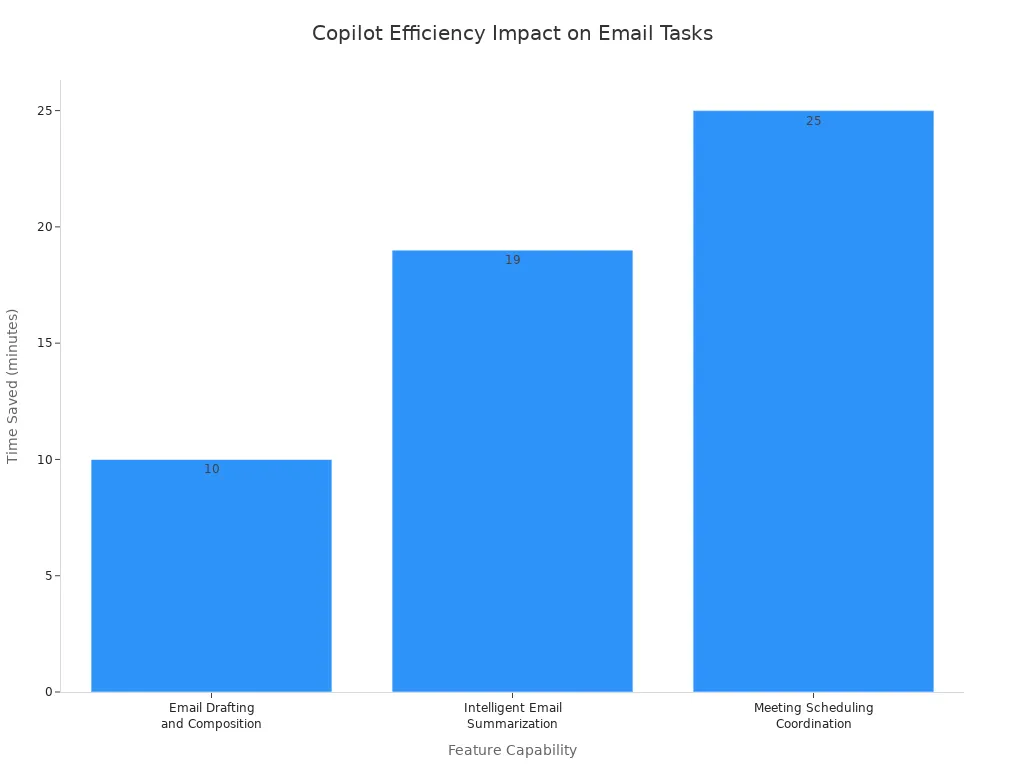
| Capacidade do recurso | Etapas de implementação | Impacto na eficiência |
|---|---|---|
| Redação e composição de e-mails | Abra uma nova mensagem, clique no ícone do Copilot, escolha "redigir com o Copilot" e informe detalhes como destinatário, objetivo, tom e pontos principais. | Reduz o tempo de composição de 10 a 15 minutos para 2 a 3 minutos de edição rápida. |
| Resumo inteligente de e-mails | Abra uma cadeia de e-mails, toque no ícone do Copilot e execute a ação de resumo para extrair decisões e tarefas. | Reduz de 15 a 20 minutos de leitura de conversas longas para menos de um minuto. |
| Coaching de tom e clareza | Redija a mensagem, inicie o coaching do Copilot para avaliar tom, simplicidade e engajamento e, em seguida, aplique os ajustes sugeridos. | Evita ruídos de comunicação no ambiente de trabalho e reduz o tempo gasto com mensagens de esclarecimento. |
| Coordenação de agendamento de reuniões | Informe ao Copilot o seu objetivo de agendamento, revise os horários e pautas sugeridos com base no contexto e envie os convites. | Substitui de 5 a 10 e-mails de ida e volta e de 20 a 30 minutos de verificação de agenda por um processo de menos de 5 minutos. |
| Gerenciamento de caixas compartilhadas e delegadas | Obtenha as permissões necessárias, acesse a caixa de entrada compartilhada e execute os prompts padrão do Copilot (redação, resumo, coaching). | Simplifica a supervisão de várias caixas de entrada, reduz a troca de contexto e evita atualizações perdidas. |
- O Copilot ajuda você a redigir confirmações automáticas. Ele cria guias de solicitação de proposta (RFP). Ele elabora respostas contextuais (por exemplo, concordando com cronogramas de projeto).
- Ele filtra e organiza as comunicações. Usa prompts direcionados para mover mensagens ou buscar relatórios sobre tópicos específicos.
- O Copilot recupera as @menções no Microsoft Teams e no Outlook. Ele isola os itens de ação pendentes das mensagens não lidas. Ele configura as notificações de Ausência do escritório.
- Ele aprimora rascunhos existentes. Alinha-os aos padrões profissionais. Simplifica a linguagem para públicos mais amplos.
Teams: resumos aprimorados de reuniões e colaboração
O Copilot aprimora sua experiência em reuniões no Microsoft Teams. Ele simplifica a colaboração.
- O Copilot gera automaticamente resumos completos após as reuniões. Ele captura as principais conclusões e as tarefas atribuídas diretamente no Teams ou no Microsoft Loop.
- Ele entrega resumos de reuniões em tempo real. Durante as sessões ativas, oferece contexto ao vivo e recursos de controle de tempo.
- O Copilot facilita a criação de resumos em áudio e de documentação formatada no Word após as reuniões.
- Ele ajuda você a refinar e reescrever mensagens de chat nos canais do Teams.
- O Copilot consegue processar e resumir chamadas sem exigir transcrições ou gravações ativas.
Compreensão contextual: o ambiente de trabalho do Copilot
O Copilot entende o seu ambiente de trabalho. Ele utiliza os dados da sua organização. Ele entende a sua intenção. Isso torna a ajuda dele altamente relevante.
Aproveitando dados e arquivos organizacionais
O Copilot analisa ativamente informações de diferentes arquivos. Esses arquivos ficam armazenados no seu ambiente do Microsoft 365 (como OneDrive ou SharePoint). Isso permite que ele localize números específicos. Por exemplo, ele pode encontrar o total de vendas de um relatório trimestral específico. Em seguida, resume esses insights diretamente no seu chat.
- A indexação do Microsoft Graph funciona como a base. Ela compila e busca dados em todo o cenário corporativo. Isso inclui arquivos, mensagens e documentação.
- A pesquisa semântica com índice duplo avalia a sua intenção como usuário. Ela utiliza tanto um índice em toda a empresa, para recursos compartilhados, quanto um índice individual que acompanha as suas ações recentes (por exemplo, registros de reuniões e edições de arquivos).
- A síntese com LLM traduz e formata o contexto bruto. Ela o recupera das camadas de pesquisa e o apresenta em respostas claras e em linguagem natural.
| Categoria de metadados | Papel na compreensão contextual |
|---|---|
| Permissões de compartilhamento | Limita resumos e recomendações estritamente ao conteúdo acessível. |
| Carimbos de data/hora | Determina a atualidade e a relevância atual do documento. |
| Relações entre arquivos | Mapeia hierarquias estruturais e fluxos de trabalho colaborativos. |
| Histórico de versões | Acompanha as modificações ao longo do tempo para fins de auditoria. |
| Links incorporados | Conecta referências entre vários documentos para aprofundar o contexto. |
Compreendendo a intenção e as preferências do usuário
O Copilot aprende as suas preferências. Ele se adapta ao seu tom e estilo próprios. Você pode definir preferências de escrita no Outlook. Você pode usar Brand Kits. Você pode criar modelos de reunião personalizados. O Copilot também tem memória persistente, o que significa que ele lembra das suas interações anteriores. Ele usa essa memória para oferecer uma assistência mais personalizada. Essa personalização profunda é a chave para dominar o Microsoft Copilot. Ele também usa agentes e estruturas de habilidades emergentes. Elas ajudam a lidar com tarefas complexas de várias etapas.
O papel do Microsoft Graph no contexto
O Microsoft Graph é a arquitetura de API essencial. Ele conecta os diferentes serviços do Microsoft 365, incluindo Teams, Exchange, SharePoint e Outlook. Ele forma uma camada de dados coesa e oferece um único ponto de acesso a informações corporativas em tempo real, incluindo e-mails, eventos de calendário, documentos e interações de usuários. Ele fornece ao Copilot o contexto organizacional ativo necessário. Por meio da indexação semântica, ele fundamenta as respostas, os resumos e as ações do Copilot diretamente nos dados operacionais exclusivos da sua empresa. Não depende de saídas genéricas de modelos.
Dominando o Microsoft Copilot: estratégias de prompts de Jess Stratton
Você quer tirar o máximo proveito do Microsoft Copilot. Isso significa ir além de perguntas simples. Jess Stratton, especialista no assunto, mostra como criar prompts poderosos. Você aprende a orientar o Copilot para obter resultados precisos.
Criando prompts eficazes com várias partes
Tarefas complexas exigem prompts inteligentes. Você pode dividir suas solicitações. Isso ajuda o Copilot a entender exatamente o que você precisa.
Decompondo tarefas complexas
Pense em um grande projeto. Você não o faria de uma só vez. Você o divide em etapas menores. Faça o mesmo com o Copilot. Divida sua tarefa complexa em partes claras e gerenciáveis. Por exemplo, em vez de pedir "um plano de marketing", peça "análise do público-alvo", depois "mensagens-chave" e, por fim, "estratégia de canais". Essa abordagem passo a passo ajuda o Copilot a entregar melhores resultados.
Incorporando requisitos específicos
O Copilot funciona melhor com detalhes. Você precisa dizer exatamente o que quer. Inclua requisitos específicos nos seus prompts. Você precisa de uma quantidade específica de palavras? Um formato em particular? Um tom específico? Adicione esses detalhes. Por exemplo, em vez de "escreva um e-mail", experimente "escreva um e-mail conciso, com menos de 100 palavras, para um cliente sobre um atraso em um projeto, usando um tom tranquilizador."
Exemplos de Construção de Prompts em Múltiplas Etapas
Você pode construir prompts em etapas. Isso orienta o Copilot ao longo de um processo.
- Etapa 1: Defina o objetivo. Informe ao Copilot o objetivo principal.
- Exemplo: "Preciso de um resumo do nosso relatório de vendas do terceiro trimestre."
- Etapa 2: Adicione contexto. Forneça as informações de contexto necessárias.
- Exemplo: "Concentre-se no desempenho da nova linha de produtos e nos principais desafios."
- Etapa 3: Especifique a saída. Descreva como você quer que as informações sejam apresentadas.
- Exemplo: "Apresente o resumo em três tópicos, cada um com uma principal conclusão e uma métrica de apoio."
Essa abordagem em múltiplas etapas ajuda você a alcançar resultados precisos.
Usando Prompts de Acompanhamento para Refinamento
O Copilot frequentemente entrega um bom primeiro rascunho. Você pode torná-lo excelente com prompts de acompanhamento. Trata-se de um processo iterativo. Você orienta a IA a melhorar a saída dela.
Orientando o Desenvolvimento Iterativo com IA
Pense no Copilot como um membro da equipe. Você dá feedback sobre o trabalho dele. Você pede revisões. Comece com instruções diretas. Peça ao Copilot para refinar ainda mais o texto. Você também pode pedir que ele aumente a formalidade. Depois, adicione gradualmente mais restrições. Isso molda a saída até que ela atenda ao seu padrão exato. Você está no controle do desenvolvimento.
Técnicas para Esclarecimento e Correção
Você pode usar técnicas específicas para refinar a saída do Copilot. Às vezes, você precisa pedir ao Copilot que critique o próprio trabalho.
Peça ao Copilot para atuar como engenheiro de prompts para refinar suas entradas: "Aja como um engenheiro de prompts e escreva um prompt melhor para me ajudar a alcançar [objetivo]."
Essa metaprompting ajuda você a criar solicitações iniciais ainda mais fortes. Você também pode usar perguntas direcionadas para melhorar a clareza e a precisão.
| Estratégia de Prompt | Exemplo de Prompt de Acompanhamento | Finalidade |
|---|---|---|
| Autocrítica | "Quais são 5 formas pelas quais isto pode estar errado, incompleto ou enganoso?" | Revelar falhas na saída e pontos cegos |
| Informações Ausentes | "De quais informações você precisa para ter confiança nisto?" | Identificar o contexto adicional necessário |
| Forçar Estrutura | "Coloque isto em uma tabela com as colunas: afirmação, evidência, confiança e o que verificar." | Organizar saídas narrativas em formatos analíticos estruturados |
| Varredura de Sensibilidade | "Sinalize qualquer coisa que possa ser confidencial, sensível em termos de política ou arriscada de compartilhar externamente." | Verificar riscos de segurança e conformidade |
Para refinar as saídas da IA progressivamente, aplique prompts de acompanhamento focados que realizem os seguintes ajustes:
- Modificar o tom da saída para alinhá-lo aos padrões profissionais ou do cliente.
- Simplificar textos com jargões excessivamente técnicos ou complexos.
- Reorganizar as seções do conteúdo para melhorar a progressão lógica e a ênfase.
- Expandir, reduzir ou redirecionar o foco para detalhes específicos.
Você também pode utilizar a metaprompting. Isso direciona o modelo de IA a analisar e otimizar suas instruções por meio de:
- Solicitar formulações alternativas para as consultas.
- Pedir recomendações para aumentar a especificidade e a aplicabilidade do prompt.
- Identificar contexto ausente, premissas ocultas ou restrições omitidas.
Construindo sobre Saídas Anteriores da IA
O Copilot lembra da sua conversa. Você pode construir sobre as respostas anteriores dele. Se o Copilot gerar um resumo, você pode então perguntar: "Agora, expanda o terceiro ponto desse resumo." Isso economiza seu tempo. Você não precisa repetir informações. Você cria um fluxo contínuo de trabalho.
Orientando o Copilot para Resultados Específicos
Você quer que o Copilot produza conteúdo que se encaixe exatamente nas suas necessidades. Você pode orientá-lo para resultados específicos. Isso inclui tom, formato e público.
Especificando Parâmetros de Tom e Estilo
Você controla como o Copilot escreve. Você pode definir o tom e o estilo.
- Defina o papel principal e o contexto da tarefa. Por exemplo, especifique o papel de um redator técnico especialista.
- Exija a aderência à voz e aos guias de estilo da organização. Por exemplo, use o tom e o estilo da Microsoft.
- Defina critérios de qualidade. Inclua clareza, estrutura lógica, acessibilidade e consistência.
- Defina regras estritas de formatação e uso. Use arquivos de referência fornecidos para isso.
Você também pode usar agentes especializados dentro do Copilot.
| Tipo de Agente | Parâmetros Especificados | Exemplo de Aplicação |
|---|---|---|
| Agente de resumo de documentos | Tom, público, finalidade, extensão e áreas de foco | Personaliza os resumos para alinhá-los aos padrões internos da organização e às métricas-chave. |
| Agente de edição de estilo | Voz da marca, padrões de escrita, regras de linguagem simples | Reescreve rascunhos, como e-mails de produto ou macros de suporte, para garantir consistência regional e alinhamento com a marca. |
Você pode usar agentes especializados, como o Writing Coach, com prompts direcionados como: "Revise esta postagem do LinkedIn e torne-a mais envolvente sem alterar o significado." para ajustar diretamente o tom do resultado.
Definindo o formato e a estrutura da saída
Diga ao Copilot como apresentar as informações. Você precisa de uma lista com marcadores? Uma tabela? Um parágrafo? Especifique a estrutura. Por exemplo, "Resuma este artigo em três tópicos" ou "Crie uma tabela comparando os recursos A e B." Isso garante que você obtenha um resultado utilizável imediatamente.
Adaptando o conteúdo para diferentes públicos
O seu público importa. Você precisa ajustar o conteúdo para grupos diferentes. O Copilot pode ajudar você a personalizar o conteúdo.
- Integração automatizada: permita que ferramentas como o Breeze Copilot extraiam insights diretamente das plataformas conectadas. Isso inclui registros de CRM e artigos publicados anteriormente. Assim, ele captura o estilo de referência da marca.
- Diretrizes manuais: forneça documentação específica de voz e parâmetros claros da marca. Isso orienta o tom do resultado da IA.
- Demonstrações autênticas: alimente o sistema com amostras reais de escrita e exemplos explícitos. Isso aumenta a precisão do tom.
- Ajustes por plataforma e persona: adapte o tom às preferências do público-alvo e ao meio de publicação escolhido.
Incorporando as diretrizes de voz da marca
Sua marca tem uma voz própria, e você quer que o Copilot a reproduza. Forneça ao Copilot as diretrizes da sua marca. Você pode enviar guias de estilo ou dar exemplos da escrita da sua marca. Isso ajuda o Copilot a produzir conteúdo que soe como a sua empresa. Essa consistência é essencial para a comunicação profissional. Dominar o Microsoft Copilot envolve ensiná-lo a identidade da sua marca.
Cenários reais de produtividade com o Copilot

Você pode usar o Copilot para potencializar o seu trabalho diário. Ele ajuda em muitas tarefas. Você verá como o Copilot torna o seu trabalho mais fácil.
Automatizando a criação e o resumo de documentos
O Copilot ajuda você a criar e resumir documentos. Isso economiza tempo.
Gerando relatórios completos
Você pode gerar relatórios de negócios recorrentes com o Copilot. Ele funciona com o Microsoft 365 Copilot e o Power Automate. Você verifica os dados e a mensagem final. O Copilot reduz o tempo para produzir relatórios. Também diminui os ciclos de revisão.
Condensando documentos extensos
O Copilot resume arquivos e conhecimento interno. Você confere as decisões críticas com as fontes originais. Isso reduz o tempo de busca. Também diminui perguntas repetidas.
Redigindo documentos de políticas e propostas
Você pode redigir anotações de vendas e comunicações de acompanhamento. O Copilot funciona com o Power Automate e integrações de CRM. Você revisa os detalhes comerciais e o texto voltado ao cliente. Isso agiliza os acompanhamentos. Melhora a qualidade dos dados do CRM. Também reduz o tempo administrativo de vendas.
| Caso de uso prático / exemplo | Ferramentas principais e de apoio | Responsabilidades humanas | Principais métricas de desempenho |
|---|---|---|---|
| Geração de relatórios recorrentes de negócios | Microsoft 365 Copilot, Power Automate | Verificar os dados de base, a análise final e a mensagem executiva | Tempo para produzir relatórios, ciclos de revisão, aprovação pelas partes interessadas |
| Resumo de arquivos e conhecimento interno | Microsoft 365 Copilot | Conferir as decisões críticas com as fontes originais | Redução do tempo de busca, queda em perguntas repetidas |
| Redação de anotações de vendas e comunicações de acompanhamento | Microsoft 365 Copilot, Power Automate / integrações de CRM | Revisar os detalhes comerciais, compromissos e o texto voltado ao cliente | Velocidade do acompanhamento, qualidade dos dados do CRM, redução do tempo administrativo de vendas |
Simplificando a análise de dados e as apresentações
O Copilot torna a análise de dados e as apresentações mais simples. Ele ajuda você a trabalhar com mais rapidez.
Extraindo insights de dados do Excel
O Copilot otimiza os fluxos de trabalho de dados no Excel. Ele automatiza tarefas repetitivas. Escreve fórmulas. Cria gráficos visuais. Ajuda você a descobrir insights acionáveis diretamente das planilhas.
Criando apresentações dinâmicas no PowerPoint
Você pode estruturar o conteúdo diretamente em slides usando comandos de voz. O Copilot usa a ferramenta Narrative Builder. Ela oferece 43 modelos de layout mestre recomendados. Ela extrai material de dados da web ou de documentos, incluindo arquivos do Word e PDFs. Assim, ela monta layouts iniciais de slides para você.
Automatizando a geração de gráficos e diagramas
O Copilot ajuda você a visualizar dados. Ele gera relatórios automatizados e painéis em tempo real. Isso simplifica conjuntos de dados de várias fontes. Ele executa simulações do tipo "e se". Avalia o impacto de estratégias. Faz previsões de tendências de negócios no Excel. Condensa os resultados analíticos em resumos narrativos. Isso facilita a revisão com as partes interessadas no Word e no Teams.
| Funcionalidade | Descrição | Ferramentas associadas |
|---|---|---|
| Visualização de dados e relatórios | Gera relatórios automatizados e painéis em tempo real para simplificar conjuntos de dados de várias fontes | Power BI, Excel, SharePoint |
| Modelagem preditiva e de cenários | Executa simulações do tipo "e se", avalia o impacto de estratégias e prevê tendências de negócios | Excel |
| Síntese estratégica | Condensa os resultados analíticos em resumos narrativos compreensíveis para revisão com as partes interessadas | Word, Teams |
Aprimorando a comunicação e o gerenciamento de reuniões
O Copilot aprimora sua comunicação e o gerenciamento de reuniões. Ele ajuda você antes, durante e depois das reuniões.
Preparando pautas e briefings
Antes das reuniões, o Copilot ajuda você. Ele avalia as agendas dos participantes no Outlook. Sugere os melhores horários. Reúne documentos e e-mails relevantes. Cria pontos de discussão personalizados. Responde a perguntas específicas de preparação. Você pode criar automaticamente pautas estruturadas de reunião no Outlook. Use prompts com / ou threads de e-mail.
Resumindo reuniões e itens de ação
Durante as reuniões, o Copilot oferece suporte em tempo real. Ele transcreve as discussões ao vivo. Identifica perguntas sem resposta. Oferece suporte multilíngue. Depois das reuniões, gera resumos concisos por tópico e por participante. Cria recapitulações em áudio personalizáveis, no estilo podcast. Centraliza os insights da reunião no Teams. Redige automaticamente e-mails de acompanhamento. Cria itens de ação. Integra as anotações diretamente a plataformas de CRM, como o Salesforce.
Redigindo comunicações profissionais
O Copilot ajuda você a redigir comunicações profissionais. Ele converte mensagens instantaneamente no Teams e no Outlook. Usa idiomas nativos. Mantém a precisão do contexto em comunicações interculturais. Extrai itens de ação diretamente de e-mails, chats ou transcrições de reuniões. Distribui essas tarefas com base em funções e cargas de trabalho.
| Fase da reunião | Recurso do Copilot | Aprimoramentos e ações específicas |
|---|---|---|
| Antes da reunião | Agendamento com IA | Avalia as agendas dos participantes no Outlook para sugerir automaticamente os melhores horários. |
| Antes da reunião | Preparação contextual | Reúne documentos, e-mails e insights do M365 em pontos de discussão personalizados e responde a perguntas específicas de preparação. |
| Antes da reunião | Geração de pauta | Cria automaticamente pautas estruturadas de reunião no Outlook por meio de prompts com / ou threads de e-mail. |
| Durante a reunião | Suporte em tempo real | Transcreve as discussões ao vivo, identifica perguntas sem resposta por meio do agente Facilitator e oferece suporte multilíngue. |
| Depois da reunião | Recapitulação e resumos | Gera resumos concisos por tópico e por participante, recapitulações em áudio personalizáveis no estilo podcast e insights centralizados da reunião no Teams. |
| Depois da reunião | Acompanhamento e itens de ação | Redige automaticamente e-mails de acompanhamento, cria itens de ação e integra as anotações diretamente a plataformas de CRM, como o Salesforce. |
Exemplos personalizados do Copilot por Jess Stratton
Jess Stratton, Microsoft MVP e coach de tecnologia, mostra como aproveitar todo o potencial do Copilot. Ela traz exemplos do mundo real. Esses exemplos demonstram como você pode transformar suas tarefas diárias. Você vai ver como o Copilot vai além da assistência básica e se torna um parceiro estratégico.
Estudo de caso: transformando Word em PowerPoint
Com frequência, você precisa converter relatórios detalhados em apresentações. Essa tarefa pode levar horas. Jess Stratton demonstra como o Copilot simplifica esse processo. Basta abrir seu documento do Word. Em seguida, peça ao Copilot que "Crie uma apresentação a partir deste documento". O Copilot analisa o conteúdo e identifica as seções-chave e os títulos. Depois, gera uma apresentação completa no PowerPoint. Ela inclui slides com títulos, tópicos e até sugestões de imagens. Você economiza um tempo significativo e pode se concentrar em refinar a apresentação, acrescentando seu toque pessoal.
Estudo de caso: como gerar cenários de treinamento personalizados
Treinar novos funcionários ou desenvolver novas habilidades exige conteúdo sob medida. Jess Stratton usa o Copilot para gerar cenários de treinamento personalizados. Imagine que você precisa de um cenário para treinamento de atendimento ao cliente. Você fornece ao Copilot os objetivos de aprendizagem. Também informa detalhes sobre o produto ou serviço. O Copilot elabora diálogos realistas. Ele cria exercícios de resolução de problemas. Até sugere prompts para simulação de papéis. Essa capacidade permite desenvolver rapidamente materiais de treinamento envolventes e relevantes. Assim, você garante que sua equipe esteja bem preparada.
Estudo de caso: análise de dados financeiros complexos
A análise financeira costuma envolver grandes volumes de dados. Você precisa extrair insights com rapidez. Jess Stratton mostra como o Copilot ajuda com dados financeiros complexos. No Excel, você pode pedir ao Copilot: "Resuma as tendências de receita trimestral." Também pode pedir: "Identifique os 5 produtos com melhor desempenho." O Copilot processa os dados. Ele gera resumos e cria gráficos. Até explica fórmulas complexas. Isso ajuda você a entender o desempenho financeiro mais rapidamente. Você toma decisões embasadas com mais confiança. Assim, transforma dados brutos em inteligência acionável.
Adoção do Copilot: desafios e boas práticas
Você quer trazer o Microsoft Copilot para a sua organização com sucesso. Para isso, é preciso entender os desafios mais comuns. Também é necessário conhecer as boas práticas de integração, uso ético e treinamento da equipe.
Como lidar com armadilhas e limitações comuns
Você pode enfrentar alguns problemas ao adotar o Copilot. Conhecê-los ajuda você a se preparar.
Como gerenciar expectativas realistas sobre IA
Você precisa definir expectativas realistas para ferramentas de IA. Pense na IA como um facilitador. Ela ajuda a automatizar tarefas repetitivas. Mas não substitui por completo o pensamento humano. Às vezes, as organizações compram poucas licenças para testar. Depois, percebem baixo uso. Isso deixa dúvidas sobre o retorno sobre o investimento (ROI). Você pode resolver isso. Converse com quem já tem licença. Analise o trabalho diário dessas pessoas. Avalie a satisfação dos usuários. Realize sessões de perguntas e respostas. Use as conclusões do piloto pequeno para planejar a adoção. Defina suas métricas de ROI antes de comprar mais licenças.
Como lidar com respostas imprecisas da IA
Às vezes, o Copilot pode fornecer informações incorretas. Isso é chamado de "alucinação". Você deve sempre verificar os resultados gerados por IA. Essa verificação elimina erros antes de você usar as informações. Você também pode pedir ao Copilot que use apenas dados de fontes específicas. Peça que ele informe quando faltarem informações. Isso ajuda a reduzir respostas erradas. Trate as respostas do Copilot como sugestões, não como decisões finais.
Estratégias para solucionar problemas em prompts
Você pode melhorar a precisão do Copilot com prompts melhores. Dê instruções claras ao Copilot. Forneça informações de contexto específicas. Defina objetivos claros. Isso evita respostas genéricas ou enganosas. Sua equipe também pode criar práticas compartilhadas. Use modelos de prompt validados. Revise sempre os resultados com atenção.
| Armadilha / Limitação | Impacto / Preocupação | Solução recomendada |
|---|---|---|
| Riscos de conformidade e jurídicos | Violar regras como GDPR ou HIPAA gera multas e perda de confiança. | Alinhe a configuração às regras, atualize a governança de dados e consulte o jurídico. |
| Obstáculos técnicos e de integração | Softwares antigos ou infraestrutura de TI deficiente impedem a implantação. | Verifique a TI antes da implantação. Treine a equipe de TI para a integração. |
| Governança e segurança | Permissões incorretas aumentam o risco de vazamento de dados. | Defina regras de governança robustas. Configure corretamente as permissões de segurança do M365. |
| Respostas imprecisas (alucinações) | Informações falsas levam a decisões de negócio ruins. | Limpe os dados regularmente. Sempre tenha uma pessoa revisando os resultados críticos. |
| Dependência excessiva da IA | As habilidades se deterioram quando você deixa a IA fazer todo o raciocínio. | Use a IA como ferramenta de apoio. Realize workshops para reforçar o pensamento crítico humano. |
| Lacuna de habilidades e curva de aprendizado | Os usuários não sabem usar a IA com eficácia. | Ofereça treinamento prático em engenharia de prompts. Disponibilize guias e ambientes seguros para praticar. |
Integrando o Copilot aos fluxos de trabalho
Você precisa integrar o Copilot de forma fluida ao seu trabalho diário. Só assim ele se torna realmente útil.
Como identificar casos de uso de alto impacto
Concentre o uso inicial do Copilot onde ele mais ajuda. Priorize funções que produzem muito conteúdo. Observe funções que fazem análise de dados complexa. Considere funções que exigem muita coordenação de equipe. Analistas financeiros, gestores de operações, consultores jurídicos, equipes de vendas e parceiros de RH são bons exemplos. Esses perfis costumam obter os maiores benefícios.
Implantação gradual e adoção por fases
Não tente implementar o Copilot em todos os lugares de uma só vez. Comece pequeno. Aloque licenças para os cargos onde elas terão o maior efeito. Ensine os usuários como o Copilot ajuda nas tarefas do dia a dia. Não fique apenas falando de recursos em alto nível. Incorpore o Copilot às rotinas de trabalho. Meça o sucesso pelos resultados de produtividade e de negócio. Não acompanhe apenas a atividade de login.
Personalizando o Copilot para as necessidades da equipe
Você pode adaptar o Copilot à sua equipe. Isso o torna mais eficaz. Você pode criar galerias de prompts específicas para diferentes departamentos. Essas galerias podem incluir siglas da empresa e fluxos de trabalho locais. Isso ajuda as equipes de RH, Finanças, Jurídico, Vendas e Operações. A personalização ajuda sua equipe a adotar o Copilot mais rapidamente.
Considerações sobre IA ética e privacidade de dados
Você deve usar a IA de forma responsável. Isso inclui pensar em ética e privacidade de dados.
Entendendo o tratamento e a segurança de dados
A Microsoft leva a segurança dos dados a sério. Ela criptografa todos os seus dados. Isso acontece quando os dados são armazenados e quando trafegam pelas redes. A Microsoft não usa seus prompts ou documentos para treinar seus modelos principais de IA. Ela segue diversos padrões de segurança e privacidade. Entre eles estão GDPR, HIPAA e ISO 27001.
| Pilar de segurança | Mecanismo e política |
|---|---|
| Residência e limite de dados | Mantém prompts e respostas dentro da nuvem da Microsoft. Seus dados não vão para modelos externos. |
| Identidade e controle de acesso (IAM) | Aplica as permissões de cada usuário. O Copilot não pode acessar arquivos que você não tem direito de ver. Ele funciona com os rótulos de confidencialidade do Microsoft Purview. |
| Retenção de dados | Previne vazamentos de dados. As entradas e saídas do Copilot são excluídas após a sessão. Elas nunca são retidas para treinamento de modelos. |
| Governança de dados | As atividades do Copilot seguem os recursos do Microsoft Purview. Isso inclui eDiscovery, registro de auditoria e políticas de retenção. |
Garantindo o uso responsável da IA
Você precisa garantir que o Copilot seja usado de forma responsável. Isso significa pensar em equidade e transparência. Você deve trabalhar para evitar vieses nas saídas da IA. Promova a inclusão. Mantenha o sistema confiável e seguro. Cumpra todas as normas legais e regulatórias.
Mantendo a supervisão e a verificação humanas
Mantenha sempre uma pessoa no comando. Você deve supervisionar o trabalho do Copilot. Isso significa verificar se as saídas são verdadeiras e precisas. Não dependa exclusivamente da IA. O julgamento humano é sempre importante. Ele ajuda você a tomar decisões éticas.
Treinamento e capacitação da sua equipe
Você precisa preparar sua equipe para o Microsoft Copilot. Isso envolve treinamento e capacitação. Você garante que todos consigam usar o Copilot de forma eficaz. Isso maximiza seus benefícios.
Criando Copilot Champions internos
Você pode identificar pessoas-chave na sua organização. Essas pessoas se tornam "Copilot Champions". São usuários avançados. Defendem o Copilot. Ajudam seus colegas. Você cultiva esses usuários especializados em diversos departamentos. Eles ajudam os outros a aprender a ferramenta. Também compartilham boas práticas. Isso cria uma rede de apoio. Você também garante patrocinadores executivos. Eles oferecem apoio visível. Isso incentiva a adoção contínua de habilidades.
Criando guias de boas práticas
Sua equipe precisa de recursos claros. Você pode criar guias de boas práticas. Esses guias oferecem desde o aprendizado básico até o avançado. Eles ajudam sua equipe a entender o Copilot. Você também pode oferecer módulos de microaprendizagem sob demanda. São breves e acessíveis. Eles facilitam o aprendizado contínuo. Programas de treinamento formais também ajudam. Por exemplo, os cursos MS-4004/MS-4018 da Microsoft têm foco específico nos recursos do Copilot. Eles ensinam técnicas de engenharia de prompts. Você pode integrar laboratórios práticos e simulações. Eles espelham as ferramentas reais. Eles vinculam o aprendizado diretamente às tarefas do dia a dia.
| Área estratégica | Ação | Resultado esperado |
|---|---|---|
| Avaliação de habilidades | Realizar avaliações de capacidade em toda a organização | Identificar lacunas de conhecimento e priorizar funções de alto impacto |
| Estrutura do programa | Criar trilhas de aprendizado em níveis e tempo dedicado ao estudo | Oferecer aprendizado do básico ao avançado durante o expediente |
| Aplicação prática | Integrar laboratórios práticos, simulações e projetos reais | Espelhar as ferramentas reais e vincular o aprendizado diretamente às tarefas do dia a dia |
| Suporte organizacional | Garantir patrocinadores executivos e oferecer incentivos para habilidades | Gerar apoio visível e incentivar a adoção contínua de habilidades |
Como promover uma cultura de exploração de IA
Você quer que sua equipe abrace a IA. Para isso, promova uma cultura de exploração. Estabeleça canais de comunicação aberta. Isso responde às preocupações dos funcionários sobre segurança no emprego ou riscos da IA. Crie espaços para um diálogo transparente. Enfatize os benefícios práticos. Comunique com clareza como o Copilot aumenta a eficiência. Explique como ele melhora a qualidade do trabalho. Mostre como ele se apoia nas habilidades que a equipe já tem. Você pode implementar projetos-piloto. Eles oferecem treinamento direcionado. Permitem a exploração prática dos recursos do Copilot. Isso ajuda sua equipe a descobrir novas formas de trabalhar. Incentive o aprendizado contínuo e a adaptação.
O futuro do trabalho com o Microsoft Copilot
Você já domina os recursos atuais do Copilot. Agora, olhe para frente. O Microsoft Copilot continua evoluindo. Ele vai mudar ainda mais a forma como você trabalha.
Próximas atualizações e novos recursos
A Microsoft melhora o Copilot constantemente. Você pode esperar novos recursos e um desempenho melhor.
Roteiro para recursos de IA aprimorados
Os recursos de IA do Copilot vão crescer. Você verá uma assistência mais inteligente.
| Área de recurso / atualização | Recursos de IA aprimorados | Integração de plataforma e disponibilidade prevista | Status atual de implantação |
|---|---|---|---|
| Suporte a desktop e aplicativos | Funcionalidade central de IA do Copilot e modelos de geração de imagens | Aplicativos para Windows e Mac, expandindo além de iOS, Android, Copilot.com, Edge e GroupMe | Esperado nas próximas semanas, após implantações em etapas |
| Cartões de quiz | Modo interativo de aprendizado ativo que gera quizzes em linguagem natural sobre diversas disciplinas | Disponível no Copilot.com e no Copilot Mobile; pendente nos aplicativos de desktop para Windows/Mac | Ampliação da implantação após a avaliação do engajamento e da precisão pelos usuários |
| Status do Assistente para Android | IA conversacional que auxilia com mensagens, temporizadores, alarmes e reserva de corridas por aplicativo | Integração nativa com o sistema operacional Android como assistente digital padrão | Atualmente disponível nas telas iniciais do Android em todo o mundo |
| Copilot Vision aprimorado | Orientação visual em tempo real do tipo "mostre como" e análise simultânea de dois aplicativos | Integração com o espaço de trabalho multiaplicativo do sistema operacional Windows | Disponível para membros do Programa Windows Insider dos EUA antes do lançamento público completo |
| Implantação multiplataforma | Estratégia de implantação de recursos em etapas, orientada pelo feedback dos usuários | Disponibilidade unificada nas plataformas do ecossistema Microsoft | Cronograma de lançamento incremental para testes de estabilidade do sistema |
Expansão da integração de plataformas
O Copilot vai se integrar mais profundamente às plataformas. Você o encontrará em mais lugares. Ele vai funcionar perfeitamente nos aplicativos para Windows e Mac. Também vai se expandir além das versões móveis e web. Você pode usar o Copilot como seu assistente padrão no Android. Ele ajuda com mensagens e alarmes. Você também verá os "Cartões de quiz" para aprendizado interativo. Esses recursos são lançados gradualmente.
Evolução dos modelos de IA
Os modelos de IA por trás do Copilot vão ficar mais inteligentes. Eles vão entender melhor as suas necessidades. Isso significa respostas mais precisas e úteis para você.
Impacto de longo prazo na produtividade
O Copilot terá um impacto significativo na sua produtividade ao longo do tempo. Ele vai mudar a forma como você aborda as tarefas.
Redefinindo funções e responsabilidades
O Copilot vai redefinir as funções profissionais. Ele automatiza tarefas rotineiras. Isso libera você para se concentrar em trabalhos estratégicos. Você passará menos tempo em atividades repetitivas. Terá mais tempo para a resolução criativa de problemas.
Impulsionando inovação e eficiência
O Copilot impulsiona a inovação e a eficiência. Organizações como a PepsiCo usam o Copilot diariamente. Elas integram a IA aos fluxos de trabalho do Teams. Isso elimina o atrito entre ferramentas. Economiza horas por dia. Uma organização de serviços financeiros registrou 93% de adoção. Elas simplificam tarefas administrativas. Automatizam cargas de trabalho rotineiras. Isso lhes dá acesso em tempo real às políticas.
| Contexto da organização | Principais métricas de adoção | Impacto em eficiência e inovação | Resultado da força de trabalho aumentada |
|---|---|---|---|
| PepsiCo | 90%–95% de uso diário | Integra a IA aos fluxos de trabalho diários do Teams; elimina o atrito entre ferramentas e economiza horas por dia. | Libera a capacidade dos funcionários para iniciativas estratégicas de maior impacto. |
| Organização de serviços financeiros | 93% de adoção; 90% de uso semanal | Simplifica tarefas administrativas, automatiza cargas de trabalho rotineiras e possibilita acesso em tempo real a políticas e contexto. | Acelera a tomada de decisões, direcionando o foco para conexões humanas de alto valor e para o crescimento de clientes. |
A visão da força de trabalho aumentada
Isso leva a uma força de trabalho aumentada. O Copilot ajuda você a tomar decisões mais rápidas. Ele direciona seu foco para conexões humanas de alto valor. Você pode se concentrar no crescimento de clientes.
A visão de Jess Stratton sobre o trabalho assistido por IA
Jess Stratton vê um futuro em que a IA e as pessoas trabalham em estreita colaboração.
Colaboração estratégica entre humanos e IA
Você vai colaborar de forma estratégica com a IA. O Copilot se torna um verdadeiro parceiro. Ele ajuda você a alcançar mais. Você orienta a IA. A IA apoia o seu trabalho.
Preparando-se para as ferramentas de IA da próxima geração
Você precisa se preparar para as ferramentas de IA do futuro. A tecnologia evolui rapidamente. Mantenha-se informado sobre os novos recursos. Entenda como eles podem beneficiar o seu trabalho.
Aprendizado contínuo e adaptação
O aprendizado contínuo é essencial. Você precisa se adaptar às novas capacidades da IA. Abrace a mudança. Explore como o Copilot pode ampliar as suas habilidades. Isso garante que você continue produtivo e competitivo.
Agora você percebe que dominar o Microsoft Copilot é fundamental. Isso desbloqueia ganhos de produtividade significativos e reais, além dos prompts básicos. Você aprendeu engenharia de prompts avançada. Você explorou a integração profunda com os aplicativos do Microsoft 365. Você descobriu aplicações estratégicas para transformar os fluxos de trabalho do negócio. As percepções de especialista de Jess Stratton mostram o potencial transformador do Copilot quando você o usa de forma eficaz. Aplique essas técnicas avançadas. Vença a sobrecarga causada pela IA. Desperte inspiração criativa inesperada. Reformule o seu dia de trabalho para alcançar novos níveis de eficiência e resultados de negócio significativos. O cenário em evolução da produtividade assistida por IA exige aprendizado contínuo. Para se aprofundar nessas estratégias, não deixe de conferir o nosso episódio de podcast relacionado, Beyond the Prompt: Mastering Microsoft Copilot for Real Productivity with Jess Stratton [MVP].
Perguntas frequentes
O que é o Microsoft Copilot?
O Microsoft Copilot é um assistente de IA avançado. Ele se integra aos aplicativos do Microsoft 365. Ele ajuda você em muitas tarefas. Ele aumenta a sua produtividade.
Como o Copilot se integra ao Microsoft 365?
O Copilot funciona diretamente dentro do Word, Excel, PowerPoint, Outlook e Teams. Ele usa os seus arquivos e dados existentes. Essa integração perfeita ajuda você a permanecer no seu fluxo de trabalho.
O Copilot consegue lidar com tarefas complexas?
Sim, o Copilot lida com tarefas complexas. Você pode usar prompts de várias partes. Você também pode usar prompts de acompanhamento. Isso orienta o Copilot a alcançar resultados específicos.
Meus dados estão seguros com o Copilot?
A Microsoft protege os seus dados. Ela criptografa os seus dados. Ela não usa as suas entradas para treinar seus modelos de IA principais. O Copilot segue rigorosos padrões de segurança e privacidade.
Como posso melhorar as respostas do Copilot?
Você melhora as respostas do Copilot com prompts claros. Forneça detalhes específicos. Informe ao Copilot o tom e o formato desejados. Isso ajuda o Copilot a entender melhor as suas necessidades.
E se o Copilot fornecer informações erradas?
O Copilot pode, às vezes, fornecer informações incorretas. Você deve sempre verificar os seus resultados. Trate as respostas do Copilot como sugestões. A supervisão humana continua sendo importante.
O Copilot vai substituir o meu trabalho?
O Copilot automatiza tarefas rotineiras. Ele libera você para o trabalho estratégico. Ajuda você a focar em atividades de maior valor. O Copilot amplia as suas habilidades. Ele não substitui o seu papel.