 DE
 English
 Español
 Français
 Italiano
 Português
 Nederlands
 Polski
 Bahasa Indonesia
 Русский
 Українська
 العربية
 עברית
 日本語
 한국어
Kostenhebel für Azure Virtual Desktop: 15 Optionen und ihre Abwägungen
Partner · Neutraler Partner: Nerdio
Von Mirko Peters ·
Fünfzehn Hebel, mit denen Sie die Kosten für Azure Virtual Desktop senken können. Sie sind in Rechenstunden, Recheneinheitspreis, Speicher und Überwachung sowie Lizenzierung gruppiert, jeweils mit Abwägung und Quelle. Punkt 14 hat keine dokumentierte Einsparung, und Punkt 15 vermeidet nur eine doppelte Zahlung.
Automatisch mit KI aus dem Originalbeitrag übersetzt. Englisches Original lesen
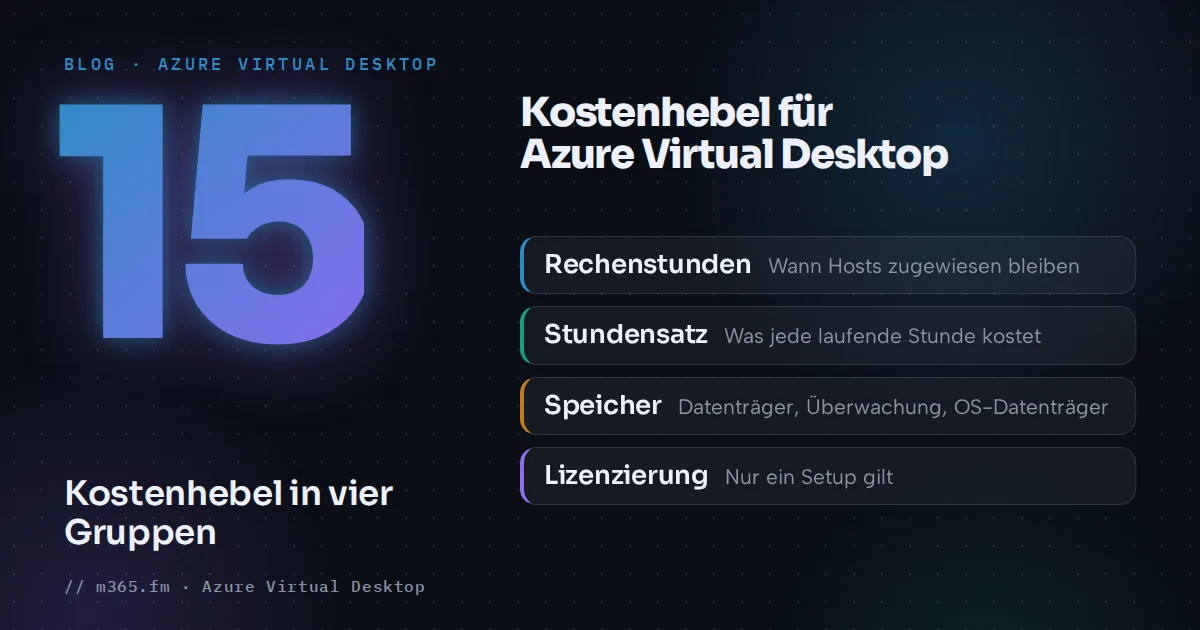
Die fünfzehn Punkte unten folgen vier Gruppen: den Stunden, in denen Sitzungshosts zugeordnet bleiben, dem Preis pro Stunde, Speicher und Überwachung (hier steht auch die Wahl des Betriebssystemdatenträgers in Punkt 14) sowie Lizenzierung. Jeder Punkt nennt, was Microsoft Learn dokumentiert, und den Kompromiss für die Benutzer. Punkt 14 hat keine dokumentierte Einsparung, und Punkt 15 gilt nur für eine Lizenzierungskonfiguration. Lesen Sie die Anzahl deshalb als fünfzehn Hebel, nicht als fünfzehn nachgewiesene Einsparungen. Die Details zu den Punkten 10 bis 13 und 15 finden Sie unter „What Azure Virtual Desktop really costs: the full cost model“.
Das Wichtigste in Kürze
- Bei den Rechenstunden greift Autoscale direkt ein: Autoscale, Start VM on Connect, Depth-first-Konsolidierung und ein Zeitlimit für getrennte Sitzungen verringern alle die Stunden, in denen eine VM zugeordnet ist.
- Jeder Stundenhebel hat einen Preis für die Benutzer. Start VM on Connect lässt den ersten Benutzer warten, bis eine VM hochgefahren ist, und die erzwungene Abmeldung beendet Sitzungen erst nach einer Wartezeit.
- Reservierte Instanzen und Savings Plans senken nur den Preis pro Rechenstunde. Eine nicht genutzte Stunde eines Savings Plans verfällt. Azure-Files-Reservierungen gelten nicht für Provisioned v2, und Premium-SSD-Reservierungen beginnen bei P30.
- Datenträger und Profilspeicher werden weiter abgerechnet, wenn VMs zugeordnet aufgehoben sind. Dimensionieren und stufen Sie sie deshalb bewusst. Insights-Daten lassen sich kürzen, aber Learn empfiehlt, die Windows-Ereignisprotokolle zu behalten.
- Microsoft hat im Juli 2026 die allgemeine Verfügbarkeit von dynamischem Autoscale und flüchtigen Betriebssystemdatenträgern angekündigt. Nur für dynamisches Autoscale nennt die Ankündigung eine Kostenwirkung.
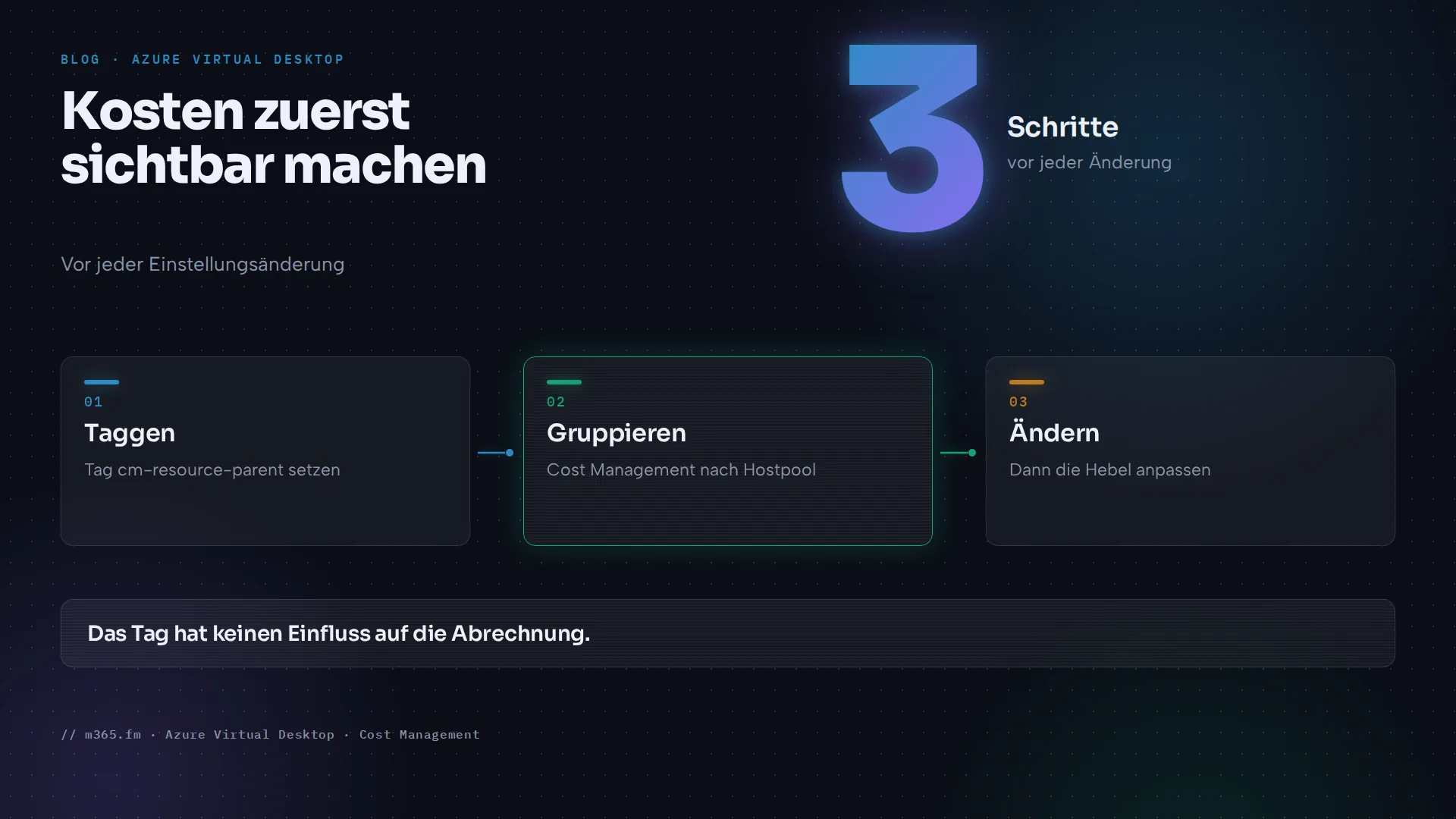
Machen Sie Kosten vor jeder Änderung sichtbar: Learn beschreibt ein Tag cm-resource-parent, dessen Wert eine Hostpool-Ressourcen-ID ist. Damit kann Cost Management Kosten nach Hostpool gruppieren. Es wirkt sich nicht auf die Abrechnung aus.
Rechenstunden
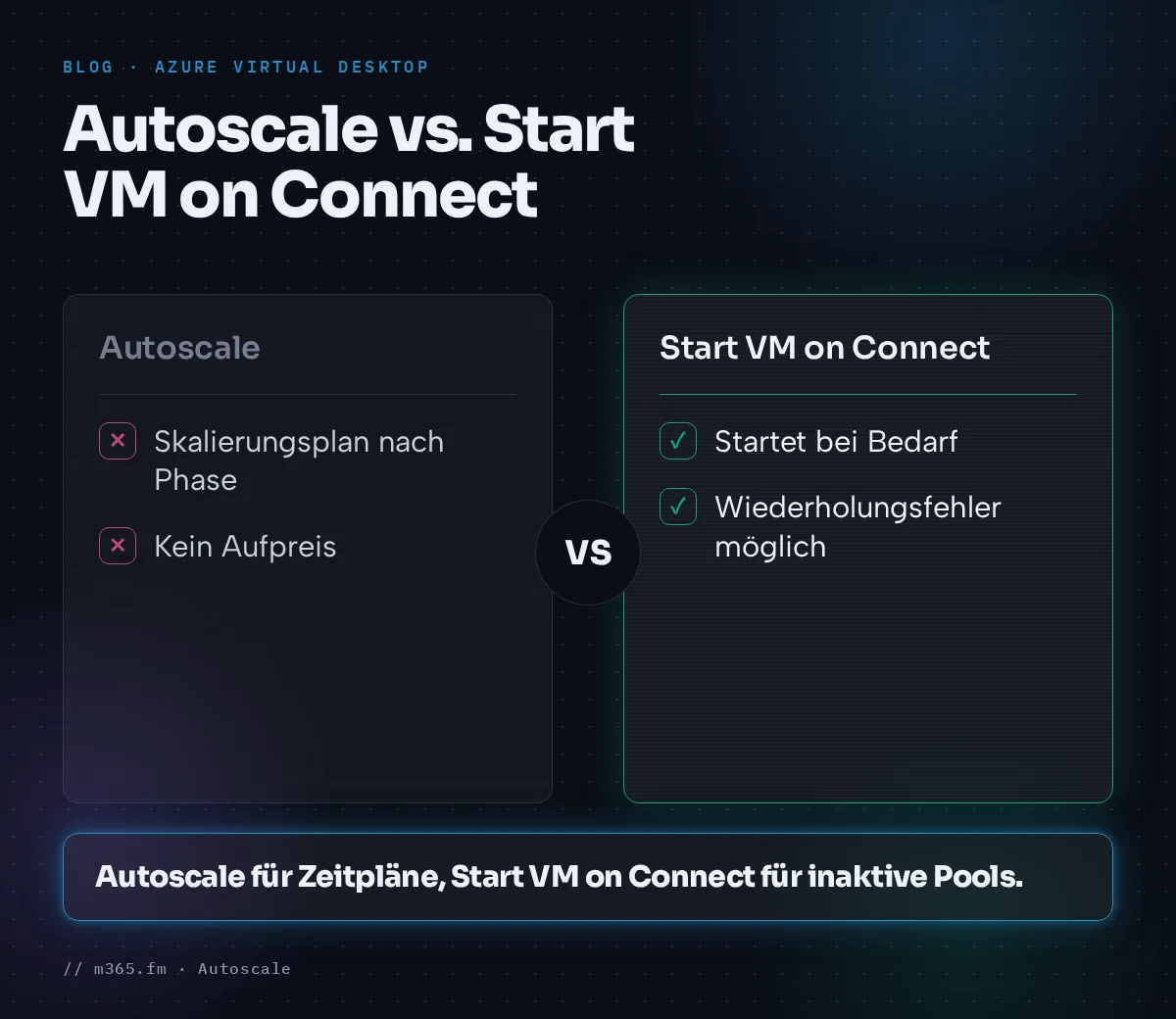
1. Skalierungsplan für Energieverwaltung einrichten. Autoscale startet und beendet die Zuordnung von gepoolten Hosts phasenweise. Die FAQ von Learn besagt, dass keine zusätzlichen Kosten anfallen. Eine VM, deren Zuordnung aufgehoben ist, wird für die Rechenleistung nicht berechnet, Datenträger und Netzwerk aber schon. Voraussetzungen: ein benutzerdefiniertes maximales Sitzungslimit und die Rolle Desktop Virtualization Power On Off Contributor. Weisen Sie die Rolle auf Abonnementebene zu: Der Artikel zum Erstellen warnt, dass jede niedrigere Ebene, etwa Ressourcengruppe, Hostpool oder VM, verhindert, dass Autoscale ordnungsgemäß funktioniert. Der Artikel zur Problembehandlung nennt dagegen Hostpool-, Ressourcengruppen- oder Abonnementbereich. Die beiden Seiten unterscheiden sich, daher folgen Sie dem Artikel zum Erstellen. Kosten für Benutzer: Sitzungen werden konsolidiert, und Hosts starten, wenn die Kapazität knapp wird. Siehe Skalierungspläne.
2. Verwenden Sie Start VM on Connect, damit Hosts bei Bedarf ausgeschaltet bleiben können. Bei gepoolten Pools schaltet die Funktion nur dann eine VM ein, wenn keine läuft, und startet weitere erst, wenn die erste das Sitzungslimit erreicht. Es wird höchstens alle fünf Minuten eine VM gestartet. Benutzer, die sich in der Zwischenzeit anmelden, erhalten möglicherweise den Fehler „No resources available“ und sollten es erneut versuchen. Für die Einrichtung ist die Rolle Desktop Virtualization Power On Contributor erforderlich. Nachteil für Benutzer: eine längere erste Verbindung und dieser Fehler bei einigen Anmeldungen an gepoolten Pools. Weitere Informationen finden Sie unter Start VM on Connect.
3. Konsolidieren Sie mit Depth-First in Ramp-down und Off-Peak. Das Beispiel in den häufigen Fragen verwendet während Ramp-up und Peak Breadth-First und während Ramp-down und Off-Peak Depth-First. So kann Autoscale Sitzungen auf möglichst wenige Hosts konsolidieren. Nachteil für Benutzer: Am späten Tag sind die Hosts stärker ausgelastet. Weitere Informationen finden Sie unter depth-first.
4. Melden Sie getrennte Sitzungen ab und erlauben Sie über Nacht null Hosts. Getrennte Sitzungen zählen als belegte Kapazität und halten Hosts in Betrieb. Die häufigen Fragen empfehlen, getrennte Sitzungen nach 15 bis 30 Minuten abzumelden. Dafür verwenden Sie die Gruppenrichtlinieneinstellung Zeitlimit für getrennte Sitzungen festlegen (Computerkonfiguration > Administrative Vorlagen > Windows-Komponenten > Remotedesktopdienste > Remotedesktop-Sitzungshost > Sitzungszeitlimits). Außerdem setzen Sie in der Off-Peak-Phase ein Minimum von 0 Prozent, um null Hosts zu erreichen. Das Timeout muss abgelaufen sein, bevor Ramp-down endet. Für Intune beschreibt der Artikel zu Skalierungsplänen ein Konfigurationsprofil für Windows 10 und höher mit dem Profiltyp Session Time Limits und anschließend einen Neustart des Hosts. Nachteil für Benutzer: Wer nach Ablauf des Limits zurückkehrt, startet eine neue Sitzung.
5. Verwenden Sie das erzwungene Abmelden in Ramp-down, sofern das Arbeitsmuster es zulässt. Autoscale leert den Host mit der geringsten Anzahl an Sitzungen, benachrichtigt die Benutzer und meldet sie nach der Wartezeit ab. Laut Learn funktioniert das nur in Ramp-down. Nachteil für Benutzer: erzwungenes Abmelden. Setzen Sie es daher nur für Pools ein, in denen Sitzungen wieder geöffnet werden können. Weitere Informationen finden Sie unter erzwungenes Abmelden.
6. Deallokieren oder ruhen Sie persönliche Desktops. Zeitpläne für persönliche Desktops enthalten die Einstellungen Trennen und Abmelden. Nach 0 bis 360 Minuten getrennt oder abgemeldet deallokiert Autoscale die VM, versetzt den Desktop in den Ruhezustand oder tut nichts. Die häufigen Fragen besagen, dass Autoscale einen persönlichen Benutzer nicht zum Abmelden zwingen kann und erst nach dem Abmelden deallokiert. Der Artikel zum Erstellen beschreibt dagegen eine Aktion für das Trennen. Die beiden Seiten widersprechen sich also, weshalb Sie es testen sollten. Der Ruhezustand über Autoscale ist laut Neuigkeiten seit Mai 2024 allgemein verfügbar. Der Ruhezustand muss auf den Hosts aktiviert sein, sonst versetzt Autoscale die VM weder in den Ruhezustand noch deallokiert sie. Laut Learn sollte man ihn außerdem nicht mit FSLogix oder App Attach kombinieren. Der Artikel zur Fehlerbehebung nennt eine Einschränkung: Nach der Fortsetzung kann sich der RD-Agent unter Umständen nicht erneut registrieren. Bei instabiler Fortsetzung empfiehlt der Artikel, zu deallokieren. Nachteil für Benutzer: Wer zurückkehrt, wartet, bis der Desktop startet. Kombinieren Sie die Funktion daher mit Start VM on Connect. Weitere Informationen finden Sie unter Ruhezustand.
7. Erwägen Sie dynamisches Autoscaling, um Hosts zu löschen. Die Funktion fügt Hosts abhängig von der Nachfrage hinzu, startet sie, deallokiert sie oder löscht sie. Die Ankündigung in der Tech Community besagt, dass dies die Kosten bei geringer Nachfrage senken kann. Status: Microsoft hat im Juli 2026 die allgemeine Verfügbarkeit der erweiterten Verwaltung von Hostpools angekündigt. Dazu gehören dynamisches Autoscaling, Konfiguration und Aktualisierung von Sitzungshosts sowie ephemere Betriebssystemdatenträger. Einige Learn-Seiten, etwa die Seiten zu Szenarien und zum Glossar sowie die Modulversion 5.4.2-preview, enthalten noch Preview-Formulierungen. Prüfen Sie daher die aktuelle Seite, bevor Sie sich auf ein Limit verlassen. Die Funktion setzt gepoolte Pools mit Konfiguration der Sitzungshosts voraus. Laut Learn ist sie in Azure Government nicht verfügbar. Nachteil für Benutzer: Die Erstellung neuer Hosts braucht Zeit. Weitere Informationen finden Sie unter dynamisches Autoscaling.
Compute-Tarif
8. VMs mit Multi-Session teilen. Laut der Übersicht bei Learn können Multi-Session-Windows oder Windows Server die Anzahl der VMs und den Betriebssystem-Overhead deutlich senken. Nutzerkosten: langsamere Sitzungen, wenn Sie Hosts zu dicht belegen. Siehe Windows Enterprise multi-session.
9. VMs und Benutzer pro Host richtig dimensionieren. Die Größentabelle bei Learn nennt maximal 6, 4, 2 und 1 Benutzer pro vCPU für leichte, mittlere, schwere und Power-Workloads und empfiehlt 6 bis 24 vCPUs pro Multi-Session-VM (auf derselben Seite heißt es später 4 bis 24 Kerne). Die Empfehlungen zur Größenänderung von Azure Advisor zielen bei benutzerorientierten Workloads darauf ab, dass auf der empfohlenen Größe der P95-Wert für CPU und ausgehenden Netzwerkverkehr bei 40 % oder darunter liegt und der P99-Wert für den Arbeitsspeicher bei 60 % oder darunter. Die Seite erwähnt Azure Virtual Desktop nicht. Betrachten Sie die Empfehlungen daher als Anregung. Nutzerkosten: Ein zu kleiner Host bremst alle aus.
10. Eine Grundlast mit Reservierungen oder einem Savings Plan absichern. Laut Learn bieten Reservierungen über ein oder drei Jahre bis zu 72 % Rabatt gegenüber Pay-as-you-go. Ein Savings Plan ist dagegen eine stündliche Verpflichtung, deren Rabatte je nach Produkt und Laufzeit variieren. Laut der Seite zu Reservierungen deckt eine reservierte VM-Instanz nur die Rechenleistung für virtuelle Maschinen und Clouddienste ab, nicht zusätzliche Software, Windows, Netzwerk oder Speicher. Compute-Savings-Plans schließen Software, Netzwerk und Speicher ebenso aus. Käufe von Savings Plans können nicht storniert oder erstattet werden. Verpflichten Sie sich daher nur für Stunden, in denen die Systeme immer laufen.
11. Azure Hybrid Benefit dort nutzen, wo es zutrifft. Die Seite bei Learn behandelt nur Windows Server: Core-Lizenzen mit aktivem Software Assurance oder berechtigte Abonnementlizenzen, mindestens 8 Core-Lizenzen pro VM. Sie legt nicht fest, ob Windows-Client- oder Multi-Session-Hosts berechtigt sind. Prüfen Sie bei Windows 11 Multi-Session daher Ihren Vertrag mit Microsoft. Siehe Azure Hybrid Benefit.
Speicher und Überwachung
12. Datenträger bewusst wählen und Profilspeicher gezielt planen. Learn rechnet verwaltete Datenträger nach bereitgestellter Größe stundenanteilig ab. Laut der Seite zu VM-Zuständen fallen für Datenträger und Netzwerk auch dann Kosten an, wenn VMs de-allokiert sind. Learn empfiehlt Standard-SSDs für Entwicklung und Test und Premium-SSDs für Produktion mit niedriger Latenz. Für Profile empfiehlt die FSLogix-Speicherseite für die meisten Kunden Azure Files. Die Abrechnungsseite zu Azure Files besagt, dass für alle neuen Azure-Files-Bereitstellungen das bereitgestellte v2-Modell verwendet werden soll. Bereitgestellte Freigaben werden nach dem bereitgestellten Umfang abgerechnet. Dimensionieren Sie sie daher anhand echter Profildaten. Reservierungen für Azure Files gelten für bereitgestellte v1-Freigaben (SSD) und Pay-as-you-go-Freigaben (HDD Hot und Cool), nicht für bereitgestellte v2-Freigaben. Eine v2-Freigabe lässt sich also nicht reservieren. Die Seite zu Datenträgern beschreibt einjährige Reservierungen für Premium-SSDs von P30 bis P80. Dimensionieren Sie zuerst, verpflichten Sie sich danach. Nutzerkosten: langsame Anmeldungen, wenn die Kapazität zu knapp bemessen ist. Siehe Azure Files und Azure NetApp Files.
13. Insights-Daten reduzieren. Laut der Kostenseite bei Learn sollten Leistungsindikatoren in den meisten Fällen 80 bis 99 % der Insights-Aufnahme ausmachen. Reduzieren Sie die Erfassungshäufigkeit oder entfernen Sie Indikatoren. Behalten Sie aber die Windows-Ereignisse und Diagnosedaten bei, wie Learn empfiehlt. Nutzerkosten: weniger Datenpunkte in einigen Insights-Visualisierungen.
14. Ephemere Betriebssystemdatenträger für zustandslose Pool-Hosts in Betracht ziehen (keine dokumentierte Einsparung). Microsoft hat am 15. Oktober 2025 die öffentliche Vorschau angekündigt, die allgemeine Verfügbarkeit folgt im Juli 2026. Der Beitrag zur vorab veröffentlichten Version enthält keine Aussage zu den Kosten. Der Beitrag zur allgemeinen Verfügbarkeit nennt die drei Funktionen gemeinsam mit einer kosteneffizienten Skalierbarkeit. Im Abschnitt zu ephemeren Datenträgern werden jedoch Latenz, Datenträgerleistung und Verwaltungsaufwand genannt, nicht die Kosten. Es handelt sich daher um eine betriebliche Entscheidung und nicht um eine dokumentierte Einsparung. Die Hosts benötigen eine VM-Größe, deren Cache oder temporärer Speicher zum Betriebssystem-Image passt, die für zustandslose Workloads geeignet ist und die nicht deallokiert, sondern nur neu gestartet, neu abgebildet oder gelöscht werden kann. Learn empfiehlt dafür dynamische Autoskalierung mit einem Mindestanteil aktiver Hosts von 100 % in jeder Phase. Die Seite „Prerequisites“ führt „Ephemeral OS disks for Azure VMs“ noch als nicht unterstützt auf, während die Seite zu AVD-Ephemeral-Datenträgern und die Ankündigung die Unterstützung beschreiben. Prüfen Sie deshalb die aktuellen Seiten. Die Seite zu ephemeren Datenträgern nennt weiterhin Vorschau-Einschränkungen: nur Standard-SSD, kein NVMe und keine Premium-SSD, nicht in Azure Government. Auswirkung auf Benutzer: Der Betriebssystemdatenträger wird bei einer Neuabbildung in seinen ursprünglichen Zustand zurückgesetzt. Benutzerdaten sollten daher in Profilen gespeichert werden. Siehe ephemere Betriebssystemdatenträger.
Lizenzierung
15. Doppelte Zahlungen vermeiden. Dies betrifft nur die Preisgestaltung pro Benutzer für externe kommerzielle Benutzer. Learn warnt, dass die Registrierung eines Abonnements, das auch interne Benutzer mit berechtigten Lizenzen bedient, faktisch eine doppelte Zahlung bedeutet. Learn empfiehlt daher ein separates Abonnement. Die Benutzer merken davon nichts.
Ergebnisse messen
Vergleichen Sie die Host-Stunden vor und nach jeder Änderung und nicht nur die Rechnung. Prüfen Sie außerdem die Spitzenauslastung, damit Einsparungen nicht dadurch entstehen, dass Hosts zu stark ausgelastet werden. Für Pooled-Pools bietet die Insights-Seite von Learn Abfragen über WVDAutoscaleEvaluationPooled. Eine Abfrage summiert BeganStartVmCount, BeganDeallocateVmCount und BeganForceLogoffOnSessionHostCount pro Tag, Zeitplan und Phase. Eine weitere Abfrage liefert die Spitzenauslastung und die Anzahl aktiver Hosts.
Wann ein Verwaltungstool sinnvoll ist
Die FAQ zur Autoskalierung von Learn besagt, dass Autoskalierung derzeit keine Herunterskalierung an bestimmten Datumsangaben unterstützt. Die Hilfeseite von Nerdio für Nerdio Manager mit dem Titel „Enable dynamic host pool Auto-scaling“ beschreibt eine Funktion von Nerdio und nicht die dynamische Autoskalierung von Learn aus Punkt 7. Sie beschreibt gesonderte Einstellungen für ausgewählte verkehrsarme Tage, mehrere Auslöser für die Hochskalierung und eine Einstellung für die Aggressivität der Herunterskalierung, die standardmäßig auf „High“ steht. Mehrere Autoskalierungs-Auslöser und Autoskalierungsprofile sind nur in der Premium-Edition verfügbar. Prüfen Sie daher Ihre Edition. Die Seite enthält keinen Vergleich mit der nativen Autoskalierung. Testen Sie ein Tool deshalb immer anhand derselben gemessenen Stunden. Siehe Nerdio-Autoskalierung.
Reihenfolge der Umsetzung
Beginnen Sie mit 1, 2 und 4, da diese Rollenzuweisungen sowie eine Einstellung in Gruppenrichtlinien oder Intune erfordern. Danach folgen 9 und 12, die eine Messung voraussetzen. 10 und 11 kommen zuletzt, sobald die Betriebsstunden stabil sind. Testen Sie 7 und 14 außerhalb produktiver Pools in einer Pilotumgebung.
Quellen
- Microsoft Learn: Azure Virtual Desktop autoscale FAQ
- Microsoft Learn: Erstellen und Zuweisen eines Autoscale-Skalierungsplans
- Microsoft Learn: Autoscale-Skalierungspläne und Beispielszenarien
- Microsoft Learn: Autoskalierungsvorgänge mit Insights überwachen
- Microsoft Learn: Was ist Azure Virtual Desktop?
- Microsoft Learn: Start VM on Connect
- Microsoft Learn: Zustände virtueller Computer und Abrechnung
- Microsoft Learn: Richtlinien zur Größenbestimmung virtueller Computer für Sitzungshosts
- Microsoft Learn: Kostenempfehlungen von Azure Advisor für virtuelle Computer
- Microsoft Learn: Was sind Azure-Reservierungen?
- Microsoft Learn: Was sind Savings Pläne?
- Microsoft Learn: Azure Hybrid Benefit für Windows Server
- Microsoft Learn: Typen von Azure Managed Disks
- Microsoft Learn: Speicheroptionen für FSLogix-Profilcontainer
- Microsoft Learn: Abrechnung für Azure Files verstehen
- Microsoft Learn: Kosten für Azure Files mit Reservierungen senken
- Microsoft Learn: Kosten für Azure Virtual Desktop Insights schätzen
- Microsoft Learn: Lizenzierung von Azure Virtual Desktop
- Microsoft Learn: Voraussetzungen für Azure Virtual Desktop
- Microsoft Learn: Azure Virtual Desktop-Ressourcen taggen, um Kosten zu verwalten
- Microsoft Learn: Neuigkeiten zu Azure Virtual Desktop
- Microsoft Learn: Autoscale-Probleme in Azure Virtual Desktop beheben
- Microsoft Learn: Ephemere Betriebssystemdatenträger in Azure Virtual Desktop
- Microsoft Tech Community: Erweiterte Hostpool-Verwaltung für Azure Virtual Desktop ist jetzt allgemein verfügbar
- Microsoft Tech Community: Jetzt in der Public Preview: Unterstützung für ephemere OS-Datenträger in Azure Virtual Desktop
- Nerdio: Dynamisches Auto-Scaling für Hostpools aktivieren
FAQ
Welche Einsparung lässt sich am schnellsten umsetzen?
Unserer Ansicht nach meist ein Energieverwaltungs-Skalierungsplan, weil er keine neue Infrastruktur benötigt. Die FAQ von Learn besagt, dass Autoscale keine zusätzlichen Kosten verursacht. Die Seite zu den Szenarien besagt, dass ein Skalierungsplan wirksam wird, sobald Sie ihn aktivieren, und der Artikel zur Erstellung besagt, dass Änderungen an einem bereits Hostpools zugewiesenen Plan sofort wirksam werden. Zuvor sind ein benutzerdefiniertes maximales Sitzungslimit und eine Rollenzuweisung erforderlich.
Kann ich Reservierungen mit aggressivem Autoscale kombinieren?
Ja, aber dimensionieren Sie die Verpflichtung anhand der gemessenen Betriebsstunden und nicht anhand der maximalen Flottengröße. Laut Learn verfällt die nicht genutzte stündliche Verpflichtung eines Savings Plans und wird nicht übertragen.
Wirken sich diese Änderungen auf die Benutzererfahrung aus?
Einige schon. Start VM on Connect verursacht eine Wartezeit, während eine VM startet. Eine erzwungene Abmeldung beendet Sitzungen nach einer Wartezeit, und durch Konsolidierung kann es für dieselben Sitzungen weniger Hosts geben. Jeder Punkt unten nennt die für Benutzer spürbaren Kosten, damit Sie ihn pilotieren können.