 DE
 English
 Español
 Français
 Italiano
 Português
 Nederlands
 Polski
 Bahasa Indonesia
 Русский
 Українська
 العربية
 עברית
 日本語
 한국어
Einen AVD-Autoskalierungsplan entwerfen, der zu echten Arbeitszeiten passt
Partner · Neutraler Partner: Nerdio
Von Mirko Peters ·
Erstellen Sie einen Azure-Virtual-Desktop-Autoskalierungsplan auf Basis gemessener Sitzungszahlen statt Bürozeiten auf dem Papier. Dieser Leitfaden führt von stündlichen Sitzungsdaten zu Startzeiten der Phasen, Mindestprozentsatz, Kapazitätsschwellenwert und einer Prüfung.
Automatisch mit KI aus dem Originalbeitrag übersetzt. Englisches Original lesen
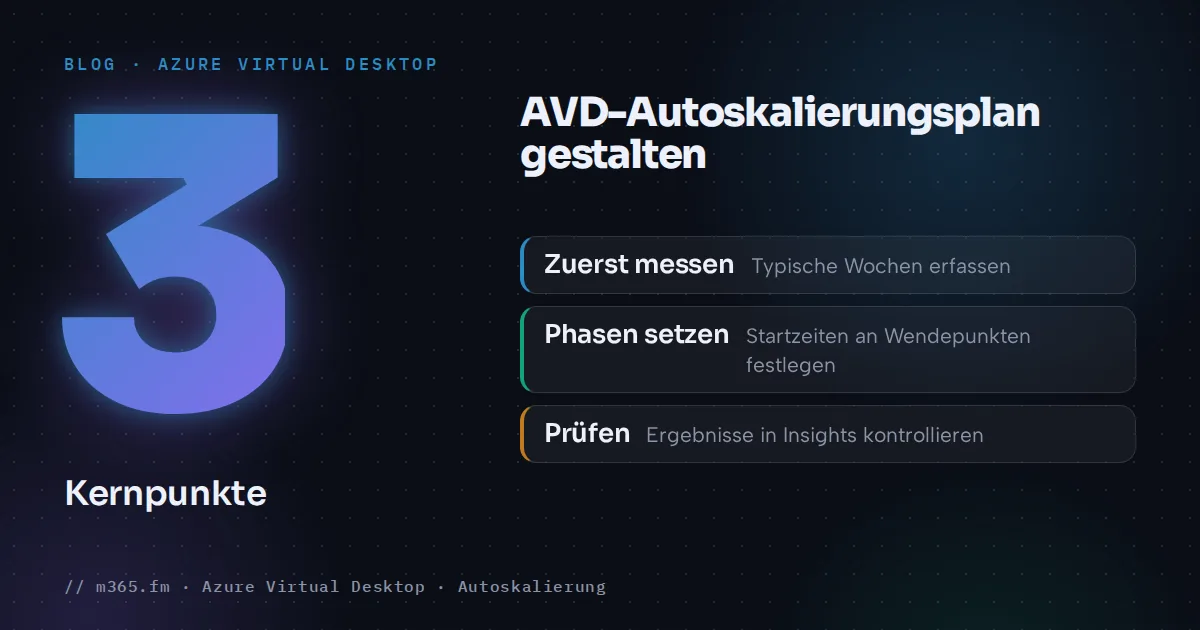
Ein guter Autoskalierungsplan beginnt mit gemessenen Sitzungszahlen: Ermitteln Sie die Stunden, in denen die Sitzungen steigen, gleich bleiben und sinken, und legen Sie die vier Phasenstartzeiten an diese Wendepunkte. Legen Sie danach den Mindestprozentsatz der Hosts und den Kapazitätsschwellenwert für Hochfahren und Herunterfahren fest, halten Sie die Wartezeit fürs Herunterfahren kürzer als die jeweilige Phase und prüfen Sie das Ergebnis mit Insights.
Das Wichtigste in Kürze
- Beginnen Sie mit den Daten: Die stündlichen neuen Verbindungen aus WVDConnections zeigen, wann die Anmeldungen beginnen, und die Sitzungszähler zeigen, wo Sitzungen gehalten werden, sinken und den Abendwert erreichen. Die Phasenstartzeiten ergeben sich daraus.
- Das Hochfahren muss früh genug beginnen, damit die Hosts vor dem Eintreffen der ersten Benutzer starten können. Messen Sie die Startzeiten in Ihrer Umgebung; die Learn-Seiten nennen keinen Wert.
- Die Wartezeit fürs Herunterfahren muss kürzer sein als die Phase des Herunterfahrens. Das Beispiel in der FAQ von Microsoft Learn verwendet eine 15-minütige Phase mit 20 Minuten Wartezeit, dabei kommt es nie zur erzwungenen Abmeldung.
- Die Autoskalierung kann nicht an bestimmten Datumsangaben herunterfahren, und ein Plan läuft in einer einzigen Zeitzone. Verwenden Sie getrennte Zeitpläne für Werktage und Wochenenden und planen Sie Feiertage manuell ein.
- Getrennte Sitzungen halten Hosts in Betrieb. Eine Richtlinie für Zeitlimits, die diese Sitzungen abmeldet, kombiniert mit einem Mindestwert von 0 Prozent, ist der dokumentierte Weg, außerhalb der Geschäftszeiten auf null Hosts zu kommen.
Die Schwesterartikel erklären die Phasen („Ramp-up, peak, ramp-down and off-peak: the four AVD autoscale phases explained“) und die Erstellung des Plans („How to create and assign an AVD scaling plan step by step“). Dieser Artikel behandelt den Schritt davor: die Festlegung der Werte.
Schritt 1: Echte Nutzungsdaten erfassen
Bürozeiten auf dem Papier können vom tatsächlichen Anmeldeverhalten abweichen. Messen Sie mindestens einige typische Wochen.
- Aktivieren Sie die Diagnoseeinstellungen für den Hostpool und seinen Arbeitsbereich und senden Sie sie an einen Log Analytics-Arbeitsbereich. Aktivieren Sie beim Hostpool Autoscale logs for pooled host pools; die Insights-Seite von Learn führt diese Kategorie unter den Mindestkategorien auf. Zum Anzeigen der Daten benötigen Sie die Rollen Desktop Virtualization Reader und Log Analytics Reader; die Daten können einige Stunden brauchen, bis sie erscheinen.
- Fragen Sie
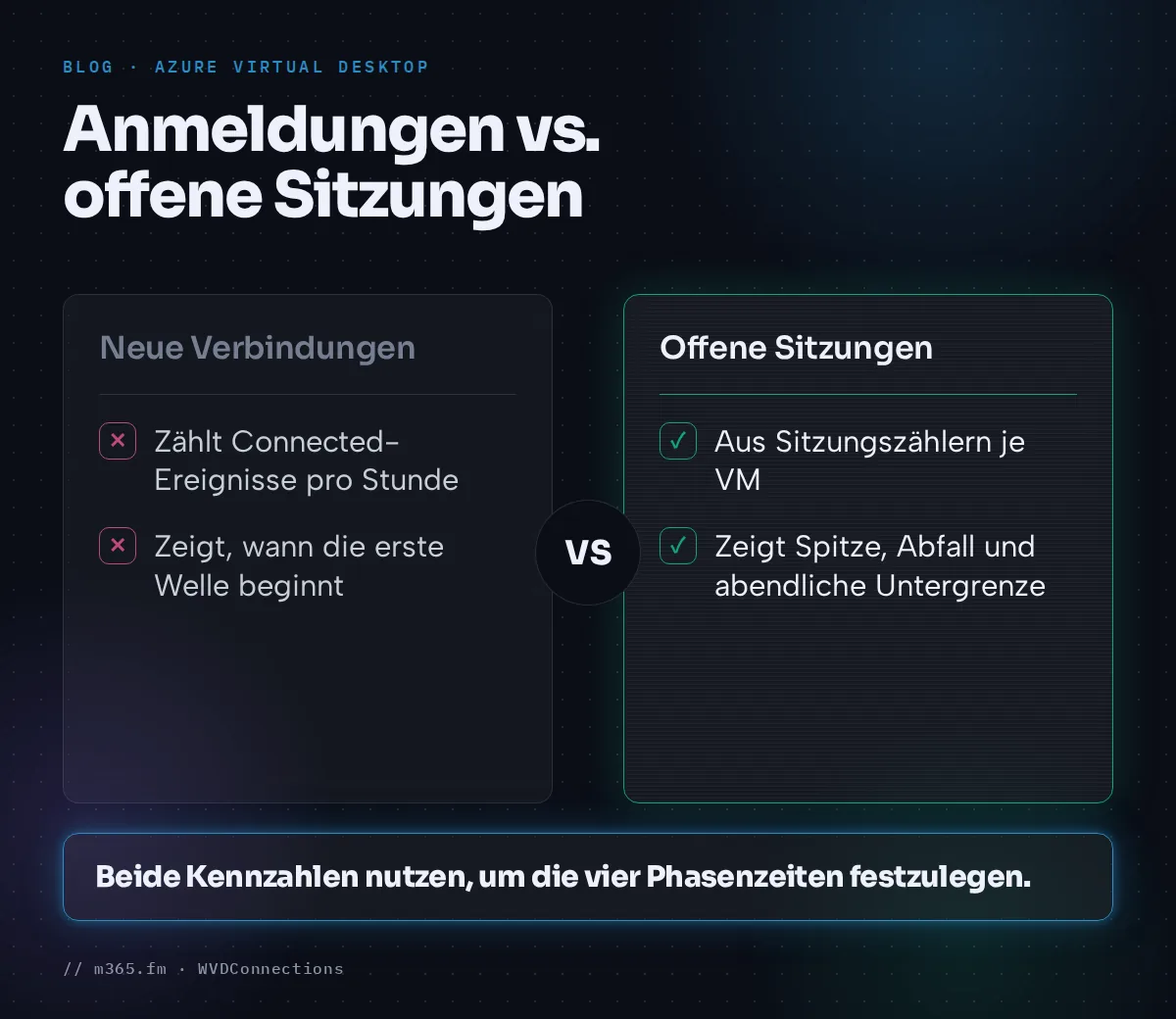
WVDConnectionsfür das Anmeldeprofil ab. Learn beschreibt die Verbindungszustände Started, Connected und Completed; Connected bedeutet, dass sich der Benutzer erfolgreich mit der VM verbindet. Wenn Sie die Connected-Ereignisse pro Stunde zählen, erhalten Sie die neuen Verbindungen pro Stunde: wann die erste Welle beginnt und wie groß sie ist, nicht wie viele Sitzungen offen sind. Die Abfrage passt die tageweise Darstellung aus Learn an stündliche Zählungen an; prüfen Sie die Spaltennamen in Ihrem Arbeitsbereich. Die Kategorietabelle von Learn führt eine Kategorie Connections auf, die die Diagnoseeinstellung für diese Tabelle benötigt:
WVDConnections
| where State == "Connected"
| summarize NewConnections = dcount(CorrelationId) by bin(TimeGenerated, 1h)
| order by TimeGenerated asc
Die Tabellenreferenz führt TimeGenerated in UTC auf. Rechnen Sie die Stunden in die Zeitzone des Plans um, bevor Sie Startzeiten ablesen, etwa mit der KQL-Funktion datetime_utc_to_local, und berücksichtigen Sie die Sommerzeit. Bei einer halbstündigen Zeitverschiebung passen Ein-Stunden-Intervalle nicht zu den lokalen Stunden.
- Offene Sitzungen zeigen die Spitzenlast, den Rückgang und den Abendtiefstand. Azure Virtual Desktop Insights erfasst Leistungsindikatoren über eine Datensammlungsregel in den Arbeitsbereich, den Sie für Sitzungshostdaten gewählt haben. Dieser kann vom Diagnose-Arbeitsbereich abweichen. Fragen Sie deshalb den Arbeitsbereich ab, der die Indikatoren enthält. Die Kostenseite von Learn nennt die Indikatoren Terminal Services Active Sessions, Inactive Sessions und Total Sessions, die pro VM alle 60 Sekunden erfasst werden. Die Seite definiert sie nicht. Fragen Sie sie daher selbst ab, prüfen Sie, was sie melden, und addieren Sie die Werte der Hosts für einen Poolwert.
- Nachdem ein Plan einem gepoolten Hostpool zugewiesen wurde und seine Autoscale-Protokolle Log Analytics erreichen, zeigt die Registerkarte Autoscale in Insights die Energiezustandsänderungen der Sitzungshosts im Zeitverlauf sowie zusammenfassende Informationen. Die zugrunde liegende Tabelle
WVDAutoscaleEvaluationPooledenthält die SpaltenSessionCount,SessionOccupancyPercent,ActiveSessionHostCountundConfigSchedulePhase. So können Sie diese Werte je Zeitplanphase auswerten. Learn definiertSessionCountals die Sitzungen auf Hosts, die Autoscale als aktiv betrachtet.
Notieren Sie je Wochentag vier Werte: wann die ersten Anmeldungen auftreten (Anmeldeprofil) und, anhand der Sitzungsindikatoren, wann die Sitzungen das Tagesmaximum erreichen, wann sie zu sinken beginnen und wann sie den Abendtiefstand erreichen.
Schritt 2: Legen Sie die vier Startzeiten der Phasen fest
Learn definiert die Phasen anhand des Sitzungsverhaltens: Die Hochfahrphase ist, wenn die Sitzungen ansteigen, die Spitzenzeit, wenn sie sich auf hohem Niveau halten, die Herunterfahrphase, wenn sie sinken, und die Schwachlastzeit ist das tägliche Minimum (Autoscale-Zeitplanphasen).
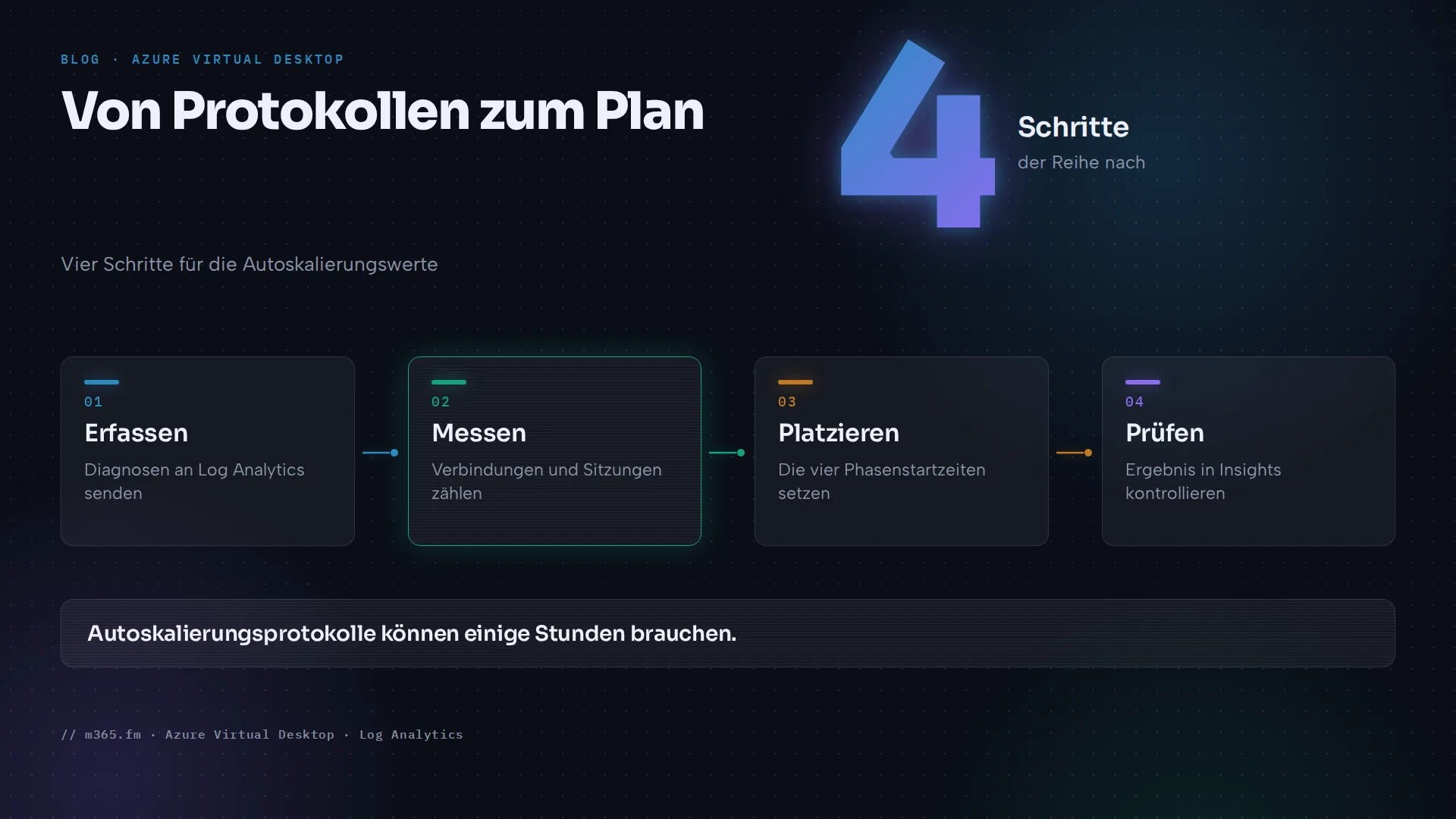
- Start der Hochfahrphase: vor Ihrer ersten Anmeldewelle. Learn beschreibt, dass Autoscale beginnt, „Sitzungshosts vorzubereiten“ für die Spitzenzeit. Messen Sie, wie lange ein zugeordnet aufgehobener Host braucht, bis er Verbindungen annimmt, und addieren Sie einen Puffer. Die Seite nennt keine Startdauer.
- Start der Spitzenzeit: dort, wo die Kurve abflacht. Das ist zugleich das Ende der Hochfahrphase. Verwenden Sie die Zeitzone, die Sie für den Plan festgelegt haben.
- Start der Herunterfahrphase: dort, wo die gleichzeitigen Sitzungen stetig zu sinken beginnen, nicht zur offiziellen Feierabendzeit.
- Start der Schwachlastzeit: dort, wo die Kurve den Abendtiefstand erreicht. Das ist das Ende der Herunterfahrphase.
Learn zufolge arbeitet ein Plan nur in seiner konfigurierten Zeitzone, und der Start der Spitzenzeit muss in dieser Zone liegen. Die Seiten enthalten keine Hinweise zur Sommerzeit. Prüfen Sie daher Insights nach einer Zeitumstellung.
Schritt 3: Mindestprozentsatz und Kapazitätsschwellenwert festlegen
Dieser Schritt betrifft die Energieverwaltung per Autoscale für gepoolte Hostpools. Die dynamische Autoskalierung hat andere Felder in einem eigenen Abschnitt der Learn-Seite zum Erstellen und Zuweisen.
Der Kapazitätsschwellenwert und der Mindestprozentsatz der Hosts werden nur in der Hochfahrphase und der Herunterfahrphase eingegeben. Die Learn-Seite zum Erstellen und Zuweisen sagt:
- Der Kapazitätsschwellenwert der Hochfahrphase wird in die Spitzenzeit übernommen, der Wert der Herunterfahrphase in die Schwachlastzeit. Spitzenzeit und Schwachlastzeit haben keine eigenen Felder für Schwellenwert oder Minimum.
- Die Fehlerbehebungsseite von Learn wendet den Mindestprozentsatz in der Herunterfahrphase und der Schwachlastzeit an. Die Seite zum Erstellen und Zuweisen nennt die Übernahme jedoch nur für den Kapazitätsschwellenwert. Prüfen Sie nach einer Zeitplanänderung in Insights, ob die Hosts tatsächlich auf null sinken.
Verwenden Sie Ihre Daten so:
- Mindestwert der Hochfahrphase: die Anzahl der Hosts, die für die erste Welle nötig sind, geteilt durch alle Hosts. Autoscale rundet ein nicht ganzzahliges Ergebnis auf.
- Schwellenwert der Hochfahrphase: wie voll Hosts werden dürfen, bevor ein weiterer startet. Learn sagt, Autoscale schaltet keine VMs ein, solange die genutzte Kapazität des Hostpools nicht größer als der Kapazitätsschwellenwert ist.
- Schwellenwert und Minimum der Herunterfahrphase: Das dritte Szenario von Learn kombiniert einen hohen Schwellenwert mit einem niedrigen Mindestprozentsatz. Laut Learn verringert das den Bedarf, am Ende des Arbeitstages neue Sitzungshosts einzuschalten.
- Minimum der Herunterfahrphase: die Untergrenze, die Sie beim Rückgang der Last akzeptieren. Setzen Sie sie auf 0 Prozent, wenn Hosts nach Feierabend auf null sinken sollen. Die FAQ von Learn besagt, dass Autoscale alle VMs ausschalten kann, wenn der Mindestprozentsatz der Hosts 0 ist und keine Sitzungen mehr bestehen.
Den Schwellenwert legen Sie unter „Choosing the right capacity threshold for pooled host pools“ fest. Setzen Sie zuerst ein benutzerdefiniertes maximales Sitzungslimit: Die Seite „Create and assign“ in Learn rät davon ab, den Standardwert MaxSessionLimit zu verwenden.
Schritt 4: Passen Sie das Ramp-down an das Abmeldemuster an
Das Ramp-down-Feld Abmeldung von Benutzern erzwingen legt fest, was mit Benutzern auf Hosts geschieht, die Autoscale entfernen möchte:
- Ein. Autoscale wählt den Host mit den wenigsten Sitzungen aus, versetzt ihn in den Drainmodus, benachrichtigt die Benutzer, meldet sie nach der Wartezeit ab und hebt die Zuweisung der VM auf. Siehe erzwungene Abmeldung.
- Aus. Sie müssen entweder VMs haben keine aktiven oder getrennten Sitzungen oder VMs haben keine aktiven Sitzungen wählen. Die FAQ zu Autoscale empfiehlt die zweite Option („Stop VMs when no active sessions“). Das folgende Beispiel verwendet sie.
Die FAQ in Learn beschreibt eine Falle bei der erzwungenen Abmeldung, die nur im Ramp-down greift: Bei einem Ramp-down von 15 Minuten und einer Wartezeit von 20 Minuten wechselt der Zeitplan in die Off-Peak-Phase, bevor die Abmeldung erfolgt. Machen Sie die Phase deshalb länger als die Wartezeit.
Damit die Anzahl der Hosts auf null sinkt, benötigen Sie laut der FAQ in Learn null Sitzungen einschließlich getrennter Sitzungen, einen Mindestwert von 0 Prozent in den Off-Peak-Zeiten und ein Group-Policy-Zeitlimit für getrennte Sitzungen (zum Beispiel 15 bis 30 Minuten), das vor Ende des Ramp-down abläuft. Die Seite „Create and assign“ nennt das Intune-Pendant: Zeitlimit für getrennte Sitzungen festlegen in einem Profil für Sitzungszeitlimits.
Schritt 5: Wochentage, Wochenenden und Feiertage berücksichtigen
- Legen Sie getrennte Zeitpläne an, wenn sich das Verhalten unterscheidet. Ein Plan kann mehrere Zeitpläne enthalten, zum Beispiel für Werktage und Wochenenden, jeweils mit einer Einstellung für „Wiederholen am“.
- An nicht ausgewählten Tagen gelten die letzten Off-Peak-Einstellungen der ausgewählten Tage bis zum nächsten Ramp-up weiter.
- Autoscale unterstützt kein Ramp-down an bestimmten Datumsangaben wie Feiertagen. Die FAQ nennt dafür keine Umgehungslösung. Da Änderungen an einem zugewiesenen Plan sofort wirksam werden, besteht eine Option darin, den Plan am betreffenden Tag manuell zu bearbeiten. Mit dem Ausschlusstag nehmen Sie einzelne Hosts vom Scaling aus.
- Nerdio Manager, ein eigenständiges Produkt, bietet für bestimmte Datumsangaben wie Feiertage einen Standard- und einen alternativen Zeitplan: Nerdio Auto-Scaling.
Praxisbeispiel: drei Benutzergruppen
Die Zahlen sind erfunden. Ein Hostpool mit gemeinsamer Nutzung hat 15 Hosts, ein maximales Sitzungslimit von 10 und in beiden Phasen einen Schwellenwert von 75 Prozent. Learn nennt die Formel (Sitzungen geteilt durch maximales Sitzungslimit mal Schwellenwert, aufgerundet) für Ramp-down und Off-Peak. Für Ramp-up und Peak nennt Learn nur den Auslöser: Autoscale schaltet einen Host ein, wenn die genutzte Kapazität den Kapazitätsschwellenwert überschreitet. Die Tabelle wendet dieselbe Rechnung auf diese Phasen als Näherung an.
| Zeit | Gleichzeitige Sitzungen | Benötigte Hosts | Schlussfolgerungen |
|---|---|---|---|
| 06:30 bis 08:00 | 20 (Support-Team) | 20 / 7,5 = 2,7, also 3 | Ein Mindestwert von 20 Prozent bei 15 Hosts ergibt ebenfalls 3 |
| 08:00 bis 08:30 | 20 steigend auf 100 | 3 steigend auf 14 | Autoscale fügt Hosts hinzu, wenn die Sitzungen steigen |
| 08:30 bis 17:00 | 100 (Büropersonal) | 100 / 7,5 = 13,3, also 14 | Peak, Schwellenwert aus dem Ramp-up übernommen |
| 17:00 bis 20:00 | 20 (Finanzteam) | 20 / 7,5 = 2,7, also 3 | Lastbasiert, kein Mindestwert nötig |
| 20:00 bis 21:00 | 0 | 0, sobald das Limit für getrennte Sitzungen abgelaufen ist | Ramp-down läuft noch; wenn sich Benutzer trennen statt sich abzumelden, ist das Limit um 20:30 abgelaufen |
| Nach 21:00 | 0 | 0 | Benötigt einen Mindestwert von 0 Prozent (im Ramp-down eingetragen; in Insights prüfen, ob er in der Off-Peak-Phase gilt) und keine getrennten Sitzungen |
Die Spalte „Benötigte Hosts“ ist eine Kapazitätsberechnung und keine Prognose der laufenden Hosts. Wenn Abmeldung von Benutzern erzwingen deaktiviert ist, können mehr als 3 Hosts eingeschaltet bleiben, sofern die Sitzungen des Finanzteams auf mehrere Hosts verteilt sind.
Ein Zeitplan auf Basis dieser Tabelle:
- Ramp-up um 06:00: breadth-first, Mindestwert 20 Prozent, Schwellenwert 75 Prozent. 06:00 liegt als Puffer vor den Anmeldungen um 06:30. Bemessen Sie den Puffer anhand Ihrer gemessenen Startzeit.
- Peak um 08:30: breadth-first, wie im Beispiel der FAQ in Learn. Der Schwellenwert von 75 Prozent wird aus dem Ramp-up übernommen.
- Ramp-down um 17:00: Depth-first, Minimum 0 Prozent, Schwellenwert 75 Prozent. Die Stoppbedingung lautet VMs haben keine aktiven Sitzungen, und Force logoff of users ist deaktiviert.
- Off-Peak um 21:00: Depth-first, Schwellenwert aus dem Ramp-down übernommen, plus ein Limit von 30 Minuten für getrennte Sitzungen, das über eine Richtlinie festgelegt wird. Wenn Benutzer sich um 20:00 Uhr trennen, ist das Limit um 20:30 Uhr erreicht, also noch vor dem Ende des Ramp-down.
Schritt 6: Überprüfen und anpassen
Führen Sie nach einer Woche die Abfrage von der Autoscale-Überwachungsseite in Learn aus:
WVDAutoscaleEvaluationPooled
| where ResultType == "Succeeded"
| summarize max(SessionOccupancyPercent), max(SessionCount), max(ActiveSessionHostsPercent), max(ActiveSessionHostCount) by _ResourceId, bin(TimeGenerated, 1d), ConfigScheduleName, ConfigSchedulePhase
| order by _ResourceId asc, TimeGenerated asc, ConfigScheduleName, ConfigSchedulePhase asc
Learn gibt keine Regel zur Interpretation dieser Werte vor. Die folgende Faustregel hilft dabei. Autoscale aktiviert nur dann einen weiteren Host, wenn die genutzte Kapazität über dem Kapazitätsschwellenwert liegt. Das Erreichen des Schwellenwerts ist also erwartet. Liegt die Auslastung während des Ramp-up deutlich über dem Schwellenwert oder nahe 100 Prozent kurz nach Beginn der Spitzenzeit, hat das Ramp-up wahrscheinlich zu spät begonnen. Liegt die Auslastung während Ramp-up und Spitzenzeit deutlich unter dem Schwellenwert, hat das Ramp-up entweder zu früh begonnen oder das Minimum ist zu hoch. Eine niedrige Auslastung in Ramp-down und Off-Peak ist kein Fehler, weil das Minimum dafür sorgt, dass Hosts weiterlaufen. Learn definiert ScalingReasonMessage als die Aktionen, die Autoscale ausgeführt hat, und die Gründe dafür. Lesen Sie diesen Wert für die Phasen, die Sie hinterfragen möchten.
Quellen
- Microsoft Learn: Autoscale-Skalierungspläne und Beispielszenarien in Azure Virtual Desktop
- Microsoft Learn: Autoscale-Skalierungsplan für Azure Virtual Desktop erstellen und zuweisen
- Microsoft Learn: Glossar zu Autoscale in Azure Virtual Desktop
- Microsoft Learn: Problembehandlung für Autoscale in Azure Virtual Desktop
- Microsoft Learn: Azure Virtual Desktop autoscale FAQ
- Microsoft Learn: Log Analytics für das Diagnosefeature verwenden
- Microsoft Learn: Autoscale-Vorgänge mit Insights überwachen
- Microsoft Learn: Azure Virtual Desktop Insights verwenden
- Microsoft Learn: Kosten für Azure Virtual Desktop Insights schätzen
- Nerdio: Dynamisches Autoscaling für Hostpools aktivieren
FAQ
Wie früh sollte das Hochfahren beginnen, bevor sich die ersten Benutzer anmelden?
Messen Sie in Ihrer eigenen Umgebung, wie lange ein Sitzungshost zum Starten braucht, und beginnen Sie das Hochfahren dann entsprechend früher plus einen Puffer. Die Seiten zu den Autoskalierungsszenarien und zum Erstellen und Zuweisen geben weder einen Wert für die Startzeit noch eine minimale Vorlaufzeit an.
Kann ein Skalierungsplan für Werktage und Wochenenden unterschiedliche Zeitpläne haben?
Ja. Laut Microsoft Learn kann ein Plan mehrere Zeitpläne enthalten, etwa getrennte für Werktage und Wochenenden, jeweils mit eigenen Wiederholungstagen. An Tagen, die Sie nicht auswählen, gelten die zuletzt festgelegten Einstellungen für die Nebenzeit bis zum nächsten Hochfahren weiter.
Kann die Autoskalierung Feiertage berücksichtigen?
Nicht von allein. Die FAQ zur Autoskalierung besagt, dass die Autoskalierung derzeit kein Herunterfahren an bestimmten Datumsangaben wie Feiertagen unterstützt. Die Hilfeseiten von Nerdio beschreiben alternative Zeitpläne für bestimmte Datumsangaben im Nerdio Manager, einem eigenständigen Produkt.