 DE
 English
 Español
 Français
 Italiano
 Português
 Nederlands
 Polski
 Bahasa Indonesia
 Русский
 Українська
 العربية
 עברית
 日本語
 한국어
Migration in die Cloud: Eine Schritt-für-Schritt-Anleitung zum Lift-and-Shift mit Azure Files
Von Mirko Peters ·
Willkommen zurück im Begleitblog zum Podcast! Auf unserem fortlaufenden Weg, IT-Profis, Systemadministratoren und Entscheidungsträger dabei zu unterstützen, moderne Infrastruktur zu meistern…
Automatisch mit KI aus dem Originalbeitrag übersetzt. Englisches Original lesen
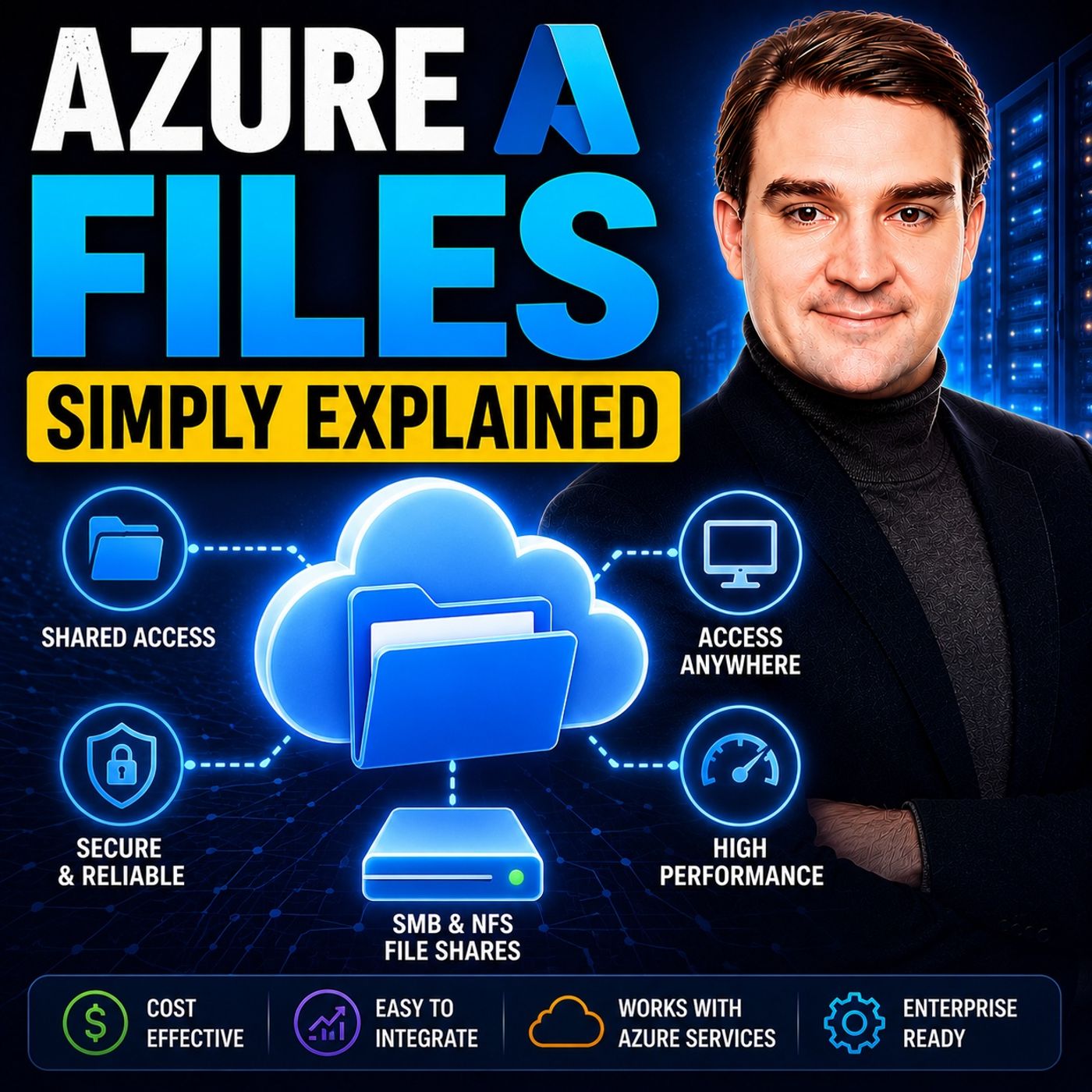
Willkommen zurück im Begleitblog zu unserem Podcast! Auf unserem fortlaufenden Weg, IT-Profis, Systemadministratoren und Entscheider bei der Beherrschung moderner Infrastruktur zu unterstützen, begegnen uns häufig Organisationen, die mit veralteten Dateiservern kämpfen. Hardwareerneuerungen sind teuer, mobile Belegschaften erwarten reibungslosen Zugriff, und der Betrieb von On-Premises-Speicherinfrastruktur bindet wertvolle IT-Ressourcen. Wenn Sie nach einem Weg suchen, sich aus dem Serverschrank zu lösen, ohne Ihre Geschäftsanwendungen neu zu schreiben, sind Sie hier richtig. In dieser umfassenden Anleitung zeigen wir, wie Sie Ihre bestehenden Dateifreigaben mit einem Lift-and-Shift-Ansatz und Azure Files nahtlos in die Cloud migrieren. Um die grundlegenden Konzepte dieser Technologie zu vertiefen, sehen Sie sich unbedingt unsere passende Podcast-Episode an: Azure Files - Simply Explained.
Einführung in die Cloud-Migration mit Azure Files
Eine Migration in die Cloud kann sich oft wie ein gewaltiges Unterfangen anfühlen. Jahrzehntelang haben Organisationen auf klassischen Network-Attached-Storage-Systeme (NAS) und Windows-Dateiserver gesetzt, die still in einem Nebenraum oder im Rechenzentrum standen. Diese Server verwalten Benutzerverzeichnisse, Abteilungsfreigaben und kritische Anwendungsdaten. Doch da sich Geschäftsumgebungen hin zu verteilten, Cloud-first-Modellen entwickeln, wird der Betrieb physischer Hardware eher zum Engpass als zum Vorteil.
Cloud-Migrationsstrategien lassen sich grob in drei Kategorien einteilen: Neuarchitektur, Refactoring oder Lift-and-Shift. Für die meisten Dateiserver-Workloads ist der Lift-and-Shift-Ansatz die effizienteste und kostengünstigste Methode. Sie übernehmen Ihre bestehenden Dateifreigaben, Verzeichnisstrukturen und Zugriffssteuerungen und überführen sie direkt in eine vollständig verwaltete Cloud-Umgebung. Azure Files erleichtert diesen Übergang erheblich, weil es dieselben nativen Protokolle unterstützt, auf die sich Ihre Anwendungen und Benutzer bereits verlassen.
Mit dem Umstieg auf Azure Files entfallen der physische Aufwand für Hardwarewartung, Notfall-Laufwerkstausch und veraltete Betriebssysteme. Sie erhalten eine elastische, hochskalierbare Speicherebene, die mit Ihrer Organisation dynamisch mitwächst. Ob Sie einige wenige externe Mitarbeitende oder Tausende Beschäftigte weltweit unterstützen: Azure Files stellt die Infrastrukturbasis bereit, damit Ihre Daten zugänglich, geschützt und performant bleiben.
Azure Files und die Lift-and-Shift-Architektur verstehen
Für eine erfolgreiche Migration ist es entscheidend zu verstehen, was Azure Files technisch eigentlich ist. Azure Files ist Microsofts vollständig verwalteter Cloud-Dateifreigabedienst. Anders als bei virtuellen Maschinen mit Dateiserver-Rolle, bei denen Sie das Betriebssystem patchen und Festplattenarrays verwalten müssen, abstrahiert Azure Files die zugrunde liegende Infrastruktur vollständig. Sie stellen ein Speicherkonto bereit, erstellen Dateifreigaben und können diese sofort einbinden.
Der zentrale architektonische Vorteil von Azure Files im Lift-and-Shift-Szenario ist die native Unterstützung gängiger Industrieprotokolle. Azure Files unterstützt sowohl das Server Message Block (SMB)-Protokoll, das in Windows-Umgebungen weit verbreitet ist, als auch das Network File System (NFS)-Protokoll, das vor allem in Linux- und macOS-Umgebungen zum Einsatz kommt. Da Ihre bestehenden Anwendungen vermutlich Standard-SMB- oder NFS-Aufrufe nutzen, um Dateien zu lesen und zu schreiben, müssen Sie keine einzige Codezeile ändern, damit sie mit Azure Files funktionieren. Sie passen lediglich die Verbindungszeichenfolge der Anwendung oder das zugeordnete Laufwerk auf Ihre neue Azure-Dateifreigabe an, und Ihre Workflows laufen unterbrechungsfrei weiter.
Darüber hinaus bietet die moderne Azure-Files-Architektur eigenständige Dateifreigaben. Jede Freigabe fungiert als eigenständige Ressource mit eigenen Leistungsgrenzen für Ein-/Ausgabeoperationen pro Sekunde (IOPS), Durchsatz und Kapazität. Dieses Design verhindert Probleme durch lautstarke Nachbarn („noisy neighbor“) und erlaubt eine gezielte Leistungsabstimmung für anspruchsvolle Workloads, etwa Benutzerprofil-Freigaben oder gemeinsame Repositories für Entwicklertools.
Sicherheit und identitätsbasierte Authentifizierung: Best Practices
Wenn Unternehmensdaten aus einem abgeschotteten physischen Rechenzentrum in die Cloud verlagert werden, steht für jeden Chief Information Security Officer naturgemäß die Sicherheit an erster Stelle. Gut zu wissen: Azure Files bietet ein mehrschichtiges Sicherheitsframework, das Ihre sensiblen Dateien sowohl im Ruhezustand als auch bei der Übertragung schützt.
Erstens werden alle in Azure Files geschriebenen Daten automatisch im Ruhezustand verschlüsselt, und zwar mit von Microsoft verwalteten Schlüsseln. Wenn Ihr Compliance-Framework strengere Vorgaben macht, können Sie auch kundenverwaltete Schlüssel verwenden. Darüber hinaus ist die Verschlüsselung bei der Übertragung standardmäßig über SMB 3.0+ erzwungen. Daten, die zwischen Ihren Benutzern, virtuellen Computern und den Cloud-Speicherendpunkten übertragen werden, können somit nicht von Angreifern abgefangen oder gelesen werden.
Bei der Autorisierung stützen sich veraltete Setups häufig auf einfache Speicherkontozugriffsschlüssel. Diese sind zwar leicht zu konfigurieren, gewähren aber pauschalen Zugriff auf das gesamte Speicherkonto und verstoßen gegen das Prinzip der minimalen Berechtigungen. Die branchenweit bewährte Vorgehensweise bei Unternehmensmigrationen ist die identitätsbasierte Authentifizierung über Microsoft Entra ID (früher Azure Active Directory) oder über Active Directory Domain Services (AD DS) in einer Hybridumgebung. Durch die Integration Ihrer vorhandenen lokalen Domänenanmeldedaten oder Cloud-Identitäten können Sie Standard-Zugriffssteuerungslisten (ACLs) von Windows direkt auf Ihre Azure-Dateifreigaben anwenden. So sehen und bearbeiten Benutzer nur die Dateien und Ordner, für die sie ausdrücklich eine geschäftliche Berechtigung haben.
Für temporären oder programmatischen Zugriff können Administratoren Shared Access Signatures (SAS-Token) nutzen. SAS-Token gewähren granularen, zeitlich begrenzten Zugriff auf bestimmte Ressourcen, ohne Hauptzugangsdaten offenzulegen. Dadurch eignen sie sich ideal für Integrationen von Drittanbietern oder automatisierte Hintergrundskripte.
Schritt-für-Schritt-Anleitung zur Migration Ihrer Dateiserver
Eine Lift-and-Shift-Migration erfordert sorgfältige Planung, Tests und Durchführung. Mit dem folgenden strukturierten Fahrplan überführen Sie Ihre bestehenden Dateiserver reibungslos und ohne Datenverlust zu Azure Files.
1. Bestandsaufnahme und Analyse
Bevor Sie auch nur ein Gigabyte verschieben, prüfen Sie Ihre lokale Dateilandschaft. Ermitteln Sie, wie viele Daten insgesamt vorhanden sind, welche Freigaben aktiv genutzt werden und welche nicht mehr im Einsatz sind, und welche Berechtigungen aktuell gelten. Werkzeuge wie der Azure Storage Migration Service oder Analyse-Tools von Drittanbietern helfen dabei, Verzeichnisgrößen zu erfassen und potenzielle Probleme mit der Pfadlänge oder nicht unterstützte Dateitypen zu identifizieren.
2. Bereitstellung Ihres Azure-Speicherkontos
Erstellen Sie im Azure-Portal ein Speicherkonto für allgemeine Zwecke v2. Wählen Sie die passende Redundanzoption, etwa lokal redundanten Speicher (LRS) oder geo-redundanten Speicher (GRS), abhängig von Ihren Anforderungen an die Geschäftskontinuität. Konfigurieren Sie in dieser Phase auch die Netzwerkregeln. Legen Sie fest, ob für Ihre Compliance-Vorgaben öffentliche Endpunkte mit Dienst-Tags ausreichen oder ob vollständig private Endpunkte über Azure Private Link erforderlich sind.
3. Konfiguration von Identität und Zugriffssteuerung
Richten Sie Ihre hybride Identitätsbrücke ein. Wenn sich Ihre Benutzer an einem lokalen Active Directory anmelden, synchronisieren Sie deren Konten mit Microsoft Entra ID und aktivieren Sie die Integration der Domänendienste für Ihr Azure-Speicherkonto. Wenden Sie die ursprünglichen NTFS-Berechtigungen auf das Stammverzeichnis Ihrer neuen Azure-Dateifreigabe an, um Ihre bisherige Sicherheitsstruktur abzubilden.
4. Durchführung der Datenmigration
Verwenden Sie leistungsfähige Datenübertragungstools, die für großangelegte Unternehmensmigrationen ausgelegt sind. Für die meisten Lift-and-Shift-Projekte eignen sich Werkzeuge wie Azure Storage Explorer, AzCopy oder Azure Data Box (für Umgebungen im Petabyte-Maßstab). AzCopy nutzt leistungsstarke, mehrfädige Übertragungsprotokolle, damit Dateien schnell und sicher verschoben werden. Für die laufende Synchronisation zwischen lokalen Staging-Servern und Azure setzen Sie Azure File Sync ein, damit hybride Umgebungen während der Umstellungsphase abgeglichen bleiben.
5. Umstellung und Validierung
Sobald die initiale Datenübertragung und die inkrementellen Synchronisationszyklen abgeschlossen sind, planen Sie ein Wartungsfenster für die finale Datensynchronisation. Aktualisieren Sie die DNS-Einträge, leiten Sie zugeordnete Laufwerke oder Gruppenrichtlinien um, und testen Sie die Anwendungskonnektivität und den Dateizugriff der Benutzer gründlich, bevor Sie Ihre alte physische Hardware außer Betrieb nehmen.
Kostenoptimierung und Verwaltung der Speicherpreisstufen
Einer der größten finanziellen Vorteile einer Migration zu Azure Files ist der Wegfall überdimensionierter lokaler Hardware. Ohne geeignete Kostensteuerung können die Rechnungen für Cloud-Speicher jedoch unbemerkt steigen. Das Verständnis der Azure-Preisstufen ist entscheidend, um eine schlanke und optimierte Infrastrukturbudgetplanung aufrechtzuerhalten.
Azure Files bietet mehrere Leistungs- und Zugriffsstufen, die auf unterschiedliche Nutzungsmuster zugeschnitten sind:
- Premium-Stufe: Diese Stufe basiert auf Solid-State-Drives (SSDs) und bietet konstant hohe Leistung und geringe Latenz. Sie eignet sich ideal für speicherintensive Ein-/Ausgabe-Workloads, Datenbanken und Freigaben für Hochleistungsrechnen.
- Transaktionsoptimierte Stufe: Standard-Festplattenspeicher (HDD), ausgelegt für Workloads mit hohem Lese- und Schreibtransaktionsaufkommen, die keine extrem niedrige Latenz von SSDs benötigen.
- Hot-Stufe: Optimiert für die allgemeine Dateifreigabe und Teamzusammenarbeit, bei der Dateien häufig abgerufen und geändert werden.
- Cool-Stufe: Eine kosteneffiziente Speicherstufe für selten abgerufene Daten, etwa archivierte Projektdateien oder historische Backups. Sie bietet niedrigere Speicherkosten, dafür etwas höhere Gebühren pro Zugriffstransaktion.
Um Ihre Einsparungen zu maximieren, nutzen Sie die Preisgestaltung mit reservierter Kapazität in Azure. Mit einer Speicherreservierung für ein oder drei Jahre können Unternehmen Rabatte von bis zu 36 % gegenüber dem Pay-as-you-go-Tarif sichern. Außerdem sollten Sie die integrierten Tools für Kostenverwaltung und Budgetierung im Azure-Portal nutzen, um tägliche Verbrauchsanomalien zu überwachen und automatisierte Warnmeldungen einzurichten.
Häufige Fragen zur Migration auf Azure Files
Wenn Organisationen ihre Cloud-Speicher-Reise beginnen, stellen sich häufig Fragen zu Funktionsumfang, Kompatibilität und dem täglichen Betrieb.
Funktionieren meine Altanwendungen nach dem Umzug auf Azure Files noch?
Da Azure Files die Standardprotokolle SMB und NFS unterstützt, funktionieren Anwendungen, die über herkömmliche Netzwerkpfade lesen und schreiben, weiterhin einwandfrei und erfordern keine Code-Anpassungen. Die Anwendungslatenz sollte jedoch getestet werden, wenn sich Ihre Workloads weit entfernt von der gewählten Azure-Region befinden.
Kann ich nach der Migration eine lokale Kopie meiner Dateien behalten?
Ja. Mit Azure File Sync können Sie häufig genutzte Dateien auf einem lokalen Windows Server zwischenspeichern, während das Hauptrepository sicher in der Cloud gespeichert bleibt. So erhalten Niederlassungen schnelle lokale Leistung, und die Sicherungen werden zentral verwaltet.
Wie funktionieren Backup und Notfallwiederherstellung bei Azure Files?
Azure Files ist nativ in Azure Backup integriert. Sie können automatisierte tägliche Snapshots konfigurieren, Aufbewahrungsrichtlinien festlegen und Wiederherstellungen einzelner Dateien innerhalb weniger Minuten durchführen, ohne komplexe Backup-Agents von Drittanbietern einsetzen zu müssen.
Wie groß darf eine Azure-Dateifreigabe maximal sein?
Standarddateifreigaben lassen sich mit aktivierten großen Dateifreigaben auf bis zu 100 TiB skalieren. Damit bieten sie ausreichend Reserven auch für umfangreichste Unternehmensarchive und Abteilungsrepositories.
Fazit
Die Migration Ihrer klassischen Dateiserver in die Cloud muss kein einschüchternder Sprung ins Ungewisse mehr sein. Mit einer Lift-and-Shift-Strategie für Azure Files können Organisationen ihre Speicherinfrastruktur rasch modernisieren, die finanziellen Belastungen durch die Wartung physischer Hardware beseitigen und Remote-Teams sicheren, rund um die Uhr verfügbaren globalen Zugriff auf kritische Daten ermöglichen – und das ohne eine einzige Zeile Anwendungscode neu schreiben zu müssen. Von der Konfiguration robuster identitätsbasierter Authentifizierung bis zur Optimierung der monatlichen Speicherkosten über dynamische Preisstufen hinweg bietet Azure Files eine flexible, unternehmenstaugliche Grundlage für modernes Arbeiten.
Um einen praxisnahen Überblick über diese Konzepte zu erhalten und zu erfahren, warum Azure Files moderne IT-Architekturen im gesamten Microsoft-Ökosystem verändert, hören Sie unbedingt unsere passende Episode: Azure Files - Simply Explained.
🎧 Diese Episode anhören
Möchten Sie eine praxisnahe Erklärung zu Azure Files? Diese Episode erläutert das Thema in verständlicher Sprache und zeigt, warum es für Microsoft 365, Azure, Power Platform, Sicherheit, KI und modernes Arbeiten relevant ist.
Hören Sie sich diese Episode an, wenn Sie:
- die zentralen Konzepte hinter Azure Files verstehen möchten
- sehen möchten, wie sie in das größere Microsoft-Technologie-Ökosystem passt
- erfahren möchten, wo sie für Ihre Organisation einen praktischen Mehrwert schaffen kann
Diese verwandten M365.FM-Episoden könnten Sie ebenfalls interessieren:
- Azure NetApp Files – einfach erklärt
- Lokales Llama mit SharePoint-Dateien sicher betreiben
- Copilot auf 35 Millionen Seiten skalieren: Die Epstein-Akten
- Copilot Studio mit Word-Richtliniendateien verbinden
- SharePoint-Suche: Die richtigen Dateien zuerst anzeigen
Entdecken Sie weitere praxisnahe Microsoft-Gespräche auf M365 FM.