 DE
 English
 Español
 Français
 Italiano
 Português
 Nederlands
 Polski
 Bahasa Indonesia
 Русский
 Українська
 العربية
 עברית
 日本語
 한국어
Passkeys in Microsoft Entra: Einrichtung, typische Fehler und Fehlerbehebung
Von Mirko Peters ·
So aktivieren Sie Passkeys in Microsoft Entra ID, welche Einstellungen Registrierung oder Anmeldung am häufigsten blockieren, und eine Checkliste zur Fehlerbehebung für Microsoft Authenticator, synchronisierte Passkeys und Sicherheitsschlüssel, basierend auf Microsoft Learn.
Automatisch mit KI aus dem Originalbeitrag übersetzt. Englisches Original lesen
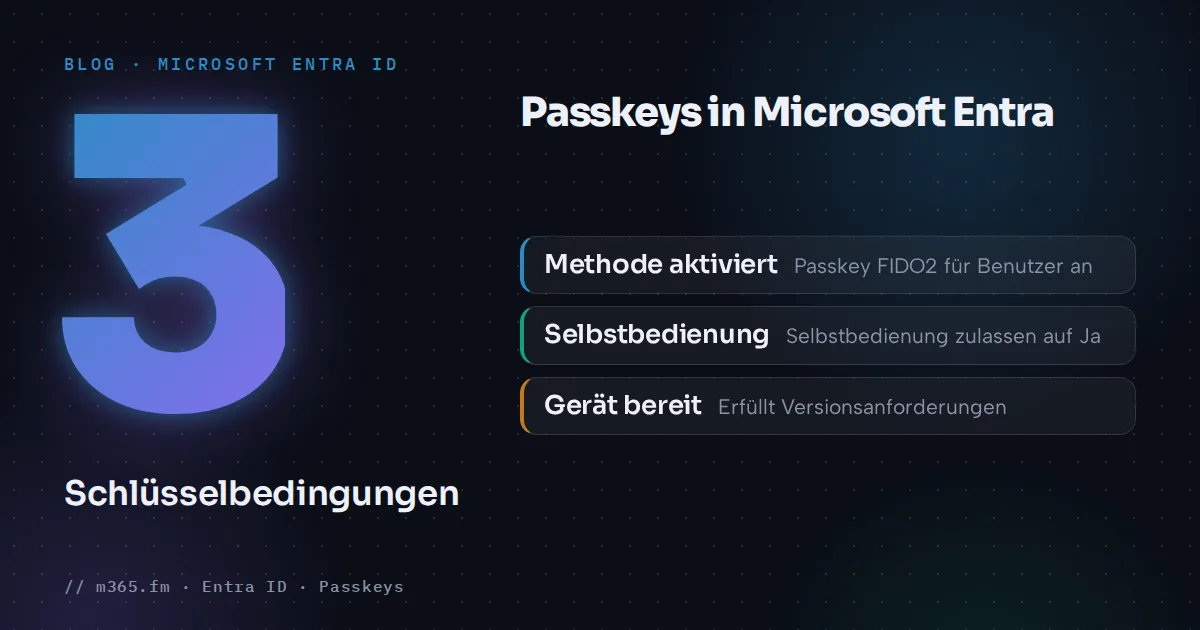
Passkeys in Microsoft Entra ID funktionieren, wenn drei Voraussetzungen erfüllt sind: Die Methode Passkey (FIDO2) ist für den Benutzer aktiviert, die Selbstservice-Registrierung ist zugelassen, und das Gerät des Benutzers bzw. die App erfüllt die Versionsanforderungen. Die meisten fehlgeschlagenen Einführungen lassen sich auf eine dieser Ursachen zurückführen oder auf eine Bedingter Zugriff-Richtlinie, die die Registrierung stört.
Das Wichtigste in Kürze
- Aktivieren Sie Passkeys unter Entra ID > Sicherheit > Authentifizierungsmethoden > Richtlinien > Passkey (FIDO2). Die Option Selbstservice-Einrichtung zulassen muss auf Ja gesetzt sein, sonst können Benutzer keinen Passkey unter Sicherheitsinformationen registrieren.
- Benutzer müssen die MFA innerhalb der letzten fünf Minuten abgeschlossen haben, bevor sie einen Passkey registrieren können.
- Die Teilnahme an Passkey-Profilen lässt sich nicht rückgängig machen. Der Mandant ist auf drei Profile beschränkt, einschließlich des Standardprofils.
- Das Entfernen einer zugelassenen AAGUID oder einer ausgeschlossenen Gruppe blockiert die Anmeldung für Personen, die bereits registriert sind. Ausschluss hat Vorrang vor Einschluss.
- Gastbenutzer können keine Passkeys registrieren, und eine Änderung des UPN bedeutet, dass der alte Passkey gelöscht und ein neuer registriert werden muss.
Dieser Artikel folgt der Reihenfolge, die Microsoft Learn verwendet: Voraussetzungen, Einrichtung und danach die von Microsoft dokumentierten Probleme.
Was Sie verwenden können
Learn unterscheidet in Entra ID zwei Arten von Passkeys:
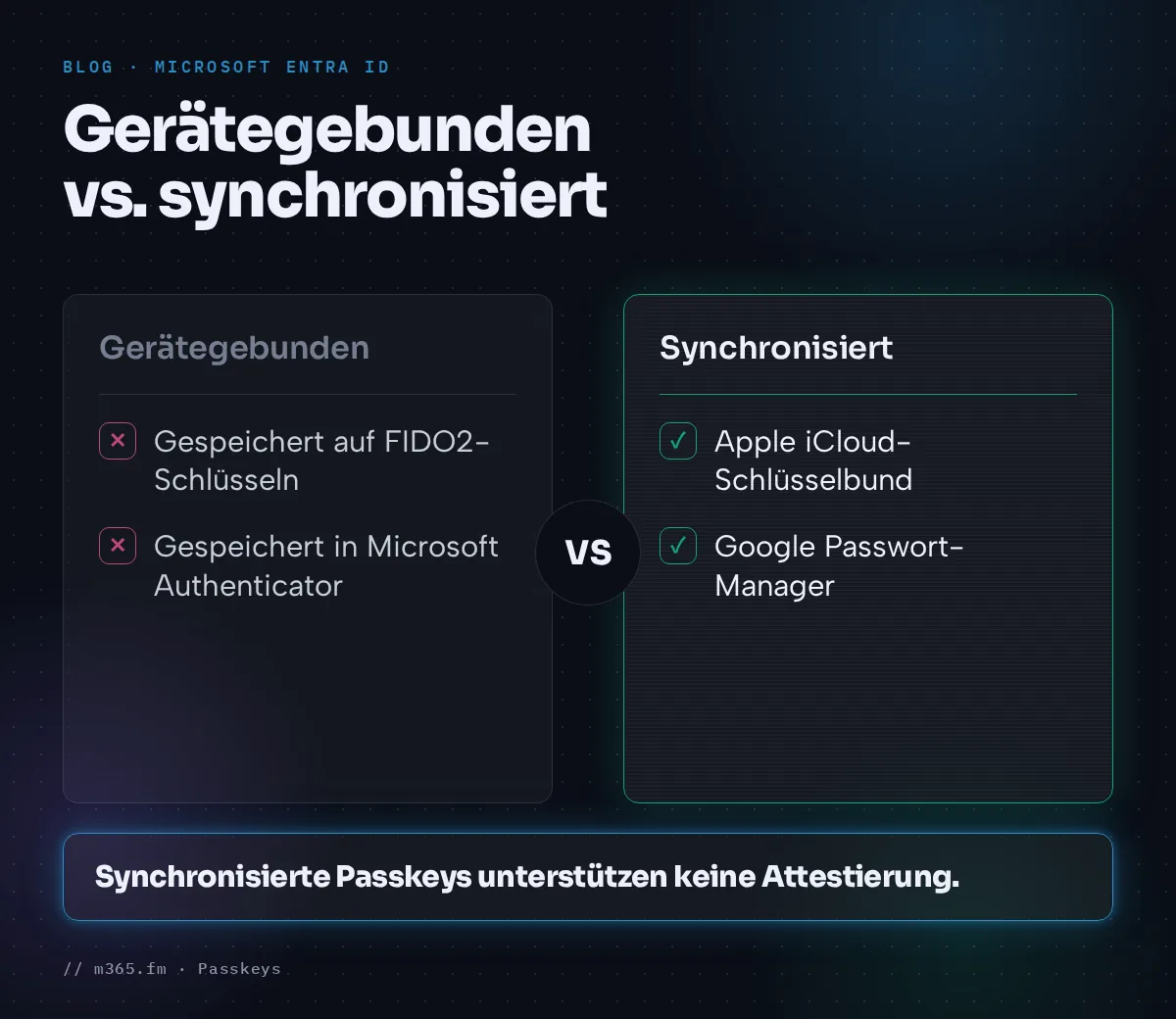
- Gerätegebundene Passkeys, gespeichert auf FIDO2-Sicherheitsschlüsseln oder in Microsoft Authenticator.
- Synchronisierte Passkeys, etwa iCloud-Schlüsselbund von Apple und der Google-Passwortmanager. Sie unterstützen keine Attestierung.
Passkeys sind in allen Editionen von Entra ID verfügbar, auch in der kostenlosen Edition, ohne zusätzliche Lizenzen.
Voraussetzungen
- Administratorrolle: Authentication Policy Administrator, um Passkey-Profile und synchronisierte Passkeys zu aktivieren. Conditional Access Administrator, um Authentifizierungsstärken zu erstellen.
- Windows: Für Microsoft Entra-verbundene Geräte ist die beste Erfahrung mit Windows 10 Version 1903 oder höher gegeben. Hybrid-verbundene Geräte benötigen Version 2004 oder höher.
- Authenticator: Android 14 oder höher bzw. iOS 17 oder höher. Für die Registrierung und Anmeldung über mehrere Geräte hinweg werden auf beiden Geräten Bluetooth und eine Internetverbindung benötigt, außerdem müssen einige URLs erreichbar sein. Learn nennt
cable.ua5v.comfür Android sowiecable.auth.comund zwei Apple-URLs für iOS. - MFA: Der Benutzer muss die MFA innerhalb der letzten fünf Minuten vor der Registrierung abgeschlossen haben.
Passkeys in der Richtlinie aktivieren
- Melden Sie sich als Authentication Policy Administrator am Microsoft Entra Admin Center an.
- Navigieren Sie zu Entra ID > Sicherheit > Authentifizierungsmethoden > Richtlinien.
- Wählen Sie Passkey (FIDO2) und aktivieren Sie über das Banner die Teilnahme an Passkey-Profilen. Dieser Schritt lässt sich nicht rückgängig machen.
- Wechseln Sie auf der Registerkarte Konfigurieren die Option Selbstbedienungseinrichtung zulassen auf Ja. Diese Einstellung gilt global. Steht sie auf Nein, können sich Benutzer auch dann nicht über Sicherheitsinformationen registrieren, wenn die Methode aktiviert ist.
- Prüfen Sie das Standardmäßige Passkey-Profil, wählen Sie die Passkey-Typen aus und klicken Sie auf Speichern.
Passkey-Profile sind auf drei begrenzt, einschließlich des Standardprofils. Die Richtlinie Passkey (FIDO2) insgesamt hat ein Größenlimit von 20 KB.
Für Microsoft Authenticator beschreibt Microsoft Learn konkret ein Profil, bei dem die Passkey-Typen auf Gerätegebunden gesetzt sind, Bestimmte AAGUIDs als Ziel festlegen auf Zulassen steht und Microsoft Authenticator hinzugefügt wurde. Wechseln Sie anschließend zu Aktivieren und Ziele und fügen Sie Ihre Benutzer oder Gruppen hinzu.
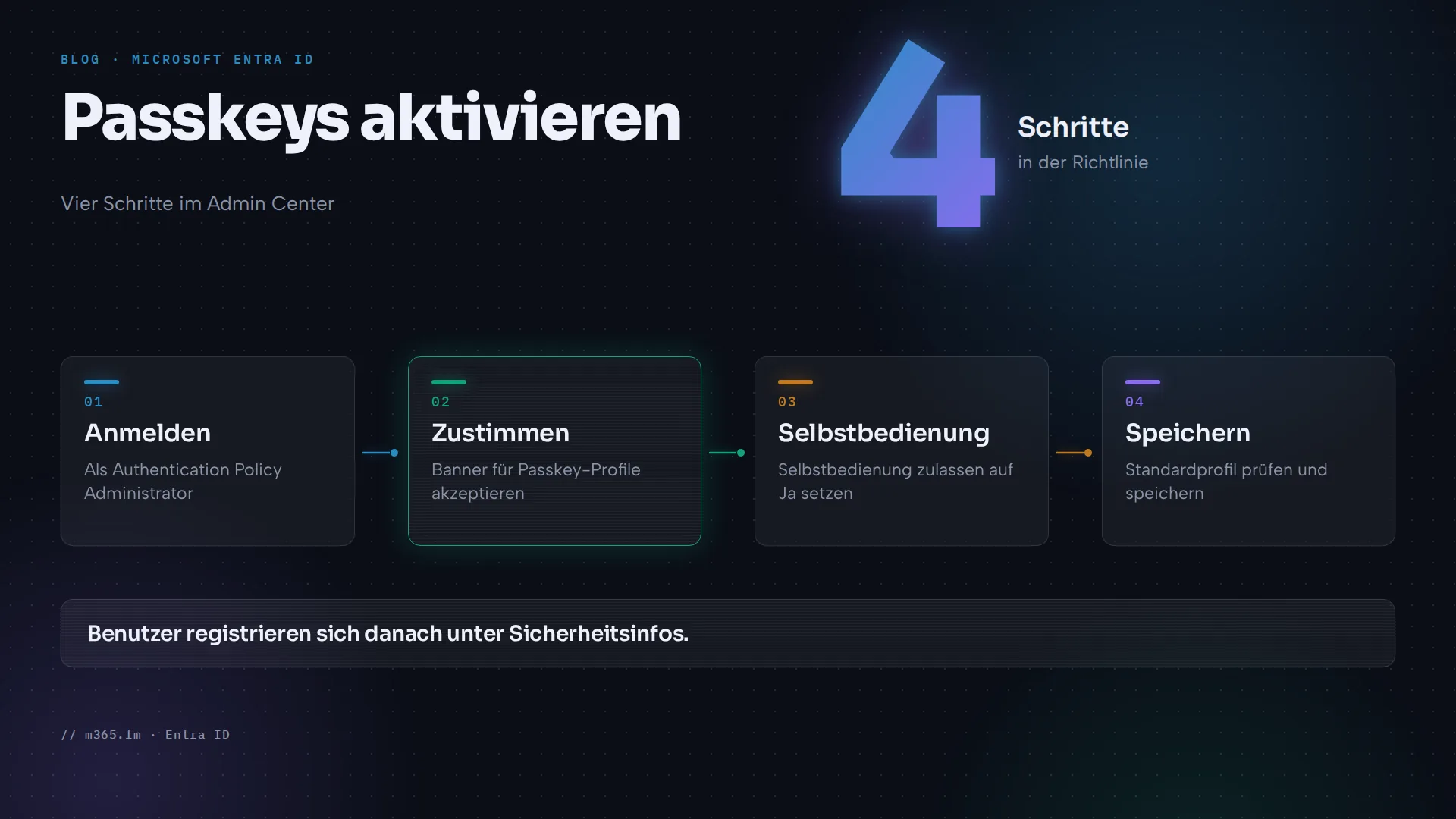
Benutzer registrieren sich unter Sicherheitsinformationen auf mysignins.microsoft.com/security-info. Microsoft Learn verweist für die Schritt-für-Schritt-Benutzererfahrung auf separate Anleitungen.
Häufige Fehler und ihre Auswirkungen
| Fehler | Auswirkung laut Microsoft Learn | |---|---| | Selbstbedienungseinrichtung zulassen bleibt auf Nein | Benutzer können keinen Passkey unter Sicherheitsinformationen registrieren | | Benutzer in einer ausgeschlossenen Gruppe | Ausgeschlossene Benutzer werden von Registrierung und Anmeldung blockiert. Ausschluss hat Vorrang vor Einschluss | | Entfernen einer zugelassenen AAGUID | Benutzer, die diesen Schlüssel registriert haben, können sich damit nicht mehr anmelden |
| Attestierung nachträglich aktivieren | Vorhandene Passkeys funktionieren weiterhin. Die Attestierung wird nur bei der Registrierung geprüft |
| Registrierung als Gast versuchen | Wird für interne und externe Gäste nicht unterstützt, einschließlich B2B-Benutzer | | Ändern eines UPN | Der Passkey kann nicht aktualisiert werden. Löschen Sie ihn unter Sicherheitsinformationen und registrieren Sie ihn erneut |
Fehlerbehebung bei Authenticator-Passkeys
Microsoft Learn listet mehrere bekannte Probleme auf.
Berufliche und private Profile unter Android. Ein Passkey funktioniert nur in dem Profil, in dem er erstellt wurde. Hat ein Benutzer beide Profile, erstellen Sie in Authenticator in jedem Profil einen Passkey.
Schleife bei der bedingten Zugriffssteuerung. Wenn eine Richtlinie für All resources Require passkey in Authenticator vorschreibt, können Benutzer während der Registrierung in einer Schleife hängen bleiben. Workarounds aus Learn:
- Schränken Sie die Richtlinie mit Anwendungsfiltern auf bestimmte Apps ein.
- Teilen Sie die Richtlinie in eine Richtlinie für Desktop und eine für mobile Geräte auf und verwenden Sie für die mobile Registrierung einen Temporären Zugangspass.
- Schließen Sie die Ressource Microsoft Authenticator Credential Registration aus. Laut Microsoft Learn wird sie im November 2026 verfügbar und erfordert zuvor die Bereitstellung der Unternehmensanwendung.
App-Schutz und genehmigte Client-App. Authenticator unterstützt keine Richtlinien für den App-Schutz von Intune unter Android oder iOS. Eine Richtlinie, die eine genehmigte Client-App oder eine Richtlinie für den App-Schutz verlangt, blockiert daher die Registrierung. Schränken Sie den Geltungsbereich ein, nutzen Sie die Gerätekonformität auf vollständig verwalteten Geräten oder schließen Sie die Ressource für die Anmeldeinformationsregistrierung aus. Benutzer müssen dennoch alle Richtlinien erfüllen, die auf Sicherheitsinformationen registrieren abzielen.
Ausfälle bei der Attestierung. Eine Registrierung, die eine Attestierung verlangt, schlägt fehl, wenn Apple App Attest oder Google Play Integrity nicht verfügbar sind. Prüfen Sie die Statusseiten von Apple und Google und versuchen Sie es später erneut.
Bluetooth-Einschränkungen. Ist Bluetooth stark eingeschränkt, lassen Sie die Kopplung mit FIDO2-Authentifizierungsgeräten zu, die Passkeys unterstützen.
Der Artikel zu Authenticator besagt, dass er weder die schrittweise Registrierung und Anmeldung noch Passkeys anderer Anbieter oder eine Fehlerbehebung über die aufgeführten Probleme hinaus behandelt. Die hier verwendeten Quellen sind daher dünn bei Fällen wie etwa einer Authenticator-Anzeige ohne Passkey-Option.
Passkey-Anmeldung erzwingen
Um Passkeys zu verlangen, verwenden Sie eine integrierte phishingresistente Authentifizierungsstärke oder erstellen Sie eine eigene. Wechseln Sie im Admin Center zu Entra ID > Authentifizierungsmethoden > Authentifizierungsstärken, wählen Sie Neue Authentifizierungsstärke, wählen Sie Passkeys (FIDO2), fügen Sie optional unter Erweiterte Optionen AAGUID-Einschränkungen hinzu und erstellen Sie die Stärke. Wenden Sie sie über eine Richtlinie für Bedingten Zugriff an.
Administratoren können den Passkey eines Benutzers entfernen: Suchen Sie den Benutzer, öffnen Sie Authentifizierungsmethoden, klicken Sie mit der rechten Maustaste auf den Passkey und wählen Sie Löschen.
Eine kurze Checkliste
- Die Selbstbedienungseinrichtung ist auf Ja gesetzt.
- Der Benutzer gehört zu einer Zielgruppe und zu keiner ausgeschlossenen Gruppe.
- Die MFA wurde innerhalb von fünf Minuten abgeschlossen.
- Das Gerät und die Authenticator-Version erfüllen die Mindestanforderungen.
- Keine Richtlinie für Bedingten Zugriff blockiert den Registrierungspfad.
- Der Benutzer ist kein Gast.
Verwandte Themen
Quellen
- Passkeys (FIDO2) für Ihre Organisation aktivieren (Microsoft Learn)
- Passkeys in Microsoft Authenticator aktivieren (Microsoft Learn)
- Registrierung und Anmeldung mit Passkeys (FIDO2) (Microsoft Learn)
FAQ
Warum können Benutzer keinen Passkey unter Sicherheitsinformationen registrieren?
Microsoft Learn nennt die üblichen Ursachen. Die Option Selbstservice-Einrichtung zulassen ist auf der Registerkarte Konfigurieren auf Nein gesetzt, der Benutzer hat die MFA in den letzten fünf Minuten nicht abgeschlossen, der Benutzer gehört zu einer ausgeschlossenen Gruppe der Richtlinie Passkey (FIDO2), der Benutzer ist ein Gastbenutzer, oder das Gerät bzw. die Authenticator-Version ist zu alt.
Benötigen Passkeys in Entra zusätzliche Lizenzen?
Nein. Laut Microsoft Learn sind Passkeys in allen Editionen von Microsoft Entra ID verfügbar, auch in der kostenlosen Edition, ohne zusätzliche Lizenzen.
Welche Geräte unterstützen Passkeys in Microsoft Authenticator?
Laut Learn benötigen Authenticator-Passkeys Android 14 oder höher bzw. iOS 17 oder höher. Auf der Seite zum Passkey-Profilmodell werden außerdem die Authenticator-Versionen iOS 6.8.37 bzw. Android 6.2507.4749 für Profile genannt, die sowohl gerätegebundene als auch synchronisierte Passkeys abdecken.
Kann ich iCloud-Schlüsselbund oder den Google-Passwortmanager für die Anmeldung bei Entra verwenden?
Ja, als synchronisierte Passkeys, wenn Sie Passkey-Profile aktivieren und im Profil den Typ Synchronisiert zulassen. Learn nennt Apple-Passwörter unter macOS 13 oder höher und iOS 16 oder höher sowie den Google-Passwortmanager mit Chrome (Windows, macOS, iOS 17 oder höher) bzw. nativ unter Android 9 oder höher, ausgenommen Samsung-Geräte. Synchronisierte Passkeys unterstützen keine Attestierung.
Was passiert mit registrierten Passkeys, wenn ich die Richtlinie ändere?
Mehrere Änderungen wirken sich auf bestehende Benutzer aus. Laut Learn blockiert das Entfernen einer zuvor zugelassenen AAGUID die Benutzer, die diesen Schlüssel registriert haben. Eine spätere Aktivierung der Attestierung blockiert keine Passkeys, die ohne Attestierung registriert wurden, da die Attestierung nur bei der Registrierung greift.