 DE
 English
 Español
 Français
 Italiano
 Português
 Nederlands
 Polski
 Bahasa Indonesia
 Русский
 Українська
 العربية
 עברית
 日本語
 한국어
Berechtigungsvererbung: Warum das Unterbrechen Schulden erzeugt
Transparenzhinweis: Cognillo sponsert M365.FM. Diese Seite beschreibt das Unternehmen sachlich; bezahlte Partnerschaften und Links sind als Anzeige gekennzeichnet.
Von Mirko Peters ·
Das Unterbrechen der Berechtigungsvererbung in SharePoint löst einen kurzfristigen Freigabebedarf, baut aber einzelne Berechtigungen auf, die sich später nur schwer prüfen lassen. Erfahren Sie, wie daraus Berechtigungsschulden entstehen und was Sie stattdessen tun können.
Automatisch mit KI aus dem Originalbeitrag übersetzt. Englisches Original lesen
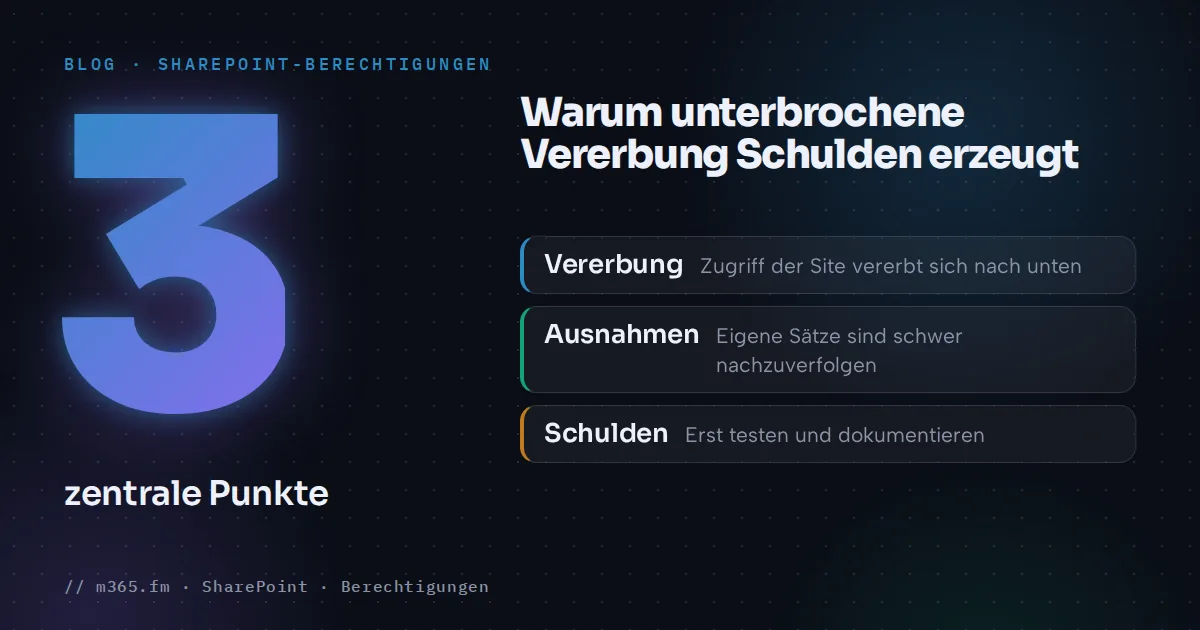
Wenn jemand um einen Ordner bittet, den nur wenige Personen sehen sollen, besteht die schnellste Lösung in SharePoint darin, diesen Ordner von der übrigen Website zu lösen. Das dauert nur ein paar Klicks, die Anfrage ist erledigt, und alle sind zufrieden.
Das Problem ist nicht die einzelne Ausnahme. Es ist die Sammlung von Ausnahmen, die ein Jahr später entsteht, wenn sich niemand mehr daran erinnert, warum es sie gibt. Dieser Artikel erklärt, wie Berechtigungsvererbung funktioniert, warum das Unterbrechen Berechtigungsschulden erzeugt und was Sie zuerst ausprobieren können.
So funktioniert die Berechtigungsvererbung
SharePoint basiert auf dem Prinzip, dass Zugriffe auf Websiteebene festgelegt werden und nach unten weitergegeben werden. Eine Dokumentbibliothek, ein Ordner oder eine Datei übernimmt die Berechtigungen der Website (oder des übergeordneten Elements), sofern niemand sie ändert. Das ist der Standard, und genau deshalb ist eine Website überschaubar: Wer Zugriff auf die Website hat, kann auch deren Inhalte erreichen.
SharePoint-Berechtigungen sind je nach Websitetyp unterschiedlich organisiert. Microsoft Learn beschreibt das Modell wie folgt:
- Teamwebsites sind standardmäßig an eine Microsoft 365-Gruppe angebunden. Die Gruppenbesitzer werden zu Websitebesitzern, und die Gruppenmitglieder werden zu Websitemitgliedern.
- Kommunikationswebsites sind nicht an eine Microsoft 365-Gruppe angebunden und verwenden die Standard-SharePoint-Gruppen Besitzer, Mitglieder und Besucher.
- Websites für private und freigegebene Kanäle werden in Teams verwaltet. Ihre Berechtigungen legen Sie dort fest.
Bei einer Teamwebsite entsprechen die drei Gruppen den Berechtigungsstufen Vollzugriff (Besitzer), Bearbeiten (Mitglieder) und Lesen (Besucher). Berechtigungen für eine Website, Gruppe oder ein Team gewähren Zugriff auf alle Inhalte darin. Genau darin liegt der Sinn der Vererbung: Eine Entscheidung auf oberster Ebene gilt überall darunter.
Was das Unterbrechen der Vererbung tatsächlich bewirkt
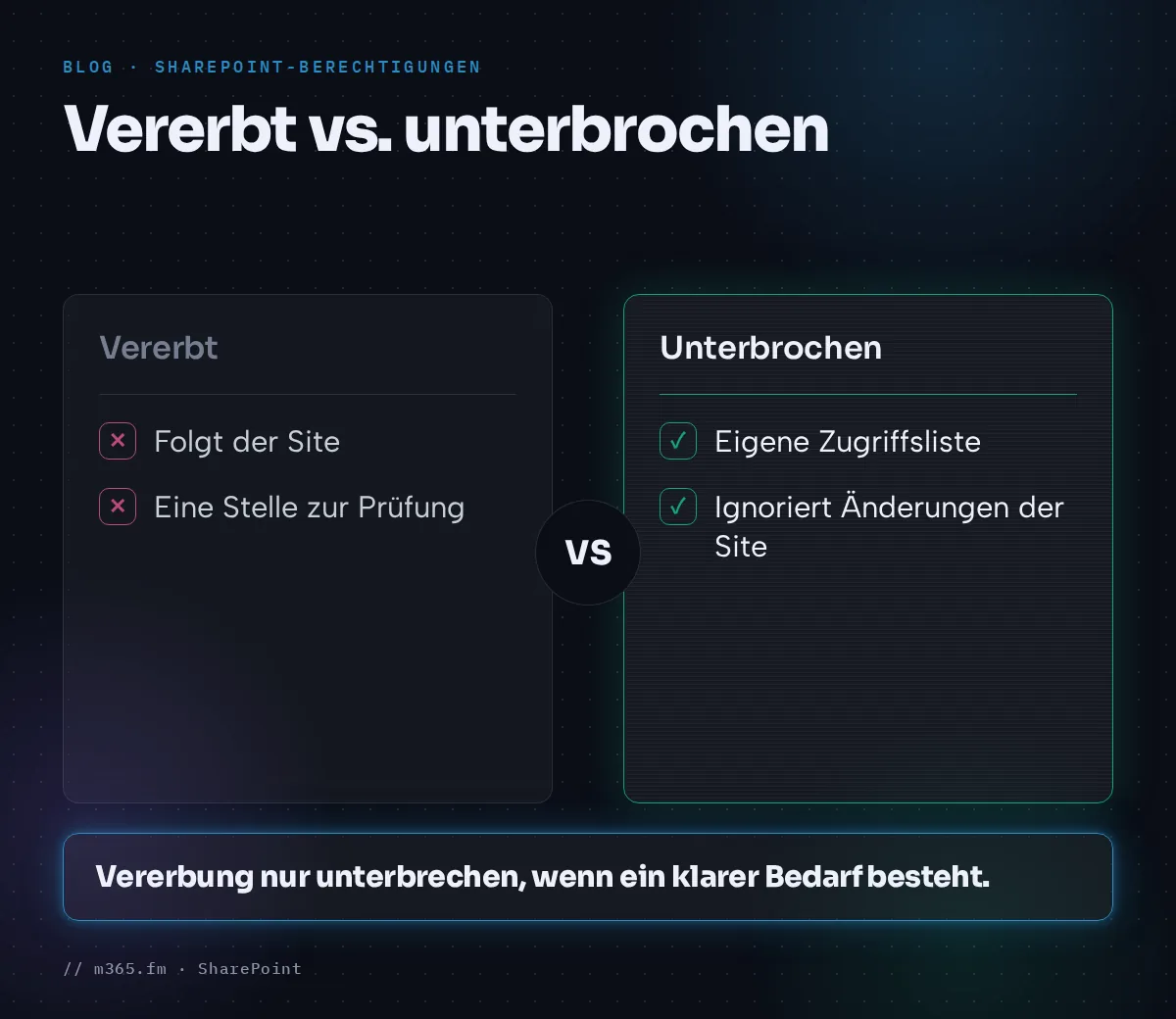
Beim Unterbrechen der Vererbung hört eine Bibliothek, ein Ordner oder eine Datei auf, den Berechtigungen des übergeordneten Elements zu folgen, und erhält einen eigenen, individuellen Berechtigungssatz. Ab diesem Moment gelten Änderungen auf Websiteebene, etwa das Hinzufügen eines neuen Mitglieds zur Website, nicht mehr für dieses Element.
Oft ist genau das gewünscht. Stellen Sie sich einen Finanzunterordner vor, der nicht für das gesamte Team sichtbar sein soll und deshalb eine eigene Liste von Personen erhält.
Die Nebenwirkung ist weniger offensichtlich. Das Element hat nun eine Zugriffsliste, die getrennt von der Website existiert. Um zu verstehen, wer darauf zugreifen kann, müssen Sie das Element selbst prüfen und nicht nur die Website. Multiplizieren Sie das mit vielen Ordnern, Bibliotheken und Dateien, und die Website lässt sich anhand ihrer Gruppen nicht mehr erklären. Microsoft setzt hier außerdem Grenzen: 50.000 ist das unterstützte Limit für individuelle Berechtigungen in einer Liste oder Bibliothek, empfohlen wird allgemein ein Wert von 5.000. In einer Liste oder Bibliothek mit mehr als 100.000 Elementen können Sie die Vererbung für die Liste selbst nicht unterbrechen.
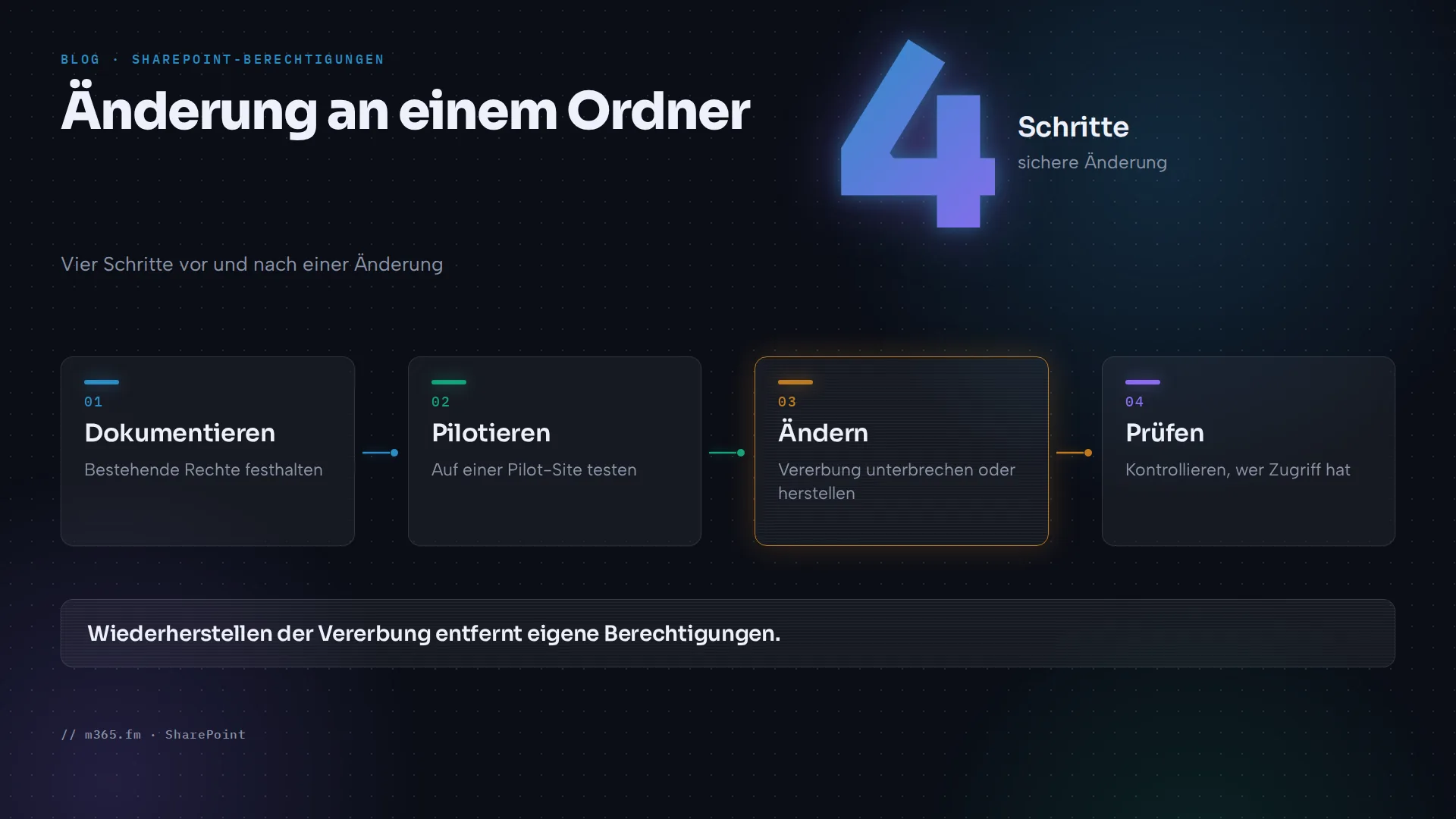
Zuerst testen. Das Ändern der Vererbung verändert, wer auf Inhalte zugreifen kann. Testen Sie die Änderung, bevor Sie sie vornehmen oder rückgängig machen, auf einer Pilot-Website oder in einem Testmandanten. Stellen Sie sicher, dass Sie zum vorherigen Zustand zurückkehren können, zum Beispiel indem Sie die bestehenden Berechtigungen vorab dokumentieren. Laut Microsoft Support können Sie die Vererbung jederzeit wiederherstellen. Dabei werden die von Ihnen festgelegten benutzerdefinierten Berechtigungen entfernt. Halten Sie diese deshalb vorher fest.
Warum Ausnahmen zu Berechtigungsschulden werden
Berechtigungsschulden sind der angesammelte Rückstand an zu weit gefassten, geerbten oder veralteten Zugriffsrechten, etwa bei Inhalten, die für alle freigegeben sind. Diese Schulden bleiben so lange unsichtbar, bis KI-Tools wie Copilot die Daten mit Maschinengeschwindigkeit sichtbar machen. Unterbrochene Vererbung ist eine der Möglichkeiten, wie dieser Rückstand entsteht.
Stellen Sie sich eine Team-Website für eine Produkteinführung vor. Während des Projekts erhalten mehrere Ordner eigene Berechtigungen, damit einige wenige Personen an Entwürfen arbeiten können. Manche werden mit einer kleinen Gruppe geteilt, andere mit einem größeren Publikum, weil das damals einfacher war. Das Projekt endet, Mitarbeitende wechseln in andere Teams, und die Ordner bleiben unverändert. Niemand ist dafür verantwortlich zu prüfen, ob diese Ausnahmen noch benötigt werden.
So entstehen die Schulden:
- Ausnahmen haben kein Ablaufdatum. Eine eigene Berechtigung bleibt bestehen, bis sie jemand ändert.
- Sie sind schwer zu erkennen. Die Ansicht auf Website-Ebene zeigt nicht, was für einzelne Ordner und Dateien festgelegt wurde.
- Sie weichen ab. Personen wechseln ihre Rollen, Gruppen ändern sich, und der ursprüngliche Grund gerät in Vergessenheit.
- Sie werden versehentlich zu weit gefasst. Eine schnelle Lösung, die einem großen Personenkreis Zugriff gewährt, wird selten überprüft.
Das ist kein Fehler in SharePoint. Es ist die Folge vieler lokaler Entscheidungen ohne Prozess, sie zu überprüfen. Relevant wird die Schuld, sobald etwas beginnt, Ihre Inhalte übergreifend auszuwerten. KI-Tools wie Copilot können Daten mit Maschinengeschwindigkeit sichtbar machen. Zugriffsrechte, die nie bereinigt wurden, können dadurch auf neue Weise sichtbar werden.
Native Optionen, die Sie vor dem Unterbrechen der Vererbung prüfen sollten
Microsoft Learn empfiehlt, Berechtigungen für Team-Websites am besten über die Microsoft 365-Gruppe bzw. das Team zu verwalten, und rät davon ab, sie separat über SharePoint-Gruppen zu steuern. Verschachtelte Sicherheitsgruppen werden dort als nicht empfohlen beschrieben, weil sie Leistungsprobleme verursachen können. Innerhalb dieses Modells gibt es mehrere Optionen, die Sie prüfen sollten, bevor Sie einen eigenen Berechtigungssatz anlegen.
Verwenden Sie eine eigene Website für eine andere Zielgruppe. Wenn ein Inhaltsbereich eine klar abweichende Zielgruppe hat, hält eine eigene Website das Berechtigungsmodell einfach. Die Website bildet die Grenze, und ihre Gruppen beschreiben, wer Zugriff hat. Das lässt sich oft leichter nachvollziehen als ein Ordner mit einer Ausnahme.
Verwenden Sie Freigabelinks für einzelne Dateien und Ordner. SharePoint bietet drei Linktypen: Jeder, Personen in Ihrer Organisation und Bestimmte Personen. Für einen einmaligen Bedarf beschränkt ein Link für bestimmte Personen den Zugriff auf die genannten Empfänger, ohne die Website umzustrukturieren. Beachten Sie, dass eine Website die externe Freigabe nur erlauben kann, wenn sie zuvor auf Organisationsebene zugelassen wurde. Externe Szenarien hängen daher von Ihren Mandanteneinstellungen ab. Denken Sie außerdem daran, dass Freigabelinks ebenfalls Zugriffe schaffen, die im Laufe der Zeit überprüft werden müssen.
Fügen Sie Leseberechtigte der Gruppe Besucher hinzu. Eine Microsoft 365-Gruppe kennt keinen reinen Lesezugriff. Wenn Personen nur lesen sollen, beschreibt Microsoft Learn, sie direkt zur Gruppe Besucher hinzuzufügen. Das ist eine bewusste, sichtbare Einstellung auf Website-Ebene und keine verborgene Ausnahme auf einem Ordner.
Wählen Sie den richtigen Websitetyp. Entscheiden Sie frühzeitig, ob sich für den Anwendungsfall eine Team-Website mit Microsoft 365-Gruppe oder eine Kommunikationswebsite mit den Standard-SharePoint-Gruppen eignet. Diese Wahl bestimmt von Anfang an, wie Berechtigungen verwaltet werden.
Keine dieser Optionen ersetzt Governance. Sie halten die Zahl der Ausnahmen niedriger und machen die verbleibenden leichter auffindbar.
Wann Sie eigene Berechtigungen tatsächlich brauchen
Manchmal ist das Unterbrechen der Vererbung die richtige Entscheidung. Eine kleine Anzahl gut dokumentierter Ausnahmen mit benanntem Verantwortlichen und begründetem Zweck ist beherrschbar. Das Problem ist nicht die Funktion, sondern ihre unkontrollierte Nutzung.
Wenn Sie sich für eigene Berechtigungen entscheiden, helfen Ihnen einige Gewohnheiten:
- Halten Sie Grund und Verantwortlichen fest. Eine kurze Notiz in Ihrer Governance-Dokumentation, warum eine Ausnahme besteht und wer dafür verantwortlich ist, macht spätere Überprüfungen möglich.
- Berechtigungen möglichst an Gruppen vergeben. Wenn Sie den Zugriff einer Gruppe statt vielen einzelnen Personen zuweisen, lassen sich die Berechtigungen leichter nachvollziehen und pflegen. Beachten Sie dabei die Empfehlung von Microsoft zu verschachtelten Sicherheitsgruppen.
- Ausnahmen möglichst weit oben ansiedeln. Eine Ausnahme auf einer Bibliothek lässt sich leichter finden als eine auf einer Datei, die mehrere Ordner tief liegt.
- Überprüfung einplanen. Legen Sie fest, wann die Ausnahme erneut geprüft wird, zum Beispiel nach Abschluss eines Projekts oder bei einer regelmäßigen Zugriffsüberprüfung.
Um bestehende Ausnahmen zu finden, sehen Sie sich die Berichts- und Überprüfungsfunktionen an, die Microsoft für SharePoint und Microsoft 365 bereitstellt. Welche davon verfügbar sind, hängt von Ihren Lizenzen und Ihrer Konfiguration ab. Informieren Sie sich deshalb auf Microsoft Learn über die aktuellen Möglichkeiten. Alternativ gibt es Drittanbieter-Tools, zum Beispiel das SharePoint Essentials Toolkit von Cognillo. Welche Funktionen es abdeckt, erfahren Sie auf der Website des Anbieters.
Aufräumen ist selbst eine Änderung am Zugriff. Entfernen oder setzen Sie Berechtigungen nicht pauschal zurück, ohne sie zuvor auf einer Pilot-Website getestet zu haben. Halten Sie außerdem eine Sicherung oder eine Dokumentation des aktuellen Zustands bereit, damit Sie den Zugriff wiederherstellen können, falls ein Geschäftsprozess davon abhängt.
Praktische Erkenntnisse
- Behandeln Sie die Vererbung als Standard und jede Unterbrechung der Vererbung als Ausnahme, die eine Begründung braucht.
- Prüfen Sie, ob eine eigene Website oder ein anderer Websitetyp sinnvoller ist, bevor Sie für einen Ordner eindeutige Berechtigungen anlegen.
- Verwalten Sie den Zugriff möglichst über die Microsoft 365-Gruppe oder das Team, und vermeiden Sie verschachtelte Sicherheitsgruppen.
- Verwenden Sie für einzelne Elemente die Option „Bestimmte Personen“ bei der Freigabe von Links, und denken Sie daran, dass auch Links regelmäßig überprüft werden müssen.
- Dokumentieren Sie, wer für jede Ausnahme verantwortlich ist und wann sie überprüft wird.
- Testen Sie Änderungen an Berechtigungen, einschließlich Aufräumaktionen und Zurücksetzen der Vererbung, zuerst auf einer Pilot-Website. Halten Sie außerdem den vorherigen Zustand schriftlich fest.
- Informieren Sie sich auf Microsoft Learn über das aktuelle Berechtigungsmodell und die verfügbaren Berichte, bevor Sie Ihren Prozess festlegen.
Quellen
- Freigabe und Berechtigungen in der modernen SharePoint-Oberfläche (Microsoft Learn)
- Standardmäßige SharePoint-Gruppen (Microsoft Learn)
- Berechtigungen für eine SharePoint-Liste oder -Bibliothek anpassen (Microsoft Support)
- Schwellenwert für die Listenansicht bei großen Listen und Bibliotheken (Microsoft Support)
- Daten, Datenschutz und Sicherheit von Microsoft 365 Copilot (Microsoft Learn)
FAQ
Was bedeutet es, die Berechtigungsvererbung in SharePoint zu unterbrechen?
Standardmäßig übernimmt eine Bibliothek, ein Ordner oder eine Datei die Berechtigungen der übergeordneten Website. Eine unterbrochene Vererbung bedeutet, dass das Element eigene, individuelle Berechtigungen erhält, die Änderungen auf Websiteebene nicht mehr folgen. Prüfen Sie die aktuelle Beschreibung dieses Verhaltens in Microsoft Learn. Testen Sie jede Änderung zuerst auf einer Pilotwebsite.
Warum werden individuelle Berechtigungen mit der Zeit zum Problem?
Jede Unterbrechung erzeugt eine Ausnahme, an die sich jemand erinnern und die jemand prüfen muss. Wenn Personen das Unternehmen verlassen, Projekte enden oder sich der Freigabebedarf ändert, bleiben diese Ausnahmen bestehen, sofern niemand sie kontrolliert. Das Ergebnis ist ein wachsender Bestand an Zugriffsrechten, der von der Websiteebene aus kaum sichtbar ist. Genau das beschreibt der Begriff Berechtigungsschulden.
Wie gewähren Sie einer kleinen Gruppe besser Zugriff auf einen Ordner?
Beginnen Sie mit den nativen Optionen: Verwenden Sie für Inhalte mit unterschiedlichen Zielgruppen eine eigene Website oder eine an eine Microsoft 365-Gruppe angebundene Teamwebsite. Für einzelne Dateien und Ordner können Sie Freigabelinks nutzen, etwa „Bestimmte Personen“. Welche Option passt, hängt von Ihren Inhalten und Ihrer Governance ab. Die aktuellen Empfehlungen finden Sie in Microsoft Learn.