 DE
 English
 Español
 Français
 Italiano
 Português
 Nederlands
 Polski
 Bahasa Indonesia
 Русский
 Українська
 العربية
 עברית
 日本語
 한국어
Anmeldeprobleme bei OneDrive for Business: Lösungen für Konten für Arbeit oder Schule
Von Mirko Peters ·
Anmeldeprobleme bei OneDrive for Business beheben: Konto prüfen, Firewall kontrollieren, Verknüpfung aufheben und neu herstellen, App zurücksetzen und Lizenzen überprüfen, bei Fehlern wie 0x8004de85 gemäß der Microsoft-Dokumentation.
Automatisch mit KI aus dem Originalbeitrag übersetzt. Englisches Original lesen

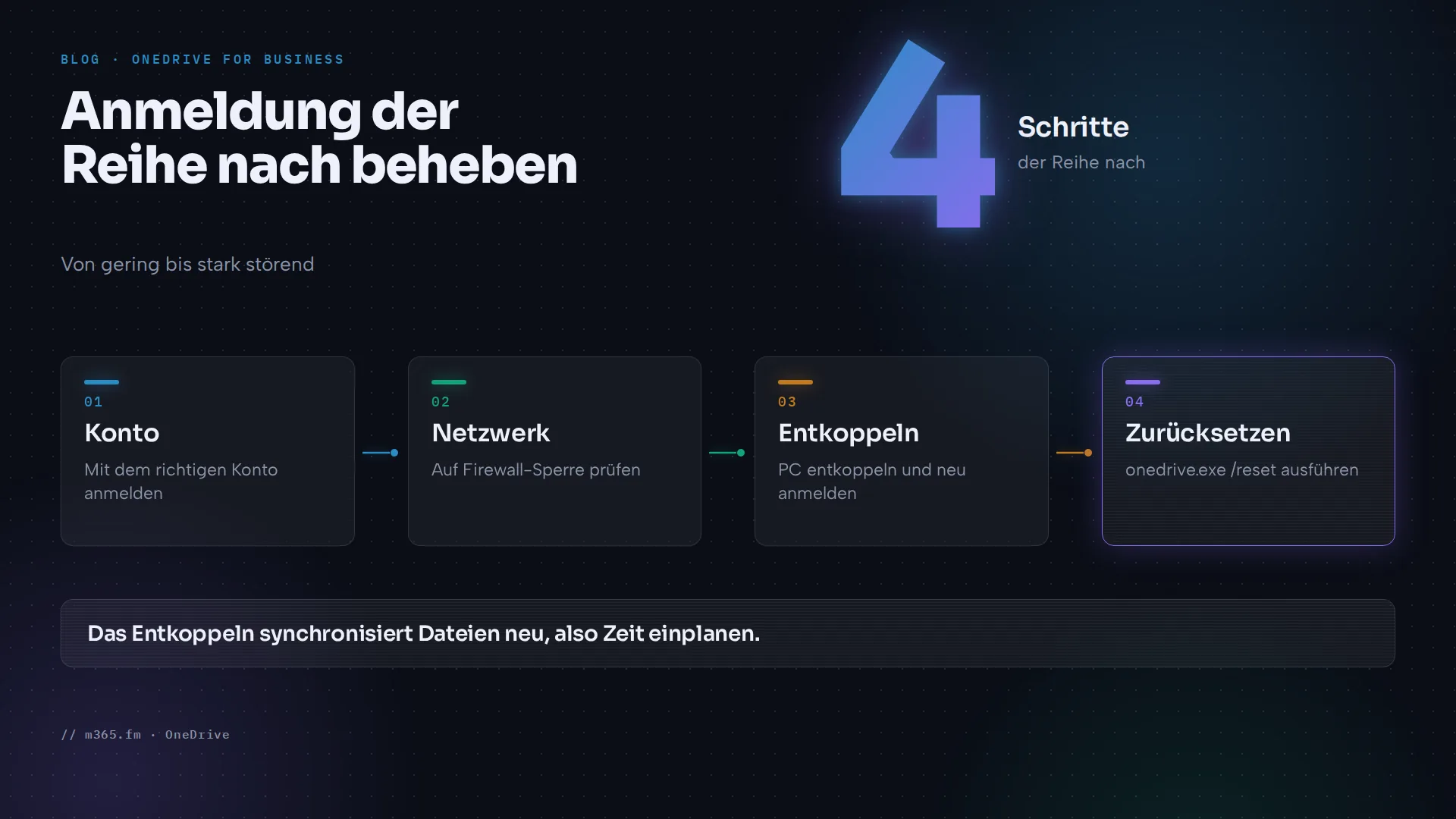
Wenn sich OneDrive for Business nicht anmelden lässt, liegt die Ursache meist beim falschen Konto, einer blockierten Verbindung, beschädigten lokalen Anmeldedaten oder einer fehlenden Lizenz. Gehen Sie die Prüfungen der Reihe nach durch, von den am wenigsten bis zu den am stärksten eingreifenden Schritten. Die folgenden Schritte stammen von Microsoft Support und Microsoft Learn und gelten für die Windows-Synchronisierungs-App, sofern nicht anders angegeben.
Das Wichtigste in Kürze
- Ein ausgegrautes, durchgestrichenes OneDrive-Symbol bedeutet, dass das Konto abgemeldet ist. Wählen Sie das Symbol aus und melden Sie sich erneut an.
- Die Fehler 0x8004de85 und 0x8004de8a deuten auf ein fehlendes Konto oder eine Abweichung zwischen persönlichem Konto und Konto für Arbeit oder Schule hin.
- Heben Sie die Verknüpfung des PCs auf, löschen Sie PreSignInSettingsConfig.json und melden Sie sich erneut an, wenn die normale Anmeldung fehlschlägt.
- Wenn das Aufheben der Verknüpfung nicht hilft, beschreibt die Fehlerseite von Microsoft Learn ein Zurücksetzen mit onedrive.exe /reset, das Sie nach dem Beenden von OneDrive als Administrator ausführen.
- Administratoren sollten im Microsoft 365 Admin Center unter „Benutzer“, „Aktive Benutzer“ prüfen, ob eine OneDrive-Lizenz zugewiesen ist.
Erste Prüfung: Symbol und Konto
Ein ausgegrautes, durchgestrichenes OneDrive-Symbol bedeutet, dass das Konto abgemeldet ist. Wählen Sie das Symbol aus. Geben Sie auf dem Bildschirm OneDrive einrichten die E-Mail-Adresse und das Kennwort ein.
- Konto für Arbeit oder Schule: Wenn Sie das Kennwort vergessen haben, setzen Sie es zurück oder wenden Sie sich an den IT-Administrator Ihrer Organisation.
- Persönliches Konto: Es kann nur ein persönliches Microsoft-Konto hinzugefügt werden.
Prüfen Sie anschließend, welches Konto die App verwendet:
- Wählen Sie das OneDrive-Symbol im Infobereich der Taskleiste aus. Wenn es fehlt, wählen Sie den Pfeil Ausgeblendete Symbole anzeigen. Falls es immer noch nicht angezeigt wird, läuft OneDrive möglicherweise nicht. Wählen Sie Start, geben Sie OneDrive ein und öffnen Sie die App.
- Wählen Sie Hilfe und Einstellungen und dann Einstellungen.
- Prüfen Sie auf der Registerkarte Konto, ob das erwartete Konto angezeigt wird. Andernfalls melden Sie sich mit dem richtigen Konto an.
Die Fehlerseite in Microsoft Learn empfiehlt außerdem, sich zuerst beim Microsoft-365-Konto anzumelden, um Authentifizierungsprobleme auszuschließen. Der Microsoft-Artikel zur Synchronisierung für Arbeit oder Schule schlägt vor, im OneDrive-Symbol Online anzeigen auszuwählen, und empfiehlt, sich an den Netzwerkadministrator zu wenden, wenn das Konto online nicht erreichbar ist.
Fehler 0x8004de85 oder 0x8004de8a
Microsoft Learn dokumentiert diese beiden Codes gemeinsam. Das Problem kann auftreten, wenn ein Problem mit dem OneDrive-Konto vorliegt, etwa ein fehlendes Konto, oder wenn die Anmeldedaten zur falschen Kontoart gehören, zum Beispiel Anmeldedaten für Arbeit oder Schule für ein persönliches Microsoft-Konto. Die dokumentierten Lösungen lauten in dieser Reihenfolge:
- Stellen Sie sicher, dass das richtige Konto verwendet wird, wie oben beschrieben.
- Setzen Sie OneDrive zurück.
- Bitten Sie einen Administrator, die Lizenz zu prüfen.
Prüfen Sie auf eine blockierte Verbindung
Wenn die Anmeldung funktioniert, OneDrive aber weiterhin keine Verbindung herstellt, blockiert möglicherweise die Firewall Ihres Internetanbieters die Verbindung. Microsoft empfiehlt, mit einem als Hotspot genutzten Smartphone zu testen oder beim Anbieter nachzufragen, ob der Zugriff auf Microsoft 365 unterstützt wird. Meldet die App, dass OneDrive nicht verbunden ist, starten Sie OneDrive neu. Unter Windows suchen Sie im Startmenü nach OneDrive, auf einem Mac suchen Sie im Finder. Ist OneDrive nicht installiert, laden Sie die aktuelle Version herunter.
PC-Verknüpfung aufheben und Anmeldedaten löschen
Diese Abfolge stammt aus dem Artikel von Microsoft Support zur Synchronisierung von Arbeitskonten (Windows):
- Wählen Sie das OneDrive-Wolkensymbol, dann das Zahnradsymbol Hilfe und Einstellungen und dann Einstellungen.
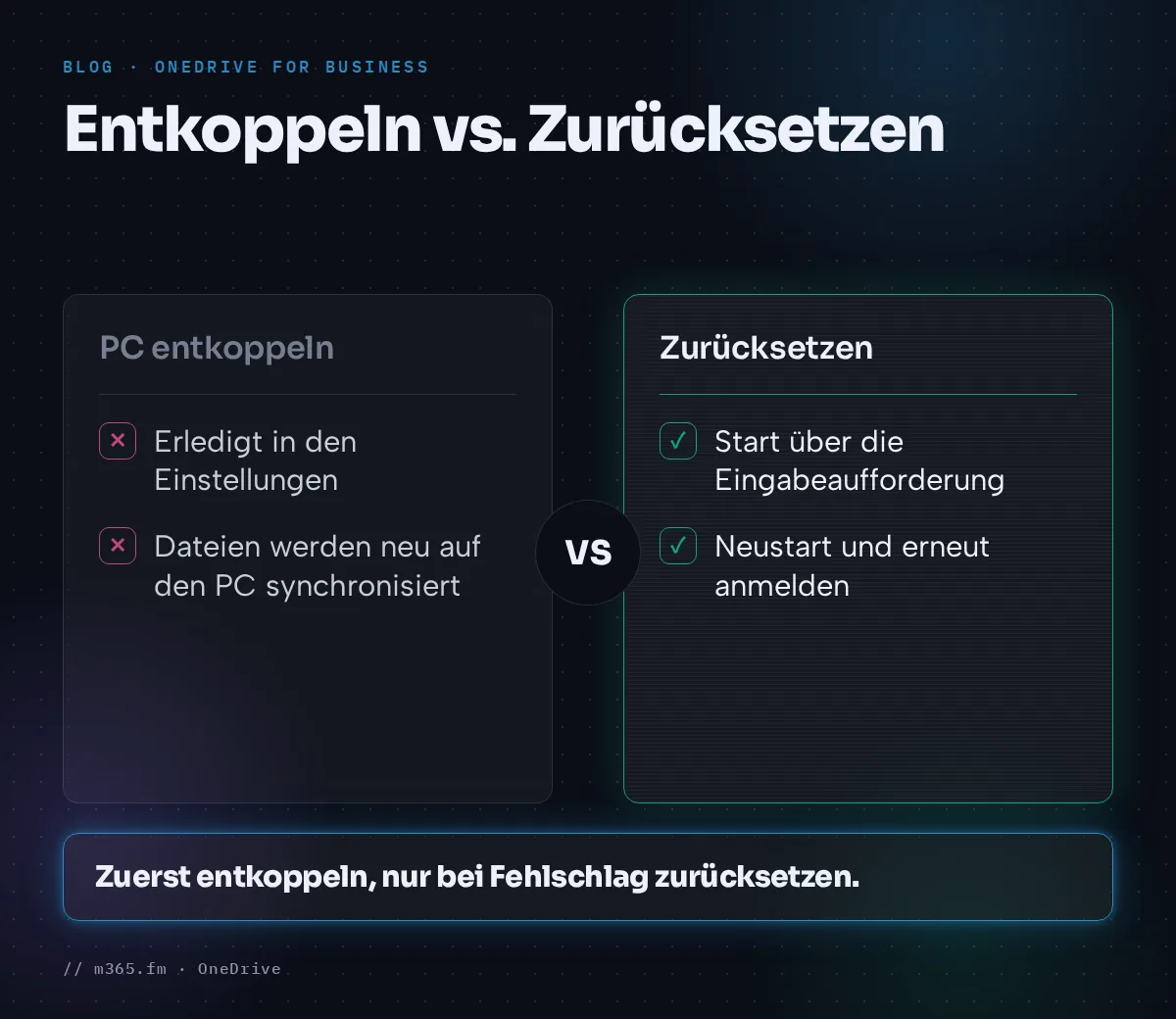
- Wählen Sie auf der Registerkarte Konto die Option Diesen PC trennen und dann Konto trennen.
- Drücken Sie die Windows-Taste + R, geben Sie
%localappdata%\Microsoft\OneDrive\settingsein und wählen Sie OK. - Löschen Sie die Datei PreSignInSettingsConfig.json.
- Öffnen Sie OneDrive über das Startmenü und melden Sie sich an.
- Wenn Sie nach einem vorhandenen Ordner gefragt werden, wählen Sie Diesen Ordner verwenden oder, um ihn zu verschieben, Neuen Ordner auswählen.
- Warten Sie, bis die Dateien wieder synchronisiert sind. Zunächst werden nur Platzhalter heruntergeladen.
- Wählen Sie nach der erneuten Synchronisierung auf dem PC aus, welche Ordner synchronisiert werden sollen.
Planen Sie für Schritt 7 ausreichend Zeit ein, denn eine große Bibliothek braucht eine Weile, bis sie wieder verfügbar ist.
OneDrive zurücksetzen
Wenn das Aufheben der Verknüpfung nicht hilft, beschreibt Microsoft Learn ein Zurücksetzen:
- Klicken Sie mit der rechten Maustaste auf das OneDrive-Symbol im Infobereich, wählen Sie Hilfe und Einstellungen und dann OneDrive beenden.
- Wählen Sie Start, geben Sie cmd ein, klicken Sie mit der rechten Maustaste auf Eingabeaufforderung und wählen Sie Als Administrator ausführen.
- Führen Sie
%localappdata%\Microsoft\OneDrive\onedrive.exe /resetaus. - Starten Sie OneDrive neu und melden Sie sich mit dem Geschäfts-, Schul- oder Unikonto an.
Die gelesenen Seiten sagen nicht, was ein Zurücksetzen mit bestehenden Synchronisierungsverbindungen oder lokalen Dateien macht. Behandeln Sie diesen Schritt als einen, der eventuell eine erneute Einrichtung erfordert, und prüfen Sie die gesonderte Microsoft-Dokumentation zum Zurücksetzen, wenn nicht synchronisierte Änderungen vorhanden sind.
Lizenz prüfen (Administratoraufgabe)
Eine fehlende Lizenz kann die Anmeldung blockieren. Im Microsoft 365 Admin Center gehen Sie wie folgt vor:
- Wählen Sie Benutzer und dann Aktive Benutzer aus.
- Wählen Sie den betroffenen Benutzer aus.
- Öffnen Sie Lizenzen und Apps.
- Erweitern Sie Lizenzen und stellen Sie sicher, dass eine Lizenz für OneDrive for Business zugewiesen ist.
Wenn viele Benutzer das Problem haben, ist das Abonnement möglicherweise abgelaufen. Prüfen Sie Abrechnung und dann Ihre Produkte.
Browser-Anmeldung bei onedrive.cloud.microsoft
Laut Microsoft Support bedeutet die Meldung „Selected user account does not exist in tenant 'Microsoft Services'“ bei onedrive.cloud.microsoft, dass wahrscheinlich ein privates Microsoft-Konto verwendet wird.
Microsoft empfiehlt, zu einem Geschäfts-, Schul- oder Unikonto in Microsoft Entra ID zu wechseln. Schlägt die Anmeldung weiterhin fehl, wenden Sie sich an den Helpdesk oder den Administrator.
Empfohlene Reihenfolge
- Prüfen Sie den Symbolstatus und das unter Einstellungen angezeigte Konto.
- Bestätigen Sie, dass das Konto online funktioniert und dass es der richtige Kontotyp ist.
- Schließen Sie eine blockierte Verbindung aus, indem Sie ein anderes Netzwerk testen.
- Heben Sie die Verknüpfung des PCs auf, entfernen Sie die Datei für die Vor-Anmeldung und melden Sie sich erneut an.
- Setzen Sie die App zurück, wenn das Aufheben der Verknüpfung nicht geholfen hat.
- Wenden Sie sich für die Lizenz- und Abonnementprüfung an den Administrator.
Jeder Schritt greift stärker ein als der vorherige. Brechen Sie daher ab, sobald die Anmeldung funktioniert.
Häufige Fehler
- Ein privates Microsoft-Konto wird verwendet, obwohl ein Geschäfts- oder Schulkonto erforderlich ist, oder umgekehrt.
- Zurücksetzen, bevor Konto und Lizenz geprüft wurden.
- Lokale Anmeldedateien löschen, ohne zuerst die Verknüpfung aufzuheben. Microsoft nennt das Aufheben der Verknüpfung vor dem Entfernen der Datei.
- Eine Lizenzlücke als Clientproblem behandeln, obwohl mehrere Benutzer betroffen sind.
Was diese Seiten nicht abdecken
Die für diesen Artikel gelesenen Seiten erklären bedingte Zugriffsblockaden, Multifaktor-Abfragen oder Mandantenbeschränkungen als Anmeldeursachen nicht. Schlägt die Anmeldung nur auf bestimmten Geräten oder in bestimmten Netzwerken fehl, bitten Sie den Administrator, die Entra-Anmeldeprotokolle zu prüfen. Das ist ein allgemeiner Administratorschritt, der auf den hier verwendeten Seiten nicht beschrieben wird.
Verwandte Themen
Quellen
- Bei OneDrive nicht anmelden möglich, Microsoft Support
- OneDrive-Synchronisierungsprobleme beheben (Geschäfts- oder Schulkonto), Microsoft Support
- Fehler 0x8004de85 oder 0x8004de8a bei der Anmeldung bei OneDrive, Microsoft Learn
FAQ
Warum kann ich mich nicht bei OneDrive for Business anmelden?
Die ausgewerteten Microsoft-Seiten nennen mehrere Ursachen: ein fehlendes Konto oder eine Abweichung zwischen einem persönlichen Microsoft-Konto und den Anmeldedaten für Arbeit oder Schule (Microsoft Learn), eine Firewall des Internetanbieters, die OneDrive blockiert (Microsoft Support), und eine fehlende Lizenz (ein Lösungsschritt aus Microsoft Learn). Prüfen Sie zuerst, welches Konto die App unter „Hilfe und Einstellungen“, „Einstellungen“, „Konto“ anzeigt.
Was bedeuten die Fehler 0x8004de85 und 0x8004de8a?
Laut Microsoft Learn können diese Fehler auftreten, wenn ein Problem mit dem OneDrive-Konto vorliegt, etwa ein fehlendes Konto, oder wenn Sie sich mit den Anmeldedaten für Arbeit oder Schule bei einem persönlichen Microsoft-Konto anmelden oder umgekehrt.
Löscht das Zurücksetzen von OneDrive meine Dateien?
Die für diesen Artikel ausgewerteten Seiten sagen nicht, welche Auswirkungen ein Zurücksetzen auf lokale Dateien oder Synchronisierungsverbindungen hat. Gehen Sie daher nicht davon aus, dass es harmlos ist. Die Seiten nennen nur den Befehl und empfehlen, OneDrive anschließend neu zu starten und sich erneut anzumelden. Prüfen Sie die spezielle Microsoft-Dokumentation zum Zurücksetzen, bevor Sie den Befehl auf einem PC mit nicht synchronisierten Änderungen ausführen.
Wer kann ein Lizenzproblem beheben?
Ein Microsoft-365-Administrator. Laut Microsoft Learn öffnen Sie das Microsoft 365 Admin Center, wechseln zu „Benutzer“, „Aktive Benutzer“, wählen den Benutzer aus, öffnen „Lizenzen und Apps“ und prüfen, ob eine Lizenz für OneDrive for Business zugewiesen ist.