 IT
 English
 Deutsch
 Español
 Français
 Português
 Nederlands
 Polski
 Bahasa Indonesia
 Русский
 Українська
 العربية
 עברית
 日本語
 한국어
Collega Figma e Power Apps senza design debt
By Mirko Peters · · Updated
Probabilmente ti è già capitato: apri un'app canvas di Power Apps che avevi costruito «in fretta» e all'improvviso ogni pulsante sembra uscito da un altro decennio. Ci sono passato anch'io: copia e incolla di controlli, colori modificati uno per uno e la promessa di me stesso di «sistemare il design più tardi». Poi ho visto una demo di un builder IT veterano (20 anni di esperienza) che si è stufat
Automatically translated with AI from the original post. Read the English original
Probabilmente ti è già capitato: apri un'app canvas di Power Apps che avevi costruito «in fretta» e all'improvviso ogni pulsante sembra uscito da un altro decennio. Ci sono passato anch'io: copia e incolla di controlli, colori modificati uno per uno e la promessa di me stesso di «sistemare il design più tardi». Poi ho visto una demo di un builder IT veterano (20 anni di esperienza) che si è stufato di quel divario e ha costruito un ponte: Power Apps per Figma. L'idea non è solo «esporta/importa». È più: smetti di perdere le tue decisioni di design nel momento in cui inizi a costruire. Se hai sempre voluto una resa da Figma senza rifare tutto all'infinito, questa è la tua tana del coniglio.
Il «design debt» che continui a pagare in Power Apps
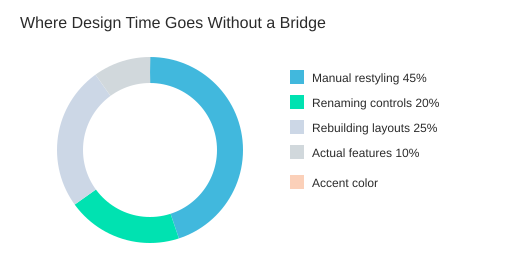
All'inizio non te ne accorgi. Rilasci una schermata veloce, poi un'altra, e presto le tue app canvas responsive iniziano a sembrare «storte». La spaziatura è quasi giusta ma non coerente. I colori sono quasi uguali, ma non del tutto. I pulsanti sono allineati… finché non lo sono più. Questo è il design debt: i piccoli compromessi visivi che continui a pagare ogni volta che tocchi l'app.
Sintomi che ormai dai per normali nel tuo design system di Power Apps
- Padding e spaziature non uniformi tra componenti simili
- Colori casuali che si discostano dall'intento originale
- Controlli che sono «quasi» allineati, soprattutto tra i diversi breakpoint
- Stili duplicati perché hai copiato un controllo invece di riutilizzare un pattern
Il vero problema non è che non sai fare design. È che ricostruisci le schermate a mano invece di tradurre l'intento. Quando ricrei un layout manualmente, introduci piccole differenze, e poi passi ore a inseguirle.
Autovalutazione rapida: conta il rework
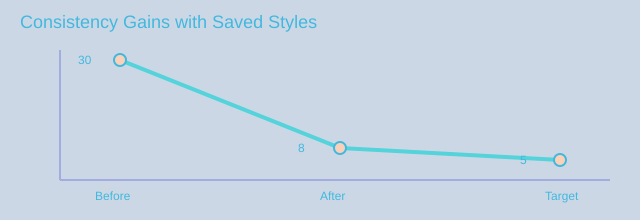
Chiediti: quante volte questa settimana hai modificato lo stesso colore su più controlli? Se ogni schermata richiede «solo un'altra modifica», stai pagando interessi sul design debt.
| Checklist illustrativa | Conteggio |
|---|---|
| Correzioni di colore per schermata | 5 |
| Schermate nell'app | 20 |
| Totale correzioni manuali | 100 |
Per questo i team consegnano più in fretta quando il passaggio dal design alla build è strutturato. Un flusso di lavoro condiviso riduce il rework, e le convenzioni di denominazione riducono la manutenzione futura quando fai debug, refactoring o passi l'app a qualcun altro.
Decidi cosa ti serve davvero (prima di scalare)
Sii onesto sull'obiettivo. Ti serve:
- Una UI pixel-perfect che corrisponda al tuo file Figma
- Pattern riutilizzabili che si comportino allo stesso modo in tutte le schermate
- Un passaggio più rapido dal design alla build (o dalla build al design)
La maggior parte dei team ha bisogno di tutti e tre, ed è per questo che un ponte da Figma a Power Apps è importante. Il low-code non elimina il lavoro di design: lo nasconde fino al venerdì pomeriggio, quando la tua «app veloce» diventa improvvisamente produzione il lunedì.
«Dal punto di vista del management è fantastico automatizzare i miei processi: automatizza tutto.»
Questa mentalità di automazione è il punto: ti serve una sola fonte di verità per layout, denominazioni e stili all'interno del tuo design system di Power Apps, prima che l'app superi le 20 schermate e ogni modifica diventi una caccia al tesoro visiva.
Power Apps per Figma: cos'è (e cosa non è)
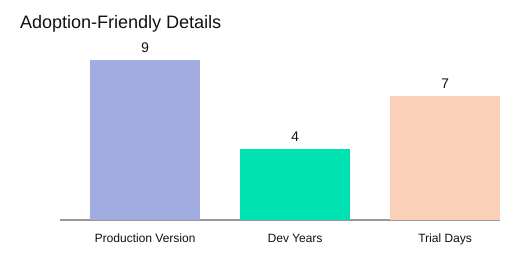
Power Apps per Figma è un plugin Figma per Power Apps che ti aiuta a spostare schermate e stili tra Figma e le app canvas di Power Apps, senza trasformare ogni modifica in una ricostruzione. Come dice il relatore, la versione in produzione è attualmente la versione 9, dopo circa quattro anni di sviluppo, e puoi trovare documentazione, roadmap e un link di prova tramite il codice QR nel plugin.
«Il plug-in… aiuta le persone a creare design davvero belli da Figma a Power Apps o da Power Apps a Figma.»
Cos'è: un ponte bidirezionale tra Figma e Power Apps
La promessa di base è semplice: progetti in Figma, poi porti quel lavoro in Power Apps per costruire più velocemente. E quando l'app cambia, puoi rimandare delle parti a Figma per riprogettarle. Questo ciclo bidirezionale è importante perché i flussi di design/build bidirezionali riducono il rework: iteri dove è più semplice, poi sincronizzi, invece di rifare i layout a mano.
- Figma → Power Apps: porta schermate, componenti e intento di stile in una build di app canvas.
- Power Apps → Figma: riporta in Figma ciò che hai costruito per rifinire la UI e mantenere i file di design allineati alla realtà.
Come funziona in pratica (senza il caos del ciclo)
All'interno di Figma, il plugin si presenta come un "widget" visibile sul lato destro del tuo file. Il flusso di lavoro diventa ripetibile:
- Progetta in Figma
- Itera con gli stakeholder
- Esporta dal plugin
- Incolla/importa in Power Apps
- Ripeti man mano che cambiano i requisiti
È così che eviti il debito di progettazione: mantieni collegati design e sviluppo, così le piccole modifiche all'interfaccia non richiedono ricostruzioni complete.
Cosa non è: non è magia, non è "gusto" e non è un prodotto gratuito
Questo strumento non sostituisce il giudizio. Sei tu a decidere cosa deve diventare un componente, cosa deve essere responsive e cosa va semplificato per gli utenti reali. Gli strumenti non sostituiscono il gusto.
Inoltre, chiarisci subito le aspettative sull'accesso: il plugin è a pagamento (con alcune funzioni gratuite), ma può funzionare anche con Figma gratuito. Questa compatibilità aumenta l'accessibilità, soprattutto quando un singolo file o una sola pagina bastano per molte schermate aziendali. E l'adozione è più semplice perché puoi richiedere una prova gratuita di 7 giorni, che riduce l'attrito per i team che vogliono testare prima di impegnarsi.
| Dettaglio | Valore |
|---|---|
| Versione di produzione attuale | 9 |
| Tempo di sviluppo | 4 anni |
| Durata della prova | 7 giorni |
| Abbonamento Figma | Funziona con il piano gratuito (Pro opzionale) |
| Prezzo del plugin | A pagamento (alcune funzioni gratuite) |
Una breve lezione di storia (2023 → 2026) che conta davvero
Se vuoi collegare Figma e Power Apps senza debito di progettazione, è utile capire come si è arrivati fin qui, perché la maturità di un prodotto segue spesso uno schema: focalizzazione → espansione → rifocalizzazione. La storia della demo di Power Apps for Figma è un esempio chiaro di questa linea temporale.
2023: si parte in piccolo (e sì, la v1 era grezza)
Lo sviluppo è iniziato nel 2023 con un obiettivo semplice: importazione ed esportazione di base di alcune schermate di Power Apps. Come descritto nella demo, la prima versione "non era granché". Funzionava principalmente con JSON, e in seguito da Power Apps è comparso YAML, che ha gettato le basi di ciò che oggi conosci come esportazione YAML di Power Apps.
Se hai mai rilasciato una v1 e poi ti sei vergognato, ti ritroverai in questo.
2024: espansione delle funzioni… e poi una rifocalizzazione deliberata
Nel 2024 il plugin si è espanso: era possibile caricare da un file zip, e c'è stata perfino una flirt con gli scenari model-driven e l'automazione di Power Platform (inclusa la creazione di pacchetti legata a Power Automate). Ma la demo sottolinea anche il punto chiave: lo scopo sembrava troppo ampio, quindi il lavoro è stato suddiviso e rifocalizzato su ciò che designer e creatori di app canvas avevano più bisogno: app canvas, visual puliti e importazione/esportazione più semplici.
2025: visualizzatore YAML, temi e sostituzione dei controlli (i veri vantaggi nel flusso di lavoro)
Nel 2025 il plugin è passato da "funziona" a "è utile". Un visualizzatore YAML ha reso più facile leggere il YAML generato dalle schermate selezionate in Figma. Questo ha sbloccato attività pratiche dal design allo sviluppo, come la gestione dei temi (sfondi e colori) e la sostituzione dei controlli (ad esempio, pulsante → etichetta, etichetta → campo di input). Alla fine del terzo trimestre 2025, la demo descrive un'esperienza del plugin più professionale: ispezione dei controlli selezionati, visualizzazione dei colori e generazione dei prefissi (un meccanismo fondamentale su cui il plugin si basa).
T3 2025: il supporto multilingua favorisce l'adozione
L'internazionalizzazione si è estesa oltre l'inglese, includendo tedesco, portoghese e cinese. È importante perché i team di consulenza condividono gli strumenti tra i clienti: più lingue significano di solito un'adozione più rapida e meno ritardi nella formazione.
2026: la grande scommessa, un'interfaccia in stile chat con AI (pianificata)
Per il 2026 la demo descrive un cambiamento importante di interfaccia e di comportamento, con l'obiettivo di ridurre la curva di apprendimento presentando le azioni tramite chat.
"Nel 2026… prevediamo un cambiamento enorme dell'interfaccia… tutto sarà presentato in una chat con AI."
Il relatore menziona anche un obiettivo di rilascio auspicato nel primo trimestre "di quest'anno", come descritto nella demo.
| Anno | Cosa è cambiato | Perché conta per te |
|---|---|---|
| 2023 | Compare JSON → YAML | Base per l'esportazione YAML di Power Apps |
| 2024 | Espansione, poi rifocalizzazione sulle app canvas | Meno espansione incontrollata, meno debito di progettazione |
| 2025 | Visualizzatore YAML + temi + sostituzione dei controlli | Iterazione più rapida tra design e sviluppo |
| 2026 | Interfaccia chat con AI pianificata | Curva di apprendimento più bassa per strumenti complessi |
Sotto il cofano (senza le parti noiose): sicurezza + architettura
Perché questo stack dovrebbe darti sicurezza
Non serve essere sviluppatori per capire se uno strumento genererà debito di design. Basta vedere uno stack chiaro e moderno e un flusso pulito. Questo bridge è realizzato come plugin TypeScript React sviluppato in Visual Studio Code, con le modifiche tracciate in GitHub. Questa trasparenza conta: un'architettura chiara favorisce l'adozione in azienda, perché il tuo team IT può capire cosa gira dove, e i tuoi maker possono fidarsi che non si romperà in silenzio.
Microsoft Azure Functions: licenze + backend, niente scatole nere
I servizi di licenza e di backend sono composti su Microsoft Azure Functions. In parole semplici, le parti «lato server» (come i controlli delle licenze e i servizi di supporto) girano in un ambiente cloud gestito, invece che su un server qualsiasi e opaco.
« Tutto è composto su Microsoft Azure functions. Quindi tutto è… molto sicuro. »
Azure Functions favorisce anche un'architettura più pulita: servizi piccoli e mirati, più facili da monitorare e aggiornare senza riscrivere l'intero sistema.
Cosa implica il riconoscimento di «plugin Figma sicuro»
Il plugin è stato segnalato da Figma come plugin Figma sicuro (citato come «l'anno scorso»). Va considerato un forte segnale di fiducia: suggerisce che il plugin ha rispettato le aspettative di Figma in termini di comportamento sicuro e di gestione responsabile dei dati. Non sostituisce la tua verifica, ma riduce la probabilità di adottare qualcosa di rischioso o scritto male.
Plugin vs widget: dove si colloca nel tuo flusso di lavoro
- Widget: resta visibile sul lato destro, così puoi tenere i controlli sotto gli occhi mentre lavori.
- Plugin: gira all'interno del tuo file/pagina Figma e ti permette di manipolare direttamente i contenuti.
L'anatomia: manifest → caricamento → interazione
Ogni plugin Figma inizia con un manifest. Il manifest indica a Figma come caricare il plugin, quale interfaccia ha e di quali autorizzazioni necessita. Il flusso tipico è questo:
- Il manifest definisce i punti di ingresso del plugin.
- Figma carica il plugin nel tuo file.
- Tu selezioni frame/controlli ed esegui le azioni per esportare o mappare gli elementi di design.
Controlli di qualità: versioning + test automatizzati
GitHub offre un versioning trasparente, così puoi vedere le differenze tra le release e mantenere alta la manutenibilità. I controlli automatizzati con il framework di test V aiutano a ridurre le regressioni, quindi i nuovi aggiornamenti hanno meno probabilità di rompere le mappature esistenti tra design e app.
Verifica nel tuo ambiente
Le dichiarazioni di sicurezza e le segnalazioni sono preziose, ma la verifica resta necessaria: controlla le autorizzazioni, conferma la gestione dei dati ed esegui un pilota nel tuo tenant prima di scalare.
| Voce | Dettagli |
|---|---|
| Hosting backend | Microsoft Azure Functions (Sì) |
| Stack di sviluppo | TypeScript, React |
| Strumenti | VS Code, GitHub, framework di test V |
| Riconoscimento di sicurezza | «Plugin sicuro» (anno citato come «l'anno scorso», non specificato) |
Istantanea di fiducia e strumenti: SicurezzaPlugin sicuroBackendAzure FunctionsFrontendTypeScript+ReactVersioningGitHubTestingTest V
Il flusso di lavoro centrale: import/export YAML + prefissi (la tua nuova buona abitudine)
Da Figma a Power Apps: il «percorso ideale» con esportazione YAML di Power Apps
Il flusso più veloce e a minor rischio è semplice: seleziona le schermate in Figma, esporta in YAML, copia negli appunti, quindi incolla in Power Apps. Questo flusso basato sugli appunti elimina file intermedi e accelera i trasferimenti quando iteri ogni giorno.
- Seleziona una o più schermate in Figma.
- Esegui il plugin e scegli Esporta YAML.
- Usa Copia negli appunti (codice completo o parziale).
- In Power Apps, importa dagli appunti per creare o aggiornare le schermate.
Il percorso inverso: Power Apps → YAML → Figma per la riprogettazione e la revisione
Puoi anche esportare YAML da Power Apps e riportarlo in Figma. È utile quando l'app è cambiata durante la realizzazione e vuoi una revisione del design senza tirare a indovinare cosa sia stato rilasciato. Mantiene onesto il tuo ciclo Da Figma a Power Apps: costruisci, esporta, ispeziona, riprogetta e riesporta.
I prefissi sono la tua protezione per la nomenclatura (e il tuo motore di mappatura)
« Tutto ciò che riguarda questo plugin si basa sui prefissi. »
I prefissi non sono solo una questione di stile: sono il modo in cui i controlli vengono riconosciuti e mappati. Convenzioni di denominazione coerenti riducono i riferimenti interrotti, perché il plugin può rilevare con affidabilità cosa rappresenta ogni livello.
- Pulsanti, etichette, campi di input e contenitori diventano prevedibili.
- Il generatore di prefissi per Power Apps può preparare i prefissi tipici e aiutarti a mantenere la coerenza.
- I contenitori possono essere riconosciuti come orizzontali, verticali o senza disposizione automatica, e vengono rilevati anche i layout più recenti come le griglie.
Usa l'helper per decodificare la mappatura dei controlli
Quando non sei sicuro di cosa diventerà un oggetto di Figma in Power Apps, esegui l'helper. Ti indica quale controllo viene rappresentato in Power Apps, tra controlli classici, controlli moderni e anche elementi più recenti come i grafici rapidi.
Modifica in tempo reale nel visualizzatore YAML (prima di incollare)
Il visualizzatore del codice YAML ti permette di vedere la struttura generata e di modificarla in tempo reale prima dell'esportazione. Ad esempio, puoi regolare il valore di una proprietà e poi copiare di nuovo:
Fill: RGBA(0,226,177,1)
Importazione/esportazione in blocco: imposta le aspettative sulle prestazioni
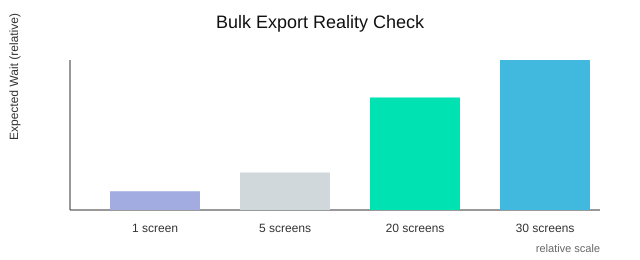
L'esportazione/importazione di più schermate è supportata, ma selezionarne da 20 a 30 può farti attendere mentre Power Apps carica ed elabora l'importazione.
6) Lo stile senza perdere la testa: Themer, Styler, Style Saver
Un piccolo successo nel tema di Power Apps: vedi cosa è “davvero” selezionato
Quando colleghi Figma a Power Apps, lo stile può trasformarsi rapidamente in un'approssimazione, soprattutto nelle app canvas reattive con contenitori annidati. La vittoria più rapida è semplice: seleziona un controllo e vedi subito il colore dello sfondo e quello del testo affiancati. Se fai clic su un frame che contiene un'etichetta, puoi individuare entrambi i valori in una volta sola, quindi sostituirli con i colori del tuo tema (oppure modificare ogni colore singolarmente). Gli stili centralizzati riducono le incoerenze, e questo piccolo passaggio di visibilità è il punto da cui inizia la coerenza.
Scambia i controlli senza ricostruire la schermata
Dovresti poter iterare sull'intento dell'interfaccia senza rifare la disposizione. È qui che lo scambio è utile: pulsante → etichetta, etichetta → campo di input, oppure frame → scheda, mantenendo la struttura già creata. Invece di eliminare e ricreare i controlli (rompendo l'allineamento), scambi il tipo di controllo e continui. Questo è particolarmente utile quando la scelta del contenitore di griglia di Power Apps o della disposizione automatica è già corretta: stai cambiando solo la “pelle”, non il sistema.
Themer + Styler + Style Saver: tre mosse che prevengono il debito di design
- Themer: sostituisci ampiamente i colori quando cambia la tavolozza del brand.
- Styler: modifica i colori specifici di sfondo o testo quando solo un elemento non è corretto.
- Style Saver: crea e riutilizza stili personalizzati per pulsanti, frame, schede e altro, poi ripristina il bianco o riapplica uno stile salvato quando le cose si discostano.
È così che, nella pratica, mantieni una “unica fonte di verità”: meno modifiche una tantum, più schemi ripetibili.
Il design reattivo è un sistema: contenitori, griglie e disposizione automatica
Le app canvas reattive funzionano al meglio se tratti il layout come un'infrastruttura. Usa in modo intenzionale contenitori orizzontali, contenitori verticali e un contenitore a griglia di Power Apps, poi lascia che lo stile si applichi sopra. I pattern a griglia e contenitore migliorano il comportamento reattivo perché spaziatura e allineamento sono gestiti dal motore di layout, non da correzioni manuali al pixel.
Nota di gusto: nelle app aziendali, la coerenza batte la creatività nella maggior parte dei casi. Gli utenti si fidano di ciò che risulta prevedibile.
Viewport: trovare l'ago in un pagliaio di 1.000 frame
Se erediti un file di app con 1.000 frame e contenitori annidati senza fine, non hai tempo per cercare. Gli strumenti di navigazione visiva accelerano le modifiche su file di grandi dimensioni, portandoti direttamente al controllo selezionato.
“Se hai… migliaia di frame, migliaia di contenitori… puoi fare clic e il controllo selezionato diventerà automaticamente visibile.”
7) Documentazione che condividerai davvero: dal modello di dipendenza a PDF
Diciamolo chiaramente: la documentazione è noiosa, finché in una riunione con il cliente qualcuno non chiede: “Come funziona il flusso di quest'app?”. Ecco perché l'output documentazione di Power Apps in PDF è importante. Non vuoi spiegare la navigazione a memoria o scorrere le schermate una per una.
“La documentazione è una parte molto noiosa… quindi… puoi creare facilmente la documentazione in PDF.”
Usa il modello di dipendenza come mappa di navigazione
Quando selezioni le schermate e apri il modello di dipendenza, ottieni una mappa visiva di come le schermate si collegano tramite le transizioni. Pensalo come un prototipo di navigazione di Power Apps da rivedere prima di scrivere le formule ovunque.
Invece di scoprire percorsi interrotti dopo lo sviluppo, validi il flusso in anticipo. La ricerca lo conferma: le mappe visive delle dipendenze riducono i difetti di navigazione, perché puoi individuare vicoli ciechi, cicli e percorsi mancanti quando correggerli costa ancora poco.
- Vedi a colpo d'occhio i collegamenti tra una schermata e l'altra
- Verifica le transizioni come dissolvenza, copertura e scopertura
- Allinea il comportamento del prototipo a come Power Apps usa
Navigate()
Esporta un Design System di Power Apps, non solo le schermate
La buona documentazione non riguarda solo la navigazione. Selezionando tutto, puoi generare un PDF che include gli artefatti del tuo design system di Power Apps (tipografia, icone e colori), raccolti in un unico posto. È il tipo di documento che gli stakeholder leggono davvero, perché risponde a domande pratiche: « Quale font? », « Quale blu? », « Quale set di icone? »
Questo supporta anche un'indicazione chiave sulla consegna: la documentazione raccolta migliora l'allineamento degli stakeholder. Quando le regole di design sono visibili e condivisibili, le revisioni vanno più veloci e meno « piccole modifiche » si trasformano in rilavorazioni.
| Cosa esporti | Perché è utile |
|---|---|
| Modello delle dipendenze | Evita sorprese nella navigazione |
| Tipografia, icone, colori | Accelera gli aggiornamenti coerenti dell'interfaccia |
| PDF + YAML | Condivisione facile + riferimento per la build |
Dove dovrebbe stare questo PDF (perché venga usato)
- La pagina wiki del tuo progetto
- Un pacchetto di consegna per clienti e team interni
- Una cartella « fonte unica » collegata alle note della soluzione Power Apps
Carta jolly: tratta la tua app come una mappa della metropolitana
Se non riesci a spiegare i percorsi della tua app con una mappa semplice, anche gli utenti non vi navigheranno con sicurezza. Un modello delle dipendenze impone chiarezza, e gli artefatti del design system accelerano i miglioramenti futuri, perché la prossima iterazione parte da regole, non da supposizioni.
Le piccole funzioni che ti salvano la settimana: Duplicator, avvisi, portabilità dei file
Duplicator: clona velocemente, mantenendo valida la denominazione dei controlli di Power Apps
In un vero flusso di lavoro da Figma a Power Apps, spesso ti serve lo stesso layout due volte: una nuova schermata, una variante o un pattern ripetuto. Il problema è che Power Apps richiede nomi univoci per ogni controllo, quindi un semplice copia-incolla può creare collisioni che interrompono la build. Ecco perché conta Duplicator: clona una schermata e corregge automaticamente i nomi, così Power Apps resta soddisfatto.
« Abbiamo creato duplicator… [con] un nome univoco perché… non puoi avere… label one two three due volte. »
Non è solo comodità. Sia la ricerca sia l'esperienza sul campo indicano lo stesso risultato: la duplicazione automatica riduce i tempi di preparazione, soprattutto quando si scala su molte schermate.
Avvisi: ferma la caccia ai bug prima che inizi
Metà dei tuoi « bug » sono in realtà collisioni di nomi. Pensi che una formula sia sbagliata, ma l'app punta al controllo errato perché due elementi condividono uno schema di nome tra schermate diverse. La validazione proattiva previene errori a valle, quindi una finestra di avviso che verifica i nomi ripetuti tra schermate diverse ti risparmia ore a inseguire sintomi invece di cause.
Prima gli appunti: copia YAML (completo o parziale) con un clic
La velocità nasce dal restare nel flusso di lavoro. Un approccio basato sugli appunti ti permette di copiare l'output generato completo o solo la parte che ti serve, poi incollarla direttamente nell'app o rivederla in una PR. Se puoi prendere un frammento parziale, eviti di riesportare un'intera schermata solo per cambiare un componente.
// Copia un blocco di controllo parziale, quindi incollalo nel file YAML della schermata di destinazione
Correzione della portabilità: esportazione YAML di Power Apps e JSON che viaggia davvero
Le esportazioni da Figma possono includere suffissi hash poco pratici quando provi a spostare asset tra ambienti. La soluzione è semplice e pratica: esporta i controlli Figma in YAML o JSON, poi importali in un altro account senza problemi. Gli artefatti di design portabili migliorano la collaborazione tra account, soprattutto nei team aziendali in cui designer e maker sono divisi tra tenant.
Tempo risparmiato dalle piccole funzioni (relativo)
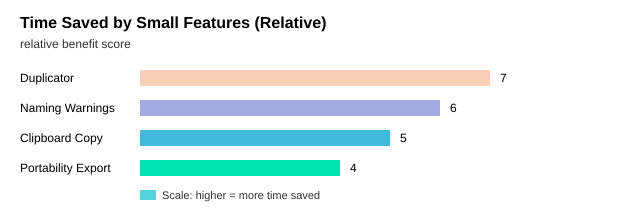
Questo pomeriggio, duplica una schermata, accetta i controlli rinominati automaticamente, esegui i controlli di denominazione, copia un frammento YAML parziale per aggiornare un componente ed esporta un pacchetto YAML/JSON da importare in un secondo account. Quando queste piccole funzioni entrano nel tuo flusso di lavoro, rilasci più in fretta senza debito di design, e smetti di perdere giorni per problemi che erano solo nomi.
Se ti destreggi tra mockup di Figma e schermate canvas di Power Apps, il plug-in Power Apps for Figma ti aiuta a trasferire i design in entrambe le direzioni usando YAML, a far rispettare una nomenclatura pulita con prefissi, a sostituire i controlli in modo sicuro, a documentare il tuo design system in PDF e a prototipare la navigazione tra le schermate. È sviluppato con TypeScript/React, ospitato tramite Azure Functions, offre una prova gratuita di 7 giorni, supporta più lingue e prevede un importante rinnovo dell'interfaccia basato sulla chat con AI nel 2026.