 FR
 English
 Deutsch
 Español
 Italiano
 Português
 Nederlands
 Polski
 Bahasa Indonesia
 Русский
 Українська
 العربية
 עברית
 日本語
 한국어
Relier Figma et Power Apps sans dette de design
Par Mirko Peters · · Mis à jour
Vous avez sans doute déjà vécu ce moment : vous ouvrez une application canevas Power Apps que vous avez construite « rapidement », et soudain chaque bouton semble dater d’une autre décennie…
Traduit automatiquement par IA à partir de l'article original. Lire l'original en anglais
Vous avez sans doute déjà vécu ce moment : vous ouvrez une application canevas Power Apps que vous avez construite « rapidement », et soudain chaque bouton semble dater d’une autre décennie. J’y suis passé moi aussi : copier-coller des contrôles, ajuster les couleurs une à une, et me promettre de « nettoyer le design plus tard ». Puis j’ai regardé une démonstration d’un formateur IT chevronné (20 ans dans le métier), lassé de cet écart, qui a construit un pont : Power Apps pour Figma. L’argument ne se résume pas à « exporter/importer ». Il s’agit plutôt de cesser de perdre vos décisions de design dès que vous commencez à construire. Si vous avez toujours rêvé d’un rendu au niveau de Figma sans reprises interminables, c’est ce terrier qu’il vous faut explorer.
La « dette de design » que vous continuez à payer dans Power Apps
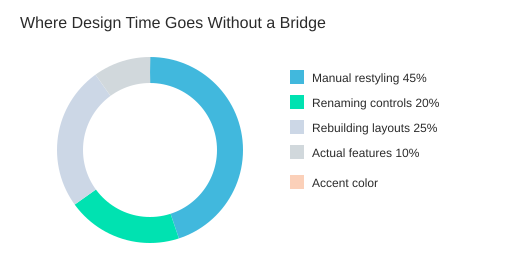
On ne s’en rend pas compte au départ. Vous livrez un écran rapide, puis un autre, et bientôt vos applications canevas adaptatives commencent à paraître « décalées ». Les espacements sont proches sans être cohérents. Les couleurs sont presque identiques, mais pas tout à fait. Les boutons s’alignent… jusqu’au moment où ils ne s’alignent plus. C’est la dette de design : ces petits compromis visuels que vous payez chaque fois que vous touchez à l’application.
Les symptômes que vous avez fini par accepter dans votre système de design Power Apps
- Marges et espacements incohérents entre des composants similaires
- Couleurs aléatoires qui s’éloignent de l’intention initiale
- Contrôles qui sont « presque » alignés, surtout d’un point de rupture à l’autre
- Styles dupliqués parce que vous avez copié un contrôle au lieu de réutiliser un modèle
Le vrai problème n’est pas que vous ne savez pas concevoir. Il vient du fait que vous reconstruisez les écrans manuellement au lieu de traduire une intention. Quand vous recréez une mise en page à la main, vous introduisez de petites différences, puis vous passez des heures à les traquer.
Auto-diagnostic rapide : comptez les reprises
Demandez-vous : combien de fois avez-vous ajusté la même couleur sur plusieurs contrôles cette semaine ? Si vous faites « encore un petit réglage » sur chaque écran, vous payez des intérêts sur votre dette de design.
| Liste de contrôle illustrative | Nombre |
|---|---|
| Corrections de couleur par écran | 5 |
| Écrans dans l’application | 20 |
| Total des corrections manuelles | 100 |
C’est pourquoi les équipes livrent plus vite lorsque la remise du design est structurée. Un flux de travail partagé réduit les reprises, et les conventions de nommage réduisent la maintenance en aval lorsqu’il faut déboguer, refactoriser ou transmettre l’application à quelqu’un d’autre.
Définir ce dont vous avez réellement besoin (avant de passer à l’échelle)
Soyez honnête sur votre objectif. Avez-vous besoin :
- d’une interface au pixel près conforme à votre fichier Figma ;
- de modèles réutilisables qui se comportent de la même manière d’un écran à l’autre ;
- d’une remise plus rapide du design à la réalisation (ou de la réalisation vers le design) ?
La plupart des équipes ont besoin des trois, ce qui fait tout l’intérêt d’un pont entre Figma et Power Apps. Le low-code ne supprime pas le travail de design : il le masque simplement jusqu’au vendredi après-midi, moment où votre « application rapide » devient soudain une application de production le lundi.
« Du point de vue du management, c’est formidable d’automatiser mes processus : automatisez tout. »
Cet état d’esprit d’automatisation est précisément le point essentiel : vous avez besoin d’une source unique de vérité pour la mise en page, le nommage et les styles au sein de votre système de design Power Apps, avant que votre application ne dépasse 20 écrans et que chaque modification ne devienne une chasse au trésor visuelle.
Power Apps pour Figma : ce que c’est (et ce que ce n’est pas)
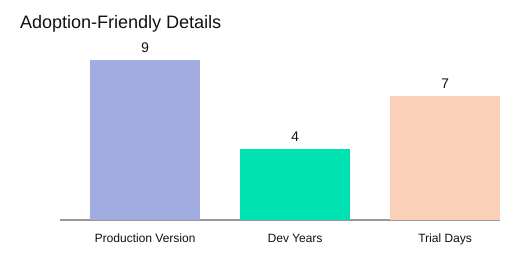
Power Apps pour Figma est un plug-in Figma pour Power Apps qui vous aide à transférer écrans et styles entre Figma et les applications canevas Power Apps, sans transformer chaque modification en reconstruction. Comme le formule l’intervenant, la version de production en est actuellement à la version 9, après environ quatre ans de développement, et vous trouverez la documentation, la feuille de route et un lien d’essai via le QR code présent dans le plug-in.
« Le plug-in… aide les gens à réaliser de très beaux designs de Figma vers Power Apps, ou de Power Apps vers Figma. »
Ce que c’est : un pont bidirectionnel entre Figma et Power Apps
La promesse de fond est simple : vous concevez dans Figma, puis vous importez ce travail dans Power Apps pour construire plus vite. Et lorsque l’application évolue, vous pouvez renvoyer certains éléments vers Figma pour une refonte. Cette boucle bidirectionnelle compte, car les flux de travail design/réalisation bidirectionnels réduisent les reprises : vous itérez là où c’est le plus simple, puis vous synchronisez, au lieu de refaire les mises en page à la main.
- Figma → Power Apps : importer écrans, composants et intention de style dans une application canevas.
- Power Apps → Figma : récupérer ce que vous avez construit dans Figma pour affiner l’interface et garder des fichiers de design fidèles.
À quoi cela ressemble en pratique (sans boucle chaotique)
Dans Figma, le plugin apparaît comme un « widget » visible sur le côté droit de votre fichier. Votre flux de travail devient reproductible :
- Concevoir dans Figma
- Itérer avec les parties prenantes
- Exporter depuis le plugin
- Coller/importer dans Power Apps
- Recommencer à chaque évolution des besoins
C’est ainsi que l’on évite la dette de conception : vous gardez la conception et la réalisation connectées, de sorte que les petites modifications d’interface ne déclenchent pas de reconstructions lourdes.
Ce qu’il n’est pas : pas magique, pas une affaire de « goût », pas un produit gratuit
Cet outil ne remplacera pas votre jugement. Vous décidez toujours de ce qui doit devenir un composant, de ce qui doit être adaptatif et de ce qui doit être simplifié pour les utilisateurs réels. Les outils ne remplacent pas le discernement.
Par ailleurs, il convient de bien cadrer les conditions d’accès : le plugin est payant (avec quelques fonctionnalités gratuites), mais il peut tout de même fonctionner avec une licence Figma gratuite. Cette compatibilité élargit l’accès, d’autant plus lorsqu’un seul fichier ou une seule page suffit pour de nombreux écrans d’entreprise. Et l’adoption est facilitée, car vous pouvez réserver un essai de 7 jours, ce qui réduit les freins pour les équipes souhaitant tester avant de s’engager.
| Détail | Valeur |
|---|---|
| Version de production actuelle | 9 |
| Durée de développement | 4 ans |
| Durée de l’essai | 7 jours |
| Abonnement Figma | Compatible avec l’offre gratuite (Pro facultatif) |
| Tarification du plugin | Payant (quelques fonctionnalités gratuites) |
Un bref retour sur l’historique (2023 → 2026) qui compte vraiment
Si vous voulez relier Figma et Power Apps sans dette de conception, il est utile de comprendre comment l’outillage en est arrivé là, car la maturité d’un produit suit généralement un schéma : concentration → extension → recentrage. L’historique de démonstration de Power Apps pour Figma illustre parfaitement cette chronologie.
2023 : des débuts modestes (et oui, la v1 était rudimentaire)
Le développement a commencé en 2023 avec un objectif simple : un import/export de base de quelques écrans Power Apps. Comme le décrit la démonstration, la première version « n’était pas terrible ». Elle fonctionnait principalement à partir de JSON, puis YAML est apparu depuis Power Apps, posant les bases de ce que vous connaissez aujourd’hui sous le nom d’export YAML de Power Apps.
Si vous avez déjà livré une v1 et que vous avez grimacé par la suite, vous vous reconnaîtrez.
2024 : extension des fonctionnalités, puis recentrage délibéré
En 2024, le plugin s’est étendu : il était possible d’importer depuis un fichier zip, et l’on a même flirté avec les scénarios pilotés par modèle et l’automatisation Power Platform (y compris le conditionnement lié à Power Automate). Mais la démonstration souligne aussi le point clé : le périmètre était jugé trop large, si bien que le travail a été scindé et recentré sur ce dont les concepteurs et les créateurs d’applications canevas avaient le plus besoin, à savoir les applications canevas, des visuels soignés et un import/export plus simple.
2025 : visionneuse YAML, thèmes et remplacement de contrôles (de vrais gains dans le flux de travail)
En 2025, le plugin est passé de « ça fonctionne » à « ça aide ». Une visionneuse YAML a facilité la lecture du YAML généré à partir des écrans sélectionnés dans Figma. Cela a permis des tâches concrètes de la conception à la réalisation, comme le thémage (arrière-plans et couleurs) et le remplacement de contrôles (par exemple, bouton → étiquette, étiquette → champ de saisie). À la fin du troisième trimestre 2025, la démonstration décrit une expérience de plugin plus professionnelle : inspection des contrôles sélectionnés, affichage des couleurs et génération de préfixes (un mécanisme central sur lequel repose le plugin).
T3 2025 : la prise en charge multilingue favorise l’adoption
L’internationalisation s’est étendue au-delà de l’anglais, avec l’allemand, le portugais et le chinois. C’est important, car les équipes de conseil partagent leurs outils entre clients : davantage de langues signifie généralement une adoption plus rapide et moins de retards de formation.
2026 : le grand pari, une interface de type chat IA (prévue)
Pour 2026, la démonstration annonce une évolution majeure de l’interface et du comportement, visant à réduire la courbe d’apprentissage en présentant les actions sous forme de conversation.
« En 2026… nous prévoyons un changement énorme de l’interface… tout sera présenté dans un chat IA. »
L’intervenant évoque également un objectif de sortie espéré au T1 de « cette année », tel que décrit dans la démonstration.
| Année | Ce qui a changé | Pourquoi cela compte pour vous |
|---|---|---|
| 2023 | Apparition de JSON → YAML | Base de l’export YAML de Power Apps |
| 2024 | Extension, puis recentrage sur les canevas | Moins de dérive du périmètre, moins de dette de conception |
| 2025 | Visionneuse YAML + thèmes + remplacement | Itérations plus rapides entre conception et réalisation |
| 2026 | Interface de chat IA prévue | Courbe d’apprentissage réduite pour les outils complexes |
Sous le capot (sans les parties ennuyeuses) : sécurité et architecture
Pourquoi cette pile technique doit vous inspirer confiance
Vous n'avez pas besoin d'être développeur pour juger si un outil risque de générer une dette de conception. Il suffit de repérer une pile technique claire et moderne, ainsi qu'un flux de travail net. Ce pont est conçu comme un plugin TypeScript React développé dans Visual Studio Code, avec un suivi des modifications dans GitHub. Cette transparence compte : une architecture claire favorise l'adoption en entreprise, car votre équipe informatique peut comprendre ce qui s'exécute où, et vos créateurs peuvent avoir confiance dans le fait qu'il ne cassera pas silencieusement.
Microsoft Azure Functions : licences et backend, sans zone d'ombre
Les services de licences et de backend reposent sur Microsoft Azure Functions. Concrètement, cela signifie que les éléments « côté serveur » (comme les contrôles de licences et les services de support) s'exécutent dans un environnement cloud géré, et non sur un serveur opaque et quelconque.
« Tout repose sur les fonctions Microsoft Azure. Donc tout est… très sécurisé. »
Azure Functions favorise également une architecture plus propre : de petits services ciblés, faciles à surveiller et à mettre à jour sans réécrire l'ensemble du système.
Ce que implique la reconnaissance « secure Figma plugin »
Figma a désigné ce plugin comme secure Figma plugin (mentionné comme « l'année dernière »). Vous devez y voir un signal de confiance fort : il suggère que le plugin répond aux attentes de Figma en matière de comportement sûr et de traitement responsable des données. Cela ne remplace pas votre propre évaluation, mais cela réduit le risque d'adopter une solution dangereuse ou mal conçue.
Plugin ou widget : où cela se situe dans votre flux de travail
- Widget : reste visible sur le côté droit, ce qui vous permet de garder vos commandes sous les yeux pendant votre travail.
- Plugin : s'exécute dans votre fichier ou votre page Figma et vous permet de manipuler directement le contenu.
L'anatomie : manifeste → chargement → interaction
Chaque plugin Figma commence par un manifest. Ce manifeste indique à Figma comment charger le plugin, quelle interface il possède et quelles autorisations il requiert. Le flux typique se présente ainsi :
- Le manifeste définit les points d'entrée du plugin.
- Figma charge le plugin dans votre fichier.
- Vous sélectionnez des cadres ou des contrôles et exécutez des actions pour exporter ou mettre en correspondance les éléments de conception.
Contrôles qualité : gestion des versions et tests automatisés
GitHub assure un suivi transparent des versions, ce qui permet de voir les différences entre les livraisons et de préserver une bonne maintenabilité. Les vérifications automatisées à l'aide du framework de tests V limitent les régressions : les nouvelles mises à jour ont moins de chances de casser les correspondances existantes entre conception et application.
Validez dans votre environnement
Les affirmations de sécurité et les distinctions ont de la valeur, mais vous devez tout de même valider : examinez les autorisations, confirmez le traitement des données et menez un projet pilote dans votre locataire avant de généraliser.
| Élément | Détails |
|---|---|
| Hébergement backend | Microsoft Azure Functions (Oui) |
| Pile de développement | TypeScript, React |
| Outillage | VS Code, GitHub, framework de tests V |
| Reconnaissance de sécurité | « Secured plug-in » (année mentionnée comme « l'année dernière », non précisée) |
Aperçu confiance & outillageSécuritéSecured pluginBackendAzure FunctionsFrontendTypeScript+ReactGestion des versionsGitHubTestsV test
Le flux de travail central : import/export YAML + préfixes (votre nouvelle bonne habitude)
De Figma à Power Apps : le « chemin idéal » avec l'export YAML de Power Apps
Votre flux le plus rapide et le moins risqué est simple : sélectionnez les écrans dans Figma, exportez le YAML, copiez-le dans le presse-papiers, puis collez-le dans Power Apps. Ce processus fondé sur le presse-papiers évite les fichiers intermédiaires et accélère les transferts lorsque vous itérez au quotidien.
- Sélectionnez un ou plusieurs écrans dans Figma.
- Exécutez le plugin et choisissez Exporter en YAML.
- Utilisez Copier dans le presse-papiers (code complet ou partiel).
- Dans Power Apps, importez depuis le presse-papiers pour créer ou mettre à jour les écrans.
Dans l'autre sens : Power Apps → YAML → Figma pour la refonte et la revue
Vous pouvez aussi exporter le YAML depuis Power Apps et le réintégrer dans Figma. C'est utile lorsque l'application a évolué pendant la création et que vous souhaitez effectuer une revue de conception sans deviner ce qui a été livré. Cela garde votre boucle Figma to Power Apps cohérente : construire, exporter, inspecter, repenser et réexporter.
Les préfixes : votre garde-fou de nommage (et votre moteur de correspondance)
« Tout ce qui concerne ce plug-in repose sur les préfixes. »
Les préfixes ne relèvent pas seulement du style : ce sont eux qui permettent de reconnaître et de mettre en correspondance les contrôles. Des conventions de nommage cohérentes réduisent les références cassées, car le plugin peut détecter de manière fiable ce que représente chaque couche.
- Les boutons, libellés, champs de saisie et conteneurs deviennent prévisibles.
- Le générateur de préfixes Power Apps peut préparer les préfixes courants et vous aider à rester cohérent.
- Les conteneurs peuvent être identifiés comme horizontaux, verticaux ou sans disposition automatique, et les dispositions plus récentes, comme les grilles, sont également détectées.
Utilisez l’assistant pour décoder la correspondance des contrôles
Lorsque vous ne savez pas ce que deviendra un objet Figma dans Power Apps, exécutez l’assistant. Il vous indique quel contrôle est représenté dans Power Apps, qu’il s’agisse des contrôles classiques, des contrôles modernes ou même d’éléments plus récents comme les graphiques rapides.
Édition en direct dans le visualiseur YAML (avant de coller)
Le visualiseur de code YAML vous permet de consulter la structure générée et de la modifier en direct avant l’export. Par exemple, vous pouvez ajuster la valeur d’une propriété, puis copier à nouveau :
Fill: RGBA(0,226,177,1)
Import/export en masse : définir les attentes en matière de performances
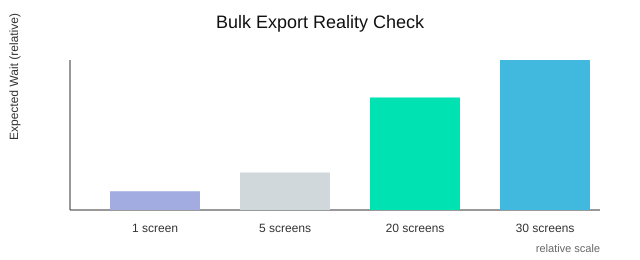
L’export et l’import multi-écrans sont pris en charge, mais la sélection de 20 à 30 écrans peut entraîner une attente pendant que Power Apps charge et traite l’importation.
6) Styliser sans perdre la tête : Themer, Styler, Style Saver
Gain de temps sur le thème Power Apps : voir ce qui est « réellement » sélectionné
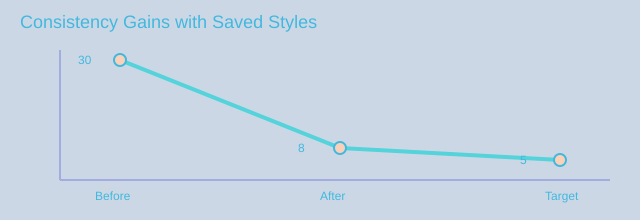
Lorsque vous faites le lien entre Figma et Power Apps, le style peut vite devenir une affaire de conjectures, en particulier dans les applications canevas réactives dotées de conteneurs imbriqués. Le gain le plus rapide est simple : sélectionnez un contrôle et visualisez immédiatement côte à côte sa couleur d’arrière-plan et sa couleur de texte. Si vous cliquez sur un cadre contenant une étiquette, vous pouvez repérer les deux valeurs en même temps, puis les remplacer par les couleurs de votre thème (ou modifier chaque couleur individuellement). Des styles centralisés réduisent les incohérences, et cette petite étape de visibilité est le point de départ de la cohérence.
Remplacer des contrôles sans reconstruire l’écran
Vous devez pouvoir itérer sur l’intention de l’interface sans refaire la mise en page. C’est là que le remplacement est utile : bouton → étiquette, étiquette → zone de saisie, ou cadre → carte, tout en conservant la structure que vous avez déjà créée. Plutôt que de supprimer et recréer des contrôles (au risque de casser l’alignement), vous changez le type de contrôle et poursuivez. Cela est particulièrement utile lorsque votre conteneur grille Power Apps ou votre choix de disposition automatique est déjà correct : vous ne modifiez que l’« habillage », pas le système.
Themer + Styler + Style Saver : trois actions qui évitent la dette de conception
- Themer : remplacez les couleurs de manière globale lorsque votre palette de marque change.
- Styler : ajustez les couleurs d’arrière-plan ou de texte spécifiques lorsqu’un seul élément est incorrect.
- Style Saver : créez et réutilisez vos propres styles pour les boutons, les cadres, les cartes, et plus encore, puis rétablissez le blanc ou réappliquez un style enregistré lorsque les choses dérivent.
C’est ainsi que l’on conserve, concrètement, « une seule source de vérité » : moins de retouches ponctuelles, davantage de modèles réutilisables.
La conception réactive est un système : conteneurs, grilles et disposition automatique
Les applications canevas réactives fonctionnent mieux lorsque vous traitez la mise en page comme une infrastructure. Utilisez de manière réfléchie les conteneurs horizontaux, les conteneurs verticaux et le conteneur grille Power Apps, puis appliquez le style par-dessus. Les modèles de grille et de conteneur améliorent le comportement réactif, car l’espacement et l’alignement sont gérés par le moteur de mise en page, et non par des corrections manuelles au pixel près.
Avis personnel : dans les applications d’entreprise, la cohérence l’emporte le plus souvent sur la créativité. Les utilisateurs font confiance à ce qui leur semble prévisible.
Viewport : trouver l’aiguille dans une botte de foin de 1 000 frames
Si vous reprenez un fichier d’application comptant 1 000 frames et des conteneurs imbriqués à n’en plus finir, vous n’avez pas le temps de chercher. Les outils de navigation visuelle accélèrent les modifications sur les gros fichiers en vous amenant directement au contrôle sélectionné.
« Si vous avez… des milliers de frames, des milliers de conteneurs… vous pouvez cliquer dessus, et votre contrôle sélectionné sera alors automatiquement visible. »
7) Une documentation que vous partagerez réellement : du modèle de dépendances au PDF
Soyons clairs : la documentation est ennuyeuse, jusqu’au moment où vous êtes en réunion client et que quelqu’un demande : « Comment cette application s’articule-t-elle ? » C’est pourquoi la sortie PDF de documentation Power Apps est importante. Vous ne voulez pas expliquer la navigation de mémoire ni parcourir les écrans un par un.
« La documentation est une partie très ennuyeuse… donc… vous pouvez facilement créer une documentation… au format PDF. »
Utiliser le modèle de dépendances comme plan de navigation
Lorsque vous sélectionnez vos écrans et ouvrez le modèle de dépendances, vous obtenez une carte visuelle de la manière dont les écrans sont reliés par les transitions. Considérez-le comme un prototype de navigation Power Apps que vous pouvez examiner avant de rédiger les formules partout.
Plutôt que de découvrir des parcours défectueux après le développement, vous validez le flux dès le début. Les recherches le confirment : les cartes de dépendances visuelles réduisent les défauts de navigation, car vous repérez les impasses, les boucles et les routes manquantes à un moment où la correction reste peu coûteuse.
- Visualisez d’un coup d’œil les liens d’écran à écran
- Vérifiez les transitions comme fondu, recouvrir et découvrir
- Alignez le comportement du prototype sur la façon dont Power Apps utilise
Navigate()
Exporter un système de design Power Apps, et pas seulement des écrans
Une bonne documentation ne se limite pas à la navigation. En sélectionnant tous les éléments, vous pouvez générer un PDF qui inclut les artefacts de votre système de design Power Apps (typographie, icônes et couleurs), regroupés en un seul endroit. C’est le type de document que les parties prenantes lisent réellement, car il répond à des questions pratiques : « Quelle police ? », « Quel bleu ? », « Quel jeu d’icônes ? »
Cela répond aussi à un enseignement clé pour la livraison : une documentation regroupée améliore l’alignement des parties prenantes. Lorsque les règles de design sont visibles et faciles à partager, les revues avancent plus vite et moins de « petites modifications » se transforment en reprises.
| Ce que vous exportez | Pourquoi c’est utile |
|---|---|
| Modèle de dépendances | Évite les surprises de navigation |
| Typographie, icônes, couleurs | Accélère les mises à jour cohérentes de l’interface |
| PDF + YAML | Partage facile + référence pour le build |
Où conserver ce PDF pour qu’on l’utilise vraiment
- La page wiki de votre projet
- Un dossier de remise pour les clients et les équipes internes
- Un dossier « source unique » relié aux notes de la solution Power Apps
Joker : traitez votre application comme un plan de métro
Si vous ne pouvez pas expliquer les parcours de votre application à l’aide d’une carte simple, les utilisateurs ne s’y repéreront pas avec assurance non plus. Un modèle de dépendances impose la clarté, et les artefacts du système de design accélèrent les évolutions futures, car l’itération suivante part de règles et non de suppositions.
Les petites fonctionnalités qui vous font gagner la semaine : Duplicateur, avertissements, portabilité des fichiers
Duplicateur : cloner vite, tout en respectant la convention de nommage des contrôles Power Apps
Dans un véritable workflow Figma vers Power Apps, vous avez souvent besoin de la même mise en page deux fois : un nouvel écran, une variante ou un motif répété. Le problème, c’est que Power Apps exige des noms uniques pour chaque contrôle ; un simple copier-coller peut donc créer des collisions qui cassent votre build. C’est pour cela que le Duplicateur est utile : il clone un écran et corrige automatiquement les noms pour que Power Apps reste satisfait.
« Nous avons créé le duplicateur… [avec] un nommage unique parce que… vous ne pouvez pas avoir… label one two three deux fois. »
C’est plus qu’un simple confort. Les recherches comme l’expérience terrain pointent vers le même résultat : la duplication automatisée réduit le temps de configuration, surtout lorsque l’on multiplie les écrans.
Avertissements : mettre fin au safari de débogage avant qu’il ne commence
La moitié de vos « bugs » sont en réalité des collisions de noms. Vous pensez qu’une formule est fausse, alors que l’application pointe vers le mauvais contrôle parce que deux éléments partagent un même motif de nom sur différents écrans. Une validation proactive prévient les erreurs en aval : une boîte de dialogue d’avertissement qui vérifie les noms répétés entre écrans vous évite des heures à traiter les symptômes au lieu des causes.
Priorité au presse-papiers : copiez le YAML (complet ou partiel) en un clic
La rapidité vient du fait de rester dans le flux. Une approche centrée sur le presse-papiers vous permet de copier la sortie complète ou seulement la partie dont vous avez besoin, puis de la coller directement dans votre application ou de la relire dans une pull request. Lorsque vous pouvez récupérer un extrait partiel, vous évitez d’exporter à nouveau un écran entier pour modifier un seul composant.
// Copiez un bloc de contrôle partiel, puis collez-le dans le YAML de votre écran cible
Correctif de portabilité : export YAML Power Apps et JSON qui voyagent vraiment
Les exports Figma peuvent inclure des suffixes de hachage peu pratiques lorsque vous voulez déplacer des ressources entre environnements. La solution de contournement est simple : exportez vos contrôles Figma en YAML ou en JSON, puis réimportez-les proprement dans un autre compte. Des artefacts de design portables améliorent la collaboration entre comptes, en particulier dans les grandes entreprises où les designers et les créateurs sont répartis entre plusieurs locataires.
Temps gagné grâce aux petites fonctionnalités (relatif)
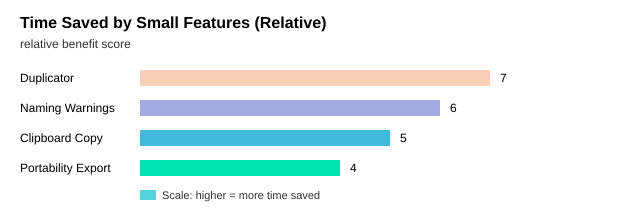
Cet après-midi, dupliquez un écran, acceptez les contrôles renommés automatiquement, lancez les avertissements de nommage, copiez un extrait YAML partiel pour mettre à jour un composant, puis exportez un package YAML/JSON à importer dans un second compte. Lorsque ces petites fonctionnalités sont intégrées à votre workflow, vous livrez plus vite sans dette de design, et vous cessez de perdre des jours à cause de problèmes qui n’étaient en réalité que des noms.
Si vous jonglez entre des maquettes Figma et des écrans de canevas Power Apps, le plug-in Power Apps pour Figma vous aide à transférer vos conceptions dans les deux sens à l’aide de YAML, à imposer une nomenclature rigoureuse grâce à des préfixes, à remplacer des contrôles en toute sécurité, à documenter votre système de conception au format PDF et à prototyper la navigation entre les écrans. Il est développé avec TypeScript/React, hébergé via Azure Functions, propose un essai gratuit de 7 jours, prend en charge plusieurs langues et prévoit une refonte majeure de l’interface, pilotée par un chat IA, en 2026.