 IT
IT English
 Deutsch
 Español
 Français
 Português
 Nederlands
 Polski
 Bahasa Indonesia
 Русский
 Українська
 العربية
 עברית
עברית 日本語
日本語 한국어
한국어Microsoft Teams Admin Center: la guida essenziale per una governance IT moderna
By Mirko Peters · · Updated
Padroneggia l'interfaccia di amministrazione di Teams! Questa guida essenziale illustra la governance IT moderna all'interno di Microsoft 365. Gestisci i team in modo efficace usando le interfacce di amministrazione.
Automatically translated with AI from the original post. Read the English original
Il Microsoft Teams admin center è il punto centrale per gestire impostazioni, utenti, criteri, riunioni, chiamate, dispositivi e report di Teams. Inizia assegnando i ruoli di amministratore corretti, verificando le impostazioni a livello di organizzazione e usando i criteri solo quando risolvono un'esigenza di business documentata. Testa le modifiche con un gruppo pilota prima di un rilascio su larga scala.
Quando si tratta di gestire un ambiente di lavoro efficiente, sicuro e produttivo, il Microsoft Teams Admin Center merita un posto in prima fila. Riunisce sotto un unico cofano tutti gli strumenti che ti servono: gestione dei team, sicurezza, controlli sulle app, analisi e operazioni sul ciclo di vita. Che tu stia gestendo spazi di collaborazione o applicando la conformità in ambienti sensibili, l'amministrazione centralizzata mantiene organizzata e resiliente la tua implementazione di Microsoft Teams e SharePoint.
Questa guida è il tuo punto di riferimento per capire come il Teams Admin Center può trasformare la tua governance IT. Esploreremo tutto, dalla creazione e manutenzione dei team al blocco delle app e alla gestione dei dispositivi connessi, fino all'uso di analisi avanzate e automazione per la gestione su larga scala. Otterrai metodi pratici basati sulle best practice, che tu ti concentri sulla sicurezza, sulla struttura o su esigenze specifiche di settore. Una governance efficiente non riguarda solo le regole: riguarda fiducia, visibilità e far funzionare davvero il lavoro di squadra.
5 fatti sorprendenti sul Microsoft Teams Admin CenterDiagnostica dettagliata delle singole chiamate (con una reale profondità di telemetria)
Il Teams Admin Center fornisce analisi granulari delle chiamate per utente, per dispositivo e per flusso multimediale (audio, video, condivisione dello schermo). Gli amministratori possono esaminare metriche dettagliate sulle prestazioni di rete, tra cui jitter, perdita di pacchetti, latenza, round-trip time e informazioni sul codec, e risolvere con precisione i problemi di qualità delle chiamate grazie alla telemetria raccolta da Microsoft.Gestione del firmware dei dispositivi e azioni da remoto
Gli amministratori possono gestire da remoto i dispositivi certificati per Microsoft Teams, inclusi telefoni Teams, sistemi Teams Rooms, pannelli e display. Le funzionalità comprendono aggiornamenti del firmware, riavvii remoti, modifiche alla configurazione e raccolta dei log, riducendo in modo significativo la necessità di interventi sul posto (il supporto dei dispositivi varia a seconda del produttore).Pacchetti di criteri e rilasci mirati
L'interfaccia di amministrazione supporta pacchetti di criteri (come i modelli per l'istruzione o per i lavoratori di prima linea) e l'assegnazione granulare dei criteri tramite utenti o gruppi di Azure AD. Ciò consente rilasci graduali, per reparto o per sede, senza dover modificare manualmente la configurazione utente per utente.Governance avanzata delle app, oltre l'installazione
Gli amministratori possono controllare le autorizzazioni delle app, le impostazioni delle app a livello di organizzazione, i criteri di configurazione delle app (incluso il fissaggio delle app in Teams) e gestire app personalizzate o di terze parti. Le app possono essere consentite o bloccate a livello globale o tramite criterio, offrendo una governance centralizzata del comportamento delle app di Teams in tutta l'organizzazione.Informazioni sullo stato del servizio e dati pronti per l'automazione
Dashboard integrate sullo stato del servizio, report di utilizzo e log di controllo offrono visibilità operativa sui carichi di lavoro di Teams. I dati possono essere esportati e consultati tramite le API di Microsoft Graph e PowerShell, consentendo automazione, reporting e integrazione con strumenti più ampi di monitoraggio IT o SIEM.
Sfruttare le funzionalità principali del Teams Admin Center
Al centro dell'amministrazione di Microsoft Teams c'è il Teams Admin Center: una dashboard basata sul web, progettata per semplificare ogni dettaglio operativo critico. Il suo design è essenziale ma potente e offre accesso in tempo reale a team, utenti, criteri, app e qualità delle chiamate, tutto da un'unica posizione centralizzata. Il riquadro di navigazione rende raggiungibile con un clic tutto, dalla creazione dei team ai controlli sulle app, così non devi cercare le impostazioni in dieci menu diversi.
Ciò che lo rende efficace è l'integrazione perfetta con i servizi più ampi di Microsoft 365. Ad esempio, i ruoli assegnati nell'interfaccia di amministrazione di Microsoft 365 (come Amministratore di Teams, Amministratore globale e responsabilità personalizzate) passano direttamente al Teams Admin Center, consentendoti di definire con estrema precisione chi controlla cosa. Significa poter dare alle persone gli strumenti giusti senza consegnare l'intera cassetta degli attrezzi.
Estendere le funzionalità di Teams non significa solo usare ciò che è già incluso. Puoi integrare app personalizzate, creare flussi di lavoro automatizzati o portare analisi dettagliate nella tua routine quotidiana. (Ti interessano le dashboard tra Teams e SharePoint? Dai un'occhiata a questo confronto dettagliato sull'incorporamento dei dashboard di Power BI in entrambi.) In sintesi: il controllo centralizzato ti offre visibilità, flessibilità e la tranquillità necessaria per governare la collaborazione moderna senza caos.
Interfaccia di amministrazione di Microsoft Teams: pro e contro
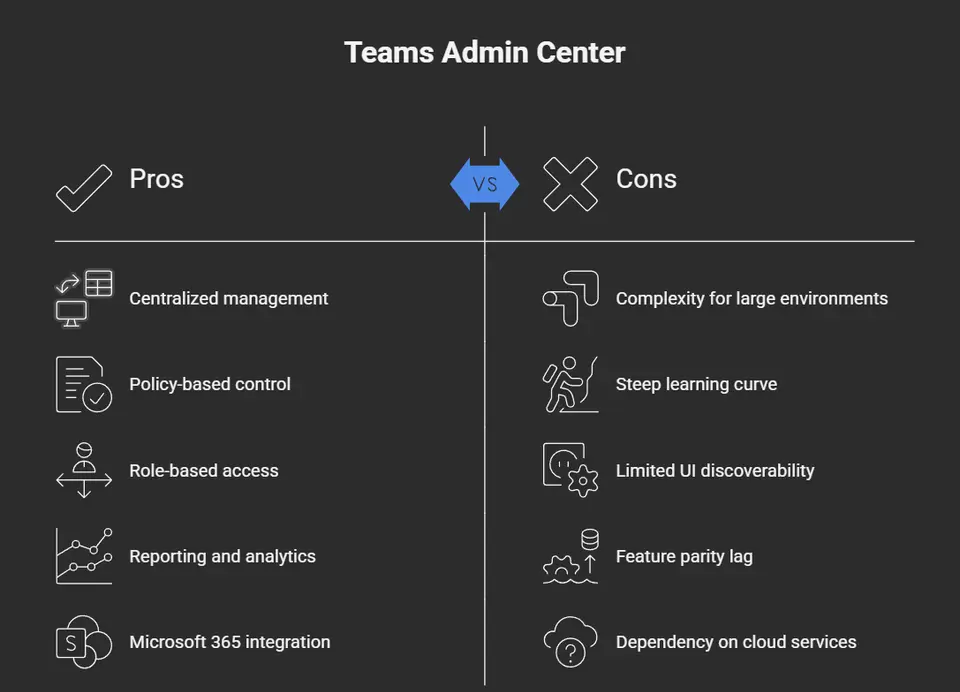
Pro dell'interfaccia di amministrazione di Teams
- Gestione centralizzata: una console unica per gestire impostazioni, criteri e utenti di Teams in tutta l'organizzazione.
- Controllo basato su criteri: l'assegnazione granulare dei criteri per riunioni, messaggistica, app e dispositivi permette di garantire una governance coerente.
- Controllo degli accessi basato sui ruoli: i ruoli di amministratore e l'amministrazione delegata riducono il rischio per la sicurezza e distribuiscono le attività in modo sicuro.
- Report e analisi: report di utilizzo integrati, analisi della qualità delle chiamate e registri delle attività aiutano a monitorare l'adozione e a risolvere i problemi.
- Integrazione con Microsoft 365: integrazione fluida con Azure AD, Exchange, SharePoint e Intune per un'amministrazione unificata.
- Gestione dei dispositivi: configura e gestisci dal portale i dispositivi certificati per Teams, i telefoni e i sistemi per sale riunioni.
- Gestione del ciclo di vita delle app: controlla le autorizzazioni delle app, il sideloading e i criteri delle app per proteggere e curare l'ecosistema di app di Teams.
- Aggiornamenti regolari e documentazione: Microsoft aggiunge spesso nuove funzionalità e pubblica indicazioni per gli amministratori.
Contro dell'interfaccia di amministrazione di Teams
- Complessità per gli ambienti di grandi dimensioni: gestire molti criteri, gruppi e scenari ibridi può essere complesso e richiedere molto tempo.
- Curva di apprendimento ripida: gli amministratori potrebbero aver bisogno di formazione per comprendere le interazioni tra criteri, ruoli e funzionalità avanzate.
- Scarsa individuabilità dell'interfaccia: alcune impostazioni sono nascoste o suddivise tra più portali (ad esempio Exchange e Azure), il che può generare qualche confusione.
- Ritardo nella parità di funzionalità: le nuove funzionalità di Teams possono arrivare nelle app client prima che siano disponibili tutti i controlli di amministrazione.
- Dipendenza dai servizi cloud: la funzionalità dell'interfaccia di amministrazione dipende dalla disponibilità dei servizi di Microsoft 365 e dalla configurazione del tenant.
- Lacune in termini di audit e conservazione: sebbene la situazione stia migliorando, alcune organizzazioni scoprono che i registri di controllo e i controlli di conservazione richiedono strumenti aggiuntivi o una configurazione specifica.
- Limiti di personalizzazione: i flussi di lavoro personalizzati in profondità o specifici per settore richiedono talvolta strumenti supplementari o l'automazione con PowerShell.
Gestire i team: creazione, aggiornamenti e amministrazione di base
Gestire i team dell'organizzazione è molto più che fare clic su «Aggiungi» o «Elimina»: è un equilibrio tra sbloccare la produttività e mantenere il controllo su ordine e sicurezza. L'interfaccia di amministrazione di Teams è il centro di comando per strutturare la collaborazione in modo che funzioni per tutti, dal personale di prima linea ai dirigenti. Qui sovrintendi a come i team vengono configurati, mantenuti, archiviati o riattivati quando cambiano le esigenze di business.
Farlo bene richiede non solo passaggi tecnici, ma una governance ponderata: controllare chi può creare team, standardizzare le convenzioni di denominazione e collegare i team alle risorse SharePoint giuste. Con tante parti in movimento, un quadro chiaro ti permette di evitare il temuto «sprawl di Teams», in cui aree di lavoro abbandonate o duplicate generano confusione e fughe di dati. Se ti interessa come strutturare fin dall'inizio team efficaci, trovi molti spunti su come trasformare il caos in una collaborazione sicura di sé grazie a una governance solida e a ruoli definiti.
Man mano che approfondisci, vedrai come la gestione del ciclo di vita — archiviare, ripristinare o rinnovare i team — mantenga il tuo ambiente ordinato e i dati sicuri, adattandosi alle esigenze del progetto e ai requisiti normativi. E non trascurare l'importanza di profili dei team accurati e di metadati delle informazioni come base per la conformità e per le operazioni quotidiane senza intoppi. Vuoi aggiungere automazione e una single source of truth? Combinare Teams con strumenti come SharePoint e Power Automate rende realtà una collaborazione snella e visibile. (Ecco come funziona in pratica una governance strutturata dei progetti.) Tutto si riduce a questo: le persone giuste nei posti giusti, con le autorizzazioni giuste, così che ognuno possa collaborare senza confusione.
Come aggiungere e modificare i team nell'interfaccia di amministrazione
- Per aggiungere un nuovo team: nella Teams Admin Center fai clic su «Teams» nel pannello di sinistra, quindi su «Gestisci team». Seleziona «Aggiungi», inserisci un nome di team chiaro e scalabile (evita nomi generici), imposta la riservatezza (pubblico o privato) e assegna almeno un proprietario. Adotta convenzioni di denominazione che riflettano reparto, funzione o progetto.
- Per modificare un team esistente: seleziona un team dall'elenco. Puoi aggiornare nome, descrizione o impostazioni, e gestire proprietari e membri direttamente da questa schermata. Usa profili descrittivi e informazioni strutturate per la conformità e per rendere il team facile da trovare.
- Buone pratiche: limita chi può creare team modificando i ruoli. Rivedi e aggiorna regolarmente le informazioni dei team, così restano allineate ai criteri aziendali. Questo evita duplicati, team orfani e incertezze per gli utenti finali. Per altri suggerimenti, consulta come la governance trasforma gli spazi di lavoro caotici di Teams.
Operazioni sul ciclo di vita: archiviare, ripristinare e rinnovare i team
- Archiviare un team: nell'interfaccia di amministrazione seleziona il team, scegli «Archivia» e conferma. Lo spazio di lavoro diventa di sola lettura e si evitano modifiche accidentali durante riorganizzazioni o al termine del progetto. Usa l'archiviazione per congelare un team senza eliminarne cronologia o file.
- Ripristinare un team eliminato: vai alla sezione «Team eliminati», trova il team e seleziona «Ripristina». Vengono recuperati tutti i file, i canali e le impostazioni, ideale in caso di eliminazioni accidentali o per esigenze di continuità operativa.
- Rinnovare un team in scadenza: i team prossimi alla scadenza generano avvisi per gli amministratori. Seleziona «Rinnova» per prolungarne la durata e mantenere aperta la collaborazione. Usalo regolarmente nelle organizzazioni con criteri di conservazione rigorosi o cicli di progetto attivi/inattivi. Per la gestione automatizzata del ciclo di vita con Power Platform e Graph API, consulta questa guida sul controllo della proliferazione di Teams.
Profili dei team e gestione delle informazioni
I profili dei team nella Teams Admin Center contengono metadati essenziali: nome del team, descrizione, finalità, proprietario ed elenco dei membri. Queste informazioni chiariscono sia agli amministratori sia agli utenti a cosa serve ogni team e chi vi partecipa.
Documentare la finalità del team e mantenere aggiornati i dettagli non serve solo a mettere ordine: è fondamentale per la conformità normativa e per i requisiti di audit. Una buona gestione dei profili aiuta a tenere traccia della proprietà dei team, a collegarli ai processi aziendali ed evitare spazi ambigui o ridondanti. È il punto di riferimento che mantiene organizzato e trasparente il lavoro di squadra quotidiano.
Gestione delle app e controlli di sicurezza nella Teams Admin Center
La Teams Admin Center fa molto più che gestire persone e autorizzazioni: è anche il principale punto di controllo su quali app e integrazioni entrano nel tuo ambiente. Negli ambienti di lavoro di oggi le app di terze parti e quelle personalizzate sono ovunque e ognuna porta vantaggi in termini di produttività, ma anche rischi se non viene gestita correttamente.
Gli amministratori possono controllare in modo centralizzato le installazioni delle app, gestire il catalogo di app dell'intera organizzazione, impostare limiti e persino automatizzare la distribuzione. Puoi monitorare quali app utilizzano i colleghi, individuando potenziali strumenti che migliorano la produttività e intercettando eventuali problemi di sicurezza o conformità. Una gestione attenta permette di prevenire autorizzazioni rischiose, fughe di dati o plug-in non conformi ai criteri dell'organizzazione.
Ma la storia non finisce qui: gli amministratori possono definire con precisione le autorizzazioni, bloccare le app rischiose o non conformi, gestire le impostazioni a livello di organizzazione e consultare le informazioni fornite dagli sviluppatori per verificarle a fondo. Hai in mente qualche app per aumentare la produttività? Puoi persino estendere riunioni e canali di Teams con le tue app, i tuoi bot e le tue estensioni di messaggio, come spiegato in questo approfondimento su app personalizzate e bot oppure su come aggiungere estensioni avanzate alle riunioni. Tutto questo è fondamentale per tenere la tua casa digitale sicura, protetta e funzionante per ogni reparto e flusso di lavoro.
Installare le app e gestire il catalogo delle app
- Installazione delle app: nell'interfaccia di amministrazione di Teams vai su «App Teams» e seleziona «Gestisci app». Individua le app di terze parti o interne approvate, controlla i dettagli e fai clic su «Consenti» o «Installa» per la disponibilità a livello di organizzazione. In questo modo la distribuzione è centralizzata: un solo clic rende l'app disponibile a tutti gli utenti che ne hanno bisogno.
- Esportazione del catalogo delle app: gli amministratori possono esportare l'elenco completo delle app per la documentazione, il controllo e la verifica del livello di sicurezza. Questo aiuta a individuare in tutta l'organizzazione le app poco utilizzate, ridondanti o potenzialmente rischiose.
- Best practice per la gestione delle app: monitora regolarmente le tendenze di utilizzo e pianifica il ritiro o l'aggiornamento delle app quando necessario. Vuoi aumentare la produttività e ridurre il cambio di contesto? Scopri le estensioni di messaggio, funzionalità potenti ma poco utilizzate, illustrate in questa guida sulle estensioni di messaggio di Teams.
Configurare le autorizzazioni delle app e le impostazioni delle app a livello di organizzazione
- Consentire o bloccare le app: definisci criteri granulari di consenso e blocco sia per le app Microsoft sia per quelle di terze parti. In questo modo il controllo resta nelle mani dell'IT e vengono bloccate le app con scarsa conformità, autorizzazioni rischiose o scarso valore per l'attività.
- Impostare le app a livello di organizzazione: decidi quali app sono visibili o fissate per tutti gli utenti, definisci i comportamenti predefiniti e applica la sicurezza a livello di organizzazione. In questo modo i dipendenti vedono solo le app sicure e pertinenti al proprio ruolo.
- Sicurezza a livello di app e informazioni di supporto: controlla i dettagli delle app forniti dallo sviluppatore, incluse autorizzazioni, certificazioni di conformità e contatti di supporto, per individuare eventuali segnali d'allarme. Tenere d'occhio queste impostazioni aiuta a ridurre i rischi, come ribadito in le indicazioni per un'estensibilità sicura delle riunioni di Teams.
Amministrazione di riunioni, conferenze e chiamate vocali
Gestire le riunioni virtuali e le chiamate vocali è ormai essenziale per la maggior parte delle aziende, e l'interfaccia di amministrazione di Teams offre gli strumenti per farlo. Puoi controllare come vengono pianificate le riunioni, chi può partecipare o presentare e cosa viene registrato, e puoi applicare criteri di conformità in linea con le regole del tuo settore. L'interfaccia riunisce tutto ciò che serve per mantenere la collaborazione online sicura, efficace e professionale.
Non ci si ferma alle riunioni standard. Puoi mettere a punto i criteri per webinar su larga scala, conferenze avanzate e telefonia, senza dover ricorrere a dashboard separate. Integrare le chiamate vocali significa che Teams può sostituire completamente i vecchi centralini PBX oppure affiancarsi come hub di comunicazione unificata. Se la tua azienda organizza riunioni ibride, puoi inoltre applicare misure di sicurezza, monitorare la qualità delle chiamate e integrare soluzioni di terze parti, garantendo una partecipazione fluida da casa o dall'ufficio.
Anche l'innovazione in questo campo procede rapidamente. Se ti sei mai chiesto come estendere le riunioni con pannelli laterali, app personalizzate o eventi avanzati del ciclo di vita, trovi indicazioni concrete in questo approfondimento pratico su automazione delle riunioni e best practice di sicurezza. Che tu stia distribuendo Teams da zero o ottimizzando ambienti già in uso, gli strumenti centralizzati dell'interfaccia di amministrazione ti aiutano a far funzionare in modo fluido e sicuro l'intero motore delle comunicazioni, con ogni voce, video e condivisione dello schermo sotto controllo.
Amministrare riunioni e funzionalità di conferenza
- Criteri per le riunioni: Definisci chi può pianificare riunioni, controlla l'accesso e stabilisci i diritti di presentazione.
- Controlli di conformità: Applica i requisiti di conservazione, eDiscovery e blocco per vincoli legali ai contenuti delle riunioni, comprese registrazioni e trascrizioni.
- Impostazioni avanzate: Attiva funzionalità come i controlli della sala d'attesa, la disattivazione dell'audio dei partecipanti e i criteri di registrazione per una maggiore sicurezza e professionalità.
- Suggerimenti per la produttività: Usa funzionalità come ordini del giorno, note e app integrate nella riunione per mantenere le discussioni concentrate e collaborative.
Configurazione e governance delle chiamate vocali
- Integrazione dei piani di chiamata: Collega Teams a Microsoft Calling Plans o al routing diretto per unificare le comunicazioni.
- Sostituzione del PBX: Esegui la migrazione dai sistemi telefonici legacy, unendo chiamate, segreteria telefonica e rubriche all'interno di Teams.
- Criteri a livello di organizzazione: Imposta il routing delle chiamate, le impostazioni della segreteria e l'ID chiamante in base alle esigenze aziendali e ai requisiti di conformità.
- Garanzia di qualità: Monitora le analisi delle chiamate e risolvi i problemi di connessione scadente direttamente dalla dashboard di amministrazione.
Gestione dei dispositivi Teams e dei sistemi per sale riunioni
- Gestione dei dispositivi: L'interfaccia di amministrazione elenca tutti i dispositivi certificati per Teams (telefoni, lavagne, console per sale riunioni) connessi alla tua rete. Puoi assegnare configurazioni, monitorare lo stato dei dispositivi e inviare aggiornamenti del firmware da remoto, mantenendo l'hardware sicuro e utilizzabile nei team distribuiti.
- Sistemi per sale: Gestisci hardware e impostazioni di Teams Rooms per supportare tutto, dagli spazi informali per riunioni rapide alle grandi sale conferenze. Impostazioni come l'accesso automatico, le riunioni predefinite e la condivisione dei contenuti sono applicate in modo centralizzato, garantendo un'esperienza fluida per i partecipanti in sede e in modalità ibrida.
- Conformità e sicurezza: Applica le impostazioni di conformità dei dispositivi, imponi i livelli di patch e monitora l'accesso ai dispositivi. Questo riduce i rischi derivanti da software obsoleto, connessioni non gestite o hardware smarrito. Se il lavoro ibrido fa parte dei tuoi piani, scopri come gli strumenti di coordinamento dello spazio di lavoro, come Microsoft Places (scopri di più qui), aiutano a integrare tutto con Teams.
Amministrazione di Teams specifica per settore
- Istruzione: Supporta i team di classe, la conformità a FERPA e ruoli di moderazione speciali per insegnanti e studenti.
- Pubblica amministrazione (GCC/GCC High): Consente la conformità a FedRAMP, ITAR e ad altri requisiti del settore pubblico statunitense, oltre a funzionalità di audit avanzate.
- 21Vianet (Cina): Distribuzione di tenant personalizzata per le normative cinesi, con residenza dei dati e separazione della privacy.
- Cloud isolati (air-gapped) e per la difesa: Supporta distribuzioni sicure in cui la condivisione dei dati esterni è limitata, con controlli per gli utenti in prima linea e tra organizzazioni diverse.
Analisi avanzate e reportistica nell'interfaccia di amministrazione di Teams
- Analisi dell'utilizzo: Gli amministratori dispongono di dashboard di reportistica integrate che mostrano utenti attivi, utilizzo dei team, partecipazione degli ospiti e adozione delle funzionalità, aiutandoti a individuare gli spazi di collaborazione più vivaci e quelli sottoutilizzati.
- Metriche di adozione: Visualizza le tendenze di crescita, i tassi di coinvolgimento e la creazione di nuovi team per orientare la formazione o affinare la governance per le diverse unità aziendali.
- Monitoraggio delle prestazioni: Tieni traccia della qualità delle chiamate, dello stato delle riunioni e della disponibilità del sistema. Usa gli avvisi in tempo reale per diagnosticare i problemi o anticipare le esigenze di capacità.
- Report personalizzati: Esporta i dati grezzi per analisi più approfondite in Power BI o in altre app di analisi. Per saperne di più sul monitoraggio automatizzato del ciclo di vita e sull'integrazione con Power BI, consulta questa guida passo passo alla governance.
Gestione della sicurezza e della conformità tramite l'interfaccia di amministrazione di Teams
Proteggere i dati e rispettare gli standard normativi non è solo "un di più": è un requisito imprescindibile, soprattutto con informazioni aziendali e personali sensibili che viaggiano ogni giorno avanti e indietro. L'interfaccia di amministrazione di Teams semplifica l'applicazione della sicurezza e della conformità in ambienti di lavoro dinamici. Qui puoi configurare la prevenzione della perdita di dati (DLP) per bloccare l'invio di informazioni sensibili nella chat sbagliata, implementare le barriere delle informazioni per tenere separati team e reparti quando necessario e monitorare la conformità in ogni area di lavoro.
Le funzionalità di auditing e di reporting ti offrono una traccia digitale, che mostra chi ha acceduto a cosa o chi l'ha modificato. È un elemento fondamentale per le sospensioni legali, le indagini e la risposta agli audit. Questi controlli sono progettati per lavorare insieme al più ampio framework di conformità di Microsoft e ti permettono di soddisfare tutto, dal GDPR ai requisiti specifici di settore, proprio dove collaborano i tuoi team. Per garantire la sicurezza, pensala come un percorso a più livelli: MFA, controlli di accesso, barriere informative e revisioni periodiche degli audit hanno tutti un ruolo. Per approfondire come rafforzare la sicurezza con Purview DLP, auditing e controlli di accesso, dai un'occhiata a questa guida sulla sicurezza di Teams a cinque livelli.
Il quadro generale? Con i controlli disponibili nell'interfaccia di amministrazione riduci fuga di dati, condivisioni non autorizzate e lacune di conformità prima che si verifichino. Queste misure non servono solo a bloccare tutto: sono la base per costruire fiducia e apertura all'interno dell'azienda, e tranquillità sia con gli auditor sia con le autorità di regolamentazione.
Abilitare la prevenzione della perdita di dati e le barriere informative
- Configura i criteri DLP: nel Teams Admin Center vai su «Prevenzione della perdita di dati» e imposta i criteri per monitorare e limitare la condivisione di dati sensibili (come numeri di carte di credito o dati personali) nelle chat e nei messaggi dei canali. Seleziona i modelli oppure crea regole personalizzate in base alle tue esigenze di conformità.
- Configura le barriere informative: usa le barriere informative per impedire la comunicazione tra specifici gruppi di utenti che devono restare separati, utile per reparti legali, HR o soggetti a regolamentazione. Abilitale dalla sezione di conformità, definisci i segmenti e assegna di conseguenza gli utenti.
- Rivedi e adegua regolarmente: controlla avvisi e report per individuare le violazioni dei criteri e modifica le regole per rispondere ai rischi in evoluzione. Per una strategia completa di rafforzamento della sicurezza, il podcast disponibile a questo link propone tecniche pratiche, tratte da casi reali, per proteggere i tuoi team.
Registrazione di controllo e strumenti di reporting sulla sicurezza
- Abilita la registrazione di controllo: attiva «Ricerca nel registro di controllo» nell'interfaccia di amministrazione per registrare le azioni relative a team, messaggi, modifiche ai membri e modifiche alle impostazioni.
- Accedi ai log di controllo: cerca e filtra i log per tracciare le attività degli utenti o indagare sugli incidenti, garantendo trasparenza nelle modifiche e negli accessi ai contenuti.
- Reporting sulla sicurezza: genera i report integrati per verificare lo stato di conformità, le violazioni dei criteri e i rischi di esposizione. Sono perfetti per prepararsi agli audit e alle riunioni del consiglio di amministrazione.
- Buone pratiche sulla privacy: per indicazioni su AI, consenso degli utenti e controlli della privacy in Microsoft 365, consulta il framework dettagliato disponibile a questo approfondimento sulla privacy dei dati di Copilot.
Automatizzare le attività del Teams Admin Center con PowerShell e integrazioni API
Per le organizzazioni che gestiscono centinaia, o migliaia, di team e utenti, la strada verso una governance efficace passa dall'automazione. Il Teams Admin Center offre grandi vantaggi in termini di efficienza, combinando script PowerShell e strumenti personalizzati con Microsoft Graph API. Così gli amministratori possono evitare le attività ripetitive e concentrarsi su strategie di livello superiore. L'automazione significa provisioning più rapido, una gestione del ciclo di vita più ordinata e un'applicazione dei criteri davvero rigorosa in tutta l'organizzazione.
Con PowerShell non ti limiti alle importazioni in blocco degli utenti: puoi applicare nuove assegnazioni di criteri, automatizzare l'archiviazione dei team o ripulire gli spazi di lavoro inattivi con un solo comando. Se vuoi andare oltre, le integrazioni API permettono di collegare Teams ai sistemi HR, alle piattaforme di ticketing o agli strumenti di reporting, trasformando flussi di lavoro complessi in routine semplici e ripetibili.
Non si tratta solo di comodità. L'automazione riduce gli errori umani, abbatte i costi operativi e, nelle grandi aziende, rende realmente possibile tenere il passo con la scala e la conformità. Per un approfondimento su come Power Platform, Graph API e Power BI lavorano insieme per governare Teams su larga scala, consulta questa guida alla gestione della proliferazione e all'automazione del ciclo di vita. In sintesi: se vuoi una gestione di Teams coerente, sicura e pronta per il futuro, l'automazione non è un optional gradito, è l'ingrediente segreto.
Automatizzare criteri e operazioni di massa con PowerShell
- Provisioning degli utenti: usa gli script PowerShell di Teams per aggiungere in blocco gli utenti ai team, assegnare le licenze e configurare i ruoli. Automatizza gli aggiornamenti dei gruppi al momento dell'onboarding o dell'offboarding, per garantire coerenza e rapidità.
- Assegnazione dei criteri: applica criteri per messaggistica, riunioni o autorizzazioni alle app a interi gruppi di utenti o team in un'unica operazione. I criteri scritti in script eliminano gli errori manuali e sono più semplici da verificare.
- Gestione del ciclo di vita: automatizza il rilevamento dei team inattivi, invita i proprietari a riesaminare o archiviare i team obsoleti e mantieni ordinato il tuo spazio di lavoro. Ti servono più dettagli sull'automazione del ciclo di vita? Consulta questa guida completa al governo, con script dettagliati e risultati reali.
Estendere l'interfaccia di amministrazione di Teams con integrazioni API personalizzate
- Integrazione con sistemi di terze parti: collega Teams a piattaforme HR, di ticketing o di gestione delle risorse tramite Microsoft Graph API, consolidando i processi aziendali.
- Automatizzare attività amministrative complesse: crea bot o flussi personalizzati per automatizzare l'onboarding, la generazione di report o i controlli di conformità, attivati direttamente da eventi esterni.
- Creare soluzioni personalizzate: usa gli endpoint API per realizzare dashboard di amministrazione, strumenti di reporting o controlli avanzati del ciclo di vita, rendendo Teams davvero adatto alle esigenze della tua azienda.
- Vantaggio nel governo: gli strumenti personalizzati offrono un controllo granulare; automatizza l'applicazione dei metadati, le notifiche ai proprietari o gli avvisi di sicurezza personalizzati per un governo approfondito e reattivo.
Domande frequenti: interfaccia di amministrazione di Microsoft Teams
criteri di messaggistica e impostazioni dei team nell'interfaccia di amministrazione di Teams
Che cos'è l'interfaccia di amministrazione di Teams e che rapporto ha con i criteri di messaggistica?
L'interfaccia di amministrazione di Teams è un centro di amministrazione basato sul web che gli amministratori usano per gestire criteri e impostazioni di Microsoft Teams. Consente di creare, assegnare e applicare criteri di messaggistica per controllare chat, messaggi di canale, Giphy, meme e altre funzionalità di messaggistica per utenti o gruppi della tua organizzazione.
Come accedo all'interfaccia di amministrazione di Microsoft Teams per gestire i criteri di messaggistica?
Per accedere all'interfaccia di amministrazione di Microsoft Teams, accedi al Centro amministrazione di Microsoft 365 oppure vai direttamente all'URL dell'interfaccia di amministrazione di Teams con un account amministratore. Da lì, apri Criteri di messaggistica per creare, modificare e assegnare criteri a utenti, team o gruppi di Microsoft 365.
gestire le app e l'app store di Teams in Microsoft Teams
Come posso gestire le app e controllare l'app store di Teams nell'interfaccia di amministrazione?
Usa l'interfaccia di amministrazione di Teams per gestire le app di Teams, configurare i criteri di autorizzazione delle app e controllare quali app sono disponibili agli utenti. Puoi bloccare o consentire app specifiche, creare criteri personalizzati di configurazione delle app e stabilire se gli utenti possono caricare app personalizzate o accedere all'app store pubblico di Teams.
Posso distribuire o preconfigurare app per utenti o per più team?
Sì. Crea e assegna criteri di configurazione delle app nell'interfaccia di amministrazione per installare e fissare automaticamente le app per utenti o gruppi. Così gli amministratori possono offrire un'esperienza uniforme in più team e garantire che le app obbligatorie siano disponibili a tutti gli utenti dell'organizzazione.
accesso ospiti e accesso esterno per gli amministratori
Qual è la differenza tra accesso ospiti e accesso esterno?
L'accesso ospiti consente di aggiungere utenti ospiti con piena appartenenza a un team, dando loro accesso a team, canali, file e app, nel rispetto dei criteri. L'accesso esterno (federazione) consente agli utenti di trovare, chiamare, chattare e pianificare riunioni con utenti di un altro dominio senza aggiungerli come utenti ospiti. Entrambi si gestiscono dall'interfaccia di amministrazione, nelle impostazioni Accesso esterno e Accesso ospiti.
Come controllo gli utenti ospiti e le impostazioni di accesso ospiti?
Dall'interfaccia di amministrazione di Teams o dell'interfaccia di amministrazione di Microsoft 365, configura i criteri di accesso per gli ospiti, imposta i criteri di autorizzazione, controlla cosa possono fare gli ospiti (chat, creazione di canali, eliminazione di messaggi) e gestisci chi può invitare ospiti. Usa insieme il centro conformità e le etichette di riservatezza delle informazioni per limitare l'esposizione dei dati agli utenti ospiti.
gestione dei team e assegnazione di criteri per team e canali
Come creo e gestisco i modelli di team e le attività di gestione dei team?
L'interfaccia di amministrazione di Teams consente agli amministratori di creare e gestire modelli di team per standardizzare struttura, app e impostazioni dei nuovi team. Usa i modelli per velocizzare la creazione dei team, assegnare i proprietari, configurare i canali e applicare i criteri, in modo che la creazione di più team rispetti le regole di governance e conformità.
Quali strumenti sono disponibili per gestire proprietari, membri e più team?
Gli amministratori possono visualizzare e gestire i team, assegnare i proprietari, aggiungere o rimuovere membri ed eseguire operazioni in blocco tramite l'interfaccia di amministrazione di Teams o PowerShell. Tra gli strumenti di gestione figurano anche i criteri per controllare le impostazioni di appartenenza, la creazione automatica di team tramite gruppi di Microsoft 365 e le azioni di correzione per i team orfani.
ruoli di amministratore e ruoli di amministratore di Teams per controllare l'accesso
Quali ruoli di amministratore sono necessari per accedere all'interfaccia di amministrazione e gestire le impostazioni di Teams?
Diversi ruoli di amministratore possono accedere all'interfaccia di amministrazione di Teams, tra cui Amministratore del servizio Teams, Amministratore globale e altri ruoli delegati. Nell'assegnare gli amministratori alla gestione di criteri e impostazioni, segui il principio del privilegio minimo: usa l'accesso basato sui ruoli per limitare chi può modificare impostazioni critiche, come i criteri per le riunioni o l'accesso degli ospiti.
Posso concedere ruoli limitati di amministrazione di Teams per gestire criteri e app specifici?
Sì. Usa i ruoli di amministrazione predefiniti o crea ruoli personalizzati nell'interfaccia di amministrazione di Microsoft 365 per consentire a persone specifiche di gestire app, gestire criteri, visualizzare i report di utilizzo o controllare determinate parti dell'ambiente di Teams senza i pieni diritti di amministratore globale.
criteri per le riunioni e impostazioni delle riunioni nell'ambiente di Microsoft 365
Come funzionano i criteri per le riunioni e cosa posso controllare?
I criteri per le riunioni consentono agli amministratori di controllare impostazioni come chi può ignorare la sala d'attesa, i diritti dei relatori, le autorizzazioni di registrazione e le opzioni di registrazione nel cloud. Configura e assegna i criteri per le riunioni dall'interfaccia di amministrazione di Teams a utenti o gruppi, per adattare il comportamento delle riunioni all'intero ambiente di Microsoft 365.
Come applico l'autenticazione a più fattori per le riunioni e l'accesso a Teams?
L'autenticazione a più fattori (MFA) viene applicata tramite i criteri di accesso condizionale di Azure AD nell'ambiente di Microsoft 365. Usa il centro sicurezza e Azure AD per richiedere l'MFA per l'accesso a Teams e per controllare l'accesso alle informazioni sensibili. L'interfaccia di amministrazione di Teams lavora con questi strumenti, ma la configurazione dell'MFA avviene in Azure AD.
criteri e impostazioni, conformità e informazioni sensibili
Come uso criteri e impostazioni per proteggere le informazioni sensibili in Teams?
Combina i criteri di Teams con gli strumenti di conformità di Microsoft Purview, le etichette di riservatezza e le regole di prevenzione della perdita di dati (DLP) per rilevare e proteggere le informazioni sensibili. Configura i criteri per limitare la condivisione esterna, controllare l'accesso degli ospiti e applicare le regole DLP alle chat e ai messaggi dei canali, così da prevenire le fughe di dati.
Dove posso visualizzare e gestire i log di controllo e i dati di conformità di Teams?
Usa il centro conformità di Microsoft Purview e le sezioni di reporting dell'interfaccia di amministrazione di Teams per visualizzare log di controllo, conformità delle comunicazioni e eDiscovery. Questi strumenti consentono agli amministratori di eseguire indagini, avviare azioni di correzione e garantire che le comunicazioni dei team rispettino i requisiti di conformità.
Interfaccia di amministrazione di Microsoft Teams: primi controlli di governance
| Area | Decisione da documentare | Perché è importante |
|---|---|---|
| Ruoli di amministratore | Chi può modificare la configurazione di Teams e chi approva le modifiche principali. | Limita gli accessi privilegiati non necessari e crea responsabilità chiare. |
| Riunioni e messaggistica | Base di riferimento per l'intera organizzazione ed eccezioni per i gruppi di utenti approvati. | Mantiene un'esperienza coerente senza bloccare scenari legittimi. |
| Accesso esterno | Quali percorsi con partner, ospiti e federazione sono consentiti. | Protegge i confini della collaborazione e le aspettative degli utenti. |
| Monitoraggio | Quali report, avvisi e cadenza di revisione vengono utilizzati. | Aiuta il team a individuare precocemente problemi di adozione, qualità e criteri. |
Usa la documentazione di Microsoft Teams su Microsoft Learn come fonte di riferimento per le singole impostazioni e per il comportamento dei criteri.
Domande frequenti
Come accedo all'interfaccia di amministrazione di Microsoft Teams?
Accedi con un account che dispone di un ruolo di amministrazione appropriato per Microsoft 365 o Teams, quindi apri l'interfaccia di amministrazione di Teams dall'esperienza di amministrazione di Microsoft 365 oppure direttamente tramite il portale di amministrazione ufficiale di Microsoft.
Ogni impostazione deve avere un criterio separato?
No. Parti da una base di riferimento chiara valida per tutta l'organizzazione. Aggiungi criteri con ambito limitato solo quando esiste una motivazione documentata di carattere aziendale, di sicurezza o normativo.
🎧 Ti consigliamo anche di ascoltare
- Teams Admin Center Governance
Questo episodio approfondisce la guida all'interfaccia di amministrazione di Microsoft Teams con decisioni pratiche di governance, responsabilità e progettazione dei criteri.
- Microsoft 365 Governance Operating Model
Scopri come assegnare i poteri decisionali e le responsabilità relative all'amministrazione di Teams in tutto il tenant.
- Teams Telephony – Simply Explained
Comprendi le basi della telefonia che gli amministratori devono conoscere quando Teams diventa una piattaforma di comunicazione aziendale.