 IT
IT English
 Deutsch
 Español
 Français
 Português
 Nederlands
 Polski
 Bahasa Indonesia
 Русский
 Українська
 العربية
 עברית
עברית 日本語
日本語 한국어
한국어Sblocca una produttività senza attriti: i segreti dell'integrazione profonda con Microsoft 365
By Mirko Peters ·
Bentornati al podcast e al blog di accompagnamento! Se ti è mai capitato di sentirti sopraffatto da attività amministrative interminabili, continui cambi di contesto e dal volume enorme di comunicazioni quotidiane, non sei il solo. Nella ricerca di un'efficienza moderna sul posto di lavoro, l'intelligenza artificiale è passata da novità a utilità aziendale fondamentale. Tuttavia, limitarsi a usare
Automatically translated with AI from the original post. Read the English original
Bentornati al podcast e al blog di accompagnamento! Se ti è mai capitato di sentirti sopraffatto da attività amministrative interminabili, continui cambi di contesto e dal volume enorme di comunicazioni quotidiane, non sei il solo. Nella ricerca di un'efficienza moderna sul posto di lavoro, l'intelligenza artificiale è passata da novità a utilità aziendale fondamentale. Tuttavia, limitarsi a usare le semplici chat di IA non fa che scalfire la superficie di ciò che è possibile. I veri guadagni di produttività arrivano da un'integrazione profonda e unificata dei sistemi.
In questo post vediamo come Microsoft Copilot collega le applicazioni di uso quotidiano in un unico assistente intelligente. Per approfondire ulteriormente l'argomento e ascoltare consigli di esperti, non perdere l'episodio del podcast correlato, Beyond the Prompt: Mastering Microsoft Copilot for Real Productivity with Jess Stratton [MVP].
Evoluzione dell'IA: perché Microsoft Copilot è importante
L'impatto dell'IA sui flussi di lavoro moderni
Nuovi paradigmi di produttività
L'IA cambia il modo di lavorare. Modifica la produttività tradizionale. Emergono nuovi modi per completare le attività. Ad esempio, i professionisti di informatica e matematica usano l'IA per il 12% delle loro ore di lavoro e riducono la durata delle attività del 2,5%. I lavoratori dei servizi alla persona la usano per l'1,3% delle ore, con una riduzione dei tempi dello 0,4%. Il settore dei servizi informativi registra un uso elevato dell'IA, pari al 14% delle ore, che si traduce in un aumento della produttività del 2,6%. Una ricerca di Deloitte mostra che l'integrazione dell'IA migliora l'accuratezza delle previsioni fino al 30%. Questo riduce i punti ciechi e ti fornisce informazioni affidabili.
| Metrica / ambito | Risultato chiave / impatto | Fonte autorevole |
|---|---|---|
| Tasso di adozione nelle organizzazioni | Il 78% delle organizzazioni ha utilizzato l'IA nel 2024 (un aumento del 55% su base annua) | U.S. Census Bureau |
| Risparmio di tempo nei flussi di lavoro | Zoom ha risparmiato 133 settimane lavorative all'anno grazie all'automazione dei flussi di lavoro | Caso di studio Asana |
| Efficienza del servizio clienti | I chatbot di IA gestiscono fino al 70% delle richieste di routine | Studio aziendale |
La necessità di un'assistenza IA intelligente
Hai bisogno di un'assistenza IA intelligente. I flussi di lavoro moderni sono complessi e ti trovi a gestire molte attività. L'IA ti aiuta a gestirle e offre un supporto intelligente. Questo supporto rende il tuo lavoro più semplice e ti permette di concentrarti sulle decisioni importanti.
Microsoft Copilot: più di un chatbot
La sua integrazione unica con Microsoft 365
Microsoft Copilot non è semplicemente un chatbot. Si integra in profondità con Microsoft 365 e funziona con Word, Excel, Teams e Outlook. Questa integrazione senza soluzione di continuità significa che non devi cambiare contesto. È integrato in Windows, Microsoft 365 e Azure e funge da sistema unificato per l'automazione dell'IA sul posto di lavoro. Microsoft lo include di serie nei piani di Microsoft 365. Opera come un'intelligenza ambientale per gli ambienti aziendali.
| Gruppo di utenti di riferimento | Differenziatore chiave delle funzionalità |
|---|---|
| Utenti di Microsoft 365 | Automazione fluida all'interno delle app in Word, Excel, Teams e Outlook, senza cambiare contesto. |
| Team IT e di conformità | Allineamento diretto con i framework di governance, sicurezza e conformità aziendali di Microsoft. |
| Analisti dei dati | Strumenti integrati in Excel per generare formule, creare visualizzazioni e analizzare i dati direttamente nei fogli di calcolo esistenti. |
| Clienti con licenza esistente | Nessun attrito di onboarding per le organizzazioni che già usano Microsoft 365. |
Valore centrale per i professionisti del business
Copilot offre un valore centrale ai professionisti del business: aumenta la tua produttività. Studi preliminari mostrano che Copilot può incrementare la produttività fino al 30%. Questo vale per le attività d'ufficio di routine, come la redazione di comunicazioni e il riepilogo delle riunioni virtuali, e include anche la generazione di codice. Copilot opera su due livelli: a livello di esperienza utente e a livello della piattaforma OpenAI sottostante. Questo consente una personalizzazione più spinta.
Preparare il terreno per un uso avanzato dell'IA
Andare oltre le richieste di IA di base
Devi andare oltre le richieste di IA di base. Domande semplici danno risposte semplici. Dal tuo assistente IA devi pretendere di più. Pensa a compiti complessi e chiedi a Copilot di aiutarti a svolgerli.
La mentalità per padroneggiare Copilot
Per padroneggiare Copilot serve una mentalità specifica. Considera Copilot un partner: ti aiuta a creare e ad analizzare, e tu lo guidi con istruzioni chiare. Questo approccio ne sblocca tutto il potenziale. Padroneggiare Microsoft Copilot significa imparare a collaborare con l'AI in modo efficace.
Le funzionalità principali di Copilot: oltre i prompt di base
Hai visto come l'AI cambia il tuo lavoro. Ora esploriamo le funzioni principali di Copilot. Vedrai come si integra a fondo con le app di Microsoft 365. Questa sezione mette in evidenza la capacità di Copilot di personalizzare la tua esperienza. Usa agenti e framework di competenze per le attività complesse.
Panoramica delle funzioni fondamentali di Copilot
Copilot offre funzioni essenziali che ti aiutano nelle attività quotidiane. Puoi riassumere rapidamente i documenti, generare bozze ed estrarre dati di base.
Riepiloghi rapidi e generazione di bozze
Copilot ti aiuta a creare contenuti rapidamente. Riassume testi lunghi e redige nuovi documenti. Risparmi tempo nella stesura iniziale.
Funzionalità di estrazione dati di base
Puoi usare Copilot per estrarre le informazioni chiave. Ti aiuta a trovare punti dati specifici, il che rende più rapида l'analisi.
| Funzionalità principale | Applicazione supportata | Funzioni di produttività principali |
|---|---|---|
| Creazione di contenuti e documenti | Word e PowerPoint | Genera bozze iniziali, perfeziona il testo scritto e crea presentazioni a partire da prompt o da file esistenti. |
| Elaborazione e analisi dei dati | Excel | Automatizza la generazione di formule, individua le tendenze chiave dei dati e presenta visualizzazioni che supportano il processo decisionale. |
| Gestione di riunioni e progetti | Teams | Acquisisce gli appunti delle riunioni in tempo reale, monitora le pianificazioni dei progetti, elenca le azioni da intraprendere e riassume le discussioni. |
| Ottimizzazione di email e messaggistica | Outlook | Riassume lunghe conversazioni email, estrae i punti d'azione cruciali e redige messaggi su misura con toni specifici. |
Integrazione profonda con le app di Microsoft 365
Copilot funziona in modo fluido in tutte le app di Microsoft 365. Comprende il contesto di ciascuna app. Questa integrazione profonda rende il tuo flusso di lavoro più scorrevole.
Word: creazione avanzata e perfezionamento dei documenti
Copilot trasforma la creazione dei documenti in Word. Ti aiuta a perfezionare la scrittura. Puoi riassumere testi lunghi e generare nuovi contenuti.
| Funzionalità avanzata | Capacità | Applicazione pratica |
|---|---|---|
| Riepilogo | Condensa testi lunghi in riepiloghi concisi | Trasforma un documento di 15 pagine in pochi punti elenco mirati |
| Creazione generativa | Redige contenuti a partire da prompt iniziali | Genera programmi dettagliati o agende didattiche con controllo del tono |
| Integrazione tra documenti | Usa file esistenti (email, messaggi, documenti Word/PowerPoint) come materiale di partenza | Riscrive, amplia o approfondisce i paragrafi usando dati esistenti |
| Query interattive e formattazione | Risponde a domande specifiche sul documento e ne ristruttura i dati | Converte testo non strutturato in tabelle formattate e genera moduli didattici |
Quando scrivi un nuovo documento, Copilot ti aiuta a trovare le informazioni pertinenti.
- Copilot individua e suggerisce automaticamente file, email, dettagli di riunioni e informazioni di contatto pertinenti.
- Puoi selezionare i riferimenti suggeriti. In questo modo i dettagli cruciali vengono inseriti direttamente nella bozza, senza interruzioni.
- Mentre digiti, Copilot genera suggerimenti e raccomandazioni in tempo reale. Perfeziona il tono e il contenuto del documento senza perdere la tua voce personale.
Excel: analisi dei dati complessa e generazione di formule
Copilot semplifica l'analisi dei dati complessa in Excel. Ti aiuta a generare formule e fornisce indicazioni utili dai tuoi dati.
- Copilot traduce le richieste in linguaggio naturale (ad esempio, calcolare le medie trimestrali) direttamente in funzioni Excel attive.
- Rileva immediatamente errori di sintassi o di logica e propone subito una correzione.
- Copilot chiarisce le formule esistenti e complicate, spiegandone i componenti passo dopo passo.
- Costruisce espressioni logiche a più livelli, combinando funzioni come IF, AND e VLOOKUP in base alle tue esigenze.
Copilot semplifica le attività analitiche e ti supporta con comandi basati su prompt. Ad esempio, puoi chiedergli di calcolare specifici totali di fatturato. Puoi anche chiedere chiarimenti sulle istruzioni condizionali, come la logica promosso/bocciato. Oltre alle singole formule, automatizza l'interpretazione dei dati su grandi set di dati: riassume le tendenze, crea tabelle pivot e genera visualizzazioni.
| Modalità / Funzionalità | Funzionalità | Applicazione / Output |
|---|---|---|
| Modalità agente | Analisi complesse automatizzate | Crea dashboard interattive e tabelle pivot senza configurazione manuale |
| Funzione =COPILOT() | Analisi del testo e automazione delle attività | Valuta il testo, assegna un punteggio al sentiment e classifica i feedback |
| Formula AI | Elaborazione del linguaggio naturale | Converte prompt in linguaggio naturale in formule Excel precise |
PowerPoint: progettazione dinamica di presentazioni e contenuti
Copilot ti aiuta a creare presentazioni dinamiche in PowerPoint. Progetta le diapositive. Genera i contenuti.
- Copilot trasforma descrizioni tematiche di base direttamente in presentazioni complete. Include testo consigliato e layout di progettazione.
- All'interno dell'applicazione sintetizza asset visivi personalizzati scaricabili, infografiche e sfondi per le diapositive.
- Copilot dispone di un'interfaccia chatbot conversazionale. Scrive note del relatore sensibili al contesto. Questo aumenta la sicurezza nell'esposizione.
| Categoria della funzionalità | Capacità di Copilot | Impatto dinamico |
|---|---|---|
| Suggerimenti di progettazione intelligenti | Valuta il contenuto delle diapositive per consigliare layout, caratteri e tavolozze di colori ottimali | Garantisce che le presentazioni mantengano un aspetto professionale in linea con le linee guida del brand o con i temi specifici della proposta |
| Generazione automatica dei contenuti | Crea testi, immagini e strutture di diapositive complete a partire da temi sintetici o da dati di partenza | Accelera la stesura e supera il blocco dello scrittore, trasformando automaticamente le idee grezze in contenuti coerenti |
| Visualizzazione dei dati e narrazione | Trasforma dataset grezzi e complessi in elementi visivi come grafici, diagrammi e infografiche | Unisce dati statistici e storytelling visivo per presentare le informazioni in modo accessibile |
Puoi generare presentazioni complete su più diapositive, per proposte o aggiornamenti, a partire da semplici prompt di testo o da documenti Word caricati. Copilot si integra con Microsoft Designer. Crea asset visivi personalizzati, illustrazioni e disegni al tratto in base alle specifiche dettagliate del tuo prompt. Puoi riordinare rapidamente le diapositive. Puoi abbreviare le sezioni. Puoi adattare la narrazione al tuo pubblico con comandi semplici. Copilot riduce le presentazioni estese a sintesi esecutive concise, mantenendo il messaggio principale. Produce note narrative dettagliate che approfondiscono i punti elenco e i dati visivi durante la presentazione. Copilot adatta i contenuti generati direttamente ai modelli personalizzati già presenti nella tua organizzazione. Al momento, non è in grado di generare automaticamente animazioni complesse, transizioni o lavori di grafica personalizzata avanzata.
Outlook: gestione intelligente della posta e stesura dei messaggi
Copilot offre un supporto intelligente per la gestione della posta in Outlook. Ti aiuta a redigere i messaggi. Gestisce la tua casella di posta.
| Capacità della funzionalità | Passaggi di implementazione | Impatto sull'efficienza |
|---|---|---|
| Redazione e composizione delle email | Apri un nuovo messaggio, fai clic sull'icona di Copilot, scegli «redigi con Copilot» e inserisci dettagli come destinatario, obiettivo, tono e punti principali. | Riduce il tempo di composizione da 10–15 minuti a 2–3 minuti di rapida revisione. |
| Riepilogo intelligente delle email | Apri una conversazione di posta, tocca l'icona di Copilot ed esegui l'azione di riepilogo per estrarre decisioni e attività. | Riduce da 15–20 minuti la lettura di lunghe conversazioni a meno di un minuto. |
| Coaching su tono e chiarezza | Scrivi il messaggio, avvia il coaching di Copilot per valutare tono, semplicità e coinvolgimento, quindi applica le modifiche suggerite. | Evita incomprensioni in ambito lavorativo e riduce il tempo speso a inviare follow-up di chiarimento. |
| Coordinamento della pianificazione delle riunioni | Descrivi a Copilot il tuo obiettivo di pianificazione, controlla gli orari e le agende suggerite in base al contesto e invia gli inviti. | Sostituisce da 5 a 10 scambi di email e 20–30 minuti di verifica del calendario con un processo che richiede meno di 5 minuti. |
| Gestione delle caselle condivise e delegate | Ottieni le autorizzazioni necessarie, accedi alla casella condivisa ed esegui i prompt standard di Copilot (redazione, riepilogo, coaching). | Semplifica il controllo di più caselle, riduce il cambio di contesto e impedisce di perdere aggiornamenti. |
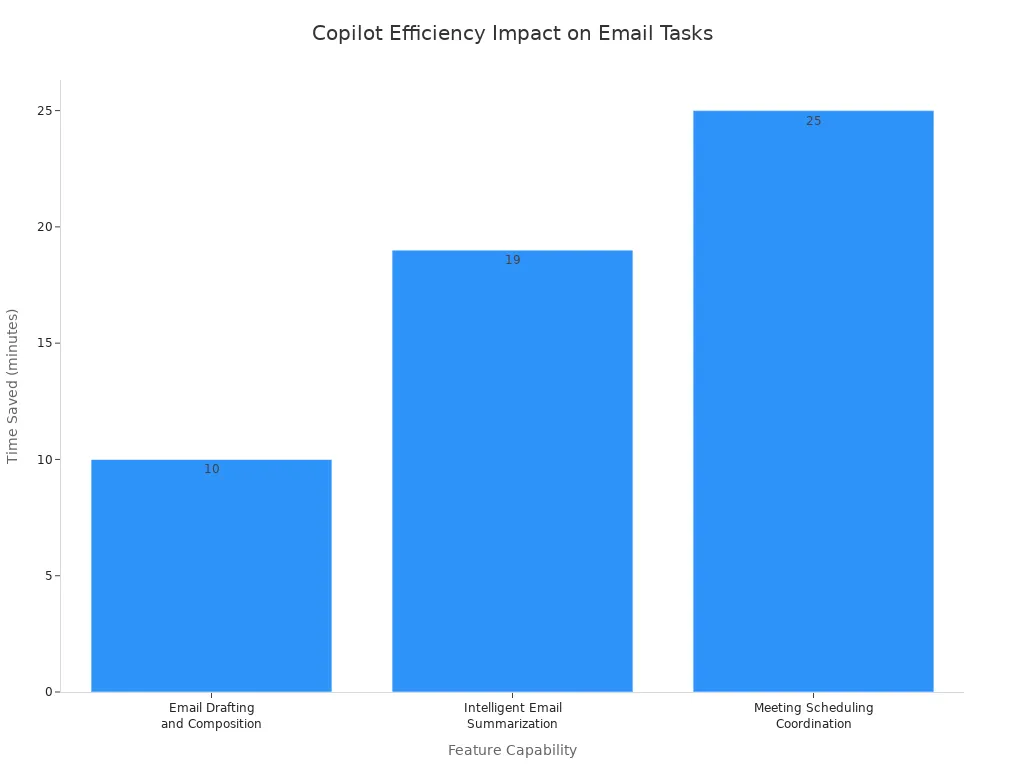
- Copilot ti aiuta a comporre conferme automatiche di ricezione. Crea guide per le richieste di proposta. Redige risposte contestuali (ad esempio, per accettare le tempistiche di un progetto).
- Filtra e organizza le comunicazioni. Usa prompt mirati per spostare messaggi o cercare report su argomenti specifici.
- Copilot recupera le @menzioni in Microsoft Teams e Outlook. Isola le attività in sospeso dai messaggi non letti. Configura le notifiche di risposta automatica (fuori sede).
- Migliora le bozze esistenti. Le allinea agli standard professionali. Semplifica il linguaggio per pubblici più ampi.
Teams: riepiloghi avanzati delle riunioni e collaborazione
Copilot migliora la tua esperienza nelle riunioni in Microsoft Teams. Semplifica la collaborazione.
- Copilot genera automaticamente riepiloghi completi al termine delle riunioni. Acquisisce direttamente in Teams o in Microsoft Loop le conclusioni principali e le attività assegnate.
- Fornisce riepiloghi delle riunioni in tempo reale. Offre contesto aggiornato e funzioni di monitoraggio del tempo durante le sessioni attive.
- Copilot facilita la creazione di sintesi audio al termine delle riunioni e di documentazione Word formattata.
- Ti aiuta a perfezionare e riscrivere i messaggi di chat nei canali di Teams.
- Copilot può elaborare e riassumere le chiamate senza richiedere trascrizioni o registrazioni attive.
Comprensione del contesto: l'ambiente di lavoro di Copilot
Copilot comprende il tuo ambiente di lavoro. Sfrutta i dati della tua organizzazione. Comprende le tue intenzioni. Questo rende la sua assistenza estremamente pertinente.
Sfruttare i dati e i file dell'organizzazione
Copilot analizza attivamente le informazioni contenute in file distinti. Questi file sono archiviati nel tuo ambiente Microsoft 365 (ad esempio in OneDrive o SharePoint). In questo modo può individuare dati mirati. Ad esempio, può trovare le vendite totali da un specifico report trimestrale. Riassume queste informazioni direttamente nella chat.
- L'indicizzazione di Microsoft Graph costituisce la base. Raccoglie e recupera i dati in tutto il panorama aziendale, inclusi file, messaggi e documentazione.
- La ricerca semantica a doppio indice valuta l'intento dell'utente. Utilizza sia un indice a livello di organizzazione per le risorse condivise sia un indice personalizzato che tiene traccia delle attività recenti (ad esempio registri delle riunioni e modifiche ai file).
- La sintesi tramite LLM traduce e formatta il contesto grezzo. Lo recupera dai livelli di ricerca e lo presenta in risposte chiare e in linguaggio naturale.
| Categoria di metadati | Ruolo nella comprensione del contesto |
|---|---|
| Autorizzazioni di condivisione | Limita riepiloghi e suggerimenti esclusivamente ai contenuti accessibili. |
| Timestamp | Determina la recenza del documento e la sua attualità. |
| Relazioni tra file | Mappa le gerarchie strutturali e i flussi di lavoro collaborativi. |
| Cronologia delle versioni | Tiene traccia delle modifiche nel tempo per garantire la verificabilità. |
| Collegamenti incorporati | Collega i riferimenti tra più documenti per approfondire il contesto. |
Comprensione dell'intento e delle preferenze dell'utente
Copilot apprende le tue preferenze. Si adatta al tuo tono e al tuo stile personali. Puoi impostare le preferenze di scrittura di Outlook. Puoi usare i Brand Kit. Puoi creare modelli di riunione personalizzati. Copilot dispone inoltre di una memoria persistente: ricorda le interazioni passate e la usa per offrire un supporto più personalizzato. Questa personalizzazione approfondita è la chiave per padroneggiare Microsoft Copilot. Copilot utilizza anche agenti e framework di competenze emergenti, che lo aiutano a gestire attività complesse e in più passaggi.
Il ruolo di Microsoft Graph nel contesto
Microsoft Graph è l'architettura API essenziale. Collega i diversi servizi di Microsoft 365, tra cui Teams, Exchange, SharePoint e Outlook. Costituisce un livello dati coeso e offre un unico punto di accesso alle informazioni aziendali in tempo reale, inclusi e-mail, eventi di calendario, documenti e interazioni degli utenti. Fornisce a Copilot il contesto organizzativo attivo necessario. Tramite l'indicizzazione semantica, ancora le risposte, i riepiloghi e le azioni di Copilot direttamente ai dati operativi unici della tua azienda, senza affidarsi a output generici del modello.
Padroneggiare Microsoft Copilot: le strategie di prompt di Jess Stratton
Vuoi ottenere il massimo da Microsoft Copilot. Questo significa andare oltre le domande semplici. Jess Stratton, esperta in materia, ti mostra come costruire prompt efficaci. Imparerai a guidare Copilot per ottenere risultati precisi.
Creare prompt articolati in più parti
Le attività complesse richiedono prompt intelligenti. Puoi suddividere le richieste. In questo modo Copilot comprende esattamente ciò di cui hai bisogno.
Scomporre le attività complesse
Pensa a un grande progetto: non lo realizzeresti tutto in una volta. Lo suddividi in passaggi più piccoli. Fai lo stesso con Copilot. Suddividi l'attività complessa in parti chiare e gestibili. Ad esempio, invece di chiedere «un piano di marketing», chiedi «analisi del pubblico di riferimento», poi «messaggi chiave», poi «strategia per i canali». Questo approccio passo passo aiuta Copilot a fornire risultati migliori.
Integrare requisiti specifici
Copilot funziona meglio con i dettagli. Devi dirgli esattamente cosa vuoi. Includi requisiti specifici nei tuoi prompt. Ti serve un certo numero di parole? Un formato particolare? Un tono preciso? Aggiungi questi dettagli. Per esempio, invece di "scrivi un'email", prova con "scrivi un'email concisa, di meno di 100 parole, a un cliente sul ritardo di un progetto, con un tono rassicurante".
Esempi di costruzione di prompt in più fasi
Puoi costruire i prompt per fasi. Questo guida Copilot attraverso un processo.
- Fase 1: definisci l'obiettivo. Indica a Copilot l'obiettivo principale.
- Esempio: "Mi serve un riepilogo del report sulle vendite del terzo trimestre."
- Fase 2: aggiungi il contesto. Fornisci le informazioni di base necessarie.
- Esempio: "Concentrati sulle prestazioni della nuova linea di prodotti e sulle sfide principali."
- Fase 3: specifica l'output. Descrivi come vuoi che le informazioni vengano presentate.
- Esempio: "Presenta il riepilogo in tre punti elenco, ciascuno con un punto chiave e una metrica di supporto."
Questo approccio in più fasi ti aiuta a ottenere risultati precisi.
Usare i prompt di follow-up per perfezionare
Copilot spesso fornisce una buona prima bozza. Puoi renderla ottima con i prompt di follow-up. È un processo iterativo: guidi l'IA a migliorare il suo output.
Guidare lo sviluppo iterativo con l'IA
Pensa a Copilot come a un membro del team. Dai un feedback sul suo lavoro e chiedi delle revisioni. Parti da indicazioni semplici. Chiedi a Copilot di perfezionare ulteriormente il testo. Puoi anche chiedergli di aumentare il livello di formalità. Poi aggiungi progressivamente altri vincoli. Così l'output si modella finché non soddisfa esattamente il tuo standard. Sei tu ad avere il controllo dello sviluppo.
Tecniche di chiarimento e correzione
Puoi usare tecniche specifiche per affinare l'output di Copilot. A volte devi chiedere a Copilot di criticare il proprio lavoro.
Chiedi a Copilot di agire come un prompt engineer per affinare i tuoi input: "Agisci come un prompt engineer e scrivi un prompt migliore per aiutarmi a raggiungere [obiettivo]."
Questo meta-prompting ti aiuta a creare richieste iniziali ancora più efficaci. Puoi anche usare domande mirate per migliorare chiarezza e correttezza.
| Strategia dei prompt | Esempio di prompt di follow-up | Scopo |
|---|---|---|
| Autocritica | "In quanti modi questo potrebbe essere sbagliato, incompleto o fuorviante? Elencane 5." | Individuare errori e punti ciechi dell'output |
| Informazioni mancanti | "Quali informazioni ti servono per essere sicuro di questo?" | Determinare il contesto aggiuntivo necessario |
| Forzare la struttura | "Riportalo in una tabella con le colonne: affermazione, prova, livello di confidenza e cosa verificare." | Organizzare un output narrativo in formati analitici strutturati |
| Scansione della riservatezza | "Segnala tutto ciò che potrebbe essere riservato, sensibile dal punto di vista delle policy o rischioso da condividere all'esterno." | Verificare rischi di sicurezza e conformità |
Per perfezionare progressivamente gli output dell'IA, applica prompt di follow-up mirati che eseguono le seguenti modifiche:
- Modificare il tono dell'output per allinearlo agli standard professionali o del cliente.
- Semplificare i testi con gergo tecnico o complesso eccessivo.
- Riordinare le sezioni del contenuto per migliorarne la progressione logica e l'enfasi.
- Ampliare, ridurre o spostare il focus su dettagli specifici.
Puoi anche usare il meta-prompting. Questo porta il modello di IA ad analizzare e ottimizzare le tue istruzioni attraverso:
- Richiedere formulazioni alternative delle domande.
- Chiedere suggerimenti per aumentare la specificità e l'azionabilità dei prompt.
- Individuare contesto mancante, ipotesi nascoste o vincoli omessi.
Costruire sugli output precedenti dell'IA
Copilot ricorda la tua conversazione. Puoi basarti sulle sue risposte precedenti. Se Copilot genera un riepilogo, puoi poi chiedere: "Ora approfondisci il terzo punto di quel riepilogo." Così risparmi tempo: non devi ripetere le informazioni e crei un flusso di lavoro continuo.
Guidare Copilot verso risultati specifici
Vuoi che Copilot produca contenuti adatti alle tue esigenze esatte. Puoi guidarlo verso risultati specifici, che riguardano tono, formato e pubblico.
Specificare parametri di tono e stile
Sei tu a controllare come scrive Copilot. Puoi impostare tono e stile.
- Definisci il ruolo principale e il contesto del compito. Ad esempio, specifica il ruolo di un tecnico redattore esperto.
- Impone il rispetto della voce e delle guide di stile dell'organizzazione. Ad esempio, usa il tono e lo stile di Microsoft.
- Definisci i criteri di qualità. Includi chiarezza, struttura logica, accessibilità e coerenza.
- Definisci regole rigorose per formattazione e utilizzo. Usa a questo scopo i file di riferimento forniti.
Puoi anche usare agenti specializzati all'interno di Copilot.
| Tipo di agente | Parametri specificati | Esempio di applicazione |
|---|---|---|
| Agente di riepilogo dei documenti | Tono, pubblico, scopo, lunghezza e aree di interesse | Personalizza i riepiloghi in modo che siano allineati agli standard interni dell'organizzazione e alle metriche chiave. |
| Agente di modifica dello stile | Voce del brand, standard di scrittura, regole di linguaggio semplice | Riscrive le bozze, come email di prodotto o macro di supporto, per garantire coerenza regionale e allineamento con il brand. |
Gli utenti possono sfruttare agenti specializzati come il Writing Coach usando prompt mirati, ad esempio: "Rivedi questo post su LinkedIn e rendilo più coinvolgente senza cambiarne il significato." per affinare direttamente il tono dell'output.
Definire il formato e la struttura dell'output
Indica a Copilot come presentare le informazioni. Ti serve un elenco puntato? Una tabella? Un paragrafo? Specifica la struttura. Ad esempio, "Riassumi questo articolo in tre punti elenco" oppure "Crea una tabella che confronti le funzionalità A e B." In questo modo ottieni subito un output utilizzabile.
Personalizzare i contenuti per pubblici diversi
Il pubblico conta. Devi adattare i contenuti ai diversi gruppi. Copilot può aiutarti a personalizzarli.
- Integrazione automatizzata: consenti a strumenti come Breeze Copilot di estrarre informazioni direttamente dalle piattaforme collegate, inclusi i record CRM e gli articoli già pubblicati. In questo modo viene catturato lo stile di base del brand.
- Linee guida manuali: fornisci documentazione specifica sulla voce del brand e parametri chiari. Questo guida il tono dell'output dell'IA.
- Esempi autentici: fornisci al sistema campioni di scrittura reali ed esempi espliciti. Questo migliora la precisione del tono.
- Adattamenti per piattaforma e persona: modifica il tono in base alle preferenze del target demografico specifico e al canale di pubblicazione scelto.
Integrare le linee guida sulla voce del brand
Il tuo brand ha una voce unica e vuoi che Copilot la rispecchi. Fornisci a Copilot le linee guida del brand: puoi caricare guide di stile o dare esempi della scrittura del tuo brand. Questo aiuta Copilot a produrre contenuti che suonano come la tua azienda. Questa coerenza è fondamentale per la comunicazione professionale. Padroneggiare Microsoft Copilot significa insegnargli l'identità del tuo brand.
Scenari di produttività reale con Copilot

Puoi usare Copilot per migliorare il lavoro quotidiano. Ti aiuta in molte attività. Vedrai come Copilot semplifica il tuo lavoro.
Automatizzare la creazione e il riepilogo dei documenti
Copilot ti aiuta a creare e riassumere i documenti. Ti fa risparmiare tempo.
Generare report completi
Puoi generare report aziendali ricorrenti con Copilot. Funziona insieme a Microsoft 365 Copilot e Power Automate. Tu verifichi i dati e il messaggio finale. Copilot riduce il tempo necessario per produrre i report e riduce anche i cicli di revisione.
Sintetizzare documenti lunghi
Copilot riassume file e conoscenza interna. Confronti le decisioni critiche con le fonti originali. Questo riduce il tempo di ricerca e diminuisce le domande ripetute.
Redigere documenti di policy e proposte
Puoi redigere note commerciali e comunicazioni di follow-up. Copilot funziona con Power Automate e le integrazioni CRM. Tu verifichi i dettagli commerciali e i testi rivolti al cliente. Questo accelera i follow-up, migliora la qualità dei dati CRM e riduce il tempo dedicato alle attività amministrative di vendita.
| Caso d'uso pratico / Esempio | Strumenti principali e di supporto | Responsabilità umane | Metriche di prestazione chiave |
|---|---|---|---|
| Generare report aziendali ricorrenti | Microsoft 365 Copilot, Power Automate | Verificare i dati di base, l'analisi finale e il messaggio per la direzione | Tempo di produzione dei report, cicli di revisione, approvazione da parte degli stakeholder |
| Riassumere file e conoscenza interna | Microsoft 365 Copilot | Confrontare le decisioni critiche con le fonti originali | Riduzione del tempo di ricerca, calo delle domande ripetute |
| Redigere note commerciali e comunicazioni di follow-up | Microsoft 365 Copilot, Power Automate / integrazioni CRM | Verificare i dettagli commerciali, gli impegni e i testi rivolti al cliente | Velocità dei follow-up, qualità dei dati CRM, riduzione del tempo dedicato alle attività amministrative di vendita |
Semplificare l'analisi dei dati e le presentazioni
Copilot rende più semplici l'analisi dei dati e le presentazioni. Ti aiuta a lavorare più velocemente.
Estrarre insight dai dati di Excel
Copilot ottimizza i flussi di lavoro dei dati in Excel. Automatizza le attività ripetitive, scrive formule e crea grafici. Ti aiuta a individuare insight utilizzabili direttamente dai fogli di calcolo.
Creare presentazioni PowerPoint dinamiche
Puoi strutturare i contenuti direttamente in slide usando comandi vocali. Copilot utilizza lo strumento Narrative Builder. Offre 43 modelli di layout master consigliati. Recupera materiale da dati web o documenti, inclusi file Word e PDF. Crea per te le prime bozze di layout delle slide.
Automatizzare la creazione di grafici e diagrammi
Copilot ti aiuta a visualizzare i dati. Genera report automatizzati e dashboard in tempo reale. Semplifica la gestione di set di dati provenienti da più fonti. Esegue simulazioni what-if. Valuta l'impatto delle strategie. Prevede le tendenze di business in Excel. Sintetizza i risultati analitici in riepiloghi narrativi. Questo facilita la revisione con gli stakeholder in Word e Teams.
| Funzionalità | Descrizione | Strumenti associati |
|---|---|---|
| Visualizzazione dei dati e reporting | Genera report automatizzati e dashboard in tempo reale per semplificare la gestione di set di dati provenienti da più fonti | Power BI, Excel, SharePoint |
| Modellazione predittiva e di scenario | Esegue simulazioni what-if, valuta l'impatto delle strategie e prevede le tendenze di business | Excel |
| Sintesi strategica | Sintetizza i risultati analitici in riepiloghi narrativi facili da comprendere per la revisione con gli stakeholder | Word, Teams |
Migliorare la comunicazione e la gestione delle riunioni
Copilot migliora la comunicazione e la gestione delle riunioni. Ti aiuta prima, durante e dopo le riunioni.
Preparare agenda e briefing
Prima delle riunioni, Copilot ti supporta. Valuta i calendari dei partecipanti in Outlook. Suggerisce le fasce orarie migliori. Raccoglie documenti ed email pertinenti. Crea punti di discussione su misura. Risponde a domande specifiche sulla preparazione. Puoi creare automaticamente agenda strutturate per le riunioni in Outlook. Usa i prompt / oppure i thread di email.
Riassumere riunioni e azioni da intraprendere
Durante le riunioni, Copilot offre supporto in tempo reale. Trascrive le discussioni in diretta. Individua le domande senza risposta. Offre supporto multilingue. Dopo le riunioni, genera suddivisioni concise per argomento e per relatore. Crea riepiloghi audio personalizzabili in stile podcast. Centralizza gli approfondimenti della riunione in Teams. Redige automaticamente le email di follow-up. Crea le azioni da intraprendere. Integra le note direttamente nelle piattaforme CRM come Salesforce.
Redigere comunicazioni professionali
Copilot ti aiuta a redigere comunicazioni professionali. Converte i messaggi all'istante tra Teams e Outlook. Utilizza le lingue native. Mantiene l'accuratezza del contesto nella comunicazione interculturale. Estrae le azioni da intraprendere direttamente da email, chat o trascrizioni di riunioni. Le distribuisce in base ai ruoli e ai carichi di lavoro.
| Fase della riunione | Funzionalità di Copilot | Miglioramenti e azioni specifiche |
|---|---|---|
| Prima della riunione | Pianificazione basata sull'IA | Valuta i calendari dei partecipanti in Outlook per suggerire automaticamente le fasce orarie migliori. |
| Prima della riunione | Preparazione contestuale | Raccoglie documenti, email e approfondimenti di M365 per creare punti di discussione su misura e rispondere a domande specifiche sulla preparazione. |
| Prima della riunione | Generazione dell'agenda | Crea automaticamente agenda strutturate in Outlook tramite prompt / o thread di email. |
| Durante la riunione | Supporto in tempo reale | Trascrive le discussioni in diretta, individua le domande senza risposta tramite l'agente Facilitator e offre supporto multilingue. |
| Dopo la riunione | Riepiloghi e sintesi | Genera suddivisioni concise per argomento e relatore, riepiloghi audio personalizzabili in stile podcast e approfondimenti centralizzati della riunione in Teams. |
| Dopo la riunione | Follow-up e azioni da intraprendere | Redige automaticamente le email di follow-up, crea le azioni da intraprendere e integra le note direttamente nelle piattaforme CRM come Salesforce. |
Esempi personalizzati di Copilot di Jess Stratton
Jess Stratton, Microsoft MVP e technology coach, ti mostra come sfruttare appieno il potenziale di Copilot. Offre esempi concreti. Questi esempi dimostrano come puoi trasformare le attività quotidiane. Vedrai come Copilot va oltre l'assistenza di base. Diventa un partner strategico.
Caso di studio: dalla relazione Word alla presentazione PowerPoint
Spesso devi convertire report dettagliati in presentazioni. L'operazione può richiedere ore. Jess Stratton mostra come Copilot semplifica questo processo. Apri il documento Word. Poi chiedi a Copilot di "Crea una presentazione da questo documento". Copilot analizza il contenuto, individua le sezioni principali e i titoli, quindi genera una presentazione PowerPoint completa. Include slide con titoli, elenchi puntati e persino immagini suggerite. Risparmi molto tempo e puoi concentrarti sul perfezionamento della presentazione, aggiungendo il tuo tocco personale.
Caso di studio: generare scenari di formazione personalizzati
Formare nuovi dipendenti o sviluppare nuove competenze richiede contenuti su misura. Jess Stratton usa Copilot per generare scenari di formazione personalizzati. Immagina di aver bisogno di uno scenario per la formazione del servizio clienti. Fornisci a Copilot gli obiettivi di apprendimento. Gli dai anche dettagli sul prodotto o sul servizio. Copilot redige dialoghi realistici. Crea esercizi di problem solving. Suggerisce persino prompt per i giochi di ruolo. Questa funzionalità ti permette di sviluppare rapidamente materiali formativi coinvolgenti e pertinenti. In questo modo il tuo team è ben preparato.
Caso di studio: analizzare dati finanziari complessi
L'analisi finanziaria spesso coinvolge grandi set di dati. Devi estrarre informazioni utili in fretta. Jess Stratton mostra come Copilot supporta l'analisi di dati finanziari complessi. In Excel puoi chiedere a Copilot di "Riassumere le tendenze dei ricavi trimestrali." Puoi anche chiedergli di "Individuare i primi 5 prodotti con le prestazioni migliori." Copilot elabora i dati. Genera riepiloghi. Crea grafici. Spiega anche formule complesse. Questo ti aiuta a capire più rapidamente l'andamento finanziario. Prendi decisioni informate con maggiore sicurezza. Trasformi i dati grezzi in informazioni utili all'azione.
Adozione di Copilot: sfide e buone pratiche
Vuoi portare Microsoft Copilot nella tua organizzazione con successo. Per questo devi comprendere le sfide più comuni. Devi anche conoscere le buone pratiche per l'integrazione, l'uso etico e la formazione del team.
Affrontare le criticità e i limiti più comuni
Nell'adozione di Copilot potresti incontrare alcuni problemi. Conoscerli ti aiuta a prepararti.
Gestire la realtà delle aspettative sull'IA
Devi fissare aspettative realistiche per gli strumenti di IA. Considera l'IA un abilitatore. Aiuta ad automatizzare le attività ripetitive. Non sostituisce del tutto il pensiero umano. A volte le organizzazioni acquistano alcune licenze per fare dei test. Poi notano un utilizzo scarso. Questo le rende incerte sul ritorno dell'investimento (ROI). Puoi risolvere il problema. Parla con chi già possiede le licenze. Analizza il loro lavoro quotidiano. Valuta la soddisfazione degli utenti. Organizza sessioni di domande e risposte. Usa i risultati dei piccoli pilot per pianificare l'adozione. Definisci le metriche del ROI prima di acquistare altre licenze.
Gestire gli output di IA non accurati
A volte Copilot potrebbe fornirti informazioni errate. Si parla di "allucinazione". Devi sempre verificare gli output generati dall'IA. Così elimini gli errori prima di usare le informazioni. Puoi anche dire a Copilot di usare solo specifici dati di origine. Chiedigli di segnalarti se mancano informazioni. Questo aiuta a ridurre gli output errati. Tratta le risposte di Copilot come suggerimenti, non come decisioni definitive.
Strategie per risolvere i problemi dei prompt
Puoi migliorare l'accuratezza di Copilot con prompt migliori. Dai a Copilot istruzioni chiare. Fornisci informazioni di contesto specifiche. Stabilisci obiettivi chiari. Questo aiuta a evitare risposte generiche o fuorvianti. Anche il tuo team può definire pratiche condivise. Usa modelli di prompt validati. Verifica sempre attentamente gli output.
| Criticità / limite | Impatto / preoccupazione | Soluzione consigliata |
|---|---|---|
| Rischi di conformità e legali | La violazione di norme come il GDPR o l'HIPAA comporta sanzioni e perdita di fiducia. | Allinea la configurazione alle normative, aggiorna la governance dei dati e chiedi consulenza al team legale. |
| Ostacoli tecnici e di integrazione | Software obsoleto o un'infrastruttura IT inadeguata bloccano il deployment. | Verifica l'IT prima del deployment. Forma il personale IT sull'integrazione. |
| Governance e sicurezza | Autorizzazioni errate comportano il rischio di fughe di dati. | Definisci regole di governance solide. Imposta correttamente le autorizzazioni di sicurezza di Microsoft 365. |
| Output non accurati (allucinazioni) | Informazioni false portano a decisioni aziendali sbagliate. | Pulisci regolarmente i dati. Fai sempre verificare da una persona gli output critici. |
| Eccessiva dipendenza dall'IA | Le competenze si indeboliscono quando lasci che sia l'IA a fare tutto il lavoro di ragionamento. | Usa l'IA come strumento di supporto. Organizza workshop per rafforzare il pensiero critico umano. |
| Divario di competenze e curva di apprendimento | Gli utenti non sanno come usare l'IA in modo efficace. | Offri formazione pratica sul prompt engineering. Metti a disposizione guide e aree di prova sicure. |
Integrare Copilot nei flussi di lavoro
Devi integrare Copilot in modo fluido nel lavoro quotidiano. Solo così diventa davvero utile.
Individuare i casi d'uso ad alto impatto
Concentra l'uso iniziale di Copilot dove porta i benefici maggiori. Punta sui ruoli che producono molti contenuti. Cerca i ruoli che svolgono analisi complesse di dati. Considera i ruoli che richiedono molto coordinamento di team. Analisti finanziari, responsabili delle operations, consulenti legali, team commerciali e HR partner sono buoni esempi. Sono spesso i ruoli che ottengono i benefici maggiori.
Introduzione graduale e adozione per fasi
Non cercare di implementare Copilot ovunque in una volta sola. Inizia in piccolo. Assegna le licenze alle posizioni dove avranno l'effetto maggiore. Insegna agli utenti come Copilot li aiuta nelle attività quotidiane. Non limitarti a parlare di funzionalità ad alto livello. Integra Copilot nelle normali routine di lavoro. Misura il successo in base alla produttività e ai risultati di business. Non limitarti a monitorare l'attività di accesso.
Personalizzare Copilot per le esigenze del team
Puoi adattare Copilot al tuo team. In questo modo diventa più efficace. Puoi creare galleria di prompt specifiche per i diversi reparti. Queste gallerie possono includere acronimi aziendali e flussi di lavoro locali. Questo è utile per i team HR, Finanza, Legale, Vendite e Operations. La personalizzazione aiuta il team ad adottare Copilot più rapidamente.
Considerazioni su IA etica e privacy dei dati
Devi usare l'IA in modo responsabile. Questo include riflettere sull'etica e sulla privacy dei dati.
Comprendere la gestione e la sicurezza dei dati
Microsoft prende sul serio la sicurezza dei dati. Cifra tutti i dati. Questo avviene sia quando i dati sono archiviati sia quando viaggiano attraverso le reti. Microsoft non utilizza i tuoi input o documenti per addestrare i suoi modelli di IA principali. Rispetta numerosi standard di sicurezza e privacy, tra cui GDPR, HIPAA e ISO 27001.
| Pilastro della sicurezza | Meccanismo e criterio |
|---|---|
| Residenza e confine dei dati | Mantiene prompt e risposte all'interno del cloud Microsoft. I tuoi dati non vanno a modelli esterni. |
| Identità e controllo degli accessi (IAM) | Applica le autorizzazioni utente. Copilot non può accedere ai file per cui non hai i diritti di visualizzazione. Funziona con le etichette di riservatezza di Microsoft Purview. |
| Conservazione dei dati | Previene le fughe di dati. Gli input e gli output di Copilot vengono eliminati al termine di una sessione. Non vengono mai conservati per l'addestramento dei modelli. |
| Governance dei dati | Le attività di Copilot seguono le funzionalità di Microsoft Purview. Questo include eDiscovery, la registrazione di controllo e i criteri di conservazione. |
Garantire un uso responsabile dell'IA
Devi assicurarti che Copilot venga usato in modo responsabile. Questo significa riflettere su equità e trasparenza. Devi lavorare per prevenire i bias negli output dell'IA. Promuovi l'inclusività. Mantieni il sistema affidabile e sicuro. Rispetta tutte le norme legali e normative.
Mantenere la supervisione e la verifica umana
Mantieni sempre una persona al comando. Devi supervisionare il lavoro di Copilot. Questo significa verificare che i suoi output siano veritieri e accurati. Non affidarti esclusivamente all'IA. Il giudizio umano resta sempre importante. Ti aiuta a prendere decisioni etiche.
Formazione e aggiornamento del tuo team
Devi preparare il tuo team a Microsoft Copilot. Questo richiede formazione e aggiornamento delle competenze. Assicurati che tutti sappiano usare Copilot in modo efficace. In questo modo ne massimizzi i benefici.
Sviluppare Copilot Champion interni
Puoi individuare persone chiave all'interno dell'organizzazione. Queste diventano i «Copilot Champion». Sono utenti esperti. Promuovono Copilot. Aiutano i colleghi. Coltiva questi utenti specializzati nei vari reparti. Aiutano gli altri a imparare a usare lo strumento. Condividono anche le migliori pratiche. Così si crea una rete di supporto. Ottieni anche sponsor a livello dirigenziale. Forniscono un supporto visibile. Questo incoraggia un'adozione continua delle competenze.
Creare guide alle migliori pratiche
Il tuo team ha bisogno di risorse chiare. Puoi creare guide alle migliori pratiche. Queste guide offrono un percorso di apprendimento che va dalle basi al livello avanzato. Aiutano il team a capire Copilot. Puoi anche fornire moduli di micro-apprendimento on demand. Sono brevi e facilmente accessibili. Favoriscono un apprendimento continuo. Sono utili anche i programmi di formazione formali. Ad esempio, i corsi Microsoft MS-4004/MS-4018 si concentrano specificamente sulle funzionalità di Copilot. Insegnano tecniche di prompt engineering. Puoi integrare laboratori pratici e simulazioni. Riproducono gli strumenti reali. Collegano l'apprendimento direttamente alle attività quotidiane.
| Area strategica | Azione | Risultato atteso |
|---|---|---|
| Valutazione delle competenze | Eseguire valutazioni delle capacità a livello di organizzazione | Individuare le lacune di conoscenza e puntare sui ruoli ad alto impatto |
| Struttura del programma | Creare percorsi di apprendimento a più livelli e tempo dedicato allo studio | Offrire un apprendimento dalle basi al livello avanzato durante l'orario di lavoro |
| Applicazione pratica | Integrare laboratori pratici, simulazioni e progetti reali | Riprodurre gli strumenti reali e collegare l'apprendimento alle attività quotidiane |
| Supporto organizzativo | Ottenere sponsor a livello dirigenziale e offrire incentivi alle competenze | Garantire un supporto visibile e incoraggiare un'adozione continua delle competenze |
Favorire una cultura dell'esplorazione dell'IA
Vuoi che il tuo team abbracci l'AI. Promuovi una cultura della sperimentazione. Attivi canali di comunicazione aperti. Questo affronta le preoccupazioni dei dipendenti sulla sicurezza del posto di lavoro o sui rischi dell'AI. Crei spazi per un dialogo trasparente. Metti in evidenza i vantaggi pratici. Comunica chiaramente come Copilot migliora l'efficienza. Spiega come aumenta la qualità del lavoro. Mostra come si basa sulle competenze già esistenti. Puoi avviare progetti pilota. Offrono formazione mirata. Permettono di sperimentare direttamente le funzionalità di Copilot. Questo aiuta il team a scoprire nuovi modi di lavorare. Incoraggi l'apprendimento continuo e l'adattamento.
Il futuro del lavoro con Microsoft Copilot
Hai padroneggiato le funzionalità attuali di Copilot. Ora guarda avanti. Microsoft Copilot continua a evolversi. Cambierà ancora di più il modo in cui lavori.
Aggiornamenti previsti e nuove funzionalità
Microsoft migliora costantemente Copilot. Puoi aspettarti nuove funzionalità e prestazioni migliori.
Roadmap per funzionalità AI avanzate
Le capacità AI di Copilot cresceranno. Vedrai un'assistenza più intelligente.
| Area di funzionalità / aggiornamento | Funzionalità AI avanzate | Integrazione di piattaforma e disponibilità prevista | Stato attuale del rilascio |
|---|---|---|---|
| Supporto desktop e app | Funzionalità AI principali di Copilot e modelli di generazione di immagini | App per Windows e Mac, in espansione oltre iOS, Android, Copilot.com, Edge e GroupMe | Previsto nelle prossime settimane, in base a rilasci graduali |
| Quiz Cards | Modalità di apprendimento attivo interattiva che genera quiz in linguaggio naturale su più materie | Disponibile su Copilot.com e Copilot Mobile; in attesa per le app desktop di Windows e Mac | Diffusione in ampliamento dopo la valutazione del coinvolgimento degli utenti e dell'accuratezza |
| Stato dell'assistente Android | Assistente conversazionale che supporta messaggi, timer, sveglie e prenotazione di passaggi in auto | Integrazione nativa con il sistema operativo Android come assistente digitale predefinito | Attualmente disponibile nelle schermate Home Android in tutto il mondo |
| Copilot Vision avanzato | Indicazioni visive in tempo reale del tipo «mostrami come» e analisi simultanea di due app | Integrazione con l'area di lavoro multi-app di Windows | Disponibile per i Windows Insider degli Stati Uniti prima del rilascio pubblico completo |
| Distribuzione multipiattaforma | Strategia di distribuzione graduale delle funzionalità guidata dal feedback degli utenti | Disponibilità unificata sulle piattaforme dell'ecosistema Microsoft | Calendario di rilascio incrementale per testare la stabilità del sistema |
Integrazione di piattaforma sempre più ampia
Copilot si integrerà più a fondo nelle piattaforme. Lo troverai in più punti. Funzionerà senza interruzioni sulle app per Windows e Mac. Si estenderà inoltre oltre le versioni mobile e web. Puoi usare Copilot come assistente predefinito su Android. Aiuta con messaggi e sveglie. Vedrai anche le «Quiz Cards» per l'apprendimento interattivo. Queste funzionalità arriveranno gradualmente.
Evoluzione dei modelli AI
I modelli AI alla base di Copilot diventeranno più intelligenti. Capiranno meglio le tue esigenze. Questo significa risposte più accurate e utili per te.
Impatto a lungo termine sulla produttività
Nel tempo, Copilot avrà un impatto significativo sulla tua produttività. Cambierà il modo in cui affronti le attività.
Ridefinire ruoli e responsabilità
Copilot ridefinirà i ruoli lavorativi. Automatizza le attività di routine. Questo ti libera per concentrarti sul lavoro strategico. Dedicherai meno tempo alle mansioni ripetitive. Avrai più tempo per la risoluzione creativa dei problemi.
Stimolare innovazione ed efficienza
Copilot stimola innovazione ed efficienza. Organizzazioni come PepsiCo usano Copilot ogni giorno. Integrano l'AI nei flussi di lavoro di Teams. Questo elimina gli attriti tra gli strumenti. Fa risparmiare ore ogni giorno. Un'organizzazione di servizi finanziari ha registrato un'adozione del 93%. Hanno semplificato le attività amministrative. Hanno automatizzato i carichi di lavoro di routine. Così hanno accesso in tempo reale ai criteri.
| Contesto dell'organizzazione | Metriche chiave di adozione | Impatto su efficienza e innovazione | Risultato della forza lavoro potenziata |
|---|---|---|---|
| PepsiCo | Dal 90% al 95% di utilizzo quotidiano | Integra l'AI nei flussi di lavoro quotidiani di Teams; elimina gli attriti tra strumenti e fa risparmiare ore ogni giorno. | Libera la capacità dei dipendenti per iniziative strategiche ad alto impatto. |
| Organizzazione finanziaria / di servizi | 93% di adozione; 90% di utilizzo settimanale | Semplifica le attività amministrative, automatizza i carichi di lavoro di routine e consente l'accesso in tempo reale a criteri e contesto. | Accelera il processo decisionale, spostando l'attenzione su relazioni umane di alto valore e sulla crescita dei clienti. |
La visione della forza lavoro potenziata
Questo porta a una forza lavoro potenziata. Copilot ti aiuta a prendere decisioni più rapide. Sposta la tua attenzione su relazioni umane di alto valore. Puoi concentrarti sulla crescita dei clienti.
La visione del lavoro assistito dall'AI di Jess Stratton
Jess Stratton immagina un futuro in cui AI e persone lavorano a stretto contatto.
Collaborazione strategica tra persone e AI
Collaborerai in modo strategico con l'AI. Copilot diventa un vero partner. Ti aiuta a ottenere di più. Tu guidi l'AI e l'AI supporta il tuo lavoro.
Prepararsi agli strumenti AI di nuova generazione
Devi prepararti agli strumenti AI del futuro. La tecnologia evolve rapidamente. Resta aggiornato sulle nuove funzionalità e capisci come possono portare vantaggi al tuo lavoro.
Apprendimento continuo e adattamento
L'apprendimento continuo è fondamentale. Devi adattarti alle nuove capacità dell'AI. Accetta il cambiamento ed esplora come Copilot può potenziare le tue competenze. In questo modo resti produttivo e competitivo.
Ora capisci che padroneggiare Microsoft Copilot è fondamentale. Permette di ottenere guadagni di produttività concreti e significativi, che vanno ben oltre i prompt di base. Hai imparato la prompt engineering avanzata. Hai esplorato l'integrazione profonda con le app di Microsoft 365. Hai scoperto applicazioni strategiche per trasformare i flussi di lavoro aziendali. Le intuizioni di esperti come Jess Stratton mostrano il potenziale trasformativo di Copilot quando lo usi in modo efficace. Applica queste tecniche avanzate. Supera il sovraccarico dell'AI. Stimola ispirazione creativa inattesa. Reinventa il tuo lavoro quotidiano per raggiungere nuovi livelli di efficienza e risultati aziendali significativi. Il panorama in evoluzione della produttività assistita dall'AI richiede un apprendimento continuo. Per approfondire queste strategie, non dimenticare di ascoltare il nostro podcast correlato, Beyond the Prompt: Mastering Microsoft Copilot for Real Productivity with Jess Stratton [MVP].
Domande frequenti
Che cos'è Microsoft Copilot?
Microsoft Copilot è un assistente AI avanzato. Si integra con le app di Microsoft 365. Ti aiuta in molte attività. Aumenta la tua produttività.
Come si integra Copilot con Microsoft 365?
Copilot funziona direttamente in Word, Excel, PowerPoint, Outlook e Teams. Utilizza i tuoi file e dati esistenti. Questa integrazione senza interruzioni ti aiuta a restare nel tuo flusso di lavoro.
Copilot può gestire attività complesse?
Sì, Copilot gestisce attività complesse. Puoi usare prompt articolati in più parti. Puoi anche usare prompt di approfondimento. Così guidi Copilot verso risultati specifici.
I miei dati sono al sicuro con Copilot?
Microsoft protegge i tuoi dati. Li cifra. Non utilizza i tuoi input per addestrare i suoi modelli di AI principali. Copilot rispetta rigorosi standard di sicurezza e privacy.
Come posso migliorare le risposte di Copilot?
Migliori le risposte di Copilot con prompt chiari. Fornisci dettagli specifici. Indica a Copilot il tono e il formato desiderati. Questo aiuta Copilot a comprendere meglio le tue esigenze.
Cosa succede se Copilot fornisce informazioni errate?
Copilot potrebbe a volte fornire informazioni non corrette. Verifica sempre i suoi output. Considera le risposte di Copilot come suggerimenti. La supervisione umana resta importante.
Copilot sostituirà il mio lavoro?
Copilot automatizza le attività di routine. Ti libera per il lavoro strategico. Ti aiuta a concentrarti su attività a maggior valore. Copilot potenzia le tue capacità. Non sostituisce il tuo ruolo.