 PL
PL English
 Deutsch
 Español
 Français
 Italiano
 Português
 Nederlands
 Bahasa Indonesia
 Русский
 Українська
 العربية
 עברית
עברית 日本語
日本語 한국어
한국어Centrum administracyjne Microsoft Teams: niezbędny przewodnik po nowoczesnym zarządzaniu IT
By Mirko Peters · · Updated
Opanuj centrum administracyjne Teams! Ten niezbędny przewodnik omawia nowoczesne zarządzanie IT w ramach Microsoft 365. Skutecznie zarządzaj zespołami, korzystając z centrów administracyjnych.
Automatically translated with AI from the original post. Read the English original
Centrum administracyjne Microsoft Teams to główne miejsce do zarządzania ustawieniami usługi Teams, użytkownikami, zasadami, spotkaniami, połączeniami, urządzeniami i raportowaniem. Zacznij od przypisania odpowiednich ról administratora, przejrzenia ustawień dla całej organizacji i stosowania zasad tylko wtedy, gdy rozwiązują udokumentowaną potrzebę biznesową. Zanim wdrożysz zmiany na szeroką skalę, przetestuj je w grupie pilotażowej.
Gdy chodzi o prowadzenie sprawnego, bezpiecznego i produktywnego miejsca pracy, centrum administracyjne Microsoft Teams zasługuje na miejsce w pierwszym rzędzie. Zbiera w jednym miejscu wszystkie potrzebne narzędzia: zarządzanie zespołami, zabezpieczenia, kontrolę aplikacji, analitykę i operacje w całym cyklu życia. Niezależnie od tego, czy porządkujesz przestrzenie współpracy, czy egzekwujesz zgodność w środowiskach wrażliwych, scentralizowana administracja utrzymuje wdrożenie usług Microsoft Teams i SharePoint w porządku i zapewnia jego odporność.
Ten przewodnik to kompleksowe źródło wiedzy o tym, jak centrum administracyjne Teams może zmienić Twoje zarządzanie IT. Poznasz wszystko, od tworzenia i utrzymywania zespołów, przez blokowanie aplikacji i zarządzanie podłączonymi urządzeniami, po wykorzystanie zaawansowanej analityki i automatyzacji przy zarządzaniu na dużą skalę. Otrzymasz praktyczne metody oparte na sprawdzonych wzorcach, niezależnie od tego, czy priorytetem jest bezpieczeństwo, struktura, czy potrzeby specyficzne dla danej branży. Efektywne zarządzanie to nie tylko reguły; to zaufanie, widoczność i sprawiająca, że współpraca naprawdę działa.
5 zaskakujących faktów o centrum administracyjnym Microsoft TeamsSzczegółowa diagnostyka każdego połączenia (z rzeczywistą głębią telemetrii)
Centrum administracyjne Teams udostępnia szczegółową analitykę połączeń w podziale na użytkownika, urządzenie i strumień multimediów (dźwięk, wideo, udostępnianie ekranu). Administratorzy mogą przeglądać szczegółowe metryki wydajności sieci, w tym jitter, utratę pakietów, opóźnienie, czas obiegu (round-trip time) i informacje o kodekach, co pozwala precyzyjnie diagnozować połączenia o słabej jakości na podstawie zebranych danych telemetrycznych firmy Microsoft.Zarządzanie oprogramowaniem sprzętowym urządzeń i zdalne działania
Administratorzy mogą zdalnie zarządzać urządzeniami certyfikowanymi dla usługi Microsoft Teams, w tym telefonami Teams, systemami Teams Rooms, panelami i wyświetlaczami. Dostępne funkcje obejmują aktualizacje oprogramowania sprzętowego, zdalne ponowne uruchamianie, zmiany konfiguracji i zbieranie dzienników, co znacząco ogranicza potrzebę interwencji na miejscu (zakres obsługi zależy od producenta urządzenia).Pakiety zasad i ukierunkowane wdrożenia
Centrum administracyjne obsługuje pakiety zasad (na przykład szablony dla edukacji lub pracowników pierwszej linii) oraz szczegółowe przypisywanie zasad użytkownikom lub grupom Azure AD. Umożliwia to etapowe wdrożenia oparte na działach lub lokalizacjach bez ręcznej zmiany konfiguracji dla każdego użytkownika z osobna.Zaawansowane zarządzanie aplikacjami – nie tylko instalacja
Administratorzy mogą kontrolować uprawnienia aplikacji, ustawienia aplikacji dla całej organizacji, zasady konfiguracji aplikacji (w tym przypinanie aplikacji w usłudze Teams) oraz zarządzać aplikacjami niestandardowymi i zewnętrznymi. Aplikacje można globalnie lub za pomocą zasad zezwalać lub blokować, co zapewnia scentralizowane zarządzanie działaniem aplikacji Teams w całej organizacji.Informacje o kondycji usługi i dane gotowe do automatyzacji
Zintegrowane pulpity kondycji usługi, raporty użycia i dzienniki audytu zapewniają widoczność operacyjną obciążeń usługi Teams. Dane można eksportować i udostępniać za pośrednictwem interfejsów API Microsoft Graph oraz programu PowerShell, co umożliwia automatyzację, raportowanie i integrację z szerszymi narzędziami monitorowania IT lub SIEM.
Odkrywanie podstawowych funkcji centrum administracyjnego Teams
Sercem administracji Microsoft Teams jest centrum administracyjne Teams: internetowy pulpit zaprojektowany tak, aby usprawnić każdy istotny szczegół operacyjny. Jest proste w obsłudze, a jednocześnie potężne, zapewniając dostęp w czasie rzeczywistym do zespołów, użytkowników, zasad, aplikacji i jakości połączeń, wszystko z jednego scentralizowanego miejsca. Panel nawigacyjny umożliwia dotarcie jednym kliknięciem od tworzenia zespołów po kontrolę aplikacji, więc nie musisz szukać ustawień w dziesięciu różnych menu.
To, co czyni je tak skutecznym, to płynna integracja z szerszymi usługami Microsoft 365. Na przykład role przypisane w centrum administracyjnym Microsoft 365 (takie jak Administrator Teams, Administrator globalny oraz dostosowane obowiązki) są bezpośrednio przenoszone do centrum administracyjnego Teams, dzięki czemu z dużą precyzją określasz, kto za co odpowiada. Oznacza to, że możesz przydzielić ludziom właściwe narzędzia, nie oddając im całej skrzynki z narzędziami.
Rozszerzanie funkcjonalności Teams to nie tylko to, co znajduje się w standardowym zestawie. Możesz wdrażać niestandardowe aplikacje, tworzyć zautomatyzowane przepływy pracy lub włączać szczegółowe analizy do codziennej pracy. (Ciekawi Cię, jak wyglądają pulpity łączące Teams i SharePoint? Zajrzyj do tego szczegółowego porównania osadzania pulpitów Power BI w każdej z tych usług.) Najważniejsza myśl: scentralizowana kontrola daje widoczność, elastyczność i spokój potrzebny do zarządzania nowoczesną współpracą bez chaosu.
Microsoft Teams Admin Center: zalety i wady
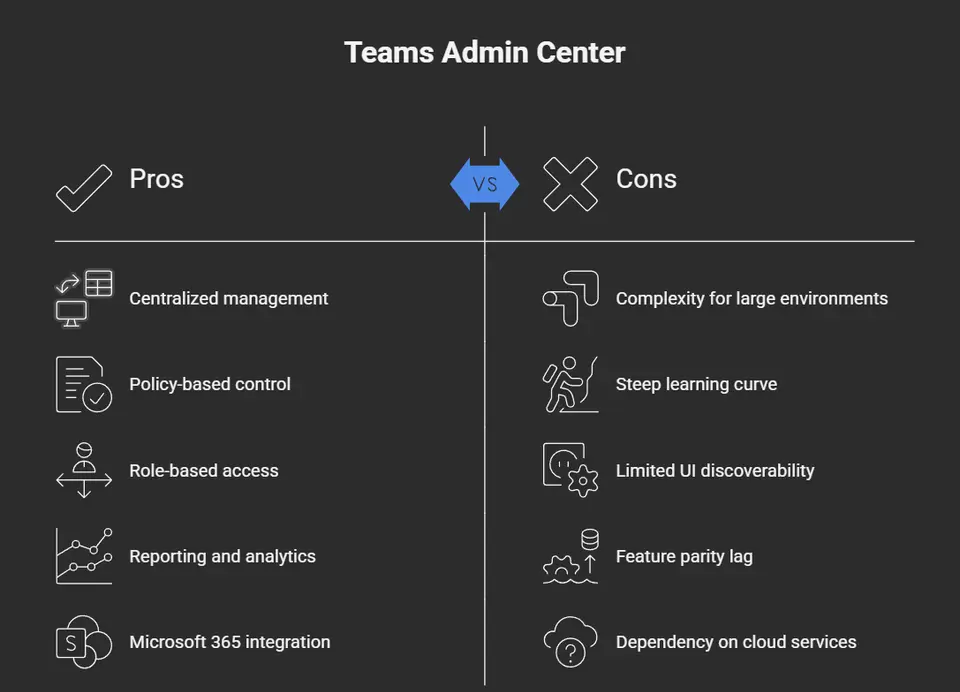
Zalety Teams Admin Center
- Centralne zarządzanie: jedna konsola do zarządzania ustawieniami Teams, zasadami i użytkownikami w całej organizacji.
- Kontrola oparta na zasadach: szczegółowe przypisywanie zasad dla spotkań, komunikacji, aplikacji i urządzeń zapewnia spójne zarządzanie.
- Kontrola dostępu oparta na rolach: role administracyjne i delegowana administracja ograniczają ryzyko dla bezpieczeństwa i bezpiecznie rozdzielają zadania.
- Raportowanie i analityka: wbudowane raporty wykorzystania, analizy jakości połączeń i dzienniki aktywności pomagają monitorować adopcję i rozwiązywać problemy.
- Integracja z Microsoft 365: bezproblemowa współpraca z Azure AD, Exchange, SharePoint i Intune zapewnia zunifikowaną administrację.
- Zarządzanie urządzeniami: konfiguracja i zarządzanie urządzeniami certyfikowanymi do pracy z Teams, telefonami i systemami sal konferencyjnych z poziomu portalu.
- Zarządzanie cyklem życia aplikacji: kontrola uprawnień aplikacji, ładowania bocznego i zasad aplikacji pozwala zabezpieczać i porządkować ekosystem aplikacji Teams.
- Regularne aktualizacje i dokumentacja: Microsoft często dodaje nowe funkcje i publikuje wskazówki dla administratorów.
Wady Teams Admin Center
- Złożoność w dużych środowiskach: zarządzanie wieloma zasadami, grupami i scenariuszami hybrydowymi może być skomplikowane i czasochłonne.
- Strome krzywa uczenia się: administratorzy mogą potrzebować szkoleń, aby zrozumieć zależności między zasadami, rolami i zaawansowanymi funkcjami.
- Ograniczona czytelność interfejsu: niektóre ustawienia są ukryte lub rozproszone między portalami (np. Exchange, Azure), co bywa przyczyną zamieszania.
- Opóźnienie funkcji: nowe funkcje Teams mogą pojawić się w aplikacjach klienckich, zanim udostępnione zostaną pełne elementy sterowania dla administratorów.
- Zależność od usług chmurowych: funkcjonalność centrum administracyjnego zależy od dostępności usług Microsoft 365 i konfiguracji dzierżawy.
- Luki w audycie i przechowywaniu: mimo postępów niektóre organizacje uważają, że dzienniki audytu i kontrola przechowywania wymagają dodatkowych narzędzi lub konfiguracji.
- Ograniczenia personalizacji: głęboko dostosowane lub branżowe przepływy pracy czasem wymagają dodatkowych narzędzi lub automatyzacji w PowerShell.
Zarządzanie zespołami: tworzenie, aktualizacje i podstawowa administracja
Zarządzanie zespołami w organizacji to coś więcej niż klikanie „dodaj” czy „usuń”. To balans między odblokowaniem produktywności a utrzymaniem porządku i bezpieczeństwa. Teams Admin Center to Twoje centrum dowodzenia strukturą współpracy, dopasowaną do potrzeb wszystkich: od pracowników pierwszej linii po kadrę kierowniczą. Tutaj nadzorujesz sposób tworzenia, utrzymywania, archiwizowania i przywracania zespołów, gdy zmieniają się potrzeby biznesu.
Aby to zrobić dobrze, potrzebne są nie tylko kroki techniczne, ale też przemyślane zarządzanie: kontrola tego, kto może tworzyć zespoły, ujednolicanie konwencji nazewnictwa i łączenie zespołów z odpowiednimi zasobami SharePoint. Przy tak wielu elementach jasne ramy pozwalają uniknąć zmory, jaką jest „Teams sprawl”, czyli porzuconych lub zduplikowanych obszarów roboczych, które rodzą chaos i wycieki danych. Jeśli interesuje Cię, jak od początku budować skuteczne zespoły, znajdziesz wiele materiałów o przekształcaniu chaosu w pewną siebie współpracę dzięki solidnemu zarządzaniu i jasno określonym rolom.
W miarę jak zagłębiasz się w temat, zobaczysz, jak zarządzanie cyklem życia – archiwizowanie, przywracanie lub odnawianie zespołów – pomaga utrzymać porządek w środowisku i chronić dane, dostosowując się jednocześnie do realiów projektów i wymogów regulacyjnych. Nie lekceważ też znaczenia dokładnych profili zespołów i metadanych informacyjnych, które stanowią fundament zgodności z przepisami i sprawnego codziennego funkcjonowania. Chcesz dodać automatyzację i jedno źródło prawdy? Połączenie usługi Teams z narzędziami takimi jak SharePoint i Power Automate sprawia, że uporządkowana, przejrzysta współpraca staje się rzeczywistością. (Oto, jak strukturalne zarządzanie projektami działa w praktyce.) Wszystko to sprowadza się do tego, by właściwe osoby znajdowały się we właściwych miejscach, z właściwymi uprawnieniami – co pozwala wszystkim współpracować bez zamieszania.
Jak dodawać i edytować zespoły w centrum administracyjnym
- Aby dodać nowy zespół: w Centrum administracyjnym Teams kliknij na lewym panelu opcję „Teams”, a następnie „Zarządzaj zespołami”. Wybierz „Dodaj”, wpisz jasną i skalowalną nazwę zespołu (unikaj ogólnych nazw), ustaw poziom prywatności (publiczny lub prywatny) i przypisz co najmniej jednego właściciela. Trzymaj się konwencji nazewnictwa odzwierciedlających dział, funkcję lub projekt.
- Aby edytować istniejący zespół: wybierz zespół z listy. Możesz zmienić nazwę, opis lub ustawienia, a także zarządzać właścicielami i członkami bezpośrednio z tego ekranu. Stosuj opisowe profile i uporządkowane informacje, aby ułatwić zgodność z przepisami i wyszukiwanie.
- Najlepsze praktyki: ogranicz, kto może tworzyć zespoły, dostosowując role. Regularnie przeglądaj i aktualizuj informacje o zespołach, aby były zgodne z zasadami biznesowymi. Pozwoli to uniknąć duplikatów, osieroconych zespołów i zgadywania ze strony użytkowników końcowych. Więcej wskazówek znajdziesz w artykule o tym, jak zarządzanie zmienia chaotyczne przestrzenie współpracy w Teams.
Operacje cyklu życia: archiwizowanie, przywracanie i odnawianie zespołów
- Archiwizowanie zespołu: w centrum administracyjnym wybierz zespół, kliknij opcję „Archiwizuj” i potwierdź. Dzięki temu przestrzeń staje się tylko do odczytu i zapobiega przypadkowym zmianom podczas reorganizacji lub po zakończeniu projektu. Użyj archiwizacji, aby zamrozić zespół bez usuwania jego historii i plików.
- Przywracanie usuniętego zespołu: przejdź do sekcji „Usunięte zespoły”, znajdź zespół i wybierz „Przywróć”. Przywróci to wszystkie pliki, kanały i ustawienia – idealne rozwiązanie w przypadku przypadkowego usunięcia lub potrzeb ciągłości działania firmy.
- Odnawianie wygasającego zespołu: zespoły zbliżające się do wygaśnięcia generują alerty dla administratorów. Kliknij „Odnów”, aby przedłużyć ich żywotność i zachować otwartą współpracę. Stosuj to regularnie w organizacjach z restrykcyjnymi zasadami przechowywania lub cyklami projektów aktywnych i nieaktywnych. Jeśli interesuje Cię zautomatyzowane zarządzanie cyklem życia z wykorzystaniem Power Platform i Graph API, zajrzyj do tego przewodnika o ograniczaniu rozrostu zespołów w Teams.
Profile zespołów i zarządzanie informacjami
Profile zespołów w centrum administracyjnym Teams zawierają podstawowe metadane: nazwę zespołu, opis, cel, właściciela oraz listę członków. Te informacje dają administratorom i użytkownikom jasność, do czego służy każdy zespół i kto w nim uczestniczy.
Dokumentowanie celu zespołu i utrzymywanie aktualnych danych to nie tylko kwestia porządku – jest kluczowe dla zgodności z przepisami i wymogami audytu. Dobre zarządzanie profilami pomaga śledzić właścicielstwo zespołów, powiązać je z procesami biznesowymi i unikać niejednoznacznych lub zdublowanych przestrzeni. To kotwica, która utrzymuje codzienną pracę zespołową w porządku i przejrzystości.
Zarządzanie aplikacjami i kontrola bezpieczeństwa w centrum administracyjnym Teams
Centrum administracyjne Teams robi znacznie więcej niż tylko zarządzanie osobami i uprawnieniami – jest też Twoim głównym strażnikiem tego, jakie aplikacje i integracje trafiają do środowiska. W dzisiejszych miejscach pracy aplikacje zewnętrzne i niestandardowe są wszędzie, a każda z nich przynosi własne korzyści dla produktywności, ale także ryzyko, jeśli nie jest właściwie zarządzana.
Administratorzy mogą centralnie kontrolować instalacje aplikacji, zarządzać katalogiem aplikacji całej organizacji, ustawiać ograniczenia, a nawet automatyzować wdrożenia. Dzięki temu będziesz wiedzieć, z których aplikacji korzystają pracownicy, co pozwoli wychwycić narzędzia podnoszące produktywność oraz wykryć wszystko, co może stwarzać problemy z bezpieczeństwem lub zgodnością. Staranne zarządzanie w tym obszarze pomaga zapobiegać ryzykownym uprawnieniom, wyciekom danych oraz wtyczkom niezgodnym z zasadami organizacji.
Ale to nie wszystko. Administratorzy mogą precyzyjnie zarządzać uprawnieniami, blokować ryzykowne lub niezgodne z zasadami aplikacje, konfigurować ustawienia obowiązujące w całej organizacji oraz wyświetlać informacje dostarczone przez dewelopera, aby przeprowadzić dokładniejszą weryfikację. Myślisz o własnych aplikacjach zwiększających produktywność? Możesz nawet rozszerzyć spotkania i kanały w Teams o własne aplikacje, boty i rozszerzenia wiadomości, jak pokazano w tym szczegółowym omówieniu: custom apps and bots lub jak dodać zaawansowane rozszerzenia w trakcie spotkania. Wszystko to jest kluczowe, aby Twój cyfrowy dom był bezpieczny, chroniony i sprawnie działał dla każdego działu i procesu.
Instalowanie aplikacji i zarządzanie katalogiem aplikacji
- Instalowanie aplikacji: W centrum administracyjnym Teams przejdź do opcji „Aplikacje w Teams” i wybierz „Zarządzaj aplikacjami”. Znajdź zatwierdzone aplikacje zewnętrznych dostawców lub wewnętrzne, sprawdź szczegóły i kliknij „Zezwól” lub „Zainstaluj”, aby udostępnić je w całej organizacji. Dzięki temu wdrażanie jest scentralizowane – jedno kliknięcie udostępnia aplikację każdemu użytkownikowi, który jej potrzebuje.
- Eksportowanie katalogu aplikacji: Administratorzy mogą wyeksportować pełną listę aplikacji na potrzeby dokumentacji, audytu lub przeglądu stanu zabezpieczeń. Pomaga to zidentyfikować mało używane, zduplikowane lub potencjalnie ryzykowne aplikacje w całej organizacji.
- Najlepsze praktyki zarządzania aplikacjami: Regularnie monitoruj trendy wykorzystania aplikacji i w razie potrzeby wymuszaj wycofywanie lub aktualizowanie aplikacji. Chcesz zwiększyć produktywność i ograniczyć przełączanie kontekstu? Poznaj przydatne, a niedoceniane funkcje, takie jak rozszerzenia wiadomości, opisane w tym przewodniku po rozszerzeniach wiadomości w Teams.
Konfigurowanie uprawnień aplikacji i ustawień aplikacji w całej organizacji
- Zezwalaj lub blokuj aplikacje: Ustaw szczegółowe zasady zezwalania i blokowania dla aplikacji Microsoft oraz aplikacji zewnętrznych. Dzięki temu kontrola pozostaje w rękach działu IT, a aplikacje o słabej zgodności z przepisami, ryzykownych uprawnieniach lub bez wartości biznesowej zostaną zablokowane.
- Ustaw aplikacje obowiązujące w całej organizacji: Zdecyduj, które aplikacje są widoczne lub przypięte dla wszystkich użytkowników, zdefiniuj domyślne zachowania i wymuszaj zabezpieczenia na poziomie organizacji. Dzięki temu pracownicy widzą tylko aplikacje bezpieczne i istotne dla ich ról.
- Bezpieczeństwo aplikacji i informacje o pomocy technicznej: Przeglądaj szczegóły aplikacji dostarczone przez dewelopera, w tym uprawnienia, certyfikaty zgodności i kontakty do pomocy technicznej, aby wychwycić sygnały ostrzegawcze. Uważne przyglądanie się tym ustawieniom pomaga ograniczać ryzyko, o czym przypomina również poradnik dotyczący bezpiecznej rozszerzalności spotkań w Teams.
Administrowanie spotkaniami, konferencjami i połączeniami głosowymi
Zarządzanie wirtualnymi spotkaniami i połączeniami głosowymi jest dziś kluczowe dla większości firm, a centrum administracyjne Teams daje narzędzia, by to robić. Masz kontrolę nad tym, jak planowane są spotkania, kto może dołączyć lub prezentować i co jest nagrywane, a także możesz stosować zasady zgodności dopasowane do przepisów obowiązujących w Twojej branży. Centrum zbiera wszystko, czego potrzeba, aby komunikacja online była bezpieczna, efektywna i profesjonalna.
Na tym jednak nie koniec. Możesz precyzyjnie dostroić zasady dla dużych webinariów, zaawansowanych konferencji i telefonii, bez potrzeby korzystania z osobnych paneli. Integracja połączeń głosowych oznacza, że Teams może w pełni zastąpić starsze centrale PBX lub działać jako jednolity hub komunikacyjny. Jeśli Twoja firma organizuje spotkania hybrydowe, możesz również egzekwować zabezpieczenia, monitorować jakość połączeń i podłączać rozwiązania zewnętrzne, zapewniając jednocześnie płynny udział zarówno z domu, jak i z biura.
Innowacje w tym obszarze również przyspieszają. Jeśli zastanawiałeś się, jak rozszerzać spotkania o panele boczne, własne aplikacje lub zaawansowane zdarzenia cyklu życia, znajdziesz praktyczne wskazówki w tym praktycznym omówieniu automatyzacji spotkań i najlepszych praktyk bezpieczeństwa. Niezależnie od tego, czy wdrażasz Teams od podstaw, czy udoskonalasz działające środowiska, scentralizowane narzędzia centrum administracyjnego pomagają utrzymać sprawne i bezpieczne działanie całego systemu komunikacji – z uwzględnieniem każdego głosu, wideo i udostępnianego ekranu.
Administrowanie spotkaniami i możliwościami konferencyjnymi
- Zasady spotkań: Określ, kto może planować spotkania, kontrolować dostęp i definiować uprawnienia do prezentowania.
- Kontrole zgodności: Egzekwuj wymogi dotyczące przechowywania, wyszukiwania w ramach postępowania sądowego (e-discovery) i wstrzymania prawnego ddla treści spotkań, w tym nagrań i transkrypcji.
- Ustawienia zaawansowane: Włącz funkcje takie jak kontrola poczekalni, wyciszanie uczestników i zasady nagrywania, aby zwiększyć bezpieczeństwo i profesjonalizm spotkań.
- Wskazówki dotyczące produktywności: Korzystaj z wbudowanych funkcji, takich jak agendy, notatki i aplikacje w trakcie spotkania, aby utrzymać dyskusje w ryzach i wspierać współpracę.
Konfiguracja i nadzór nad połączeniami głosowymi
- Integracja z planami połączeń: Połącz usługę Microsoft Teams z planami połączeń Microsoft Calling Plans lub routingiem bezpośrednim, aby zunifikować komunikację.
- Zastąpienie centrali PBX: Przenieś połączenia z dotychczasowych systemów telefonicznych, łącząc rozmowy, pocztę głosową i książki telefoniczne w usłudze Teams.
- Zasady obejmujące całą organizację: Ustaw routing połączeń, ustawienia poczty głosowej i identyfikator dzwoniącego tak, aby odpowiadały potrzebom biznesowym i wymogom zgodności.
- Zapewnienie jakości: Monitoruj analizy połączeń i diagnozuj słabe połączenia bezpośrednio z pulpitu centrum administracyjnego.
Zarządzanie urządzeniami Teams i systemami sal
- Zarządzanie urządzeniami: Centrum administracyjne wyświetla wszystkie urządzenia certyfikowane dla usługi Teams – telefony, tablice i konsole w salach spotkań – połączone z Twoją siecią. Możesz przypisywać konfiguracje, monitorować stan urządzeń i zdalnie wdrażać aktualizacje oprogramowania sprzętowego, dzięki czemu sprzęt pozostaje bezpieczny i użyteczny w rozproszonych zespołach.
- Systemy sal: Zarządzaj sprzętem i ustawieniami usługi Microsoft Teams Rooms, od prostych przestrzeni do szybkich narad po duże sale konferencyjne. Ustawienia, takie jak automatyczne dołączanie, domyślne spotkania i udostępnianie treści, są egzekwowane centralnie, co zapewnia płynne doświadczenia zarówno uczestnikom obecnym w sali, jak i zdalnym.
- Zgodność i bezpieczeństwo: Stosuj ustawienia zgodności urządzeń, egzekwuj poziomy poprawek i monitoruj dostęp do urządzeń. Ogranicza to ryzyko wynikające z nieaktualnego oprogramowania, niezarządzanych połączeń lub zgubionego sprzętu. Jeśli w przyszłości planujesz pracę hybrydową, zobacz, jak narzędzia do koordynacji pracy, takie jak Microsoft Places (dowiedz się więcej tutaj), pomagają spiąć to wszystko z usługą Teams.
Administracja Teams specyficzna dla branż
- Edukacja: Obsługuje zespoły klasowe, zgodność z FERPA oraz specjalne role moderatorów dla nauczycieli i uczniów.
- Administracja rządowa (GCC/GCC High): Umożliwia zgodność z FedRAMP, ITAR i innymi wymogami amerykańskiego sektora publicznego, a także zaawansowane funkcje audytu.
- 21Vianet (Chiny): Niestandardowe wdrożenie dzierżawy dostosowane do wymogów regulacyjnych Chin, zapewniające rezydencję danych i separację prywatności.
- Chmura odizolowana/obronna (air-gapped): Obsługuje bezpieczne wdrożenia, w których zewnętrzne udostępnianie danych jest ograniczone, zapewniając kontrolę nad użytkownikami frontowymi i użytkownikami z różnych organizacji.
Zaawansowana analityka i raportowanie w centrum administracyjnym Teams
- Analityka wykorzystania: Administratorzy otrzymują wbudowane pulpity raportów pokazujące aktywnych użytkowników, wykorzystanie zespołów, udział gości i przyjmowanie funkcji, co pomaga wychwycić aktywne i niedostatecznie wykorzystywane przestrzenie współpracy.
- Wskaźniki adopcji: Wizualizuj trendy wzrostu, wskaźniki zaangażowania i liczbę nowo tworzonych zespołów, aby ukierunkować szkolenia lub udoskonalić zasady nadzoru dla poszczególnych jednostek biznesowych.
- Monitorowanie wydajności: Śledź jakość połączeń, kondycję spotkań i czas sprawności systemu. Korzystaj z alertów w czasie rzeczywistym, aby diagnozować problemy lub przewidywać potrzeby w zakresie pojemności.
- Raporty niestandardowe: Eksportuj surowe dane do dalszej analizy w usłudze Power BI lub innych aplikacjach analitycznych. Więcej informacji o automatycznym śledzeniu cyklu życia i integracji z usługą Power BI znajdziesz w tym przewodniku krok po kroku dotyczącym zarządzania.
Zarządzanie bezpieczeństwem i zgodnością za pośrednictwem centrum administracyjnego Teams
Ochrona danych i spełnianie wymogów regulacyjnych to nie „miły dodatek”, lecz podstawa – zwłaszcza gdy wrażliwe informacje biznesowe i osobiste krążą każdego dnia. Centrum administracyjne Teams eliminuje domysły przy egzekwowaniu bezpieczeństwa i zgodności w dynamicznym środowisku pracy. Tutaj możesz skonfigurować zapobieganie utracie danych (DLP), aby blokować wrażliwe informacje trafiające do niewłaściwego czatu, wdrożyć bariery informacyjne, które w razie potrzeby oddzielają zespoły i działy, oraz monitorować zgodność we wszystkich obszarach roboczych.
Funkcje audytu i raportowania dają cyfrowy ślad na papierze, pokazując, kto i co otwierał lub zmieniał. To kluczowe przy wstrzymaniach prawnych, dochodzeniach i odpowiadaniu na audyty. Te mechanizmy współpracują z szerszymi ramami zgodności Microsoftu, dzięki czemu możesz spełnić wymagania od RODO po przepisy specyficzne dla branży, bezpośrednio tam, gdzie pracuje Twój zespół. Aby zadbać o bezpieczeństwo, potraktuj je jako wielowarstwową drogę: uwierzytelnianie wieloskładnikowe, kontrole dostępu, bariery informacyjne i regularne przeglądy audytów odgrywają w niej każdy swoją rolę. Jeśli chcesz zgłębić temat utwardzania zabezpieczeń za pomocą Purview DLP, audytu i kontroli dostępu, sprawdź ten przewodnik po pięciowarstwowym zabezpieczeniu Teams.
Najważniejsze pytanie: czy mając do dyspozycji elementy sterujące w centrum administracyjnym, ograniczysz wycieki danych, niepożądane udostępnianie i uchybienia regulacyjne, zanim do nich dojdzie? Te działania nie służą wyłącznie blokowaniu dostępu. Stanowią fundament budowania zaufania i otwartości w organizacji oraz dają spokój ducha w relacjach z audytorami i regulatorami.
Włączanie zapobiegania utracie danych i barier informacyjnych
- Konfigurowanie zasad DLP: W centrum administracyjnym Teams przejdź do sekcji „Zapobieganie utracie danych” i ustaw zasady, które monitorują i ograniczają udostępnianie wrażliwych danych (na przykład numerów kart kredytowych lub danych osobowych) w czatach i wiadomościach kanałów. Wybierz szablony lub utwórz reguły niestandardowe dopasowane do potrzeb zgodności.
- Konfigurowanie barier informacyjnych: Użyj barier informacyjnych, aby zablokować komunikację między określonymi grupami użytkowników, które powinny pozostać rozdzielone. Jest to szczególnie przydatne w działach prawnych, kadrowych lub podlegających regulacjom. Włącz je w sekcji zgodności, zdefiniuj segmenty i odpowiednio przypisz użytkowników.
- Regularne przeglądy i dostosowywanie: Monitoruj alerty i raporty dotyczące trafień zasad oraz modyfikuj reguły, aby reagować na zmieniające się zagrożenia. Pełną strategię utwardzania zabezpieczeń znajdziesz w podcaście dostępnym pod tym linkiem. Zawiera on praktyczne, sprawdzone w realnych warunkach techniki ochrony zespołów.
Rejestrowanie inspekcji i narzędzia raportowania zabezpieczeń
- Włączanie rejestrowania inspekcji: W centrum administracyjnym włącz opcję „Wyszukiwanie w dzienniku inspekcji”, aby rejestrować działania dotyczące zespołów, wiadomości, zmian członkostwa i edycji ustawień.
- Dostęp do dzienników inspekcji: Przeszukuj i filtruj dzienniki, aby śledzić aktywność użytkowników lub badać incydenty. Zapewnia to przejrzystość zmian i dostępu do treści.
- Raportowanie zabezpieczeń: Generuj wbudowane raporty, aby sprawdzić stan zgodności, naruszenia zasad i ryzyka ekspozycji. Są idealne do przygotowań do audytów i posiedzeń zarządu.
- Najlepsze praktyki prywatności: Wskazówki dotyczące sztucznej inteligencji, zgody użytkowników i elementów sterujących prywatnością w usługach Microsoft 365 znajdziesz w szczegółowych wytycznych dostępnych pod tym objaśnieniem dotyczącym prywatności danych w usłudze Copilot.
Automatyzacja zadań w centrum administracyjnym Teams za pomocą PowerShell i integracji API
W organizacjach zarządzających setkami, a nawet tysiącami zespołów i użytkowników, droga do sprawnego zarządzania prowadzi przez automatyzację. Centrum administracyjne Teams oferuje duże usprawnienia dzięki połączeniu skryptów PowerShell i niestandardowych narzędzi z Microsoft Graph API. Administratorzy mogą dzięki temu pominąć powtarzalne, żmudne czynności i skupić się na strategii wyższego poziomu. Automatyzacja oznacza szybsze udostępnianie zasobów, czystsze zarządzanie cyklem życia i konsekwentne egzekwowanie zasad w całej organizacji.
Dzięki PowerShell nie ograniczasz się do zbiorczego importu użytkowników. Możesz wymuszać przypisywanie nowych zasad, automatyzować archiwizowanie zespołów lub porządkować nieaktywne obszary robocze jednym wierszem polecenia. Jeśli potrzebujesz więcej, integracje API pozwalają połączyć Teams z systemami HR, platformami obsługi zgłoszeń lub narzędziami raportowania. Dzięki temu złożone przepływy pracy stają się prostymi, powtarzalnymi procedurami.
To nie jest tylko wygoda. Automatyzacja ogranicza błędy ludzkie, obniża koszty operacyjne i – w dużych przedsiębiorstwach – sprawia, że da się realnie nadążyć za skalą i wymogami zgodności. Szczegółowe omówienie tego, jak Power Platform, Graph API i Power BI łączą się w zarządzaniu usługą Teams na dużą skalę, znajdziesz w tym przewodniku po zarządzaniu rozrostem zespołów i automatyzacji cyklu życia. Najważniejsze: jeśli chcesz spójnego, bezpiecznego i przyszłościowego zarządzania usługą Teams, automatyzacja nie jest miłym dodatkiem – to właśnie jest sekret sukcesu.
Automatyzacja zasad i operacji zbiorczych za pomocą PowerShell
- Udostępnianie użytkowników: Użyj skryptów Teams PowerShell, aby zbiorczo dodawać użytkowników do zespołów, przypisywać licencje i konfigurować role. Automatyzuj aktualizacje grup podczas wdrażania lub odchodzenia użytkowników, co zapewni spójność i szybkość.
- Przypisywanie zasad: Stosuj zasady dotyczące wiadomości, spotkań lub aplikacji do całych grup użytkowników lub zespołów jednym ruchem. Zasady zapisane w skryptach eliminują błędy ręczne i są łatwiejsze do audytu.
- Zarządzanie cyklem życia: Automatyzuj wykrywanie nieaktywnych zespołów, przypominaj właścicielom o konieczności przeglądu lub archiwizacji nieaktualnych zespołów i utrzymuj porządek w przestrzeni roboczej. Potrzebujesz więcej informacji o automatyzacji cyklu życia? Zajrzyj do tego kompletnego podręcznika zarządzania, który zawiera szczegółowe skrypty i rzeczywiste wyniki.
Rozszerzanie centrum administracyjnego Teams o niestandardowe integracje API
- Integracja systemów zewnętrznych: Połącz usługę Teams z platformami HR, systemami obsługi zgłoszeń lub zarządzania zasobami za pośrednictwem Microsoft Graph API, konsolidując procesy biznesowe.
- Automatyzacja złożonych zadań administracyjnych: Twórz niestandardowe boty lub przepływy, które automatyzują wdrażanie, generowanie raportów lub kontrole zgodności, uruchamiane bezpośrednio przez zdarzenia zewnętrzne.
- Tworzenie rozwiązań niestandardowych: Korzystaj z punktów końcowych API, aby budować panele administracyjne, narzędzia raportowe lub zaawansowane mechanizmy zarządzania cyklem życia – tak, by Teams naprawdę odpowiadał potrzebom Twojego przedsiębiorstwa.
- Przewaga w zarządzaniu: Narzędzia niestandardowe oznaczają szczegółową kontrolę. Automatyzuj egzekwowanie metadanych, powiadomienia dla właścicieli lub niestandardowe alerty bezpieczeństwa, aby zapewnić dogłębne i szybko reagujące zarządzanie.
Często zadawane pytania: centrum administracyjne Microsoft Teams
zasady wiadomości i ustawienia zespołów w centrum administracyjnym Teams
Czym jest centrum administracyjne Teams i jaki ma związek z zasadami wiadomości?
Centrum administracyjne Teams to webowe centrum administracyjne, którego administratorzy używają do zarządzania zasadami i ustawieniami usługi Microsoft Teams. Pozwala tworzyć, przypisywać i egzekwować zasady wiadomości, które kontrolują czat, wiadomości w kanałach, Giphy, memy i inne możliwości przesyłania wiadomości u użytkowników lub w grupach w Twojej organizacji.
Jak uzyskać dostęp do centrum administracyjnego Microsoft Teams, aby zarządzać zasadami wiadomości?
Aby uzyskać dostęp do centrum administracyjnego Microsoft Teams, zaloguj się do centrum administracyjnego Microsoft 365 lub przejdź bezpośrednio pod adres URL centrum administracyjnego Teams, używając konta administratora. Następnie przejdź do sekcji Zasady wiadomości, aby tworzyć, edytować i przypisywać zasady do użytkowników, zespołów lub grup Microsoft 365.
zarządzanie aplikacjami i sklepem z aplikacjami dla zespołów w Microsoft Teams
Jak mogę zarządzać aplikacjami i kontrolować sklep z aplikacjami Teams w centrum administracyjnym?
Użyj centrum administracyjnego Teams, aby zarządzać aplikacjami Teams, konfigurować zasady uprawnień aplikacji i kontrolować, które aplikacje są dostępne dla użytkowników. Możesz blokować lub zezwalać na konkretne aplikacje, tworzyć niestandardowe zasady konfiguracji aplikacji oraz określać, czy użytkownicy mogą przesyłać aplikacje niestandardowe lub uzyskiwać dostęp do publicznego sklepu z aplikacjami Teams.
Czy mogę wypychać lub wstępnie konfigurować aplikacje dla użytkowników lub wielu zespołów?
Tak. Utwórz i przypisz zasady konfiguracji aplikacji w centrum administracyjnym, aby automatycznie instalować i przypinać aplikacje dla użytkowników lub grup. Dzięki temu administratorzy mogą zapewnić spójne doświadczenia w wielu zespołach, a wymagane aplikacje będą dostępne dla użytkowników w Twojej organizacji.
dostęp gości i dostęp zewnętrzny dla administratorów
Czym różni się dostęp gości od dostępu zewnętrznego?
Dostęp gości umożliwia dodawanie użytkowników gości z pełnym członkostwem w zespole, dając im dostęp do zespołów i kanałów, plików i aplikacji, z zastrzeżeniem zasad. Dostęp zewnętrzny (federacja) pozwala użytkownikom wyszukiwać, dzwonić, czatować i planować spotkania z użytkownikami w innej domenie bez dodawania ich jako gości. Oba ustawienia zarządza się w centrum administracyjnym w sekcjach Dostęp zewnętrzny i Dostęp gości.
Jak kontrolować użytkowników gości i ustawienia dostępu gości?
W centrum administracyjnym Teams lub w centrum administracyjnym Microsoft 365 skonfiguruj zasady dostępu gości, ustaw zasady uprawnień, kontroluj, co goście mogą robić (czat, tworzenie kanałów, usuwanie wiadomości), i zarządzaj tym, kto może zapraszać gości. Połącz centrum zgodności i etykiety poufności informacji, aby ograniczyć narażenie danych na działania użytkowników gości.
zarządzanie zespołami i przypisywanie zasad dla zespołów i kanałów
Jak tworzyć i zarządzać szablonami zespołów oraz zadaniami związanymi z zarządzaniem zespołami?
Centrum administracyjne Teams pozwala administratorom tworzyć i zarządzać szablonami zespołów, aby ujednolicić strukturę, aplikacje i ustawienia nowych zespołów. Używaj szablonów, aby przyspieszyć tworzenie zespołów, przypisywać właścicieli, konfigurować kanały i stosować zasady, tak aby tworzenie wielu zespołów było zgodne z regułami ładu korporacyjnego i zgodności.
Jakie narzędzia są dostępne do zarządzania właścicielami zespołów, członkami i wieloma zespołami?
Administratorzy mogą przeglądać i zarządzać zespołami, przypisywać właścicieli, dodawać lub usuwać członków oraz wykonywać operacje zbiorcze za pomocą centrum administracyjnego Teams lub programu PowerShell. Narzędzia do zarządzania obejmują także zasady kontrolujące ustawienia członkostwa, automatyczne tworzenie zespołów za pośrednictwem grup Microsoft 365 oraz działania naprawcze dla osieroconych zespołów.
role administracyjne i role administracyjne Teams do kontrolowania dostępu
Jakie role administracyjne są wymagane, aby uzyskać dostęp do centrum administracyjnego i zarządzać ustawieniami Teams?
Do centrum administracyjnego Teams może uzyskać dostęp kilka ról administracyjnych, w tym administrator usługi Teams, administrator globalny i inne role delegowane. Przypisując administratorów do zarządzania zasadami i ustawieniami, stosuj zasadę najmniejszych uprawnień; używaj dostępu opartego na rolach, aby ograniczyć, kto może zmieniać krytyczne ustawienia, takie jak zasady spotkań czy dostęp gości.
Czy mogę przyznać ograniczone role administracyjne Teams do zarządzania określonymi zasadami i aplikacjami?
Tak. Użyj wbudowanych ról administracyjnych lub utwórz role niestandardowe w centrum administracyjnym Microsoft 365, aby umożliwić określonym osobom zarządzanie aplikacjami, zarządzanie zasadami, przeglądanie raportów o użyciu lub kontrolowanie wybranych części środowiska zespołów bez pełnych uprawnień administratora globalnego.
zasady spotkań i ustawienia spotkań w środowisku Microsoft 365
Jak działają zasady spotkań i nad czym mogę mieć kontrolę?
Zasady spotkań pozwalają administratorom kontrolować ustawienia spotkań, takie jak to, kto może pominąć poczekalnię, uprawnienia prezentera, uprawnienia do nagrywania i opcje nagrywania w chmurze. Konfiguruj i przypisuj zasady spotkań z centrum administracyjnego Teams użytkownikom lub grupom, aby dostosować zachowanie spotkań w całym środowisku Microsoft 365.
Jak wymusić uwierzytelnianie wieloskładnikowe dla spotkań i dostępu do Teams?
Uwierzytelnianie wieloskładnikowe (MFA) jest wymuszane za pomocą zasad dostępu warunkowego Azure AD w środowisku Microsoft 365. Użyj centrum zabezpieczeń i Azure AD, aby wymagać MFA przy logowaniu do Teams i kontrolować dostęp do informacji poufnych. Centrum administracyjne Teams współpracuje z tymi narzędziami, ale konfiguracja MFA odbywa się w Azure AD.
zasady i ustawienia, zgodność oraz informacje poufne
Jak używać zasad i ustawień do ochrony informacji poufnych w Teams?
Połącz zasady Teams z narzędziami zgodności Microsoft Purview, etykietami poufności i regułami zapobiegania utracie danych (DLP), aby wykrywać i chronić informacje poufne. Skonfiguruj zasady ograniczające udostępnianie zewnętrzne, kontrolujące dostęp gości i stosujące reguły DLP do czatów oraz wiadomości w kanałach, aby zapobiegać wyciekom danych.
Gdzie przeglądać i zarządzać dziennikami audytu oraz danymi zgodności dla Teams?
Użyj centrum zgodności Microsoft Purview oraz sekcji raportowania w centrum administracyjnym Teams, aby przeglądać dzienniki audytu, zgodność komunikacji i wykrywanie eDiscovery. Narzędzia te umożliwiają administratorom prowadzenie dochodzeń, wykonywanie działań naprawczych oraz zapewnienie, że komunikacja w zespołach spełnia wymogi zgodności.
Centrum administracyjne Microsoft Teams: pierwsze kontrole ładu
| Obszar | Decyzja do udokumentowania | Dlaczego to ważne |
|---|---|---|
| Role administracyjne | Kto może zmieniać konfigurację Teams i kto zatwierdza większe zmiany. | Ogranicza zbędny uprzywilejowany dostęp i tworzy odpowiedzialność. |
| Spotkania i komunikacja | Bazowy poziom dla całej organizacji oraz wyjątki dla zatwierdzonych grup użytkowników. | Utrzymuje spójne doświadczenie bez blokowania uzasadnionych scenariuszy. |
| Dostęp zewnętrzny | Które trasy partnerskie, gościnne i federacyjne są dozwolone. | Chroni granice współpracy i oczekiwania użytkowników. |
| Monitorowanie | Jakie raporty, alerty i cykl przeglądów są stosowane. | Pomaga zespołowi wcześnie wykrywać problemy z adopcją, jakością i zasadami. |
Jako źródła prawdy dla poszczególnych ustawień i zachowania zasad używaj aktualnej dokumentacji Microsoft Teams na Microsoft Learn.
Często zadawane pytania
Jak uzyskać dostęp do centrum administracyjnego Microsoft Teams?
Zaloguj się na konto z odpowiednią rolą administracyjną w usłudze Microsoft 365 lub Teams, a następnie otwórz centrum administracyjne Teams z poziomu środowiska administracyjnego Microsoft 365 lub bezpośrednio za pośrednictwem oficjalnego portalu administracyjnego firmy Microsoft.
Czy każde ustawienie powinno mieć osobne zasady?
Nie. Zacznij od jasno określonej konfiguracji bazowej obowiązującej w całej organizacji. Dodawaj zasady o ograniczonym zakresie wyłącznie wtedy, gdy istnieje udokumentowany powód biznesowy, bezpieczeństwa lub regulacyjny.
🎧 Warto też posłuchać
- Teams Admin Center Governance
Ten odcinek rozwija przewodnik po centrum administracyjnym Microsoft Teams o praktyczne decyzje dotyczące zarządzania, odpowiedzialności i projektowania zasad.
- Microsoft 365 Governance Operating Model
Dowiedz się, jak przypisywać uprawnienia decyzyjne i odpowiedzialność za administrowanie Teams w całej dzierżawie.
- Teams Telephony – Simply Explained
Poznaj podstawy połączeń, których administratorzy potrzebują, gdy Teams staje się platformą do komunikacji biznesowej.