 RU
RU English
 Deutsch
 Español
 Français
 Italiano
 Português
 Nederlands
 Polski
 Bahasa Indonesia
 Українська
 العربية
 עברית
עברית 日本語
日本語 한국어
한국어Как эффективно управлять каналами Microsoft Teams
By Mirko Peters · · Updated
Узнайте, как управлять каналами Microsoft Teams: назначать владельцев, продумывать структуру, настраивать правила доступа и применять практичное управление для более эффективной совместной работы.
Automatically translated with AI from the original post. Read the English original
Краткий ответ: чтобы эффективно управлять каналами Microsoft Teams, у каждого канала должны быть четко определенные цель, владелец, аудитория и жизненный цикл. Используйте стандартные каналы для открытой командной работы, оставляйте закрытые или общие каналы для случаев, когда нужен особый доступ, и регулярно архивируйте или объединяйте пространства, которые больше не поддерживают текущую работу.
Если вы хотите превратить Microsoft Teams в настоящий инструмент повышения продуктивности, управление каналами необходимо освоить. В этом руководстве мы разберем все: от основ, таких как структура и именование, до продвинутых методов безопасности, аналитики и управления. Вы не просто научитесь создавать каналы, а получите экспертные советы, которые помогут каналам работать на всю организацию.
Статья предназначена для администраторов, владельцев команд и руководителей, отвечающих за управление. Это ваша дорожная карта к тому, чтобы превратить Teams из хаоса и беспорядка в платформу, которая действительно поддерживает привычный для людей способ работы. Вы найдете проверенные стратегии, узнаете, каких ошибок стоит избегать, и увидите, как опытные специалисты поддерживают порядок, безопасность и удобную навигацию в среде Teams для всех пользователей. Давайте получим это преимущество и раскроем полный потенциал Teams в вашем бизнесе.
12 неожиданных фактов о каналах Microsoft Teams (по запросу «how to manage microsoft teams channels effectively»)- Каналы бывают закрытыми или стандартными, но можно также создавать «общие каналы», которые позволяют внешним пользователям работать вместе, не добавляя их во всю команду. Это мощный прием для эффективного управления каналами Microsoft Teams при работе с партнерами.
- Каждый канал может иметь собственный набор вкладок (Файлы, OneNote, Planner, приложения), так что инструменты можно подбирать под каждый проект. Это ключ к эффективному управлению каналами Microsoft Teams: меньше лишнего шума и все ресурсы в одном месте.
- Сообщения в канале поддерживают @упоминания названия канала и названия команды, которые могут уведомить всех в области действия. Используя их выборочно, вы сохраняете внимание участников и не создаете перегрузки уведомлениями.
- Каналы автоматически создают папку SharePoint для файлов. Если реорганизовать ее содержимое, изменится файловая структура канала. Понимание этого поможет эффективно управлять разрешениями и жизненным циклом документов.
- Можно настроить модерацию канала, ограничив круг лиц, которые могут создавать новые публикации. Это позволяет сосредоточить обсуждение в пространствах, где много решений. Малоизвестная настройка, которая важна для эффективного управления каналами Microsoft Teams.
- Названия каналов отображаются в URL-адресах и путях сайтов SharePoint. Если переименовать канал и не обновить ссылки, могут нарушиться ссылки и автоматизация, поэтому заранее продумайте соглашения об именовании.
- Во вкладках можно размещать отчеты Power BI, доски Planner или пользовательские приложения. Встраивание панелей мониторинга в каналы сокращает переключение между задачами и помогает эффективно управлять каналами за счет централизованной аналитики.
- У каналов есть собственные фильтры ленты активности, поэтому пользователи могут сортировать обновления по каналам, а не по команде целиком. Обучение участников работе с фильтрами повышает оперативность реакции и помогает управлять каналами.
- Адреса электронной почты каналов позволяют отправлять сообщения или автоматические отчеты в почтовый ящик канала. Это удобно для архивирования уведомлений от внешних систем без лишнего шума в общем чате команды.
- Закрытые каналы создают отдельные сайты SharePoint и собственные списки участников, поэтому гостевой доступ и параметры соответствия требованиям отличаются от родительской команды. Такое разделение важно при проектировании безопасной структуры каналов.
- Важные каналы можно закрепить в начале команды, а отдельные пользователи могут добавить каналы в избранное. Установка правил закрепления сокращает время поиска и поддерживает единообразные рабочие процессы в команде.
- Аналитика каналов (через Teams или отчеты об использовании Microsoft 365) показывает шаблоны вовлеченности. Используя эти метрики, вы можете улучшать структуру каналов и модерацию, чтобы эффективнее управлять каналами Microsoft Teams.
Настройка и структура каналов Microsoft Teams
Чтобы Microsoft Teams работал на вас, все начинается с настройки и структуры каналов. Это похоже на уличные указатели в оживленном районе: правильные знаки помогают легко ориентироваться, а если все усложнять или делать непоследовательно, люди быстро теряются. Продуманная организация каналов поддерживает порядок в обсуждениях, упрощает поиск информации и дает каждому участнику команды понятное место, где можно поделиться материалами или попросить помощи.
Наличие плана с первого дня окупается. Этот раздел объясняет, почему продуманная структура важна не только для внешнего вида: она сокращает путаницу, не даёт задачам теряться и становится необходимой, когда среда Teams начинает расти. Грамотные решения о названиях, группировке и типах каналов упростят управление вашим рабочим пространством и обеспечат удобное общение для всех его участников.
Прежде чем погружаться в детали, считайте это фундаментом: настройте каналы так, чтобы они вносили порядок, а не хаос. Дальше мы перейдём к рекомендациям по именованию и типам каналов, и вы увидите, как эти элементы вместе работают на пользу Teams для каждого отдела и проекта, как сейчас, так и в будущем.
Соглашения об именовании каналов и лучшие практики организации
- Установите понятные шаблоны именованияПредсказуемое соглашение об именовании поддерживает порядок. Сначала указывайте название команды или проекта, затем цель или отдел, например «HR-Onboarding» или «Sales-Q1Pipeline». Не злоупотребляйте сокращениями, если только они не являются стандартными для всех.
- Добавляйте понятные описания каналовНикогда не пропускайте описание канала. Пара строк о том, для чего нужен канал, помогает и новым участникам, и опытным сотрудникам точно понимать, какой контент здесь уместен.
- Группируйте каналы логическиОбъединяйте связанные темы (маркетинговые инициативы, запуски продуктов, очереди поддержки). Логическая группировка снижает переключение контекста и сокращает время на поиск нужного места для публикации или файлов. Для крупных команд имеет смысл выделять разделы для каждого отдела или направления работы.
- Придерживайтесь единых стандартов для проектовЕсли вы ведёте много проектов, оформляйте каналы проектов в одном формате (например, «Project-Name-Phase» или «ProjectX-Development»). Такая согласованность упрощает автоматизацию и отчётность в дальнейшем, особенно если вы используете такие инструменты, как SharePoint или Power Automate. Ознакомьтесь с этим руководством по структурированию проектов в Teams, где есть советы по рабочим процессам и идеи по управлению.
- Ограничивайте количество каналовНе увлекайтесь: слишком много каналов создаёт беспорядок. Если канал неактивен, объедините его с другим или архивируйте и обновите стандарт именования, чтобы всем было понятно, какие каналы актуальны, а какие выведены из использования.
- Регулярно пересматривайте и уточняйте структуруУстановите график проверки списка каналов раз в несколько месяцев, особенно после крупных изменений в компании или завершения проектных циклов. Архивируйте устаревшие каналы, переименовывайте те, чей фокус изменился, и поддерживайте правила в актуальном состоянии.
Соблюдение этих основ гарантирует, что Teams останется аккуратным и удобным для навигации, как бы ни рос ваш рабочий пространство.
Типы каналов в Microsoft Teams
- Стандартные каналыОни открыты для всех участников команды. Используйте их для общих обновлений, обсуждений в команде или тем, которые должны видеть большинство людей. Они отлично подходят для прозрачности и широкой совместной работы. Файлы, которыми здесь делятся, хранятся в основной библиотеке документов SharePoint команды.
- Приватные каналыДоступные только по приглашению и закрытые для остальных, приватные каналы идеально подходят для конфиденциальных обсуждений, например вопросов HR или планирования руководства. Видеть канал и его файлы могут только приглашённые участники; файлы хранятся на отдельном сайте SharePoint для дополнительного разделения. Хотите подробнее? Прочитайте это практическое руководство по выбору между приватными и общими каналами.
- Общие каналыНужно работать с людьми за пределами вашей команды или даже вашей организации, не создавая новую команду? Для этого подходят общие каналы. Вы можете добавлять сотрудников из другого отдела или надёжных внешних партнёров. Они дают больше гибкости, но имейте в виду, что некоторые приложения или функции могут работать не так, как в стандартных каналах (подробности см. в этом сравнительном руководстве).
- Общекорпоративные каналы (через общекорпоративные команды)Для общих обновлений или объявлений компании общекорпоративные команды (и их каналы) автоматически включают всех сотрудников. Они идеально подходят для обращений руководства, изменений политик и всего, что должен видеть каждый сотрудник.
- Особенности управленияКаждый тип канала имеет свои особенности с точки зрения соответствия требованиям и безопасности. Например, у личных каналов строгий контроль доступа, но без должного управления они могут создать проблемы с хранилищем. Общие каналы отлично подходят для совместной работы проектных групп, однако требуют внимательной проверки политик и поддержки приложений.
Выбор правильного типа канала позволяет соотнести требования к конфиденциальности, безопасности и совместной работе с каждым сценарием и снизить риск путаницы и хаоса в будущем.
Стратегии управления каналами и модерации
Даже если каналы настроены идеально, без правильных инструментов управления они легко могут превратиться в хаос. Продуманная модерация и настройки разрешений помогают убедиться, что нужные люди находятся в нужных обсуждениях, сообщения остаются по теме, а конфиденциальная информация не расходится за пределы круга тех, кому она предназначена. Считайте эти элементы управления правилами на детской площадке: они необходимы, чтобы поддерживать порядок и гарантировать, что всем придется играть по справедливым правилам.
В этом разделе разобраны ключевые шаги, которые необходимо предпринять: кто может входить в каналы, кто имеет право публиковать сообщения или модерировать их, а также как согласовать управление сообщениями и файлами с политикой вашей компании. Помимо повседневного администрирования, грамотные стратегии модерации закладывают основу безопасности, подотчетности и здоровой культуры общения, благодаря чему каналы действительно поддерживают бизнес, а не становятся угрозой безопасности.
Чтобы перевести настройку Teams от простой организованности к по-настоящему безопасной и продуктивной работе, сделайте ставку на грамотно настроенные разрешения, роли модераторов и рекомендации, встроенные в каждую команду и подразделение, которым вы управляете.
Если вам интересно дополнительно усилить защиту Teams, послушайте этот подкаст о лучших практиках безопасности Teams.
Настройки модерации каналов и политики разрешений
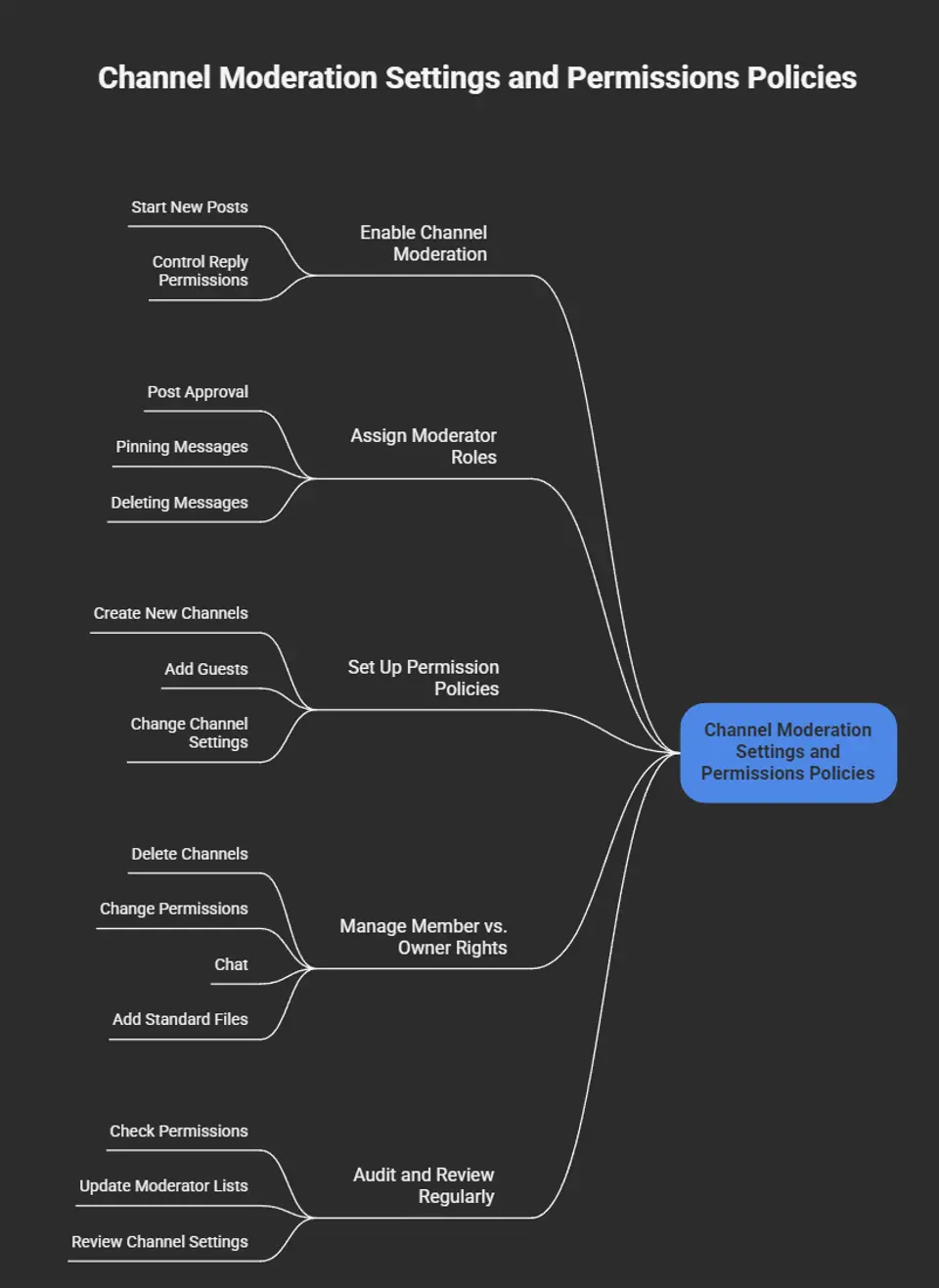
- Включите модерацию каналовВключите модерацию для важных каналов. Только назначенные модераторы смогут создавать новые публикации и управлять разрешениями на ответы, что уменьшит количество посторонних сообщений и обеспечит публикацию информации нужными людьми.
- Назначьте роли модераторовВыберите конкретных участников команды в качестве модераторов. Они будут одобрять публикации, закреплять сообщения и даже удалять их, если что-то пойдет не так. Такой подход распределяет ответственность и обеспечивает подотчетность каждого за опубликованное.
- Настройте политики разрешенийИспользуйте параметры администрирования Teams, чтобы задать глобальные правила или правила для отдельных команд. Определите, кто может создавать новые каналы, добавлять гостей или менять настройки каналов. Адаптируйте эти правила под требования соответствия вашей компании и снижайте риски.
- Разграничьте права владельцев и участниковЧетко определите, что могут делать владельцы команд (например, удалять каналы или менять разрешения), а что доступно обычным участникам (например, общаться и добавлять стандартные файлы). Документируйте эти правила, чтобы избежать путаницы и случайной потери данных.
- Регулярно проводите аудит и проверкуПериодически проверяйте, у кого какие разрешения, обновляйте списки модераторов и пересматривайте настройки каналов, чтобы убедиться, что они по-прежнему соответствуют потребностям вашей команды. После тестирования новых инструментов часто остаются лишние разрешения, поэтому не забывайте о регулярной очистке. Подробнее об управлении на основе политик читайте в подкасте о управлении Teams.
Благодаря этим мерам ваши каналы будут организованными, защищенными и свободными от неприятных сюрпризов.
Рекомендации по работе с каналами и лучшие практики использования Teams
- Установите четкие правила публикацииСообщите всем, что уместно публиковать в каждом канале, а что — нет. Разместите «правила канала» в описании или закрепленном сообщении, чтобы сократить количество посторонних публикаций.
- Поощряйте короткие и релевантные сообщенияПопросите участников держать обсуждения сфокусированными. Используйте ветки для связанных тем и не засоряйте пространство несвязанными вопросами. Упоминайте людей только тогда, когда действительно требуется их участие.
- Соблюдайте правила деловой перепискиОтвечайте в той же ветке, используйте реакции для быстрых ответов и избегайте сообщений «спасибо», которые ничего не добавляют. Так обсуждения остаются читаемыми и полезными для дела.
- Закрепляйте часто необходимую информациюВажные рекомендации, часто задаваемые вопросы или ссылки? Закрепите их в канале, чтобы никто не пропустил критически важную информацию. Это избавит людей от бесконечной прокрутки и от необходимости снова и снова задавать одни и те же вопросы.
- Контролируйте и напоминайтеНазначьте модераторов или поочерёдно передавайте эту задачу ответственным участникам команды, чтобы напоминать о лучших практиках и закреплять правила. Подробнее о хорошем управлении и установке правил читайте в этом практическом руководстве по управлению и в этом обзоре, посвящённом совместной работе.
Следуя этим советам, вы сохраните беседы сосредоточенными, конструктивными и понятными, даже в самые напряжённые дни.
Содержимое каналов и функции совместной работы
Современные каналы Teams делают гораздо больше, чем просто размещают чаты. Они становятся цифровым центром работы команды: здесь собраны не только переписка, но и файлы, панели мониторинга, пользовательские инструменты и приложения — всё в одном месте. Правильно подобранные функции для содержимого и интеграции могут превратить обычный канал в настоящий инструмент повышения производительности.
В этом разделе описано, что возможно, чтобы вы могли настроить каждый канал под то, как команда работает на самом деле. От добавления трекеров проектов и панелей мониторинга до общего доступа к файлам, совместного редактирования и интеграции приложений — вы увидите, как правильное сочетание поддерживает совместную работу и быстро выводит всех на одну волну.
Дело не только в использовании этих функций, но и в том, как это делается: нужно, чтобы каналы оставались безопасными и легко управляемыми, особенно по мере роста среды Teams. Если вас интересуют продвинутые интеграции, такие как боты, расширения сообщений или автоматизация собраний, есть и более глубокие возможности, описанные в материалах вроде этого руководства по приложениям Teams.
Вкладки каналов и интеграция приложений в Teams
- Добавляйте вкладки для ключевых инструментовВ каждом канале можно разместить вкладки для таких инструментов, как общие файлы, трекеры проектов (Planner, Lists) или панели мониторинга (Power BI). Вкладки делают самые используемые инструменты и документы доступными в один клик, без поиска. Узнайте, как расширения сообщений и пользовательские вкладки упрощают всё это, в этом подробном разборе пользовательских приложений Teams.
- Интегрируйте приложения для продуктивностиПодключайте приложения, на которые опирается команда: OneNote для документации, Power Automate для рабочих процессов или сторонние инструменты вроде Trello или Asana. Общая среда помогает всем оставаться в курсе, особенно в быстро меняющихся проектах. Но помните: добавляйте только то, что приносит реальную пользу, — слишком много приложений может замедлить работу.
- Используйте боты и расширения сообщенийБоты могут автоматизировать напоминания, отвечать на частые вопросы или сообщать статус заявки. Расширения сообщений позволяют искать или создавать задачи прямо в чате, не переключаясь между экранами, что сильно повышает производительность. Просто следите за разрешениями при добавлении нового, а узнать, как автоматизировать чаты и собрания, можно в этом руководстве по расширяемости Teams.
- Управление приложениямиНе все приложения одинаково полезны. Ограничьте, кто может добавлять или удалять вкладки и приложения, проверяйте настройки безопасности и убедитесь, что все знают, какие интеграции официальные. Немного управления в начале экономит много путаницы в будущем.
Правильное сочетание вкладок и интеграций создаёт рабочее пространство, которое выглядит так, будто его создали специально для повседневной работы вашей команды.
Управление файлами и общий доступ в каналах
- Централизованное хранение файловВсе файлы каналов находятся на вкладке «Файлы» и хранятся непосредственно в SharePoint. Так всё остаётся аккуратным и легко находится потом.
- Общий доступ к файлам и совместное редактированиеВы можете работать над файлами вместе в режиме реального времени — больше никаких мучений с «final_final_v3.docx». Просто поделитесь файлом в нужном канале, чтобы все были в курсе.
- Используйте описания каналов для контекста файловДобавьте заметки о том, какие документы должны находиться в каждом канале, или укажите в описании краткий список «где что искать». Это предотвращает путаницу ещё до её возникновения.
- Безопасный общий доступПродуманно настраивайте разрешения на общий доступ, особенно для конфиденциальных документов, чтобы избежать утечек. При необходимости опирайтесь на средства SharePoint для соблюдения требований и стратегий резервного копирования.
Обслуживание каналов и управление их жизненным циклом
Создание каналов — это только первый шаг: чтобы Teams оставался аккуратным, нужна постоянная работа. Когда проекты завершаются или меняются приоритеты, каналов становится всё больше, и вскоре найти нужное превращается в настоящую проблему. Регулярное обслуживание помогает сохранить вашу рабочую среду Teams эффективной и соответствующей требованиям.
В этом разделе рассматриваются основы: когда и как архивировать старые каналы, безопасное удаление (без потери ценной информации) и стратегии поддержания порядка в списке каналов. Считайте это генеральной уборкой, которая никогда не заканчивается: регулярная чистка и продуманная организация делают Teams удобным, предотвращают его разрастание и значительно упрощают аудит соответствия требованиям.
Если вам нужны идеи для борьбы с избытком команд и каналов в Teams, посмотрите, как автоматизация и инструменты Power Platform могут помочь, в этом руководстве по борьбе с разрастанием Teams.
Правильное архивирование и удаление каналов
- Архивируйте каналы по завершении проектовКогда проект завершён, архивируйте его канал. Это делает канал доступным только для чтения, защищает файлы и обеспечивает запись для целей соответствия требованиям. Кроме того, так текущие каналы остаются свободными для актуальной работы.
- Удаляйте только в крайнем случаеУдаляйте каналы только тогда, когда уверены, что информация больше не нужна. Удаление безвозвратно убирает чаты и файлы (с коротким периодом восстановления). Обязательно сначала проверьте политики хранения, особенно если компании нужно сохранять конфиденциальные данные.
- Создавайте резервные копии перед крупной очисткойПеред любой масштабной архивацией или удалением создайте резервные копии важных файлов через SharePoint. Так вы защитите себя от случайной потери и будущих запросов аудита. Для автоматизированной очистки в соответствии с политиками можно использовать такие инструменты, как Power Automate, которые помогут поддерживать соответствие требованиям (идеи см. в этом руководстве по жизненному циклу).
- Соблюдайте политики храненияЛюбой процесс архивирования или удаления должен соответствовать официальным правилам хранения и требованиям соответствия вашей организации. Игнорирование этих правил может обернуться серьёзными проблемами в будущем.
Эти простые шаги помогают поддерживать порядок и соответствие требованиям, а также гарантируют, что при изменениях в Teams ничего не будет потеряно.
Группировка, изменение порядка и закрепление каналов для лучшей организации
- Объединяйте связанные каналыДержите похожие рабочие направления вместе, последовательно называя и сортируя каналы, например по отделу или этапу проекта. Это помогает пользователям быстро находить нужное и переходить к самому важному, снижая «блуждание» по цифровой среде, которое замедляет работу.
- Меняйте порядок каналовАдминистраторы (и пользователи) могут перетаскивать каналы, меняя их порядок в зависимости от приоритета или частоты использования. Размещайте важные каналы и каналы с высокой активностью в верхней части списка, чтобы важные обсуждения не терялись.
- Закрепляйте приоритетные каналыДля часто используемых каналов, таких как объявления, активные проекты или срочная поддержка, поощряйте пользователей закреплять их на боковой панели Teams. Это экономит драгоценное время и позволяет получить важную информацию одним кликом.
- Скрывайте каналы с низкой активностьюЕсли некоторые каналы используются лишь изредка, скройте их из основного списка (не удаляя). Пользователи могут «показать» или «скрыть» каналы по мере необходимости, чтобы их рабочее пространство оставалось без лишнего беспорядка.
- Автоматизируйте организацию в крупных средахКрупным компаниям полезна автоматизация: Power Automate и SharePoint могут управлять группировкой каналов, обновлением статусов и отчётностью. Чтобы глубже разобраться в масштабировании организации, изучите это руководство по продвинутой организации.
Сочетание этих шагов делает Teams удобным для навигации, особенно когда список каналов продолжает расти.
Продвинутое управление каналами и аналитика
Когда основы освоены, пора выйти на новый уровень. Продвинутое управление каналами требует более глубокого анализа и более строгого контроля, ведь в масштабе важно работать умнее, а не усерднее. В этом разделе рассказывается, как отслеживать, что работает (и что нет), а также как настроить умные шаблоны и метки конфиденциальности, чтобы рабочая среда оставалась защищённой и единообразной.
Аналитика показывает закономерности вовлечённости, выявляет узкие места и помогает улучшать процессы там, где это важнее всего. При этом шаблоны и метки конфиденциальности задают рамки: они подсказывают правильное поведение, упрощают подключение новых пользователей и автоматически защищают чувствительную информацию.
С этими инструментами вы не просто успеваете за ростом, а настраиваете Teams так, чтобы он адаптировался, соответствовал требованиям и поддерживал бизнес-цели в долгосрочной перспективе. Подробнее о мерах безопасности читайте в статье о лучших практиках усиления безопасности, а о том, как управление пересекается с новыми подходами на основе ИИ, — в этом руководстве по развёртыванию Copilot.
Использование аналитики каналов и мониторинг вовлечённости
- Отслеживайте активность каналовСледите за количеством публикаций, загрузок файлов и активностью приложений. Высокие или низкие показатели — это возможность: либо повысить вовлечённость, либо сократить количество каналов, если какой-то из них утратил полезность.
- Отслеживайте уровень участияСмотрите, кто публикует сообщения, кто только читает, а кто перестал появляться. Если вы заметите «молчащие» команды, то сможете вовремя вмешаться с мерами по вовлечению или целевой работой с людьми.
- Собирайте отзывы пользователейНе полагайтесь только на цифры. Опрашивайте пользователей о том, насколько понятно организован канал, насколько он полезен и не хватает ли в нём информации. Иногда самый надёжный способ улучшить работу — спросить тех, кто пользуется каналом каждый день.
- Превращайте тенденции в действияРегулярный анализ данных раз в месяц или квартал выявляет тенденции: одни каналы живут активной жизнью, другие покрываются пылью. Используйте эти выводы, чтобы уточнить структуру, архивировать неактуальные обсуждения и сделать ставку на ценный контент. Узнать, как автоматизация жизненного цикла помогает отслеживать это в масштабе, можно в руководстве по управлению жизненным циклом и разрастанием Teams.
- Используйте данные для ответственного управленияАдминистраторы каналов должны регулярно просматривать отчёты, чтобы замечать проблемы, поддерживать порядок в каналах и делиться успехами, например ростом участия после изменений в процессах.
Управление на основе данных помогает каждому каналу приносить пользу и направляет развитие Teams в правильном направлении.
Шаблоны каналов и метки конфиденциальности для единообразия и безопасности
- Шаблоны каналовШаблоны позволяют создавать новые команды или каналы с нужной структурой, вкладками и даже встроенными правилами именования. Это настоящая находка для единообразия и быстрого подключения, особенно для повторяющихся проектов или подразделений.
- Метки конфиденциальностиМетки конфиденциальности добавляют уровень безопасности и соответствия требованиям. Помечайте конфиденциальные каналы, чтобы ограничить общий доступ, применить шифрование или запретить внешним гостям доступ к ним. Это критически важно для HR, финансов и любых проектов, где хранятся самые ценные наработки.
- Применение политикПрименяйте шаблоны и метки через автоматизированные политики или при создании канала. Так соответствие требованиям становится автоматическим, а не запоздалой мыслью. Технические советы по наслоению политик смотрите в этом руководстве по безопасности Teams.
- Адаптация и обучениеУбедитесь, что новые администраторы и пользователи знают, когда и как использовать шаблоны и метки. Это обеспечивает плавное и стабильное соблюдение правил по мере роста вашей среды.
Шаблоны и метки конфиденциальности необходимы для масштабирования безопасности, соответствия требованиям и эффективности в вашем рабочем пространстве Teams.
Структура управления каналами и политиками
Если ваша организация крупная или быстро растёт, одних практических правил недостаточно — нужен официальный план управления. Этот раздел поможет перейти от подхода «просто создайте ещё один канал» к стратегическому управлению в масштабах предприятия.
Управление означает определение стандартов именования, создания и жизненного цикла каналов, которые может соблюдать каждое подразделение. Кроме того, важно чётко назначить ответственных за то, кто управляет каналами и решает проблемы, и добиться, чтобы соответствие требованиям не сводилось к галочке, а действительно соблюдалось. Если взглянуть шире, такой подход защищает от бесконечного разрастания Teams и потери информации, с которыми сталкиваются крупные компании.
Умное управление не просто проверяет соответствие требованиям, а упрощает повседневные рабочие процессы, укрепляет доверие и помогает Teams масштабироваться по мере изменения ваших потребностей. Хорошая отправная точка для размышлений об этих рисках и решениях — это обсуждение иллюзии контроля над управлением и это руководство по управлению и успеху совместной работы.
Модели управления каналами на уровне всей организации
- Единые правила именования и структурыЗадайте обязательные шаблоны для названий и описаний каналов, которые охватывают все подразделения. Убедитесь, что все понимают, что означают каналы «Project-Launch» или «Support-Region1», без творческой отсебятины, которая сбивает пользователей с толку.
- Политики управления жизненным цикломУстановите единые для всей компании интервалы проверки, архивирования и удаления. Настройте автоматические напоминания или согласование закрытия каналов, чтобы убирать неактуальное без догадок пользователей.
- Процессы согласования создания каналовПредотвращайте неконтролируемое разрастание, требуя запросов и одобрения руководства перед открытием новых каналов (особенно частных или общих). Здесь помогает автоматизация: свяжите запросы с простым рабочим процессом для отслеживания.
- Механизмы контроля и аудитаНазначьте руководителей или комитеты по управлению, которые будут проверять активность в Teams, соблюдение стандартов и решительно реагировать, когда каналы выходят за рамки. Панели мониторинга и инструменты соответствия полезны, но критически важна понятная человеческая ответственность. Практические советы см. в этом материале об управлении, ориентированном на совместную работу.
- Своевременное обновление политикПересматривайте и обновляйте политики управления каналами по мере развития бизнеса или выхода новых функций Microsoft. Управление не получится настроить один раз и забыть.
Эти модели заменяют разовые решения масштабируемыми и обязательными к исполнению лучшими практиками, которые необходимы для стабильной работы Teams в масштабах предприятия.
Определение владельцев каналов и структур ответственности
- Назначение ответственных за каналНазначьте ответственных за каждый канал: именно они отвечают за организацию, модерацию и контроль содержимого.
- Администраторы и участникиЧетко разграничьте администраторов, которые меняют разрешения, и обычных участников, которые делятся содержимым или задают вопросы.
- Отслеживание измененийИспользуйте журналы или отчеты, чтобы отслеживать важные изменения и отмечать подозрительную активность. Прозрачность владельцев повышает ответственность.
- Регулярные проверки ответственныхПланируйте проверки ответственных ежеквартально (или по мере необходимости), чтобы они докладывали о состоянии канала и предлагали меры по очистке.
Продуманная система ответственности означает, что каждый знает свою роль, что снижает риски и помогает Teams работать без сбоев.
Оптимизация эффективности каналов и мониторинг их состояния
Если вы хотите, чтобы каналы Teams были чем-то большим, чем цифровые свалки, нужно активно измерять их эффективность и оптимизировать её. Этот раздел выходит за рамки базовой аналитики и помогает понять реальное состояние каналов, а также даёт способы повысить вовлечённость там, где это важнее всего.
Важно не просто считать сообщения или файлы. Нужно следить за показателями вовлечённости, динамикой участия и ценностью содержимого. Только сравнивая результаты с лучшими практиками или другими подразделениями, можно увидеть, что требует улучшения, и сосредоточиться на реальной бизнес-ценности.
Следующий шаг — действовать: внедрять стратегии, основанные на данных, чтобы повысить участие, оживить застойные каналы или закрыть те, которые больше не нужны. Если вы хотите связать мониторинг состояния с управлением жизненным циклом, вдохновиться можно в руководстве по разрастанию каналов Teams.
Методы оценки состояния каналов и сравнительного анализа
- Оценка вовлечённостиОценивайте каждый канал по среднему количеству публикаций, ответов и реакций на одного пользователя. Высокое значение говорит об активном обсуждении, а однозначные цифры могут указывать на «город-призрак».
- Показатели участияОтслеживайте количество уникальных пользователей, которые активно работают каждую неделю (публикуют сообщения, ставят реакции, делятся файлами). Сравнивайте эти показатели со средними по организации, чтобы понимать, что является нормой, а что выходит за её пределы, и замечать отстающих, которым может понадобиться внимание.
- Показатели качества контентаОтмечайте каналы, в которых регулярно хорошо организованы файлы, быстро дают ответы и почти не повторяются одни и те же вопросы. Больше повторов и путаницы может означать, что канал не приносит реальной пользы.
- Визуализация и отчётностьИспользуйте панели Power BI или встроенную аналитику Teams, чтобы отобразить эти оценки для всех основных каналов. Такая наглядность помогает администраторам и руководителям бизнеса быстро решить, где нужно вмешаться или куда стоит инвестировать.
- Сравнение с лучшими практикамиСопоставляйте свои показатели с показателями похожих команд внутри организации (продаж, ИТ, HR и т. д.), стремясь поднять результаты отстающих до уровня самых активных участников.
Эти методы помогают целенаправленно улучшать работу и гарантируют, что каждый канал оправдывает своё место в растущей среде Teams.
Оптимизация активности в каналах и повышение участия
- Выявление и устранение барьеров для участияЕсли участие снизилось, опросите пользователей или изучите аналитику, чтобы найти причины: непонятно, что разрешено? Слишком много публикаций не по теме? Сначала исправьте базовые проблемы.
- Запуск целевых коммуникационных кампанийПубликуйте еженедельные обзоры, отмечайте успехи команды и показывайте полезный контент, чтобы стимулировать обсуждения. Тематические дни по ротации или сессии вопросов и ответов могут оживить застоявшиеся каналы.
- Поощрение и признание активностиБлагодарите и отмечайте самых активных участников. Ежемесячные публичные благодарности или небольшие призы за вовлечённость помогут превратить пассивных наблюдателей в постоянных участников.
- Итерации на основе данныхОтслеживайте, какие тактики дают результат: имело ли значение время публикаций? Помогло ли закреплённое FAQ сократить повторные вопросы? Усиливайте то, что работает, и отказывайтесь от того, что не приносит эффекта.
- Регулярный мониторинг и корректировкаУстановите график, например ежемесячный, на котором администраторы будут проверять статистику вовлечённости, убирать неактивные каналы и обновлять правила. Так каналы Teams будут работать на продуктивность, а не просто на общение ради общения.
При постоянном внимании и творческом подходе активность в каналах останется живой и полезной.
Интеграция между каналами и оркестрация рабочих процессов
В реальной жизни работа редко идёт по прямой и редко ограничивается одним каналом. Сложным проектам нужны рабочие процессы и коммуникация, которые охватывают несколько команд, каналов, а иногда и организации. Именно здесь на помощь приходят стратегии интеграции и оркестрации, которые превращают хаос из разрозненных обсуждений в слаженную, связанную систему.
В этом разделе описано, как объединить каналы в единый центр управления: кто за что отвечает, как движется информация и кто подключается к эскалации, когда возникают проблемы. Так вы избежите дублирования, будете держать всех в курсе и не допустите, чтобы важные обсуждения потерялись. Практические примеры можно найти в полезном пошаговом руководстве по организации проектов в Teams и в статье о трансформации управления проектами в Teams.
Работа между каналами — это не просто технический трюк. Это ключ к тому, чтобы масштабировать настройку Teams в соответствии с тем, как на самом деле движутся ваш бизнес и проекты.
Стратегии координации проектов в нескольких каналах
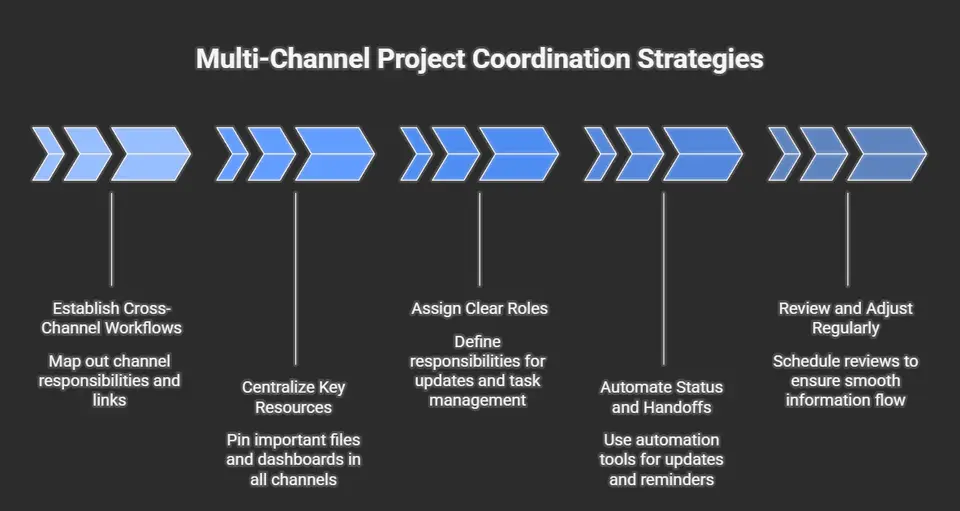
- Настройте межканальные рабочие процессыОпределите, какие каналы отвечают за каждый этап проекта, например планирование, выполнение и проверку, и у каждого этапа будет своё пространство. Используйте ссылки или вкладки, чтобы участники легко переходили между связанными обсуждениями и файлами.
- Централизуйте ключевые ресурсыОбщие файлы, панели и объявления стоит закреплять или выносить во вкладки во всех связанных каналах, чтобы вся команда была на одной странице — буквально и в переносном смысле.
- Чётко распределяйте ролиОпределите, кто в каждом канале отвечает за публикацию обновлений, назначение задач и эскалацию проблем. Документируйте эти роли открыто, чтобы избежать взаимных обвинений в дальнейшем.
- Автоматизируйте статусы и передачу задачИспользуйте Power Automate и SharePoint, чтобы передавать между каналами обновления проектов, согласования и напоминания. Это сокращает ручные проверки и гарантирует, что ничего не потеряется, особенно по мере роста проектов. Как автоматизация связывает всё воедино, читайте в этом руководстве по автоматизации и этом руководстве по управлению проектами в Teams.
- Регулярно проверяйте и корректируйте работуНазначайте короткие проектные проверки, чтобы понять, движется ли информация по плану или между каналами появляются новые информационные разрозненности. Продолжайте дорабатывать модель, пока многоканальная схема не начнёт работать на процессы вашей компании, а не против них.
Если каналы синхронизированы правильно, они становятся настоящим командным центром проекта, рассчитанным на сложную совместную работу, а не только на простой обмен сообщениями.
Установление протоколов взаимодействия между каналами
- Определите, что где обсуждаетсяСоздайте рекомендации по каналам, в которых чётко указано, какие темы, обновления и файлы относятся к каждому каналу, чтобы избежать дублирования и путаницы.
- Установите понятные пути эскалацииЗадокументируйте, когда и как участникам команды следует поднимать срочные вопросы или переносить обсуждения в более широкие форумы или каналы руководства.
- Связывайте каналы со смежной работойДобавляйте ссылки на каналы в описания или закреплённые сообщения, чтобы пользователи могли сразу перейти к связанным обсуждениям или каналам поддержки без лишних поисков.
- Стандартизируйте обозначения во всех каналахИспользуйте единую терминологию, теги и сокращения, чтобы участники быстро узнавали связанные темы и находили их связь между проектами или подразделениями.
Продуманные протоколы обеспечивают плавное движение коммуникаций и помогают всем понимать, куда обращаться за информацией или помощью, особенно по мере того как Teams масштабируется вместе с вашим бизнесом.
Как эффективно управлять каналами Microsoft Teams: 10 лучших практик эффективного управления каналами
Какие бывают типы каналов и когда следует создавать каналы в Microsoft Teams?
Microsoft Teams предлагает стандартные, частные и общие каналы (Teams Connect). Используйте стандартный канал, когда обсуждение открыто для всех участников команды и нужна совместная работа внутри команды. Создавайте частные каналы, когда конфиденциальная работа требует ограничить доступ для части участников. Общие каналы применяйте для совместной работы с людьми за пределами вашей команды или между командами, не добавляя их в группу Microsoft 365. Правильный выбор типа канала в командах помогает сосредоточить обсуждения и сокращает количество лишних каналов.
Как управлять разрешениями каналов и кто становится владельцем канала?
Владельцы команды могут управлять составом участников и настройками каналов. Для стандартных каналов разрешения наследуются от команды; для частных каналов владельцы канала назначаются явно и контролируют состав участников. Используйте центр администрирования Teams для политик, действующих во всей организации, и поручайте владельцам канала модерацию, чтобы снизить нагрузку на высоконагруженные каналы и контролировать сообщения внутри канала.
Каковы лучшие практики именования каналов и добавления их описаний?
Используйте понятные и единообразные названия, отражающие назначение (project-X_discussion, sales_ops). Добавляйте краткое описание канала, в котором указаны его область и теги для поиска по содержимому. Хорошее название помогает коллегам быстро найти нужный канал в Microsoft Teams и предотвращает появление лишних каналов.
Как настроить уведомления каналов, чтобы люди не пропускали важные обновления?
Побуждайте участников настраивать уведомления канала для упоминаний, ответов и всех новых публикаций. Используйте @channel или @team осторожно, только для важных объявлений. Научите команды подписываться на каналы, в которых они активно не участвуют, или отключать их уведомления, чтобы внимание распределялось между разными командами и каналами.
Когда целесообразно создать новую команду, а когда новый канал?
Создавайте новую команду, если нужны отдельный состав участников, разрешения или собственная группа Microsoft 365. Создавайте каналы в Microsoft Teams, если работа относится к той же команде, но требует отдельных обсуждений, файлов или вкладок. Если совместная работа охватывает много команд или требует участия людей извне вашей команды, рассмотрите Teams Connect и общие каналы вместо создания множества новых команд.
Как эффективно использовать частные каналы, не разрозняя совместную работу?
Используйте приватные каналы только для действительно конфиденциальной или ограниченной по доступу работы. Не злоупотребляйте ими: приватные каналы ограничены по доступу и отделяют файлы и состав участников от родительской команды. Указывайте причину создания каждого приватного канала в описании и ограничивайте его необходимым кругом участников, чтобы совместная работа оставалась прозрачной для других команд там, где это уместно.
Какие стратегии существуют для архивирования или скрытия старых каналов, чтобы команды оставались организованными?
Регулярно проверяйте каналы и скрывайте или архивируйте неактивные или завершённые. Владельцы команды могут архивировать всю команду; что касается каналов, рассмотрите возможность удаления или скрытия малоценных каналов, чтобы уменьшить беспорядок. Поддерживайте политику жизненного цикла: оценивайте каналы ежеквартально и сообщайте участникам о планах архивирования.
Как управлять файлами, задачами Planner и приложениями внутри канала для более эффективной совместной работы?
Используйте вкладку «Файлы», чтобы хранить проектные документы, и подключайте Microsoft Planner или Tasks для работы, относящейся к конкретному каналу. Закрепляйте важные приложения и вкладки для быстрого доступа и стандартизируйте шаблоны для повторяющихся каналов. Это делает работу в каналах единообразной и ставит каналы в центр совместной работы в Microsoft Teams.
Какие средства управления и администрирования для каналов должен внедрить администратор Teams?
Администраторы Teams должны настроить политики в центре администрирования Teams: кто может создавать команды и каналы, при необходимости ограничить создание приватных и общих каналов, а также применять настройки хранения и соответствия требованиям. Давайте владельцам команд рекомендации по лучшим практикам управления и созданию каналов и используйте аудит для отслеживания активности в каналах разных команд.
Как эффективно подключить людей к работе с каналами Microsoft Teams и сократить количество лишних каналов?
Проведите короткое обучение, которое объясняет типы каналов, настройки уведомлений, описания каналов и то, когда нужно создать новую команду, а когда — новый канал. Поделитесь 10 лучшими практиками управления каналами, используйте отдельные каналы для повторяющихся тем и назначайте владельцев каналов, которые будут модерировать контент. Это поможет командам придерживаться единого подхода и улучшит совместную работу между командами и внутри канала.
Чек-лист управления каналами Teams
- Используйте понятное соглашение об именовании и описывайте назначение канала.
- Назначайте ответственных владельцев для важных каналов.
- Выбирайте стандартный, приватный или общий канал в зависимости от потребности в доступе.
- Связывайте файлы, вкладки и обсуждения с одним и тем же направлением работы.
- Проверяйте неактивные каналы в рамках жизненного цикла команды.
Часто задаваемые вопросы
Когда следует создавать приватный канал?
Используйте приватный канал только тогда, когда определённой части команды нужно отдельное рабочее пространство. Не используйте его как замену продуманной структуре команд и каналов по умолчанию.
Сколько каналов должно быть в команде?
Универсального числа нет. Добавляйте каналы, когда они создают устойчивый контекст для отдельного направления работы, а не только потому, что обсуждение стало активным.
🎧 Вам также стоит послушать
- The Teams Admin Center Trap рассматривает управление из перспективы администрирования и помогает контролировать рост числа каналов в масштабе организации.
- You Don’t Have a Microsoft Tool Problem — You Have a People Problem объясняет, почему внедрение и ответственность за работу не менее важны, чем структура рабочего пространства.
- Teams Telephony – Simply Explained даёт более широкий контекст рабочей нагрузки Teams за пределами каналов и чатов.
Последняя проверка: июль 2026 г.