 UK
UK English
 Deutsch
 Español
 Français
 Italiano
 Português
 Nederlands
 Polski
 Bahasa Indonesia
 Русский
 العربية
 עברית
עברית 日本語
日本語 한국어
한국어Як ефективно керувати каналами Microsoft Teams
By Mirko Peters · · Updated
Дізнайтеся, як керувати каналами Microsoft Teams: чітко визначати власників, структуру, правила доступу та практичне управління для кращої співпраці.
Automatically translated with AI from the original post. Read the English original
Коротка відповідь: щоб ефективно керувати каналами Microsoft Teams, визначте для кожного каналу чітку мету, власника, аудиторію та життєвий цикл. Використовуйте стандартні канали для відкритої командної роботи, залишайте приватні або спільні канали для окремих потреб доступу, а також регулярно архівуйте або об’єднуйте простори, які більше не підтримують активну роботу.
Якщо ви хочете перетворити Microsoft Teams на справжній інструмент продуктивності, керування каналами є обов’язковим. Цей посібник охоплює все: від основ, як-от структура й найменування, до просунутих методів безпеки, аналітики та управління. Ви навчитеся не просто створювати канали, а й отримаєте експертні поради, щоб канали працювали на всю вашу організацію.
Цю статтю написано для адміністраторів, власників команд і керівників із управління, і вона стане вашою дорожньою картою переходу від хаосу та безладу в Teams до платформи, яка справді підтримує те, як людям зручно працювати. Ви дізнаєтеся перевірені стратегії, уникнете типових помилок, у яких заплутуються багато компаній, і побачите, як досвідчені фахівці підтримують своє середовище Teams впорядкованим, безпечним і зручним для всіх. Ось ваш шанс використати повний потенціал Teams у вашому бізнесі.
12 несподіваних фактів про канали Microsoft Teams (для «how to manage microsoft teams channels effectively»)- Канали можуть бути приватними або стандартними, а також можна створювати «спільні канали», які дозволяють зовнішнім користувачам співпрацювати, не додаючи їх до всієї команди. Це потужна порада щодо того, як ефективно керувати каналами Microsoft Teams під час роботи з партнерами.
- Кожен канал може мати власний набір вкладок (Files, OneNote, Planner, застосунки), тож ви можете налаштовувати інструменти для кожного проєкту. Це ключово для ефективного керування каналами, адже зменшує шум і централізує ресурси.
- Дописи в каналах підтримують @згадування назви каналу та назви команди, які можуть сповістити всіх в межах охоплення. Використовуйте їх вибірково, щоб зберігати увагу і не викликати втоми від сповіщень.
- Канали автоматично створюють папку SharePoint для файлів. Переорганізація там змінює структуру файлів каналу, тому знання цього допоможе ефективно керувати дозволами та життєвим циклом документів.
- Ви можете налаштувати модерацію каналу, обмеживши коло осіб, які можуть створювати нові дописи. Це дає змогу зосередити комунікацію в просторах, де багато рішень ухвалюється. Це малопомітний параметр, але він важливий для того, як ефективно керувати каналами Microsoft Teams.
- Назви каналів відображаються в URL-адресах і шляхах сайтів SharePoint. Перейменування каналів може зламати посилання й автоматизацію, якщо ви не оновите посилання. Тому заздалегідь продумуйте правила найменування, щоб ефективно керувати каналами.
- На вкладках можна розміщувати звіти Power BI, дошки Planner або власні застосунки. Вбудовування панелей у канали зменшує переключення контексту й підтримує ефективне керування каналами завдяки централізованим даним.
- Канали мають власні фільтри стрічки активності, тож користувачі можуть переглядати оновлення за каналами, а не лише за командою. Навчання учасників роботі з фільтрами покращує швидкість реагування й допомагає ефективніше керувати каналами.
- Електронні адреси каналів дозволяють надсилати повідомлення або автоматичні звіти до поштової скриньки каналу. Це корисно для архівування сповіщень із зовнішніх систем без засмічення загального чату команди.
- Приватні канали створюють окремі сайти SharePoint і списки учасників, тож доступ для гостей і параметри відповідності відрізняються від батьківської команди. Таке розділення є критично важливим під час проєктування безпечної структури каналів.
- Ви можете закріпити важливі канали на початку команди, або окремі користувачі можуть додати канали в обране. Встановлення правил закріплення скорочує час пошуку та підтримує послідовні робочі процеси в команді.
- Аналітика каналів (через Teams або звіти про використання Microsoft 365) показує закономірності залученості. Використовуючи ці метрики, ви можете вдосконалювати структуру каналів і модерацію, щоб ефективніше керувати каналами Microsoft Teams.
Налаштування та структура каналів Microsoft Teams
Щоб Microsoft Teams працював на вас, починати варто з того, як ви налаштовуєте й структуруєте канали. Це схоже на дорожні знаки в людному районі: правильні знаки допомагають легко орієнтуватися, а надмірні чи несистемні — швидко збивають з пуття. Продумана організація каналів тримає розмови в межах теми, полегшує пошук інформації та дає кожному учаснику команди чітке місце, де можна поділитися чимось або попросити допомоги.
План із першого дня дає результат. Цей розділ пояснює, чому чітка структура важлива не лише з естетичного боку: вона зменшує плутанину, не дає роботі загубитися і є необхідною, коли ваше середовище Teams починає рости. Продумані рішення щодо назв каналів, груп і типів задають вашому робочому простору зручне управління та плавну комунікацію для всіх, хто ним користується.
Перш ніж занурюватися в деталі, розглядайте це як фундамент: створіть структуру каналів, яка приносить порядок, а не хаос. Коли ми перейдемо до найкращих практик іменування та типів каналів, ви побачите, як ці складові разом забезпечують роботу Teams для кожного відділу й проєкту, сьогодні та в майбутньому.
Правила іменування каналів і найкращі практики організації
- Встановіть чіткі шаблони іменуванняПередбачувана схема іменування тримає все в порядку. Спочатку вказуйте назву команди або проєкту, потім мету чи відділ, наприклад «HR-Onboarding» або «Sales-Q1Pipeline». Уникайте надмірних скорочень, якщо вони не є стандартними для всіх.
- Додавайте змістовні описи каналівНіколи не пропускайте опис каналу. Кілька рядків про те, для чого призначений канал, гарантують, що як нові учасники, так і досвідчені користувачі точно знатимуть, що там має бути.
- Логічно групуйте каналиОб'єднуйте пов'язані теми разом (маркетингові ініціативи, запуски продуктів, черги підтримки). Логічне групування зменшує перемикання контексту та скорочує час на пошук потрібного місця для публікації або файлів. Для великих команд розгляньте можливість створення розділів для кожного відділу чи напряму роботи.
- Дотримуйтеся стандартів для проєктівЯкщо ви керуєте великою кількістю проєктів, зберігайте канали проєктів в одному форматі (наприклад, «Назва-Проєкту-Етап» або «ProjectX-Development»). Ця послідовність полегшує автоматизацію та звітність у майбутньому, особливо якщо ви використовуєте такі інструменти, як SharePoint або Power Automate. Ознайомтеся з цим посібником зі структурування проєктів у Teams, щоб отримати поради щодо робочих процесів і ідеї для управління.
- Обмежуйте кількість каналівНе перебарщуйте: забагато каналів створює безлад. Якщо канал неактивний, об'єднайте його з іншим або архівуйте, а потім оновіть свій стандарт іменування, щоб усі розуміли, що актуальне, а що вже не використовується.
- Регулярно переглядайте й уточнюйте структуруУстановіть графік перегляду списку каналів кожні кілька місяців, особливо після великих змін у компанії чи проєктних циклів. Архівуйте застарілі канали, перейменовуйте їх, якщо змінюється їхній фокус, і підтримуйте свої правила в актуальному стані.
Дотримання цих основ гарантує, що Teams залишається охайним і зручним для навігації, незалежно від того, наскільки зростає ваш робочий простір.
Розуміння типів каналів у Microsoft Teams
- Стандартні каналиВони відкриті для всіх у команді. Використовуйте їх для загальних оновлень, обговорень у команді або тем, які має бачити більшість людей. Вони чудово підходять для прозорості та широкої співпраці. Файли, якими тут діляться, зберігаються в основній бібліотеці документів SharePoint для команди.
- Приватні каналиДоступні лише за запрошенням і з обмеженим доступом, приватні канали ідеально підходять для чутливих розмов, наприклад питань HR або планування керівництва. Лише запрошені учасники можуть бачити канал і його файли, які зберігаються на окремому сайті SharePoint для додаткового розмежування. Хочете більше деталей? Прочитайте цей практичний посібник щодо приватних і спільних каналів.
- Спільні каналиПотрібно співпрацювати з людьми поза вашою командою або навіть поза організацією, не створюючи нову команду? Спільні канали для цього підходять. Ви можете додати колег з іншого відділу або перевірених зовнішніх партнерів. Хоча вони забезпечують більшу гнучкість, пам'ятайте, що деякі застосунки чи функції можуть працювати не так, як у стандартних каналах (детальніше див. у цьому порівняльному посібнику).
- Канали для всієї організації (через команди для всієї організації)Для загальних оновлень або оголошень компанії команди для всієї організації (і їхні канали) автоматично включають усіх. Вони ідеально підходять для повідомлень керівництва, змін політик і всього, що має бачити кожен працівник.
- Міркування щодо управлінняКожен тип каналу має свої особливості щодо відповідності вимогам і безпеки. Наприклад, приватні канали мають суворий контроль доступу, але можуть створити проблеми зі сховищем, якщо ними не керувати. Спільні канали незамінні для проєктної роботи між групами, але вимагають retельного перегляду політик і підтримки застосунків.
Вибір правильного типу каналу дає змогу узгодити вимоги до конфіденційності, безпеки та співпраці для кожного сценарію і з меншим ризиком безладу та плутанини в майбутньому.
Стратегії управління каналами та модерації
Навіть ідеально налаштовані канали можуть швидко перетворитися на хаос без належних інструментів управління. Продумана модерація та налаштування дозволів гарантують, що правильні люди беруть участь у правильних обговореннях, повідомлення залишаються в межах теми, а приватна інформація не поширюється без потреби. Сприймайте ці засоби контролю як правила на майданчику: вони необхідні, щоб зберігати порядок і забезпечувати чесну гру для всіх.
У цьому розділі розглядаємо ключові кроки, які варто зробити: хто має доступ до каналів, хто може публікувати або модерувати повідомлення і як узгодити контроль повідомлень і файлів із політикою вашої компанії. Окрім щоденного управління, добрі стратегії модерації закладають основу для безпеки, підзвітності та здорової культури, щоб канали справді підтримували бізнес, а не ставали загрозою безпеці.
Щоб перевести налаштування Teams від простої організованості до справжньої безпеки й продуктивності, зробіть ставку на розумні дозволи, ролі модераторів і правила, закладені в кожну команду чи відділ, яким ви керуєте.
Якщо вам цікаво ще надійніше захистити Teams, послухайте подкаст про найкращі практики безпеки Teams.
Налаштування модерації каналів і політики дозволів
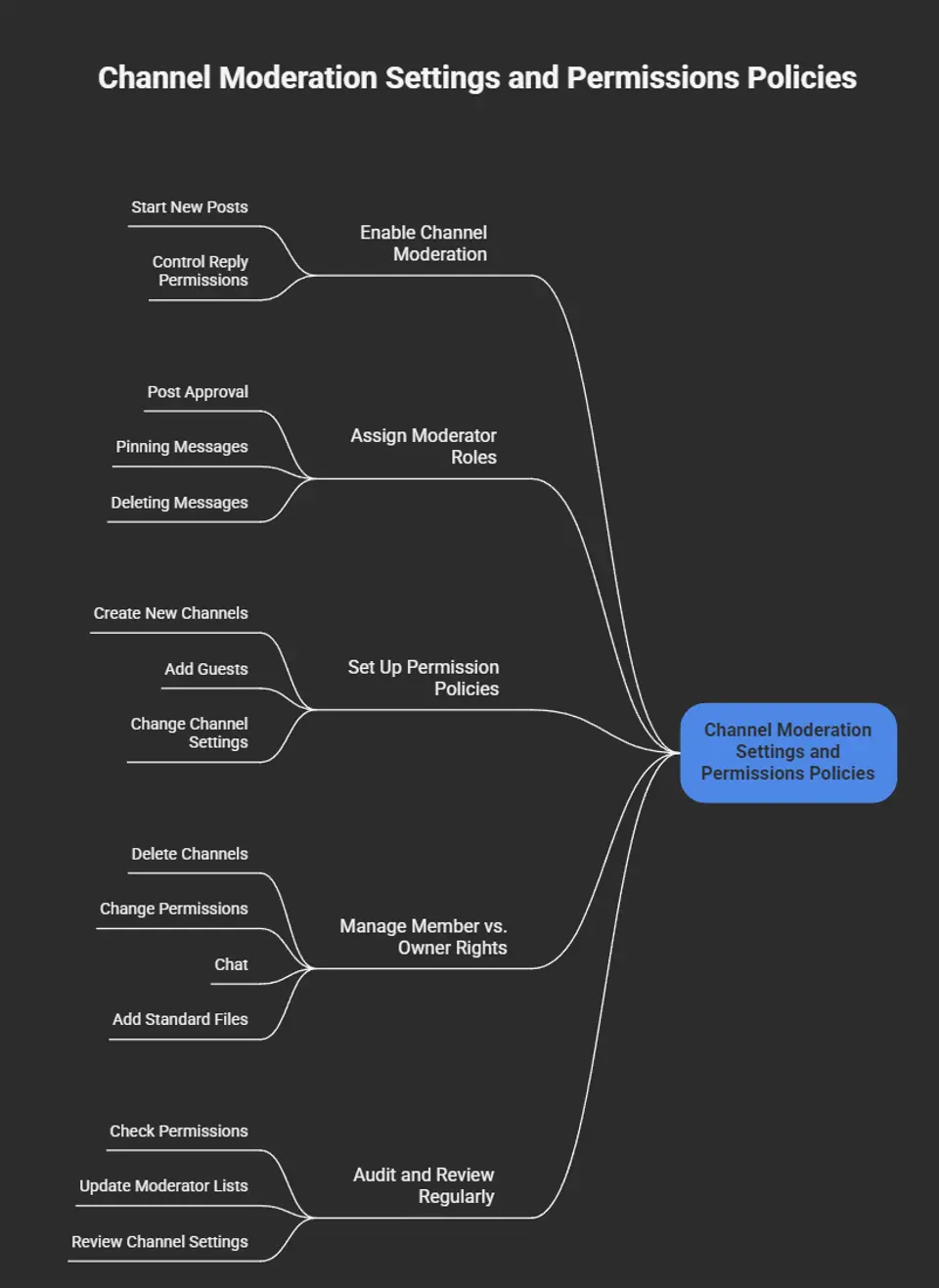
- Увімкніть модерацію каналівУвімкніть модерацію для важливих каналів. Лише призначені модератори зможуть створювати нові дописи або керувати дозволами на відповіді. Так зменшується кількість сторонніх розмов і гарантується, що інформацію публікують правильні люди.
- Призначте ролі модераторівОберіть конкретних членів команди як модераторів. Вони відповідатимуть за схвалення дописів, закріплення повідомлень і навіть видалення повідомлень, якщо щось піде не так. Така схема розподіляє відповідальність і стимулює всіх відповідати за те, що публікують.
- Налаштуйте політики дозволівВикористовуйте налаштування адміністрування Teams, щоб створювати глобальні правила або правила для окремих команд. Визначте, хто може створювати нові канали, додавати гостей або змінювати налаштування каналів. Підбирайте ці правила відповідно до вимог відповідності вашої компанії та зменшуйте ризики.
- Розмежуйте права власників і учасниківЧітко визначте, що можуть робити власники команд (наприклад, видаляти канали або змінювати дозволи), а що – звичайні учасники (наприклад, листуватися і додавати стандартні файли). Задокументуйте ці правила, щоб уникнути плутанини або випадкової втрати даних.
- Регулярно проводьте аудит і переглядРегулярно перевіряйте, у кого які дозволи, оновлюйте списки модераторів і переглядайте налаштування каналів, щоб переконатися, що вони досі відповідають потребам команди. Тестування нових інструментів часто залишає зайві дозволи, тому не забувайте про очищення. Докладніше про керування на основі політик дивіться у подкасті про управління Teams.
Завдяки цим заходам ваші канали залишатимуться впорядкованими, безпечними та без небажаних сюрпризів.
Настанови щодо каналів і найкращі практики використання Teams
- Встановіть чіткі правила публікаціїПовідомте всім, що належить до кожного каналу, а що – ні. Розмістіть «правила дому» каналу в описі або закріпленому повідомленні, щоб зменшити кількість сторонніх дописів.
- Заохочуйте короткі та доречні повідомленняПросіть учасників тримати обговорення в межах теми. Використовуйте гілки для пов'язаних дискусій і не засмічуйте простір несуміжними темами. Згадуйте людей лише тоді, коли справді потрібна їхня дія.
- Дотримуйтеся правил етикетуВідповідайте в межах тієї самої гілки, використовуйте реакції для швидких відповідей і уникайте дописів на кшталт «дякую», які не додають цінності. Так обговорення залишаються зрозумілими й корисними для дії.
- Закріплюйте часто потрібну інформаціюВажливі настанови, поширені запитання чи посилання? Закріпіть їх у каналі, щоб ніхто не пропустив критичну інформацію. Це позбавляє людей необхідності безкінечно гортати стрічку або знову й знову ставити одні й ті самі запитання.
- Стежте та нагадуйтеПризначте модераторів або по черзі доручайте цю роботу відповідальним учасникам команди, щоб нагадувати про найкращі практики та закріплювати правила. Докладніше про належне врядування та встановлення правил дивіться в цьому практичному посібнику з врядування і цьому огляді, присвяченому співпраці.
Ці поради допоможуть тримати розмови зосередженими, конструктивними та зрозумілими, навіть у найзавантаженіші дні.
Вміст каналів і функції для спільної роботи
Сучасні канали Teams роблять набагато більше, ніж просто розміщують чати. Вони стають цифровим центром роботи вашої команди, поєднуючи не лише листування, а й файли, інформаційні панелі, власні інструменти та застосунки в одному місці. Правильний вибір функцій для вмісту та інтеграцій може перетворити звичайний канал на справжній засіб підвищення продуктивності.
Цей розділ показує, що саме можна зробити, щоб налаштувати кожен канал під те, як ваша команда насправді працює. Від додавання трекерів проєктів та інформаційних панелей до спільного доступу до файлів, спільного редагування та інтеграції застосунків: ви побачите, як правильне поєднання функцій підтримує співпрацю та швидко синхронізує всіх.
Важливо не лише використовувати ці функції, а й робити це так, щоб канали залишалися безпечними та легкими в управлінні, особливо коли ваше середовище Teams зростає. Якщо вас цікавлять просунуті інтеграції, як-от боти, розширення повідомлень або автоматизація нарад, існують ще глибші можливості, які описано в матеріалах на кшталт цього посібника про застосунки Teams.
Вкладки каналів та інтеграція застосунків у Teams
- Додавайте вкладки для ключових інструментівКожен канал може містити вкладки для таких речей, як спільні файли, трекери проєктів (Planner, Lists) або інформаційні панелі (Power BI). Вкладки розміщують найчастіше використовувані інструменти чи документи на відстані одного клацання, без пошуків. Дізнайтеся, як розширення повідомлень і власні вкладки спрощують усе це, у цьому детальному огляді власних застосунків Teams.
- Інтегруйте застосунки для продуктивностіПід'єднуйте застосунки, на які спирається ваша команда: OneNote для документації, Power Automate для робочих процесів або сторонні інструменти, як-от Trello чи Asana. Усе в одному місці допомагає всім залишатися синхронними, особливо в швидкоплинних проєктах. Але пам'ятайте: додавайте лише те, що дійсно дає цінність, адже забагато застосунків може сповільнити роботу.
- Використовуйте боти та розширення повідомленьБоти можуть автоматизувати нагадування, відповідати на типові запитання або показувати статус заявок. Розширення повідомлень дозволяють шукати або створювати завдання прямо в чаті, без перемикання між екранами, що суттєво підвищує продуктивність. Просто стежте за дозволами під час додавання нових інструментів і дізнайтеся, як автоматизувати чати та наради, у цьому посібнику з розширюваності Teams.
- Врядування застосункамиНе всі застосунки однаково корисні. Обмежте, хто може додавати або видаляти вкладки й застосунки, перевіряйте параметри безпеки та переконайтеся, що всі знають, які інтеграції є офіційними. Трохи врядування на початку заощадить багато плутанини згодом.
Поєднання правильних вкладок та інтеграцій створює робочий простір, який справді відповідає щоденним завданням вашої команди.
Керування файлами та спільний доступ у каналах
- Централізоване зберігання файлівУсі файли каналу зберігаються у вкладці «Файли» безпосередньо в SharePoint. Це забезпечує порядок і спрощує пошук у майбутньому.
- Спільний доступ і спільне редагування файлівВи можете працювати з файлами разом у режимі реального часу, без безкінечних «final_final_v3.docx». Просто поділіться файлом у потрібному каналі, щоб усі були в курсі.
- Використовуйте описи каналів для контексту файлівДодайте примітки про те, які документи належать до кожного каналу, або розмістіть короткий список «де що шукати» в описі. Це запобігає плутанині ще до її появи.
- Безпечний спільний доступРозумно налаштовуйте дозволи на спільний доступ, особливо для чутливих документів, щоб уникнути витоків. За потреби використовуйте засоби керування SharePoint для відповідності вимогам і стратегій резервного копіювання.
Обслуговування каналів та управління їх життєвим циклом
Створення каналів — лише перший крок: щоб Teams залишався впорядкованим, потрібна постійна робота. Коли проєкти завершуються або змінюються пріоритети, канали накопичуються, і знайти потрібне стає справжньою проблемою. Належне обслуговування гарантує, що ваш робочий простір Teams залишається ефективним і відповідає вимогам відповідності.
У цьому розділі розглянуто головне: коли і як архівувати старі канали, безпечне видалення (без втрати цінної інформації) та стратегії контролю над списком каналів. Сприймайте це як генеральне прибирання, яке ніколи не закінчується: регулярне очищення та продумана організація тримають Teams у порядку, запобігають розростанню та роблять аудити відповідності значно менш страшними.
Якщо вам потрібно трохи натхнення для боротьби з перевантаженням Teams, подивіться, як автоматизація та інструменти Power Platform можуть допомогти, у цьому посібнику з боротьби з розростанням Teams.
Правильне архівування та видалення каналів
- Архівуйте канали після завершення проєктівКоли проєкт завершується, архівуйте його канал. Це робить канал доступним лише для читання, захищає файли та гарантує наявність журналу для цілей відповідності. Крім того, це звільняє поточні канали для активної роботи.
- Видаляйте лише як крайній західВидаляйте канали, лише коли впевнені, що інформація більше не потрібна. Видалення безповоротно знищує чати та файли (з коротким вікном для відновлення). Завжди спершу перевіряйте політики збереження, особливо якщо компанія має зберігати чутливі дані.
- Робіть резервні копії перед великим очищеннямПеред будь-яким масовим архівуванням або видаленням створіть резервні копії критично важливих файлів через SharePoint. Так ви захистите себе від випадкової втрати або запитів аудиту в майбутньому. Для автоматизованого очищення за політиками можна використовувати такі інструменти, як Power Automate, які допоможуть підтримувати відповідність (натхнення можна знайти в цьому посібнику з управління життєвим циклом).
- Дотримуйтеся політик збереженняЗавжди узгоджуйте будь-який процес архівування або видалення з офіційними правилами збереження та відповідності вашої організації. Ігнорування цих правил може призвести до серйозних проблем у майбутньому.
Ці короткі кроки допомагають залишатися організованими, дотримуватися вимог відповідності та бути впевненими, що нічого не загубиться, коли Teams змінюється з часом.
Групування, переупорядкування та закріплення каналів для кращої організації
- Групуйте пов’язані каналиТримайте схожі робочі потоки разом, послідовно називаючи та сортуючи канали, наприклад за відділом або фазою проєкту. Це допомагає користувачам швидко переглядати список і переходити до найважливішого, зменшуючи цифрове «блукання», яке уповільнює роботу.
- Змінюйте порядок каналівАдміністратори (і користувачі) можуть перетягувати канали, щоб змінити їх порядок залежно від пріоритету або частоти використання. Розміщуйте критичні або найактивніші канали на початку, щоб важливі обговорення ніколи не губилися.
- Закріплюйте канали з високим пріоритетомДля часто використовуваних каналів, таких як оголошення, важливі проєкти або термінова підтримка, заохочуйте користувачів закріплювати їх на бічній панелі Teams. Це економить дорогоцінний час і дозволяє отримати важливу інформацію одним кліком.
- Використовуйте приховані канали для рідко активнихЯкщо канали використовуються лише епізодично, приховайте їх із основного списку (без видалення). Користувачі можуть «показувати» або «приховувати» їх за потреби, щоб робочий простір залишався без зайвого захаращення.
- Автоматизуйте організацію у великих середовищахВеликим компаніям automation особливо корисна: Power Automate і SharePoint можуть керувати групуванням каналів, оновленням статусів і звітністю. Щоб глибше розібратися в масштабуванні організації, ознайомтеся з цим посібником з просунутої організації.
Поєднання цих кроків гарантує, що Teams залишається зручним для навігації, особливо коли список каналів постійно зростає.
Просунуте управління каналами та аналітика
Коли базові речі налаштовано, настав час піднятися на вищий рівень. Просунуте управління каналами потребує глибшого аналізу та суворіших контролів, адже у великих масштабах важливо працювати розумніше, а не важче. Цей розділ охоплює те, як відстежувати, що працює (а що ні), і як налаштувати розумні шаблони та мітки конфіденційності, щоб ваш робочий простір залишався безпечним і узгодженим.
Аналітика показує закономірності залучення, виявляє вузькі місця та дозволяє зосередити покращення там, де це важливіше за все. Тим часом шаблони та мітки конфіденційності створюють запобіжники: вони підказують правильну поведінку, спрощують адаптацію нових користувачів і автоматично захищають чутливу інформацію.
Завдяки цим інструментам ви не просто встигаєте за зростанням, а налаштовуєте Teams так, щоб він адаптувався, відповідав вимогам і підтримував бізнес-цілі й надалі. Щоб дізнатися більше про заходи безпеки, ознайомтеся з найкращими практиками посилення безпеки, а про те, як управління перетинається з новими підходами на основі ШІ, читайте в цьому посібнику з розгортання Copilot.
Використання аналітики каналів і моніторинг залученості
- Моніторинг активності каналуСтежте за кількістю публікацій, завантаженням файлів і активністю застосунків. Високі або низькі показники — це можливість: або підвищити залученість, або скоротити активність, якщо канал втратив свою корисність.
- Відстеження рівня участіДивіться, хто публікує, хто лише спостерігає, а хто зник. Помітивши неактивні команди, ви можете вчасно втрутитися з тактиками залучення або цільовою комунікацією.
- Збір відгуків користувачівНе покладайтеся лише на цифри. Опитуйте користувачів щодо організації каналу, його корисності або відсутньої інформації. Часом найкращий спосіб покращити роботу — запитати тих, хто щодня ним користується.
- Інтерпретація трендів для дійРегулярний перегляд аналітики щомісяця або щокварталу показує тренди: одні канали активно використовуються, інші — покриті пилом. Використовуйте ці дані, щоб уточнити структуру, архівувати неактуальні обговорення та зробити ставку на цінний контент. Про те, як автоматизація життєвого циклу допомагає відстежувати це у великих масштабах, читайте в посібнику з життєвого циклу для боротьби з розростанням Teams.
- Використання даних для відповідального управлінняАдміністратори каналів мають регулярно переглядати звіти, щоб вчасно помічати проблеми, підтримувати порядок у каналах і ділитися успіхами (наприклад, зростанням участі після змін у процесах).
Керування на основі даних допомагає кожному каналу приносити користь і спрямовує розвиток Teams у правильному напрямку.
Шаблони каналів і мітки конфіденційності для узгодженості та безпеки
- Шаблони каналівШаблони дозволяють створювати нові команди або канали з потрібною структурою, вкладками та навіть правилами іменування. Це справжня знахідка для узгодженості та швидкої адаптації, особливо для повторюваних проєктів або підрозділів.
- Мітки конфіденційностіМітки конфіденційності додають рівень безпеки та відповідності вимогам. Позначайте конфіденційні канали, щоб обмежити спільний доступ, застосувати шифрування або заборонити зовнішнім гостям доступ. Це критично важливо для HR, фінансів або будь-якого проєкту з особливо чутливою інформацією.
- Застосування політикЗастосовуйте шаблони та мітки через автоматизовані політики або під час створення каналу. Так відповідність вимогам стає автоматичною, а не другорядним завданням. Щоб ознайомитися з технічними порадами щодо нашарування політик, перегляньте цей посібник із безпеки Teams.
- Онбординг і навчанняПереконайтеся, що нових адміністраторів і користувачів навчено, коли і як використовувати шаблони та мітки. Так застосування правил залишається стабільним у міру зростання вашого середовища.
Шаблони та мітки конфіденційності є ключовими для масштабування безпеки, відповідності вимогам і ефективності у вашому робочому просторі Teams.
Система управління каналами та політик
Якщо ваша організація велика або швидко зростає, вам потрібен не набір простих правил, а офіційний план управління. Цей розділ допоможе вийти за межі підходу «просто створи ще один канал» і перейти до стратегічного управління в масштабах підприємства.
Управління означає визначення стандартів іменування, створення та життєвого циклу каналів, яких дотримуватиметься кожен підрозділ. Крім того, важливо чітко визначити відповідальність: хто курує канали, хто вирішує проблеми та хто гарантує, що відповідність вимогам — це не формальна галочка, а те, що справді виконується. Якщо відступити на крок, такий підхід захищає від нескінченного циклу розростання Teams і втрати інформації, з яким стикаються великі компанії.
Розумне управління не лише перевіряє формальні вимоги відповідності, а й спрощує щоденні робочі процеси, формує довіру та допомагає Teams масштабуватися разом із вашими потребами. Добра відправна точка для роздумів про ці ризики та рішення — це дискусія про ілюзію контролю управління та цей посібник про управління та успіх у співпраці.
Моделі управління каналами на рівні всієї організації
- Єдині правила найменування та структуриВстановіть обов’язкові шаблони для назв і описів каналів, які охоплюють кожен відділ. Переконайтеся, що всі розуміють, що означають «Project-Launch» чи «Support-Region1». Жодної творчої імпровізації, яка плутає користувачів.
- Політики управління життєвим цикломЗапровадьте для всієї компанії єдині інтервали перегляду, архівації та видалення. Налаштуйте автоматичні нагадування або погодження для закриття каналів, щоб прибрати зайве без здогадок користувачів.
- Робочі процеси погодження створення каналівЩоб запобігти неконтрольованому розростанню, вимагайте подання запитів і погодження керівництвом перед відкриттям нових каналів, особливо приватних або спільних. Тут допоможе автоматизація: пов’яжіть запити з легким робочим процесом для відстеження.
- Механізми нагляду та аудитуПризначте відповідальних за управління або комітети, які переглядатимуть активність у Teams, дотримуватимуться стандартів і рішуче реагуватимуть, коли канали вийдуть за рамки. Панелі моніторингу та інструменти відповідності корисні, але чітка людська відповідальність має першорядне значення. Додаткові поради наведено в цьому матеріалі про співпрацю на основі управління.
- Оперативне оновлення політикПереглядайте та оновлюйте політики управління каналами в міру розвитку бізнесу або появи нових функцій Microsoft. Управління — це не налаштував і забув.
Ці моделі замінюють разові рішення масштабованими та обов’язковими найкращими практиками, що є необхідними для здорових Teams на рівні великого підприємства.
Визначення власності на канали та структур відповідальності
- Призначення відповідального за каналПризначте відповідального для кожного каналу: саме ці користувачі відповідають за організацію, модерацію та нагляд за вмістом.
- Ролі адміністраторів і учасниківЧітко розмежуйте адміністраторів, які змінюють дозволи, і звичайних учасників, які діляться вмістом або ставлять запитання.
- Відстеження змінВикористовуйте журнали або звіти, щоб відстежувати важливі зміни та позначати підозрілу активність. Прозорість власника сприяє відповідальності.
- Регулярні зустрічі з відповідальнимиЗаплануйте щоквартальні (або за потреби) зустрічі з відповідальними, щоб вони звітували про стан каналів і пропонували очищення.
Сувора система відповідальності означає, що кожен знає свою частину роботи, що знижує ризики та забезпечує стабільну роботу Teams.
Оптимізація продуктивності каналів і моніторинг їх стану
Якщо ви хочете, щоб канали Teams були більшим, ніж цифровим сховищем, потрібно активно вимірювати їхню продуктивність і оптимізувати її. Цей розділ виходить за межі базової аналітики, допомагаючи зрозуміти реальний стан каналів і знайти способи підвищити залученість там, де це важливо.
Йдеться не лише про підрахунок повідомлень чи файлів. Потрібно стежити за показниками залученості, динамікою участі та цінністю вмісту. Лише порівнюючи канали з найкращими практиками або з іншими відділами, можна побачити, що потребує покращення, і зосередитися на реальній бізнес-цінності.
Наступний крок — дія: впровадження стратегій на основі даних, щоб підвищити участь, оживити застійні канали або закрити ті, що більше не мають реальної мети. Якщо ви хочете пов’язати моніторинг стану з управлінням життєвим циклом, натхнення можна знайти в посібнику з розростання каналів Teams.
Методи оцінювання стану каналів і порівняльного аналізу
- Оцінювання залученостіОцінюйте кожен канал за середньою кількістю дописів, відповідей і відсотком реакцій на користувача. Висока цифра свідчить про активне обговорення, тоді як однозначні значення можуть вказувати на «місто-привид».
- Показники залученостіВимірюйте кількість унікальних користувачів, які щотижня беруть участь в обговореннях (публікують повідомлення, реагують, діляться файлами). Порівнюйте ці показники із середніми значеннями по організації, щоб бачити, що є типовим, а що — винятковим, і вчасно помічати тих, хто відстає й потребує уваги.
- Показники якості контентуВідстежуйте канали, де стабільно добре організовані файли, швидкі відповіді та мінімум повторних запитань. Чим більше повторів і плутанини, тим імовірніше, що канал не приносить реальної користі.
- Візуалізація та звітністьВикористовуйте інформаційні панелі Power BI або вбудовану аналітику Teams, щоб відобразити ці показники для всіх ключових каналів. Така наочність допомагає адміністраторам і керівникам бізнесу швидко вирішити, де втрутитися або куди інвестувати.
- Порівняння з найкращими практикамиПорівнюйте свої показники з показниками схожих команд (продажі, ІТ, HR тощо) в межах організації, прагнучи підтягнути слабких учасників до рівня найактивніших.
Ці методи допомагають зосередити зусилля на конкретних покращеннях і гарантують, що кожен канал виправдовує своє місце у зростаючому середовищі Teams.
Оптимізація активності в каналах і підвищення залученості
- Виявіть і усуньте перешкоди для участіЯкщо залученість знижується, опитайте користувачів або перегляньте аналітику, щоб знайти причини: чи не зрозуміло, що дозволено? Чи забагато офтопіку? Спершу виправте базові речі.
- Запустіть цільові комунікаційні кампаніїПублікуйте щотижневі добірки новин, відзначайте успіхи команди та показуйте корисний контент, щоб стимулювати обговорення. Тематичні дні за ротацією або сесії запитань і відповідей можуть розворушити застійні канали.
- Відзначайте та заохочуйте активністьДякуйте та публічно відзначайте найактивніших учасників. Щомісячні подяки або невеликі призи за участь можуть перетворити пасивних спостерігачів на регулярних учасників.
- Удосконалюйте на основі данихВідстежуйте, які тактики дають результат: чи мав значення час публікації? Чи скоротила закріплена сторінка «Поширені запитання» кількість повторних питань? Посилюйте те, що працює, і відмовляйтеся від того, що не дає ефекту.
- Регулярний моніторинг і підлаштуванняВстановіть графік, наприклад щомісячний, за яким адміністратори перевірятимуть статистику залученості, видалятимуть неактивні канали та оновлюватимуть правила. Так канали Teams залишаються орієнтованими на продуктивність, а не лише на розмови заради розмов.
За умови постійної уваги та творчих підходів ви зможете підтримувати активність у каналах на високому рівні та з користю для команди.
Інтеграція між каналами та оркестрація робочих процесів
У реальному житті робота рідко відбувається по прямій або в одному каналі. Складні проєкти потребують робочих процесів і комунікації, які охоплюють кілька команд, каналів, а іноді й організацій. Саме тут на допомогу приходять стратегії інтеграції й оркестрації, що перетворюють хаос розмов на злагоджену, зв’язану систему.
Цей розділ пояснює, як об’єднати канали в єдиний центр керування: визначити, хто за що відповідає, як рухається інформація і хто підключається до ескалації, коли виникають проблеми. Так ви уникнете дублювання, гарантуєте, що всі в курсі, і не загубите ключові обговорення. Практичні приклади наведено в корисних матеріалах: покрокова інструкція з організації проєктів у Teams та трансформація управління проєктами в Teams.
Робота між каналами — це не просто технічний трюк. Це ключ до масштабування вашого середовища Teams відповідно до того, як бізнес і проєкти рухаються в реальності.
Стратегії координації проєктів у кількох каналах
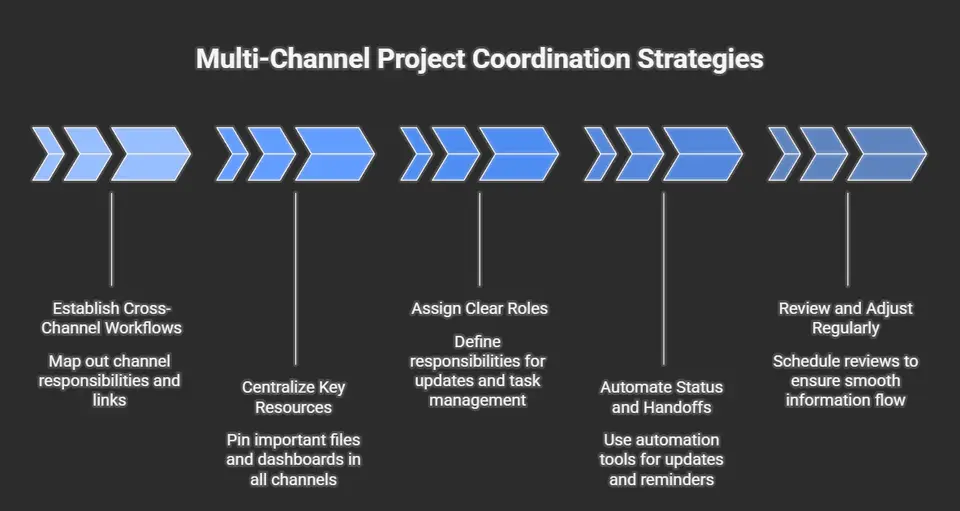
- Побудуйте міжканальні робочі процесиВизначте, які канали відповідають за кожен етап проєкту, наприклад планування, виконання та перевірку, кожен із яких має власний простір. Використовуйте посилання або вкладки, щоб учасники могли без зусиль переходити між пов’язаними обговореннями та файлами.
- Зосередьте ключові ресурси в одному місціЦентральні файли, інформаційні панелі та оголошення варто закріпити або додати як вкладки у всіх пов’язаних каналах, щоб кожен учасник команди був в одному інформаційному полі, у прямому й переносному сенсі.
- Чітко розподіліть роліВизначте, хто відповідає за публікацію оновлень, призначення завдань і ескалацію проблем у кожному каналі. Задокументуйте ці ролі у відкритому доступі, щоб уникнути взаємних претензій згодом.
- Автоматизуйте статуси та передачі робітВикористовуйте Power Automate і SharePoint, щоб передавати оновлення проєктів, погодження та нагадування між каналами. Це скорочує ручні перевірки та гарантує, що нічого не загубиться, особливо коли проєкти зростають. Як автоматизація все це пов’язує, дивіться в цьому посібнику з автоматизації та цьому посібнику з управління проєктами в Teams.
- Регулярно переглядайте та коригуйтеПлануйте короткі огляди проєктів, щоб перевіряти, чи інформація тече так, як заплановано, чи не з’являються нові інформаційні «острови». Удосконалюйте модель із кількох каналів, доки вона справді не запрацює з робочим процесом вашої компанії, а не всупереч йому.
Належно синхронізовані, ваші канали стають справжнім центром управління проєктами, створеним для складної командної роботи, а не лише для простого обміну повідомленнями.
Встановлення протоколів комунікації між каналами
- Визначте, що куди належитьСтворіть правила для каналів, які чітко визначають, які теми, оновлення чи файли належать до кожного каналу, щоб уникнути дублювання та плутанини.
- Встановіть чіткі шляхи ескалаціїЗадокументуйте, коли і як членам команди варто порушувати термінові питання або переносити обговорення на ширші форуми чи канали керівництва.
- Пов’язуйте канали з пов’язаною роботоюДодавайте посилання на канали в описах або закріплених дописах, щоб користувачі могли одразу перейти до пов’язаних обговорень або просторів підтримки без зайвих пошуків.
- Стандартизуйте посилання між каналамиВикористовуйте єдину термінологію, теги та скорочення, щоб співробітники швидко розпізнавали та пов’язували суміжні теми між проєктами чи відділами.
Продумані протоколи забезпечують плавну комунікацію та гарантують, що всі знають, куди звернутися по інформацію чи допомогу, особливо коли Teams масштабується разом із вашим бізнесом.
Як ефективно керувати каналами Microsoft Teams: 10 найкращих практик ефективного управління каналами
Які існують типи каналів і коли варто створювати канали в Microsoft Teams?
Microsoft Teams пропонує стандартні, приватні та спільні канали (Teams Connect). Використовуйте стандартний канал, коли обговорення відкрите для всіх членів команди і потрібна співпраця всередині команди; створюйте приватні канали, коли конфіденційна робота потребує обмеження доступу для частини учасників; а спільні канали використовуйте для співпраці з людьми поза вашою командою або між командами, не додаючи їх до групи Microsoft 365. Вибір правильного типу каналу в командах зберігає обговорення сфокусованими й зменшує кількість зайвих каналів.
Як керувати дозволами каналу і хто стає власником каналу?
Власники команди можуть керувати членством у каналі та його параметрами. Для стандартних каналів дозволи успадковуються від команди; для приватних каналів власники каналу призначаються явно і контролюють склад учасників. Використовуйте центр адміністрування Teams для політик, що діють у всій організації, і дозволяйте власникам каналів застосовувати модерацію, щоб зменшити навантаження на канали з великою кількістю повідомлень і керувати повідомленнями всередині каналу.
Які є найкращі практики для назв каналів і додавання їх описів?
Використовуйте чіткі й послідовні назви, які відображають призначення (project-X_discussion, sales_ops). Додайте короткий опис каналу, щоб пояснити його сферу та теги для пошуку вмісту. Гарні назви допомагають колегам знайти потрібний канал у Microsoft Teams і запобігають появі зайвих каналів.
Як налаштувати сповіщення каналів, щоб люди не пропускали важливі оновлення?
Заохочуйте учасників налаштовувати сповіщення каналів для згадок, відповідей і всіх нових дописів. Використовуйте @channel або @team обережно, лише для важливих оголошень. Навчіть команди стежити за каналами або вимикати їх сповіщення, якщо вони не беруть в них активної участі, щоб уважність розподілялася між різними командами та каналами.
Коли доречно створити нову команду, а коли канал?
Створюйте нову команду, коли потрібні окремі учасники, окремі дозволи або окрема група Microsoft 365. Створюйте канали в Microsoft Teams, коли робота належить до тієї самої команди, але потребує окремих обговорень, файлів або вкладок. Якщо співпраця охоплює багато команд або потребує участі людей поза вашою командою, розгляньте Teams Connect або спільні канали замість створення багатьох нових команд.
Як ефективно використовувати приватні канали, не розпорошуючи співпрацю?
Використовуйте приватні канали лише для справді конфіденційної або обмеженої роботи. Не зловживайте ними, адже приватні канали мають обмежений доступ і відокремлюють файли та склад учасників від батьківської команди. Вказуйте причину існування кожного приватного каналу в описі та обмежуйте його необхідними учасниками, щоб співпраця залишалася прозорою для різних команд там, де це доречно.
Які є стратегії архівування або приховування старих каналів, щоб команди залишалися організованими?
Регулярно переглядайте канали та приховуйте або архівуйте ті, що неактивні чи завершені. Власники команди можуть архівувати всю команду; для окремих каналів розгляньте видалення або приховування малоцінних каналів, щоб зменшити захаращення. Запровадьте політику життєвого циклу, яка передбачає щоквартальну оцінку каналів, і повідомляйте учасникам про плани архівування.
Як керувати файлами, завданнями Planner і застосунками в каналі для кращої співпраці?
Використовуйте вкладку «Файли», щоб зберігати документи проєктів, і інтегруйте Microsoft Planner або Tasks для роботи, specific для каналу. Закріплюйте ключові застосунки та вкладки для швидкого доступу й стандартизуйте шаблони для повторюваних каналів. Це забезпечує послідовний досвід роботи з каналом і робить канали центром співпраці в Microsoft Teams.
Які засоби управління та адміністрування мають впроваджувати адміністратори Teams для каналів?
Адміністратори Teams мають налаштувати в центрі адміністрування Teams політики щодо того, хто може створювати команди й канали, за потреби обмежити створення приватних і спільних каналів, а також забезпечити дотримання налаштувань збереження та відповідності вимогам. Надавайте власникам команд рекомендації щодо найкращих практик керування каналами та їх створення, а також використовуйте аудит для відстеження активності каналів у різних командах.
Як навчити людей ефективно користуватися каналами Microsoft Teams і зменшити кількість зайвих каналів?
Проведіть короткий навчальний курс, який пояснює типи каналів, налаштування сповіщень, описи каналів і те, коли створювати нову команду, а коли канал. Поділіться десятьма найкращими практиками керування каналами, заохочуйте використання окремих каналів для повторюваних тем і призначайте власників каналів, які модеруватимуть контент. Це допоможе командам дотримуватися єдиного підходу та покращить співпрацю між командами і всередині каналу.
Контрольний список керування каналами Teams
- Використовуйте чітку систему іменування та описуйте призначення каналу.
- Призначайте відповідальних власників для важливих каналів.
- Обирайте стандартний, приватний або спільний канал залежно від потреби в доступі.
- Пов’язуйте файли, вкладки та обговорення з одним робочим потоком.
- Переглядайте неактивні канали в межах життєвого циклу команди.
Поширені запитання
Коли варто створювати приватний канал?
Використовуйте приватний канал лише тоді, коли окрема частина команди потребує окремого робочого простору. Не використовуйте його як замінник чіткого проєктування команди та каналів за замовчуванням.
Скільки каналів має бути в команді?
Універсальної кількості не існує. Додавайте канали, коли вони створюють стійкий контекст для окремого робочого потоку, а не лише через те, що обговорення стало жвавим.
🎧 Також варто послухати
- The Teams Admin Center Trap додає перспективу управління для контролю зростання кількості каналів у масштабі.
- You Don’t Have a Microsoft Tool Problem — You Have a People Problem пояснює, чому впровадження та відповідальність важать не менше, ніж побудова робочого простору.
- Teams Telephony – Simply Explained показує ширший контекст робочих навантажень Teams поза каналами та чатом.
Востаннє перевірено: липень 2026.