 ES
ES English
 Deutsch
 Français
 Italiano
 Português
 Nederlands
 Polski
 Bahasa Indonesia
 Русский
 Українська
 العربية
 עברית
עברית 日本語
日本語 한국어
한국어Cómo gestionar eficazmente los canales de Microsoft Teams
By Mirko Peters · · Updated
Aprende a gestionar los canales de Microsoft Teams con propiedad clara, estructura, reglas de acceso y gobernanza práctica para colaborar mejor.
Automatically translated with AI from the original post. Read the English original
Respuesta rápida: para gestionar eficazmente los canales de Microsoft Teams, asigna a cada canal un propósito, un propietario, una audiencia y un ciclo de vida claros. Usa canales estándar para el trabajo de equipo transparente, reserva los canales privados o compartidos para necesidades de acceso específicas y archiva o consolida periódicamente los espacios que ya no respaldan trabajo activo.
Si quieres convertir Microsoft Teams en un motor de productividad real, dominar la gestión de canales es imprescindible. Esta guía lo explica todo, desde los conceptos básicos de estructura y nomenclatura hasta métodos avanzados de seguridad, analítica y gobernanza. No solo aprenderás a crear canales: también recibirás consejos de expertos para que funcionen para toda tu organización.
Pensado para administradores, propietarios de equipos y responsables de gobernanza, este artículo es tu hoja de ruta para pasar de Teams desordenado y caótico a una plataforma que realmente respalda la forma en que la gente quiere trabajar. Descubre estrategias probadas, evita los errores que hacen tropezar a tantas empresas y averigua cómo los expertos mantienen su entorno de Teams organizado, seguro y fácil de navegar para todos. Vamos a darte esa ventaja para aprovechar todo el potencial de Teams en tu negocio.
12 datos sorprendentes sobre los canales de Microsoft Teams (para "cómo gestionar eficazmente los canales de microsoft teams")- Los canales pueden ser privados o estándar, pero también puedes crear "canales compartidos" que permiten a usuarios externos colaborar sin añadirlos a todo el equipo: un consejo útil para gestionar eficazmente los canales de Microsoft Teams cuando trabajas con socios.
- Cada canal puede tener su propio conjunto de pestañas (Archivos, OneNote, Planner, aplicaciones) para adaptar las herramientas a cada proyecto. Esto es clave para gestionar eficazmente los canales de Microsoft Teams, ya que reduce el ruido y centraliza los recursos.
- Las publicaciones de los canales admiten menciones @ al nombre del canal y al nombre del equipo, que pueden notificar a todos los miembros del ámbito. Usarlas con criterio ayuda a mantener la atención sin provocar fatiga de notificaciones.
- Los canales crean automáticamente una carpeta de SharePoint para los archivos; reorganizarla cambia la estructura de archivos del canal. Conocerlo te ayuda a gestionar eficazmente los permisos y el ciclo de vida de los documentos.
- Puedes activar la moderación del canal para restringir quién puede iniciar nuevas publicaciones, lo que permite una comunicación centrada en espacios donde se toman muchas decisiones. Es un ajuste poco conocido, pero importante para gestionar eficazmente los canales de Microsoft Teams.
- Los nombres de los canales aparecen en las URL y rutas de los sitios de SharePoint. Si cambias el nombre de un canal sin actualizar las referencias, puedes romper enlaces y automatizaciones, así que planifica las convenciones de nomenclatura con antelación para gestionar los canales de forma eficaz.
- Las pestañas pueden alojar informes de Power BI, tableros de Planner o aplicaciones personalizadas. Incrustar paneles en los canales reduce el cambio de contexto y favorece una gestión eficaz de los canales gracias a la información centralizada.
- Los canales tienen sus propios filtros de feed de actividad, de modo que los usuarios pueden priorizar las actualizaciones por canal y no por equipo. Enseñar a los miembros a usar los filtros mejora la capacidad de respuesta y ayuda a gestionar los canales de forma eficaz.
- Las direcciones de correo de los canales permiten enviar mensajes o informes automáticos a un buzón de canal, lo que resulta útil para archivar notificaciones de sistemas externos sin añadir ruido al chat general del equipo.
- Los canales privados crean sitios de SharePoint independientes y listas de miembros propias, lo que significa que el acceso de invitados y la configuración de cumplimiento pueden diferir del equipo principal. Esta separación es crucial al diseñar una estructura de canales segura y bien gestionada.
- Puedes anclar los canales importantes en la parte superior de un equipo, o cada usuario puede marcar canales como favoritos. Establecer reglas de anclaje reduce el tiempo dedicado a buscar y favorece flujos de trabajo coherentes en todo el equipo.
- La analítica de canales (a través de Teams o de los informes de uso de Microsoft 365) revela patrones de participación. Usar estas métricas te permite iterar sobre la estructura y la moderación de los canales para gestionarlos mejor.
Configuración y estructura de los canales de Microsoft Teams
Conseguir que Microsoft Teams funcione para ti empieza por cómo configuras y estructuras los canales. Es un poco como colocar señales de tráfico en un barrio concurrido: las señales adecuadas facilitan moverse, pero si te complicas o eres incoherente, la gente se pierde rápido. Una organización de canales bien pensada mantiene las conversaciones en su cauce, facilita encontrar la información y da a cada miembro del equipo un lugar claro donde compartir o pedir ayuda.
Tener un plan desde el primer día da sus frutos. Esta sección explica por qué una estructura sólida importa por algo más que la estética: reduce la confusión, evita que el trabajo se pierda por el camino y es esencial cuando tu entorno de Teams empieza a crecer. Tomar decisiones acertadas sobre los nombres, las agrupaciones y los tipos de canales preparará tu espacio de trabajo para una gestión más sencilla y una comunicación más fluida para todos los que lo usan.
Antes de entrar en los detalles, considera esto como tu base: crea una configuración de canales que aporte orden, no caos. Cuando pasemos a las prácticas recomendadas de nombres y a los tipos de canales, verás cómo estos elementos se combinan para potenciar tu Teams para cada departamento y proyecto, ahora y en el futuro.
Convenciones de nombres de canales y prácticas recomendadas de organización
- Establece patrones de nombres clarosUna convención de nombres predecible mantiene todo ordenado. Usa primero el nombre del equipo o del proyecto y después la finalidad o el departamento, como "HR-Onboarding" o "Sales-Q1Pipeline". Evita abusar de las abreviaturas, a menos que sean estándar para todos.
- Añade descripciones de canal detalladasNunca omitas la descripción del canal. Un par de líneas sobre para qué sirve el canal garantiza que los miembros nuevos y los veteranos sepan exactamente qué debe publicarse en él.
- Agrupa los canales de forma lógicaReúne los temas relacionados (iniciativas de marketing, lanzamientos de productos, colas de soporte). Una agrupación lógica reduce los cambios de contexto y el tiempo que se pierde buscando el lugar adecuado para publicar o encontrar archivos. En equipos grandes, valora la posibilidad de crear secciones para cada departamento o flujo de trabajo.
- Mantén estándares para los proyectosSi gestionas muchos proyectos, mantén los canales de proyecto en un mismo formato (por ejemplo, "Nombre-Proyecto-Fase" o "ProjectX-Development"). Esa coherencia facilita después la automatización y los informes, sobre todo si usas herramientas como SharePoint o Power Automate. Consulta esta guía sobre cómo estructurar proyectos en Teams para ver consejos de flujo de trabajo e ideas de gobernanza.
- Limita el número de canalesNo te excedas: demasiados canales generan desorden. Si un canal no está activo, combínalo o archívalo, y luego actualiza tu estándar de nombres para que todos sepan qué está vigente y qué se ha retirado.
- Revisa y perfecciona con regularidadEstablece un calendario para revisar la lista de canales cada pocos meses, sobre todo después de grandes cambios en la empresa o de ciclos de proyecto. Archiva lo que esté obsoleto, renombra un canal si cambia su enfoque y mantén tus normas actualizadas.
Asentar estas bases garantiza que Teams se mantenga ordenado y fácil de navegar, sin importar cuánto crezca tu espacio de trabajo.
Comprender los tipos de canales en Microsoft Teams
- Canales estándarEstán abiertos a todos los miembros del equipo. Úsalos para novedades generales, debates del equipo o temas que la mayoría de las personas necesita ver. Son ideales para la transparencia y la colaboración amplia. Los archivos compartidos aquí se almacenan en la biblioteca de documentos principal de SharePoint del equipo.
- Canales privadosSolo por invitación y con acceso restringido, los canales privados son ideales para conversaciones sensibles, como asuntos de RRHH o planificación de la dirección. Solo los miembros invitados pueden ver el canal y sus archivos, que se almacenan en un sitio de SharePoint independiente para una mayor separación. ¿Quieres más detalles? Lee esta guía práctica sobre canales privados frente a canales compartidos.
- Canales compartidos¿Necesitas colaborar con personas ajenas a tu equipo, o incluso a tu organización, sin crear un equipo nuevo? Los canales compartidos son la solución. Puedes añadir a personas de otro departamento o a socios externos de confianza. Aunque ofrecen más flexibilidad, ten en cuenta que algunas aplicaciones o funciones pueden no funcionar igual que en los canales estándar (consulta esta guía comparativa para más detalles).
- Canales de toda la organización (mediante equipos de toda la organización)Para actualizaciones generales o anuncios de la empresa, los equipos de toda la organización (y sus canales) incluyen automáticamente a todos. Son perfectos para comunicados de la dirección, cambios de directivas y cualquier información que todas las personas deban ver.
- Consideraciones de gobernanzaCada tipo de canal tiene implicaciones únicas para el cumplimiento normativo y la seguridad. Por ejemplo, los canales privados tienen un acceso muy restringido, pero pueden generar problemas de almacenamiento si no se gestionan bien. Los canales compartidos son ideales para proyectos que involucran a varios grupos, pero requieren revisar con cuidado la directiva y el soporte de aplicaciones.
Elegir el tipo de canal adecuado te permite alinear la privacidad, la seguridad y las necesidades de colaboración con cada escenario, con menos riesgo de desorden y confusión más adelante.
Estrategias de gestión y moderación de canales
Aunque tus canales estén perfectamente configurados, pueden descontrolarse sin las herramientas de gestión adecuadas. Una moderación sólida y una buena configuración de permisos garantizan que las personas correctas estén en las conversaciones correctas, que los mensajes se mantengan en el tema y que la información privada no se comparta más allá de lo necesario. Piensa en estos controles como las normas del patio de juegos: son esenciales para mantener la armonía y asegurar que todos jueguen limpio.
En esta sección se desglosan las acciones clave que debes tomar: quién puede acceder a los canales, quién puede publicar o moderar y cómo alinear los controles de mensajes y archivos con la directiva de tu empresa. Más allá de la gestión diaria, las buenas estrategias de moderación sientan las bases de la seguridad, la rendición de cuentas y una cultura positiva, para que los canales realmente respalden tu negocio en lugar de convertirse en un riesgo para la seguridad.
Para pasar de una configuración de Teams simplemente organizada a una realmente segura y productiva, apóyate en configuraciones de permisos inteligentes, roles de moderación y pautas integradas en cada equipo o departamento que gestiones.
Si te interesa reforzar aún más la seguridad de tus equipos de Teams, escucha este podcast sobre las mejores prácticas de seguridad de Teams.
Configuración de moderación de canales y directivas de permisos
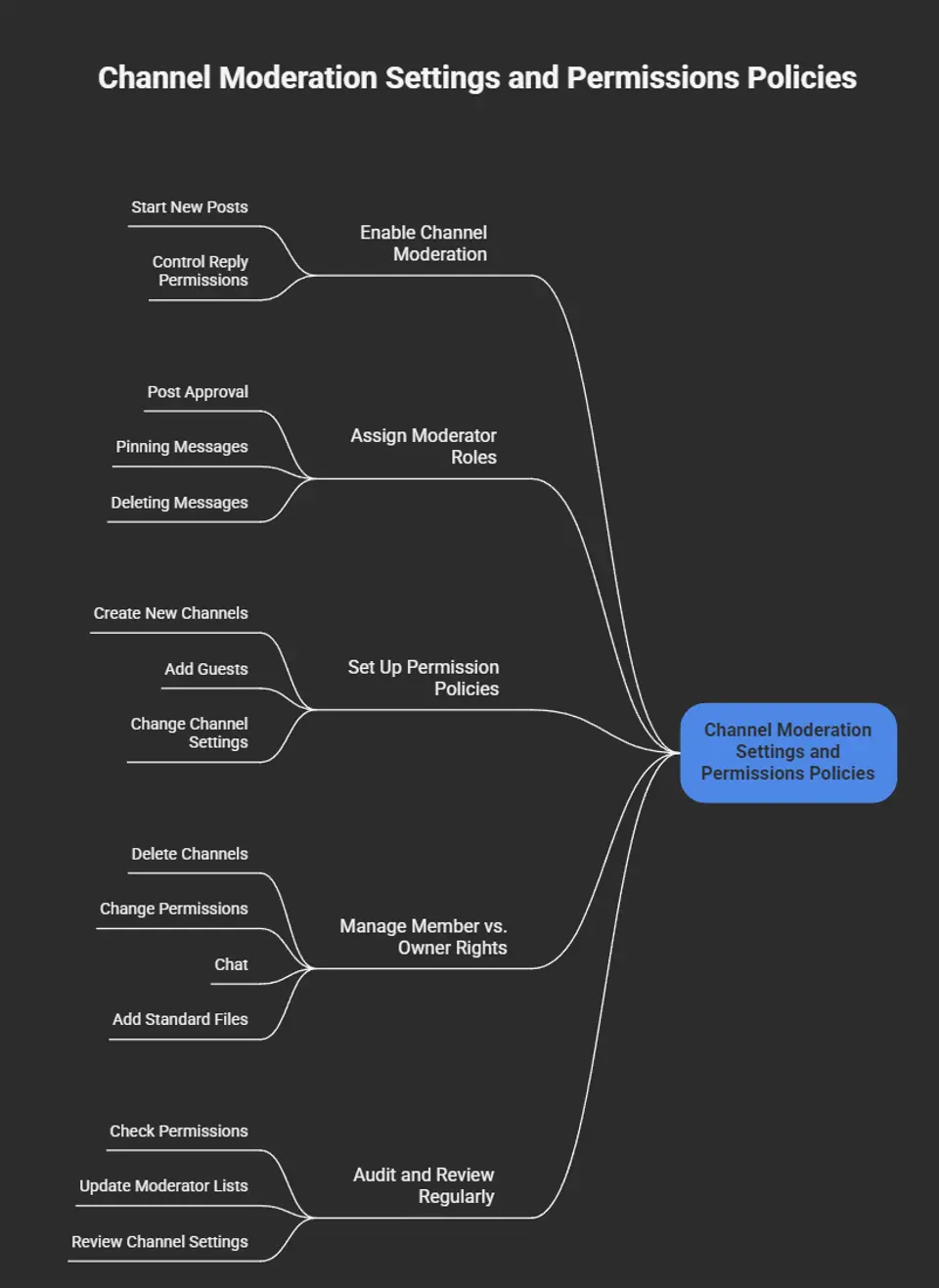
- Habilita la moderación de canalesActiva la moderación en los canales importantes. Solo los moderadores designados pueden iniciar nuevas publicaciones o controlar los permisos de respuesta, lo que reduce las conversaciones fuera de tema y garantiza que la información la compartan las personas adecuadas.
- Asigna roles de moderadorElige a miembros específicos del equipo como moderadores. Serán los encargados de aprobar publicaciones, fijar mensajes e incluso eliminarlos si las cosas se desvían. Esto reparte la responsabilidad y hace que cada persona responda por lo que publica.
- Configura las directivas de permisosUsa la configuración de administración de Teams para diseñar reglas globales o específicas por equipo. Decide quién puede crear nuevos canales, agregar invitados o cambiar la configuración de los canales. Adáptalas a los objetivos de cumplimiento normativo de tu empresa y reduce el riesgo.
- Gestiona los derechos de propietarios y miembrosSepara con claridad lo que pueden hacer los propietarios del equipo (como eliminar canales o cambiar permisos) de lo que pueden hacer los miembros habituales (como chatear o agregar archivos estándar). Documenta estas reglas para evitar confusiones o pérdidas accidentales de datos.
- Audita y revisa con regularidadRevisa periódicamente quién tiene qué permisos, actualiza las listas de moderadores y revisa la configuración de los canales para asegurarte de que siguen siendo adecuadas para las necesidades de tu equipo. Las pruebas de nuevas herramientas suelen dejar permisos residuales, así que mantén la limpieza en tu radar. Encontrarás más información sobre la gestión basada en directivas en el podcast sobre gobernanza de Teams.
Con todo esto en marcha, mantendrás tus canales organizados, seguros y libres de sorpresas desagradables.
Pautas para canales y buenas prácticas de uso de Teams
- Establece normas de publicación clarasHaz saber a todos qué tiene cabida en cada canal y qué no. Publica las "normas internas" del canal en la descripción o en un mensaje fijado para reducir las publicaciones fuera de tema.
- Fomenta mensajes breves y relevantesPide a los miembros que mantengan las conversaciones centradas. Usa los hilos para los debates relacionados y evita saturar el espacio con temas no relacionados. Menciona a las personas solo cuando sea realmente necesaria una acción.
- Sigue una buena etiquetaResponde dentro del mismo hilo, usa las reacciones para respuestas rápidas y evita publicar mensajes de "gracias" que no aporten valor. Así los debates siguen siendo legibles y útiles.
- Fija la información que se necesita con frecuencia¿Tienes pautas importantes, preguntas frecuentes o enlaces? Fíjalos en el canal para que nadie pase por alto la información crítica. Así la gente no tiene que desplazarse sin fin ni hacer las mismas preguntas una y otra vez.
- Supervisar y recordarAsigna moderadores o rota la tarea entre los miembros responsables del equipo para recordar las buenas prácticas y reforzar las normas. Si quieres más detalles sobre una buena gobernanza y el establecimiento de reglas, consulta esta guía práctica de gobernanza y este resumen centrado en la colaboración.
Con estos consejos, mantendrás tus conversaciones centradas, constructivas y fáciles de seguir, incluso en tus días más ajetreados.
Contenido de los canales y funciones de colaboración
Los canales modernos de Teams hacen mucho más que alojar chats. Funcionan como el centro digital del trabajo de tu equipo, reuniendo no solo las conversaciones, sino también archivos, paneles, herramientas personalizadas y aplicaciones, todo en un mismo lugar. Elegir las funciones de contenido e integración adecuadas puede convertir un canal básico en un verdadero impulsor de la productividad.
Esta sección describe lo que es posible, para que puedas adaptar cada canal a la forma en que trabaja realmente tu equipo. Desde añadir rastreadores de proyectos y paneles hasta compartir archivos, coedición e integraciones de aplicaciones, verás cómo la combinación adecuada favorece la colaboración y pone a todos en la misma página rápidamente.
No se trata solo de usar estas funciones, sino de hacerlo de forma que tus canales sigan siendo seguros y fáciles de gobernar, sobre todo a medida que tu entorno de Teams crece. Si te interesan integraciones avanzadas, como bots, extensiones de mensajes o automatización de reuniones, hay capacidades aún más profundas por explorar, como las que se destacan en recursos como esta guía sobre aplicaciones de Teams.
Pestañas de canal e integración de aplicaciones en Teams
- Añade pestañas para las herramientas claveCada canal puede alojar pestañas para elementos como archivos compartidos, rastreadores de proyectos (Planner, Listas) o paneles (Power BI). Las pestañas dejan tus herramientas o documentos más usados a un solo clic, sin necesidad de buscarlos. Descubre cómo las extensiones de mensajes y las pestañas personalizadas agilizan todo en este análisis en profundidad sobre aplicaciones personalizadas de Teams.
- Integra aplicaciones de productividadVincula las aplicaciones en las que confía tu equipo: OneNote para la documentación, Power Automate para los flujos de trabajo o herramientas de terceros como Trello o Asana. Tenerlo todo unido ayuda a que todos estén sincronizados, sobre todo en proyectos de ritmo acelerado. Pero recuerda que solo debes añadir lo que aporte un valor real, porque demasiadas aplicaciones pueden ralentizar el trabajo.
- Usa bots y extensiones de mensajesLos bots pueden automatizar recordatorios, responder preguntas habituales o mostrar el estado de un ticket. Las extensiones de mensajes permiten buscar o crear tareas directamente en el chat, sin cambiar de pantalla, lo cual es muy útil para la productividad. Eso sí, vigila los permisos al añadir cualquier elemento nuevo, y consulta cómo automatizar chats y reuniones en esta guía de extensibilidad de Teams.
- Gobernanza de las aplicacionesNo todas las aplicaciones son iguales. Limita quién puede añadir o eliminar pestañas y aplicaciones, revisa la configuración de seguridad y asegúrate de que todos saben qué integraciones son oficiales. Un poco de gobernanza desde el principio evita muchas confusiones más adelante.
Combinar la mezcla adecuada de pestañas e integraciones crea un espacio de trabajo pensado a medida para el día a día de tu equipo.
Gestión y uso compartido de archivos en los canales
- Almacenamiento centralizado de archivosTodos los archivos del canal se encuentran en la pestaña Archivos, almacenados directamente en SharePoint. Así todo queda ordenado y es fácil de buscar más adelante.
- Uso compartido y coedición de archivosPuedes trabajar en archivos juntos en tiempo real, sin más dolores de cabeza con "final_final_v3.docx". Basta con compartirlos en el canal adecuado para que todos estén al día.
- Usa las descripciones de canal para dar contexto a los archivosAñade notas sobre qué tipos de documentos corresponden a cada canal, o incluye en la descripción una breve lista de "dónde encontrar cada cosa". Así se evitan las confusiones antes de que surjan.
- Uso compartido seguroConfigura los permisos de uso compartido con criterio, sobre todo en documentos confidenciales, para evitar filtraciones. Si lo necesitas, apóyate en los controles de SharePoint para las estrategias de cumplimiento y copia de seguridad.
Mantenimiento del canal y gestión del ciclo de vida
Crear canales es solo el primer paso; mantener Teams ordenado requiere trabajo continuo. Cuando los proyectos terminan o cambian las prioridades, los canales se acumulan y, de repente, encontrar cualquier cosa se convierte en un dolor de cabeza. Un mantenimiento adecuado garantiza que tu espacio de trabajo en Teams siga siendo eficiente y cumpla con la normativa.
Esta sección te guía por lo esencial: cuándo y cómo archivar canales antiguos, cómo eliminarlos de forma segura (sin perder información valiosa) y estrategias para mantener tu lista de canales bajo control. Piénsalo como una limpieza de primavera que nunca termina: depurar con regularidad y organizar con inteligencia mantiene Teams en buen estado, evita la proliferación descontrolada y hace que las auditorías de cumplimiento sean mucho menos temibles.
Si necesitas algo de inspiración para combatir la sobrecarga de Teams, mira cómo la automatización y las herramientas de Power Platform pueden ayudar en esta guía para combatir la proliferación de Teams.
Cómo archivar y eliminar canales de la forma correcta
- Archiva los canales cuando terminen los proyectosCuando un proyecto termina, archiva su canal. Así pasa a ser de solo lectura, se protegen los archivos y tienes un registro para cumplimiento normativo. Además, mantiene los canales actuales libres para el trabajo activo.
- Elimina solo como último recursoElimina los canales solo cuando estés seguro de que la información ya no es necesaria. La eliminación borra de forma permanente los chats y los archivos (con un breve periodo de recuperación). Revisa siempre antes las directivas de retención, sobre todo si tu empresa necesita conservar datos sensibles.
- Haz copias de seguridad antes de las limpiezas importantesAntes de cualquier archivado o eliminación masiva, crea copias de seguridad de los archivos críticos a través de SharePoint. Así estarás protegido frente a pérdidas accidentales o solicitudes de auditoría posteriores. Para limpiezas automatizadas basadas en directivas, herramientas como Power Automate pueden ayudar a mantener el cumplimiento (encontrarás inspiración en esta guía sobre el ciclo de vida).
- Respeta las directivas de retenciónAlinea siempre cualquier proceso de archivado o eliminación con las normas oficiales de retención y cumplimiento de tu organización. Ignorarlas puede acarrearte problemas serios más adelante.
Estos pasos rápidos te ayudan a mantener el orden y el cumplimiento, y a asegurarte de que no se pierde nada cuando Teams evoluciona con el tiempo.
Agrupación, reordenación y anclaje de canales para una mejor organización
- Agrupa los canales relacionadosMantén juntos los flujos de trabajo similares nombrando y ordenando los canales de forma coherente, por ejemplo, por departamento o fase del proyecto. Esto ayuda a los usuarios a localizar rápidamente lo que más importa y a saltar a ello, reduciendo el "deambular" digital que ralentiza el trabajo.
- Reordena los canalesLos administradores (y los usuarios) pueden arrastrar y soltar los canales para reordenarlos según su prioridad o frecuencia de uso. Coloca arriba los canales críticos o con mayor actividad para que las conversaciones importantes nunca queden enterradas.
- Ancla los canales de alta prioridadEn el caso de los canales de uso frecuente, como los de anuncios, proyectos urgentes o soporte crítico, anima a los usuarios a anclarlos en la barra lateral de Teams. Así se ahorra tiempo valioso y la información importante queda a un solo clic.
- Usa canales ocultos para la actividad bajaSi tienes canales que se usan solo de forma ocasional, ocúltalos de la lista principal (sin eliminarlos). Los usuarios pueden "mostrarlos" u "ocultarlos" según les convenga para mantener su espacio de trabajo libre de desorden.
- Automatiza la organización en entornos grandesLas grandes empresas se benefician de la automatización: Power Automate y SharePoint pueden impulsar la agrupación de canales, las actualizaciones de estado y los informes. Para profundizar en cómo escalar la organización, consulta esta guía avanzada de organización.
Combinar estos pasos asegura que Teams siga siendo fácil de navegar, sobre todo a medida que tu lista de canales sigue creciendo.
Gestión avanzada de canales y análisis
Una vez que lo básico está bien asentado, es hora de subir de nivel. La gestión avanzada de canales requiere un análisis más profundo y controles más estrictos, porque a gran escala todo consiste en trabajar de forma más inteligente, no más dura. Esta sección explica cómo monitorizar lo que funciona (y lo que no), y cómo configurar plantillas inteligentes y etiquetas de confidencialidad para mantener tu espacio de trabajo seguro y coherente.
Los análisis revelan patrones de participación, destacan los cuellos de botella y te permiten impulsar mejoras donde más importan. Mientras tanto, las plantillas y las etiquetas de confidencialidad te ofrecen barreras de protección: fomentan buenos comportamientos, agilizan la incorporación y protegen automáticamente tu información sensible.
Con estas herramientas, no solo te mantienes al ritmo del crecimiento; preparas Teams para adaptarse, cumplir la normativa y apoyar los objetivos de negocio durante mucho tiempo. Para más información sobre medidas de seguridad, consulta las mejores prácticas de endurecimiento de la seguridad y descubre cómo se solapan la gobernanza y los nuevos enfoques basados en IA en esta guía de implementación de Copilot.
Uso de Channel Analytics y seguimiento de la participación
- Supervisa la actividad de los canalesVigila el volumen de publicaciones, las cargas de archivos y la actividad de las aplicaciones. Las cifras altas o bajas son una oportunidad: para impulsar la participación o para reducir la actividad si un canal ya ha cumplido su función.
- Controla las tasas de participaciónObserva quién publica, quién solo lee y quién ha dejado de participar. Detectar los equipos silenciosos te permite intervenir a tiempo con acciones de participación o con comunicación dirigida.
- Recopila la opinión de los usuariosNo te fíes solo de los números. Pregunta a tus usuarios por la organización de los canales, su utilidad o la información que echan en falta. A veces, la forma más clara de mejorar es preguntar a quienes lo usan a diario.
- Interpreta las tendencias para actuarRevisar los análisis mensual o trimestralmente revela tendencias: canales muy activos y otros que apenas se usan. Aprovecha estos datos para ajustar la estructura, archivar las conversaciones inactivas y dar más peso al contenido de mayor valor. Descubre cómo la automatización del ciclo de vida ayuda a hacer este seguimiento a gran escala en la guía del ciclo de vida para combatir la proliferación de Teams.
- Usa los datos para la gestión responsableLos administradores de canales deben revisar los informes con regularidad para detectar problemas, mantener los canales ordenados y compartir los logros (como los picos de participación tras los cambios de proceso).
La gestión basada en datos hace que cada canal aporte valor y que Teams crezca en la dirección correcta.
Plantillas de canal y etiquetas de confidencialidad para la coherencia y la seguridad
- Plantillas de canalLas plantillas te permiten crear nuevos equipos o canales con la estructura correcta, las pestañas adecuadas e incluso las reglas de nomenclatura ya integradas. Es un cambio de juego para la coherencia y la incorporación rápida, sobre todo en proyectos recurrentes o departamentos.
- Etiquetas de confidencialidadLas etiquetas de confidencialidad añaden una capa de seguridad y cumplimiento. Marca los canales confidenciales para limitar el uso compartido, aplicar el cifrado o impedir que los invitados externos accedan. Esto es fundamental para RR. HH., finanzas o cualquier proyecto con información muy sensible.
- Aplicación de directivasAplica plantillas y etiquetas mediante directivas automatizadas o durante la creación del canal. Así el cumplimiento se vuelve automático y no un añadido posterior. Para consejos técnicos sobre cómo combinar directivas, revisa esta guía de seguridad de Teams.
- Incorporación y formaciónAsegúrate de que los nuevos administradores y usuarios aprendan cuándo y cómo usar las plantillas y las etiquetas. Así la aplicación se mantiene fluida y constante a medida que crece tu entorno.
Las plantillas y las etiquetas de confidencialidad son esenciales para escalar la seguridad, el cumplimiento y la eficiencia en tu espacio de trabajo de Teams.
Gobernanza de canales y marco de directivas
Si tu organización es grande o crece rápidamente, necesitas algo más que reglas generales: necesitas un plan de gobernanza formal. Esta sección te saca del terreno de «crea otro canal más» y te lleva a una gestión estratégica a escala empresarial.
La gobernanza implica definir estándares para la nomenclatura, la creación y el ciclo de vida de los canales que todos los departamentos puedan seguir. Y va más allá: consiste en asignar una responsabilidad clara sobre quién gestiona los canales, quién resuelve los problemas y garantizar que el cumplimiento no sea solo una casilla por marcar, sino algo que realmente se aplique. Visto en perspectiva, este enfoque evita los ciclos interminables de proliferación de Teams y la pérdida de información que tanto afectan a las grandes empresas.
La gobernanza inteligente no se limita a marcar casillas de cumplimiento: también simplifica los flujos de trabajo diarios, genera confianza y mantiene Teams escalable a medida que cambian tus necesidades. Un buen punto de partida para pensar en estos riesgos y soluciones es esta discusión sobre la ilusión del control de la gobernanza y esta guía sobre gobernanza y éxito en la colaboración.
Modelos de gobernanza de canales para toda la empresa
- Reglas unificadas de nomenclatura y estructuraDefine patrones obligatorios para los nombres y descripciones de los canales que abarquen todos los departamentos. Asegúrate de que todos sepan qué significa un canal "Project-Launch" o "Support-Region1": nada de improvisaciones creativas que confundan a los usuarios.
- Directivas de gestión del ciclo de vidaEstablece intervalos obligatorios de revisión, archivado y eliminación en toda la empresa. Configura recordatorios o aprobaciones automáticas para retirar canales, de modo que se elimine el peso muerto sin que los usuarios tengan que adivinar nada.
- Flujos de aprobación para la creación de canalesEvita la proliferación no deseada exigiendo solicitudes y la aprobación de la dirección antes de abrir nuevos canales (sobre todo privados o compartidos). La automatización ayuda aquí: vincula las solicitudes a un flujo de trabajo ligero para su seguimiento.
- Mecanismos de supervisión y auditoríaDesigna responsables de gobernanza o comités que revisen la actividad de Teams, hagan cumplir los estándares y actúen con decisión cuando un canal se salga de lo previsto. Los paneles de control y las herramientas de cumplimiento son útiles, pero la responsabilidad humana clara es fundamental. Encontrarás consejos complementarios en este recurso sobre colaboración impulsada por la gobernanza.
- Actualizaciones periódicas de las directivasRevisa y actualiza las directivas de gobernanza de canales a medida que evoluciona tu negocio o Microsoft publica nuevas funciones. La gobernanza no es algo que se configura una vez y se olvida.
Estos modelos sustituyen las decisiones puntuales por buenas prácticas escalables y exigibles, algo esencial para que Teams funcione bien a escala empresarial.
Definición de la propiedad de los canales y las estructuras de responsabilidad
- Asignación de responsables de canalAsigna un responsable a cada canal: estos usuarios se encargan de la organización, la moderación y la supervisión del contenido.
- Administradores y colaboradoresDistingue con claridad entre los administradores (que cambian los permisos) y los colaboradores habituales (que comparten contenido o hacen preguntas).
- Seguimiento de cambiosUsa registros o informes para seguir los cambios importantes y detectar actividad sospechosa. La transparencia sobre quién es el propietario fomenta la responsabilidad.
- Revisiones periódicas con los responsablesPrograma revisiones trimestrales (o cuando sea necesario) para que los responsables informen sobre el estado de sus canales y propongan limpiezas.
Un marco de responsabilidad sólido significa que todos conocen su parte, lo que reduce el riesgo y mantiene Teams funcionando sin contratiempos.
Optimización del rendimiento de los canales y supervisión del estado
Si quieres que tus canales de Teams sean algo más que simples almacenes digitales, necesitas medir y optimizar activamente su rendimiento. Esta sección va más allá de la analítica básica y te ayuda a entender el estado real de tus canales y a encontrar formas de impulsar la participación donde más importa.
No se trata solo de contar mensajes o archivos. Hay que vigilar las puntuaciones de participación, las tendencias de interacción y el valor del contenido. Solo comparando tus canales con las buenas prácticas o con otros departamentos, para ver cómo se comparan, podrás detectar qué debe mejorar y centrarte en el valor empresarial real.
El siguiente paso es la acción: aplicar estrategias basadas en datos para aumentar la participación, reactivar los canales estancados o cerrar aquellos que ya no tienen una finalidad real. Si quieres vincular la supervisión del estado con la gestión del ciclo de vida, encontrarás inspiración en la guía sobre la proliferación de canales de Teams.
Métodos de puntuación del estado de los canales y de comparación
- Puntuación de la participaciónPuntúa cada canal según la media de publicaciones, respuestas y tasas de reacción por usuario. Un número alto indica un debate activo, mientras que una cifra de un solo dígito puede señalar un canal abandonado.
- Métricas de participaciónMide los usuarios únicos que participan cada semana (publicando, reaccionando o compartiendo archivos). Compara estos datos con los promedios de la organización para ver qué es lo habitual y qué es excepcional, y para detectar a los rezagados que puedan necesitar atención.
- Indicadores de calidad del contenidoSeñala los canales que de forma constante tienen archivos bien organizados, respuestas rápidas y muy pocas preguntas duplicadas. Cuantas más repeticiones y confusión haya, más probable es que un canal no esté aportando valor real.
- Visualización e informesUsa paneles de Power BI o las analíticas integradas de Teams para representar estas puntuaciones en todos los canales principales. Esa visualización facilita que los administradores y los responsables de negocio decidan dónde intervenir o dónde invertir.
- Comparación con las mejores prácticasCompara tus puntuaciones con las de equipos similares (ventas, TI, RR. HH., etc.) dentro de tu organización, con el objetivo de elevar el nivel de los de bajo rendimiento hasta el de los colaboradores más activos.
Estos métodos ayudan a impulsar mejoras concretas y a asegurarte de que cada canal justifica su presencia en tu entorno de Teams, que no para de crecer.
Optimizar la actividad de los canales y aumentar la participación
- Identifica y elimina los obstáculos a la participaciónSi la participación baja, pregunta a los usuarios o revisa las analíticas en busca de pistas: ¿no está claro qué se permite? ¿Hay demasiadas publicaciones fuera de tema? Primero corrige lo básico.
- Lanza campañas de comunicación dirigidasPublica resúmenes semanales, celebra los logros del equipo y destaca contenido útil para generar debate. Los «días temáticos» rotativos o las sesiones de preguntas y respuestas pueden reactivar los canales estancados.
- Reconoce y premia la actividadDa las gracias y destaca a los colaboradores más activos. Las menciones mensuales o los pequeños premios por participación pueden convertir a los lectores pasivos en participantes habituales.
- Itera en función de los datosSupervisa qué tácticas dan resultados: ¿importó la hora de publicación? ¿Una preguntas frecuentes fijada redujo las preguntas repetidas? Refuerza lo que funciona y elimina lo que pierde fuerza.
- Supervisión periódica y ajustesEstablece una programación, por ejemplo mensual, para que los administradores revisen las estadísticas de participación, eliminen los canales inactivos y actualicen las pautas. Así los canales de Teams se mantienen orientados a la productividad y no solo a la conversación por la conversación.
Con una atención constante y tácticas creativas, mantendrás la actividad de los canales viva y valiosa.
Integración entre canales y orquestación de flujos de trabajo
En el mundo real, el trabajo rara vez avanza en línea recta ni se concentra en un solo canal. Los proyectos complejos requieren flujos de trabajo y comunicación que se extiendan a varios equipos, canales e incluso, en ocasiones, organizaciones. Ahí es donde entran en juego las estrategias sólidas de integración y orquestación, que convierten un conjunto caótico de conversaciones en un sistema fluido y conectado.
Esta sección explica cómo puedes unir tus canales en un único centro de mando, definiendo quién hace qué, cómo fluye la información y quién escala los problemas cuando surgen. Así evitarás duplicidades, mantendrás a todos informados y te asegurarás de que los debates clave no se pierdan por el camino. Para ver ejemplos prácticos, consulta esta útil guía paso a paso para organizar proyectos en Teams y la transformación de la gestión de proyectos en Teams.
Trabajar entre canales no es solo un truco técnico. Es la clave para escalar tu configuración de Teams de modo que encaje con la forma en que tu negocio y tus proyectos avanzan en la realidad.
Estrategias de coordinación de proyectos entre varios canales
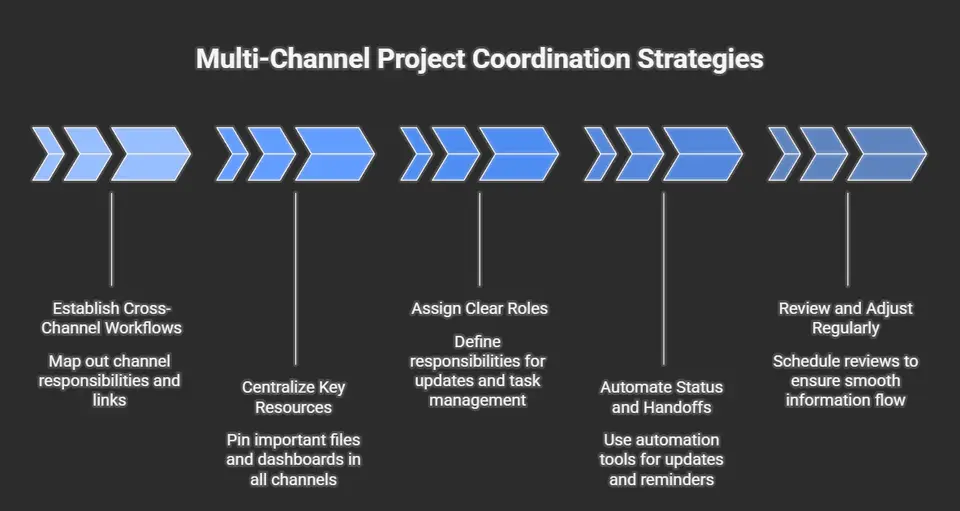
- Establece flujos de trabajo entre canalesDefine qué canales gestionan cada parte de un proyecto: por ejemplo, planificación, ejecución y revisión, cada una con su propio espacio. Usa enlaces o pestañas para que todos puedan saltar sin fricción entre debates y archivos relacionados.
- Centraliza los recursos claveLos archivos centrales, los paneles y los anuncios deben fijarse o añadirse como pestañas en todos los canales relacionados, para que cada miembro del equipo esté en la misma página, en sentido literal y figurado.
- Asigna roles clarosDesglosa quién es responsable de publicar actualizaciones, asignar tareas y escalar problemas en cada canal. Documenta estos roles de forma visible para evitar malentendidos más adelante.
- Automatiza el estado y las transferenciasAprovecha Power Automate y SharePoint para enviar actualizaciones de proyectos, aprobaciones y recordatorios entre canales. Así se reducen las comprobaciones manuales y se evita que se pierda información, sobre todo a medida que los proyectos crecen. Descubre cómo la automatización lo conecta todo en esta guía sobre automatización y esta guía de gestión de proyectos en Teams.
- Revisa y ajusta con regularidadPrograma revisiones rápidas del proyecto para comprobar si la información fluye como estaba previsto o si están surgiendo nuevos silos. Sigue iterando hasta que tu modelo multicanal funcione de verdad con el flujo de trabajo de tu empresa, y no en contra de él.
Bien sincronizados, tus canales se convierten en un auténtico centro de mando del proyecto, pensado para el trabajo en equipo complejo y no solo para la mensajería sencilla.
Establecer protocolos de comunicación entre canales
- Define qué va en cada canalCrea directrices para los canales que especifiquen exactamente qué temas, actualizaciones o archivos corresponden a cada uno, para evitar solapamientos y confusión.
- Establece rutas de escalado clarasDocumenta cuándo y cómo los miembros del equipo deben plantear asuntos urgentes o trasladar las conversaciones a foros más amplios o a canales de dirección.
- Enlaza los canales de trabajo relacionadoAñade enlaces a otros canales en las descripciones o en las publicaciones fijadas para que los usuarios accedan directamente a las conversaciones relacionadas o a los espacios de soporte sin tener que volver atrás.
- Estandariza las referencias entre canalesUsa terminología, etiquetas y abreviaturas coherentes para que las personas reconozcan y relacionen rápidamente temas afines entre proyectos o departamentos.
Los protocolos sólidos mantienen la comunicación fluida y garantizan que todos sepan dónde acudir para obtener información o ayuda, sobre todo a medida que Teams crece con tu negocio.
Cómo gestionar eficazmente los canales de Microsoft Teams: 10 buenas prácticas para gestionar canales de forma eficaz
¿Qué tipos de canales existen y cuándo debo crear canales en Microsoft Teams?
Microsoft Teams ofrece canales estándar, privados y compartidos (Teams Connect). Usa un canal estándar cuando el debate esté abierto a todos los miembros del equipo y necesites colaborar dentro de un equipo; crea canales privados cuando el trabajo sensible requiera restringir el acceso a un subconjunto de miembros; y usa canales compartidos para colaborar con personas externas al equipo o entre equipos sin añadirlas al grupo de Microsoft 365. Elegir el tipo de canal adecuado en los equipos mantiene las conversaciones centradas y reduce la creación de canales innecesarios.
¿Cómo gestiono los permisos de los canales y quién se convierte en propietario de un canal?
Los propietarios del equipo pueden gestionar la pertenencia y la configuración de los canales. En los canales estándar, los permisos se heredan del equipo; en los canales privados, los propietarios del canal se asignan de forma explícita y controlan la pertenencia. Usa el Centro de administración de Teams para las directivas de toda la organización y deja que los propietarios del canal apliquen la moderación para reducir los canales de mucho tráfico y controlar los mensajes dentro de un canal.
¿Cuáles son las buenas prácticas para nombrar los canales y añadir descripciones?
Usa nombres claros y coherentes que indiquen su finalidad (proyecto-X_debate, ventas_operaciones). Añade una descripción breve del canal que explique su alcance y las etiquetas para que el contenido sea fácil de buscar. Un buen nombre ayuda a los compañeros a encontrar el canal concreto en Microsoft Teams y evita la proliferación de canales innecesarios.
¿Cómo gestiono las notificaciones de los canales para que las personas no pierdan actualizaciones importantes?
Anima a los miembros a personalizar las notificaciones de los canales para menciones, respuestas y todas las publicaciones nuevas. Usa @channel o @team con moderación para anuncios importantes. Enseña a los equipos a seguir o silenciar los canales en los que no participan activamente para equilibrar la atención entre distintos equipos y dentro de los canales.
¿Cuándo conviene crear un equipo nuevo en lugar de un canal?
Crea un equipo nuevo cuando necesites una pertenencia, unos permisos o un grupo de Microsoft 365 diferenciados. Crea canales en Microsoft Teams cuando el trabajo pertenezca al mismo equipo pero necesite conversaciones, archivos o pestañas dedicados. Si la colaboración abarca muchos equipos o requiere la participación de personas ajenas al equipo, valora Teams Connect o los canales compartidos en lugar de crear muchos equipos nuevos.
¿Cómo puedo usar los canales privados de forma eficaz sin fragmentar la colaboración?
Usa los canales privados solo para trabajo verdaderamente confidencial o restringido, y evita abusar de ellos, ya que son canales restringidos y separan los archivos y la pertenencia del equipo principal. Documenta el motivo de cada canal privado en la descripción y limita los participantes a los necesarios para que la colaboración siga siendo transparente entre equipos cuando sea conveniente.
¿Qué estrategias existen para archivar u ocultar canales antiguos y mantener los equipos organizados?
Revisa periódicamente los canales y oculta o archiva los que estén inactivos o finalizados. Los propietarios del equipo pueden archivar un equipo completo; en cuanto a los canales, considera eliminar u ocultar los de poco valor para reducir el desorden. Mantén una directiva de ciclo de vida que evalúe los canales cada trimestre y comunica a los miembros los planes de archivado.
¿Cómo gestiono los archivos, las tareas de Planner y las aplicaciones dentro de un canal para colaborar mejor?
Usa la pestaña Archivos para almacenar los documentos del proyecto e integra Microsoft Planner o Tareas para el trabajo específico del canal. Ancla las aplicaciones y pestañas esenciales para acceder rápidamente y estandariza las plantillas de los canales recurrentes. Así la experiencia del canal se mantiene coherente y los canales quedan en el centro de la colaboración con Microsoft Teams.
¿Qué controles de gobernanza y administración debe implementar un administrador de Teams para los canales?
Los administradores de Teams deben establecer directivas en el Centro de administración de Teams sobre quién puede crear equipos y canales, limitar la creación de canales privados y compartidos cuando sea necesario, y aplicar la configuración de retención y cumplimiento. Ofrece a los propietarios de equipos orientación sobre las prácticas recomendadas para gestionar y crear canales, y usa la auditoría para hacer seguimiento de la actividad de los canales en los distintos equipos.
¿Cómo puedo incorporar a las personas para que usen eficazmente los canales de Microsoft Teams y reducir los canales innecesarios?
Ofrece una formación breve que explique los tipos de canal, la configuración de notificaciones, las descripciones de los canales y cuándo crear un nuevo equipo o un nuevo canal. Comparte 10 prácticas recomendadas para gestionar canales, fomenta el uso de canales específicos para los temas recurrentes y designa propietarios de canal que moderen el contenido. Así el equipo adopta un enfoque coherente y mejora la colaboración entre equipos y dentro de cada canal.
Lista de verificación para la gestión de canales de Teams
- Usa una convención de nombres clara y describe la finalidad del canal.
- Asigna propietarios responsables para los canales importantes.
- Elige canales estándar, privados o compartidos según la necesidad de acceso.
- Mantén los archivos, las pestañas y las conversaciones vinculados al mismo flujo de trabajo.
- Revisa los canales inactivos como parte del ciclo de vida del equipo.
Preguntas frecuentes
¿Cuándo debo crear un canal privado?
Usa un canal privado solo cuando un subconjunto definido de un equipo necesite un espacio de trabajo independiente. No lo utilices como sustituto predeterminado de un diseño claro de equipos y canales.
¿Cuántos canales debe tener un equipo?
No existe un número universal. Añade canales cuando aporten un contexto duradero para un flujo de trabajo diferenciado, no simplemente porque una conversación se vuelva muy activa.
🎧 También te puede interesar
- The Teams Admin Center Trap aporta la perspectiva de gobernanza para controlar el crecimiento de los canales a gran escala.
- You Don’t Have a Microsoft Tool Problem — You Have a People Problem explica por qué la adopción y la propiedad importan tanto como el diseño del espacio de trabajo.
- Teams Telephony – Simply Explained ofrece el contexto más amplio de la carga de trabajo de Teams más allá de los canales y el chat.
Última revisión: julio de 2026.