 ES
ES English
 Deutsch
 Français
 Italiano
 Português
 Nederlands
 Polski
 Bahasa Indonesia
 Русский
 Українська
 العربية
 עברית
עברית 日本語
日本語 한국어
한국어Gobernanza de la proliferación de Microsoft Teams
By Mirko Peters · · Updated
Descubre cómo Microsoft Graph, Power Platform y Power BI automatizan la gestión del ciclo de vida de los equipos de Microsoft Teams y reducen los equipos sin uso o sin gestionar.
Automatically translated with AI from the original post. Read the English original
Te enfrentas a la proliferación de Microsoft Teams porque crear nuevos equipos es muy sencillo. Las reglas para los equipos suelen llegar cuando los problemas ya han surgido. Tu espacio de trabajo puede saturarse de equipos que no usas o de equipos duplicados. Piensa si gestionar tus equipos de Teams te resulta caótico o difícil. > La automatización con Power Platform, Graph API y Power BI te ayuda a evitar los problemas antes de que ocurran, en lugar de corregirlos después.
Puntos clave
La proliferación de equipos de Microsoft Teams se produce cuando se crean demasiados equipos. No hay un propietario claro, así que todo se desorganiza y genera confusión.
Usar un sistema de solicitudes estandarizado con Power Apps ayuda mucho. Cada nuevo equipo tiene un motivo claro y propietarios designados.
Herramientas de automatización como Power Automate y Graph API facilitan la creación de equipos. Establecen reglas y evitan los errores de las personas.
Revisar los equipos que no se usan y enviar recordatorios a los propietarios mantiene todo ordenado. Esto ayuda a evitar que se produzca la proliferación.
Los paneles de Power BI te permiten ver la actividad de los equipos y comprobar si se cumplen las reglas. También puedes evaluar el estado de los equipos y tomar decisiones acertadas en materia de gobernanza.
Por qué se produce la proliferación de Microsoft Teams
Creación de autoservicio y falta de controles
Crear un nuevo equipo en Microsoft Teams es muy fácil. Solo necesitas unos pocos clics. Esto te permite arrancar proyectos rápidamente. Pero también provoca la proliferación de Microsoft Teams. Cuando cualquiera puede crear un equipo, acabas con muchos espacios. Algunos equipos no tienen un propietario ni un motivo claros. Los equipos crecen rápido y puedes encontrar espacios vacíos o grupos duplicados en tu entorno de trabajo. La tabla siguiente recoge las principales causas de la proliferación identificadas en estudios de TI empresariales:
Causa de la proliferación | Descripción |
|---|---|
Proliferación y equipos sin propietario | Los equipos pueden multiplicarse rápidamente, de modo que acaban existiendo espacios sin propietario. Esto no es seguro. |
Permisos excesivos y deriva del acceso de invitados | Si no controlas el acceso de invitados, los archivos pueden estar en riesgo. Los contratistas pueden seguir teniendo acceso una vez terminados los proyectos. |
Retención de datos y caos en las grabaciones | La falta de reglas para conservar los datos puede causar problemas. Puede dificultar el cumplimiento de la normativa y la búsqueda de archivos. |
Limitaciones de las directivas y responsabilidad de los propietarios
Puedes establecer reglas para controlar los nombres o limitar la creación de equipos. Pero estas reglas suelen llegar demasiado tarde. Las reglas no impiden que las personas creen equipos que no necesitan. Los propietarios pueden olvidar sus obligaciones o abandonar la empresa. Entonces, los equipos quedan sin nadie que los supervise. Necesitas reglas sólidas desde el principio, no solo cuando aparecen los problemas. Como señala un estudio:
El uso de Microsoft Entra Workload Identities y el modelo Zero Trust garantiza que los actores no humanos cumplan las mismas reglas que las personas. Esto frena la proliferación de agentes y mantiene la seguridad.
Riesgos de una proliferación sin control
Si no controlas la proliferación de Microsoft Teams, los riesgos son reales. Es un problema grave en entornos con normativas estrictas. Puedes tener problemas con la seguridad de los datos, el cumplimiento normativo y el trabajo diario. La tabla siguiente muestra algunos riesgos conocidos:
Tipo de riesgo | Evidencia |
|---|---|
Degradación del soporte a la decisión clínica | El 67% de los fallos de soporte se deben a problemas de datos. Esto provoca un aumento del 23% en los eventos adversos por medicamentos. |
Retos en la coordinación asistencial | Los proveedores con más de 15 sistemas solo logran una mejora del 43% en coordinación asistencial. |
Riesgos de cumplimiento normativo | Los grupos con muchas herramientas tecnológicas tienen 4.3 veces más incumplimientos de normas por revisión. |
Amplificación del riesgo operativo | Los bancos con sistemas complejos pierden un 340% más de dinero por problemas. |
Complejidad de los informes regulatorios | Los bancos con más de 100 sistemas necesitan 2,340 horas para elaborar informes. Los bancos con menos sistemas solo necesitan 340. |
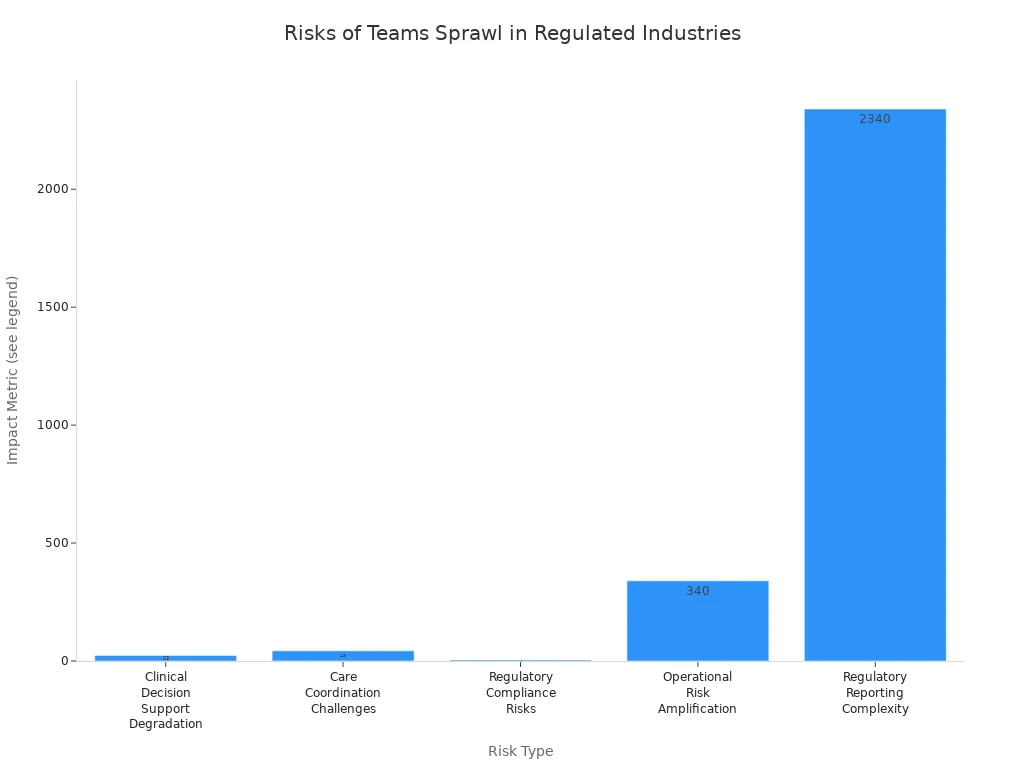
Como ves, la proliferación de Microsoft Teams no es solo un desorden. Puede costar más dinero, provocar más incumplimientos normativos e incluso poner en riesgo a las personas. Debes frenarla antes de que crezca demasiado.
Arquitectura de automatización para la gobernanza de equipos
Solicitudes de equipos estandarizadas con Power Apps
Puedes frenar el Microsoft Teams Sprawl usando un sistema de solicitudes. Power Apps te permite crear un formulario para recopilar los datos del equipo antes de crearlo. Preguntas a los usuarios por el propósito del equipo, el departamento, la confidencialidad, el acceso de invitados y las necesidades de retención. También te aseguras de que cada equipo tenga al menos dos propietarios. Así, cada equipo arranca con objetivos claros y personas responsables.
Consejo: Usar un formulario de solicitud ayuda a los usuarios a pensar antes de crear. Además, te permite recopilar datos importantes para revisiones e informes futuros.
Un formulario de solicitud puede incluir estos campos:
Nombre del campo | Por qué importa |
|---|---|
Propósito del equipo | Define objetivos claros |
Departamento | Vincula el equipo con una unidad de negocio |
Nivel de confidencialidad | Aplica la configuración de seguridad adecuada |
Acceso de invitados | Controla el uso compartido con externos |
Directiva de retención | Se alinea con las reglas de conservación de datos |
Propietarios (≥2) | Garantiza que alguien sea responsable |
Aprobación y creación mediante Power Automate y Graph API
Cuando un usuario envía una solicitud, Power Automate toma el control. Configuras flujos para enviar las solicitudes a aprobación. Los responsables o los equipos de seguridad pueden revisar las solicitudes y aprobarlas o rechazarlas. Power Automate comprueba si ya existen equipos con el mismo nombre y verifica que todos los campos estén completos.
Cuando se aprueba una solicitud, Power Automate usa Microsoft Graph API para crear el equipo. La API aplica las plantillas, las reglas de nomenclatura, la configuración de privacidad y las reglas de invitados. Después añades los canales y pestañas estándar al equipo. También envías un mensaje de bienvenida que indica a los propietarios lo que deben hacer.
Nota: La automatización elimina el trabajo manual y reduce los errores. Así, los equipos se crean más rápido y tienes un mejor control.
Este es un flujo sencillo:
El usuario completa una solicitud en Power Apps.
Power Automate comprueba si existen nombres repetidos y la información necesaria.
El aprobador revisa la solicitud y la aprueba.
Graph API crea el equipo con toda la configuración y la información.
Los propietarios reciben un mensaje de bienvenida con los pasos siguientes.
Aplicar metadatos, plantillas y propiedad
Al crear equipos necesitas reglas sólidas para mantener todo seguro y ordenado. Usar metadatos y plantillas te da un mejor control. Defines reglas para nombres, carpetas y etiquetas para que los usuarios encuentren las cosas rápidamente. También haces que los propietarios actualicen los campos importantes cuando cambien las cosas.
Una buena gobernanza tiene objetivos claros, control de versiones y registros de cambios. Esto ayuda a todos a ver qué está pasando y quién es responsable.
Usar las mismas plantillas y etiquetas ayuda a los equipos a encontrar y usar los datos más rápido. Esto ahorra tiempo y evita confusiones.
Las revisiones periódicas y las reglas evitan el desorden de campos sin uso e información faltante. Así tu sistema sigue funcionando bien.
Cada plan debe tener objetivos medibles, como responder más rápido y reducir el riesgo.
Anota tus objetivos y revísalos cada pocos meses para mantenerte en el camino.
También necesitas reglas inteligentes sobre quién puede hacer qué. Revisa los roles con frecuencia y limita quién puede ser propietario. Así tu sistema se mantiene seguro y evitas problemas.
Recuerda: Los metadatos necesitan propietarios. Los propietarios deben definir, mantener y actualizar los campos a medida que cambia tu negocio. Esto es muy importante para una buena gobernanza.
Cuando aplicas estas reglas desde el principio, frenas el Microsoft Teams Sprawl antes de que empiece. Construyes un sistema seguro que puede crecer con tu empresa.
Componentes de automatización del ciclo de vida
Detección de inactividad y recordatorios a propietarios
Puedes mantener los Teams sanos revisando los equipos que no están activos. Las herramientas de automatización buscan equipos sin publicaciones, cambios en archivos ni reuniones durante muchos días. Si un equipo está inactivo, sus propietarios reciben un mensaje. El mensaje pregunta si el equipo sigue siendo necesario, si debe conservarse o si necesita nuevos propietarios. Esto ayuda a frenar el Microsoft Teams Sprawl y mantiene todo ordenado.
Consejo: Los recordatorios a propietarios funcionan mejor con opciones claras. Los propietarios pueden renovar, archivar o transferir el equipo a otra persona con un solo clic.
Esta es una tabla con las piezas clave de la automatización del ciclo de vida:
Componente | Descripción |
|---|---|
Usa una solicitud para obtener el propósito del equipo, los propietarios y la duración prevista. Usa plantillas para mantener la coherencia. | |
Gestionar los ciclos de vida de los equipos automáticamente | Define reglas para cuándo los equipos caducan, se conservan o se eliminan. Automatiza las comprobaciones de equipos que no se usan o que son antiguos. |
Garantizar que cada equipo tenga al menos dos propietarios | Asegúrate de que cada equipo tenga dos propietarios. Usa la automatización para comprobarlo y reasignar propietarios si es necesario. |
Simplifica la gobernanza con automatización | Reúne todas las reglas en un solo lugar y usa la automatización para las tareas repetitivas. |
Archivado y eliminación automatizados
Puedes usar la automatización para archivar o eliminar los equipos que no se usan. Si un equipo permanece inactivo después de que sus propietarios reciban un mensaje, la automatización lo archiva. Si nadie responde tras un tiempo, el sistema elimina el equipo. Esto sigue tus reglas de conservación de datos y mantiene los archivos a salvo.
Aspecto | Impacto |
|---|---|
Mantiene los datos seguros al supervisar los equipos y reduce los riesgos. | |
Cumplimiento impulsado por IA | Garantiza que las reglas se cumplan y se adapta a las nuevas leyes. |
Almacenamiento rentable | Ahorra dinero al eliminar los archivos antiguos y reducir su tamaño. |
Directivas de retención de datos definidas | Establece plazos para conservar y eliminar datos, lo que reduce los riesgos legales. |
Accesibilidad de datos mejorada | Facilita la búsqueda y localización de archivos. |
Gestión de excepciones y cumplimiento
Algunos equipos requieren un tratamiento especial. Los equipos de determinadas temporadas, normativas o responsables pueden necesitar conservar los datos durante más tiempo o cumplir reglas estrictas. Usas la automatización para atender estas necesidades. Sigues las normas de la empresa, etiquetas los archivos y cumples leyes como el RGPD o HIPAA. La automatización te ayuda a registrar quién consulta, modifica o elimina archivos para las auditorías.
Forma a los usuarios con frecuencia para que todos conozcan las reglas.
Supervisa y revisa los equipos para detectar problemas a tiempo.
Utiliza informes para que todos puedan ver lo que está ocurriendo.
Revisa y actualiza las reglas cada año.
Los grupos que hacen estas cosas cumplen las normas a tiempo más del 95 % de las veces y tienen menos informes atrasados. Ahorras tiempo y reduces riesgos al usar la automatización para la gestión del ciclo de vida.
Informes y mejora continua
Paneles de ciclo de vida en Power BI
Los paneles de Power BI te ayudan a ver los cambios en tus equipos. Puedes comprobar cuántos equipos están activos, inactivos o eliminados. Esto te permite saber si tus equipos están sanos. Power BI controla cifras importantes y detecta problemas a tiempo. También puedes usar otras herramientas para ayudar a gestionar la gobernanza de Teams.
Herramienta | |
|---|---|
KPI Fire | Paneles personalizados, plantillas de flujos de trabajo y gestión de proyectos vinculada a métricas. |
Jira | Tableros ágiles, informes detallados, gestión de tareas y visibilidad de los cuellos de botella. |
Minitab | Herramientas de análisis estadístico, ayudas visuales como los gráficos de control y toma de decisiones basada en datos. |
Impruver | Ecosistema personalizado, seguimiento de KPI en tiempo real y gamificación de la participación. |
Seguimiento del cumplimiento y reducción del ruido
Necesitas vigilar distintas cifras para mantener Teams seguro. Power BI te ayuda a visualizar estas cifras y tomar buenas decisiones. Puedes identificar qué equipos cumplen las reglas y cuáles generan ruido innecesario. La siguiente tabla muestra las cifras importantes que conviene controlar:
Descripción | |
|---|---|
Métricas de calidad de llamadas | Comprueba el rendimiento de audio y vídeo durante las llamadas. |
Métricas de actividad de los usuarios | Registra los mensajes enviados, las reuniones a las que se asiste y los archivos compartidos. |
Métricas de seguridad y cumplimiento | Supervisa los registros de autenticación de usuarios y las infracciones de cumplimiento. |
Métricas de estado de los servidores | Supervisa la disponibilidad de los servidores y las tasas de error. |
Métricas de dispositivos cliente | Controla los tipos de dispositivo y su rendimiento. |
Estas cifras te ayudan a identificar los equipos que incumplen las reglas o generan desorden. Así puedes reducir la proliferación de Microsoft Teams y mantener todo ordenado.
Uso de los datos para refinar la gobernanza
Power BI te ofrece datos concretos para tomar mejores decisiones sobre las reglas. Ves datos en tiempo real y puedes actuar con rapidez. Detienes los problemas antes de que crezcan. Power BI te ayuda a anticipar lo que podría salir mal y a corregirlo con automatización. Todos en la empresa pueden entender lo que se necesita. Los propietarios conocen sus funciones y puedes fijar objetivos claros.
Llegas a saber mejor lo que está ocurriendo.
Consultas las cifras importantes con rapidez y tomas buenas decisiones.
Usas la automatización para solucionar problemas con rapidez.
Asignas un responsable a cada cifra.
Preparas tu sistema para los cambios.
La mejora continua consiste en revisar y mejorar las cosas constantemente. El siguiente gráfico muestra cómo se desempeñan los equipos en distintas áreas:
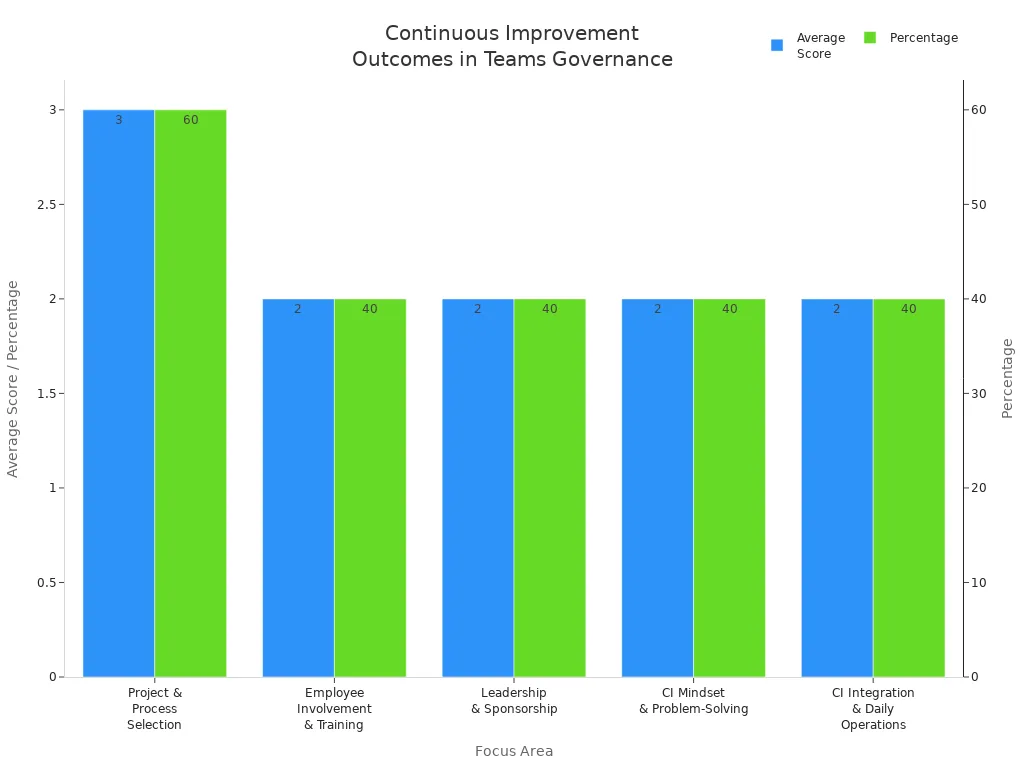
La mayoría de los equipos quieren mejorar y seguir usando estas herramientas. Puedes aprovechar lo aprendido para cambiar tus reglas y tu automatización. Así mantienes tus equipos de Teams sanos y sólidos.
Buenas prácticas para una gobernanza sostenible de Teams
Plantillas y directivas de propietarios
Puedes simplificar la gobernanza de Teams con plantillas y reglas claras para los propietarios. Las plantillas ayudan a que todos usen la misma configuración. Cuando cada equipo usa la misma plantilla, las reglas son fáciles de seguir. Esto te ayuda a revisar los equipos y encontrar cosas rápido. Las reglas para propietarios indican a las personas qué deben hacer. Tú defines cuántos propietarios debe tener cada equipo y cuáles son sus funciones. Cuando los propietarios conocen sus funciones, ayudan a mantener los equipos ordenados y a que trabajen juntos.
Usar la misma configuración hace que tu espacio de trabajo sea justo y fácil de usar. * Los miembros del equipo participan más y siguen las reglas. * Los pasos sencillos permiten a los responsables centrarse en los comentarios importantes, no en los detalles menores. * Los datos te ayudan a tomar decisiones acertadas para tus Teams.
Bloquear la creación autoservicio directa
Tienes que decidir quién puede crear nuevos Teams. Si todo el mundo puede crear un equipo, los proyectos arrancan rápido y se suma más gente. Pero también obtienes equipos repetidos y nombres que no siguen ningún criterio. Si solo los administradores de TI crean equipos, tienes un mejor control y menos errores. Pero esto puede ralentizar las cosas y frustrar a los usuarios. La siguiente tabla muestra las ventajas y desventajas de cada enfoque:
Enfoque | Ventajas | Inconvenientes |
|---|---|---|
Todos pueden crear Teams | Arranques rápidos, más personas se suman, autoservicio real | Equipos repetidos, nombres deficientes, equipos difíciles de encontrar, más ayuda necesaria, equipos sin uso |
Solo los administradores de TI pueden crear Teams | Control claro, menos duplicados, informes sencillos, mejores reglas y plantillas | Lento, esperas largas, las personas eluden las reglas, usuarios frustrados, pocas adhesiones, difícil de escalar |
Puedes usar la automatización para tareas sencillas y dejar que las personas revisen los cambios importantes. La IA te ayuda a gestionar Teams más rápido, pero las personas siguen necesitando revisar lo importante.
Registros de auditoría y KPI
Los registros de auditoría te permiten ver lo que ocurre en Teams. Puedes ver cuándo alguien agrega personas, aplica etiquetas de confidencialidad, cambia la configuración o actualiza roles. Esto mantiene Teams seguro y te ayuda a cumplir las normas. La siguiente tabla enumera las actividades importantes que conviene registrar:
Actividad | Descripción |
|---|---|
Miembros agregados | Un propietario del equipo agrega personas a un equipo, canal o chat grupal. |
Etiqueta de confidencialidad aplicada | Un usuario o el organizador de una reunión aplica una etiqueta de confidencialidad a una reunión de Teams. |
Configuración de la organización modificada | Un administrador global cambia la configuración de Teams para todos, lo que puede alterar las reglas y la seguridad. |
Rol de los miembros modificado en el equipo | Un propietario del equipo cambia lo que pueden hacer los miembros, lo que es importante para las reglas y la seguridad. |
También debes definir KPI para ver lo bien que funcionan tus reglas. Controla cuántos equipos tienen dos propietarios, cuántos usan nombres correctos y cuántos equipos sin uso eliminas. Revisa tus reglas con frecuencia para mantener tus Teams sólidos.
Consejo: Planifica las reglas, forma un equipo con perfiles de distintas áreas y documenta cada decisión. Revisa tus Teams con frecuencia para mantenerlos en buen estado.
La gobernanza automatizada del ciclo de vida te permite gestionar la proliferación de Microsoft Teams de principio a fin. Obtienes beneficios reales cuando archivas el contenido antiguo y usas menos almacenamiento, como hizo Dentsu. Puedes reducir el tiempo de inactividad y gastar menos. Los equipos de TI pueden dedicarse a proyectos más ambiciosos. Empieza revisando tus datos y tu seguridad. Prepara tus equipos para los cambios. Usa Power BI para revisar tus reglas con frecuencia y mejorarlas.
Preguntas frecuentes
¿Qué es la proliferación de Microsoft Teams?
La proliferación de Microsoft Teams se produce cuando hay demasiados equipos. Puedes encontrar equipos que nadie usa o equipos repetidos. Algunos equipos no tienen propietario. Esto desordena tu espacio de trabajo y lo hace difícil de usar.
¿Cómo ayuda la automatización a controlar la proliferación de Teams?
La automatización analiza cómo se usan los equipos. Recuerda a los propietarios sus equipos. Puede archivar o eliminar los equipos que no se utilizan. Esto te ayuda a ahorrar tiempo y mantiene Teams ordenado.
¿Por qué usar Power Apps para las solicitudes de equipos?
Power Apps te permite recopilar información importante antes de crear un equipo. Puedes definir objetivos, elegir propietarios y seleccionar la seguridad. Así se evitan problemas antes de que aparezcan.
¿Qué datos muestra Power BI para la gobernanza de Teams?
Power BI muestra cómo se usan los equipos y quién es su propietario. Indica si los equipos cumplen las directivas y cuánto espacio ocupan. Puedes ver qué equipos necesitan ayuda y vigilar los cambios.
También te puede interesar
Si estás explorando la gobernanza de la proliferación de Microsoft Teams, estos episodios aportan contexto práctico sobre plataformas de datos de Microsoft, arquitectura de IA, gobernanza y automatización.
- Azure AI Foundry – Simply Explained — Entiende cómo se crean y gobiernan las soluciones de IA empresariales.
- Microsoft AI Agent Harness – Simply Explained — Explora la orquestación, la evaluación y la observabilidad fiables.
- Microsoft Teams Governance – Simply Explained — Descubre cómo las reglas de ciclo de vida y propiedad mantienen la colaboración manejable.
Estos episodios ayudan a conectar el tema del artículo con decisiones prácticas de arquitectura e implantación.