 FR
FR English
 Deutsch
 Español
 Italiano
 Português
 Nederlands
 Polski
 Bahasa Indonesia
 Русский
 Українська
 العربية
 עברית
עברית 日本語
日本語 한국어
한국어Comment gérer efficacement les canaux Microsoft Teams
By Mirko Peters · · Updated
Découvrez comment gérer les canaux Microsoft Teams avec une responsabilité claire, une structure cohérente, des règles d’accès et une gouvernance pratique pour améliorer la collaboration.
Automatically translated with AI from the original post. Read the English original
Réponse rapide : pour gérer efficacement les canaux Microsoft Teams, attribuez à chaque canal un objectif, un propriétaire, une audience et un cycle de vie clairs. Utilisez les canaux standard pour un travail d’équipe transparent, réservez les canaux privés ou partagés aux besoins d’accès spécifiques, et archivez ou regroupez régulièrement les espaces qui ne soutiennent plus de travail actif.
Si vous voulez faire de Microsoft Teams un véritable moteur de productivité, la maîtrise de la gestion des canaux est indispensable. Ce guide passe en revue l’ensemble du sujet, depuis les bases que sont la structure et la nomenclature, jusqu’aux méthodes avancées de sécurité, d’analyse et de gouvernance. Il ne s’agit pas seulement d’apprendre à créer des canaux : vous obtiendrez des conseils d’experts pour que les canaux servent l’ensemble de votre organisation.
Conçu pour les administrateurs, les propriétaires d’équipes et les responsables de la gouvernance, cet article vous sert de feuille de route pour faire passer Teams du désordre et du chaos à une plateforme qui soutient réellement la manière dont les collaborateurs souhaitent travailler. Découvrez des stratégies éprouvées, évitez les erreurs qui pénalisent tant d’entreprises, et voyez comment les experts maintiennent leur environnement Teams organisé, sécurisé et facile à parcourir pour tous. Voyons maintenant comment vous donner l’avantage pour exploiter tout le potentiel de Teams dans votre entreprise.
12 faits surprenants sur les canaux Microsoft Teams (pour « gérer efficacement les canaux Microsoft Teams »)- Les canaux peuvent être privés ou standard, mais vous pouvez aussi créer des « canaux partagés » qui permettent à des utilisateurs externes de collaborer sans les ajouter à l’équipe entière. C’est une astuce précieuse pour gérer efficacement les canaux Microsoft Teams lorsque vous travaillez avec des partenaires.
- Chaque canal peut disposer de son propre ensemble d’onglets (Fichiers, OneNote, Planner, applications) afin d’adapter les outils à chaque projet. C’est un point clé pour gérer efficacement les canaux Microsoft Teams, car cela réduit le bruit et centralise les ressources.
- Les publications de canal prennent en charge les @mentions pour le nom du canal et le nom de l’équipe, qui peuvent notifier tous les membres concernés. Les utiliser avec discernement permet de préserver l’attention sans provoquer de lassitude liée aux notifications.
- Les canaux créent automatiquement un dossier SharePoint pour les fichiers. Réorganiser ce dossier modifie la structure des fichiers du canal. Le savoir vous aide à gérer efficacement les autorisations et le cycle de vie des documents.
- Vous pouvez activer la modération de canal pour limiter les utilisateurs autorisés à démarrer de nouvelles publications, ce qui favorise une communication ciblée dans les espaces où les décisions sont nombreuses. C’est un paramètre peu connu, mais important pour gérer efficacement les canaux Microsoft Teams.
- Les noms de canaux apparaissent dans les URL et les chemins des sites SharePoint. Renommer un canal peut casser des liens et des automatisations si vous ne mettez pas les références à jour. Prévoyez vos conventions de nommage à l’avance pour bien gérer vos canaux.
- Les onglets peuvent héberger des rapports Power BI, des tableaux Planner ou des applications personnalisées. Intégrer des tableaux de bord dans les canaux réduit les changements de contexte et favorise une gestion efficace des canaux grâce à des informations centralisées.
- Les canaux disposent de leurs propres filtres de flux d’activité, ce qui permet aux utilisateurs de trier les mises à jour canal par canal plutôt qu’équipe par équipe. Former les membres à l’utilisation de ces filtres améliore leur réactivité et vous aide à mieux gérer les canaux.
- Les adresses e-mail de canal permettent d’envoyer des messages ou des rapports automatisés dans une boîte aux lettres de canal. C’est utile pour archiver les notifications de systèmes externes sans encombrer la conversation générale de l’équipe.
- Les canaux privés créent des sites SharePoint distincts et des listes de membres propres, ce qui signifie que l’accès des invités et les paramètres de conformité diffèrent de ceux de l’équipe parente. Cette séparation est essentielle lorsque vous concevez une structure de canaux sécurisée et facile à gérer.
- Vous pouvez épingler les canaux importants en haut d’une équipe, ou les utilisateurs peuvent les ajouter individuellement à leurs favoris. Définir des règles d’épinglage réduit le temps passé à chercher et favorise des méthodes de travail cohérentes au sein de l’équipe.
- Les analyses de canal (via Teams ou les rapports d’utilisation de Microsoft 365) révèlent les tendances d’engagement. Exploiter ces indicateurs vous permet d’ajuster la structure et la modération des canaux afin de mieux gérer les canaux Microsoft Teams.
Configuration et structure des canaux Microsoft Teams
Pour que Microsoft Teams vous serve vraiment, tout commence par la manière dont vous configurez et structurez vos canaux. C’est un peu comme poser des panneaux de signalisation dans un quartier animé : les bons panneaux facilitent les déplacements, mais si vous multipliez les fantaisies ou les incohérences, les gens se perdent vite. Une organisation réfléchie des canaux garde les conversations sur la bonne voie, rend l’information facile à trouver et offre à chaque membre de l’équipe un endroit clair pour partager ou demander de l’aide.
Avoir un plan dès le premier jour porte ses fruits. Cette section explique pourquoi une structure solide compte bien au-delà de l’esthétique : elle réduit la confusion, évite que des tâches passent entre les mailles et devient indispensable lorsque votre environnement Teams commence à s’étendre. Des choix judicieux en matière de nommage, de regroupement et de types de canaux prépareront votre espace de travail à une gestion plus simple et à une communication plus fluide pour tous ceux qui l’utilisent.
Avant d’entrer dans les détails, considérez ceci comme votre fondation : mettez en place une organisation des canaux qui apporte de l’ordre plutôt que du chaos. Lorsque nous aborderons les bonnes pratiques de nommage et les types de canaux, vous verrez comment ces briques s’assemblent pour faire fonctionner Teams pour chaque service et chaque projet, aujourd’hui comme demain.
Conventions de nommage des canaux et bonnes pratiques d’organisation
- Établir des modèles de nommage clairsUne convention de nommage prévisible garde les choses propres. Commencez par le nom de l’équipe ou du projet, puis indiquez la finalité ou le service, par exemple « RH-Intégration » ou « Ventes-Pipeline-T1 ». Évitez les abréviations inhabituelles, sauf si elles sont standard pour tout le monde.
- Ajouter des descriptions de canal explicitesNe négligez jamais la description du canal. Quelques lignes expliquant son objet permettent aux nouveaux membres comme aux plus anciens de savoir exactement ce qui doit y figurer.
- Regrouper les canaux de façon logiqueRassemblez les sujets apparentés (initiatives marketing, lancements de produits, files d’attente du support). Un regroupement logique limite les changements de contexte et réduit le temps passé à chercher le bon endroit pour publier un message ou retrouver un fichier. Pour les équipes plus importantes, envisagez des sections par service ou par flux de travail.
- Respecter des standards pour les projetsSi vous gérez de nombreux projets, conservez un format unique pour les canaux de projet (par exemple « NomProjet-Phase » ou « ProjetX-Développement »). Cette cohérence facilite l’automatisation et le reporting par la suite, en particulier si vous utilisez des outils comme SharePoint ou Power Automate. Consultez ce guide sur la structuration des projets dans Teams pour des conseils sur les flux de travail et des pistes de gouvernance.
- Limiter le nombre de canauxNe multipliez pas les canaux : trop de canaux crée du désordre. Si un canal n’est plus actif, fusionnez-le ou archivez-le, puis mettez à jour votre convention de nommage afin que chacun sache ce qui est en cours et ce qui est retiré.
- Revoir et affiner régulièrementPlanifiez une revue de votre liste de canaux tous les trois mois environ, en particulier après de grands changements dans l’entreprise ou à la fin des cycles projet. Archivez ce qui n’est plus utilisé, renommez un canal si son objet évolue et gardez vos règles à jour.
Maîtriser ces fondamentaux garantit que Teams reste ordonné et facile à parcourir, quelle que soit la taille de votre espace de travail.
Comprendre les types de canaux dans Microsoft Teams
- Canaux standardIls sont ouverts à tous les membres de l’équipe. Utilisez-les pour les informations générales, les discussions d’équipe ou les sujets que la plupart des personnes doivent voir. Ils favorisent la transparence et une collaboration étendue. Les fichiers partagés ici sont stockés dans la bibliothèque de documents SharePoint principale de l’équipe.
- Canaux privésAccessibles uniquement sur invitation et strictement verrouillés, les canaux privés conviennent aux échanges sensibles, comme les questions RH ou la planification stratégique de la direction. Seuls les membres invités peuvent voir le canal et ses fichiers, stockés dans un site SharePoint distinct pour une séparation renforcée. Vous souhaitez en savoir plus ? Lisez ce guide pratique sur les canaux privés et partagés.
- Canaux partagésVous avez besoin de collaborer avec des personnes extérieures à votre équipe, voire à votre organisation, sans créer une toute nouvelle équipe ? Les canaux partagés répondent à ce besoin. Vous pouvez y ajouter des collaborateurs d’un autre service ou des partenaires externes de confiance. Ils offrent davantage de souplesse, mais gardez à l’esprit que certaines applications ou fonctionnalités peuvent ne pas fonctionner comme dans les canaux standard (consultez ce comparatif pour plus de détails).
- Canaux à l’échelle de l’organisation (via les équipes à l’échelle de l’organisation)Pour les mises à jour générales ou les annonces de l’entreprise, les équipes à l’échelle de l’organisation (et leurs canaux) intègrent automatiquement tous les collaborateurs. Elles sont parfaites pour les communications de la direction, les changements de stratégie et tout ce que chaque personne doit absolument voir.
- Considérations de gouvernanceChaque type de canal a des implications propres en matière de conformité et de sécurité. Par exemple, les canaux privés offrent un contrôle d’accès strict, mais peuvent devenir difficiles à gérer en matière de stockage s’ils ne sont pas administrés correctement. Les canaux partagés sont une mine d’or pour les projets transverses entre plusieurs groupes, mais ils exigent un examen attentif de la stratégie et de la prise en charge des applications.
Choisir le bon type de canal vous permet d’adapter la confidentialité, la sécurité et les besoins de collaboration à chaque scénario, avec moins de risques de désordre et de confusion par la suite.
Stratégies de gestion et de modération des canaux
Même si vos canaux sont parfaitement configurés, ils peuvent vite devenir chaotiques sans les bons outils de gestion. Une modération solide et des paramètres d’autorisation bien conçus garantissent que les bonnes personnes participent aux bonnes conversations, que les messages restent pertinents et que les informations privées ne sont pas diffusées largement. Considérez ces contrôles comme les règles de la cour de récréation : indispensables pour préserver la paix et s’assurer que chacun joue loyalement.
Cette section détaille les actions essentielles à mettre en place : qui peut accéder aux canaux, qui peut publier ou modérer, et comment aligner les contrôles sur les messages et les fichiers avec la stratégie de votre entreprise. Au-delà de la gestion au quotidien, une bonne stratégie de modération pose les bases de la sécurité, de la responsabilité et d’une culture positive, afin que les canaux servent réellement votre activité au lieu de devenir un risque pour la sécurité.
Pour faire passer votre configuration de Teams du stade « organisée » à celui de « véritablement sécurisée et productive », misez sur des paramètres d’autorisation intelligents, des rôles de modérateur et des consignes intégrées à chaque équipe ou service que vous gérez.
Si vous souhaitez renforcer encore davantage la sécurité de vos équipes Teams, écoutez ce podcast sur les bonnes pratiques de sécurisation de Teams.
Paramètres de modération des canaux et stratégies d’autorisation
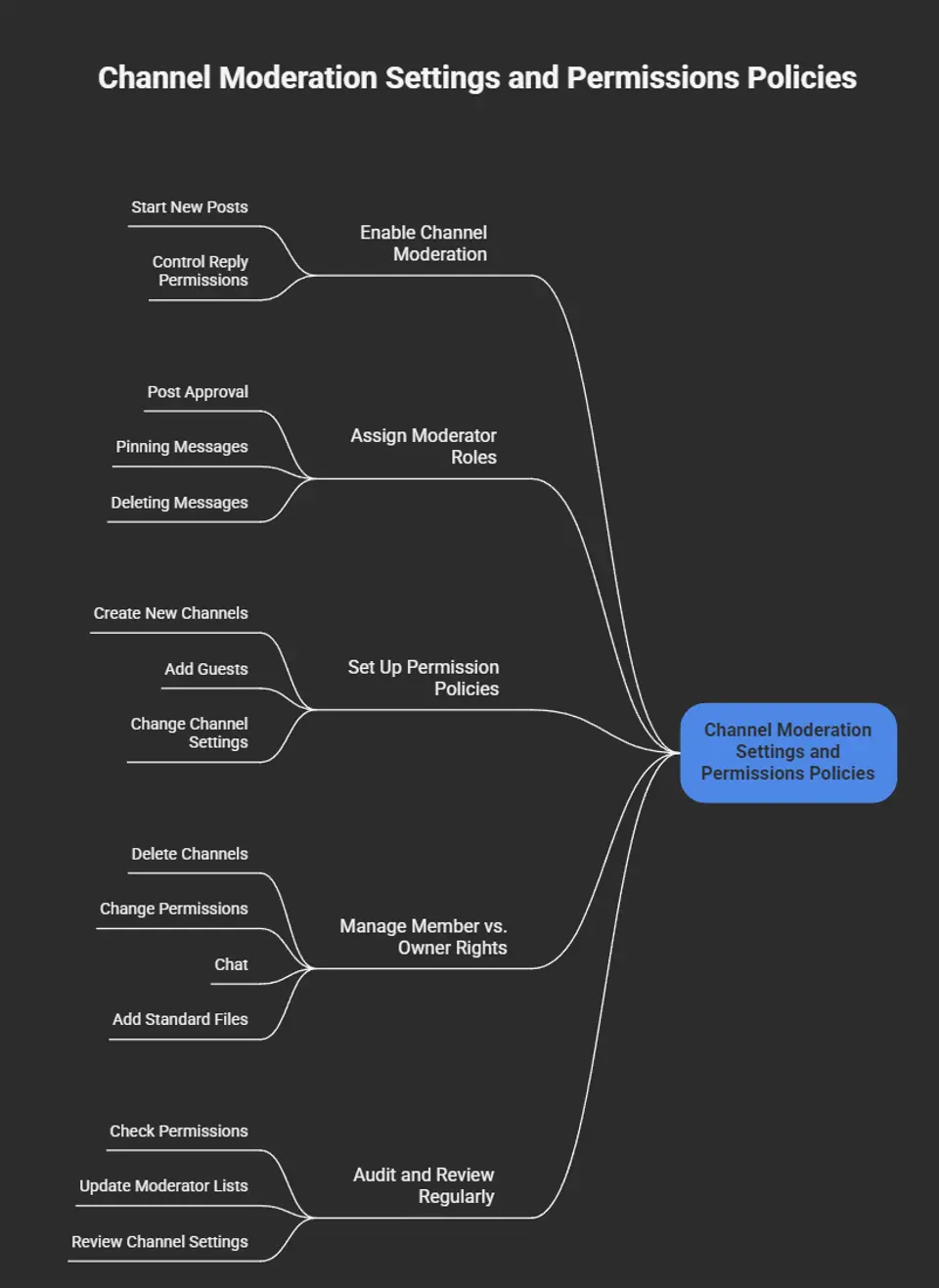
- Activer la modération des canauxActivez la modération pour les canaux importants. Seuls les modérateurs désignés peuvent créer de nouvelles publications ou contrôler les autorisations de réponse, ce qui réduit les discussions hors sujet et garantit que les informations sont partagées par les personnes appropriées.
- Attribuer des rôles de modérateurDésignez des membres précis de l’équipe comme modérateurs. Ils seront chargés d’approuver les publications, d’épingler les messages et même de supprimer des messages si les choses tournent mal. Cette répartition des responsabilités permet à chacun de répondre de ce qu’il publie.
- Configurer les stratégies d’autorisationUtilisez les paramètres d’administration de Teams pour définir des règles globales ou propres à certaines équipes. Déterminez qui peut créer de nouveaux canaux, ajouter des invités ou modifier les paramètres d’un canal. Adaptez ces règles aux objectifs de conformité de votre entreprise et à la réduction des risques.
- Gérer les droits des membres et des propriétairesDistinguez clairement ce que peuvent faire les propriétaires d’équipe (supprimer des canaux ou modifier les autorisations, par exemple) de ce que peuvent faire les membres ordinaires (discuter ou ajouter des fichiers standard). Documentez ces règles afin d’éviter toute confusion ou perte accidentelle de données.
- Auditer et réviser régulièrementVérifiez régulièrement qui dispose de quelles autorisations, mettez à jour la liste des modérateurs et examinez les paramètres des canaux pour vous assurer qu’ils correspondent toujours aux besoins de votre équipe. Les phases de test de nouveaux outils laissent souvent des autorisations résiduelles : gardez donc le nettoyage à l’esprit. Pour en savoir plus sur la gestion pilotée par les stratégies, consultez le podcast sur la gouvernance de Teams.
Grâce à ces mesures, vos canaux resteront organisés, sécurisés et exempts de mauvaises surprises.
Consignes relatives aux canaux et bonnes pratiques d’utilisation de Teams
- Définir des règles de publication clairesIndiquez à tous ce qui a sa place dans chaque canal et ce qui n’en a pas. Publiez les « règles de la maison » du canal dans la description ou dans un message épinglé pour limiter les publications hors sujet.
- Encourager des messages courts et pertinentsDemandez aux membres de garder leurs conversations ciblées. Utilisez les fils de discussion pour les échanges liés et évitez d’encombrer l’espace avec des sujets sans rapport. Ne mentionnez des personnes que lorsqu’une action est réellement nécessaire.
- Adopter les bonnes pratiques de courtoisieRépondez dans le même fil de discussion, utilisez les réactions pour les réponses rapides et évitez les messages « merci » qui n’apportent rien. Les discussions restent ainsi lisibles et exploitables.
- Épingler les informations fréquemment utiliséesConsignes importantes, questions fréquentes ou liens utiles ? Épinglez-les dans le canal pour que personne ne passe à côté d’informations essentielles. Vous évitez ainsi aux membres de faire défiler les messages sans fin ou de poser sans cesse les mêmes questions.
- Surveiller et rappelerDésignez des modérateurs ou faites tourner ce rôle entre les membres responsables de l’équipe afin de rappeler les bonnes pratiques et de renforcer les règles. Pour en savoir plus sur la bonne gouvernance et la définition des règles, consultez ce guide pratique sur la gouvernance ainsi que cette présentation axée sur la collaboration.
Grâce à ces conseils, vos conversations restent ciblées, constructives et faciles à suivre, même aux périodes les plus chargées.
Contenu des canaux et fonctionnalités de collaboration
Les canaux Teams modernes ne se limitent pas à héberger des conversations. Ils constituent le centre numérique du travail de votre équipe, en réunissant non seulement les échanges, mais aussi les fichiers, les tableaux de bord, les outils personnalisés et les applications, au même endroit. Choisir les bonnes fonctionnalités de contenu et d’intégration peut transformer un canal basique en véritable levier de productivité.
Cette section présente les possibilités offertes, afin que vous puissiez adapter chaque canal à la façon dont votre équipe travaille réellement. Qu’il s’agisse d’ajouter des suivis de projet et des tableaux de bord, de partager des fichiers, de coéditer ou d’intégrer des applications, vous verrez comment la bonne combinaison favorise la collaboration et aligne rapidement tout le monde.
Il ne s’agit pas seulement d’utiliser ces fonctionnalités, mais de le faire de manière à garder vos canaux sécurisés et faciles à gouverner, en particulier à mesure que votre environnement Teams se développe. Si vous vous intéressez aux intégrations avancées comme les bots, les extensions de message ou l’automatisation des réunions, des possibilités plus poussées sont à explorer, comme le présente ce guide sur les applications Teams.
Onglets de canal et intégration d’applications dans Teams
- Ajouter des onglets pour les outils clésChaque canal peut héberger des onglets pour des éléments comme les fichiers partagés, les suivis de projet (Planner, Listes) ou les tableaux de bord (Power BI). Les onglets rendent vos outils ou documents les plus utilisés accessibles en un seul clic, sans avoir à les chercher. Découvrez comment les extensions de message et les onglets personnalisés simplifient l’ensemble dans cette analyse approfondie des applications Teams personnalisées.
- Intégrer des applications de productivitéReliez les applications sur lesquelles votre équipe s’appuie : OneNote pour la documentation, Power Automate pour les flux de travail, ou des outils tiers comme Trello ou Asana. Regrouper l’ensemble facilite la synchronisation de chacun, en particulier sur les projets à rythme soutenu. Gardez toutefois à l’esprit qu’il ne faut ajouter que ce qui apporte une réelle valeur : trop d’applications peuvent ralentir le travail.
- Utiliser des bots et des extensions de messageLes bots peuvent automatiser les rappels, répondre aux questions courantes ou fournir l’état d’un ticket. Les extensions de message permettent de rechercher ou de créer des tâches directement dans la conversation, sans changer d’écran, ce qui est un atout majeur pour la productivité. Veillez simplement aux autorisations lorsque vous ajoutez une nouvelle application, et découvrez comment automatiser les conversations et les réunions dans ce guide sur l’extensibilité de Teams.
- Gouvernance des applicationsToutes les applications ne se valent pas. Limitez les personnes autorisées à ajouter ou supprimer des onglets et des applications, examinez les paramètres de sécurité et assurez-vous que chacun sait quelles intégrations sont officielles. Un minimum de gouvernance dès le départ évite bien des confusions par la suite.
La combinaison des bons onglets et intégrations crée un espace de travail pensé spécifiquement pour le quotidien de votre équipe.
Gestion et partage des fichiers dans les canaux
- Stockage centralisé des fichiersTous les fichiers des canaux sont regroupés sous l’onglet Fichiers et stockés directement dans SharePoint. Cela garde les choses bien organisées et facilite les recherches ultérieures.
- Partage de fichiers et coéditionVous pouvez travailler sur les fichiers à plusieurs en temps réel, fini les casse-tête du type « version_finale_v3.docx ». Partagez simplement dans le bon canal pour que tout le monde soit au courant.
- Utiliser les descriptions de canal pour contextualiser les fichiersIndiquez dans la description le type de documents qui doivent figurer dans chaque canal, ou ajoutez une courte liste « où trouver quoi ». Cela évite les confusions avant même qu’elles n’apparaissent.
- Partage sécuriséDéfinissez avec soin les autorisations de partage, en particulier pour les documents sensibles, afin d’éviter les fuites. Appuyez-vous si nécessaire sur les contrôles de SharePoint pour vos stratégies de conformité et de sauvegarde.
Maintenance des canaux et gestion du cycle de vie
La création de canaux n’est que la première étape : maintenir Teams en ordre demande un travail continu. Une fois les projets terminés ou les priorités modifiées, les canaux s’accumulent et retrouver une information devient rapidement un casse-tête. Une maintenance régulière garantit que votre espace de travail Teams reste efficace et conforme.
Cette section couvre les points essentiels : quand et comment archiver les anciens canaux, comment les supprimer en toute sécurité sans perdre d’informations précieuses, et les stratégies pour maîtriser la liste de vos canaux. Considérez-le comme un grand nettoyage de printemps qui ne s’arrête jamais : un élagage régulier et une organisation réfléchie gardent Teams en bon état, limitent la prolifération et rendent les audits de conformité bien moins redoutables.
Si vous cherchez des idées pour lutter contre la surcharge de Teams, découvrez comment l’automatisation et les outils Power Platform peuvent vous aider dans ce guide sur la lutte contre la prolifération de Teams.
Archiver et supprimer les canaux dans les règles de l’art
- Archiver les canaux à la fin des projetsLorsqu’un projet se termine, archivez son canal. Celui-ci passe en lecture seule, les fichiers sont protégés et vous disposez d’un historique à des fins de conformité. Cela permet aussi de garder une liste de canaux actifs claire pour le travail en cours.
- Ne supprimer qu’en dernier recoursNe supprimez des canaux que si vous êtes certain que les informations ne sont plus nécessaires. La suppression efface définitivement les conversations et les fichiers (avec une courte période de récupération). Vérifiez toujours au préalable les stratégies de rétention, en particulier si votre entreprise doit conserver des données sensibles.
- Sauvegarder avant les grands nettoyagesAvant toute opération d’archivage ou de suppression de grande ampleur, créez des sauvegardes des fichiers critiques via SharePoint. Vous serez ainsi protégé contre une perte accidentelle ou une demande d’audit ultérieure. Pour des nettoyages automatisés et pilotés par des stratégies, des automatisations comme Power Automate peuvent garantir la conformité (quelques idées dans ce guide sur le cycle de vie).
- Respecter les stratégies de rétentionAlignez systématiquement tout processus d’archivage ou de suppression sur les règles officielles de rétention et de conformité de votre organisation. Les ignorer peut vous attirer de sérieux ennuis par la suite.
Ces quelques étapes vous aident à rester organisé, conforme et certain que rien ne se perd lorsque Teams évolue au fil du temps.
Regroupement, réorganisation et épinglage des canaux pour une meilleure organisation
- Regrouper les canaux apparentésGardez ensemble les flux de travail similaires en nommant et en triant les canaux de façon cohérente, par exemple par service ou par phase de projet. Les utilisateurs peuvent ainsi parcourir rapidement la liste et accéder à l’essentiel, ce qui réduit les allers-retours numériques qui ralentissent le travail.
- Réorganiser l’ordre des canauxLes administrateurs (et les utilisateurs) peuvent faire glisser les canaux pour les réordonner selon leur priorité ou leur fréquence d’utilisation. Placez en haut de liste les canaux critiques ou très actifs afin que les discussions importantes ne soient jamais enfouies.
- Épingler les canaux prioritairesPour les canaux fréquemment consultés, comme les annonces, les projets urgents ou le support critique, encouragez les utilisateurs à les épingler dans le panneau latéral de Teams. Ils gagnent ainsi un temps précieux et accèdent aux informations importantes en un seul clic.
- Utiliser les canaux masqués pour les canaux peu actifsSi certains canaux ne servent qu’occasionnellement, masquez-les de la liste principale (sans les supprimer). Les utilisateurs peuvent les « afficher » ou les « masquer » selon leurs besoins afin de garder un espace de travail épuré.
- Automatiser l’organisation dans les grands environnementsLes grandes entreprises ont intérêt à automatiser : Power Automate et SharePoint peuvent piloter le regroupement des canaux, les mises à jour de statut et les rapports. Pour approfondir la question de l’organisation à grande échelle, consultez ce guide avancé sur l’organisation.
Combiner ces étapes garantit que Teams reste facile à parcourir, en particulier lorsque la liste de vos canaux continue de s’allonger.
Gestion avancée des canaux et analyses
Une fois les bases solides, il est temps de passer à l’étape supérieure. La gestion avancée des canaux exige une analyse plus poussée et des contrôles plus stricts, car à grande échelle, il s’agit de travailler plus intelligemment, et non plus dur. Cette section explique comment suivre ce qui fonctionne (et ce qui ne fonctionne pas), ainsi que comment mettre en place des modèles intelligents et des étiquettes de confidentialité pour garder votre espace de travail sécurisé et cohérent.
Les analyses révèlent les schémas d’engagement, mettent en évidence les goulets d’étranglement et vous permettent d’agir sur les points où les améliorations comptent le plus. Parallèlement, les modèles et les étiquettes de confidentialité vous offrent des garde-fous : ils incitent à de bonnes pratiques, simplifient l’intégration et protègent automatiquement vos informations sensibles.
Grâce à ces outils, vous ne vous contentez pas de suivre la croissance ; vous préparez Teams à s’adapter, à respecter les exigences de conformité et à soutenir les objectifs de l’entreprise sur le long terme. Pour en savoir plus sur les mesures de sécurité, consultez les bonnes pratiques de renforcement de la sécurité et découvrez comment la gouvernance rejoint les nouvelles approches fondées sur l’IA dans ce guide de déploiement de Copilot.
Utiliser l’analyse des canaux et suivre l’engagement
- Surveiller l’activité des canauxSuivez le volume de publications, les importations de fichiers et l’activité des applications. Des chiffres élevés ou faibles sont autant d’occasions : soit pour stimuler l’engagement, soit pour réduire l’usage si un canal a perdu son utilité.
- Suivre les taux de participationObservez qui publie, qui se contente de suivre les échanges et qui ne donne plus signe de vie. Repérer les équipes silencieuses vous permet d’intervenir tôt, avec des actions ciblées pour relancer l’engagement.
- Recueillir les retours des utilisateursNe vous fiez pas uniquement aux chiffres. Interrogez vos utilisateurs sur l’organisation des canaux, leur utilité ou les informations manquantes. Parfois, le moyen le plus clair de progresser consiste simplement à demander à ceux qui les utilisent au quotidien.
- Interpréter les tendances pour agirL’analyse mensuelle ou trimestrielle des données fait apparaître des tendances : des canaux très actifs et d’autres qui prennent la poussière. Utilisez ces constats pour affiner votre organisation, archiver les conversations inactives et renforcer les contenus à forte valeur ajoutée. Découvrez comment l’automatisation du cycle de vie permet d’assurer ce suivi à grande échelle dans le guide sur le cycle de vie pour maîtriser la prolifération de Teams.
- Utiliser les données pour la gestionLes administrateurs de canaux doivent consulter régulièrement les rapports pour repérer les problèmes, maintenir les canaux en ordre et partager les réussites (comme la hausse de participation après une modification des processus).
Une gestion fondée sur les données permet à chaque canal de contribuer pleinement et oriente la croissance de Teams dans la bonne direction.
Modèles de canaux et étiquettes de confidentialité pour la cohérence et la sécurité
- Modèles de canauxLes modèles vous permettent de créer de nouvelles équipes ou de nouveaux canaux avec la structure adéquate, les onglets et même des règles de nommage intégrées. C’est un véritable atout pour la cohérence et l’intégration rapide, en particulier pour les projets récurrents ou les services.
- Étiquettes de confidentialitéLes étiquettes de confidentialité renforcent la sécurité et la conformité. Appliquez-les aux canaux confidentiels pour limiter le partage, imposer le chiffrement ou empêcher les invités externes d’accéder au contenu. C’est essentiel pour les RH, la finance ou tout projet hautement confidentiel.
- Application des stratégiesAppliquez les modèles et les étiquettes via des stratégies automatisées ou lors de la création des canaux. La conformité devient ainsi automatique, et non une réflexion après coup. Pour des conseils techniques sur la combinaison de stratégies, consultez ce guide sur la sécurité de Teams.
- Intégration et formationVeillez à ce que les nouveaux administrateurs et utilisateurs sachent quand et comment utiliser les modèles et les étiquettes. Cela garantit une application fluide et constante à mesure que votre environnement se développe.
Les modèles et les étiquettes de confidentialité sont indispensables pour faire évoluer la sécurité, la conformité et l’efficacité de votre espace de travail Teams.
Cadre de gouvernance et de stratégies pour les canaux
Si votre organisation est de grande taille ou en forte croissance, des règles empiriques ne suffisent plus : vous avez besoin d’un véritable plan de gouvernance. Cette section vous fait passer du « il suffit de créer un autre canal » à une gestion stratégique à l’échelle de l’entreprise.
La gouvernance consiste à définir des normes de nommage, de création et de cycle de vie des canaux que chaque service peut appliquer. Plus encore, il s’agit d’attribuer clairement les responsabilités : qui administre les canaux, qui résout les problèmes, et veiller à ce que la conformité ne soit pas une simple case à cocher, mais une règle réellement appliquée. Avec le recul, cette approche permet de se prémunir contre les cycles incessants de prolifération de Teams et de perte d’informations qui fragilisent les grandes entreprises.
La gouvernance intelligente ne se contente pas de cocher des cases de conformité : elle fluidifie les workflows quotidiens, renforce la confiance et permet à Teams de passer à l’échelle à mesure que vos besoins évoluent. Pour commencer à réfléchir à ces risques et à leurs solutions, vous pouvez consulter cette discussion sur l’illusion du contrôle de la gouvernance ainsi que ce guide sur la gouvernance et la réussite de la collaboration.
Modèles de gouvernance des canaux à l’échelle de l’entreprise
- Règles unifiées de nommage et de structureDéfinissez des modèles obligatoires pour les titres et les descriptions des canaux, valables pour tous les services. Veillez à ce que chacun sache ce que signifient un canal « Project-Launch » ou « Support-Region1 » : pas de fantaisie créative qui brouille la compréhension des utilisateurs.
- Stratégies de gestion du cycle de vieImposez à l’échelle de l’entreprise des intervalles de révision, d’archivage et de suppression. Mettez en place des rappels ou des approbations automatisés pour la mise hors service des canaux, afin d’éliminer les éléments inutiles sans que les utilisateurs aient à deviner.
- Workflows d’approbation pour la création de canauxÉvitez la prolifération indésirable en exigeant une demande et une approbation managériale avant l’ouverture de tout nouveau canal, en particulier privé ou partagé. L’automatisation est utile ici : reliez les demandes à un workflow léger pour en assurer le suivi.
- Mécanismes de supervision et d’auditDésignez des responsables ou des comités de gouvernance chargés d’examiner l’activité de Teams, de faire respecter les standards et d’agir résolument lorsque des canaux s’écartent de la ligne fixée. Les tableaux de bord et les outils de conformité sont utiles, mais une responsabilité humaine claire est indispensable. Vous trouverez des conseils complémentaires dans cette ressource sur la collaboration pilotée par la gouvernance.
- Mises à jour régulières des stratégiesRévisez et actualisez les stratégies de gouvernance des canaux à mesure que votre activité évolue ou que Microsoft publie de nouvelles fonctionnalités. La gouvernance ne se règle pas une fois pour toutes.
Ces modèles remplacent les décisions ponctuelles par des bonnes pratiques évolutives et applicables, indispensables à des environnements Teams sains à l’échelle de l’entreprise.
Définir la propriété des canaux et les structures de responsabilité
- Désignation des responsables de canalDésignez un responsable pour chaque canal : ces utilisateurs sont chargés de l’organisation, de la modération et de la supervision du contenu.
- Rôles d’administrateur et de contributeurDistinguez clairement les administrateurs, qui modifient les autorisations, des contributeurs ordinaires, qui partagent du contenu ou posent des questions.
- Suivi des modificationsUtilisez les journaux ou les rapports pour suivre les modifications importantes et signaler les activités suspectes. La transparence sur la propriété favorise la responsabilisation.
- Points réguliers avec les responsablesPlanifiez des points trimestriels (ou au besoin) avec les responsables pour qu’ils fassent le bilan de la santé des canaux et proposent des nettoyages.
Un cadre de responsabilité solide signifie que chacun connaît son rôle, ce qui réduit les risques et garantit le bon fonctionnement de Teams.
Optimisation des performances des canaux et suivi de leur santé
Si vous voulez que vos canaux Teams soient plus qu’un simple dépotoir numérique, vous devez mesurer activement leurs performances et les optimiser. Cette section va au-delà des analyses de base : elle vous aide à comprendre la véritable santé de vos canaux et vous donne les moyens de stimuler l’engagement là où il compte.
Il ne s’agit pas seulement de compter les messages ou les fichiers. Vous devez suivre les scores d’engagement, les tendances de participation et la valeur du contenu. C’est uniquement en comparant vos canaux, c’est-à-dire en observant leur positionnement par rapport aux bonnes pratiques ou aux autres services, que vous repérerez ce qui doit être amélioré et que vous identifierez une véritable valeur métier.
L’étape suivante consiste à agir : mettre en œuvre des stratégies fondées sur les données pour dynamiser la participation, relancer les canaux en sommeil ou fermer ceux qui ne servent plus à rien. Si vous souhaitez relier le suivi de la santé des canaux à la gestion du cycle de vie, le guide sur la prolifération des canaux Teams peut vous inspirer.
Méthodes de notation de la santé des canaux et de comparaison
- Notation de l’engagementAttribuez une note à chaque canal en fonction du nombre moyen de publications, de réponses et du taux de réactions par utilisateur. Un nombre élevé indique une discussion active, tandis qu’un chiffre à un seul chiffre peut signaler un canal désert.
- Indicateurs de participationMesurez le nombre d’utilisateurs uniques qui interagissent chaque semaine (publication de messages, réactions, partage de fichiers). Comparez ces valeurs aux moyennes de votre organisation pour distinguer ce qui est habituel de ce qui est exceptionnel, et repérer les membres en retrait qui pourraient avoir besoin d’un accompagnement.
- Indicateurs de qualité du contenuSignalez les canaux dont les fichiers sont systématiquement bien organisés, dont les réponses sont rapides et qui comptent peu de questions en double. Un nombre élevé de répétitions et de confusion peut signifier qu’un canal n’apporte pas une réelle valeur.
- Visualisation et reportingUtilisez les tableaux de bord Power BI ou les analyses intégrées de Teams pour représenter ces scores pour tous les canaux principaux. Cette vue visuelle permet aux administrateurs et aux responsables métiers de décider plus facilement où intervenir ou investir.
- Comparaison avec les meilleures pratiquesComparez vos scores à ceux d’équipes similaires (ventes, informatique, RH, etc.) au sein de votre organisation, avec pour objectif de faire monter les contributeurs les moins actifs au niveau des contributeurs les plus engagés.
Ces méthodes favorisent des améliorations ciblées et garantissent que chaque canal justifie sa place dans votre environnement Teams en pleine croissance.
Optimiser l’activité des canaux et accroître la participation
- Identifier et lever les freins à l’engagementSi la participation baisse, interrogez les utilisateurs ou analysez les statistiques pour trouver des indices : les règles d’utilisation sont-elles floues ? Y a-t-il trop de messages hors sujet ? Commencez par corriger les fondamentaux.
- Lancer des campagnes de communication cibléesPubliez chaque semaine les faits marquants, mettez en valeur les réussites d’équipe et partagez des contenus utiles pour relancer les discussions. Des « journées thématiques » rotatives ou des sessions de questions-réponses peuvent redynamiser les canaux en panne.
- Reconnaître et valoriser l’activitéRemerciez et mettez en avant les contributeurs les plus actifs. Des remerciements mensuels ou de petites récompenses pour l’engagement peuvent transformer des observateurs passifs en participants réguliers.
- Itérer à partir des donnéesSurveillez les actions qui font réellement bouger les choses : l’heure de publication a-t-elle son importance ? Une FAQ épinglée a-t-elle réduit les questions répétées ? Renforcez ce qui fonctionne et abandonnez ce qui s’essouffle.
- Suivi régulier et ajustementsDéfinissez un calendrier, par exemple mensuel, pour que les administrateurs consultent les statistics d’engagement, suppriment les canaux inactifs et actualisent les règles. Vous garderez ainsi vos canaux Teams orientés vers la productivité, et pas seulement vers la conversation pour la conversation.
Avec une attention constante et des tactiques créatives, vous garderez l’activité de vos canaux vivante et utile.
Intégration transversale des canaux et orchestration des flux de travail
Dans la réalité, le travail se déroule rarement en ligne droite ni dans un seul canal. Les projets complexes exigent des flux de travail et des échanges qui s’étendent sur plusieurs équipes, plusieurs canaux, et parfois même plusieurs organisations. C’est là qu’interviennent des stratégies d’intégration et d’orchestration solides, qui transforment un enchevêtrement de conversations en un système fluide et cohérent.
Cette section explique comment regrouper vos canaux en un centre de commandement unique, en définissant qui fait quoi, comment circulent les informations et qui prend le relais lorsque des problèmes surgissent. Vous éviterez les doublons, tiendrez chacun informé et veillerez à ce que les discussions clés ne passent pas à la trappe. Pour des exemples concrets, consultez ce guide pas à pas pour organiser vos projets dans Teams ainsi que la transformation de la gestion de projet dans Teams.
Travailler de manière transversale entre canaux n’est pas un simple artifice technique. C’est la clé pour faire évoluer votre configuration Teams au rythme réel de votre activité et de vos projets.
Stratégies de coordination de projet multicanal
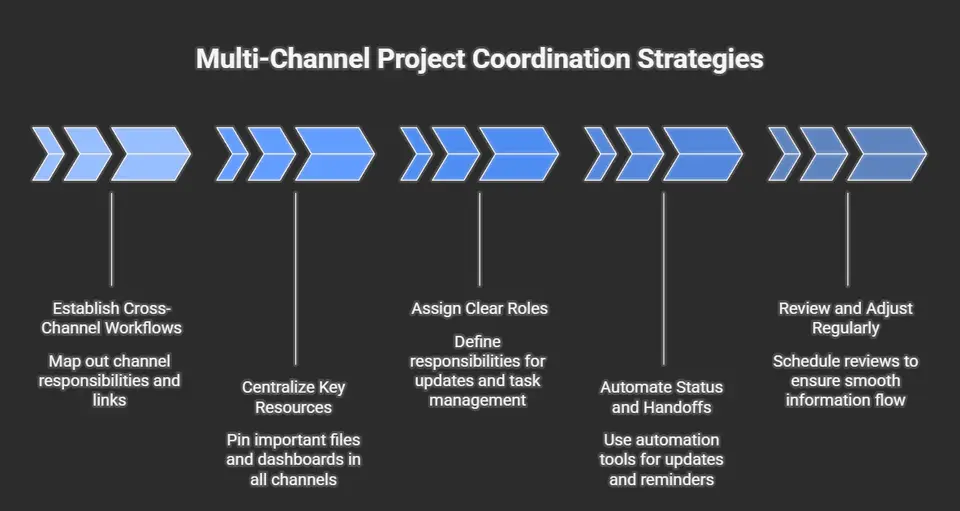
- Établir des flux de travail transversauxDéfinissez quels canaux prennent en charge chaque étape d’un projet : par exemple, la planification, l’exécution et la revue disposent chacune de leur propre espace. Utilisez des liens ou des onglets pour que chacun passe sans effort d’une discussion ou d’un fichier lié à l’autre.
- Centraliser les ressources clésLes fichiers centraux, les tableaux de bord et les annonces doivent être épinglés ou placés dans un onglet dans tous les canaux concernés, afin que chaque membre de l’équipe soit sur la même longueur d’onde, au sens propre comme au figuré.
- Attribuer des rôles clairsDétaillez qui est responsable de la publication des mises à jour, de l’attribution des tâches et de la remontée des problèmes dans chaque canal. Documentez ces rôles de manière visible pour éviter les accusations mutuelles par la suite.
- Automatiser le suivi et les transmissionsExploitez Power Automate et SharePoint pour transmettre automatiquement les mises à jour de projet, les approbations et les rappels d’un canal à l’autre. Vous réduisez ainsi les points de contrôle manuels et évitez que des informations ne se perdent, surtout lorsque les projets prennent de l’ampleur. Découvrez comment l’automatisation relie l’ensemble dans ce guide sur l’automatisation et ce guide Teams consacré à la gestion de projet.
- Revoir et ajuster régulièrementPlanifiez de courtes revues de projet pour vérifier que les informations circulent comme prévu et qu’aucun nouveau silo ne s’est formé. Continuez à itérer jusqu’à ce que votre modèle multicanal s’intègre réellement au fonctionnement de votre entreprise, et non l’inverse.
Correctement synchronisés, vos canaux deviennent un véritable centre de commandement de projet, conçu pour le travail d’équipe complexe et pas seulement pour la messagerie simple.
Établir des protocoles de communication entre canaux
- Définir ce qui va dans chaque canalRédigez des consignes par canal qui précisent exactement quels sujets, mises à jour ou fichiers doivent figurer dans chacun d’eux, afin d’éviter les chevauchements et la confusion.
- Définir des chemins d’escalade clairsDocumentez quand et comment les membres de l’équipe doivent signaler un problème urgent ou transférer une discussion vers des espaces plus larges ou vers les canaux de la direction.
- Relier les canaux liés entre euxAjoutez des liens vers d’autres canaux dans les descriptions ou les publications épinglées, afin que les utilisateurs accèdent directement aux discussions ou aux espaces d’assistance connexes sans revenir en arrière.
- Uniformiser les références entre les canauxUtilisez une terminologie, des balises et des abréviations cohérentes afin que chacun reconnaisse rapidement les sujets liés et puisse les mettre en relation entre projets ou services.
Des protocoles solides assurent la fluidité des échanges et permettent à chacun de savoir où trouver l’information ou l’aide nécessaire, surtout à mesure que Teams se développe avec votre activité.
Comment gérer efficacement les canaux Microsoft Teams : 10 bonnes pratiques pour gérer efficacement les canaux
Quels sont les différents types de canaux et quand faut-il créer des canaux dans Microsoft Teams ?
Microsoft Teams propose des canaux standard, privés et partagés (Teams Connect). Utilisez un canal standard lorsque la discussion est ouverte à tous les membres de l’équipe et que la collaboration doit se faire au sein de celle-ci ; créez des canaux privés lorsqu’un travail sensible doit être réservé à un sous-ensemble de membres ; et utilisez les canaux partagés pour collaborer avec des personnes extérieures à votre équipe ou entre équipes, sans les ajouter au groupe Microsoft 365. Choisir le bon type de canal dans les équipes permet de garder les conversations ciblées et limite la prolifération de canaux inutiles.
Comment gérer les autorisations des canaux et qui devient propriétaire d’un canal ?
Les propriétaires d’équipe peuvent gérer l’appartenance aux canaux et leurs paramètres. Pour les canaux standard, les autorisations sont héritées de l’équipe ; pour les canaux privés, les propriétaires de canal sont désignés explicitement et contrôlent l’appartenance. Utilisez le Centre d’administration Teams pour les stratégies à l’échelle de l’organisation, et laissez les propriétaires de canal appliquer la modération afin de réduire le volume de messages dans les canaux très fréquentés et de contrôler les messages publiés dans un canal.
Quelles sont les bonnes pratiques pour nommer les canaux et rédiger leurs descriptions ?
Adoptez des noms clairs et cohérents qui indiquent l’objectif (projet-X_discussion, ventes_ops). Ajoutez une description concise du canal pour préciser son périmètre et les balises permettant de retrouver facilement le contenu. Un bon nommage aide les collaborateurs à trouver le canal précis dans Microsoft Teams et évite la multiplication de canaux inutiles.
Comment gérer les notifications des canaux pour que les membres ne manquent pas les mises à jour importantes ?
Encouragez les membres à personnaliser leurs notifications de canal pour les mentions, les réponses et toutes les nouvelles publications. Utilisez @canal ou @équipe avec parcimonie, uniquement pour les annonces importantes. Incitez les équipes à suivre ou à mettre en sourdine les canaux auxquels elles ne participent pas activement, afin d’équilibrer l’attention entre les différentes équipes et au sein des canaux.
Quand est-il pertinent de créer une nouvelle équipe plutôt qu’un canal ?
Créez une nouvelle équipe lorsque vous avez besoin d’une appartenance, d’autorisations ou d’un groupe Microsoft 365 distincts. Créez des canaux dans Microsoft Teams lorsque le travail relève de la même équipe mais nécessite des conversations, des fichiers ou des onglets dédiés. Si la collaboration s’étend à de nombreuses équipes ou implique des participants extérieurs à votre équipe, privilégiez Teams Connect ou les canaux partagés plutôt que la création de nombreuses nouvelles équipes.
Comment utiliser efficacement les canaux privés sans fragmenter la collaboration ?
Réservez les canaux privés aux travaux réellement confidentiels ou à accès restreint, et évitez d’en abuser : les canaux privés sont restreints et séparent les fichiers et les membres de l’équipe parente. Documentez la raison de chaque canal privé dans sa description et limitez-le aux participants nécessaires, afin de garder une collaboration transparente entre équipes lorsque cela est pertinent.
Quelles sont les stratégies pour archiver ou masquer les anciens canaux afin de garder les équipes organisées ?
Passez régulièrement en revue les canaux et masquez ou archivez ceux qui sont inactifs ou terminés. Les propriétaires d’équipe peuvent archiver une équipe entière ; pour les canaux, envisagez de supprimer ou de masquer ceux qui ont peu de valeur afin de réduire l’encombrement. Mettez en place une stratégie de cycle de vie pour évaluer les canaux chaque trimestre et communiquer les projets d’archivage aux membres.
Comment gérer les fichiers, les tâches Planner et les applications au sein d’un canal pour une meilleure collaboration ?
Utilisez l’onglet Fichiers pour stocker les documents de projet, et intégrez Microsoft Planner ou Tâches pour le travail propre au canal. Épinglez les applications et les onglets essentiels pour un accès rapide, et standardisez les modèles des canaux récurrents. Cela garantit une expérience de canal cohérente et place les canaux au cœur de la collaboration dans Microsoft Teams.
Quelles stratégies de gouvernance et quels contrôles d’administration un administrateur Teams doit-il mettre en place pour les canaux ?
Les administrateurs Teams doivent définir, dans le Centre d’administration Teams, des stratégies précisant qui peut créer des équipes et des canaux, limiter la création de canaux privés et partagés lorsque c’est nécessaire, et appliquer les paramètres de rétention et de conformité. Fournissez aux propriétaires d’équipe des recommandations sur les bonnes pratiques de gestion et de création de canaux, et utilisez l’audit pour suivre l’activité des canaux dans les différentes équipes.
Comment intégrer efficacement les utilisateurs à l’usage des canaux Microsoft Teams et réduire la création de canaux inutiles ?
Proposez une courte formation expliquant les types de canaux, les paramètres de notification, les descriptions de canaux et le moment où il faut créer une nouvelle équipe plutôt qu’un canal. Partagez 10 bonnes pratiques de gestion des canaux, encouragez l’utilisation de canaux dédiés aux sujets récurrents et désignez des responsables de canal pour modérer le contenu. Cette approche permet aux équipes d’adopter une méthode cohérente et améliore la collaboration entre équipes comme au sein d’un même canal.
Liste de contrôle pour la gestion des canaux Teams
- Adoptez une convention de nommage claire et décrivez la finalité de chaque canal.
- Désignez des propriétaires responsables pour les canaux importants.
- Choisissez un canal standard, privé ou partagé selon le besoin d’accès.
- Gardez les fichiers, les onglets et les conversations rattachés au même flux de travail.
- Passez en revue les canaux inactifs dans le cadre du cycle de vie de l’équipe.
Questions fréquentes
Quand dois-je créer un canal privé ?
Utilisez un canal privé uniquement lorsqu’un sous-ensemble défini d’une équipe a besoin d’un espace de travail distinct. Ne l’utilisez pas par défaut en remplacement d’une conception claire des équipes et des canaux.
Combien de canaux une équipe doit-elle avoir ?
Il n’existe pas de nombre universel. Ajoutez des canaux lorsqu’ils créent un contexte durable pour un flux de travail distinct, et non simplement parce qu’une conversation devient très active.
🎧 À écouter également
- The Teams Admin Center Trap apporte la perspective de la gouvernance pour maîtriser la croissance des canaux à grande échelle.
- You Don’t Have a Microsoft Tool Problem — You Have a People Problem explique pourquoi l’adoption et la responsabilisation comptent autant que la conception de l’espace de travail.
- Teams Telephony – Simply Explained donne le contexte plus large des charges de travail Teams, au-delà des canaux et du chat.
Dernière révision : juillet 2026.