 FR
FR English
 Deutsch
 Español
 Italiano
 Português
 Nederlands
 Polski
 Bahasa Indonesia
 Русский
 Українська
 العربية
 עברית
עברית 日本語
日本語 한국어
한국어Gouvernance de la prolifération de Microsoft Teams
By Mirko Peters · · Updated
Découvrez comment Microsoft Graph, Power Platform et Power BI automatisent la gouvernance du cycle de vie de Microsoft Teams et réduisent le nombre d’équipes inutilisées ou non gérées.
Automatically translated with AI from the original post. Read the English original
La prolifération de Microsoft Teams est un problème courant, car la création d’équipes est très simple. Les règles relatives aux équipes arrivent souvent après que les problèmes sont apparus. Votre espace de travail peut vite se remplir d’équipes que vous n’utilisez pas ou d’équipes en double. Demandez-vous si la gestion de vos Teams vous semble confuse ou difficile à maîtriser. > L’automatisation avec Power Platform, Graph API et Power BI vous aide à prévenir les problèmes plutôt qu’à les corriger après coup.
Points clés
La prolifération de Microsoft Teams survient lorsque trop d’équipes sont créées. Sans propriétaire clairement identifié, l’organisation devient vite désordonnée et confuse.
La mise en place d’un système de demande structuré avec Power Apps apporte un gain considérable. Chaque nouvelle équipe repose ainsi sur un motif clair et des propriétaires désignés.
Des outils d’automatisation comme Power Automate et Graph API facilitent la création d’équipes. Ils définissent des règles et limitent les erreurs des utilisateurs.
Repérer les équipes inutilisées et envoyer des rappels aux propriétaires permet de garder un environnement ordonné et de freiner la prolifération.
Les tableaux de bord Power BI vous permettent de suivre l’activité des équipes et le respect des règles. Vous pouvez également évaluer l’état de santé des équipes et prendre des décisions éclairées en matière de gouvernance.
Pourquoi la prolifération de Microsoft Teams se produit
Création en libre-service et manque de contrôles
Créer une équipe dans Microsoft Teams est très simple : il suffit de quelques clics. Cela permet de lancer rapidement des projets. Mais cette facilité favorise aussi la prolifération de Microsoft Teams. Lorsque chacun peut créer une équipe, les espaces se multiplient. Certaines équipes n’ont ni propriétaire clairement défini, ni raison d’être. Elles se développent rapidement, et votre espace de travail peut alors compter des espaces vides ou des groupes en double. Le tableau ci-dessous recense les principales causes de prolifération relevées dans les études IT menées en entreprise :
Cause de la prolifération | Description |
|---|---|
Prolifération et équipes sans propriétaire | Les équipes peuvent se multiplier rapidement, si bien que certains espaces n’ont plus de propriétaire. Cette situation n’est pas sûre. |
Autorisations excessives et dérive des accès invités | Si vous ne contrôlez pas l’accès des invités, les fichiers peuvent être exposés. Des prestataires peuvent conserver leur accès après la fin des projets. |
Conservation des données et désordre des enregistrements | L’absence de règles de conservation des données peut poser problème. Il devient alors difficile de respecter la réglementation et de retrouver les fichiers. |
Limites des stratégies et responsabilité des propriétaires
Vous pouvez définir des règles pour contrôler les noms ou limiter le nombre d’équipes. Mais ces règles interviennent souvent trop tard. Elles n’empêchent pas les utilisateurs de créer des équipes dont ils n’ont pas besoin. Les propriétaires peuvent oublier leurs obligations ou quitter l’entreprise, et les équipes se retrouvent alors sans personne pour les encadrer. Il faut des règles solides dès le départ, et non seulement après l’apparition des problèmes. Comme le souligne une étude :
L’utilisation des identités de charge de travail Microsoft Entra et du modèle Zero Trust garantit que les acteurs non humains respectent les mêmes règles que les personnes. Cela limite la prolifération d’agents et renforce la sécurité.
Risques d’une prolifération non maîtrisée
Si vous ne maîtrisez pas la prolifération de Microsoft Teams, les risques sont réels. Le problème est particulièrement sensible dans les secteurs soumis à des réglementations strictes. Vous pouvez rencontrer des difficultés en matière de sécurité des données, de conformité réglementaire et de travail au quotidien. Le tableau ci-dessous présente quelques risques documentés :
Type de risque | Éléments probants |
|---|---|
Dégradation de l’aide à la décision clinique | 67 % des défaillances des systèmes d’aide sont liées à des problèmes de données. Cela entraîne une hausse de 23 % des événements indésirables liés aux médicaments. |
Difficultés de coordination des soins | Les prestataires utilisant plus de 15 systèmes n’améliorent leur coordination des soins que de 43 %. |
Risques de non-conformité réglementaire | Les groupes disposant de nombreux outils technologiques enregistrent 4,3 fois plus de manquements aux règles à chaque contrôle. |
Amplification du risque opérationnel | Les banques dotées de systèmes complexes perdent 340 % de plus d’argent à cause des incidents. |
Complexité des rapports réglementaires | Les banques disposant de plus de 100 systèmes ont besoin de 2 340 heures pour établir leurs rapports, contre 340 pour celles qui en utilisent moins. |
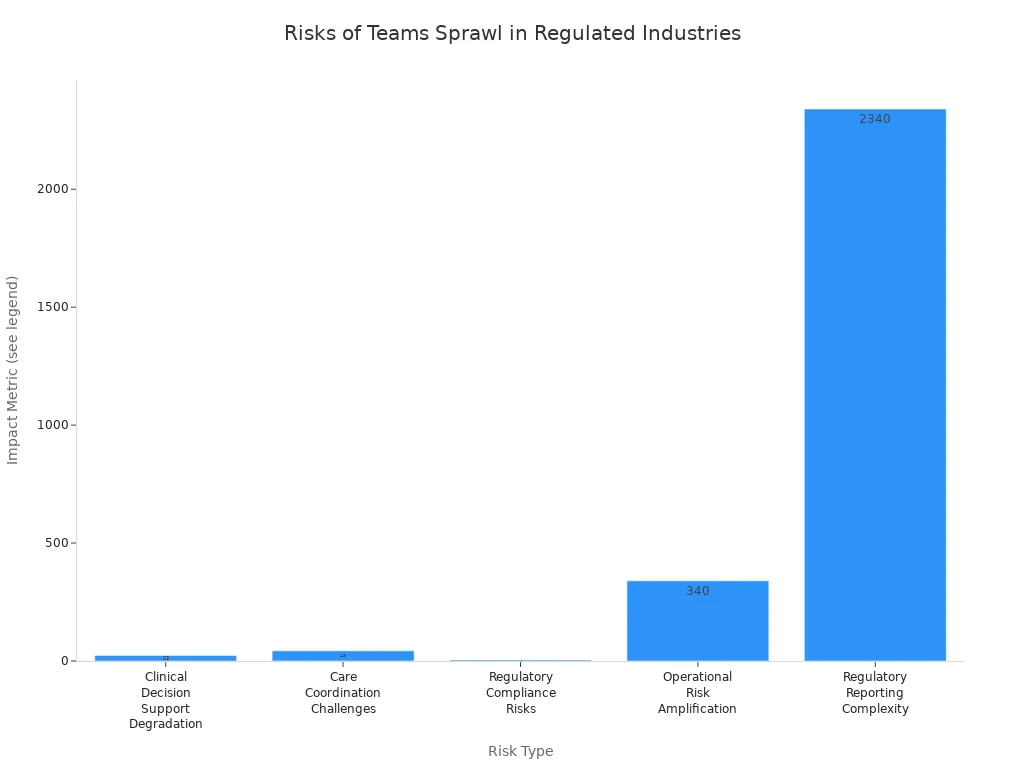
Vous l’aurez compris : la prolifération de Microsoft Teams n’est pas qu’un simple désordre. Elle peut coûter plus cher, multiplier les manquements aux règles et même mettre des personnes en danger. Il faut l’enrayer avant qu’elle ne prenne trop d’ampleur.
Schéma d’automatisation pour la gouvernance des équipes
Demandes d’équipes standardisées avec Power Apps
Vous pouvez enrayer Microsoft Teams Sprawl grâce à un système de demandes. Power Apps permet de créer un formulaire pour collecter les informations sur une équipe avant sa création. Vous interrogez les utilisateurs sur la finalité de l’équipe, le service concerné, le niveau de sensibilité, l’accès des invités et les besoins en matière de rétention. Vous veillez également à ce que chaque équipe compte au moins deux propriétaires. Cela permet à chaque équipe de démarrer avec des objectifs clairs et des responsables identifiés.
Astuce : un formulaire de demande incite les utilisateurs à réfléchir avant de créer. Il vous permet aussi de collecter des données importantes pour les contrôles et les rapports à venir.
Un formulaire de demande peut comporter les champs suivants :
Nom du champ | Pourquoi c’est important |
|---|---|
Finalité de l’équipe | Définit des objectifs clairs |
Service | Rattache l’équipe à une unité opérationnelle |
Niveau de sensibilité | Applique les paramètres de sécurité appropriés |
Accès des invités | Contrôle le partage avec des personnes externes |
Stratégie de rétention | Correspond aux règles de conservation des données |
Propriétaires (≥ 2) | Garantit la présence d’un responsable |
Approbation et création via Power Automate et Graph API
Une fois la demande envoyée par l’utilisateur, Power Automate prend le relais. Vous configurez des flux pour soumettre les demandes à approbation. Les responsables ou les équipes de sécurité peuvent examiner les demandes et les accepter ou les refuser. Power Automate vérifie l’absence d’équipes portant le même nom et s’assure que tous les champs sont renseignés.
Lorsqu’une demande est approuvée, Power Automate utilise l’API Microsoft Graph pour créer l’équipe. L’API applique les modèles, les règles de nommage, les paramètres de confidentialité et les règles d’accès des invités. Vous ajoutez à l’équipe les canaux et onglets standard. Vous envoyez également un message de bienvenue qui indique aux propriétaires ce qu’ils doivent faire.
Remarque : l’automatisation supprime les tâches manuelles et réduit les erreurs. Les équipes sont créées plus rapidement et vous gardez un meilleur contrôle.
Voici un flux simple :
L’utilisateur remplit une demande dans Power Apps.
Power Automate vérifie l’absence de noms identiques et la présence des informations requises.
L’approbateur examine la demande et donne son accord.
L’API Graph crée l’équipe avec tous les paramètres et informations.
Les propriétaires reçoivent un message de bienvenue indiquant les prochaines étapes.
Application des métadonnées, des modèles et de la propriété
Pour créer des équipes en toute sécurité et de manière ordonnée, vous avez besoin de règles strictes. L’utilisation de métadonnées et de modèles vous permet de mieux contrôler la situation. Vous définissez des règles pour les noms, les dossiers et les balises afin que les utilisateurs retrouvent rapidement les informations. Vous demandez également aux propriétaires de mettre à jour les champs importants lorsque les choses évoluent.
Une bonne gouvernance repose sur des objectifs clairs, une gestion des versions et une traçabilité des modifications. Chacun peut ainsi voir ce qui se passe et savoir qui est responsable.
L’utilisation des mêmes modèles et balises aide les équipes à trouver et exploiter les données plus rapidement. Cela fait gagner du temps et évite la confusion.
Des contrôles et des règles réguliers évitent l’accumulation de champs inutilisés et d’informations manquantes. Votre système reste ainsi performant.
Chaque plan doit reposer sur des objectifs mesurables, comme la rapidité des réponses ou la réduction des risques.
Consignez vos objectifs par écrit et vérifiez-les tous les quelques mois pour rester sur la bonne voie.
Vous avez aussi besoin de règles intelligentes pour définir qui peut faire quoi. Vérifiez régulièrement les rôles et limitez le nombre de personnes pouvant devenir propriétaires. Cela protège votre système et prévient les problèmes.
À retenir : les métadonnées ont besoin de propriétaires. Les propriétaires doivent définir, tenir à jour et actualiser les champs à mesure que votre activité évolue. C’est un élément essentiel d’une bonne gouvernance.
En appliquant ces règles dès le départ, vous enrayez Microsoft Teams Sprawl avant qu’il ne s’installe. Vous bâtissez un système sûr, capable d’évoluer avec votre entreprise.
Composants de l’automatisation du cycle de vie
Détection de l’inactivité et relances auprès des propriétaires
Vous pouvez assurer la bonne santé de Teams en repérant les équipes inactives. Les outils d’automatisation recherchent les équipes sans publication, sans modification de fichiers ni réunion depuis plusieurs jours. Si une équipe est inactive, ses propriétaires reçoivent un message leur demandant si l’équipe est toujours nécessaire, si elle doit être archivée ou si elle nécessite de nouveaux propriétaires. Cela aide à enrayer Microsoft Teams Sprawl et à garder un environnement propre.
Astuce : les relances fonctionnent mieux avec des choix clairs. Les propriétaires peuvent renouveler, archiver ou transférer l’équipe à une autre personne en un seul clic.
Voici un tableau des principaux composants de l’automatisation du cycle de vie :
Composant | Description |
|---|---|
Utilisez une demande pour connaître la finalité de l’équipe, ses propriétaires et sa durée de vie prévue. Utilisez des modèles pour garantir la cohérence. | |
Gérer automatiquement le cycle de vie des équipes | Définissez des règles pour l’expiration, l’archivage ou la suppression des équipes. Automatisez le contrôle des équipes inutilisées ou anciennes. |
Garantir que chaque équipe compte au moins deux propriétaires | Veillez à ce que chaque équipe ait deux propriétaires. Utilisez l’automatisation pour vérifier et, si nécessaire, remplacer les propriétaires. |
Simplifier la gouvernance grâce à l’automatisation | Regroupez toutes les règles au même endroit et laissez l’automatisation prendre en charge les tâches répétitives. |
Archivage et suppression automatisés
Vous pouvez utiliser l’automatisation pour conserver ou supprimer les équipes qui ne sont plus utilisées. Si une équipe reste inactive après l’envoi d’un message à ses propriétaires, l’automatisation la conserve. Si personne ne répond au bout d’un certain temps, le système supprime l’équipe. Cette démarche respecte vos règles de conservation des données et protège les fichiers.
Aspect | Impact |
|---|---|
Protège les données en surveillant les équipes et réduit les risques. | |
Conformité pilotée par l’IA | Garantit le respect des règles et suit l’évolution des réglementations. |
Stockage économique | Réduit les coûts en supprimant les anciens fichiers et en compressant les autres. |
Stratégies de rétention des données définies | Fixe les durées de conservation et de suppression des données, ce qui réduit les risques juridiques. |
Accessibilité améliorée des données | Facilite la recherche et la localisation des fichiers. |
Gestion des exceptions et conformité
Certaines équipes requièrent une attention particulière. Les équipes liées à des projets saisonniers, à des exigences réglementaires ou à des responsables spécifiques peuvent devoir conserver leurs données plus longtemps ou respecter des règles strictes. L’automatisation vous permet de répondre à ces besoins. Vous appliquez les règles internes, étiquetez les fichiers et respectez des réglementations comme le RGPD ou HIPAA. L’automatisation permet également de suivre qui consulte, modifie ou supprime des fichiers, afin de faciliter les contrôles.
Formez régulièrement les collaborateurs afin que chacun connaisse les règles.
Surveillez et contrôlez les équipes pour détecter les problèmes au plus tôt.
Utilisez des rapports afin que chacun puisse voir ce qui se passe.
Vérifiez et mettez à jour les règles chaque année.
Les organisations qui appliquent ces pratiques respectent les règles à temps dans plus de 95 % des cas et produisent moins de rapports en retard. En recourant à l’automatisation pour la gestion du cycle de vie, vous gagnez du temps et réduisez les risques.
Reporting et amélioration continue
Tableaux de bord de suivi du cycle de vie avec Power BI
Les tableaux de bord Power BI vous permettent de suivre l’évolution de vos équipes Teams. Vous pouvez voir combien d’équipes sont actives, inactives ou supprimées. Cela vous aide à évaluer la santé de vos équipes. Power BI suit les indicateurs clés et détecte les problèmes au plus tôt. Vous pouvez aussi recourir à d’autres outils pour gérer la gouvernance de Teams.
Outil | |
|---|---|
KPI Fire | Tableaux de bord personnalisés, modèles de flux de travail, gestion de projet liée aux indicateurs. |
Jira | Tableaux Agile, reporting détaillé, gestion des tâches, visibilité sur les goulots d’étranglement. |
Minitab | Outils d’analyse statistique, supports visuels comme les cartes de contrôle, prise de décision fondée sur les données. |
Impruver | Écosystème personnalisé, suivi des indicateurs clés en temps réel, gamification de l’engagement. |
Suivi de la conformité et réduction du bruit
Pour préserver la sécurité de Teams, vous devez suivre plusieurs indicateurs. Power BI vous aide à les visualiser et à prendre les bonnes décisions. Vous pouvez identifier les équipes qui respectent les règles et celles qui génèrent du bruit superflu. Le tableau ci-dessous présente les indicateurs importants à suivre :
Description | |
|---|---|
Indicateurs de qualité des appels | Vérifiez les performances audio et vidéo pendant les appels. |
Indicateurs d’activité des utilisateurs | Suivez les messages envoyés, les réunions suivies et les fichiers partagés. |
Indicateurs de sécurité et de conformité | Surveillez les journaux d’authentification des utilisateurs et les infractions aux règles de conformité. |
Indicateurs de santé des serveurs | Surveillez la disponibilité des serveurs et les taux d’erreur. |
Indicateurs des appareils clients | Suivez les types d’appareils et leurs performances. |
Ces indicateurs vous aident à repérer les équipes qui enfreignent les règles ou encombrent l’environnement. Vous pouvez ainsi limiter la prolifération de Microsoft Teams et maintenir un environnement ordonné.
Exploiter les données pour affiner la gouvernance
Power BI vous fournit des éléments factuels pour élaborer de meilleures règles. Vous accédez à des données en temps réel et pouvez agir rapidement. Vous anticipez les problèmes avant qu’ils ne prennent de l’ampleur. Power BI vous aide à prévoir ce qui pourrait mal tourner et à corriger le problème grâce à l’automatisation. Chacun dans votre organisation peut comprendre ce qui est attendu. Les propriétaires connaissent leur rôle, et vous pouvez fixer des objectifs clairs.
Vous savez mieux ce qui se passe.
Vous visualisez rapidement les indicateurs importants et prenez les bonnes décisions.
Vous utilisez l’automatisation pour corriger rapidement les problèmes.
Vous attribuez un propriétaire à chaque indicateur.
Vous préparez votre système à évoluer.
L’amélioration continue consiste à contrôler et améliorer les choses en permanence. Le graphique ci-dessous montre les résultats des équipes dans différents domaines :
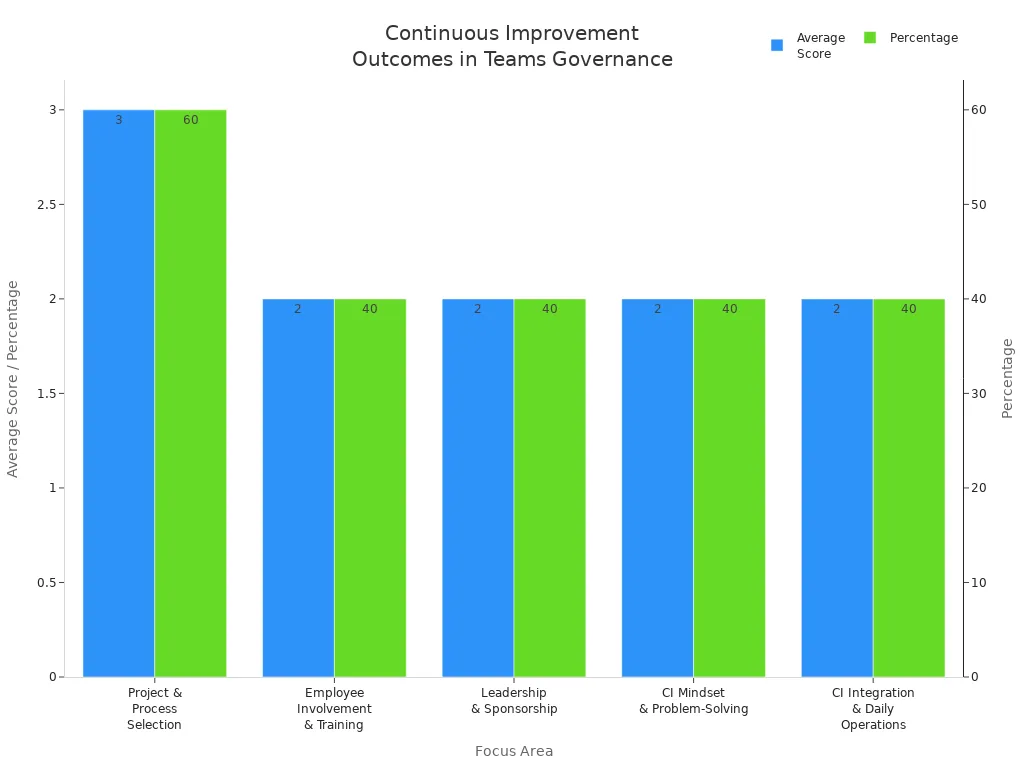
La plupart des équipes souhaitent progresser et continuer à utiliser ces outils. Vous pouvez exploiter les enseignements tirés pour adapter vos règles et votre automatisation. Vous maintenez ainsi la bonne santé et la solidité de vos équipes Teams.
Bonnes pratiques pour une gouvernance durable des équipes
Modèles et stratégies des propriétaires
Vous pouvez simplifier la gouvernance de Teams en utilisant des modèles et des règles claires pour les propriétaires. Les modèles aident chacun à adopter la même configuration. Lorsque chaque équipe utilise le même modèle, les règles sont faciles à suivre. Cela vous permet de contrôler les équipes et de retrouver rapidement ce que vous cherchez. Les règles pour les propriétaires indiquent aux utilisateurs ce qu'ils doivent faire. Vous définissez le nombre de propriétaires que chaque équipe doit avoir et leurs responsabilités. Lorsque les propriétaires connaissent leur rôle, ils contribuent à maintenir des équipes bien organisées et favorisent la collaboration.
Adopter la même configuration rend votre espace de travail équitable et facile à utiliser. * Les membres des équipes participent davantage et respectent les règles. * Des étapes simples permettent aux responsables de se concentrer sur les enjeux majeurs plutôt que sur les détails. * Les données vous aident à prendre des décisions judicieuses pour vos Teams.
Bloquer la création en libre-service directe
Vous devez déterminer qui peut créer de nouvelles équipes. Si tout le monde peut créer une équipe, le démarrage est rapide et davantage de personnes rejoignent la plateforme. Mais vous obtenez aussi des équipes identiques et des noms incohérents. Si seuls les administrateurs informatiques peuvent créer des équipes, vous gardez un meilleur contrôle et commettez moins d'erreurs. En revanche, cela peut ralentir les choses et frustrer les utilisateurs. Le tableau ci-dessous présente les avantages et inconvénients de chaque approche :
Approche | Avantages | Inconvénients |
|---|---|---|
Tout le monde peut créer des équipes | Démarrage rapide, davantage de participants, véritable libre-service | Équipes identiques, noms inadaptés, équipes difficiles à trouver, davantage d'assistance nécessaire, équipes inutilisées |
Seuls les administrateurs informatiques peuvent créer des équipes | Contrôle précis, moins de doublons, rapports faciles à produire, meilleures règles et modèles | Lenteur, longues attentes, contournement des règles par les utilisateurs, utilisateurs frustrés, peu d'adhésions, croissance difficile |
Vous pouvez automatiser les tâches simples et faire valider les modifications importantes par des personnes. L'IA vous aide à gérer Teams plus rapidement, mais les points importants doivent toujours être vérifiés par des personnes.
Journalisation d'audit et KPI
Les journaux d'audit vous permettent de voir ce qui se passe dans Teams. Vous pouvez identifier quand une personne ajoute des membres, applique une étiquette de confidentialité, modifie des paramètres ou met à jour des rôles. Cela renforce la sécurité de Teams et vous aide à respecter les règles. Le tableau ci-dessous répertorie les événements importants à journaliser :
Activité | Description |
|---|---|
Membres ajoutés | Un propriétaire d'équipe ajoute des personnes à une équipe, à un canal ou à une conversation de groupe. |
Étiquette de confidentialité appliquée | Un utilisateur ou l'organisateur d'une réunion applique une étiquette de confidentialité à une réunion Teams. |
Paramètre de l'organisation modifié | Un administrateur général modifie les paramètres de Teams pour tous les utilisateurs, ce qui peut affecter les règles et la sécurité. |
Rôle des membres modifié dans l'équipe | Un propriétaire d'équipe modifie les actions autorisées pour les membres, ce qui est essentiel pour les règles et la sécurité. |
Vous devez également définir des KPI pour mesurer l'efficacité de vos règles. Suivez le nombre d'équipes disposant de deux propriétaires, le nombre d'équipes utilisant les noms appropriés et le nombre d'équipes inutilisées que vous pouvez supprimer. Vérifiez régulièrement vos règles pour préserver la solidité de vos Teams.
Conseil : établissez un plan de règles, constituez une équipe à partir de différents métiers et consignez chaque décision. Contrôlez régulièrement vos Teams pour les maintenir en bon état.
La gouvernance automatisée du cycle de vie vous permet de gérer la prolifération de Microsoft Teams de bout en bout. Vous en tirez de véritables bénéfices lorsque vous archivez les anciens contenus et réduisez votre consommation de stockage, comme l'a fait Dentsu. Vous constatez moins d'interruptions de service et réduisez vos dépenses. Les équipes informatiques peuvent se consacrer à des projets plus ambitieux. Commencez par examiner vos données et évaluer votre sécurité. Préparez vos équipes aux changements. Utilisez Power BI pour contrôler régulièrement vos règles et les améliorer.
Questions fréquentes
Qu'est-ce que la prolifération de Microsoft Teams ?
La prolifération de Microsoft Teams désigne un nombre excessif d'équipes. Vous pouvez constater des équipes que personne n'utilise ou des équipes identiques. Certaines équipes n'ont pas de propriétaire. Cela rend votre espace de travail désordonné et difficile à utiliser.
Comment l'automatisation aide-t-elle à maîtriser la prolifération de Teams ?
L'automatisation analyse l'utilisation des équipes. Elle rappelle aux propriétaires l'existence de leurs équipes. Elle peut archiver ou supprimer les équipes inutilisées. Vous gagnez ainsi du temps et Teams reste bien organisé.
Pourquoi utiliser Power Apps pour les demandes de création d'équipe ?
Power Apps vous permet de recueillir les informations importantes avant de créer une équipe. Vous pouvez définir des objectifs, désigner les propriétaires et choisir le niveau de sécurité. Cela permet d'éviter les problèmes en amont.
Quelles données Power BI affiche-t-il pour la gouvernance de Teams ?
Power BI montre comment les équipes sont utilisées et qui en est propriétaire. Il indique si elles respectent les règles et quel espace elles occupent. Vous pouvez identifier les équipes qui ont besoin d'aide et surveiller les évolutions.
À écouter également
Si vous vous intéressez à la gouvernance de la prolifération de Microsoft Teams, ces épisodes apportent un éclairage pratique sur les plateformes de données Microsoft, l'architecture IA, la gouvernance et l'automatisation.
- Azure AI Foundry – Simply Explained — Comprenez comment les solutions d'IA d'entreprise sont conçues et gouvernées.
- Microsoft AI Agent Harness – Simply Explained — Explorez une orchestration fiable, son évaluation et son observabilité.
- Microsoft Teams Governance – Simply Explained — Voyez comment les règles de cycle de vie et de propriété permettent de garder la collaboration maîtrisable.
Ces épisodes vous aident à relier le sujet de l'article aux décisions pratiques d'architecture et de déploiement.