 ID
 English
 Deutsch
 Español
 Français
 Italiano
 Português
 Nederlands
 Polski
 Русский
 Українська
 العربية
 עברית
 日本語
 한국어
Pemecahan Masalah Microsoft Entra Private Access: Jebakan Koneksi Umum dan Solusinya
By Mirko Peters ·
Selamat datang kembali di blog pendamping podcast kami! Dalam episode terbaru kami, "Microsoft Entra Private Access - Simply Explained", kami membahas bagaimana alat yang ampuh ini melengkapi…
Automatically translated with AI from the original post. Read the English original
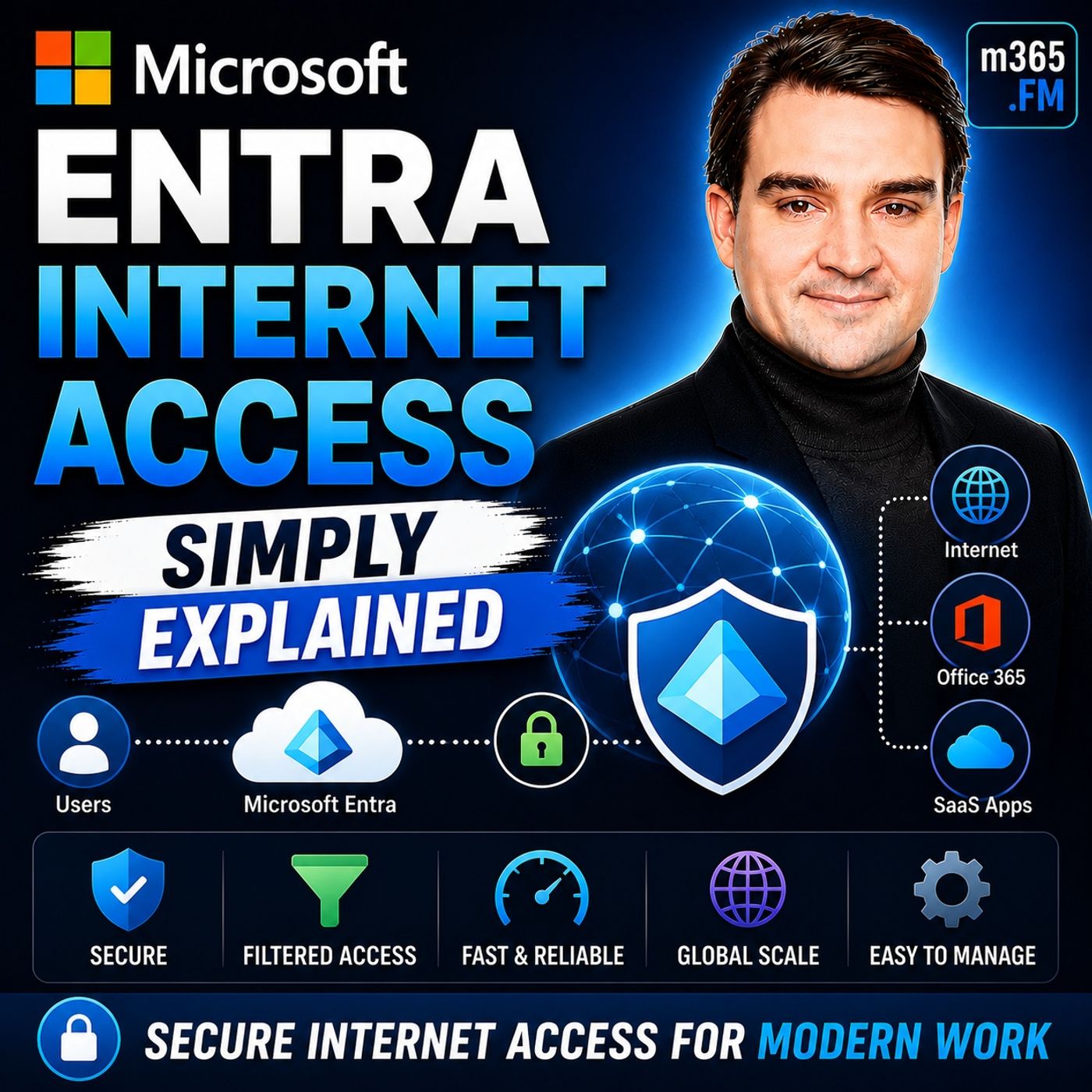
Selamat datang kembali di blog pendamping podcast kami! Dalam episode terbaru kami, Microsoft Entra Private Access - Simply Explained, kami membahas bagaimana alat yang ampuh ini benar-benar mengubah cara organisasi memandang keamanan perimeter, konektivitas jarak jauh, dan penggantian jaringan pribadi virtual (VPN) lama. Jika Anda belum mendengarkan episode tersebut, sebaiknya simak dulu untuk memahami dasar teknologi ini dan posisinya dalam ekosistem keamanan Microsoft yang lebih luas. Namun, begitu Anda mulai menerapkannya ke pengguna produksi, teori bertemu dengan kenyataan. Itulah sebabnya hari ini kami memperluas pembahasan episode tersebut dengan menyelami praktik nyata dalam penerapan, konfigurasi, dan pemecahan masalah. Baik Anda sedang menghadapi koneksi yang terputus, mengelola kedaluwarsa token, maupun mencoba memahami mengapa sebuah konektor menolak untuk terdaftar, panduan komprehensif ini akan membantu Anda mendiagnosis dan mengatasi jebakan paling umum yang akan Anda temui saat menerapkan Microsoft Entra Private Access.
Pengantar Microsoft Entra Private Access
Tempat kerja modern tidak lagi memiliki batas. Karyawan masuk dari kedai kopi, kantor rumah, dan bandara, serta menuntut akses yang mulus ke aplikasi perusahaan lama yang sejatinya tidak pernah dirancang untuk terpapar ke internet publik. Selama ini, organisasi mengandalkan VPN tradisional untuk menjembatani celah tersebut. Namun, VPN tradisional menciptakan titik buta keamanan yang besar karena memberikan akses tingkat jaringan yang luas begitu pengguna terautentikasi, sehingga penyerang dapat bergerak secara lateral di dalam jaringan jika berhasil menguasai satu perangkat akhir.
Di sinilah Microsoft Entra Private Access hadir. Dibangun di atas pilar utama Zero Trust Network Access (ZTNA), layanan ini mengubah paradigma dari mempercayai jaringan menjadi memverifikasi secara eksplisit setiap permintaan akses. Alih-alih menyalurkan pengguna ke seluruh jaringan perusahaan, Microsoft Entra Private Access menghubungkan pengguna langsung ke aplikasi spesifik yang mereka butuhkan, tidak lebih dan tidak kurang. Dengan memanfaatkan konteks identitas, kepatuhan perangkat, dan kebijakan akses bersyarat secara real-time, organisasi dapat secara drastis mengurangi permukaan serangan sekaligus menekan beban administrasi. Meski demikian, beralih dari model VPN yang sudah familiar, meski kikuk, berarti harus menguasai serangkaian komponen jaringan cloud-native yang baru. Memahami bagaimana bagian-bagian ini saling terhubung adalah langkah pertama menuju lingkungan yang tangguh.
Memeriksa Persyaratan Sistem dan Prasyarat
Sebelum Anda menulis satu aturan konfigurasi pun atau menjalankan konektor, pastikan infrastruktur Anda memenuhi prasyarat ketat yang dibutuhkan oleh Microsoft Entra Private Access. Melewatkan tahap validasi ini adalah penyebab utama administrator terhambat sejak awal saat penerapan.
Pertama, mari kita lihat soal lisensi. Anda memerlukan lisensi Microsoft Entra ID Premium P1 atau P2 untuk membuka fitur akses aman tingkat lanjut ini. Selain itu, tugas administratif memerlukan peran khusus; pastikan para insinyur yang menjalankan penyiapan telah ditetapkan peran Global Secure Access Administrator dan Application Administrator.
Dari sisi infrastruktur, lingkungan on-premises Anda harus siap menjadi tempat konektor jaringan pribadi. Konektor ini berfungsi sebagai jembatan aman antara jaringan internal Anda dan cloud Microsoft. Konektor harus dipasang pada server yang menjalankan Windows Server 2012 R2 atau yang lebih baru, memiliki .NET Framework versi 4.7.1 atau lebih tinggi, dan TLS 1.2 harus diaktifkan secara eksplisit. Dari sisi perangkat keras, kami menyarankan penyediaan server virtual atau fisik dengan minimal 4 core CPU dan RAM 8 GB per konektor untuk memastikan ketersediaan tinggi dan penanganan trafik yang lancar.
Persyaratan jaringan sama ketatnya. Port keluar 80 dan 443 harus terbuka sepenuhnya agar connector dapat berkomunikasi dengan layanan cloud Global Secure Access. Jika organisasi Anda menggunakan firewall yang ketat atau proxy web di backend, Anda harus mengonfigurasi perangkat tersebut agar mengizinkan lalu lintas ke endpoint Microsoft Entra yang diperlukan tanpa melakukan inspeksi SSL/TLS pada lalu lintas tersebut. Inspeksi inline pada komunikasi TLS keluar ke cloud akan langsung merusak rantai kepercayaan connector. Terakhir, di sisi perangkat klien, pengguna akhir harus menjalankan Windows 10 atau 11 (64-bit), perangkat mereka harus tergabung ke Microsoft Entra atau tergabung hibrida, dan perangkat lunak klien Global Secure Access harus berhasil di-deploy ke seluruh mesin mereka.
Langkah Awal Penyiapan dan Konfigurasi
Setelah prasyarat Anda divalidasi, menyiapkan Microsoft Entra Private Access adalah alur prosedural yang sederhana. Mari kita telusuri langkah-langkah yang diperlukan agar lingkungan Anda siap digunakan:
- Buka Microsoft Entra admin center, temukan Global Secure Access, lalu pilih Connectors dari menu.
- Klik Download connector service dan setujui ketentuannya untuk mendapatkan file installer executable.
- Jalankan file MicrosoftEntraPrivateNetworkConnectorInstaller.exe pada server connector yang telah Anda tentukan, lalu setujui ketentuan lisensinya.
- Masuk menggunakan kredensial yang memiliki izin Application Administrator agar connector berhasil didaftarkan ke penyewa Microsoft Entra Anda.
- Kembali ke admin center dan muat ulang halaman Global Secure Access Connectors untuk memastikan connector baru Anda menampilkan status active.
- Buka Quick Access, berikan nama untuk konfigurasi Anda, lalu klik + Add Quick Access application segment.
- Tentukan jenis dan parameter tujuan Anda, klik Apply, lalu simpan perubahan Anda.
- Tetapkan pengguna atau grup yang sesuai ke aplikasi Quick Access Anda dengan mengedit pengaturan aplikasi.
- Buka bagian Traffic forwarding dan aktifkan Private access profile, lalu tetapkan pengguna dan grup target Anda ke profil ini.
- Terakhir, buka bagian Client download untuk mengunduh dan menginstal klien Global Secure Access pada perangkat pengguna akhir Anda.
Dengan menyelesaikan langkah-langkah ini, Anda membangun jalur yang aman dan berbasis identitas dari perangkat pengguna akhir langsung ke segmen aplikasi privat internal Anda.
Jebakan Umum Koneksi dan Pemecahan Masalah
Meskipun penyiapannya sudah sempurna, administrator pasti akan menghadapi situasi ketika pengguna melaporkan koneksi terputus, aplikasi timeout, atau kegagalan yang sulit dijelaskan. Mengetahui cara memilah gejala-gejala ini secara efisien akan menghemat banyak waktu dan frustrasi.
Salah satu keluhan pengguna yang paling umum adalah pemutusan koneksi yang terjadi sesekali saat menggunakan klien, terutama pada mesin Windows 11, atau ketidakstabilan pipa yang tiba-tiba memutus aliran data yang sedang berjalan. Selain itu, pengaturan idle timeout bawaan dikonfigurasi selama 4 menit. Jika aplikasi tidak aktif lebih lama dari ambang ini, sesi dapat berakhir tanpa diduga, sehingga pengguna harus melakukan autentikasi ulang atau menyegarkan koneksinya.
Ketika Anda menghadapi kendala koneksi ini, jalankan daftar periksa pemecahan masalah yang sistematis berikut:
- Pastikan grup connector mana yang ditetapkan ke segmen aplikasi tertentu yang mengalami masalah.
- Pastikan layanan private network connector sedang berjalan dan telah ditetapkan dengan benar ke grup yang dimaksud.
- Lakukan uji port menyeluruh pada server connector untuk memastikan komunikasi keluar ke port 80 dan 443 tidak terhambat.
- Periksa apakah proxy web perusahaan di backend sedang merutekan lalu lintas, dan perbarui file konfigurasi connector dan updater dengan kredensial proxy yang benar jika diperlukan.
- Coba muat URL internal aplikasi target langsung dari browser di server connector itu sendiri untuk memverifikasi perutean jaringan internal dan resolusi DNS.
- Perpanjang nilai timeout pada infrastruktur backend atau firewall Anda jika pemutusan prematur terjadi karena batas idle.
Mengatasi nuansa tingkat infrastruktur ini akan menyelesaikan sebagian besar kendala konektivitas fisik.
Mendiagnosis Kesalahan Konfigurasi dan Kedaluwarsa Token
Selain pemblokiran di tingkat jaringan, kesalahan konfigurasi perangkat lunak dan siklus hidup token autentikasi juga sering menggagalkan penerapan. Memahami arti kode kesalahan dan pesan status tertentu akan sangat mempercepat analisis akar masalah Anda.
Salah satu penyebab kesalahan yang sering muncul adalah kegagalan konektivitas ke layanan cloud. Meskipun dasbor status konektor Anda menampilkan "Active", kebijakan jaringan atau inspeksi paket mendalam dapat mengganggu koneksi long-polling yang dipertahankan konektor dengan cloud Microsoft. Kesalahan lain yang terkenal adalah pesan "Failed to validate chain of certificate". Pesan ini biasanya muncul ketika server proxy perantara melakukan inspeksi TLS pada lalu lintas antara konektor jaringan privat dan layanan Global Secure Access, sehingga rantai sertifikat tepercaya menjadi tidak valid.
Saat menyelidiki kegagalan autentikasi dan otorisasi, perhatikan dengan saksama kode kesalahan protokol seperti invalid_request atau invalid_grant. Kode tersebut menandakan bahwa pertukaran token gagal karena permintaan yang tidak valid atau kredensial yang sudah kedaluwarsa. Untuk mendiagnosisnya secara efektif, selalu periksa log masuk di Pusat admin Microsoft Entra. Log tersebut akan secara eksplisit menunjukkan kebijakan Conditional Access mana yang dievaluasi selama percobaan koneksi, sehingga Anda dapat melihat dengan jelas mengapa token ditolak atau sesi dihentikan.
Praktik Terbaik untuk Penerapan dan Pemeliharaan Berkelanjutan
Keberhasilan menerapkan Microsoft Entra Private Access bukanlah proyek sekali jalan; diperlukan komitmen terhadap kebersihan operasional yang berkelanjutan dan perencanaan strategis. Untuk memastikan organisasi Anda mempertahankan postur keamanan yang kokoh dan sangat aman dalam jangka panjang, terapkan praktik terbaik yang sudah terbukti berikut ini:
- Terapkan Peluncuran Bertahap: Jangan pernah mengaktifkan untuk seluruh organisasi sekaligus. Mulailah dengan kelompok percobaan yang terdiri atas administrator TI, perluas ke unit bisnis yang paham teknologi, lalu terapkan secara luas ke seluruh departemen.
- Manfaatkan Grup Dinamis: Gunakan keanggotaan grup dinamis berdasarkan atribut pengguna untuk mengotomatiskan penetapan akses. Cara ini mengurangi beban administratif dan memastikan pengguna yang keluar dari organisasi otomatis kehilangan aksesnya.
- Audit Hak Akses Secara Berkala: Lakukan peninjauan berkala terhadap segmen aplikasi dan penetapan pengguna Anda untuk menerapkan prinsip hak akses minimum. Hapus segmen aplikasi usang yang sudah tidak digunakan secara aktif.
- Pantau Log Secara Aktif: Jadikan peninjauan log Global Secure Access bagian dari ritme operasi keamanan mingguan Anda untuk mendeteksi anomali, kesalahan konfigurasi, atau percobaan koneksi yang mencurigakan sebelum berkembang menjadi insiden.
- Pastikan Redundansi: Jangan pernah menerapkan satu konektor jaringan privat untuk aplikasi kritis. Selalu konfigurasikan grup konektor dengan beberapa konektor yang didistribusikan di mesin virtual atau fisik yang terpisah untuk menjamin ketersediaan tinggi dan kemampuan failover.
Dengan menerapkan strategi operasional ini, Anda akan memaksimalkan imbal hasil dari investasi keamanan cloud Anda serta memberikan pengalaman akses yang cepat, andal, dan aman bagi pengguna Anda.
Sebagai penutup, beralih ke Microsoft Entra Private Access merupakan lompatan besar dalam modernisasi keamanan perimeter organisasi Anda. Dengan menerapkan prinsip Zero Trust, memvalidasi prasyarat secara cermat, menghindari jebakan proxy dan inspeksi yang umum terjadi, serta menjaga pengawasan operasional yang disiplin, Anda dapat menonaktifkan infrastruktur VPN lama dengan percaya diri. Untuk pembahasan teknis yang lebih mendalam dan komentar ahli tentang bagaimana hal ini cocok dengan arsitektur Anda secara keseluruhan, dengarkan episode lengkapnya di Microsoft Entra Private Access - Simply Explained. Sampai jumpa lagi, tetap jaga sistem Anda aman dan konfigurasi Anda rapi!
🎧 Anda Juga Sebaiknya Mendengarkan
- Microsoft Fabric – Simply Explained memberikan langkah pembelajaran praktis berikutnya dan menambah konteks yang berguna untuk topik ini.
- Power Platform – Simply Explained memberikan langkah pembelajaran praktis berikutnya dan menambah konteks yang berguna untuk topik ini.
- AI Agents – Simply Explained memberikan langkah pembelajaran praktis berikutnya dan menambahkan konteks yang berguna untuk topik ini.
Terakhir ditinjau: Juli 2026.