 RU
 English
 Deutsch
 Español
 Français
 Italiano
 Português
 Nederlands
 Polski
 Bahasa Indonesia
 Українська
 العربية
 עברית
 日本語
 한국어
Устранение неполадок Microsoft Entra Private Access: типичные ошибки подключения и способы их исправления
By Mirko Peters ·
Добро пожаловать обратно в блог-компаньон к подкасту! В нашем последнем выпуске «Microsoft Entra Private Access - Simply Explained» мы разобрали, как этот мощный инструмент дополняет…
Automatically translated with AI from the original post. Read the English original
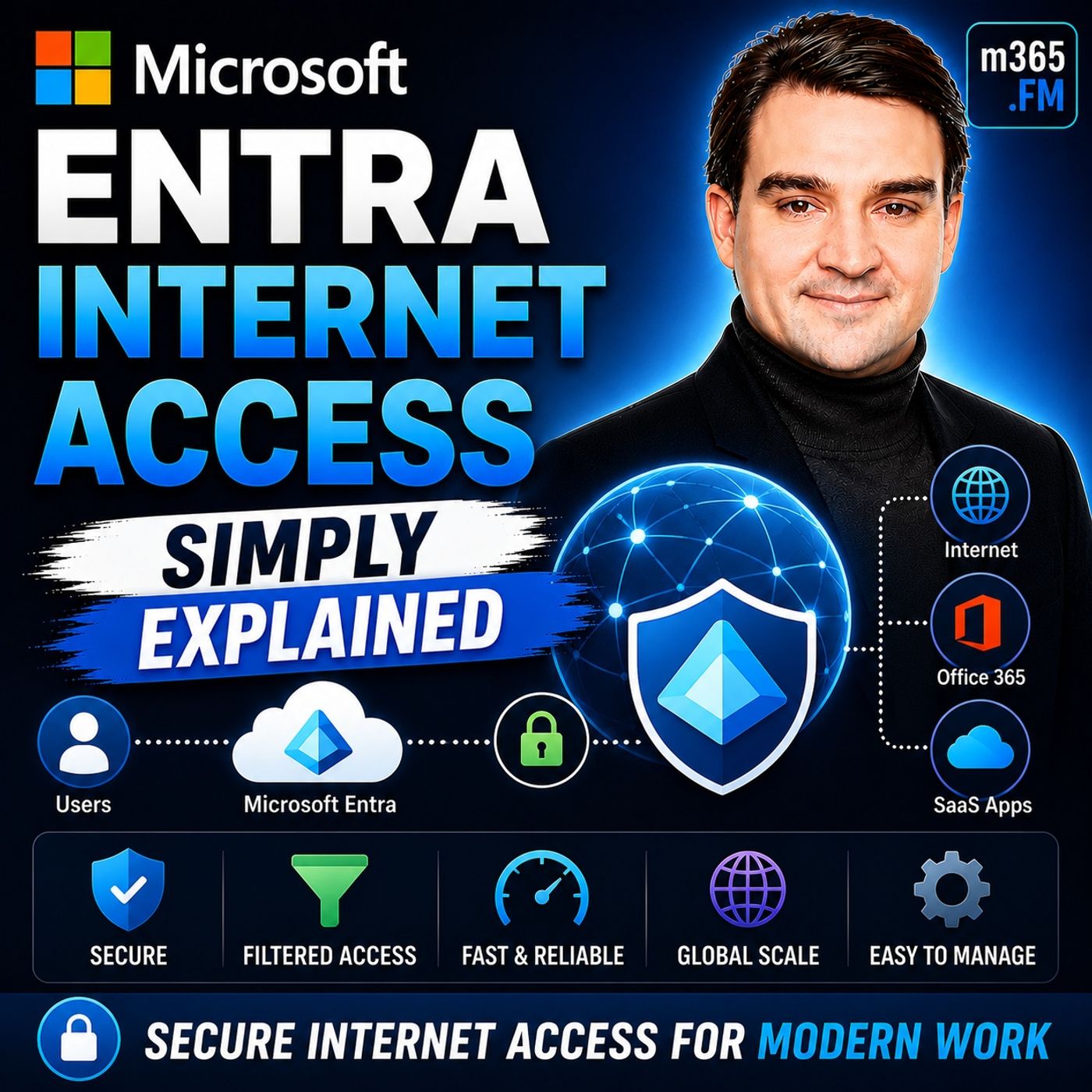
Добро пожаловать обратно в блог-компаньон к подкасту! В нашем последнем выпуске Microsoft Entra Private Access - Simply Explained мы разобрали, как этот мощный инструмент полностью меняет подход организаций к периметровой безопасности, удалённому подключению и замене устаревших виртуальных частных сетей (VPN). Если вы ещё не слушали тот выпуск, обязательно послушайте его, чтобы понять, как эта технология вписывается в общую экосистему безопасности Microsoft. Но как только вы начинаете развёртывание для пользователей в производственной среде, теория встречается с реальностью. Поэтому сегодня мы подробно развиваем тему того выпуска и погружаемся в практику развёртывания, настройки и устранения неполадок. Нужно ли вам бороться с разорванными подключениями, управлять истечением срока действия токенов или понять, почему коннектор отказывается регистрироваться, это руководство поможет диагностировать и устранить самые частые ошибки, с которыми вы столкнётесь при развёртывании Microsoft Entra Private Access.
Введение в Microsoft Entra Private Access
Современное рабочее место не имеет границ. Сотрудники входят в систему из кофеен, домашних офисов и аэропортов и ожидают бесшовного доступа к устаревшим корпоративным приложениям, которые никогда не предназначались для публичного интернета. Исторически организации полагались на традиционные VPN, чтобы перекрыть этот разрыв. Однако традиционные VPN создают серьёзное слепое пятно в безопасности: они предоставляют широкий доступ на уровне сети после аутентификации пользователя, и если злоумышленник компрометирует одну конечную точку, он может перемещаться по сети.
Знакомьтесь: Microsoft Entra Private Access. Построенный на базовых принципах Zero Trust Network Access (ZTNA), этот сервис меняет парадигму с доверия к сети на явную проверку каждого запроса на доступ. Вместо того чтобы туннелировать пользователя во всю корпоративную сеть, Microsoft Entra Private Access подключает его напрямую к конкретному приложению, которое ему нужно, — ничего лишнего. Используя контекст идентификации, соответствие устройства требованиям и политики условного доступа в реальном времени, организации могут существенно сократить поверхность атаки и снизить административную нагрузку. Однако переход от знакомой, пусть и неуклюжей, модели VPN означает освоение нового набора облачных сетевых компонентов. Понимание того, как эти части работают вместе, — первый шаг к созданию устойчивой среды.
Проверка системных требований и предварительных условий
Прежде чем написать хотя бы одно правило конфигурации или развернуть коннектор, убедитесь, что ваша инфраструктура соответствует строгим предварительным условиям Microsoft Entra Private Access. Пропуск этапа проверки — главная причина, по которой администраторы сталкиваются с немедленными препятствиями при развёртывании.
Для начала поговорим о лицензировании. Вам понадобится лицензия Microsoft Entra ID Premium P1 или P2, чтобы получить доступ к этим расширенным функциям безопасного доступа. Кроме того, административные задачи требуют определённых ролей: убедитесь, что инженерам, выполняющим настройку, назначены роли Global Secure Access Administrator и Application Administrator.
Что касается инфраструктуры, ваша локальная среда должна быть готова к размещению коннекторов частной сети. Эти коннекторы служат защищённым мостом между внутренней сетью и облаком Microsoft. Их необходимо устанавливать на серверах под управлением Windows Server 2012 R2 или новее, с .NET Framework версии 4.7.1 или выше, при этом TLS 1.2 должен быть явно включён. С точки зрения оборудования рекомендуем выделять виртуальные или физические серверы минимум с 4 ядрами ЦП и 8 ГБ ОЗУ на каждый коннектор, чтобы обеспечить высокую доступность и бесперебойную обработку трафика.
Требования к сети не менее строгие. Исходящие порты 80 и 443 должны быть полностью открыты, чтобы коннекторы могли взаимодействовать с облачным сервисом Global Secure Access. Если в вашей организации используется ограничительный межсетевой экран или серверный веб-прокси, настройте эти устройства так, чтобы они пропускали трафик к нужным конечным точкам Microsoft Entra без инспекции SSL/TLS для этого трафика. Встроенная инспекция исходящего TLS-трафика в облако сразу разрушит цепочку доверия коннектора. Наконец, на стороне клиентских устройств пользователи должны работать под управлением Windows 10 или 11 (64-разрядная версия), их устройства должны быть присоединены к Microsoft Entra или гибридно присоединены, а клиентское ПО Global Secure Access должно быть успешно развёрнуто на их компьютерах.
Первоначальная настройка и конфигурация
После проверки всех предварительных требований настройка Microsoft Entra Private Access представляет собой несложный последовательный процесс. Пройдём по шагам, необходимым для запуска вашей среды:
- Перейдите в центр администрирования Microsoft Entra, найдите раздел Global Secure Access и выберите в меню пункт Connectors.
- Нажмите Download connector service и примите условия, чтобы получить исполняемый файл установщика.
- Запустите файл MicrosoftEntraPrivateNetworkConnectorInstaller.exe на выделенном для коннектора сервере и примите условия лицензионного соглашения.
- Войдите под учётной записью с разрешениями Application Administrator, чтобы зарегистрировать коннектор в клиенте Microsoft Entra.
- Вернитесь в центр администрирования и обновите страницу Global Secure Access Connectors, чтобы убедиться, что новый коннектор имеет статус active.
- Перейдите в раздел Quick Access, укажите имя для конфигурации и нажмите + Add Quick Access application segment.
- Определите тип назначения и его параметры, нажмите Apply и сохраните изменения.
- Назначьте нужных пользователей или группы для приложения Quick Access, отредактировав настройки приложения.
- Перейдите в раздел Traffic forwarding и переведите переключатель Private access profile в состояние «включено», затем назначьте целевых пользователей и группы этому профилю.
- Наконец, перейдите в раздел Client download, чтобы скачать и установить клиент Global Secure Access на устройства конечных пользователей.
Выполнив эти шаги, вы создаёте безопасный канал на основе идентификации от устройства пользователя напрямую к внутренним сегментам частных приложений.
Типичные проблемы подключения и устранение неполадок
Даже при идеальной настройке администраторы неизбежно столкнутся с ситуациями, когда пользователи сообщают об обрывах соединения, таймаутах приложений или необъяснимых сбоях. Умение быстро разбирать такие симптомы сэкономит вам много часов нервов.
Одна из самых частых жалоб пользователей — периодические разрывы при работе с клиентом, особенно на компьютерах с Windows 11, либо внезапная нестабильность канала, которая обрывает активные потоки данных. Кроме того, параметр простоя по умолчанию настроен на 4 минуты. Если приложение простаивает дольше этого порога, сеанс может неожиданно завершиться, и пользователю придётся пройти аутентификацию заново или обновить подключение.
Когда вы сталкиваетесь с такими проблемами подключения, выполните следующий последовательный чек-лист устранения неполадок:
- Проверьте, какая группа коннекторов назначена тому сегменту приложения, в котором возникают проблемы.
- Убедитесь, что служба сетевого коннектора для частной сети запущена и назначена этой группе.
- Выполните полную проверку портов на сервере коннектора, чтобы убедиться, что исходящий обмен по портам 80 и 443 не заблокирован.
- Проверьте, направляется ли трафик через серверный корпоративный веб-прокси, и при необходимости обновите файлы конфигурации коннектора и модуля обновления правильными учётными данными прокси.
- Попробуйте открыть внутренний URL целевого приложения напрямую из браузера на самом сервере коннектора, чтобы проверить маршрутизацию внутренней сети и разрешение DNS.
- Увеличьте значение таймаута на серверной инфраструктуре или межсетевом экране, если преждевременные разрывы происходят из-за ограничений простоя.
Устранение подобных проблем на уровне инфраструктуры решит большинство проблем физического подключения.
Диагностика ошибок конфигурации и истечения токенов
Помимо блокировок на сетевом уровне, нередко проблемы при развёртывании создают ошибки конфигурации программного обеспечения и жизненный цикл токенов аутентификации. Понимание того, что означают конкретные коды ошибок и сообщения о состоянии, значительно ускорит анализ первопричин.
Частый источник ошибок — сбои подключения к облачной службе. Даже если на панели состояния коннектора отображается «Active», сетевые политики или глубокая инспекция пакетов могут нарушить long-polling соединение, которое коннектор поддерживает с облаком Microsoft. Ещё одна печально известная ошибка — сообщение «Failed to validate chain of certificate». Обычно оно появляется, когда промежуточный прокси-сервер выполняет инспекцию TLS-трафика между коннектором частной сети и службой Global Secure Access, из-за чего доверенная цепочка сертификатов становится недействительной.
При диагностике сбоев аутентификации и авторизации обращайте особое внимание на коды ошибок протокола, например invalid_request или invalid_grant. Они указывают на то, что обмен токенами завершился неудачей из-за некорректных запросов или истёкших учётных данных. Чтобы быстро разобраться в причинах, сразу смотрите журналы входа в центре администрирования Microsoft Entra. В журналах явно указано, какие политики условного доступа оценивались во время попытки подключения, и это показывает, почему токен был отклонён или сеанс прерван.
Рекомендации по развёртыванию и поддержке
Успешное развёртывание Microsoft Entra Private Access — это не разовый проект, а постоянная работа по поддержанию порядка в эксплуатации и стратегическому планированию. Чтобы организация долгосрочно сохраняла надёжную и высокий уровень защищённости, придерживайтесь следующих проверенных рекомендаций:
- Внедряйте поэтапно: Никогда не включайте доступ для всей организации сразу. Начните с пилотной группы ИТ-администраторов, затем расширьте её на технически подкованное бизнес-подразделение и только после этого развёртывайте широко по отделам.
- Используйте динамические группы: Применяйте членство в динамических группах на основе атрибутов пользователей, чтобы автоматизировать назначение доступа. Это снижает административную нагрузку и гарантирует, что доступ уволенных сотрудников будет отозван автоматически.
- Регулярно проверяйте права доступа: Проводите периодический пересмотр сегментов приложений и назначений пользователей, чтобы соблюдать принцип наименьших привилегий. Удаляйте устаревшие сегменты приложений, которые больше не используются.
- Активно отслеживайте журналы: Включите проверку журналов Global Secure Access в еженедельный регламент работы службы безопасности, чтобы выявлять аномалии, ошибки конфигурации и подозрительные попытки подключения до того, как они перерастут в инциденты.
- Обеспечьте избыточность: Никогда не развёртывайте один коннектор частной сети для критичных приложений. Всегда настраивайте группы коннекторов с несколькими коннекторами на разных виртуальных или физических машинах, чтобы гарантировать высокую доступность и возможность отказоустойчивого переключения.
Внедряя эти операционные стратегии, вы повысите отдачу от инвестиций в облачную безопасность и обеспечите пользователям быстрый, надёжный и безопасный доступ.
Итак, переход на Microsoft Entra Private Access — это огромный шаг вперёд в модернизации периметровой безопасности вашей организации. Следуя принципам Zero Trust, тщательно проверяя предварительные требования, избегая типичных ловушек с прокси и инспекцией трафика и поддерживая дисциплинированный операционный контроль, вы можете с уверенностью отказаться от устаревшей инфраструктуры VPN. Для более глубокого технического разбора и экспертного комментария о том, как это вписывается в общую архитектуру, обязательно послушайте полный выпуск по ссылке Microsoft Entra Private Access - Simply Explained. До следующего раза держите свои системы в безопасности, а конфигурации — в порядке!
🎧 Вам также стоит послушать
- Microsoft Fabric – Simply Explained даёт следующий практический шаг в обучении и добавляет полезный контекст по этой теме.
- Power Platform – Simply Explained даёт следующий практический шаг в обучении и добавляет полезный контекст по этой теме.
- AI Agents – Simply Explained — это следующий практический шаг в обучении и даёт полезный контекст по этой теме.
Последняя проверка: июль 2026.