 PL
 English
 Deutsch
 Español
 Français
 Italiano
 Português
 Nederlands
 Bahasa Indonesia
 Русский
 Українська
 العربية
 עברית
 日本語
 한국어
Rozwiązywanie problemów z Microsoft Entra Private Access: typowe pułapki połączeń i sposoby ich naprawy
By Mirko Peters ·
Witamy ponownie na blogu towarzyszącym podcastowi! W naszym najnowszym odcinku „Microsoft Entra Private Access - Simply Explained” omówiliśmy, jak to potężne narzędzie uzupełnia…
Automatically translated with AI from the original post. Read the English original
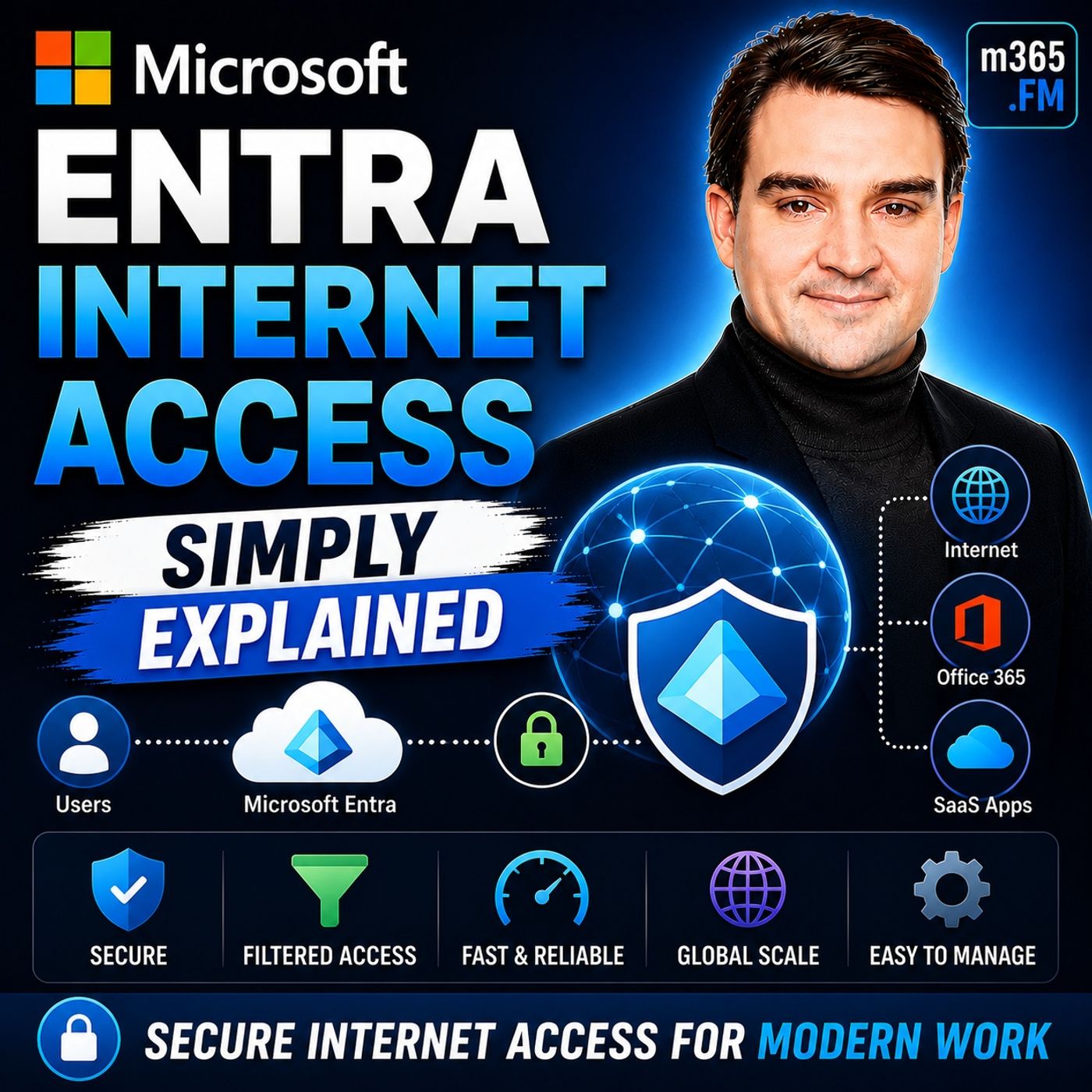
Witamy ponownie w blogu towarzyszącym podcastowi! W najnowszym odcinku Microsoft Entra Private Access - Simply Explained omówiliśmy, jak to potężne narzędzie zasadniczo zmienia podejście organizacji do bezpieczeństwa obwodowego, zdalnej łączności i zastępowania przestarzałych sieci wirtualnych VPN. Jeśli jeszcze nie słuchałeś tego odcinka, koniecznie go sprawdź, aby poznać podstawy i zrozumieć, jak ta technologia wpisuje się w szerszy ekosystem zabezpieczeń Microsoft. Gdy jednak zaczniesz wdrażać to rozwiązanie u użytkowników produkcyjnych, teoria zderza się z rzeczywistością. Dlatego dzisiaj rozwijamy ten temat, zagłębiając się w praktykę wdrażania, konfiguracji i rozwiązywania problemów. Niezależnie od tego, czy walczysz ze zrywanymi połączeniami, zarządzasz wygasaniem tokenów, czy próbujesz zrozumieć, dlaczego łącznik odmawia rejestracji, ten kompleksowy przewodnik pomoże Ci zdiagnozować i usunąć najczęstsze pułapki, na które natrafisz podczas wdrażania Microsoft Entra Private Access.
Wprowadzenie do Microsoft Entra Private Access
Współczesne miejsce pracy nie zna granic. Pracownicy logują się z kawiarni, domowych biur i lotnisk, oczekując bezproblemowego dostępu do starszych aplikacji firmowych, które nigdy nie były projektowane z myślą o udostępnianiu ich w publicznym internecie. Organizacje od dawna wypełniały tę lukę tradycyjnymi sieciami VPN. Jednak tradycyjne VPN-y tworzą ogromny martwy punkt w zabezpieczeniach, ponieważ po uwierzytelnieniu użytkownika przyznają szeroki dostęp na poziomie sieci, a atakujący, który przejmie jedno urządzenie końcowe, może przemieszczać się bocznie po sieci.
Oto Microsoft Entra Private Access. Oparta na podstawowych filarach koncepcji Zero Trust Network Access (ZTNA) usługa ta zmienia paradygmat z ufania sieci na jawne weryfikowanie każdego pojedynczego żądania dostępu. Zamiast tunelować użytkownika do całej sieci firmowej, Microsoft Entra Private Access łączy go bezpośrednio z konkretną aplikacją, której potrzebuje – ani więcej, ani mniej. Dzięki wykorzystaniu kontekstu tożsamości, zgodności urządzenia i zasad dostępu warunkowego działających w czasie rzeczywistym organizacje mogą znacząco ograniczyć powierzchnię ataku, jednocześnie zmniejszając obciążenie administracyjne. Odejście od znanego, choć toporniego, modelu VPN wymaga jednak opanowania nowego zestawu komponentów sieciowych natywnych dla chmury. Zrozumienie, jak te elementy ze sobą współpracują, to pierwszy krok do zbudowania odpornego środowiska.
Sprawdzanie wymagań systemowych i warunków wstępnych
Zanim napiszesz choćby jedną regułę konfiguracji lub uruchomisz łącznik, musisz upewnić się, że Twoja infrastruktura spełnia rygorystyczne warunki wstępne wymagane przez Microsoft Entra Private Access. Pominięcie tej weryfikacji to numer jeden wśród przyczyn, dla których administratorzy napotykają natychmiastowe przeszkody podczas wdrażania.
Zacznijmy od licencjonowania. Potrzebna będzie licencja Microsoft Entra ID Premium P1 lub P2, aby odblokować te zaawansowane funkcje bezpiecznego dostępu. Ponadto obowiązki administracyjne wymagają określonych ról: upewnij się, że inżynierowie wykonujący konfigurację mają przypisane role Global Secure Access Administrator oraz Application Administrator.
Po stronie infrastruktury środowisko lokalne musi być gotowe do hostowania łączników sieci prywatnej. Te łączniki działają jako bezpieczny most między siecią wewnętrzną a chmurą Microsoft. Muszą być zainstalowane na serwerach z systemem Windows Server 2012 R2 lub nowszym, wyposażonych w .NET Framework w wersji 4.7.1 lub wyższej, a protokół TLS 1.2 musi być jawnie włączony. Z perspektywy sprzętowej zalecamy przydzielenie serwerów wirtualnych lub fizycznych z co najmniej 4 rdzeniami procesora i 8 GB pamięci RAM na każdy łącznik, aby zapewnić wysoką dostępność i płynną obsługę ruchu.
Wymagania dotyczące sieci są równie rygorystyczne. Porty wychodzące 80 i 443 muszą być w pełni otwarte, aby łączniki mogły komunikować się z usługą chmurową Global Secure Access. Jeśli Twoja organizacja korzysta z restrykcyjnej zapory sieciowej lub zaplecowego serwera proxy dla ruchu WWW, musisz skonfigurować te urządzenia tak, aby przepuszczały ruch do wymaganych punktów końcowych Microsoft Entra, bez wykonywania inspekcji SSL/TLS dla tego konkretnego ruchu. Inspekcja w linii wychodzącej komunikacji TLS z chmurą natychmiast przerwie łańcuch zaufania łącznika. Na koniec, po stronie urządzeń klienckich, użytkownicy końcowi muszą korzystać z systemu Windows 10 lub 11 (64-bitowego), ich urządzenia muszą być dołączone do Microsoft Entra lub dołączone hybrydowo, a oprogramowanie klienta Global Secure Access musi zostać pomyślnie wdrożone na ich komputerach.
Wstępna konfiguracja i ustawienia
Gdy wymagania wstępne zostaną zweryfikowane, konfiguracja usługi Microsoft Entra Private Access jest prostym procesem krok po kroku. Przejdźmy przez kroki potrzebne do uruchomienia środowiska:
- Przejdź do centrum administracyjnego Microsoft Entra, znajdź pozycję Global Secure Access i wybierz Connectors w menu.
- Kliknij Download connector service, zaakceptuj warunki, aby pobrać plik wykonywalny instalatora.
- Uruchom plik MicrosoftEntraPrivateNetworkConnectorInstaller.exe na wyznaczonym serwerze łącznika i zaakceptuj warunki licencji.
- Zaloguj się, używając poświadczeń z uprawnieniami Application Administrator, aby pomyślnie zarejestrować łącznik w dzierżawie Microsoft Entra.
- Wróć do centrum administracyjnego i odśwież stronę Global Secure Access Connectors, aby sprawdzić, czy nowy łącznik ma status active.
- Przejdź do sekcji Quick Access, podaj nazwę konfiguracji i kliknij + Add Quick Access application segment.
- Zdefiniuj typ docelowy i parametry, kliknij Apply i zapisz zmiany.
- Przypisz odpowiednich użytkowników lub grupy do aplikacji Quick Access, edytując ustawienia aplikacji.
- Przejdź do sekcji Traffic forwarding i przełącz opcję Private access profile na włączoną, a następnie przypisz docelowych użytkowników i grupy do tego profilu.
- Na koniec przejdź do sekcji Client download, aby pobrać i zainstalować klienta Global Secure Access na urządzeniach użytkowników końcowych.
Dzięki wykonaniu tych kroków tworzysz bezpieczny, oparty na tożsamości kanał łączący urządzenie użytkownika bezpośrednio z wewnętrznymi segmentami aplikacji prywatnych.
Typowe problemy z połączeniem i rozwiązywanie problemów
Nawet przy idealnie przygotowanej konfiguracji administratorzy nieuchronnie napotkają sytuacje, w których użytkownicy zgłoszą zrywanie połączeń, przekroczenia czasu oczekiwania aplikacji lub tajemnicze awarie. Umiejętność szybkiej diagnozy tych objawów zaoszczędzi Ci wiele godzin frustracji.
Jedna z najczęstszych skarg użytkowników dotyczy przerywanych rozłączeń podczas korzystania z klienta, szczególnie na komputerach z systemem Windows 11, lub nagłej niestabilności potoku, która przerywa aktywne przepływy danych. Dodatkowo domyślne ustawienie limitu czasu bezczynności wynosi 4 minuty. Jeśli aplikacja pozostaje bezczynna dłużej niż ten próg, sesja może zostać nieoczekiwanie zakończona, co zmusi użytkownika do ponownego uwierzytelnienia lub odświeżenia połączenia.
Gdy napotkasz takie problemy z połączeniem, wykonaj następującą metodyczną listę kontrolną rozwiązywania problemów:
- Sprawdź, która grupa łączników jest przypisana do konkretnego segmentu aplikacji, w którym występują problemy.
- Upewnij się, że usługa łącznika sieci prywatnej działa i jest prawidłowo przypisana do wskazanej grupy.
- Wykonaj szczegółowe testy portów na serwerze łącznika, aby upewnić się, że komunikacja wychodząca na porty 80 i 443 nie jest blokowana.
- Sprawdź, czy ruch jest kierowany przez zaplecowy korporacyjny serwer proxy WWW, i w razie potrzeby zaktualizuj pliki konfiguracyjne łącznika i modułu aktualizacji, wpisując prawidłowe poświadczenia proxy.
- Spróbuj załadować wewnętrzny adres URL docelowej aplikacji bezpośrednio z przeglądarki na samym serwerze łącznika, aby sprawdzić trasowanie w sieci wewnętrznej i rozpoznawanie DNS.
- Wydłuż wartość limitu czasu w zapleczu lub na zaporze, jeśli przedwczesne rozłączenia występują z powodu limitów bezczynności.
Usunięcie tych problemów na poziomie infrastruktury rozwiąże zdecydowaną większość problemów z łącznością fizyczną.
Diagnozowanie błędów konfiguracji i wygasania tokenów
Poza blokadami na poziomie sieci, częstą przyczyną problemów wdrożeniowych bywają także błędy konfiguracji oprogramowania oraz cykl życia tokenów uwierzytelniania. Zrozumienie tego, co oznaczają konkretne kody błędów i komunikaty o stanie, znacząco przyspieszy analizę przyczyn źródłowych.
Częstym źródłem błędów są awarie łączności z usługą w chmurze. Nawet jeśli panel stanu łącznika pokazuje status „Aktywny”, zasady sieciowe lub inspekcja głębokiej analizy pakietów mogą zakłócić długie odpytywanie (long-polling), które łącznik utrzymuje z chmurą Microsoft. Kolejnym znanym błędem jest komunikat „Failed to validate chain of certificate”. Zwykle pojawia się wtedy, gdy pośredni serwer proxy próbuje wykonać inspekcję TLS ruchu między łącznikiem sieci prywatnej a usługą Global Secure Access, co unieważnia zaufany łańcuch certyfikatów.
Analizując błędy uwierzytelniania i autoryzacji, zwróć szczególną uwagę na kody błędów protokołu, takie jak invalid_request lub invalid_grant. Wskazują one, że wymiana tokenu nie powiodła się z powodu nieprawidłowych żądań lub wygasłych poświadczeń. Aby skutecznie je zdiagnozować, zawsze przeanalizuj dzienniki logowania w centrum administracyjnym Microsoft Entra. Dzienniki jednoznacznie wskażą, które zasady dostępu warunkowego zostały ocenione podczas próby połączenia, co pozwoli precyzyjnie ustalić, dlaczego token został odrzucony lub sesja zakończona.
Najlepsze praktyki wdrażania i bieżącej konserwacji
Pomyślne wdrożenie Microsoft Entra Private Access nie jest projektem jednorazowym; wymaga stałego dbania o higienę operacyjną i planowania strategicznego. Aby Twoja organizacja utrzymała solidne, wysoce bezpieczne podejście w dłuższej perspektywie, stosuj te sprawdzone praktyki:
- Stosuj wdrożenia etapami: Nigdy nie włączaj rozwiązania dla całej organizacji naraz. Zacznij od pilotażowej grupy administratorów IT, następnie rozszerz wdrożenie na jednostkę biznesową otwartą na nowe technologie, a dopiero potem wprowadzaj je szeroko w poszczególnych działach.
- Wykorzystaj grupy dynamiczne: Korzystaj z członkostwa w grupach dynamicznych opartego na atrybutach użytkowników, aby zautomatyzować przydzielanie dostępu. Zmniejsza to obciążenie administracyjne i gwarantuje, że osoby odchodzące z organizacji automatycznie utracą dostęp.
- Regularnie audytuj prawa dostępu: Przeprowadzaj okresowe przeglądy segmentów aplikacji oraz przypisań użytkowników, aby egzekwować zasadę najmniejszych uprawnień. Usuwaj wszelkie nieaktualne segmenty aplikacji, które nie są już aktywnie wykorzystywane.
- Aktywnie monitoruj dzienniki: Włącz przeglądy dzienników Global Secure Access do cotygodniowych działań operacyjnych związanych z bezpieczeństwem, aby wychwytywać anomalie, błędne konfiguracje lub podejrzane próby połączenia, zanim przerodzą się w incydenty.
- Zapewnij redundancję: Nigdy nie wdrażaj pojedynczego łącznika sieci prywatnej dla krytycznych aplikacji. Zawsze konfiguruj grupy łączników z wieloma łącznikami rozmieszczonymi na oddzielnych maszynach wirtualnych lub fizycznych, aby zagwarantować wysoką dostępność i możliwość przełączenia awaryjnego.
Stosując te strategie operacyjne, zmaksymalizujesz zwrot z inwestycji w bezpieczeństwo chmury i zapewnisz użytkownikom szybki, niezawodny i bezpieczny dostęp.
Podsumowując, przejście na Microsoft Entra Private Access stanowi ogromny krok naprzód w modernizacji zabezpieczeń obwodowych organizacji. Dzięki zgodności z zasadami Zero Trust, starannemu weryfikowaniu wymagań wstępnych, unikaniu typowych pułapek związanych z serwerami proxy i inspekcją ruchu oraz utrzymywaniu zdyscyplinowanego nadzoru operacyjnego, możesz z pewnością wycofać przestarzałą infrastrukturę VPN. Aby poznać głębsze szczegóły techniczne i opinie ekspertów na temat tego, jak rozwiązanie wpisuje się w szerszą architekturę, koniecznie posłuchaj całego odcinka: Microsoft Entra Private Access - Simply Explained. Do usłyszenia następnym razem, dbaj o bezpieczeństwo systemów i porządek w konfiguracjach!
🎧 Warto też posłuchać
- Microsoft Fabric – Simply Explained to kolejny praktyczny krok w nauce i dostarcza przydatnego kontekstu w tym temacie.
- Power Platform – Simply Explained to kolejny praktyczny krok w nauce i dostarcza przydatnego kontekstu w tym temacie.
- AI Agents – Simply Explained to kolejny praktyczny krok w nauce i dodaje przydatnego kontekstu w tym temacie.
Ostatni przegląd: lipiec 2026.