 IT
IT English
 Deutsch
 Español
 Français
 Português
 Nederlands
 Polski
 Bahasa Indonesia
 Русский
 Українська
 العربية
 עברית
עברית 日本語
日本語 한국어
한국어Come gestire efficacemente i canali di Microsoft Teams
By Mirko Peters · · Updated
Scopri come gestire i canali di Microsoft Teams con responsabilità chiare, struttura, regole di accesso e governance pratica per una collaborazione migliore.
Automatically translated with AI from the original post. Read the English original
Risposta rapida: per gestire efficacemente i canali di Microsoft Teams, assegna a ogni canale uno scopo, un responsabile, un pubblico di riferimento e un ciclo di vita definiti. Usa i canali standard per il lavoro di team trasparente, riserva i canali privati o condivisi alle esigenze di accesso specifiche e archivia o consolida regolarmente gli spazi che non supportano più il lavoro attivo.
Se vuoi trasformare Microsoft Teams in un vero motore di produttività, padroneggiare la gestione dei canali è essenziale. Questa guida illustra tutto, dalle basi come struttura e denominazione, fino ai metodi avanzati per sicurezza, analisi e governance. Non ti limiti a imparare come creare i canali: ottieni consigli da esperti per far funzionare i canali per tutta l'organizzazione.
Pensato per amministratori, proprietari di team e responsabili della governance, questo articolo è la tua mappa per portare Teams dal disordine e dal caos a una piattaforma che supporta davvero il modo in cui le persone vogliono lavorare. Scopri strategie collaudate, evita gli errori che mettono in difficoltà tante aziende e scopri come i professionisti mantengono il loro ambiente Teams ordinato, sicuro e facile da navigare per tutti. Ti aiutiamo a ottenere il vantaggio necessario per sfruttare appieno il potenziale di Teams nella tua azienda.
12 fatti sorprendenti sui canali di Microsoft Teams (per "how to manage microsoft teams channels effectively")- I canali possono essere privati o standard, ma puoi anche creare "canali condivisi" che consentono agli utenti esterni di collaborare senza essere aggiunti all'intero team: un consiglio prezioso per gestire efficacemente i canali di Microsoft Teams quando lavori con partner.
- Ogni canale può avere un proprio set di schede (File, OneNote, Planner, app) così puoi personalizzare gli strumenti per ogni progetto. È un elemento chiave per gestire efficacemente i canali di Microsoft Teams, riducendo il rumore e centralizzando le risorse.
- I post nei canali supportano le @menzioni per il nome del canale e del team, che possono notificare tutti i membri interessati. Usarle con selettività aiuta a mantenere l'attenzione senza causare affaticamento da notifiche.
- I canali creano automaticamente una cartella SharePoint per i File; riorganizzarla modifica la struttura dei file del canale. Saperlo ti aiuta a gestire efficacemente autorizzazioni e ciclo di vita dei documenti.
- Puoi impostare la moderazione del canale per limitare chi può avviare nuovi post, favorendo una comunicazione mirata negli spazi in cui si prendono molte decisioni. È un'impostazione poco nota ma importante per gestire efficacemente i canali di Microsoft Teams.
- I nomi dei canali compaiono negli URL e nei percorsi dei siti SharePoint; rinominare i canali può interrompere collegamenti e automazioni se non aggiorni i riferimenti. Pianifica in anticipo le convenzioni di denominazione per gestire efficacemente i canali.
- Le schede possono ospitare report di Power BI, bacheche di Planner o app personalizzate. Incorporare dashboard nei canali riduce il cambio di contesto e favorisce una gestione efficace dei canali grazie a informazioni centralizzate.
- I canali hanno filtri del feed attività propri, così gli utenti possono smistare gli aggiornamenti per canale anziché per team. Formare i membri all'uso dei filtri migliora la reattività e aiuta a gestire i canali in modo efficace.
- Gli indirizzi email dei canali consentono di inviare messaggi o report automatici in una casella di posta del canale: utile per archiviare notifiche provenienti da sistemi esterni senza aggiungere rumore alla chat generale del team.
- I canali privati creano siti SharePoint separati ed elenchi di membri distinti, il che significa che l'accesso degli ospiti e le impostazioni di conformità differiscono da quelle del team principale. Questa separazione è fondamentale quando si progetta una struttura di canali sicura e facile da gestire.
- Puoi fissare in alto i canali importanti nel team oppure gli utenti possono aggiungerli ai preferiti. Stabilire regole di fissaggio riduce il tempo dedicato alle ricerche e favorisce flussi di lavoro coerenti in tutto il team.
- Le analisi dei canali (tramite Teams o i report di utilizzo di Microsoft 365) mostrano i modelli di coinvolgimento. Usare queste metriche ti aiuta a perfezionare struttura e moderazione dei canali per gestire meglio i canali di Microsoft Teams.
Configurazione e struttura dei canali di Microsoft Teams
Far funzionare Microsoft Teams per te inizia da come imposti e strutturi i canali. È un po' come mettere la segnaletica stradale in un quartiere trafficato: i cartelli giusti rendono facile orientarsi, ma se li complichi o li usi in modo incoerente, le persone si perdono subito. Una struttura dei canali ben pensata mantiene le conversazioni in carreggiata, rende le informazioni facili da trovare e offre a ogni membro del team un posto chiaro dove condividere o chiedere aiuto.
Avere un piano fin dal primo giorno ripaga. Questa sezione spiega perché una struttura solida conta per più di un fatto estetico: riduce la confusione, evita che il lavoro si perda per strada ed è essenziale quando il tuo ambiente Teams inizia a crescere. Decisioni ben ponderate su denominazione, raggruppamento e tipologia dei canali predisporranno il tuo spazio di lavoro a una gestione più semplice e a una comunicazione più fluida per tutti quelli che lo usano.
Prima di immergerti nei dettagli, considera questa come la tua base: crea una configurazione dei canali che porti ordine, non caos. Nei prossimi passaggi vedremo le best practice di denominazione e i tipi di canale, e capirai come questi elementi si combinano per far funzionare Teams per ogni reparto e progetto, oggi e in futuro.
Convenzioni di denominazione dei canali e best practice di organizzazione
- Stabilisci schemi di denominazione chiariUna convenzione di denominazione prevedibile mantiene tutto in ordine. Usa prima il nome del team o del progetto, poi lo scopo o il reparto, ad esempio «HR-Onboarding» o «Sales-Q1Pipeline». Evita di abbondare con le abbreviazioni, a meno che non siano standard per tutti.
- Aggiungi descrizioni dettagliate ai canaliNon saltare mai la descrizione del canale. Bastano un paio di righe su a cosa serve il canale perché i nuovi membri e chi è in azienda da tempo sappiano esattamente cosa va pubblicato lì.
- Raggruppa i canali in modo logicoRaggruppa gli argomenti correlati (iniziative di marketing, lanci di prodotto, code di supporto). Un raggruppamento logico riduce il cambio di contesto e il tempo speso a cercare il posto giusto dove pubblicare o trovare i file. Per i team più grandi, valuta la creazione di sezioni per ogni reparto o flusso di lavoro.
- Mantieni uno standard per i progettiSe gestisci molti progetti, mantieni i canali di progetto in un unico formato (ad esempio «NomeProgetto-Fase» o «ProgettoX-Sviluppo»). Questa coerenza semplifica in seguito l'automazione e la reportistica, soprattutto se usi strumenti come SharePoint o Power Automate. Dai un'occhiata a questa guida su come strutturare i progetti in Teams per suggerimenti sui flussi di lavoro e idee di governance.
- Limita il numero di canaliNon esagerare: troppi canali creano confusione. Se un canale non è attivo, uniscilo o archivialo, poi aggiorna lo standard di denominazione in modo che tutti sappiano con chiarezza cosa è attuale e cosa è stato dismesso.
- Rivedi e perfeziona regolarmenteStabilisci una pianificazione per rivedere l'elenco dei canali ogni pochi mesi, soprattutto dopo grandi cambiamenti aziendali o cicli di progetto. Archivia ciò che è obsoleto, rinomina un canale se cambia il suo focus e mantieni le regole aggiornate.
Consolidare queste basi fa sì che Teams resti ordinato e facile da navigare, indipendentemente da quanto cresca il tuo spazio di lavoro.
Comprendere i tipi di canale in Microsoft Teams
- Canali standardSono aperti a tutti i membri del team. Usali per aggiornamenti generali, discussioni di team o argomenti che la maggior parte delle persone deve vedere. Sono ottimi per la trasparenza e per una collaborazione ampia. I file condivisi qui sono archiviati nella libreria documenti principale di SharePoint del team.
- Canali privatiAccessibili solo su invito e con accesso ristretto, i canali privati sono ideali per conversazioni riservate, come questioni HR o pianificazione della leadership. Solo i membri invitati possono vedere il canale e i suoi file, che sono archiviati in un sito SharePoint separato per una maggiore segregazione. Vuoi più dettagli? Leggi questa guida pratica su canali privati e condivisi.
- Canali condivisiTi serve collaborare con persone esterne al tuo team, o persino esterne alla tua organizzazione, senza creare un intero nuovo team? I canali condivisi fanno al caso tuo. Puoi aggiungere colleghi di un altro reparto o partner esterni di fiducia. Pur offrendo maggiore flessibilità, tieni presente che alcune app o funzionalità potrebbero non funzionare allo stesso modo che nei canali standard (consulta questa guida al confronto per i dettagli).
- Canali a livello di organizzazione (tramite team a livello di organizzazione)Per aggiornamenti rivolti a tutti o comunicazioni aziendali, i team a livello di organizzazione (e i relativi canali) includono automaticamente tutti. Sono perfetti per comunicazioni della leadership, modifiche ai criteri e tutto ciò che ogni singola persona deve vedere.
- Considerazioni sulla governanceOgni tipo di canale comporta implicazioni specifiche per conformità e sicurezza. Ad esempio, i canali privati hanno accessi rigorosi ma possono creare grattacapi di archiviazione se non vengono gestiti. I canali condivisi sono preziosissimi per il lavoro di progetto tra gruppi, ma richiedono un'attenta verifica dei criteri e del supporto delle app.
Scegliere il tipo di canale giusto ti permette di far corrispondere le esigenze di riservatezza, sicurezza e collaborazione a ogni scenario, con meno rischi di disordine e confusione in seguito.
Gestione dei canali e strategie di moderazione
Anche se i tuoi canali sono impostati alla perfezione, possono sfuggire di mano senza gli strumenti di gestione giusti. Una moderazione e delle impostazioni di autorizzazione solide garantiscono che le persone giuste si trovino nelle conversazioni giuste, che i messaggi restino in tema e che le informazioni private non vengano condivise con chiunque. Considera questi controlli come le regole del parco giochi: essenziali per mantenere la pace e far sì che tutti giochino in modo corretto.
Questa sezione illustra le azioni fondamentali da compiere: chi può accedere ai canali, chi può pubblicare o moderare e come allineare i controlli su messaggi e file con i criteri aziendali. Al di là della gestione quotidiana, una buona strategia di moderazione pone le basi per la sicurezza, la responsabilità e una cultura positiva, così che i canali possano davvero supportare il business invece di diventare un rischio per la sicurezza.
Per passare da una configurazione di Teams semplicemente organizzata a una realmente sicura e produttiva, punta su impostazioni di autorizzazione intelligenti, ruoli di moderazione e indicazioni integrate in ogni team o reparto che gestisci.
Se vuoi rendere ancora più sicuri i tuoi Teams, ascolta questo podcast sulle best practice di sicurezza di Teams.
Impostazioni di moderazione dei canali e criteri di autorizzazione
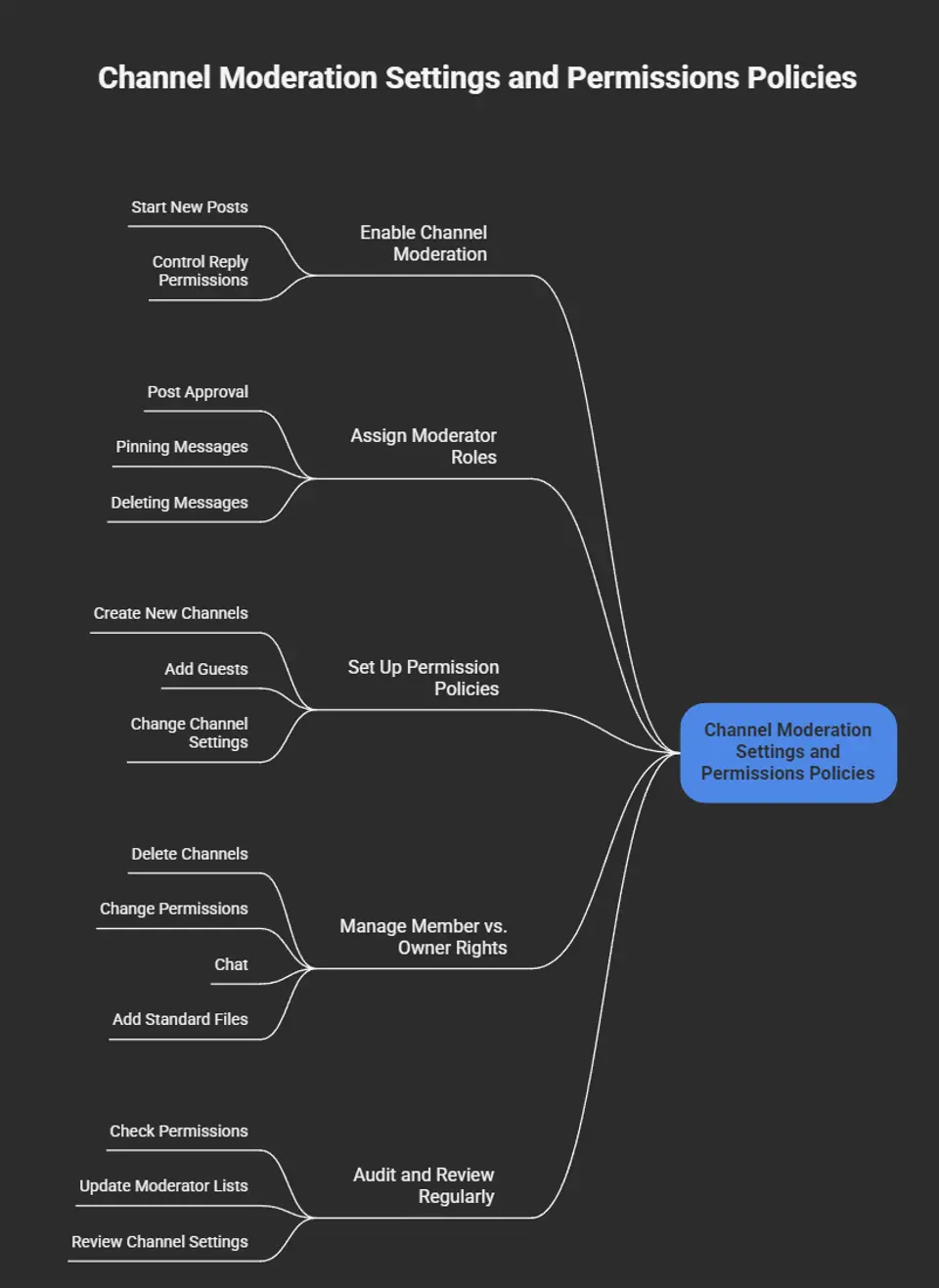
- Attiva la moderazione dei canaliAttiva la moderazione per i canali importanti. Solo i moderatori designati possono avviare nuove discussioni o controllare le autorizzazioni di risposta, riducendo le chiacchiere fuori tema e garantendo che le informazioni vengano condivise dalle persone giuste.
- Assegna i ruoli di moderatoreScegli membri specifici del team come moderatori. Si occuperanno dell'approvazione dei post, dell'aggiunta di messaggi in evidenza e, se necessario, dell'eliminazione dei messaggi problematici. In questo modo la responsabilità viene suddivisa e ognuno risponde di ciò che pubblica.
- Configura i criteri di autorizzazioneUsa le impostazioni di amministrazione di Teams per definire regole globali o specifiche per team. Decidi chi può creare nuovi canali, aggiungere ospiti o modificare le impostazioni dei canali. Adattale agli obiettivi di conformità dell'azienda e riduci i rischi.
- Gestisci i diritti di proprietari e membriSepara chiaramente ciò che i proprietari dei team possono fare (come eliminare canali o modificare le autorizzazioni) da ciò che possono fare i membri normali (come chattare e aggiungere file standard). Documenta queste regole per evitare confusione o perdite accidentali di dati.
- Verifica e controlla regolarmenteControlla periodicamente chi dispone di quali autorizzazioni, aggiorna gli elenchi dei moderatori e verifica le impostazioni dei canali per assicurarti che siano ancora adatte alle esigenze del team. Le prove di nuovi strumenti spesso lasciano autorizzazioni residue, quindi tieni sempre presente la pulizia. Approfondisci la gestione basata sui criteri nel podcast sulla governance di Teams.
Con queste misure in atto, i tuoi canali resteranno ordinati, sicuri e privi di sorprese indesiderate.
Linee guida per i canali e best practice per l'uso di Teams
- Stabilisci regole chiare per la pubblicazioneFai sapere a tutti cosa appartiene a ciascun canale e cosa no. Pubblica le «regole della casa» del canale nella descrizione o in un messaggio fissato per ridurre i post fuori tema.
- Incoraggia messaggi brevi e pertinentiInvita i membri a mantenere le conversazioni concentrate. Usa i thread per le discussioni correlate ed evita di ingombrare lo spazio con argomenti non attinenti. Menziona le persone solo quando è davvero necessaria un'azione.
- Adotta una buona etichettaRispondi all'interno dello stesso thread, usa le reazioni per le risposte rapide ed evita i messaggi di «grazie» che non aggiungono valore. Così le discussioni restano leggibili e utili per agire.
- Fissa le informazioni utili di frequente consultazioneLinee guida importanti, domande frequenti o link? Fissali nel canale perché nessuno si perda informazioni critiche. Così le persone non devono scorrere all'infinito né chiedere continuamente le stesse cose.
- Monitora e ricordaNomina dei moderatori oppure fai ruotare il compito tra i membri del team responsabili, così da ricordare a tutti le buone pratiche e rafforzare le regole. Per maggiori dettagli su una buona governance e sulla definizione delle regole, dai un'occhiata a questa guida pratica sulla governance e a questa panoramica incentrata sulla collaborazione.
Con questi suggerimenti, le tue conversazioni resteranno mirate, costruttive e facili da seguire, anche nelle giornate più intense.
Contenuti dei canali e funzionalità di collaborazione
I canali di Teams moderni fanno molto più che ospitare chat. Funzionano come hub digitale del lavoro del team, riunendo non solo le conversazioni, ma anche file, dashboard, strumenti personalizzati e app, tutto in un unico posto. Scegliere le funzionalità giuste per contenuti e integrazioni può trasformare un canale semplice in un vero strumento di produttività.
Questa sezione illustra cosa è possibile fare, così puoi adattare ogni canale al modo in cui il tuo team lavora davvero. Dall'aggiunta di tracker di progetto e dashboard alla condivisione di file, alla creazione condivisa e alle integrazioni con le app, vedrai come la combinazione giusta supporti la collaborazione e allinei rapidamente tutti sullo stesso punto.
Non si tratta solo di usare queste funzionalità, ma di farlo in modo che i canali restino sicuri e facili da governare, soprattutto quando l'ambiente Teams cresce. Se ti interessano integrazioni avanzate come bot, estensioni dei messaggi o automazione delle riunioni, ci sono capacità ancora più approfondite da esplorare, illustrate in risorse come questa guida sulle app di Teams.
Schede dei canali e integrazione delle app in Teams
- Aggiungi schede per gli strumenti principaliOgni canale può ospitare schede per elementi come file condivisi, tracker di progetto (Planner, Elenchi) o dashboard (Power BI). Le schede rendono i tuoi strumenti o documenti più usati raggiungibili con un solo clic, senza doverli cercare. Scopri come le estensioni dei messaggi e le schede personalizzate semplificano tutto in questo approfondimento sulle app personalizzate di Teams.
- Integra le app per la produttivitàCollega le app di cui il tuo team ha bisogno: OneNote per la documentazione, Power Automate per i flussi di lavoro oppure strumenti di terze parti come Trello o Asana. Tenere tutto insieme aiuta tutti a restare allineati, soprattutto nei progetti che procedono rapidamente. Ricorda però di aggiungere solo ciò che porta valore reale: troppe app possono rallentare il lavoro.
- Usa bot ed estensioni dei messaggiI bot possono automatizzare promemoria, rispondere alle domande più comuni o fornire lo stato di un ticket. Le estensioni dei messaggi permettono di cercare o creare attività direttamente in chat, senza cambiare schermata: un vantaggio enorme per la produttività. Tieni solo d'occhio le autorizzazioni quando aggiungi qualcosa di nuovo, e scopri come automatizzare chat e riunioni in questa guida sull'estensibilità di Teams.
- Governance per le appNon tutte le app sono uguali. Limita chi può aggiungere o rimuovere schede e app, verifica le impostazioni di sicurezza e assicurati che tutti sappiano quali integrazioni sono ufficiali. Un po' di governance fin dall'inizio fa risparmiare molta confusione in seguito.
Combinare il giusto mix di schede e integrazioni crea un'area di lavoro pensata su misura per il lavoro quotidiano del tuo team.
Gestione e condivisione dei file nei canali
- Archiviazione centralizzata dei fileTutti i file del canale si trovano nella scheda File, archiviati direttamente in SharePoint. In questo modo tutto resta ordinato e facile da cercare in seguito.
- Condivisione e creazione condivisa dei filePuoi lavorare sui file insieme in tempo reale, senza più mal di testa per "finale_finale_v3.docx". Basta condividerli nel canale giusto perché tutti siano aggiornati.
- Usa le descrizioni dei canali per dare contesto ai fileIndica nella descrizione quali tipi di documenti appartengono a ciascun canale, oppure aggiungi un rapido elenco "dove trovare cosa". Così si evitano confusioni prima che nascano.
- Condivisione sicuraImposta con attenzione le autorizzazioni di condivisione, soprattutto per i documenti sensibili, per evitare fughe di dati. Se necessario, affidati ai controlli di SharePoint per le strategie di conformità e backup.
Manutenzione dei canali e gestione del ciclo di vita
Creare canali è solo il primo passo: mantenere Teams in ordine richiede un lavoro continuo. Quando i progetti si concludono o le priorità cambiano, i canali si accumulano e, all'improvviso, trovare qualcosa diventa un grattacapo. Una manutenzione adeguata assicura che il tuo spazio di lavoro in Teams resti efficiente e conforme.
Questa sezione ti guida attraverso gli elementi essenziali: quando e come archiviare i canali vecchi, come eliminarli in modo sicuro senza perdere informazioni preziose e strategie per tenere sotto controllo l'elenco dei canali. Consideralo una pulizia di primavera che non finisce mai: sfoltire regolarmente e organizzare in modo intelligente mantiene Teams aggiornato, previene la proliferazione disordinata e rende gli audit di conformità decisamente meno temibili.
Se ti serve un po' di ispirazione per arginare il sovraccarico di Teams, scopri come automazione e strumenti di Power Platform possono aiutarti in questa guida per contrastare la proliferazione di Teams.
Archiviare ed eliminare i canali nel modo giusto
- Archivia i canali al termine dei progettiQuando un progetto si conclude, archivia il suo canale. In questo modo diventa di sola lettura, i file sono protetti e hai una traccia per la conformità. Inoltre, i canali attivi restano liberi per il lavoro quotidiano.
- Elimina solo come ultima risorsaElimina i canali solo quando sei certo che le informazioni non siano più necessarie. L'eliminazione rimuove in modo permanente chat e file (con un breve periodo di recupero). Verifica sempre prima i criteri di conservazione, soprattutto se la tua azienda deve conservare dati sensibili.
- Crea backup prima delle pulizie importantiPrima di qualsiasi archiviazione o eliminazione su larga scala, crea i backup dei file critici tramite SharePoint. Così sei protetto da perdite accidentali o da richieste di audit future. Per le pulizie automatizzate basate su criteri, strumenti come Power Automate possono aiutarti a mantenere la conformità (per ispirazione, vedi questa guida sul ciclo di vita).
- Rispetta i criteri di conservazioneAllinea sempre qualsiasi processo di archiviazione o eliminazione alle regole ufficiali di conservazione e conformità della tua organizzazione. Ignorarle può causare guai seri in seguito.
Questi rapidi passaggi ti aiutano a restare organizzato, conforme e certo che nulla vada perso quando Teams evolve nel tempo.
Raggruppamento, riordino e fissaggio dei canali per una migliore organizzazione
- Raggruppa i canali correlatiMantieni insieme i flussi di lavoro simili denominando e ordinando i canali in modo coerente, ad esempio per reparto o fase di progetto. In questo modo gli utenti possono scorrere rapidamente l'elenco e raggiungere ciò che conta di più, riducendo il "vagare" digitale che rallenta il lavoro.
- Riordina i canaliGli amministratori (e gli utenti) possono trascinare i canali per riordinarli in base alla priorità o alla frequenza d'uso. Metti in cima i canali critici o molto attivi, così le discussioni importanti non finiscono mai sepolte.
- Fissa i canali prioritariPer i canali consultati di frequente, come quelli per gli annunci, i progetti urgenti o l'assistenza critica, incoraggia le persone a fissarli nella barra laterale di Teams. Così si risparmia tempo prezioso e le informazioni importanti restano a un clic di distanza.
- Usa i canali nascosti per quelli poco attiviSe hai canali usati solo occasionalmente, nascondili dall'elenco principale (senza eliminarli). Gli utenti possono "mostrarli" o "nasconderli" quando serve, per mantenere il proprio spazio di lavoro privo di disordine.
- Automatizza l'organizzazione negli ambienti di grandi dimensioniLe grandi aziende traggono vantaggio dall'automazione: Power Automate e SharePoint possono gestire il raggruppamento dei canali, gli aggiornamenti di stato e i report. Per approfondire come scalare l'organizzazione, consulta questa guida avanzata all'organizzazione.
Combinare questi passaggi assicura che Teams resti facile da navigare, soprattutto man mano che l'elenco dei canali continua a crescere.
Gestione avanzata dei canali e analisi
Una volta consolidate le basi, è il momento di fare un passo avanti. La gestione avanzata dei canali richiede analisi più approfondite e controlli più rigorosi, perché su larga scala conta lavorare in modo più intelligente, non più duramente. Questa sezione spiega come monitorare ciò che funziona (e ciò che non funziona) e come configurare modelli intelligenti ed etichette di riservatezza per mantenere lo spazio di lavoro sicuro e coerente.
Le analisi mettono in luce i modelli di coinvolgimento, evidenziano i colli di bottiglia e ti permettono di intervenire dove conta di più. Nel frattempo, i modelli ed etichette di riservatezza ti offrono delle barriere protettive: incoraggiano comportamenti corretti, semplificano l'onboarding e proteggono automaticamente le informazioni sensibili.
Con questi strumenti non ti limiti a stare al passo con la crescita: prepari Teams ad adattarsi, a rispettare le normative e a sostenere gli obiettivi di business anche nel lungo periodo. Per saperne di più sulle misure di sicurezza, consulta le best practice per l'hardening della sicurezza e scopri come la governance si intreccia con i nuovi approcci basati sull'IA in questa guida al deployment di Copilot.
Utilizzare l'analisi dei canali e monitorare il coinvolgimento
- Monitorare l'attività dei canaliTieni sotto controllo il numero di post, i caricamenti di file e l'attività delle app. Numeri alti o bassi sono un'opportunità: puoi stimolare il coinvolgimento oppure ridimensionare un canale che ha esaurito la sua utilità.
- Misurare la partecipazioneGuarda chi scrive, chi osserva in silenzio e chi è sparito. Individuare i team silenziosi ti permette di intervenire per tempo con azioni mirate di coinvolgimento o con un contatto diretto.
- Raccogliere il feedback degli utentiNon fidarti solo dei numeri. Chiedi agli utenti un feedback sull'organizzazione dei canali, sulla loro utilità o sulle informazioni mancanti. A volte il modo più chiaro per migliorare è chiedere a chi li usa ogni giorno.
- Interpretare le tendenze per agireRivedere le analisi su base mensile o trimestrale fa emergere delle tendenze: canali in piena attività e altri abbandonati a se stessi. Usa questi dati per rivedere la struttura, archiviare le conversazioni ormai inattive e puntare con decisione sui contenuti di maggior valore. Scopri come l'automazione del ciclo di vita aiuta a monitorarlo su larga scala nella guida sul ciclo di vita dello sprawl di Teams.
- Usare i dati per la gestione responsabileGli amministratori dei canali dovrebbero consultare regolarmente i report per individuare i problemi, mantenere i canali in ordine e far conoscere i risultati positivi (come i picchi di partecipazione dopo le modifiche ai processi).
La gestione basata sui dati aiuta ogni canale a dare il proprio contributo e mantiene Teams in crescita nella direzione giusta.
Modelli di canale ed etichette di riservatezza per coerenza e sicurezza
- Modelli di canaleI modelli ti consentono di creare nuovi team o canali con la struttura giusta, le schede e perfino le regole di denominazione già predefinite. Cambiano davvero le cose per coerenza e onboarding rapido, soprattutto per progetti ricorrenti o reparti.
- Etichette di riservatezzaLe etichette di riservatezza aggiungono un livello di sicurezza e conformità. Applicale ai canali riservati per limitarne la condivisione, imporre la crittografia o impedire agli ospiti esterni di accedervi. È fondamentale per HR, finanza o qualsiasi progetto particolarmente sensibile.
- Applicazione dei criteriApplica modelli ed etichette tramite criteri automatizzati o durante la creazione del canale. In questo modo la conformità diventa automatica e non un ripensamento. Per alcuni suggerimenti tecnici sulla stratificazione dei criteri, consulta questa guida sulla sicurezza di Teams.
- Onboarding e formazioneAssicurati che i nuovi amministratori e utenti sappiano quando e come usare modelli ed etichette. In questo modo l'applicazione resta fluida e costante man mano che l'ambiente cresce.
Modelli ed etichette di riservatezza sono essenziali per scalare sicurezza, conformità ed efficienza nel tuo workspace di Teams.
Framework di governance e criteri per i canali
Se la tua organizzazione è grande o cresce rapidamente, ti servono più che regole empiriche: ti serve un piano di governance formale. Questa sezione ti porta oltre il livello di «crea solo un altro canale» e verso una gestione strategica su scala enterprise.
La governance significa definire standard per la denominazione, la creazione e il ciclo di vita dei canali che ogni reparto possa seguire. Ancora più importante, significa assegnare responsabilità chiare: chi gestisce i canali, chi risolve i problemi e come garantire che la conformità non sia una semplice casella da spuntare, ma qualcosa che venga davvero applicato. Visto nel suo insieme, questo approccio protegge dai cicli infiniti di sprawl di Teams e dalla perdita di informazioni che mettono in difficoltà le grandi aziende.
La governance intelligente non si limita a spuntare le caselle di conformità: semplifica i flussi di lavoro quotidiani, crea fiducia e mantiene Teams scalabile man mano che le tue esigenze cambiano. Un buon punto di partenza per riflettere su questi rischi e soluzioni è questa discussione sull'illusione del controllo della governance e questa guida al successo della governance e della collaborazione.
Modelli di governance dei canali a livello aziendale
- Regole unificate per nomi e strutturaDefinisci schemi obbligatori per i titoli e le descrizioni dei canali che valgano per tutti i reparti. Assicurati che tutti sappiano cosa significano un canale «Project-Launch» o «Support-Region1»: niente iniziative creative che confondano gli utenti.
- Criteri di gestione del ciclo di vitaStabilisci a livello aziendale gli intervalli di revisione, archiviazione ed eliminazione. Configura promemoria o approvazioni automatiche per la dismissione dei canali, così da eliminare ciò che non serve più senza che gli utenti debbano indovinare.
- Flussi di approvazione per la creazione dei canaliEvita la proliferazione non controllata richiedendo una richiesta e l'approvazione del management prima di aprire nuovi canali (soprattutto privati o condivisi). L'automazione aiuta: collega le richieste a un flusso di lavoro leggero per tenerle sotto controllo.
- Meccanismi di supervisione e auditNomina responsabili della governance o comitati che controllino l'attività di Teams, facciano rispettare gli standard e intervengano con decisione quando i canali escono dai binari. Dashboard e strumenti di conformità sono utili, ma la responsabilità chiara e personale è fondamentale. Per altri suggerimenti consulta questa risorsa sulla collaborazione guidata dalla governance.
- Aggiornamento tempestivo dei criteriRivedi e aggiorna i criteri di governance dei canali man mano che l'azienda evolve o Microsoft rilascia nuove funzionalità. La governance non è una cosa da impostare e dimenticare.
Questi modelli sostituiscono le decisioni estemporanee con best practice scalabili e applicabili, indispensabili per avere Teams sani su scala aziendale.
Definire la proprietà dei canali e le strutture di responsabilità
- Assegnazione dei responsabili del canaleAssegna un responsabile a ogni canale: questi utenti si occupano dell'organizzazione, della moderazione e della supervisione dei contenuti.
- Ruoli di amministratore e collaboratoreDistingui chiaramente gli amministratori (che modificano le autorizzazioni) dai collaboratori ordinari (che condividono contenuti o pongono domande).
- Monitoraggio delle modificheUsa log o report per tenere traccia delle modifiche rilevanti e segnalare le attività sospette. La trasparenza sui proprietari favorisce la responsabilità.
- Verifiche periodiche con i responsabiliPianifica verifiche trimestrali (o quando necessario) con i responsabili, perché riferiscano sullo stato dei canali e propongano operazioni di pulizia.
Un solido framework di responsabilità fa sì che ognuno conosca il proprio ruolo, riduce i rischi e mantiene Teams in funzione senza intoppi.
Ottimizzazione delle prestazioni dei canali e monitoraggio dello stato di salute
Se vuoi che i canali di Teams siano più di semplici discariche digitali, devi misurarne attivamente le prestazioni e ottimizzarle. Questa sezione va oltre l'analisi di base e ti aiuta a capire lo stato di salute reale dei tuoi canali e a trovare il modo di aumentare il coinvolgimento dove conta davvero.
Non si tratta solo di contare messaggi o file. Devi osservare i punteggi di coinvolgimento, le tendenze di partecipazione e il valore dei contenuti. Solo confrontando i risultati, cioè vedendo come si collocano i tuoi canali rispetto alle best practice o agli altri reparti, puoi individuare ciò che va migliorato e concentrarti sul valore di business reale.
Il passo successivo è l'azione: adottare strategie basate sui dati per aumentare la partecipazione, rilanciare i canali inattivi o chiudere quelli che non servono più. Se vuoi collegare il monitoraggio dello stato di salute alla gestione del ciclo di vita, puoi trarre ispirazione dalla guida alla proliferazione dei canali di Teams.
Metodi di punteggio dello stato di salute dei canali e di confronto (benchmarking)
- Punteggio del coinvolgimentoAssegna un punteggio a ogni canale in base alla media di post, risposte e tassi di reazione per utente. Un numero elevato indica una discussione attiva, mentre valori a una sola cifra possono segnalare un canale fantasma.
- Metriche di partecipazioneMisura il numero di utenti unici che interagiscono ogni settimana (pubblicando, reagendo, condividendo file). Confronta questi dati con le medie dell'organizzazione per capire cosa è normale e cosa è eccezionale, e per individuare chi resta indietro e potrebbe aver bisogno di attenzione.
- Indicatori di qualità dei contenutiSegnala i canali che hanno costantemente file ben organizzati, risposte rapide e poche domande duplicate. Un numero maggiore di ripetizioni e confusione può indicare che un canale non sta offrendo un valore reale.
- Visualizzazione e reportingUsa i dashboard di Power BI o le analisi integrate di Teams per mappare questi punteggi per tutti i canali principali. La visualizzazione rende più facile per amministratori e responsabili aziendali decidere dove intervenire o investire.
- Confronto con le best practiceConfronta i tuoi punteggi con quelli di team simili (vendite, IT, HR e così via) all'interno dell'organizzazione, con l'obiettivo di portare i risultati più bassi al livello dei contributori migliori.
Questi metodi favoriscono miglioramenti mirati e fanno in modo che ogni canale giustifichi la propria presenza nel tuo ambiente Teams in crescita.
Ottimizzare l'attività nei canali e aumentare la partecipazione
- Individuare e rimuovere le barriere alla partecipazioneSe la partecipazione è in calo, fai un sondaggio agli utenti o analizza i dati per trovare indizi: non è chiaro cosa è consentito? Ci sono troppi post fuori tema? Sistema prima le basi.
- Avvia campagne di comunicazione miratePubblica highlight settimanali, celebra i successi del team e metti in evidenza contenuti utili per stimolare la discussione. Le "giornate tematiche" a rotazione o le sessioni di domande e risposte possono rimettere in moto i canali fermi.
- Riconosci e premia l'attivitàRingrazia e metti in luce i contributori più attivi. Menzioni mensili o piccoli premi per la partecipazione possono trasformare i lettori passivi in partecipanti regolari.
- Migliora in base ai datiMonitora quali tattiche danno davvero risultati: l'orario di pubblicazione ha fatto differenza? Una FAQ fissata ha ridotto le domande ripetute? Investi su ciò che funziona e abbandona ciò che non dà frutti.
- Monitoraggio regolare e interventi di manutenzioneStabilisci una pianificazione, magari mensile, in cui gli amministratori controllano le statistiche di partecipazione, eliminano i canali inattivi e aggiornano le linee guida. In questo modo i canali di Teams restano orientati alla produttività e non solo alla conversazione fine a se stessa.
Con attenzione costante e tattiche creative, manterrai vivace e di valore l'attività nei tuoi canali.
Integrazione tra canali e orchestrazione dei flussi di lavoro
Nella realtà, il lavoro raramente procede in linea retta o in un unico canale. I progetti complessi richiedono flussi di lavoro e comunicazioni che coinvolgono più team, più canali e talvolta anche più organizzazioni. È qui che entrano in gioco strategie di integrazione e orchestrazione solide, che trasformano un insieme disordinato di conversazioni in un sistema fluido e connesso.
Questa sezione spiega come unificare i canali in un unico centro di comando, definendo chi fa cosa, come scorrono le informazioni e chi interviene quando emergono problemi. Così eviterai duplicazioni, terrai tutti aggiornati e ti assicurerai che le discussioni chiave non vadano perse. Per esempi pratici, consulta questa utile guida passo passo all'organizzazione dei progetti in Teams e trasformazione della gestione dei progetti in Teams.
Lavorare tra più canali non è solo un trucco tecnologico. È la chiave per far crescere la configurazione di Teams in modo che rispecchi il modo in cui l'azienda e i progetti si muovono nella realtà.
Strategie di coordinamento dei progetti su più canali
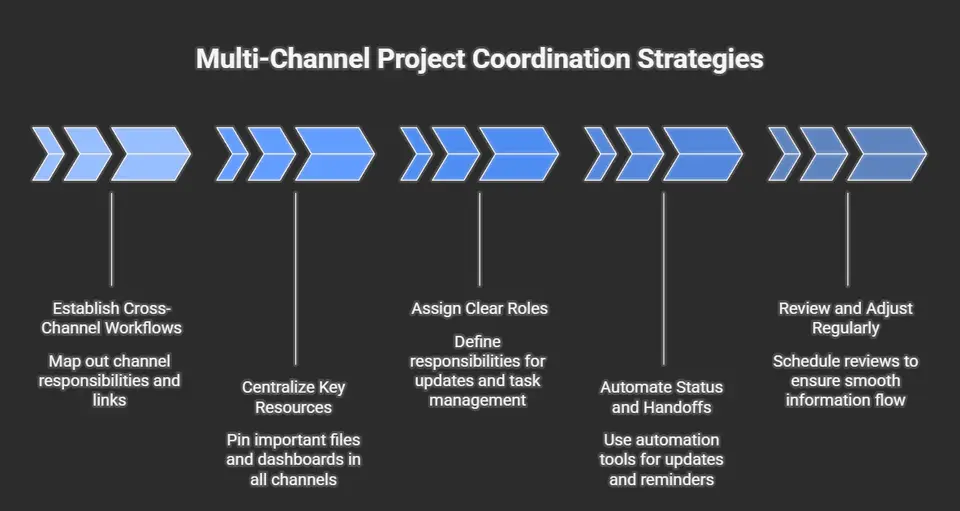
- Definisci flussi di lavoro tra canaliStabilisci quali canali gestiscono ciascuna parte di un progetto: ad esempio pianificazione, esecuzione e revisione, ognuna con il proprio spazio. Usa link o schede per permettere a tutti di passare rapidamente da una discussione o un file correlato all'altro.
- Centralizza le risorse chiaveFile centrali, dashboard e annunci dovrebbero essere fissati o inseriti in schede in tutti i canali correlati, così ogni membro del team è allineato, in senso letterale e figurato.
- Assegna ruoli chiariDefinisci chi è responsabile di pubblicare gli aggiornamenti, assegnare le attività e segnalare i problemi in ciascun canale. Documenta pubblicamente questi ruoli per evitare, in seguito, scaricabarili.
- Automatizza stato e passaggi di consegnaSfrutta Power Automate e SharePoint per inviare aggiornamenti di progetto, approvazioni e promemoria tra i vari canali. Così riduci i controlli manuali e nulla va perso, soprattutto quando i progetti crescono. Scopri come l'automazione collega tutto questo in questa guida all'automazione e in questa guida a Teams per la gestione dei progetti.
- Rivedi e adatta regolarmentePianifica brevi revisioni di progetto per verificare se le informazioni circolano come previsto o se stanno nascendo nuovi silos. Continua a iterare finché il tuo modello multicanale non funziona davvero con il flusso di lavoro dell'azienda, invece di andarvi contro.
Se sincronizzati correttamente, i tuoi canali diventano un vero centro di comando del progetto, pensato per il lavoro di squadra complesso e non solo per la semplice messaggistica.
Definire protocolli di comunicazione tra canali
- Stabilisci cosa va doveCrea linee guida per i canali che specifichino con precisione quali argomenti, aggiornamenti o file appartengono a ciascun canale, per evitare sovrapposizioni e confusione.
- Definisci percorsi di escalation chiariDocumenta quando e come i membri del team devono segnalare problemi urgenti o spostare le discussioni su forum più ampi o canali della leadership.
- Collega i canali per il lavoro correlatoAggiungi i link ai canali nelle descrizioni o nei post fissati, così gli utenti possono passare direttamente alle discussioni o agli spazi di supporto correlati senza tornare indietro.
- Uniforma i riferimenti tra i canaliUsa terminologia, tag e abbreviazioni coerenti, così le persone riconoscono e collegano rapidamente gli argomenti correlati tra progetti o reparti.
Protocolli solidi mantengono la comunicazione fluida e fanno sapere a tutti dove andare per informazioni o aiuto, soprattutto man mano che Teams cresce insieme alla tua azienda.
come gestire efficacemente i canali di Microsoft Teams: 10 best practice per la gestione efficace dei canali
Quali sono i diversi tipi di canale e quando dovrei creare canali in Microsoft Teams?
Microsoft Teams offre canali standard, privati e condivisi (Teams Connect). Usa un canale standard quando la discussione è aperta a tutti i membri del team e serve collaborazione all'interno di un team; crea canali privati quando il lavoro riservato richiede di limitare l'accesso a un sottogruppo di membri; usa i canali condivisi per collaborare con persone esterne al team o tra team diversi senza aggiungerle al gruppo di Microsoft 365. Scegliere il tipo di canale giusto nei team mantiene le conversazioni focalizzate e riduce la proliferazione di canali inutili.
Come gestisco le autorizzazioni dei canali e chi diventa proprietario di un canale?
I proprietari del team possono gestire appartenenza e impostazioni dei canali. Per i canali standard, le autorizzazioni sono ereditate dal team; per i canali privati, i proprietari del canale vengono assegnati esplicitamente e controllano l'appartenenza. Usa l'interfaccia di amministrazione di Teams per i criteri a livello di organizzazione e lascia che i proprietari del canale applichino la moderazione per ridurre i canali ad alto traffico e controllare i messaggi all'interno di un canale.
Quali sono le best practice per assegnare nomi e descrizioni ai canali?
Usa nomi chiari e coerenti che indichino lo scopo (progetto-X_discussione, vendite_ops). Aggiungi una descrizione concisa del canale per spiegarne l'ambito e i tag per rendere ricercabili i contenuti. Dare buoni nomi aiuta i colleghi a trovare il canale giusto in Microsoft Teams e previene la proliferazione di canali inutili.
Come gestisco le notifiche dei canali per evitare che le persone perdano aggiornamenti importanti?
Incoraggia i membri a personalizzare le notifiche del canale per menzioni, risposte e tutti i nuovi post. Usa @channel o @team con parsimonia, solo per annunci importanti. Insegna ai team a seguire o silenziare i canali a cui non partecipano attivamente, per bilanciare l'attenzione tra i diversi team e all'interno dei canali.
Quando è opportuno creare un nuovo team invece di un canale?
Crea un nuovo team quando hai bisogno di membership, autorizzazioni o un gruppo di Microsoft 365 distinti. Crea canali in Microsoft Teams quando il lavoro appartiene allo stesso team ma richiede conversazioni, file o schede dedicati. Se la collaborazione coinvolge molti team o richiede la partecipazione di persone esterne al tuo team, valuta i canali condivisi di Teams Connect invece di creare molti nuovi team.
Come posso usare in modo efficace i canali privati senza frammentare la collaborazione?
Usa i canali privati solo per il lavoro davvero riservato o con accesso limitato. Evitane un uso eccessivo: i canali privati sono ristretti e separano file e membri dal team principale. Documenta nella descrizione il motivo di ogni canale privato e limita i partecipanti a quelli necessari, così la collaborazione resta trasparente tra i team, dove opportuno.
Quali sono le strategie per archiviare o nascondere i vecchi canali e mantenere ordinati i team?
Rivedi regolarmente i canali e nascondi o archivia quelli inattivi o conclusi. I proprietari del team possono archiviare un intero team; per i singoli canali, valuta di eliminare o nascondere quelli a basso valore per ridurre il disordine. Adotta un criterio di gestione del ciclo di vita che preveda una verifica trimestrale dei canali e comunica ai membri i piani di archiviazione.
Come posso gestire file, attività di Planner e app all'interno di un canale per collaborare meglio?
Usa la scheda File per archiviare i documenti di progetto e integra Microsoft Planner o Attività per il lavoro specifico del canale. Fissa le app e le schede essenziali per accedervi rapidamente e standardizza i modelli per i canali ricorrenti. In questo modo l'esperienza nel canale resta coerente e i canali diventano il fulcro della collaborazione in Microsoft Teams.
Quali controlli di governance e amministrazione dovrebbe implementare un amministratore di Teams per i canali?
Gli amministratori di Teams dovrebbero impostare i criteri nell'interfaccia di amministrazione di Teams per stabilire chi può creare team e canali, limitare la creazione di canali privati e condivisi dove necessario e applicare le impostazioni di conservazione e conformità. Fornisci ai proprietari dei team linee guida sulle best practice per gestire e creare canali e usa il controllo (audit) per monitorare l'attività dei canali nei vari team.
Come posso formare le persone all'uso efficace dei canali di Microsoft Teams e ridurre i canali non necessari?
Organizza una breve formazione che spieghi i tipi di canale, le impostazioni di notifica, le descrizioni dei canali e quando creare un nuovo team anziché un canale. Condividi 10 best practice per la gestione dei canali, incoraggia l'uso di canali dedicati per gli argomenti ricorrenti e nomina dei proprietari di canale che moderino i contenuti: in questo modo i team adottano un approccio coerente e la collaborazione migliora tra i team e all'interno di ciascun canale.
Checklist per la gestione dei canali di Teams
- Adotta una convenzione di denominazione chiara e descrivi lo scopo del canale.
- Assegna proprietari responsabili per i canali importanti.
- Scegli canali standard, privati o condivisi in base all'esigenza di accesso.
- Mantieni file, schede e conversazioni collegati allo stesso flusso di lavoro.
- Verifica i canali inattivi nell'ambito del ciclo di vita del team.
Domande frequenti
Quando dovrei creare un canale privato?
Usa un canale privato solo quando un sottoinsieme definito di un team necessita di un'area di lavoro separata. Non usarlo come sostituto predefinito di una progettazione chiara di team e canali.
Quanti canali dovrebbe avere un team?
Non esiste un numero universale. Aggiungi canali quando creano un contesto duraturo per un flusso di lavoro distinto, non solo perché una conversazione diventa intensa.
🎧 Ascolta anche
- The Teams Admin Center Trap offre la prospettiva della governance per controllare la crescita dei canali su larga scala.
- You Don’t Have a Microsoft Tool Problem — You Have a People Problem spiega perché l'adozione e la responsabilità contano quanto la progettazione dell'area di lavoro.
- Teams Telephony – Simply Explained fornisce il contesto più ampio dei carichi di lavoro di Teams oltre a canali e chat.
Ultima revisione: luglio 2026.