 IT
IT English
 Deutsch
 Español
 Français
 Português
 Nederlands
 Polski
 Bahasa Indonesia
 Русский
 Українська
 العربية
 עברית
עברית 日本語
日本語 한국어
한국어Governance della proliferazione di Microsoft Teams
By Mirko Peters · · Updated
Scopri come Microsoft Graph, Power Platform e Power BI automatizzano la governance del ciclo di vita dei team di Microsoft Teams e riducono i team inutilizzati o non gestiti.
Automatically translated with AI from the original post. Read the English original
Ti ritrovi a gestire la proliferazione di Microsoft Teams perché creare nuovi team è semplicissimo. Le regole per i team arrivano spesso quando i problemi si sono già verificati. Il tuo spazio di lavoro può riempirsi di team che non usi o di team duplicati. Chiediti se la gestione di Teams ti sembra disordinata o difficile. > L'automazione con Power Platform, Graph API e Power BI ti aiuta a prevenire i problemi invece di correggerli in un secondo momento.
Punti chiave
La proliferazione di Microsoft Teams si verifica quando si creano troppi team. Senza un proprietario chiaro, le cose diventano disordinate e confuse.
Usare un sistema di richieste standardizzato con Power Apps è di grande aiuto. Ogni nuovo team ha una motivazione chiara e proprietari scelti.
Strumenti di automazione come Power Automate e Graph API semplificano la creazione dei team. Definiscono le regole e impediscono gli errori degli utenti.
Controllare i team inutilizzati e inviare promemoria ai proprietari mantiene tutto in ordine. Questo aiuta a evitare la proliferazione.
Le dashboard di Power BI ti permettono di vedere l'attività dei team e se le regole vengono rispettate. Puoi inoltre verificare lo stato di salute dei team e prendere decisioni più consapevoli per la governance.
Perché si verifica la proliferazione di Microsoft Teams
Creazione self-service e controlli assenti
Creare un nuovo team in Microsoft Teams è facile. Bastano pochi clic. Questo ti permette di avviare rapidamente i progetti. Ma causa anche la proliferazione di Microsoft Teams. Quando chiunque può creare un team, si moltiplicano gli spazi. Alcuni team non hanno un proprietario o una motivazione chiara. I team crescono in fretta e nel tuo spazio di lavoro possono comparire gruppi vuoti o doppioni. La tabella seguente elenca le principali cause della proliferazione emerse dagli studi IT sulle aziende:
Causa della proliferazione | Descrizione |
|---|---|
Proliferazione e team senza proprietario | I team possono crescere rapidamente, quindi si finisce con spazi privi di proprietario. Non è sicuro. |
Autorizzazioni eccessive e deriva degli accessi ospite | Se non controlli l'accesso degli ospiti, i file possono essere a rischio. I collaboratori esterni possono restare anche dopo la fine dei progetti. |
Caos su conservazione e registrazioni dei dati | L'assenza di regole per la conservazione dei dati può causare problemi. Può rendere difficile rispettare la legge e ritrovare i file. |
Limiti dei criteri e responsabilità dei proprietari
Puoi definire criteri per controllare i nomi o limitare i team. Ma questi criteri arrivano spesso troppo tardi. Non impediscono alle persone di creare team di cui non hanno bisogno. I proprietari possono dimenticare i propri compiti o lasciare l'azienda, e così i team restano senza nessuno che li segua. Servono regole solide fin dall'inizio, non solo quando emergono i problemi. Come afferma uno studio:
L'uso di Microsoft Entra Workload Identities e del modello Zero Trust garantisce che le identità non umane seguano le stesse regole delle persone. Questo impedisce la proliferazione degli agenti e mantiene la sicurezza.
Rischi di una proliferazione non controllata
Se non controlli la proliferazione di Microsoft Teams, i rischi sono concreti. È un problema serio negli ambienti con regole rigide. Potresti avere difficoltà con la sicurezza dei dati, la conformità normativa e le attività quotidiane. La tabella seguente mostra alcuni rischi noti:
Tipo di rischio | Evidenze |
|---|---|
Degrado del supporto alle decisioni cliniche | Il 67% dei guasti del supporto deriva da problemi nei dati. Questo causa un aumento del 23% degli eventi avversi legati ai farmaci. |
Difficoltà nel coordinamento delle cure | I fornitori con più di 15 sistemi migliorano solo del 43% nel coordinamento delle cure. |
Rischi di conformità normativa | I gruppi con molti strumenti tecnologici registrano 4,3 volte più violazioni delle regole per ogni verifica. |
Amplificazione del rischio operativo | Le banche con sistemi complessi perdono il 340% di denaro in più a causa dei problemi. |
Complessità della rendicontazione normativa | Le banche con più di 100 sistemi impiegano 2.340 ore per i report. Quelle con meno sistemi ne richiedono solo 340. |
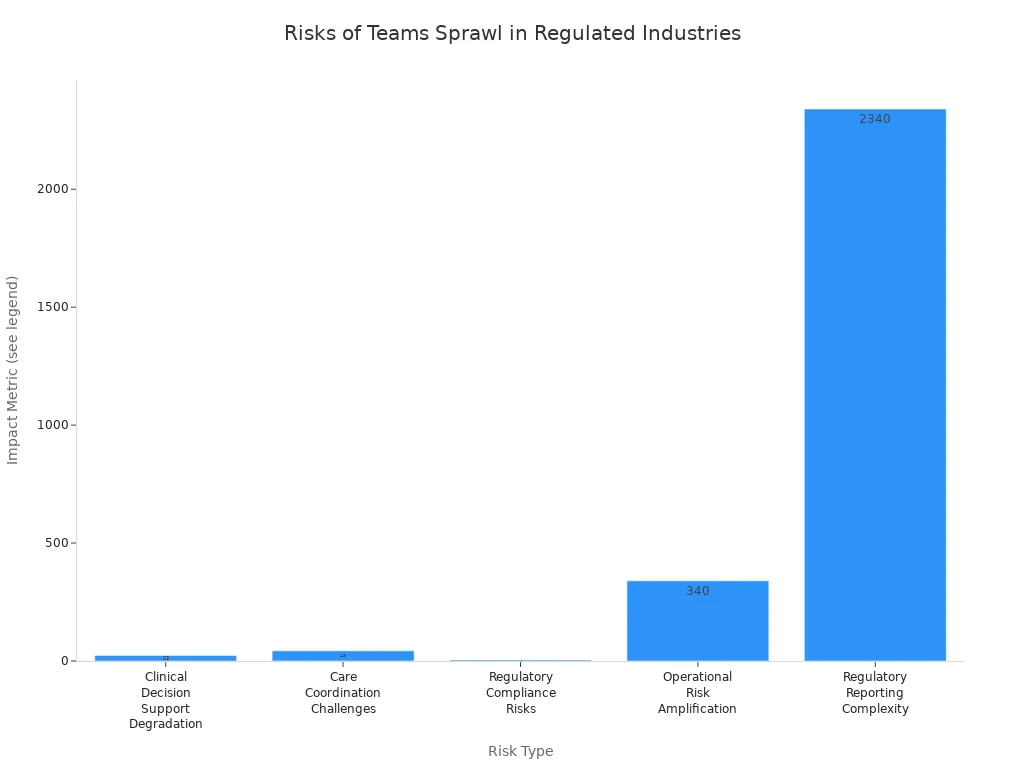
La proliferazione di Microsoft Teams non è solo disordine. Può costare più denaro, causare più violazioni delle regole e persino mettere a rischio le persone. Devi fermarla prima che diventi troppo grande.
Blueprint di automazione per la governance dei team
Richieste standardizzate di team con Power Apps
Puoi fermare la proliferazione di Microsoft Teams (Teams sprawl) usando un sistema di richieste. Power Apps ti permette di creare un modulo per raccogliere i dettagli del team prima della sua creazione. Chiedi agli utenti lo scopo del team, il reparto, il livello di riservatezza, l’accesso degli ospiti e le esigenze di conservazione. Assicurati anche che ogni team abbia almeno due proprietari. Così ogni team parte con obiettivi chiari e con persone responsabili.
Suggerimento: usare un modulo di richiesta aiuta gli utenti a riflettere prima di creare un team. Permette inoltre di raccogliere dati importanti per i controlli e i report futuri.
Un modulo di richiesta può contenere questi campi:
Nome del campo | Perché è importante |
|---|---|
Scopo del team | Definisce obiettivi chiari |
Reparto | Collega il team a un’unità di business |
Livello di riservatezza | Applica le impostazioni di sicurezza corrette |
Accesso degli ospiti | Controlla la condivisione con utenti esterni |
Criterio di conservazione | Si allinea alle regole per la conservazione dei dati |
Proprietari (≥2) | Garantisce che ci sia un responsabile |
Approvazione e creazione tramite Power Automate e Graph API
Quando un utente invia una richiesta, interviene Power Automate. Configuri i flussi per inviare le richieste di approvazione. I responsabili o i team di sicurezza possono esaminare le richieste e approvarle o rifiutarle. Power Automate verifica la presenza di team con lo stesso nome e controlla che tutti i campi siano compilati.
Quando una richiesta viene approvata, Power Automate usa Microsoft Graph API per creare il team. L’API applica modelli, regole di denominazione, impostazioni di privacy e regole per gli ospiti. Aggiungi al team i canali e le schede standard. Invii inoltre un messaggio di benvenuto che indica ai proprietari cosa devono fare.
Nota: l’automazione elimina il lavoro manuale e riduce gli errori. Ottieni team creati più rapidamente e un controllo migliore.
Ecco un flusso semplice:
L’utente compila una richiesta in Power Apps.
Power Automate verifica la presenza di nomi uguali e delle informazioni necessarie.
L’approvatore esamina la richiesta e dà il via libera.
Graph API crea il team con tutte le impostazioni e le informazioni.
I proprietari ricevono un messaggio di benvenuto con le azioni successive da compiere.
Applicare metadati, modelli e proprietà
Quando crei i team servono regole rigorose per mantenere sicurezza e ordine. Usare metadati e modelli ti aiuta ad avere un controllo migliore. Definisci regole per nomi, cartelle e tag, così gli utenti trovano rapidamente ciò che cercano. Fai inoltre in modo che i proprietari aggiornino i campi importanti quando le cose cambiano.
Una buona governance prevede obiettivi chiari, controllo delle versioni e registrazione delle modifiche. Questo aiuta tutti a capire cosa sta succedendo e chi è responsabile.
Usare gli stessi modelli e gli stessi tag aiuta i team a trovare e utilizzare i dati più velocemente. Così si risparmia tempo ed evitano confusione.
Controlli periodici e regole evitano il disordine causato da campi inutilizzati e informazioni mancanti. Così il sistema continua a funzionare bene.
Ogni piano dovrebbe avere obiettivi misurabili, come ottenere risposte più rapidamente e ridurre i rischi.
Scrivi per iscritto i tuoi obiettivi e verificali ogni pochi mesi per restare in carreggiata.
Ti servono anche regole intelligenti su chi può fare cosa. Verifica spesso i ruoli e limita il numero di persone che possono essere proprietari. Questo mantiene il sistema sicuro ed evita problemi.
Ricorda: i metadati hanno bisogno di proprietari. I proprietari devono impostare, mantenere e aggiornare i campi man mano che cambia la tua attività. Questo è fondamentale per una buona governance.
Se applichi queste regole fin dall’inizio, fermi la proliferazione di Microsoft Teams prima che inizi. Costruisci un sistema sicuro che può crescere insieme alla tua azienda.
Componenti dell’automazione del ciclo di vita
Rilevamento dell’inattività e sollecitazioni ai proprietari
Puoi mantenere Teams in buona salute controllando i team non attivi. Gli strumenti di automazione cercano team senza post, modifiche ai file o riunioni per molti giorni. Se un team è fermo, i proprietari ricevono un messaggio. Il messaggio chiede se il team è ancora necessario, se va conservato o se servono nuovi proprietari. Questo aiuta a fermare la proliferazione di Microsoft Teams e mantiene ordine.
Suggerimento: i solleciti ai proprietari funzionano meglio con scelte chiare. Con un solo clic, i proprietari possono rinnovare, archiviare o affidare il team a un’altra persona.
Ecco una tabella con le componenti principali dell’automazione del ciclo di vita:
Componente | Descrizione |
|---|---|
Usa una richiesta per ottenere lo scopo del team, i proprietari e la durata prevista. Usa i modelli per mantenere uniformità. | |
Gestire automaticamente il ciclo di vita dei team | Definisci regole per la scadenza, l’archiviazione o l’eliminazione dei team. Automatizza i controlli sui team inutilizzati o obsoleti. |
Garantire che ogni team abbia almeno due proprietari | Assicurati che ogni team abbia due proprietari. Usa l’automazione per verificarlo e sostituire i proprietari se necessario. |
Semplifica la governance con l'automazione | Raccogli tutte le regole in un unico posto e usa l'automazione per le attività ripetitive. |
Archiviazione e eliminazione automatiche
Puoi usare l'automazione per archiviare o eliminare i team che non vengono usati. Se un team resta inattivo dopo che i proprietari hanno ricevuto un messaggio, l'automazione lo archivia. Se dopo un certo periodo nessuno risponde, il sistema elimina il team. In questo modo si rispettano i tuoi criteri di conservazione dei dati e i file restano al sicuro.
Aspetto | Impatto |
|---|---|
Protegge i dati monitorando i team e riduce i rischi. | |
Conformità guidata dall'IA | Garantisce il rispetto delle regole e tiene il passo con le nuove normative. |
Archiviazione economica | Fa risparmiare denaro eliminando i file vecchi e riducendone le dimensioni. |
Criteri di conservazione dei dati definiti | Stabilisce tempi di conservazione e di eliminazione dei dati, riducendo i rischi legali. |
Maggiore accessibilità dei dati | Rende più semplice cercare e trovare i file. |
Gestione delle eccezioni e conformità
Alcuni team richiedono una gestione particolare. I team legati a determinati periodi, normative o responsabili potrebbero dover conservare i dati più a lungo o rispettare regole rigide. Usa l'automazione per soddisfare queste esigenze. Rispetta le regole aziendali, etichetta i file e rispetta normative come il GDPR o l'HIPAA. L'automazione ti aiuta a tenere traccia di chi consulta, modifica o elimina i file, così da poter effettuare verifiche.
Forma i collaboratori con frequenza affinché tutti conoscano le regole.
Monitora e controlla i team per individuare subito i problemi.
Usa i report affinché tutti possano vedere cosa sta succedendo.
Verifica e aggiorna i criteri ogni anno.
I gruppi che svolgono queste attività rispettano le scadenze delle regole oltre il 95% delle volte e hanno meno segnalazioni in ritardo. Usare l'automazione per la gestione del ciclo di vita ti fa risparmiare tempo e riduce i rischi.
Reporting e miglioramento continuo
Dashboard del ciclo di vita in Power BI
Le dashboard di Power BI ti aiutano a vedere i cambiamenti nei tuoi team. Puoi verificare quanti team sono attivi, inattivi o eliminati. Questo ti aiuta a capire se i tuoi team sono in buona salute. Power BI monitora i dati importanti e individua tempestivamente i problemi. Puoi anche usare altri strumenti per supportare la governance di Teams.
Strumento | |
|---|---|
KPI Fire | Dashboard personalizzate, modelli di flusso di lavoro, gestione dei progetti collegata alle metriche. |
Jira | Bacheche Agile, report dettagliati, gestione delle attività, visibilità sui colli di bottiglia. |
Minitab | Strumenti di analisi statistica, ausili visivi come le carte di controllo, decisioni basate sui dati. |
Impruver | Ecosistema personalizzabile, monitoraggio dei KPI in tempo reale, gamification per il coinvolgimento. |
Monitoraggio della conformità e riduzione del rumore
Per mantenere Teams sicuro devi tenere d'occhio diversi valori. Power BI ti aiuta a visualizzarli e a prendere decisioni efficaci. Puoi capire quali team rispettano le regole e quali generano rumore inutile. La tabella seguente mostra i principali valori da monitorare:
Descrizione | |
|---|---|
Metriche di qualità delle chiamate | Verifica le prestazioni audio e video durante le chiamate. |
Metriche di attività degli utenti | Monitora i messaggi inviati, le riunioni a cui si partecipa e i file condivisi. |
Metriche di sicurezza e conformità | Controlla i log di autenticazione degli utenti e le violazioni di conformità. |
Metriche di integrità dei server | Monitora la disponibilità dei server e i tassi di errore. |
Metriche dei dispositivi client | Monitora i tipi di dispositivo e le relative prestazioni. |
Questi valori ti aiutano a individuare i team che non rispettano le regole o che generano disordine. In questo modo puoi ridurre la proliferazione di team in Microsoft Teams e mantenere tutto in ordine.
Usare gli insight per perfezionare la governance
Power BI ti fornisce dati concreti per definire regole migliori. Visualizzi dati in tempo reale e puoi agire rapidamente. Fermi i problemi prima che diventino gravi. Power BI ti aiuta a prevedere cosa potrebbe andare storto e a correggerlo con l'automazione. Tutti in azienda possono capire di cosa c'è bisogno. I responsabili conoscono il proprio ruolo e tu puoi fissare obiettivi chiari.
Sai meglio cosa sta succedendo.
Vedi rapidamente i dati importanti e prendi decisioni efficaci.
Usi l'automazione per risolvere rapidamente i problemi.
Assegni un responsabile a ogni valore.
Prepari il tuo sistema ai cambiamenti.
Il miglioramento continuo significa verificare e migliorare costantemente. Il grafico seguente mostra come si comportano i team nei diversi ambiti:
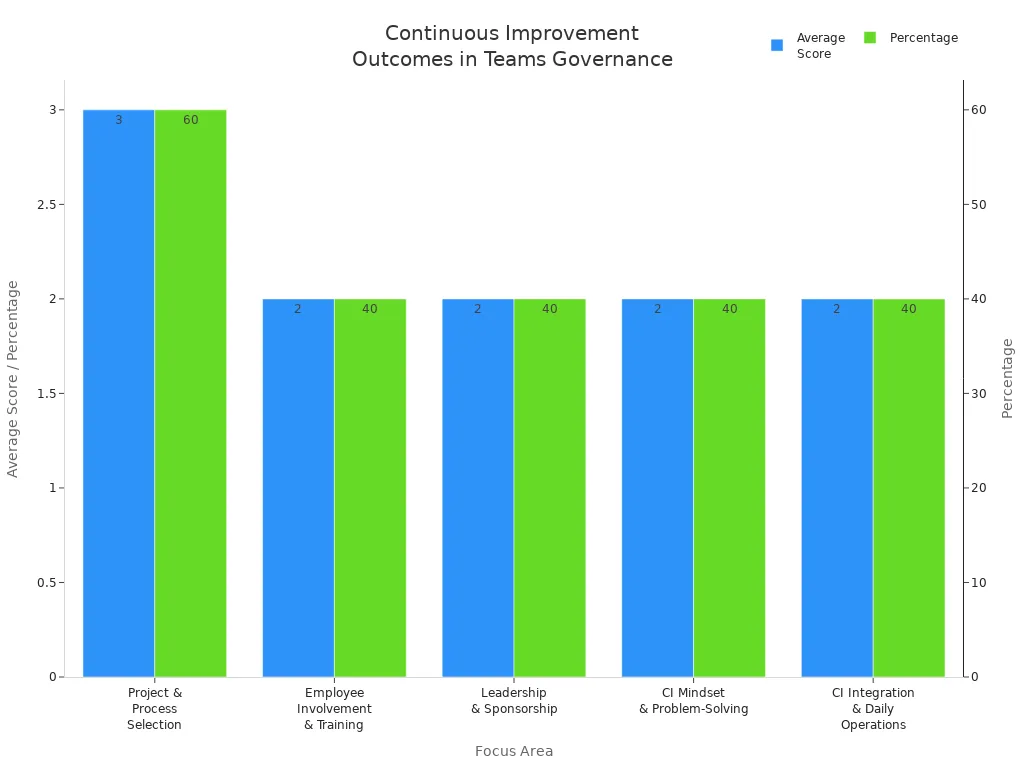
La maggior parte dei team vuole migliorare e continuare a usare questi strumenti. Puoi usare ciò che impari per modificare i tuoi criteri e l'automazione. Così mantieni i tuoi team in salute e solidi.
Best practice per una governance sostenibile dei team
Modelli e criteri per i proprietari
Puoi rendere semplice la governance di Teams usando modelli e regole chiare per i proprietari. I modelli aiutano tutti a usare la stessa configurazione. Quando ogni team usa lo stesso modello, le regole sono facili da seguire. Questo ti aiuta a controllare i team e a trovare le cose rapidamente. Le regole per i proprietari indicano alle persone cosa devono fare. Tu stabilisci quanti proprietari deve avere ogni team e quali sono i loro compiti. Quando i proprietari conoscono i propri compiti, aiutano a mantenere i team ordinati e a lavorare insieme.
Usare la stessa configurazione rende il tuo workspace equo e facile da usare. * I membri del team partecipano di più e seguono le regole. * Procedure semplici permettono ai manager di concentrarsi sui feedback importanti, non su quelli marginali. * I dati ti aiutano a fare scelte intelligenti per i tuoi Teams.
Bloccare la creazione self-service diretta
Devi decidere chi può creare nuovi Teams. Se tutti possono creare un team, si parte velocemente e aderiscono più persone. Ma otterrai anche team uguali tra loro e nomi non coerenti. Se a creare team sono solo gli amministratori IT, avrai un controllo migliore e meno errori. Però questo può rallentare le cose e far arrabbiare gli utenti. La tabella seguente mostra i pro e i contro di ciascun approccio:
Approccio | Vantaggi | Svantaggi |
|---|---|---|
Tutti possono creare Teams | Avvio rapido, più adesioni, vero self-service | Team uguali, nomi poco chiari, team difficili da trovare, più assistenza richiesta, team non utilizzati |
Solo gli amministratori IT possono creare Teams | Controllo chiaro, meno duplicati, report semplici, regole e modelli migliori | Lentezza, lunghe attese, persone che aggirano le regole, utenti scontenti, poche adesioni, crescita difficile |
Puoi usare l'automazione per le attività semplici e lasciare che le persone verifichino le modifiche importanti. L'AI ti aiuta a gestire Teams più velocemente, ma le cose importanti richiedono comunque la verifica di una persona.
Registrazione di audit e KPI
I log di audit ti permettono di vedere cosa succede in Teams. Puoi vedere quando qualcuno aggiunge persone, applica un'etichetta di riservatezza, modifica le impostazioni o aggiorna i ruoli. Questo mantiene sicuri i Teams e ti aiuta a rispettare le regole. La tabella seguente elenca le attività importanti da registrare:
Attività | Descrizione |
|---|---|
Membri aggiunti | Un proprietario del team aggiunge persone a un team, a un canale o a una chat di gruppo. |
Etichetta di riservatezza applicata | Un utente o il organizzatore di una riunione aggiunge un'etichetta di riservatezza a una riunione di Teams. |
Impostazione dell'organizzazione modificata | Un amministratore globale modifica le impostazioni di Teams per tutti, il che può cambiare regole e sicurezza. |
Ruolo dei membri del team modificato | Un proprietario del team modifica ciò che i membri possono fare, il che è importante per regole e sicurezza. |
Dovresti anche definire dei KPI per verificare l'efficacia delle tue regole. Tieni traccia di quanti team hanno due proprietari, di quanti team usano i nomi corretti e di quanti team inutilizzati elimini. Controlla le regole spesso per mantenere i tuoi Teams solidi.
Suggerimento: definisci un piano per le regole, costruisci un gruppo di lavoro con competenze diverse e documenta ogni scelta. Controlla spesso i tuoi Teams per mantenerli in buona salute.
La governance automatizzata del ciclo di vita ti permette di gestire lo sprawl di Microsoft Teams dall'inizio alla fine. Ottieni benefici concreti quando archivi i contenuti obsoleti e riduci lo spazio di archiviazione utilizzato, come ha fatto Dentsu. Puoi ridurre i tempi di inattività e la spesa. I team IT possono dedicarsi a progetti più ambiziosi. Inizia verificando i dati e analizzando la sicurezza. Prepara i tuoi team ai cambiamenti. Usa Power BI per controllare spesso le regole e migliorarle.
Domande frequenti
Che cos'è lo sprawl di Microsoft Teams?
Lo sprawl di Microsoft Teams si verifica quando ci sono troppi team. Potresti trovare team che nessuno usa o team duplicati. Alcuni team non hanno un proprietario. Questo rende il tuo workspace disordinato e difficile da usare.
In che modo l'automazione aiuta a controllare lo sprawl di Teams?
L'automazione analizza come vengono usati i team. Ricorda ai proprietari i loro team. Può archiviare o rimuovere i team non utilizzati. Questo ti fa risparmiare tempo e mantiene Teams in ordine.
Perché usare Power Apps per le richieste di team?
Power Apps ti permette di raccogliere informazioni importanti prima di creare un team. Puoi definire gli obiettivi, scegliere i proprietari e stabilire il livello di sicurezza. Questo aiuta a prevenire i problemi prima che si presentino.
Quali dati mostra Power BI per la governance di Teams?
Power BI mostra come vengono usati i team e chi ne è il proprietario. Indica se i team seguono i criteri e quanto spazio occupano. Puoi vedere quali team hanno bisogno di aiuto e tenere d'occhio i cambiamenti.
Ascolta anche questi episodi
Se stai esplorando la governance della proliferazione di Microsoft Teams, questi episodi offrono un contesto pratico su piattaforme dati Microsoft, architettura dell'IA, governance e automazione.
- Azure AI Foundry – Simply Explained — Scopri come vengono costruite e governate le soluzioni di IA aziendali.
- Microsoft AI Agent Harness – Simply Explained — Esplora orchestrazione, valutazione e osservabilità affidabili.
- Microsoft Teams Governance – Simply Explained — Scopri come le regole sul ciclo di vita e sulla proprietà mantengono gestibile la collaborazione.
Questi episodi aiutano a collegare il tema dell'articolo alle decisioni pratiche su architettura e implementazione.