 NL
NL English
 Deutsch
 Español
 Français
 Italiano
 Português
 Polski
 Bahasa Indonesia
 Русский
 Українська
 العربية
 עברית
עברית 日本語
日本語 한국어
한국어Microsoft Teams-kanalen effectief beheren
By Mirko Peters · · Updated
Leer hoe je Microsoft Teams-kanalen beheert met duidelijk eigenaarschap, structuur, toegangsregels en praktisch governance voor betere samenwerking.
Automatically translated with AI from the original post. Read the English original
Kort antwoord: Om Microsoft Teams-kanalen effectief te beheren, geef je elk kanaal een duidelijk doel, eigenaar, doelgroep en levenscyclus. Gebruik standaardkanalen voor transparant teamwerk, bewaar privékanalen of gedeelde kanalen voor specifieke toegangsbehoeften, en archiveer of combineer regelmatig ruimtes die geen actief werk meer ondersteunen.
Als je Microsoft Teams wilt inzetten als een echte productiviteitsmotor, is grip krijgen op kanaalbeheer een must. Deze gids behandelt alles, van de basis zoals structuur en naamgeving tot geavanceerde methoden voor beveiliging, analyse en governance. Je leert niet alleen hoe je kanalen instelt; je krijgt ook praktische tips om kanalen te laten werken voor je hele organisatie.
Dit artikel is geschreven voor beheerders, teameigenaren en governance-verantwoordelijken en is jouw routekaart om Teams van rommel en chaos om te vormen tot een platform dat echt aansluit bij hoe mensen willen werken. Ontdek bewezen strategieën, vermijd de fouten waar veel bedrijven over struikelen, en ontdek hoe de experts hun Teams-omgeving georganiseerd, veilig en makkelijk te navigeren houden voor iedereen. Laten we je die voorsprong geven om het volledige potentieel van Teams in jouw bedrijf te benutten.
12 verrassende feiten over Microsoft Teams-kanalen (voor "how to manage microsoft teams channels effectively")- Kanalen kunnen privé of standaard zijn, maar je kunt ook "gedeelde kanalen" maken waarmee externe gebruikers samenwerken zonder dat ze aan het hele team worden toegevoegd. Een krachtige tip voor het effectief beheren van Microsoft Teams-kanalen wanneer je met partners werkt.
- Elk kanaal kan zijn eigen set tabbladen hebben (Bestanden, OneNote, Planner, apps), zodat je tools per project kunt afstemmen. Dit is essentieel voor het effectief beheren van Microsoft Teams-kanalen, omdat het ruis vermindert en middelen centraliseert.
- Kanaalberichten ondersteunen @vermeldingen voor de kanaalnaam en de teamnaam, waarmee je iedereen binnen bereik kunt aanspreken. Gebruik ze selectief; zo blijft de aandacht behouden zonder meldingsmoeheid te veroorzaken.
- Kanalen maken automatisch een SharePoint-map voor Bestanden aan. Als je daar dingen reorganiseert, verandert de bestandsstructuur van het kanaal. Als je dit weet, kun je machtigingen en de levenscyclus van documenten beter beheren.
- Je kunt kanaalmoderatie instellen om te beperken wie nieuwe berichten kan starten. Dit maakt gerichte communicatie mogelijk in ruimtes waar veel beslissingen worden genomen. Het is een minder bekende instelling, maar belangrijk voor het effectief beheren van Microsoft Teams-kanalen.
- Kanaalnamen verschijnen in SharePoint-sitelinks en -paden. Als je kanalen hernoemt zonder verwijzingen bij te werken, kunnen links en automatiseringen breken. Plan daarom vooraf je naamgevingsconventies om kanalen effectief te beheren.
- Tabbladen kunnen Power BI-rapporten, Planner-borden of aangepaste apps bevatten. Dashboards in kanalen insluiten vermindert het schakelen tussen toepassingen en ondersteunt effectief kanaalbeheer door inzichten te centraliseren.
- Kanalen hebben hun eigen filters voor de activiteitenfeed, zodat gebruikers updates per kanaal kunnen sorteren in plaats van per team. Leden trainen om filters te gebruiken verbetert de reactiesnelheid en helpt kanalen beter te beheren.
- Kanaal-e-mailadressen maken het mogelijk berichten of geautomatiseerde rapporten naar een kanaalmailbox te sturen. Dit is handig om meldingen van externe systemen te archiveren zonder ruis in de algemene teamchat te veroorzaken.
- Privékanalen maken aparte SharePoint-sites en ledenlijsten aan. Dat betekent dat gastentoegang en nalevingsinstellingen afwijken van het bovenliggende team. Deze scheiding is cruciaal bij het ontwerpen van een veilige kanaalstructuur voor effectief beheer.
- Je kunt belangrijke kanalen bovenaan een team vastzetten, of individuele gebruikers kunnen kanalen als favoriet markeren. Afspraken over vastzetten verminderen de tijd die aan zoeken wordt besteed en ondersteunen consistente werkprocessen binnen het team.
- Kanaalanalyses (via Teams of de gebruiksrapporten van Microsoft 365) laten zien hoe er wordt samengewerkt. Gebruik deze cijfers om de kanaalstructuur en moderatie bij te sturen en Microsoft Teams-kanalen effectiever te beheren.
Instellen en structureren van Microsoft Teams-kanalen
Microsoft Teams voor je laten werken begint met hoe je je kanalen inricht en structureert. Het is een beetje als straatnaambordjes in een druk stadsdeel: de juiste borden maken het makkelijk om je weg te vinden, maar als je te ingewikkeld of inconsistent wordt, raken mensen snel verdwaald. Doordachte kanaalorganisatie houdt gesprekken on track, maakt informatie makkelijk vindbaar en geeft elk teamlid een duidelijke plek om iets te delen of hulp te vragen.
Een plan vanaf dag één loont. Dit onderdeel legt uit waarom een sterke structuur meer is dan alleen esthetiek: het voorkomt verwarring, zorgt dat werk niet tussen wal en schip valt en is essentieel zodra je Teams-omgeving begint te groeien. Slimme keuzes rond kanaalnamen, groepering en typen maken je werkruimte makkelijker te beheren en zorgen voor soepelere communicatie voor iedereen die ermee werkt.
Zie dit als je fundament voordat je in de details duikt: bouw een kanaalopzet die orde brengt, geen chaos. Zodra we straks naar naamgevingsbest practices en kanaaltypen gaan, zie je hoe deze bouwstenen samenkomen om je Teams in te richten voor elke afdeling en elk project, nu en in de toekomst.
Naamgevingsconventies voor kanalen en best practices voor organisatie
- Stel duidelijke naamgevingspatronen vastEen voorspelbare naamgevingsconventie houdt alles overzichtelijk. Gebruik eerst de naam van het team of project en daarna een doel of afdeling, zoals "HR-Onboarding" of "Sales-Q1Pipeline". Vermijd wilde afkortingen, tenzij ze voor iedereen standaard zijn.
- Voeg beschrijvende kanaalomschrijvingen toeSla de kanaalomschrijving nooit over. Een paar regels over waar het kanaal voor dient, zorgt ervoor dat nieuwe leden én ervaren gebruikers precies weten wat erin thuishoort.
- Groepeer kanalen logischBundel verwante onderwerpen (marketinginitiatieven, productlanceringen, supportwachtrijen). Logische groepering beperkt het wisselen van context en bespaart tijd met zoeken naar de juiste plek om iets te plaatsen of bestanden te vinden. Overweeg voor grotere teams secties per afdeling of werkstroom.
- Houd je aan standaarden voor projectenAls je veel projecten beheert, houd projectkanalen dan in één format (bijvoorbeeld "Projectnaam-Fase" of "ProjectX-Development"). Die consistentie helpt later bij automatisering en rapportage, vooral als je tools gebruikt zoals SharePoint of Power Automate. Bekijk deze gids over het structureren van projecten in Teams voor tips over werkstromen en governance.
- Beperk het aantal kanalenGa niet over the top. Te veel kanalen zorgt voor rommel. Is een kanaal niet actief, voeg het samen of archiveer het, en werk daarna je naamgevingsstandaard bij zodat iedereen weet wat actueel is en wat is uitgefaseerd.
- Evalueer en verfijn regelmatigPlan om je kanaallijst elke paar maanden te controleren, zeker na grote wijzigingen in de organisatie of projectcycli. Archiveer wat verouderd is, hernoem een kanaal als de focus verschuift en houd je regels actueel.
Met deze basis blijft Teams overzichtelijk en makkelijk te navigeren, hoeveel je werkruimte ook groeit.
Kanaaltypen in Microsoft Teams begrijpen
- StandaardkanalenDeze zijn open voor iedereen in het team. Gebruik ze voor algemene updates, teamdiscussies of onderwerpen die de meeste mensen moeten zien. Ze zijn ideaal voor transparantie en brede samenwerking. Bestanden die hier worden gedeeld, worden opgeslagen in de hoofdbibliotheek van het team in SharePoint.
- PrivékanalenAlleen op uitnodiging en afgeschermd: privékanalen zijn ideaal voor gevoelige gesprekken, denk aan HR-zaken of planning op leiderschapsniveau. Alleen uitgenodigde leden zien het kanaal en de bijbehorende bestanden, die zijn opgeslagen in een afzonderlijke SharePoint-site voor extra scheiding. Meer details nodig? Lees deze praktische gids over privé- en gedeelde kanalen.
- Gedeelde kanalenWil je samenwerken met mensen buiten je team, of zelfs buiten je organisatie, zonder een compleet nieuw team aan te maken? Dan zijn gedeelde kanalen de oplossing. Je kunt mensen uit een andere afdeling of vertrouwde externe partners toevoegen. Ze bieden meer flexibiliteit, maar houd er rekening mee dat sommige apps of functies mogelijk niet hetzelfde werken als in standaardkanalen (zie deze vergelijkingsgids voor details).
- Organisatiebrede kanalen (via Org-Wide Teams)Voor updates aan de hele organisatie of bedrijfsaankondigingen voegen Org-Wide Teams (en hun kanalen) automatisch iedereen toe. Ze zijn perfect voor boodschappen van het leiderschap, beleidswijzigingen en alles wat echt iedereen moet zien.
- Overwegingen rond governanceElk kanaaltype brengt eigen gevolgen mee voor compliance en beveiliging. Privékanalen bieden bijvoorbeeld strikte toegang, maar kunnen voor opslagproblemen zorgen als je ze niet beheert. Gedeelde kanalen zijn goud waard voor projectwerk over groepen heen, maar vereisen zorgvuldige beoordeling van beleid en app-ondersteuning.
Met de juiste kanaaltypekeuze stem je privacy, beveiliging en samenwerking af op elk scenario, met minder kans op rommel en verwarring later.
Kanaalbeheer en modereerstrategieën
Ook als je kanalen perfect zijn ingericht, kunnen ze zonder de juiste beheertools snel uit de hand lopen. Degelijke moderatie- en machtigingsinstellingen zorgen ervoor dat de juiste mensen in de juiste gesprekken zitten, berichten on-topic blijven en privé-informatie niet zomaar wordt gedeeld. Zie deze instellingen als de spelregels op het speelplein: essentieel om de rust te bewaren en ervoor te zorgen dat iedereen eerlijk speelt.
In dit deel bespreken we de belangrijkste stappen: wie mag in kanalen, wie mag berichten plaatsen of modereren, en hoe je bericht- en bestandsbeheer afstemt op het beleid van je organisatie. Naast het dagelijks beheer leggen goede modereerstrategieën de basis voor beveiliging, verantwoordelijkheid en een positieve cultuur, zodat kanalen je bedrijf echt ondersteunen in plaats van een beveiligingsrisico te worden.
Wil je je Teams-omgeving van georganiseerd naar echt veilig en productief brengen? Zet dan in op slimme machtigingsinstellingen, modereerrollen en richtlijnen die in elk team of elke afdeling zijn ingebouwd.
Ben je benieuwd hoe je je Teams nog strakker kunt afschermen? Luister dan naar deze podcast over best practices voor Teams-beveiliging.
Moderatie-instellingen voor kanalen en machtigingsbeleid
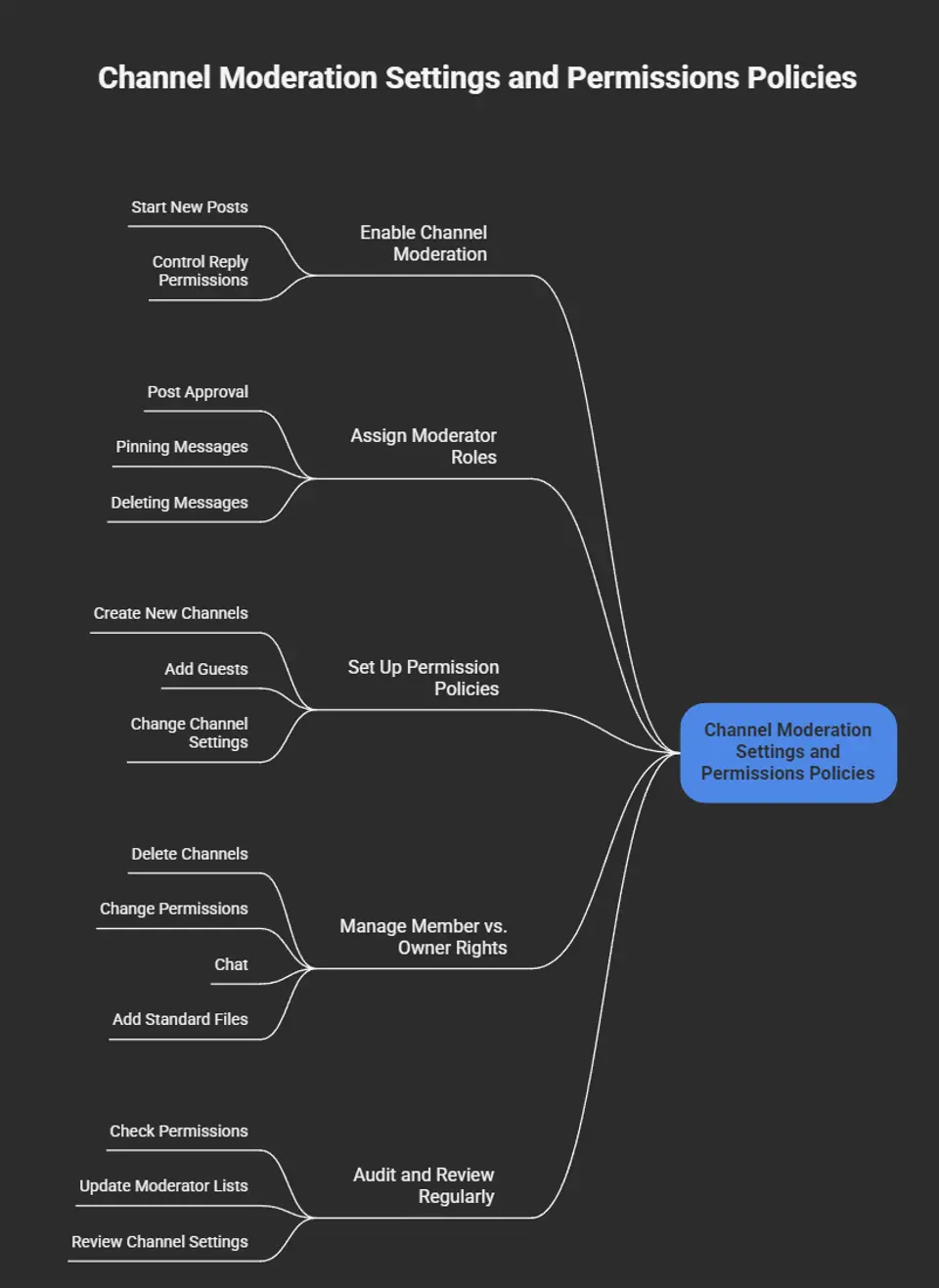
- Schakel kanaalmoderatie inZet moderatie aan voor belangrijke kanalen. Alleen aangewezen moderators kunnen nieuwe berichten starten of bepalen wie mag reageren. Zo beperk je off-topic gesprekken en zorg je dat informatie door de juiste mensen wordt gedeeld.
- Wijs moderatorrollen toeKies specifieke teamleden als moderator. Zij keuren berichten goed, zetten berichten vast en verwijderen indien nodig berichten als het misgaat. Zo wordt de verantwoordelijkheid verdeeld en blijft iedereen aanspreekbaar op wat er wordt geplaatst.
- Stel machtigingsbeleid inGebruik de Teams-beheerinstellingen om globale of teamspecifieke regels op te stellen. Bepaal wie nieuwe kanalen mag maken, gasten mag toevoegen of kanaalinstellingen mag wijzigen. Stem die af op de compliancedoelen van je organisatie en beperk zo het risico.
- Beheer de rechten van leden en eigenarenMaak duidelijk onderscheid tussen wat teameigenaren kunnen doen (zoals kanalen verwijderen of machtigingen wijzigen) en wat gewone leden kunnen doen (zoals chatten en standaardbestanden toevoegen). Leg deze regels vast zodat er geen verwarring ontstaat en er geen data per ongeluk verloren gaat.
- Controleer en evalueer regelmatigKijk regelmatig na wie welke machtigingen heeft, werk de lijsten met moderators bij en controleer de kanaalinstellingen om zeker te zijn dat ze nog passen bij de behoeften van je team. Proefprojecten met nieuwe tools laten vaak losse machtigingen achter, dus houd opschonen in de gaten. Meer over beleidsgestuurd beheer lees je in de podcast over Teams-governance.
Met deze maatregelen houd je je kanalen overzichtelijk, veilig en vrij van onverwachte verrassingen.
Richtlijnen voor kanalen en best practices voor het gebruik van Teams
- Stel duidelijke regels voor berichten opLaat iedereen weten wat wel en niet in elk kanaal thuishoort. Plaats de ‘huisregels’ van het kanaal in de beschrijving of in een vastgezet bericht om off-topic berichten te beperken.
- Moedig korte, relevante berichten aanVertel leden dat ze gesprekken gefocust moeten houden. Gebruik threads voor gerelateerde discussies en vermijd dat de ruimte vol komt te staan met onderwerpen die er niet bij horen. Tag mensen alleen wanneer er echt actie nodig is.
- Hanteer goede etiquetteReageer binnen dezelfde thread, gebruik reacties voor snelle antwoorden en vermijd ‘bedankt’-berichten die geen toegevoegde waarde hebben. Zo blijven discussies leesbaar en bruikbaar.
- Zet vaak gebruikte informatie vastBelangrijke richtlijnen, veelgestelde vragen of links? Zet ze vast in het kanaal zodat niemand kritieke informatie mist. Zo hoeven mensen niet eindeloos te scrollen of dezelfde vragen steeds opnieuw te stellen.
- Monitoren en herinnerenWijs moderators aan of laat de taak roteren onder verantwoordelijke teamleden, zodat ze anderen herinneren aan de best practices en de regels blijven naleven. Voor meer details over goed governance en het opstellen van regels kun je terecht bij deze praktische governancegids en dit overzicht dat zich richt op samenwerking.
Met deze tips houd je gesprekken gericht, constructief en makkelijk te volgen, zelfs op je drukste dagen.
Kanaalinhoud en samenwerkingsfuncties in kanalen
Moderne Teams-kanalen doen veel meer dan alleen chats hosten. Ze fungeren als digitale hub van het werk van je team en brengen niet alleen gesprekken, maar ook bestanden, dashboards, aangepaste tools en apps op één plek samen. Met de juiste inhouds- en integratiefuncties maak je van een eenvoudig kanaal een echte productiviteitsboost.
In dit deel lees je wat er allemaal mogelijk is, zodat je elk kanaal kunt afstemmen op de manier waarop je team echt werkt. Van projecttrackers en dashboards toevoegen tot bestanden delen, samen bewerken en apps koppelen: je ziet hoe de juiste mix samenwerking ondersteunt en iedereen snel op dezelfde lijn krijgt.
Het gaat er niet alleen om deze functies te gebruiken, maar ook om dat zo te doen dat je kanalen veilig blijven en makkelijk te beheren zijn, zeker naarmate je Teams-omgeving groeit. Als je geïnteresseerd bent in geavanceerde integraties zoals bots, berichtextensies of vergaderautomatisering, zijn er nog diepgaandere mogelijkheden om te verkennen, zoals beschreven in bronnen als deze gids over Teams-apps.
Tabbladen en app-integratie in Teams
- Tabbladen toevoegen voor belangrijke toolsElk kanaal kan tabbladen bevatten voor zaken zoals gedeelde bestanden, projecttrackers (Planner, Lists) of dashboards (Power BI). Tabbladen zetten je meest gebruikte tools of documenten op één klik afstand, zonder dat je ze hoeft te zoeken. Lees in deze diepgaande gids over aangepaste Teams-apps hoe berichtextensies en aangepaste tabbladen alles stroomlijnen.
- Productiviteitsapps integrerenKoppel apps waar je team op vertrouwt: OneNote voor documentatie, Power Automate voor workflows of tools van derden zoals Trello of Asana. Door alles bij elkaar te houden, blijft iedereen op één lijn, vooral bij projecten met een hoog tempo. Voeg wel alleen toe wat echt waarde oplevert, want te veel apps kunnen juist vertragen.
- Bots en berichtextensies gebruikenBots kunnen herinneringen automatiseren, veelgestelde vragen beantwoorden of de status van een ticket geven. Berichtextensies maken het mogelijk om direct in de chat te zoeken of taken aan te maken, zonder van scherm te wisselen. Dat scheelt enorm in productiviteit. Let bij elke nieuwe toevoeging wel op de machtigingen, en lees in deze gids over Teams-uitbreidbaarheid hoe je chats en vergaderingen automatiseert.
- Governance voor appsNiet elke app is even geschikt. Beperk wie tabbladen en apps kan toevoegen of verwijderen, controleer de beveiligingsinstellingen en zorg dat iedereen weet welke integraties officieel zijn. Een beetje governance vooraf bespaart later veel verwarring.
Met de juiste mix van tabbladen en integraties krijg je een werkomgeving die aanvoelt alsof hij speciaal voor het dagelijkse werk van je team is gebouwd.
Bestandsbeheer en delen in kanalen
- Centrale bestandsopslagAlle kanaalbestanden staan onder het tabblad Bestanden en worden rechtstreeks in SharePoint opgeslagen. Zo blijft alles overzichtelijk en is het later makkelijk te doorzoeken.
- Bestanden delen en samen bewerkenJe kunt samen in realtime aan bestanden werken, zonder gedoe met “final_final_v3.docx”. Deel bestanden gewoon in het juiste kanaal, zodat iedereen meteen weet waar het over gaat.
- Gebruik kanaalbeschrijvingen voor context bij bestandenVoeg notities toe over welke soorten documenten in welk kanaal horen, of zet in de beschrijving een korte lijst met “waar vind je wat”. Zo voorkom je verwarring voordat die ontstaat.
- Veilig delenStel de deelmachtigingen zorgvuldig in, zeker bij gevoelige documenten, om lekken te voorkomen. Gebruik waar nodig de SharePoint-besturingselementen voor compliance- en back-upstrategieën.
Onderhoud van kanalen en lifecycle management
Kanalen aanmaken is slechts de eerste stap, maar Teams netjes houden vraagt voortdurend onderhoud. Zodra projecten afgerond zijn of prioriteiten veranderen, stapelen kanalen zich op en wordt het vinden van iets al snel een hoofdpijndossier. Goed onderhoud zorgt ervoor dat je Teams-werkruimte efficiënt en compliant blijft.
In dit onderdeel behandelen we de essentials: wanneer en hoe je oude kanalen archiveert, hoe je veilig verwijdert zonder waardevolle informatie kwijt te raken, en hoe je je kanaallijst onder controle houdt. Zie het als een voorjaarsschoonmaak die nooit stopt. Regelmatig opschonen en slim organiseren houdt Teams overzichtelijk, voorkomt wildgroei en maakt compliance-audits een stuk minder spannend.
Heb je inspiratie nodig om Teams-overload aan te pakken? Lees dan in deze gids over het aanpakken van Teams-wildgroei hoe automatisering en Power Platform-tools kunnen helpen.
Kanalen op de juiste manier archiveren en verwijderen
- Archiveer kanalen zodra projecten afgerond zijnWanneer een project eindigt, archiveer dan het bijbehorende kanaal. Het kanaal wordt dan alleen-lezen, de bestanden zijn beschermd en je hebt een registratie voor compliance. Zo blijven actuele kanalen overzichtelijk voor het werk dat nog loopt.
- Verwijder alleen als laatste redmiddelVerwijder kanalen alleen wanneer je zeker weet dat de informatie niet meer nodig is. Verwijderen haalt chats en bestanden definitief weg (met een korte herstelperiode). Controleer altijd eerst het bewaarbeleid, vooral als je organisatie gevoelige gegevens moet bewaren.
- Maak een back-up voordat je grote opschoonacties uitvoertMaak voordat je grote archivering of verwijdering uitvoert een back-up van belangrijke bestanden via SharePoint. Zo ben je beschermd tegen onbedoeld verlies of auditverzoeken later. Voor geautomatiseerde, beleidsgestuurde opschoning kunnen automatiseringen zoals Power Automate ervoor zorgen dat alles compliant blijft (zie voor inspiratie deze gids over lifecycle-governance).
- Houd je aan bewaarbeleidStem elk archiverings- of verwijderproces altijd af op de officiële bewaar- en compliance-regels van je organisatie. Wie dat negeert, kan later flink in de problemen komen.
Met deze korte stappen blijf je georganiseerd en compliant, en weet je zeker dat er niets verloren gaat terwijl Teams zich ontwikkelt.
Kanalen groeperen, herschikken en vastzetten voor betere organisatie
- Groepeer gerelateerde kanalenHoud vergelijkbare werkstromen bij elkaar door kanalen consistent te benoemen en te sorteren, bijvoorbeeld op afdeling of projectfase. Dit helpt gebruikers snel te scannen en naar wat er echt toe doet te springen, wat het digitale ‘ronddwalen’ dat werk vertraagt tegengaat.
- Wijzig de volgorde van kanalenBeheerders (en gebruikers) kunnen kanalen slepen om ze te herordenen op basis van prioriteit of gebruiksfrequentie. Zet kritieke of zeer actieve kanalen bovenaan, zodat belangrijke discussies nooit onder de rest verdwijnen.
- Zet kanalen met hoge prioriteit vastMoedig gebruikers aan om veelgebruikte kanalen, zoals aankondigingen, belangrijke projecten of urgente support, vast te zetten in de zijbalk van Teams. Dat bespaart kostbare tijd en houdt belangrijke informatie met één klik binnen bereik.
- Verberg kanalen met weinig activiteitHeb je kanalen die maar af en toe gebruikt worden, verberg ze dan uit de hoofdlijst (zonder ze te verwijderen). Gebruikers kunnen ze naar behoefte ‘tonen’ of ‘verbergen’ zodat hun eigen werkruimte overzichtelijk blijft.
- Automatiseer de organisatie in grote omgevingenGrote organisaties profiteren van automatisering. Power Automate en SharePoint kunnen het groeperen van kanalen, statusupdates en rapportages aansturen. Voor meer inzicht in het opschalen van je organisatie kun je terecht bij deze gids over geavanceerd organiseren.
Door deze stappen te combineren blijft Teams eenvoudig te navigeren, zeker naarmate je lijst met kanalen blijft groeien.
Geavanceerd kanaalbeheer en analyse
Zodra de basis op orde is, is het tijd om een stap verder te gaan. Geavanceerd kanaalbeheer vraagt om diepere analyse en strakkere controle, want op schaal draait alles om slimmer werken in plaats van harder werken. In dit onderdeel lees je hoe je bijhoudt wat goed werkt (en wat niet), en hoe je slimme sjablonen en vertrouwelijkheidslabels instelt om je werkruimte veilig en consistent te houden.
Analyses laten zien waar mensen actief zijn, waar het vastloopt, en waar je verbeteringen het meeste effect hebben. Templates en vertrouwelijkheidslabels geven je tegelijkertijd kaders: ze sturen gewenst gedrag, versnellen de onboarding en beschermen je gevoelige informatie automatisch.
Met deze tools houd je niet alleen gelijke tred met de groei; je zorgt dat Teams zich kan aanpassen, voldoet aan de regels en de bedrijfsdoelen ook op de lange termijn ondersteunt. Voor meer over beveiligingsmaatregelen kun je kijken naar best practices voor security hardening, en zie je hoe governance samenkomt met nieuwe AI-gedreven aanpakken in deze Copilot-implementatiegids.
Kanaalanalyses gebruiken en betrokkenheid monitoren
- Kanaalactiviteit monitorenHoud het aantal berichten, bestandsuploads en app-activiteit in de gaten. Hoge of lage aantallen wijzen op kansen: je kunt de betrokkenheid verhogen, of bijsturen als een kanaal zijn nut heeft gehad.
- Deelname bijhoudenKijk wie er berichten plaatst, wie alleen meeleest en wie al een tijdje stil is. Stille teams op tijd herkennen helpt je om vroeg in te grijpen met betrokkenheidsacties of gerichte benadering.
- Feedback van gebruikers verzamelenVertrouw niet alleen op cijfers. Vraag gebruikers naar hun mening over de indeling van kanalen, de bruikbaarheid en ontbrekende informatie. Soms is de duidelijkste manier om te verbeteren gewoon vragen aan de mensen die het dagelijks gebruiken.
- Trends vertalen naar actiesHet maandelijks of per kwartaal bekijken van analyses laat trends zien: kanalen die bruisen en kanalen die stof vergaren. Gebruik deze inzichten om je indeling aan te scherpen, dode gesprekken te archiveren en extra in waardevolle content te investeren. Hoe levenscyclusautomatisering je dit op schaal laat volgen, lees je in de gids over Teams-sprawl en levenscyclusbeheer.
- Data gebruiken voor beheerKanaalbeheerders moeten regelmatig rapporten bekijken om problemen op te sporen, kanalen overzichtelijk te houden en successen te delen, zoals een stijging in deelname na procesveranderingen.
Datagedreven beheer zorgt ervoor dat elk kanaal zijn steentje bijdraagt en dat Teams zich in de juiste richting blijft ontwikkelen.
Kanaaltemplates en vertrouwelijkheidslabels voor consistentie en beveiliging
- KanaaltemplatesMet templates maak je nieuwe teams of kanalen aan met de juiste structuur, tabbladen en zelfs ingebouwde naamgevingsregels. Dit is een echte gamechanger voor consistentie en snelle onboarding, vooral bij terugkerende projecten of afdelingen.
- VertrouwelijkheidslabelsVertrouwelijkheidslabels voegen een extra laag van beveiliging en compliance toe. Label vertrouwelijke kanalen om delen te beperken, versleuteling af te dwingen of te voorkomen dat externe gasten toegang krijgen. Dit is essentieel voor HR, finance of elk project waar de geheimen goed bewaakt moeten worden.
- Afdwingen van beleidPas templates en labels toe via geautomatiseerd beleid of tijdens het aanmaken van een kanaal. Zo wordt compliance vanzelfsprekend in plaats van een bijzaak. Voor technische tips over het combineren van beleid lees je deze gids over Teams-beveiliging.
- Onboarding en trainingZorg dat nieuwe beheerders en gebruikers leren wanneer en hoe ze templates en labels gebruiken. Zo blijft de handhaving soepel en stabiel naarmate je omgeving groeit.
Templates en vertrouwelijkheidslabels zijn essentieel om beveiliging, compliance en efficiëntie in je Teams-werkomgeving te laten meegroeien.
Governancekader en beleidsstructuur voor kanalen
Als je organisatie groot is of snel groeit, heb je meer nodig dan vuistregels: je hebt een formeel governanceplan nodig. Dit deel haalt je uit de fase van “maak gewoon nog een kanaal” en brengt je naar strategisch beheer op enterpriseschaal.
Governance betekent standaarden definiëren voor de naamgeving, aanmaak en levenscyclus van kanalen, die elke afdeling kan volgen. Maar het gaat ook om het duidelijk toewijzen van verantwoordelijkheid: wie beheert de kanalen, wie lost problemen op, en wie zorgt ervoor dat compliance niet alleen een vinkje is maar daadwerkelijk wordt afgedwongen. Als je een stap terugdoet, voorkomt deze aanpak de eindeloze cycli van Teams-sprawl en verloren informatie waar grote bedrijven vaak over struikelen.
Slim governance controleert niet alleen of aan de regels wordt voldaan, maar stroomlijnt ook de dagelijkse werkprocessen, bouwt vertrouwen op en zorgt ervoor dat Teams schaalbaar blijft naarmate je behoeften veranderen. Een goed startpunt om over deze risico's en oplossingen na te denken is deze discussie over de illusie van governance-controle en deze gids over governance en succesvolle samenwerking.
Governancemodellen voor kanalen op enterprise-niveau
- Uniforme naam- en structuurregelsStel verplichte patronen vast voor kanaaltitels en -beschrijvingen die alle afdelingen omvatten. Zorg ervoor dat iedereen weet wat een “Project-Launch”- of “Support-Region1”-kanaal betekent. Geen creatieve vrijbuiter-aanpak die gebruikers in verwarring brengt.
- LevenscyclusbeleidLeg bedrijfsbreed verplichte intervallen vast voor controle, archivering en verwijdering. Stel automatische herinneringen of goedkeuringen in voor het buiten gebruik stellen van kanalen, zodat je dode lading verwijdert zonder dat gebruikers hoeven te gokken.
- Goedkeuringsworkflows voor het aanmaken van kanalenVoorkom ongewenste wildgroei door aanvragen en goedkeuring van leidinggevenden te vereisen voordat nieuwe kanalen (zeker privé- of gedeelde kanalen) worden geopend. Automatisering helpt hierbij: koppel aanvragen aan een lichtgewicht workflow om ze bij te houden.
- Toezicht- en auditmechanismenWijs governance-verantwoordelijken of commissies aan die Teams-activiteit beoordelen, standaarden handhaven en krachtig ingrijpen wanneer kanalen uit de pas lopen. Dashboards en compliancetools zijn goed, maar duidelijke, menselijke verantwoordelijkheid is essentieel. Meer praktische tips vind je in deze bron over door governance gedreven samenwerking.
- Tijdige beleidsupdatesBeoordeel en actualiseer het kanaalgovernancebeleid wanneer je bedrijf verandert of Microsoft nieuwe functies uitbrengt. Governance is niet iets dat je één keer instelt en daarna vergeet.
Deze modellen vervangen eenmalige beslissingen door schaalbare, afdwingbare best practices, wat essentieel is voor gezonde Teams-omgevingen op enterprise-schaal.
Eigenaarschap van kanalen en verantwoordelijkheidsstructuren vastleggen
- Toewijzing van kanaalbeheerdersWijs per kanaal een beheerder aan. Deze gebruikers zijn verantwoordelijk voor de organisatie, moderatie en het toezicht op de inhoud.
- Beheerders- en bijdragerollenMaak een duidelijk onderscheid tussen beheerders (die machtigingen wijzigen) en gewone bijdragers (die inhoud delen of vragen stellen).
- Wijzigingen bijhoudenGebruik logs of rapportages om belangrijke wijzigingen bij te houden en verdachte activiteit te signaleren. Transparantie over eigenaarschap zorgt voor verantwoordelijkheid.
- Regelmatige check-ins met beheerdersPlan per kwartaal (of wanneer nodig) check-ins met beheerders, zodat zij de gezondheid van hun kanaal kunnen rapporteren en opschoonacties kunnen voorstellen.
Een sterk verantwoordelijkheidsraamwerk betekent dat iedereen weet wat zijn of haar taak is. Dat verkleint risico's en zorgt ervoor dat Teams soepel blijft draaien.
Optimalisatie van kanaalprestaties en monitoring van de gezondheid
Als je Teams-kanalen meer wilt zijn dan digitale stortplaatsen, moet je hun prestaties actief meten en optimaliseren. Dit onderdeel gaat verder dan basisanalyses en helpt je de werkelijke gezondheid van je kanalen te begrijpen en betrokkenheid te vergroten waar dat er echt toe doet.
Het gaat om meer dan alleen het tellen van berichten of bestanden. Je moet betrokkenheidsscores, deelnamepatronen en de waarde van de inhoud in de gaten houden. Pas door te benchmarken, dus door te kijken hoe je kanalen het doen ten opzichte van best practices of andere afdelingen, zie je wat verbetering nodig heeft en kun je je richten op echte bedrijfswaarde.
De volgende stap is actie: datagedreven strategieën inzetten om de deelname te vergroten, stilgevallen kanalen nieuw leven in te blazen of kanalen te sluiten die geen echt doel meer dienen. Als je gezondheidsmonitoring wilt koppelen aan levenscyclusbeheer, vind je inspiratie in de gids over wildgroei van Teams-kanalen.
Methoden voor het scoren van kanaalgezondheid en benchmarking
- BetrokkenheidsscoreScore elk kanaal op basis van het gemiddelde aantal berichten, antwoorden en reacties per gebruiker. Een hoog getal wijst op actieve discussie, terwijl een score in het eenhoudige bereik kan duiden op een spookstad.
- DeelnemingsstatistiekenMeet het aantal unieke gebruikers dat wekelijks actief is (berichten plaatsen, reageren, bestanden delen). Vergelijk die cijfers met de gemiddelden binnen je organisatie om te zien wat normaal is en wat uitzonderlijk, en om achterblijvers te signaleren die aandacht nodig hebben.
- Indicatoren voor de kwaliteit van contentMarkeer kanalen die consequent goed georganiseerde bestanden, snelle reacties en weinig dubbele vragen hebben. Meer herhalingen en verwarring kunnen betekenen dat een kanaal geen echte waarde oplevert.
- Visualisatie en rapportageGebruik Power BI-dashboards of de ingebouwde analyses van Teams om de scores voor alle belangrijke kanalen in beeld te brengen. Dat overzicht maakt het voor beheerders en business leaders eenvoudig om te bepalen waar ze moeten ingrijpen of investeren.
- Vergelijken met best presterende teamsVergelijk je scores met die van vergelijkbare teams (sales, IT, HR, enzovoort) binnen je organisatie, met als doel de lage scorers omhoog te trekken naar het niveau van de top-bijdragers.
Deze methoden zorgen voor gerichte verbeteringen en helpen ervoor te zorgen dat elk kanaal zijn plek in je groeiende Teams-omgeving rechtvaardigt.
Kanaalactiviteit optimaliseren en deelname vergroten
- Belemmeringen voor deelname opsporen en wegnemenAls de deelname afneemt, vraag gebruikers dan om feedback via een poll of kijk in de analyses naar aanwijzingen: is onduidelijk wat is toegestaan? Zijn er te veel berichten die niet over het onderwerp gaan? Los eerst de basis op.
- Gerichte communicatiecampagnes lancerenDeel wekelijks highlights, vier teamsucessen en laat nuttige content zien om discussies op gang te brengen. Wisselende ‘themadagen’ of Q&A-sessies kunnen stilgevallen kanalen weer in beweging krijgen.
- Activiteit belonen en erkennenBedank de top-bijdragers en zet ze in het zonnetje. Maandelijkse shout-outs of kleine prijzen voor deelname kunnen passieve meelezers veranderen in regelmatige deelnemers.
- Itereren op basis van dataHoud bij welke tactieken echt effect hebben: maakte het uitmaken hoe laat er werd gepost? Heeft een vastgezette FAQ herhaalde vragen verminderd? Zet meer in op wat werkt en stop met wat niets oplevert.
- Regelmatig monitoren en bijsturenPlan een schema, bijvoorbeeld maandelijks, waarin beheerders de deelnamecijfers controleren, inactieve kanalen opruimen en de richtlijnen actualiseren. Zo blijven de Teams-kanalen gericht op productiviteit en niet alleen op gesprekken om het gesprek.
Met gestage aandacht en creatieve tactieken houd je de kanaalactiviteit levendig en waardevol.
Kanaaloverstijgende integratie en workflow-orkestratie
In de praktijk verloopt werk zelden in een rechte lijn of binnen één enkel kanaal. Complexe projecten vragen om workflows en communicatie die zich uitstrekken over meerdere teams, kanalen en soms zelfs organisaties. Hier komen sterke integratie- en orkestratiestrategieën om de hoek kijken, die een chaos aan gesprekken omzetten in een soepel, samenhangend systeem.
In dit gedeelte lees je hoe je je kanalen samenbrengt in één commandocentrum: wie doet wat, hoe stroomt de informatie en wie escaleert als er problemen opduiken. Zo voorkom je dubbel werk, houd je iedereen op de hoogte en zorg je dat belangrijke discussies niet verloren gaan. Voor praktische voorbeelden kun je deze handige stapsgewijze handleiding voor het organiseren van projecten in Teams en projectmanagement in Teams opnieuw vormgeven bekijken.
Kanaalkruisend werken is niet zomaar een technische truc. Het is de sleutel om je Teams-opzet mee te laten groeien met de manier waarop je bedrijf en je projecten in de praktijk werken.
Strategieën voor coördinatie van projecten over meerdere kanalen
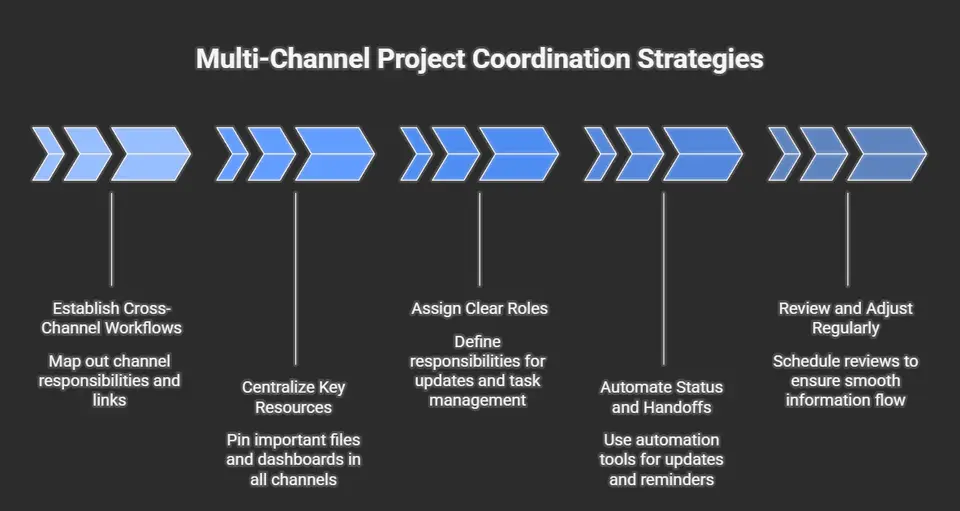
- Kanaalkruisende workflows vastleggenBreng in kaart welk kanaal welk deel van een project afhandelt, bijvoorbeeld planning, uitvoering en review, elk met een eigen ruimte. Gebruik links of tabbladen zodat iedereen soepel heen en weer kan springen tussen gerelateerde discussies en bestanden.
- Belangrijke bronnen centraliserenCentrale bestanden, dashboards en aankondigingen horen vastgezet of als tabblad zichtbaar te zijn in alle relevante kanalen, zodat iedereen letterlijk en figuurlijk op dezelfde pagina zit.
- Duidelijke rollen toewijzenLeg per kanaal vast wie verantwoordelijk is voor het plaatsen van updates, het toewijzen van taken en het escaleren van problemen. Documenteer deze rollen openlijk om later gedoe te voorkomen.
- Statussen en overdrachten automatiserenGebruik Power Automate en SharePoint om projectupdates, goedkeuringen en herinneringen tussen kanalen door te sturen. Zo hoeven mensen minder handmatig te checken en gaat er niets verloren, zeker naarmate projecten groeien. Lees hoe automatisering alles aan elkaar koppelt in deze automatiseringsgids en deze gids over projectmanagement in Teams.
- Regelmatig evalueren en bijsturenPlan korte projectevaluaties om te controleren of de informatie loopt zoals gepland of dat er nieuwe silo's ontstaan. Blijf itereren tot je model met meerdere kanalen echt werkt binnen de workflow van je bedrijf, en niet ertegenin.
Goed gesynchroniseerd worden je kanalen een echt projectcommandocentrum, gebouwd voor complex teamwerk en niet alleen voor eenvoudig berichtenverkeer.
Communicatieprotocollen tussen kanalen vastleggen
- Bepaal wat waar hoortMaak kanaalrichtlijnen die precies beschrijven welke onderwerpen, updates of bestanden in elk kanaal horen, zodat overlap en verwarring worden voorkomen.
- Stel duidelijke escalatiepaden inLeg vast wanneer en hoe teamleden dringende kwesties moeten aankaarten, en wanneer ze gesprekken naar bredere fora of leidinggevende kanalen moeten verplaatsen.
- Koppel kanalen die bij elkaar horenVoeg kanaallinks toe in beschrijvingen of vastgezette berichten, zodat gebruikers zonder omweg direct naar gerelateerde gesprekken of ondersteuningsruimten kunnen gaan.
- Standaardiseer verwijzingen over kanalen heenGebruik consistente terminologie, tags en afkortingen, zodat mensen gerelateerde onderwerpen snel herkennen en met elkaar verbinden, over projecten of afdelingen heen.
Solide protocollen zorgen ervoor dat de communicatie soepel blijft verlopen en dat iedereen weet waar hij info of hulp kan vinden, zeker nu Teams meegroeit met je bedrijf.
Hoe je Microsoft Teams-kanalen effectief beheert: 10 best practices voor het effectief beheren van kanalen
Wat zijn de verschillende soorten kanalen en wanneer moet ik kanalen maken in Microsoft Teams?
Microsoft Teams biedt standaardkanalen, privékanalen en gedeelde kanalen (Teams Connect). Gebruik een standaardkanaal wanneer het gesprek open staat voor alle teamleden en je samenwerking binnen een team nodig hebt. Maak privékanalen aan wanneer gevoelig werk moet worden beperkt tot een deel van de leden. Gebruik gedeelde kanalen om samen te werken met mensen buiten je team of over teams heen, zonder hen toe te voegen aan de Microsoft 365-groep. Het juiste kanaaltype kiezen in Teams houdt gesprekken gefocust en voorkomt onnodige kanalen.
Hoe beheer ik kanaalmachtigingen en wie wordt kanaaleigenaar?
Teameigenaren kunnen het lidmaatschap en de instellingen van kanalen beheren. Voor standaardkanalen worden machtigingen overgenomen van het team; voor privékanalen worden kanaaleigenaren expliciet toegewezen en bepalen zij het lidmaatschap. Gebruik het Teams-beheercentrum voor beleid dat voor de hele organisatie geldt, en laat kanaaleigenaren moderatie toepassen om drukke kanalen te verminderen en berichten binnen een kanaal te beheren.
Wat zijn best practices voor het benoemen van kanalen en het toevoegen van kanaalbeschrijvingen?
Gebruik duidelijke, consistente namen die het doel aangeven (project-X_discussion, sales_ops). Voeg een beknopte kanaalbeschrijving toe om de reikwijdte uit te leggen en om doorzoekbare content te taggen. Goede naamgeving helpt teamgenoten het juiste kanaal in Microsoft Teams te vinden en voorkomt een wildgroei aan onnodige kanalen.
Hoe beheer ik kanaalmeldingen zodat mensen geen belangrijke updates missen?
Moedig leden aan om kanaalmeldingen aan te passen voor vermeldingen, antwoorden en alle nieuwe berichten. Gebruik @channel of @team spaarzaam, voor belangrijke aankondigingen. Leer teams om kanalen waarbij ze niet actief betrokken zijn te volgen of te dempen, zodat de aandacht over verschillende teams en binnen kanalen in balans blijft.
Wanneer is het zinvol om een nieuw team te maken in plaats van een kanaal?
Maak een nieuw team aan wanneer je afzonderlijk lidmaatschap, eigen machtigingen of een aparte Microsoft 365-groep nodig hebt. Maak kanalen in Microsoft Teams aan wanneer het werk bij hetzelfde team hoort maar eigen gesprekken, bestanden of tabbladen nodig heeft. Als de samenwerking zich over veel teams uitstrekt of deelname van buiten je team vereist, overweeg dan Teams Connect/gedeelde kanalen in plaats van veel nieuwe teams aan te maken.
Hoe gebruik ik privékanalen effectief zonder de samenwerking te versnipperen?
Gebruik privékanalen alleen voor echt vertrouwelijk of beperkt werk en gebruik ze niet te vaak, want privékanalen zijn beperkt toegankelijk en hebben hun eigen bestanden en leden, los van het bovenliggende team. Documenteer de reden voor elk privékanaal in de beschrijving en beperk het aantal deelnemers tot wat nodig is, zodat de samenwerking waar nodig transparant blijft over de teams heen.
Welke strategieën zijn er om oude kanalen te archiveren of te verbergen, zodat teams overzichtelijk blijven?
Controleer kanalen regelmatig en verberg of archiveer kanalen die inactief of afgerond zijn. Teameigenaren kunnen een heel team archiveren; bij kanalen kun je overwegen om kanalen met weinig waarde te verwijderen of te verbergen om de rommel te beperken. Hanteer een levenscyclusbeleid waarin je kanalen elk kwartaal evalueert en leden vooraf laat weten wanneer kanalen gearchiveerd worden.
Hoe beheer ik bestanden, Planner-taken en apps binnen een kanaal voor betere samenwerking?
Gebruik het tabblad Bestanden om projectdocumenten op te slaan en koppel Microsoft Planner of Taken voor werk dat specifiek bij het kanaal hoort. Zet essentiële apps en tabbladen vast voor snelle toegang en standaardiseer sjablonen voor terugkerende kanalen. Zo blijft de kanaalervaring consistent en staan kanalen centraal in de samenwerking binnen Microsoft Teams.
Welke governance- en beheermaatregelen moet een Teams-beheerder voor kanalen implementeren?
Teams-beheerders moeten in het Teams-beheercentrum beleid instellen voor wie teams en kanalen mag maken, het aanmaken van privé- en gedeelde kanalen waar nodig beperken, en bewaar- en compliance-instellingen afdwingen. Geef teameigenaren richtlijnen over best practices voor het beheren en aanmaken van kanalen, en gebruik auditing om de kanaalactiviteit over verschillende teams heen bij te houden.
Hoe leer ik mensen Microsoft Teams-kanalen effectief gebruiken en onnodige kanalen beperken?
Geef een korte training waarin de kanaaltypen, meldingsinstellingen, kanaalbeschrijvingen en het verschil tussen een nieuw team maken en een nieuw kanaal maken worden uitgelegd. Deel 10 best practices voor het beheren van kanalen, moedig aan om specifieke kanalen te gebruiken voor terugkerende onderwerpen en wijs kanaaleigenaren aan die de inhoud modereren. Zo past het team één consistente aanpak toe en verbetert de samenwerking tussen teams en binnen een kanaal.
Checklist beheer Teams-kanalen
- Gebruik een duidelijke naamconventie en beschrijf het doel van het kanaal.
- Wijs verantwoordelijke eigenaren aan voor belangrijke kanalen.
- Kies standaard-, privé- of gedeelde kanalen op basis van de benodigde toegang.
- Houd bestanden, tabbladen en gesprekken verbonden met dezelfde werkstroom.
- Controleer inactieve kanalen als onderdeel van de levenscyclus van het team.
Veelgestelde vragen
Wanneer moet ik een privékanaal maken?
Gebruik een privékanaal alleen wanneer een afgebakende groep binnen een team een aparte werkruimte nodig heeft. Gebruik het niet als standaardvervanging voor een heldere opzet van teams en kanalen.
Hoeveel kanalen moet een team hebben?
Er is geen vast aantal. Voeg kanalen toe wanneer ze duurzame context bieden voor een afzonderlijke werkstroom, en niet alleen omdat een gesprek druk wordt.
🎧 Luister ook eens naar
- The Teams Admin Center Trap biedt het governanceperspectief voor het beheersen van de groei van kanalen op schaal.
- You Don’t Have a Microsoft Tool Problem — You Have a People Problem legt uit waarom adoptie en eigenaarschap net zo belangrijk zijn als de opzet van de werkruimte.
- Teams Telephony – Simply Explained geeft de bredere context van de Teams-workload naast kanalen en chat.
Laatst beoordeeld: juli 2026.