 NL
NL English
 Deutsch
 Español
 Français
 Italiano
 Português
 Polski
 Bahasa Indonesia
 Русский
 Українська
 العربية
 עברית
עברית 日本語
日本語 한국어
한국어Microsoft Teams Sprawl Governance
By Mirko Peters · · Updated
Ontdek hoe Microsoft Graph, Power Platform en Power BI het levenscyclusbeheer van Microsoft Teams automatiseren en ongebruikte of ongecontroleerde teams terugdringen.
Automatically translated with AI from the original post. Read the English original
Je krijgt te maken met Microsoft Teams-sprawl omdat nieuwe teams maken zo eenvoudig is. Regels voor teams komen vaak pas nadat er problemen zijn ontstaan. Je werkomgeving kan dan vollopen met teams die niemand gebruikt of teams die dubbel zijn. Denk eens na of het beheren van je Teams-omgeving rommelig of lastig aanvoelt. > Automatisering met Power Platform, Graph API en Power BI helpt je om problemen te voorkomen in plaats van ze achteraf op te lossen.
Belangrijkste punten
Microsoft Teams-sprawl ontstaat wanneer mensen te veel teams maken. Er is geen duidelijke eigenaar, waardoor het rommelig en onoverzichtelijk wordt.
Een vast aanvraagsysteem met Power Apps helpt enorm. Elk nieuw team krijgt dan een duidelijke reden en gekozen eigenaren.
Automatiseringstools zoals Power Automate en Graph API maken het aanmaken van teams eenvoudiger. Ze stellen regels in en voorkomen fouten door mensen.
Door teams die niet gebruikt worden op te sporen en eigenaren herinneringen te sturen, blijft alles overzichtelijk. Zo voorkom je dat sprawl ontstaat.
Met Power BI-dashboards zie je hoe actief teams zijn en of de regels worden nageleefd. Je kunt ook de gezondheid van teams controleren en onderbouwde keuzes maken voor governance.
Waarom Microsoft Teams-sprawl ontstaat
Zelfbediening bij aanmaken en gebrek aan controles
Het is eenvoudig om in Microsoft Teams een nieuw team aan te maken. Je hebt maar een paar klikken nodig. Dat helpt je om projecten snel te starten. Maar het veroorzaakt ook Microsoft Teams-sprawl. Wanneer iedereen een team kan maken, ontstaan er veel werkruimtes. Sommige teams hebben geen duidelijke eigenaar of reden. Teams groeien snel, en in je werkomgeving zie je al snel lege of dubbele groepen. In onderstaande tabel staan de belangrijkste oorzaken van sprawl die naar voren komen in onderzoeken onder enterprise-IT-organisaties:
Oorzaak van sprawl | Beschrijving |
|---|---|
Sprawl & teams zonder eigenaar | Teams kunnen snel groeien, waardoor er werkruimtes ontstaan zonder eigenaar. Dat is niet veilig. |
Te ruime machtigingen & afdrijvende gasttoegang | Als je gasttoegang niet beheerst, kunnen bestanden risico lopen. Externe medewerkers blijven soms toegang houden nadat een project is afgerond. |
Chaos rond bewaren van gegevens en opnames | Zonder regels voor het bewaren van gegevens kunnen zich problemen voordoen. Het wordt dan lastig om aan wet- en regelgeving te voldoen en bestanden terug te vinden. |
Beperkingen van beleid en verantwoordelijkheid van eigenaren
Je kunt regels instellen om namen te controleren of het aantal teams te beperken. Maar deze regels komen vaak te laat. Regels voorkomen niet dat mensen teams maken die ze niet nodig hebben. Eigenaren vergeten misschien wat ze moeten doen, of verlaten het bedrijf. Dan kijkt niemand meer naar die teams. Je hebt vanaf het begin sterke regels nodig, niet pas wanneer de problemen zich voordoen. Zoals een onderzoek stelt:
Het gebruik van Microsoft Entra Workload Identities en het Zero Trust-model zorgt ervoor dat niet-menselijke actoren dezelfde regels volgen als mensen. Zo wordt agent-sprawl tegengegaan en blijft alles veilig.
Risico's van ongecontroleerde sprawl
Als je Microsoft Teams-sprawl niet beheerst, loop je echte risico's. Dit is een groot probleem in omgevingen met strikte regels. Je kunt last krijgen van gegevensveiligheid, wet- en regelgeving en de dagelijkse werkzaamheden. In onderstaande tabel staan enkele bekende risico's:
Risicotype | Bewijs |
|---|---|
Achteruitgang van klinische beslissingsondersteuning | 67% van de storingen in ondersteuning wordt veroorzaakt door gegevensproblemen. Dit leidt tot een stijging van 23% in ernstige medicatiegebeurtenissen. |
Uitdagingen in zorgcoördinatie | Zorgaanbieders met meer dan 15 systemen zijn slechts 43% beter in zorgcoördinatie. |
Risico's voor naleving van regelgeving | Groepen met veel technische tools hebben 4,3 keer zoveel regelovertredingen per controle. |
Versterking van operationele risico's | Banken met complexe systemen verliezen 340% meer geld door problemen. |
Complexiteit van regelgevende rapportage | Banken met meer dan 100 systemen hebben 2.340 uur nodig voor rapportages. Banken met minder systemen hebben er slechts 340 nodig. |
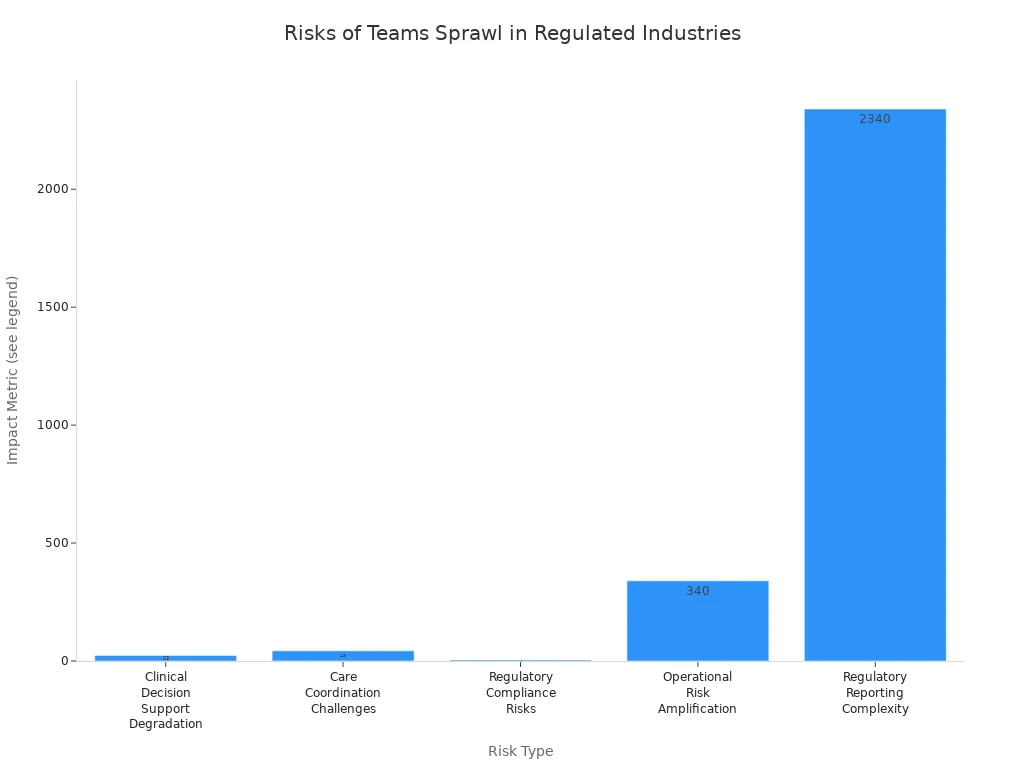
Microsoft Teams-sprawl is dus niet alleen een rommeltje. Het kan meer geld kosten, leiden tot meer regelovertredingen en zelfs mensen in gevaar brengen. Je moet sprawl stoppen voordat het te groot wordt.
Automatiseringsblauwdruk voor teamsgovernance
Gestandaardiseerde teamaanvragen met Power Apps
Je kunt Microsoft Teams Sprawl tegengaan met een aanvraagsysteem. Met Power Apps maak je een formulier waarmee teamgegevens worden verzameld voordat een team wordt aangemaakt. Je vraagt gebruikers naar het doel van het team, de afdeling, het vertrouwelijkheidsniveau, gastentoegang en de behoefte aan bewaring. Je zorgt er ook voor dat elk team minstens twee eigenaren heeft. Zo start elk team met duidelijke doelen en mensen die verantwoordelijk zijn.
Tip: Met een aanvraagformulier denken gebruikers na voordat ze iets aanmaken. Ook kun je zo belangrijke gegevens verzamelen voor latere controles en rapportages.
Een aanvraagformulier kan deze velden bevatten:
Veldnaam | Waarom het belangrijk is |
|---|---|
Doel van het team | Stelt duidelijke doelen vast |
Afdeling | Koppelt het team aan een bedrijfsonderdeel |
Vertrouwelijkheidsniveau | Zorgt voor de juiste beveiligingsinstellingen |
Gastentoegang | Bepaalt het delen met externen |
Bewaarbeleid | Sluit aan op de regels voor het bewaren van gegevens |
Eigenaren (≥2) | Zorgt ervoor dat iemand verantwoordelijk is |
Goedkeuring en aanmaak via Power Automate en Graph API
Nadat een gebruiker een aanvraag heeft ingediend, neemt Power Automate het over. Je zet flows op om goedkeuring te vragen. Managers of beveiligingsteams kunnen aanvragen bekijken en goedkeuren of afwijzen. Power Automate controleert of er al teams met dezelfde naam bestaan en zorgt dat alle velden zijn ingevuld.
Wanneer een aanvraag is goedgekeurd, gebruikt Power Automate de Microsoft Graph API om het team aan te maken. De API past sjablonen, naamgevingsregels, privacyinstellingen en gastregels toe. Je voegt standaardkanalen en -tabbladen aan het team toe. Ook stuur je een welkomstbericht waarin staat wat de eigenaren moeten doen.
Let op: automatisering neemt handmatig werk weg en verkleint de kans op fouten. Teams worden sneller aangemaakt en je houdt er beter grip op.
Dit is een eenvoudige flow:
De gebruiker vult een aanvraag in Power Apps in.
Power Automate controleert op dezelfde namen en de benodigde gegevens.
De goedkeurder bekijkt de aanvraag en geeft akkoord.
De Graph API maakt het team aan met alle instellingen en gegevens.
De eigenaren krijgen een welkomstbericht met de volgende stappen.
Metadata, sjablonen en eigenaarschap afdwingen
Bij het aanmaken van teams heb je sterke regels nodig om alles veilig en overzichtelijk te houden. Met metadata en sjablonen houd je beter grip. Je stelt regels op voor namen, mappen en tags, zodat gebruikers snel dingen kunnen vinden. Ook zorg je dat eigenaren belangrijke velden bijwerken wanneer er iets verandert.
Goed governance heeft duidelijke doelen, versiebeheer en registratie van wijzigingen. Zo ziet iedereen wat er gebeurt en wie verantwoordelijk is.
Door dezelfde sjablonen en tags te gebruiken, vinden en gebruiken teams gegevens sneller. Dat scheelt tijd en voorkomt verwarring.
Regelmatige controles en regels voorkomen rommel door ongebruikte velden en ontbrekende gegevens. Zo blijft je systeem goed werken.
Elk beleid moet meetbare doelen hebben, zoals snellere antwoorden en minder risico.
Schrijf je doelen op en controleer ze om de paar maanden, zodat je op koers blijft.
Je hebt ook slimme regels nodig voor wie wat mag doen. Controleer rollen regelmatig en beperk wie eigenaar mag zijn. Zo blijft je systeem veilig en voorkom je problemen.
Let op: metadata heeft eigenaren nodig. Eigenaren moeten velden instellen, bijhouden en bijwerken naarmate je organisatie verandert. Dit is essentieel voor goed governance.
Als je deze regels vanaf het begin gebruikt, stop je Microsoft Teams Sprawl voordat het begint. Je bouwt een systeem dat veilig is en mee kan groeien met je bedrijf.
Componenten voor automatisering van de levenscyclus
Detectie van inactiviteit en herinneringen aan eigenaren
Je houdt Teams gezond door te controleren op teams die niet actief zijn. Automatiseringstools zoeken naar teams zonder berichten, bestandswijzigingen of vergaderingen gedurende meerdere dagen. Als een team stil is, krijgen de eigenaren een bericht. Het bericht vraagt of het team nog nodig is, bewaard moet blijven of nieuwe eigenaren nodig heeft. Zo voorkom je Microsoft Teams Sprawl en blijft alles overzichtelijk.
Tip: herinneringen aan eigenaren werken het best met duidelijke keuzes. Eigenaren kunnen met één klik verlengen, archiveren of het team aan iemand anders overdragen.
Hier is een tabel met de belangrijkste onderdelen van automatisering van de levenscyclus:
Onderdeel | Beschrijving |
|---|---|
Gebruik een aanvraag om het doel, de eigenaren en de looptijd van het team vast te leggen. Gebruik sjablonen om alles consistent te houden. | |
Levenscycli van teams automatisch beheren | Stel regels in voor wanneer teams verlopen, worden bewaard of worden verwijderd. Automatiseer controles op teams die niet worden gebruikt of oud zijn. |
Zorgen dat elk team minstens twee eigenaren heeft | Zorg dat elk team twee eigenaren heeft. Gebruik automatisering om dit te controleren en eigenaren indien nodig te vervangen. |
Governance vereenvoudigen met automatisering | Bewaar alle regels op één plek en laat automatisering de saaie taken doen. |
Geautomatiseerd archiveren en verwijderen
Met automatisering kun je teams die niet gebruikt worden, bewaren of verwijderen. Als een team stil blijft nadat eigenaren een bericht hebben gekregen, bewaart de automatisering het. Als er na enige tijd nog steeds niemand reageert, verwijdert het systeem het team. Dit volgt je regels voor het bewaren van gegevens en houdt bestanden veilig.
Aspect | Impact |
|---|---|
Houdt gegevens veilig door teams te monitoren en verlaagt risico's. | |
AI-gestuurde compliance | Zorgt ervoor dat regels worden nageleefd en houdt gelijke tred met nieuwe wetgeving. |
Kosteneffectieve opslag | Bespaart geld door oude bestanden te verwijderen en te verkleinen. |
Gedefinieerde bewaarbeleidsregels voor gegevens | Stelt termijnen in voor het bewaren en verwijderen van gegevens, waardoor juridische risico's afnemen. |
Verbeterde toegankelijkheid van gegevens | Maakt het makkelijker om bestanden te zoeken en te vinden. |
Uitzonderingen en compliance afhandelen
Sommige teams vragen om een bijzondere aanpak. Teams voor bepaalde seizoenen, regels of leidinggevenden moeten gegevens mogelijk langer bewaren of strikte regels volgen. Met automatisering houd je hier rekening mee. Je volgt bedrijfsregels, labelt bestanden en houdt je aan wetten zoals de AVG of HIPAA. Automatisering helpt je bij te houden wie bestanden bekijkt, wijzigt of verwijdert, zodat je controles kunt uitvoeren.
Geef er regelmatig training over zodat iedereen de regels kent.
Monitor en controleer teams om problemen vroeg te ontdekken.
Gebruik rapporten zodat iedereen kan zien wat er gebeurt.
Controleer en pas regels elk jaar aan.
Groepen die deze stappen zetten, houden zich in meer dan 95% van de gevallen op tijd aan de regels en hebben minder late meldingen. Met automatisering voor de levenscyclus van teams bespaar je tijd en verklein je risico's.
Rapportage en continue verbetering
Power BI-dashboards voor de levenscyclus
Power BI-dashboards helpen je om veranderingen in je Teams te zien. Je kunt nagaan hoeveel teams actief, inactief of verdwenen zijn. Zo weet je of je teams gezond zijn. Power BI volgt belangrijke cijfers en signaleert problemen vroeg. Je kunt ook andere tools gebruiken om het governance-beheer van Teams te ondersteunen.
Tool | |
|---|---|
KPI Fire | Aangepaste dashboards, workflowsjablonen, projectbeheer gekoppeld aan statistieken. |
Jira | Agile-borden, gedetailleerde rapportage, taakbeheer, zicht op knelpunten. |
Minitab | Statistische analysetools, visuele hulpmiddelen zoals regelkaarten, datagedreven besluitvorming. |
Impruver | Aangepast ecosysteem, KPI-tracking in realtime, gamification om betrokkenheid te vergroten. |
Naleving bijhouden en ruis verminderen
Je moet verschillende cijfers in de gaten houden om Teams veilig te houden. Power BI helpt je deze cijfers te zien en goede keuzes te maken. Je ziet welke teams de regels volgen en welke extra ruis veroorzaken. In onderstaande tabel staan de belangrijkste cijfers om bij te houden:
Beschrijving | |
|---|---|
Metrieken voor gesprekskwaliteit | Controleer de audio- en videoprestaties tijdens gesprekken. |
Metrieken voor gebruikersactiviteit | Houd bij hoeveel berichten zijn verzonden, vergaderingen zijn bijgewoond en bestanden zijn gedeeld. |
Metrieken voor beveiliging en compliance | Houd authenticatielogboeken en compliance-overtredingen in de gaten. |
Metrieken voor serverstatus | Monitor de beschikbaarheid van servers en het aantal fouten. |
Metrieken voor clientapparaten | Houd apparaattypen en prestaties bij. |
Deze cijfers helpen je teams te vinden die regels overtreden of voor rommel zorgen. Zo kun je Microsoft Teams-sprawl terugdringen en alles overzichtelijk houden.
Inzichten gebruiken om governance te verfijnen
Power BI levert feiten op waarmee je betere regels kunt opstellen. Je ziet live gegevens en kunt snel handelen. Je stopt problemen voordat ze groot worden. Power BI helpt je te voorspellen wat er mis kan gaan en dat met automatisering op te lossen. Iedereen in je organisatie kan begrijpen wat er nodig is. Eigenaren weten wat hun taak is en je kunt duidelijke doelen stellen.
Je krijgt steeds beter zicht op wat er gebeurt.
Je ziet belangrijke cijfers snel en maakt goede keuzes.
Je gebruikt automatisering om zaken snel op te lossen.
Je wijst bij elk cijfer een eigenaar aan.
Je maakt je systeem klaar voor veranderingen.
Continue verbetering betekent dat je steeds blijft controleren en verbeteren. Onderstaand overzicht laat zien hoe teams presteren op verschillende gebieden:
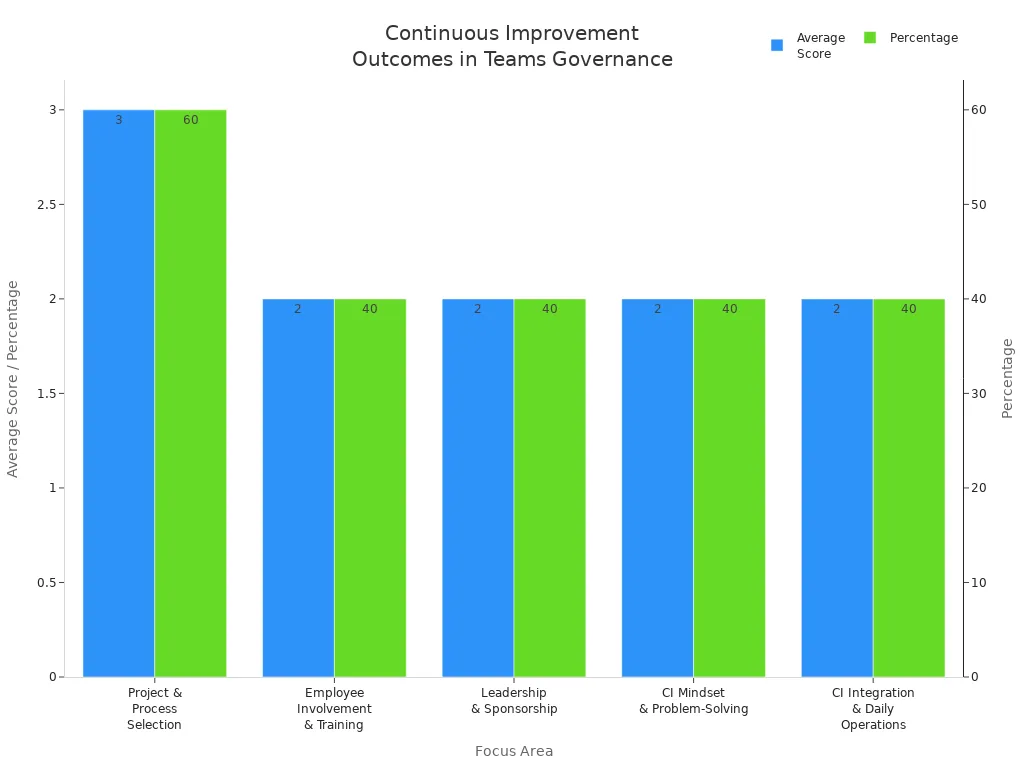
De meeste teams willen beter worden en deze tools blijven gebruiken. Je kunt wat je leert gebruiken om je regels en automatisering aan te passen. Zo blijven je Teams gezond en sterk.
Best practices voor duurzame governance van Teams
Sjablonen en eigenaarsbeleid
Je kunt Teams-governance eenvoudig maken door te werken met sjablonen en duidelijke eigenaarsregels. Sjablonen zorgen ervoor dat iedereen dezelfde opzet gebruikt. Als elk team hetzelfde sjabloon gebruikt, zijn de regels makkelijk te volgen. Dat helpt je om teams na te kijken en dingen snel terug te vinden. Eigenaarsregels laten mensen zien wat ze moeten doen. Jij bepaalt hoeveel eigenaren elk team minimaal moet hebben en wat hun taken zijn. Als eigenaren hun taken kennen, helpen ze de teams overzichtelijk te houden en samen te werken.
Met dezelfde opzet is je werkomgeving eerlijk en prettig in gebruik. * Teamleden doen vaker mee en houden zich aan de regels. * Eenvoudige stappen zorgen dat managers zich kunnen richten op grote feedback in plaats van op kleine zaken. * Data helpt je om slimme keuzes te maken voor je Teams.
Directe zelfbediening voor het aanmaken van teams blokkeren
Je moet bepalen wie nieuwe Teams mag aanmaken. Als iedereen een team kan aanmaken, krijg je snelle starts en doen er meer mensen mee. Maar je krijgt dan ook teams die op elkaar lijken en namen die niet kloppen. Als alleen IT-beheerders teams kunnen maken, heb je meer controle en zijn er minder fouten. Dit kan het werk echter vertragen en mensen frustreren. In onderstaande tabel vind je de voor- en nadelen van elke aanpak:
Aanpak | Voordelen | Nadelen |
|---|---|---|
Iedereen kan teams aanmaken | Snelle starts, meer deelnemers, echte zelfbediening | Vergelijkbare teams, slechte namen, teams zijn lastig te vinden, meer ondersteuning nodig, teams worden niet gebruikt |
Alleen IT-beheerders kunnen teams aanmaken | Duidelijke controle, minder dubbele teams, eenvoudige rapportages, betere regels en sjablonen | Traag, lange wachttijden, mensen omzeilen de regels, gefrustreerde gebruikers, weinig deelname, lastig om te groeien |
Je kunt automatisering gebruiken voor eenvoudige taken en wijzigingen met grote impact laten controleren door mensen. AI helpt je om Teams sneller te beheren, maar belangrijke zaken moeten nog steeds door mensen worden gecontroleerd.
Auditlogging en KPI's
Auditlogs laten zien wat er in Teams gebeurt. Je ziet wanneer iemand personen toevoegt, vertrouwelijkheidslabels toepast, instellingen wijzigt of rollen bijwerkt. Dit houdt Teams veilig en helpt je om regels na te leven. In onderstaande tabel staan de belangrijke activiteiten om te loggen:
Activiteit | Beschrijving |
|---|---|
Leden toegevoegd | Een teameigenaar voegt personen toe aan een team, kanaal of groepschat. |
Vertrouwelijkheidslabel toegepast | Een gebruiker of vergaderleider voegt een vertrouwelijkheidslabel toe aan een Teams-vergadering. |
Organisatie-instelling gewijzigd | Een globale beheerder wijzigt de Teams-instellingen voor iedereen, wat regels en beveiliging kan veranderen. |
Rol van leden in team gewijzigd | Een teameigenaar wijzigt wat leden mogen doen, wat belangrijk is voor regels en beveiliging. |
Je moet ook KPI's instellen om te zien hoe goed je regels werken. Houd bij hoeveel teams twee eigenaren hebben, hoeveel teams de juiste namen gebruiken en hoeveel ongebruikte teams je opruimt. Controleer je regels regelmatig om je Teams gezond te houden.
Tip: Maak een plan voor je regels, stel een team samen uit verschillende disciplines en leg elke keuze vast. Controleer je Teams regelmatig om ze gezond te houden.
Geautomatiseerde levenscyclusgovernance helpt je om Microsoft Teams-sprawl van begin tot eind te beheren. Je profiteert echt van het archiveren van oude content en minder opslagruimte gebruiken, zoals Dentsu deed. Je ziet minder downtime en je geeft minder geld uit. IT-teams kunnen zich richten op grotere projecten. Begin met het controleren van je data en het bekijken van je beveiliging. Zorg dat je teams klaar zijn voor veranderingen. Gebruik Power BI om je regels regelmatig te controleren en te verbeteren.
Veelgestelde vragen
Wat is Microsoft Teams-sprawl?
Microsoft Teams-sprawl betekent dat er te veel teams zijn. Je ziet mogelijk teams die niemand gebruikt of teams die op elkaar lijken. Sommige teams hebben geen eigenaar. Dit maakt je werkomgeving rommelig en lastig in gebruik.
Hoe helpt automatisering bij het beheersen van Teams-sprawl?
Automatisering kijkt naar hoe teams worden gebruikt. Het herinnert eigenaren aan hun teams. Het kan teams die niet worden gebruikt opslaan of verwijderen. Dit bespaart je tijd en houdt Teams overzichtelijk.
Waarom zou je Power Apps gebruiken voor teamaanvragen?
Power Apps zorgt dat je belangrijke informatie krijgt voordat een team wordt aangemaakt. Je kunt doelen stellen, eigenaren kiezen en beveiliging instellen. Zo voorkom je problemen voordat ze ontstaan.
Welke data toont Power BI voor Teams-governance?
Power BI laat zien hoe teams worden gebruikt en wie de eigenaar is. Je ziet of teams zich aan de regels houden en hoeveel ruimte ze innemen. Je ziet welke teams hulp nodig hebben en kunt wijzigingen in de gaten houden.
Dit zou je ook moeten beluisteren
Als je je verdiept in governance van Microsoft Teams sprawl, geven deze afleveringen praktische context over Microsoft-dataplatformen, AI-architectuur, governance en automatisering.
- Azure AI Foundry – Simply Explained — Begrijp hoe enterprise AI-oplossingen worden gebouwd en beheerd.
- Microsoft AI Agent Harness – Simply Explained — Ontdek betrouwbare orkestratie, evaluatie en observability.
- Microsoft Teams Governance – Simply Explained — Zie hoe levenscyclus- en eigenaarsregels samenwerking beheersbaar houden.
Deze afleveringen helpen het onderwerp van het artikel te koppelen aan praktische architectuur- en uitrolbeslissingen.