 PL
PL English
 Deutsch
 Español
 Français
 Italiano
 Português
 Nederlands
 Bahasa Indonesia
 Русский
 Українська
 العربية
 עברית
עברית 日本語
日本語 한국어
한국어Jak skutecznie zarządzać kanałami w Microsoft Teams
By Mirko Peters · · Updated
Dowiedz się, jak zarządzać kanałami w Microsoft Teams dzięki jasnej odpowiedzialności, strukturze, regułom dostępu i praktycznemu nadzorowi, który poprawia współpracę.
Automatically translated with AI from the original post. Read the English original
Szybka odpowiedź: Aby skutecznie zarządzać kanałami w Microsoft Teams, nadaj każdemu kanałowi jasny cel, właściciela, grupę odbiorców i cykl życia. Używaj kanałów standardowych do przejrzystej pracy zespołu, a kanałów prywatnych lub udostępnionych zostaw dla konkretnych potrzeb dostępu. Regularnie archiwizuj lub łącz przestrzenie, które nie wspierają już bieżącej pracy.
Jeśli chcesz, żeby Microsoft Teams stało się prawdziwym narzędziem zwiększającym produktywność, musisz opanować zarządzanie kanałami. Ten przewodnik omawia wszystko: od podstaw, takich jak struktura i nazewnictwo, po zaawansowane metody dotyczące bezpieczeństwa, analityki i nadzoru. Nie uczysz się wyłącznie tworzenia kanałów. Dostajesz sprawdzone wskazówki, dzięki którym kanały będą działać dla całej organizacji.
Artykuł jest przeznaczony dla administratorów, właścicieli zespołów i osób odpowiedzialnych za nadzór nad danymi. To Twoja mapa drogi od chaosu i bałaganu w Teams do platformy, która rzeczywiście wspiera sposób pracy ludzi. Poznasz sprawdzone strategie, unikniesz błędów, na które wpada wiele firm, i dowiesz się, jak doświadczeni specjaliści utrzymują środowisko Teams uporządkowane, bezpieczne i łatwe w nawigacji dla wszystkich. Zacznijmy od tego, co da Ci przewagę i pozwoli w pełni wykorzystać potencjał Teams w Twojej firmie.
12 zaskakujących faktów o kanałach w Microsoft Teams (dla „how to manage microsoft teams channels effectively”)- Kanały mogą być prywatne lub standardowe, ale możesz też tworzyć „kanały udostępnione”, które umożliwiają współpracę użytkownikom zewnętrznym bez dodawania ich do całego zespołu. To dobra wskazówka, jak skutecznie zarządzać kanałami w Microsoft Teams, gdy pracujesz z partnerami.
- Każdy kanał może mieć własny zestaw kart (Pliki, OneNote, Planner, aplikacje), dzięki czemu narzędzia dopasujesz do konkretnego projektu. To klucz do skutecznego zarządzania kanałami w Microsoft Teams, ponieważ ogranicza szum informacyjny i centralizuje zasoby.
- Posty w kanałach obsługują wzmianki @ dla nazwy kanału i nazwy zespołu, które mogą powiadomić wszystkich w danym zakresie. Używane selektywnie pomagają utrzymać uwagę, nie powodując zmęczenia powiadomieniami.
- Kanały automatycznie tworzą folder w usłudze SharePoint dla plików. Reorganizacja tam zmienia strukturę plików kanału. Znajomość tego mechanizmu pomaga skutecznie zarządzać uprawnieniami i cyklem życia dokumentów.
- Możesz ustawić moderację kanału, aby ograniczyć, kto może rozpoczynać nowe wątki. Pozwala to prowadzić skupioną komunikację w przestrzeniach, gdzie podejmuje się wiele decyzji. To mniej znane ustawienie, ale ważne dla skutecznego zarządzania kanałami w Microsoft Teams.
- Nazwy kanałów pojawiają się w adresach URL i ścieżkach witryn SharePoint. Zmiana nazwy kanału może przerwać linki i automatyzacje, jeśli nie zaktualizujesz odwołań. Zaplanuj konwencje nazewnictwa z wyprzedzeniem, aby skutecznie zarządzać kanałami.
- Karty mogą zawierać raporty Power BI, tablice Planner lub własne aplikacje. Osadzanie pulpitów w kanałach ogranicza przełączanie kontekstu i wspiera skuteczne zarządzanie kanałami dzięki scentralizowanym informacjom.
- Kanały mają własne filtry kanału aktywności, dzięki którym użytkownicy mogą przeglądać aktualizacje per kanał, a nie per zespół. Szkolenie członków zespołu w używaniu filtrów poprawia czas reakcji i ułatwia zarządzanie kanałami.
- Adresy e-mail kanałów pozwalają wysyłać wiadomości lub automatyczne raporty do skrzynki kanału. Jest to przydatne do archiwizowania powiadomień z systemów zewnętrznych bez zaśmiecania ogólnego czatu zespołu.
- Kanały prywatne tworzą osobne witryny SharePoint i listy członków, co oznacza, że dostęp gości oraz ustawienia zgodności różnią się od ustawień zespołu nadrzędnego. Ta separacja ma kluczowe znaczenie przy projektowaniu bezpiecznej struktury kanałów.
- Możesz przypiąć ważne kanały na górze zespołu, a poszczególni użytkownicy mogą dodawać kanały do ulubionych. Ustalone zasady przypinania skracają czas poszukiwań i wspierają spójne procesy pracy w całym zespole.
- Analityka kanałów (w Teams lub w raportach użycia Microsoft 365) pokazuje wzorce zaangażowania. Wykorzystanie tych danych pomaga iterować strukturę kanałów i moderację, aby lepiej zarządzać kanałami w Microsoft Teams.
Konfiguracja i struktura kanałów w Microsoft Teams
Praca z Microsoft Teams zaczyna się od sposobu konfiguracji i struktury kanałów. Przypomina to ustawianie znaków drogowych w gęsto zabudowanej dzielnicy: dobre oznaczenia ułatwiają poruszanie się, a kombinowanie lub niespójność szybko prowadzi do zagubienia. Przemyślana organizacja kanałów utrzymuje rozmowy na właściwym torze, ułatwia odnajdywanie informacji i daje każdemu członkowi zespołu jasne miejsce, w którym może dzielić się wiedzą lub prosić o pomoc.
Posiadanie planu od pierwszego dnia się opłaca. Ta sekcja wyjaśnia, dlaczego dobra struktura jest ważna nie tylko ze względów estetycznych – ogranicza zamieszanie, dba o to, by żadne zadania nie umknęły uwadze, i jest niezbędna, gdy Twoje środowisko Teams zaczyna się rozrastać. Mądre decyzje dotyczące nazewnictwa, grupowania i typów kanałów sprawią, że obszar roboczy będzie łatwiejszy w zarządzaniu, a komunikacja dla wszystkich jego użytkowników – płynniejsza.
Zanim zagłębisz się w szczegóły, potraktuj to jako fundament: skonfiguruj kanały tak, by wprowadzały porządek, a nie chaos. Gdy przejdziemy do najlepszych praktyk nazewnictwa i typów kanałów, zobaczysz, jak te elementy składowe łączą się, by wzmocnić Teams dla każdego działu i projektu – zarówno dziś, jak i w przyszłości.
Konwencje nazewnictwa kanałów i najlepsze praktyki organizacji
- Ustal jasne wzorce nazwPrzewidywalna konwencja nazewnictwa utrzymuje порядок. Na początku używaj nazwy zespołu lub projektu, a następnie celu lub działu – na przykład „HR-Onboarding” albo „Sales-Q1Pipeline”. Unikaj nadmiernego stosowania skrótów, chyba że są standardowe dla wszystkich.
- Dodawaj opisowe opisy kanałówNigdy nie pomijaj opisu kanału. Kilka zdań o tym, do czego służy kanał, sprawia, że nowi członkowie i doświadczeni użytkownicy dokładnie wiedzą, co powinno się w nim znaleźć.
- Grupuj kanały logicznieŁącz powiązane tematy (inicjatywy marketingowe, premiery produktów, kolejki wsparcia). Logiczne grupowanie ogranicza przełączanie kontekstu i skraca czas poszukiwania właściwego miejsca do publikowania wiadomości lub znajdowania plików. W przypadku większych zespołów rozważ tworzenie sekcji dla każdego działu lub strumienia pracy.
- Trzymaj się standardów dla projektówJeśli zarządzasz dużą liczbą projektów, utrzymuj kanały projektowe w jednym formacie (na przykład „Nazwa-Projektu-Faza” lub „ProjectX-Development”). Ta spójność ułatwia później automatyzację i raportowanie, zwłaszcza jeśli korzystasz z narzędzi takich jak SharePoint czy Power Automate. Zapoznaj się z tym przewodnikiem o strukturyzowaniu projektów w Teams, aby poznać wskazówki dotyczące przepływu pracy i pomysły na zarządzanie.
- Ogranicz liczbę kanałówNie przesadzaj – zbyt wiele kanałów powoduje bałagan. Jeśli kanał jest nieaktywny, scal go z innym lub zarchiwizuj, a następnie zaktualizuj standard nazewnictwa, aby wszyscy wiedzieli, które kanały są aktualne, a które wycofane.
- Regularnie przeglądaj i udoskonalajUstal harmonogram przeglądu listy kanałów co kilka miesięcy, szczególnie po większych zmianach w firmie lub po zakończeniu cykli projektowych. Archiwizuj to, co jest nieaktualne, zmieniaj nazwę, gdy zmienia się zakres kanału, i dbaj o to, by zasady były na bieżąco.
Konsekwentne stosowanie tych podstaw sprawia, że Teams pozostaje uporządkowany i łatwy w nawigacji, niezależnie od tego, jak bardzo rośnie Twój obszar roboczy.
Zrozumienie typów kanałów w Microsoft Teams
- Kanały standardoweSą otwarte dla wszystkich członków zespołu. Używaj ich do ogólnych aktualizacji, dyskusji zespołowych lub tematów, które powinna widzieć większość osób. Świetnie sprawdzają się w zapewnianiu przejrzystości i szerokiej współpracy. Pliki udostępniane w tym miejscu są przechowywane w głównej bibliotece dokumentów SharePoint zespołu.
- Kanały prywatneDostęp wyłącznie na zaproszenie i zablokowane dla innych – kanały prywatne idealnie nadają się do poufnych rozmów, na przykład spraw kadrowych czy planowania przez kierownictwo. Tylko zaproszeni członkowie mogą zobaczyć kanał i jego pliki, które są przechowywane w odrębnej witrynie SharePoint, co zapewnia dodatkową izolację. Chcesz poznać więcej szczegółów? Przeczytaj ten praktyczny przewodnik o kanałach prywatnych i udostępnionych.
- Kanały udostępnionePotrzebujesz współpracować z osobami spoza zespołu – a nawet spoza organizacji – bez tworzenia całkowicie nowego zespołu? Kanały udostępnione są właśnie dla Ciebie. Możesz dodać osoby z innego działu lub zaufanych partnerów zewnętrznych. Choć zapewniają większą elastyczność, pamiętaj, że niektóre aplikacje lub funkcje mogą działać inaczej niż w kanałach standardowych (szczegóły znajdziesz w tym porównaniu).
- Kanały ogólnoorganizacyjne (za pośrednictwem zespołów ogólnoorganizacyjnych)W przypadku ogłoszeń dla całej firmy lub aktualizacji dla wszystkich pracowników zespoły ogólnoorganizacyjne (wraz z ich kanałami) automatycznie obejmują wszystkich. Doskonale nadają się do komunikatów kierownictwa, zmian zasad i wszystkiego, co każdy pracownik powinien zobaczyć.
- Zagadnienia związane z zarządzaniemKażdy typ kanału wiąże się z określonymi konsekwencjami dla zgodności z przepisami i bezpieczeństwa. Na przykład kanały prywatne mają ściśle kontrolowany dostęp, ale mogą wygenerować problemy z przechowywaniem danych, jeśli nie będą odpowiednio zarządzane. Kanały udostępnione są doskonałym rozwiązaniem do pracy projektowej obejmującej wiele grup, wymagają jednak starannego przeglądu zasad i obsługi aplikacji.
Wybór odpowiedniego typu kanału pozwala dopasować potrzeby dotyczące prywatności, bezpieczeństwa i współpracy do każdego scenariusza, a jednocześnie zmniejsza ryzyko chaosu i nieporozumień w przyszłości.
Strategie zarządzania kanałami i moderacji
Nawet najlepiej skonfigurowane kanały mogą wymknąć się spod kontroli, jeśli nie zastosuje się odpowiednich narzędzi do zarządzania. Dobrze przemyślane ustawienia moderacji i uprawnień pomagają zadbać o to, by właściwe osoby uczestniczyły we właściwych rozmowach, wiadomości pozostawały zgodne z tematem, a prywatne informacje nie trafiały do szerokiego grona odbiorców. Traktuj te mechanizmy jak zasady obowiązujące na placu zabaw: są niezbędne, by utrzymać porządek i zapewnić, że wszyscy grają fair.
W tej sekcji omówiono kluczowe działania, które warto podjąć: kto może dołączyć do kanałów, kto może publikować lub moderować treści oraz jak dopasować kontrolę wiadomości i plików do zasad obowiązujących w firmie. Poza codziennym zarządzaniem dobre strategie moderacji stanowią fundament bezpieczeństwa, odpowiedzialności i pozytywnej kultury pracy, dzięki czemu kanały mogą faktycznie wspierać działalność biznesową, zamiast stawać się zagrożeniem dla bezpieczeństwa.
Aby przejść od uporządkowanej konfiguracji usługi Teams do w pełni bezpiecznego i produktywnego środowiska, postaw na inteligentne ustawienia uprawnień, role moderatorów oraz wytyczne wbudowane w każdy zespół i dział, którym zarządzasz.
Jeśli chcesz jeszcze bardziej zabezpieczyć swoje środowisko Teams, posłuchaj podcastu o najlepszych praktykach zabezpieczania Teams.
Ustawienia moderacji kanałów i zasady uprawnień
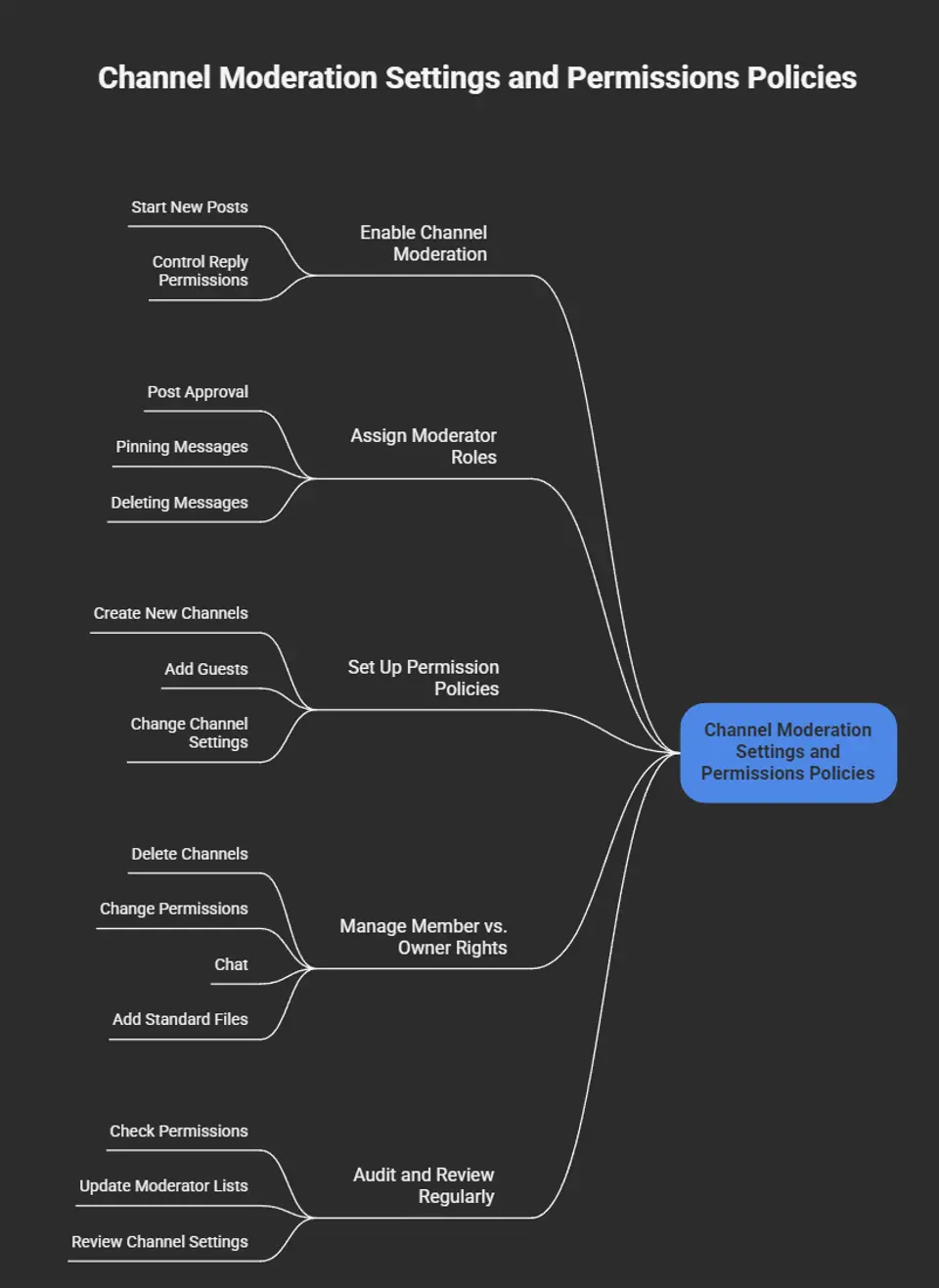
- Włącz moderację kanałówWłącz moderację w ważnych kanałach. Tylko wyznaczeni moderatorzy mogą rozpoczynać nowe wątki lub kontrolować uprawnienia do odpowiedzi, co ogranicza niezwiązane z tematem rozmowy i zapewnia, że informacje są udostępniane przez odpowiednie osoby.
- Przypisz role moderatorówWybierz konkretnych członków zespołu na moderatorów. Będą oni zatwierdzać posty, przypinać wiadomości, a w razie potrzeby nawet usuwać je. Dzięki temu odpowiedzialność zostaje podzielona, a każdy ponosi odpowiedzialność za publikowane treści.
- Skonfiguruj zasady uprawnieńKorzystając z ustawień administracyjnych Teams, zdefiniuj globalne lub dotyczące konkretnych zespołów reguły. Określ, kto może tworzyć nowe kanały, dodawać gości lub zmieniać ustawienia kanałów. Dopasuj je do celów zgodności z przepisami w Twojej firmie i ogranicz ryzyko.
- Zarządzaj uprawnieniami członków i właścicieliWyraźnie rozdziel to, co mogą robić właściciele zespołów (na przykład usuwać kanały lub zmieniać uprawnienia), od tego, co mogą robić zwykli członkowie (na przykład prowadzić rozmowy i dodawać standardowe pliki). Udokumentuj te zasady, aby uniknąć nieporozumień lub przypadkowej utraty danych.
- Regularnie audytuj i przeglądaj ustawieniaRegularnie sprawdzaj, kto ma jakie uprawnienia, aktualizuj listy moderatorów i przeglądaj ustawienia kanałów, aby upewnić się, że nadal odpowiadają potrzebom zespołu. Testy nowych narzędzi często pozostawiają zbędne uprawnienia, dlatego pamiętaj o regularnym porządkowaniu. Więcej informacji o zarządzaniu opartym na zasadach znajdziesz w podcaście o zarządzaniu w Teams.
Dzięki tym rozwiązaniom Twoje kanały pozostaną uporządkowane, bezpieczne i wolne od niespodziewanych problemów.
Wytyczne dotyczące kanałów i najlepsze praktyki korzystania z Teams
- Ustal jasne zasady publikowaniaPoinformuj wszystkich, co należy, a czego nie należy publikować w każdym kanale. Umieść „zasady obowiązujące w kanale” w opisie lub w przypiętej wiadomości, aby ograniczyć liczbę postów niezwiązanych z tematem.
- Zachęcaj do krótkich i zwięzłych wiadomościPrzypominaj członkom, aby utrzymywali rozmowy w ramach tematu. Korzystaj z wątków w przypadku powiązanych dyskusji i unikaj zaśmiecania przestrzeni tematami niezwiązanymi z pracą. Oznaczaj osoby tylko wtedy, gdy rzeczywiście wymagane jest ich działanie.
- Stosuj właściwą etykietęOdpowiadaj w tym samym wątku, używaj reakcji do szybkich odpowiedzi i unikaj wpisów typu „dziękuję”, które nie wnoszą wartości. Dzięki temu dyskusje pozostają czytelne i przydatne.
- Przypinaj często potrzebne informacjeWażne wytyczne, najczęściej zadawane pytania lub linki? Przypnij je w kanale, aby nikt nie przeoczył kluczowych informacji. Dzięki temu ludzie nie muszą przewijać w nieskończoność ani wielokrotnie zadawać tych samych pytań.
- Monitoruj i przypominajWyznacz moderatorów albo rotuj tę rolę między odpowiedzialnymi członkami zespołu, aby przypominać o dobrych praktykach i wzmacniać zasady. Więcej szczegółów na temat dobrego zarządzania i ustalania zasad znajdziesz w tym praktycznym przewodniku po zarządzaniu oraz w tym przeglądzie skupionym na współpracy.
Dzięki tym wskazówkom Twoje rozmowy będą skupione, konstruktywne i łatwe do śledzenia – nawet w najbardziej intensywne dni.
Zawartość kanałów i funkcje współpracy
Nowoczesne kanały w usłudze Teams robią znacznie więcej niż tylko hostowanie czatów. Są cyfrowym centrum pracy zespołu, łącząc w jednym miejscu nie tylko rozmowy, ale także pliki, pulpity nawigacyjne, niestandardowe narzędzia i aplikacje. Dobór odpowiednich funkcji zawartości i integracji może zamienić zwykły kanał w prawdziwe narzędzie zwiększające produktywność.
Ta sekcja przedstawia dostępne możliwości, dzięki czemu możesz dostosować każdy kanał do tego, jak zespół faktycznie pracuje. Od dodawania trackerów projektów i pulpitów nawigacyjnych, przez udostępnianie plików i wspólne tworzenie dokumentów, po integracje z aplikacjami – zobaczysz, jak właściwy zestaw funkcji wspiera współpracę i szybko doprowadza wszystkich do wspólnego stanu wiedzy.
Nie chodzi tylko o korzystanie z tych funkcji, lecz o robienie tego w sposób, który zapewnia bezpieczeństwo kanałów i ułatwia ich zarządzanie, zwłaszcza gdy środowisko usługi Teams się rozrasta. Jeśli interesują Cię zaawansowane integracje, takie jak boty, rozszerzenia wiadomości czy automatyzacja spotkań, istnieją jeszcze głębsze możliwości do odkrycia, opisane w materiałach takich jak ten przewodnik o aplikacjach usługi Teams.
Karty kanałów i integracja aplikacji w usłudze Teams
- Dodawaj karty dla kluczowych narzędziKażdy kanał może hostować karty do takich elementów jak udostępnione pliki, trackery projektów (Planner, Listy) czy pulpity nawigacyjne (Power BI). Karty sprawiają, że najczęściej używane narzędzia lub dokumenty są o jedno kliknięcie od Ciebie – bez szukania. Dowiedz się, jak rozszerzenia wiadomości i niestandardowe karty usprawniają wszystko w tym szczegółowym omówieniu niestandardowych aplikacji usługi Teams.
- Integruj aplikacje produktywnościPołącz aplikacje, na których polega Twój zespół: OneNote do dokumentacji, Power Automate do przepływów pracy lub narzędzia zewnętrzne, takie jak Trello czy Asana. Trzymanie wszystkiego razem pomaga wszystkim pozostać w synchronizacji, zwłaszcza w szybko zmieniających się projektach. Pamiętaj jednak, aby dodawać tylko to, co faktycznie przynosi wartość – zbyt wiele aplikacji może spowolnić pracę.
- Używaj botów i rozszerzeń wiadomościBoty mogą automatyzować przypomnienia, odpowiadać na typowe pytania lub podawać status zgłoszenia. Rozszerzenia wiadomości pozwalają wyszukiwać lub tworzyć zadania bezpośrednio w czacie, bez przełączania okien – to ogromny zysk dla produktywności. Podczas dodawania czegokolwiek nowego zwracaj uwagę na uprawnienia, a sposób automatyzacji czatów i spotkań sprawdź w tym przewodniku po rozszerzalności usługi Teams.
- Zarządzanie aplikacjamiNie każda aplikacja jest taka sama. Ogranicz, kto może dodawać lub usuwać karty i aplikacje, przeglądaj ustawienia zabezpieczeń i dopilnuj, aby wszyscy wiedzieli, które integracje są oficjalne. Odrobina zarządzania z góry oszczędza wiele zamieszania w przyszłości.
Połączenie właściwego zestawu kart i integracji tworzy przestrzeń roboczą, która wydaje się stworzona specjalnie do codziennej pracy zespołu.
Zarządzanie plikami i udostępnianie w kanałach
- Scentralizowane przechowywanie plikówWszystkie pliki kanału znajdują się na karcie Pliki i są przechowywane bezpośrednio w usłudze SharePoint. Dzięki temu wszystko jest uporządkowane i łatwe do późniejszego wyszukania.
- Udostępnianie plików i wspólne tworzenie dokumentówMożecie pracować nad plikami razem w czasie rzeczywistym – koniec z bólem głowy związanym z plikami „final_final_v3.docx”. Wystarczy udostępnić plik we właściwym kanale, aby wszyscy byli na bieżąco.
- Używaj opisów kanałów jako kontekstu plikówDodaj notatki o tym, jakie rodzaje dokumentów należą do każdego kanału, lub zamieść w opisie krótką listę „gdzie znaleźć co”. Zapobiega to nieporozumieniom, zanim powstaną.
- Bezpieczne udostępnianieMądrze ustawiaj uprawnienia do udostępniania, zwłaszcza w przypadku poufnych dokumentów, aby uniknąć wycieków. W razie potrzeby korzystaj z mechanizmów kontroli usługi SharePoint w strategiach zgodności i tworzenia kopii zapasowych.
Utrzymanie kanałów i zarządzanie cyklem życia
Tworzenie kanałów to dopiero pierwszy krok — utrzymanie porządku w usłudze Teams wymaga stałej pracy. Gdy projekty się kończą lub zmieniają się priorytety, kanałów przybywa i nagle znalezienie czegokolwiek staje się udręką. Regularna konserwacja sprawia, że przestrzeń robocza w usłudze Teams pozostaje wydajna i zgodna z zasadami.
Ta sekcja omawia najważniejsze kwestie: kiedy i jak archiwizować stare kanały, jak bezpiecznie je usuwać (bez utraty cennych informacji) oraz jak kontrolować liczbę kanałów na liście. Traktuj to jak wiosenne porządki, które nigdy się nie kończą. Regularne porządkowanie i przemyślana organizacja utrzymują Teams w dobrej formie, zapobiegają chaosowi i sprawiają, że audyty zgodności są znacznie mniej stresujące.
Jeśli potrzebujesz inspiracji do walki z przeciążeniem usługi Teams, zobacz, jak automatyzacja i narzędzia Power Platform mogą pomóc, w tym przewodniku po walce z rozrostem usługi Teams.
Prawidłowe archiwizowanie i usuwanie kanałów
- Archiwizuj kanały po zakończeniu projektówGdy projekt się kończy, zarchiwizuj jego kanał. Staje się on wtedy dostępny tylko do odczytu, pliki są chronione, a Ty masz zapis na potrzeby zgodności. Dzięki temu bieżące kanały pozostają przejrzyste i gotowe do aktywnej pracy.
- Usuwaj tylko w ostatecznościUsuwaj kanały wyłącznie wtedy, gdy masz pewność, że informacje nie są już potrzebne. Usunięcie trwale likwiduje czaty i pliki (z krótkim oknem na odzyskanie). Zawsze najpierw dokładnie sprawdź zasady przechowywania, zwłaszcza jeśli firma musi zachować wrażliwe dane.
- Wykonaj kopie zapasowe przed dużymi porządkamiPrzed każdą dużą operacją archiwizacji lub usuwania utwórz kopie zapasowe krytycznych plików za pośrednictwem usługi SharePoint. Dzięki temu będziesz zabezpieczony przed przypadkową utratą danych lub późniejszymi żądaniami audytu. W przypadku zautomatyzowanych, opartych na zasadach porządków narzędzia takie jak Power Automate mogą pomóc utrzymać zgodność (inspiracji szukaj w tym przewodniku po cyklu życia).
- Przestrzegaj zasad przechowywaniaZawsze dopasowuj każdy proces archiwizacji lub usuwania do oficjalnych zasad przechowywania i zgodności obowiązujących w Twojej organizacji. Ich ignorowanie może później sprowadzić na Ciebie poważne kłopoty.
Te szybkie kroki pomagają utrzymać porządek i zgodność oraz zapewniają, że podczas zmian zachodzących w usłudze Teams nic nie zginie.
Grupowanie, zmiana kolejności i przypinanie kanałów dla lepszej organizacji
- Grupuj powiązane kanałyTrzymaj razem podobne strumienie pracy, konsekwentnie nazywając i sortując kanały, np. według działu lub etapu projektu. Ułatwia to użytkownikom szybkie przeglądanie listy i przechodzenie do tego, co najważniejsze, ogranicza cyfrowe „błądzenie”, które spowalnia pracę.
- Zmieniaj kolejność kanałówAdministratorzy (oraz użytkownicy) mogą przeciągać i upuszczać kanały, zmieniając ich kolejność według priorytetu lub częstotliwości użycia. Umieszczaj krytyczne kanały lub te o dużej aktywności na górze, aby ważne dyskusje nigdy nie zginęły w tłumie.
- Przypinaj kanały o wysokim priorytecieW przypadku kanałów, do których zaglądasz często — jak ogłoszenia, gorące projekty czy pilne wsparcie — zachęcaj użytkowników do przypinania ich na pasku bocznym usługi Teams. Oszczędza to cenny czas i pozwala mieć najważniejsze informacje na wyciągnięcie ręki.
- Ukrywaj kanały o niskiej aktywnościJeśli masz kanały używane tylko od czasu do czasu, ukryj je na głównej liście (bez usuwania). Użytkownicy mogą je według potrzeby „pokazywać” lub „ukrywać”, dzięki czemu ich przestrzeń robocza pozostaje uporządkowana.
- Automatyzuj organizację w dużych środowiskachDuże firmy zyskują na automatyzacji — Power Automate i SharePoint mogą sterować grupowaniem kanałów, aktualizacjami statusu i raportowaniem. Więcej wiedzy o skalowaniu organizacji znajdziesz w tym zaawansowanym przewodniku po organizacji pracy.
Połączenie tych kroków sprawia, że usługa Teams pozostaje łatwa w nawigacji, zwłaszcza gdy lista kanałów stale rośnie.
Zaawansowane zarządzanie kanałami i analityka
Gdy podstawy są już opanowane, czas przejść na wyższy poziom. Zaawansowane zarządzanie kanałami wymaga głębszej analizy i ściślejszej kontroli, bo na dużą skalę chodzi o pracę mądrzejszą, a nie cięższą. Ta sekcja pokazuje, jak monitorować, co działa (a co nie), oraz jak skonfigurować inteligentne szablony i etykiety poufności, aby przestrzeń robocza pozostała bezpieczna i spójna.
Analiza danych ujawnia wzorce zaangażowania, wskazuje wąskie gardła i pozwala wprowadzać usprawnienia tam, gdzie mają one największe znaczenie. Tymczasem szablony i etykiety poufności wyznaczają ramy: zachęcają do właściwych zachowań, usprawniają wdrażanie nowych osób i automatycznie chronią wrażliwe informacje.
Dzięki tym narzędziom nie tylko nadążasz za rozwojem; przygotowujesz usługę Teams do adaptacji, zgodności z przepisami i wspierania celów biznesowych na długie lata. Więcej informacji o środkach bezpieczeństwa znajdziesz w artykule security hardening best practices, a o tym, jak zarządzanie zasobami przenika się z nowymi podejściami opartymi na AI, przeczytasz w tym przewodniku wdrażania Copilot.
Wykorzystanie analityki kanałów i monitorowanie zaangażowania
- Monitorowanie aktywności kanałuObserwuj liczbę postów, przesyłanych plików i aktywność aplikacji. Wysokie lub niskie wartości to szansa: możesz zwiększyć zaangażowanie albo ograniczyć działanie kanału, jeśli stracił on swoją użyteczność.
- Śledzenie wskaźników uczestnictwaSprawdź, kto publikuje, kto tylko przygląda się rozmowom, a kto przestał się odzywać. Wczesne wykrycie nieaktywnych zespołów pozwala szybko zareagować działaniami angażującymi lub ukierunkowanym kontaktem.
- Zbieranie opinii użytkownikówNie polegaj wyłącznie na liczbach. Zapytaj użytkowników o opinię na temat organizacji kanałów, ich przydatności lub brakujących informacji. Czasem najprostszym sposobem na poprawę jest zapytanie osób, które korzystają z nich na co dzień.
- Interpretowanie trendów w celu podjęcia działańMiesięczny lub kwartalny przegląd analityki pokazuje trendy: kanały, które tętnią życiem, i takie, które pokrywa kurz. Wykorzystaj te wnioski, aby udoskonalić strukturę, zarchiwizować nieaktualne rozmowy i postawić na wartościowe treści. Dowiedz się, jak automatyzacja cyklu życia pomaga śledzić to na dużą skalę, w przewodniku po cyklu życia zespołów.
- Wykorzystanie danych w zarządzaniuAdministratorzy kanałów powinni regularnie przeglądać raporty, aby wykrywać problemy, utrzymywać porządek w kanałach i dzielić się sukcesami (na przykład wzrostem uczestnictwa po zmianach procesów).
Zarządzanie oparte na danych pomaga każdemu kanałowi wnosić wartość i sprawia, że usługa Teams rozwija się we właściwym kierunku.
Szablony kanałów i etykiety poufności dla spójności i bezpieczeństwa
- Szablony kanałówSzablony pozwalają tworzyć nowe zespoły lub kanały z gotową strukturą, kartami, a nawet regułami nazewnictwa. To prawdziwa zmiana na plus dla spójności i szybkiego wdrażania nowych osób, szczególnie w przypadku powtarzających się projektów lub działów.
- Etykiety poufnościEtykiety poufności dodają warstwę bezpieczeństwa i zgodności. Oznaczaj poufne kanały, aby ograniczyć udostępnianie, wymusić szyfrowanie lub uniemożliwić gościom zewnętrznym dostęp. Jest to kluczowe w przypadku działów HR, finansów czy każdego tajnego projektu.
- Egzekwowanie zasadStosuj szablony i etykiety za pomocą zautomatyzowanych zasad lub podczas tworzenia kanału. Dzięki temu zgodność z przepisami staje się automatyczna, a nie dodatkiem myślanym na końcu. Wskazówki techniczne dotyczące warstwowego stosowania zasad znajdziesz w tym przewodniku po zabezpieczeniach usługi Teams.
- Wdrażanie i szkoleniaUpewnij się, że nowi administratorzy i użytkownicy wiedzą, kiedy i jak korzystać z szablonów oraz etykiet. Dzięki temu egzekwowanie zasad pozostaje sprawne i stabilne w miarę rozwoju środowiska.
Szablony i etykiety poufności są niezbędne do skalowania bezpieczeństwa, zgodności z przepisami i efektywności w przestrzeni roboczej usługi Teams.
Ramy zarządzania kanałami i polityk
Jeśli Twoja organizacja jest duża lub szybko rośnie, potrzebujesz czegoś więcej niż zasad oparty na doświadczeniu. Potrzebujesz formalnego planu zarządzania. Ta sekcja pozwala wyjść poza podejście „po prostu utwórz kolejny kanał” i przejść do strategicznego zarządzania na skalę przedsiębiorstwa.
Zarządzanie oznacza określenie standardów nazewnictwa, tworzenia i cyklu życia kanałów, których może przestrzegać każdy dział. Co więcej, chodzi o jasne przypisanie odpowiedzialności za to, kto opiekuje się kanałami, rozwiązuje problemy i dba o to, aby zgodność z przepisami nie była tylko formalnością, lecz faktycznie była egzekwowana. Patrząc szerzej, takie podejście chroni przed niekończącym się cyklem chaosu w zespołach i utraty informacji, które dotykają duże firmy.
Inteligentne zarządzanie nie ogranicza się do odhaczania pozycji w liście zgodności. Usprawnia codzienną pracę, buduje zaufanie i sprawia, że usługa Teams pozostaje skalowalna wraz ze zmieniającymi się potrzebami. Dobrym punktem wyjścia do przemyślenia tych ryzyk i rozwiązań jest ta dyskusja o iluzji kontroli nad zarządzaniem oraz ten przewodnik po zarządzaniu a sukcesie współpracy.
Modele zarządzania kanałami w skali całej organizacji
- Ujednolicone reguły nazewnictwa i strukturyUstal obowiązkowe wzorce nazw i opisów kanałów obowiązujące we wszystkich działach. Upewnij się, że każdy wie, co oznaczają kanały „Project-Launch” czy „Support-Region1”. Bez dowolnej twórczości, która myli użytkowników.
- Zasady zarządzania cyklem życiaWprowadź w całej organizacji obowiązkowe interwały przeglądu, archiwizacji i usuwania. Skonfiguruj automatyczne przypomnienia lub zatwierdzenia wycofywania kanałów, aby usuwać zbędne elementy bez zgadywania przez użytkowników.
- Procesy zatwierdzania tworzenia kanałówZapobiegaj niekontrolowanemu rozrostowi, wymagając wniosków i zatwierdzenia przez kierownictwo przed otwarciem nowych kanałów (zwłaszcza prywatnych lub udostępnionych). Tu pomoże automatyzacja: powiąż wnioski z prostym procesem roboczym, aby można je było śledzić.
- Nadzór i mechanizmy audytuWyznacz liderów ds. zarządzania lub komitety, które będą przeglądać aktywność w usłudze Teams, egzekwować standardy i zdecydowanie reagować, gdy kanały wymykają się spod kontroli. Pulpity nawigacyjne i narzędzia zgodności są przydatne, ale kluczowa jest jasna, ludzka odpowiedzialność. Wskazówki znajdziesz w tym materiale o współpracy opartej na zarządzaniu.
- Responsywne aktualizacje zasadRegularnie przeglądaj i odświeżaj zasady zarządzania kanałami, gdy zmienia się biznes lub gdy Microsoft udostępnia nowe funkcje. Zarządzanie nie polega na jednorazowym ustawieniu i zapomnieniu.
Te modele zastępują jednorazowe decyzje skalowalnymi, egzekwowalnymi najlepszymi praktykami, niezbędnymi dla zdrowego funkcjonowania usługi Teams w dużej skali.
Określanie właścicielstwa kanałów i struktur odpowiedzialności
- Przypisywanie opiekunów kanałówPrzypisz opiekunów do każdego kanału. To oni odpowiadają za organizację, moderację i nadzór nad zawartością.
- Role administratorów i współtwórcówWyraźnie rozróżnij administratorów (którzy zmieniają uprawnienia) od zwykłych współtwórców (którzy udostępniają treści lub zadają pytania).
- Śledzenie zmianUżywaj dzienników lub raportów, aby śledzić istotne zmiany i oznaczać podejrzaną aktywność. Przejrzystość co do właścicieli buduje odpowiedzialność.
- Regularne spotkania kontrolne z opiekunamiZaplanuj kwartalne (lub w miarę potrzeb) spotkania kontrolne, na których opiekunowie zgłaszają stan kanałów i proponują porządki.
Solidny system odpowiedzialności oznacza, że każdy zna swoją rolę, co ogranicza ryzyko i pozwala usłudze Teams sprawnie działać.
Optymalizacja wydajności kanałów i monitorowanie ich kondycji
Jeśli chcesz, aby kanały w usłudze Teams były czymś więcej niż cyfrowymi składowiskami, musisz aktywnie mierzyć ich wydajność i ją optymalizować. Ta sekcja wykracza poza podstawową analitykę i pomaga zrozumieć rzeczywistą kondycję kanałów oraz wskazuje sposoby zwiększania zaangażowania tam, gdzie ma to największe znaczenie.
Chodzi o coś więcej niż liczenie wiadomości czy plików. Trzeba obserwować wskaźniki zaangażowania, trendy uczestnictwa i wartość treści. Dopiero porównywanie wyników z najlepszymi praktykami lub z innymi działami pozwala dostrzec, co wymaga poprawy, i skupić się na rzeczywistej wartości biznesowej.
Kolejnym krokiem jest działanie: wdrażanie strategii opartych na danych, aby zwiększyć uczestnictwo, ożywić martwe kanały lub zamknąć te, które nie mają już realnego celu. Jeśli chcesz powiązać monitorowanie kondycji z zarządzaniem cyklem życia, inspiracji dostarczy przewodnik po rozroście kanałów w usłudze Teams.
Metody oceny kondycji kanałów i porównawczej analizy
- Ocena zaangażowaniaOceniaj każdy kanał na podstawie średniej liczby postów, odpowiedzi i wskaźników reakcji na użytkownika. Wysoka liczba oznacza aktywną dyskusję, natomiast wartości jednocyfrowe mogą sygnalizować, że kanał świeci pustkami.
- Metryki uczestnictwaMierz liczbę unikalnych użytkowników, którzy co tydzień aktywnie uczestniczą (publikują posty, reagują, udostępniają pliki). Porównuj te wyniki ze średnimi dla organizacji, aby zobaczyć, co jest typowe, a co wyjątkowe, i wychwytywać opieszałych użytkowników, którzy mogą wymagać uwagi.
- Wskaźniki jakości treściOznaczaj kanały, w których konsekwentnie pliki są dobrze uporządkowane, odpowiedzi są szybkie, a duplikujących się pytań jest niewiele. Większa liczba powtórzeń i zamieszania może oznaczać, że kanał nie dostarcza realnej wartości.
- Wizualizacja i raportowanieUżyj pulpitów w usłudze Power BI lub wbudowanych analiz w usłudze Microsoft Teams, aby przedstawić te wyniki dla wszystkich głównych kanałów. Taki widok ułatwia administratorom i liderom biznesowym decyzję, gdzie interweniować lub gdzie zainwestować.
- Porównanie z najlepszymiPorównuj swoje wyniki z wynikami podobnych zespołów (sprzedaż, IT, HR itd.) w ramach organizacji, dążąc do podniesienia słabszych wyników do poziomu najbardziej aktywnych członków.
Te metody pomagają wprowadzać ukierunkowane usprawnienia i sprawiają, że każdy kanał uzasadnia swoje miejsce w rozwijającym się środowisku Microsoft Teams.
Optymalizacja aktywności w kanałach i zwiększanie uczestnictwa
- Identyfikacja i usuwanie barier w zaangażowaniuJeśli uczestnictwo spada, zapytaj użytkowników w ankiecie lub przeanalizuj dane, szukając wskazówek: Czy niejasne jest, co jest dozwolone? Czy jest zbyt wiele postów niezwiązanych z tematem? Najpierw napraw podstawy.
- Prowadź ukierunkowane kampanie komunikacyjnePublikuj cotygodniowe podsumowania, doceniaj sukcesy zespołów i prezentuj przydatne treści, aby pobudzić dyskusje. Cykliczne „dni tematyczne” lub sesje pytań i odpowiedzi mogą ożywić kanały, które stoją w miejscu.
- Doceniaj i nagradzaj aktywnośćDziękuj najaktywniejszym członkom i wyróżniaj ich. Comiesięczne podziękowania lub drobne nagrody za zaangażowanie mogą zamienić bierny lurking w regularne uczestnictwo.
- Doskonal na podstawie danychMonitoruj, które działania przynoszą efekty: Czy pora publikowania miała znaczenie? Czy przypięte często zadawane pytania ograniczyły powtarzające się pytania? Zwiększaj nakłady na to, co działa, i rezygnuj z tego, co nie przynosi rezultatów.
- Regularny monitoring i przeglądyUstal harmonogram – na przykład co miesiąc – według którego administratorzy będą sprawdzać statystyki zaangażowania, usuwać nieaktywne kanały i odświeżać wytyczne. Dzięki temu kanały w Microsoft Teams będą służyć produktywności, a nie tylko rozmowom dla samych rozmów.
Dzięki stałej uwadze i kreatywnym działaniom aktywność w kanałach będzie żywa i wartościowa.
Integracja między kanałami i orkiestracja przepływów pracy
W rzeczywistości praca rzadko przebiega po prostej linii i w ramach jednego kanału. Złożone projekty wymagają przepływów pracy i komunikacji, które obejmują wiele zespołów, kanałów, a czasem nawet organizacji. Właśnie tu przydają się silne strategie integracji i orkiestracji, które zamieniają chaos rozmów w spójny, połączony system.
Ta sekcja wyjaśnia, jak połączyć kanały w jedno centrum dowodzenia – określając, kto za co odpowiada, jak przepływa informacja i kto eskaluje sprawy, gdy pojawiają się problemy. Dzięki temu unikniesz dublowania pracy, wszyscy będą na bieżąco, a kluczowe dyskusje nie zginą w natłoku wiadomości. Praktyczne przykłady znajdziesz w pomocnym przewodniku krok po kroku: organizowanie projektów w Teams oraz w artykule o transformacji zarządzania projektami w Teams.
Praca między kanałami to nie tylko sztuczka techniczna. To klucz do skalowania konfiguracji Teams tak, aby odpowiadała temu, jak w rzeczywistości funkcjonują Twój biznes i projekty.
Strategie koordynacji projektów obejmujących wiele kanałów
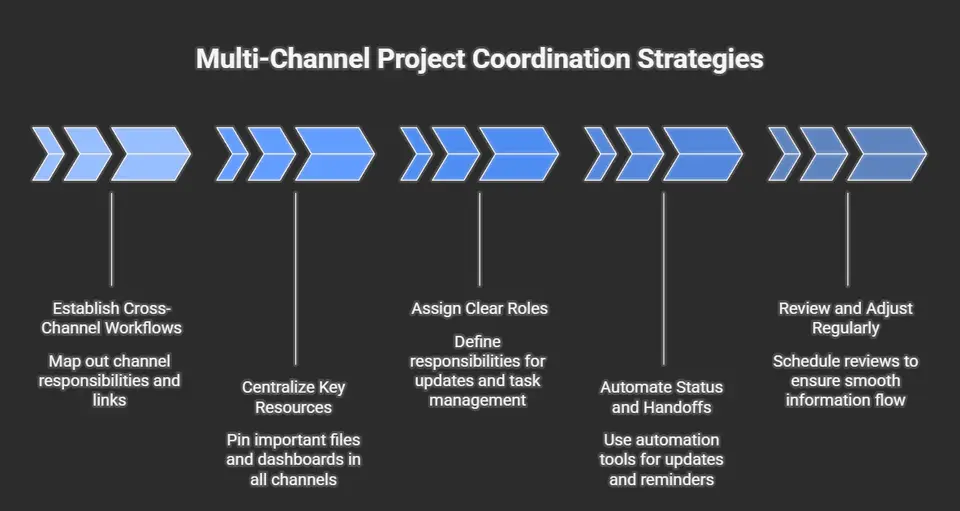
- Ustal przepływy pracy między kanałamiOkreśl, które kanały obsługują poszczególne etapy projektu – na przykład planowanie, realizację i przegląd, z których każdy ma własną przestrzeń. Używaj linków lub kart, aby członkowie zespołu mogli płynnie przechodzić między powiązanymi dyskusjami i plikami.
- Centralizuj kluczowe zasobyCentralne pliki, pulpity i ogłoszenia powinny być przypięte lub umieszczone na kartach we wszystkich powiązanych kanałach – dzięki temu każdy członek zespołu będzie na tej samej stronie, dosłownie i w przenośni.
- Przydziel jasne roleOkreśl, kto odpowiada za publikowanie aktualizacji, przydzielanie zadań i eskalowanie problemów w każdym kanale. Udokumentuj te role w sposób jawny, aby uniknąć później wzajemnego obwiniania się.
- Automatyzacja statusów i przekazywania zadańWykorzystaj Power Automate i SharePoint, aby przesyłać aktualizacje projektów, zatwierdzenia i przypomnienia między kanałami. Ogranicza to ręczne sprawdzanie postępów i gwarantuje, że nic nie umknie uwadze, zwłaszcza gdy projekty rosną. Dowiedz się, jak automatyzacja spina to wszystko, w tym przewodniku o automatyzacji oraz w tym przewodniku o zarządzaniu projektami w Teams.
- Regularnie przeglądaj i korygujZaplanuj krótkie przeglądy projektu, aby sprawdzić, czy informacje płyną zgodnie z planem, czy pojawiają się nowe silosy. Dopracowuj model wielokanałowy tak długo, aż faktycznie będzie działał zgodnie z procesami firmy, a nie wbrew nim.
Odpowiednio zsynchronizowane kanały stają się prawdziwym centrum dowodzenia projektem, stworzonym do złożonej pracy zespołowej, a nie tylko do prostej wymiany wiadomości.
Ustalanie protokołów komunikacji między kanałami
- Określ, co gdzie trafiaUtwórz wytyczne dla kanałów, które precyzyjnie określą, jakie tematy, aktualizacje lub pliki powinny znaleźć się w każdym kanale, aby uniknąć nakładania się treści i zamieszania.
- Ustal jasne ścieżki eskalacjiUdokumentuj, kiedy i w jaki sposób członkowie zespołu powinni zgłaszać pilne sprawy lub przenosić dyskusje na szersze forum albo do kanałów kierownictwa.
- Połącz kanały powiązanych pracDodaj linki do kanałów w opisach lub przypiętych wpisach, aby użytkownicy mogli od razu przejść do powiązanych dyskusji lub miejsc wsparcia bez cofania się.
- Ujednolicaj odniesienia między kanałamiStosuj spójne nazewnictwo, tagi i skróty, aby członkowie zespołu szybko rozpoznawali i łączyli powiązane tematy w różnych projektach lub działach.
Solidne protokoły sprawiają, że komunikacja płynie gładko, a wszyscy wiedzą, gdzie szukać informacji lub pomocy, zwłaszcza gdy Teams rozwija się wraz z Twoją firmą.
Jak skutecznie zarządzać kanałami w Microsoft Teams: 10 sprawdzonych praktyk efektywnego zarządzania kanałami
Jakie są rodzaje kanałów i kiedy należy tworzyć kanały w Microsoft Teams?
Microsoft Teams oferuje kanały standardowe, prywatne i udostępnione (Teams Connect). Używaj kanału standardowego, gdy dyskusja jest otwarta dla wszystkich członków zespołu i potrzebujesz współpracy w obrębie zespołu. Twórz kanały prywatne, gdy poufne prace wymagają ograniczenia dostępu do wybranych członków, a kanałów udostępnionych używaj do współpracy z osobami spoza zespołu lub między zespołami, bez dodawania ich do grupy Microsoft 365. Wybór właściwego typu kanału w zespołach utrzymuje rozmowy w ryzach i ogranicza liczbę zbędnych kanałów.
Jak zarządzać uprawnieniami kanałów i kto zostaje właścicielem kanału?
Właściciele zespołu mogą zarządzać członkostwem w kanale i jego ustawieniami. W przypadku kanałów standardowych uprawnienia są dziedziczone z zespołu, natomiast w przypadku kanałów prywatnych właściciele kanału są przypisywani jawnie i kontrolują członkostwo. Do zasad obowiązujących w całej organizacji używaj centrum administracyjnego Teams, a właścicielom kanałów pozwól egzekwować moderację, aby ograniczać nadmiar ruchu w kanałach i kontrolować wiadomości w ich obrębie.
Jakie są najlepsze praktyki nazewnictwa kanałów i dodawania ich opisów?
Stosuj jasne, spójne nazwy wskazujące przeznaczenie kanału (projekt-X_dyskusje, sprzedaz_operacje). Dodaj zwięzły opis kanału, który wyjaśni zakres i tagowanie treści ułatwiające wyszukiwanie. Dobre nazewnictwo pomaga członkom zespołu znaleźć właściwy kanał w Microsoft Teams i zapobiega mnożeniu się niepotrzebnych kanałów.
Jak zarządzać powiadomieniami z kanałów, aby osoby nie przegapiały ważnych aktualizacji?
Zachęcaj członków do dostosowania powiadomień z kanałów dla wzmianek, odpowiedzi i wszystkich nowych wpisów. Używaj @channel lub @team z umiarem, tylko przy ważnych ogłoszeniach.Ucz zespoły obserwowania kanałów, w których nie uczestniczą aktywnie, lub wyciszania ich, aby zrównoważyć uwagę między różnymi zespołami i kanałami.
Kiedy warto utworzyć nowy zespół zamiast kanału?
Utwórz nowy zespół, gdy potrzebujesz odrębnego członkostwa, uprawnień lub osobnej grupy Microsoft 365. Twórz kanały w Microsoft Teams, gdy praca należy do tego samego zespołu, ale wymaga dedykowanych rozmów, plików lub kart. Jeśli współpraca obejmuje wiele zespołów lub wymaga udziału osób spoza zespołu, rozważ Teams Connect (kanały udostępnione) zamiast tworzenia wielu nowych zespołów.
Jak efektywnie korzystać z kanałów prywatnych, nie rozbijając współpracy?
Używaj kanałów prywatnych wyłącznie do naprawdę poufnych lub ograniczonych prac i nie nadużywaj ich, ponieważ kanały prywatne są ograniczone i oddzielają pliki oraz członkostwo od zespołu nadrzędnego. Dokumentuj powód utworzenia każdego kanału prywatnego w opisie i ogranicz go do niezbędnych uczestników, aby współpraca między zespołami pozostała przejrzysta tam, gdzie to właściwe.
Jakie są strategie archiwizowania lub ukrywania starych kanałów, aby zespoły były uporządkowane?
Regularnie przeglądaj kanały i ukrywaj lub archiwizuj te, które są nieaktywne lub zakończone. Właściciele zespołu mogą zarchiwizować cały zespół; w przypadku kanałów rozważ usunięcie lub ukrycie kanałów o niskiej wartości, aby ograniczyć bałagan. Stosuj zasady cyklu życia, które co kwartał oceniają kanały, i informuj członków o planach archiwizacji.
Jak zarządzać plikami, zadaniami Planner i aplikacjami w kanale, aby usprawnić współpracę?
Korzystaj z karty Pliki, aby przechowywać dokumenty projektu, i integruj usługę Microsoft Planner lub Zadania w celu wykonywania prac specyficznych dla kanału. Przypinaj najważniejsze aplikacje i karty, aby mieć do nich szybki dostęp, oraz standaryzuj szablony dla powtarzających się kanałów. Dzięki temu doświadczenie korzystania z kanału pozostaje spójne, a kanały stają się centrum współpracy w usłudze Microsoft Teams.
Jakie kontrole zarządzania i administracyjne powinien wdrożyć administrator zespołów dla kanałów?
Administratorzy Teams powinni ustawić w centrum administracyjnym Teams zasady określające, kto może tworzyć zespoły i kanały, w razie potrzeby ograniczyć tworzenie kanałów prywatnych i udostępnionych oraz egzekwować ustawienia przechowywania i zgodności. Właścicieli zespołów należy zaopatrzyć w wytyczne dotyczące najlepszych praktyk zarządzania kanałami i ich tworzenia oraz korzystać z audytu, aby śledzić aktywność kanałów w różnych zespołach.
Jak skutecznie wdrożyć ludzi w korzystanie z kanałów usługi Microsoft Teams i ograniczyć zbędne kanały?
Zorganizuj krótkie szkolenie, które wyjaśni typy kanałów, ustawienia powiadomień, opisy kanałów oraz to, kiedy utworzyć nowy zespół, a kiedy nowy kanał. Podziel się 10 najlepszymi praktykami zarządzania kanałami, zachęcaj do korzystania z dedykowanych kanałów dla powtarzających się tematów i wyznacz właścicieli kanałów, którzy będą moderować treści. Dzięki temu zespoły przyjmą spójne podejście, a współpraca między zespołami i wewnątrz kanału stanie się bardziej efektywna.
Lista kontrolna zarządzania kanałami Teams
- Stosuj jasną konwencję nazewnictwa i opisuj cel kanału.
- Wyznacz odpowiedzialnych właścicieli ważnych kanałów.
- Wybierz kanał standardowy, prywatny lub udostępniony, w zależności od potrzeb dostępu.
- Utrzymuj pliki, karty i rozmowy powiązane z tym samym strumieniem pracy.
- Przeglądaj nieaktywne kanały w ramach cyklu życia zespołu.
Często zadawane pytania
Kiedy należy utworzyć kanał prywatny?
Kanału prywatnego używaj tylko wtedy, gdy określony podzbiór zespołu potrzebuje oddzielnej przestrzeni roboczej. Nie stosuj go jako domyślnego zamiennika przejrzystej struktury zespołów i kanałów.
Ile kanałów powinien mieć zespół?
Nie ma uniwersalnej liczby. Dodawaj kanały, gdy tworzą trwały kontekst dla odrębnego strumienia pracy, a nie tylko dlatego, że rozmowa stała się intensywna.
🎧 Warto też posłuchać
- The Teams Admin Center Trap dodaje perspektywę zarządzania, czyli kontrolowania wzrostu liczby kanałów w dużej skali.
- You Don’t Have a Microsoft Tool Problem — You Have a People Problem wyjaśnia, dlaczego przyjęcie narzędzia i odpowiedzialność za nie są równie ważne jak projekt przestrzeni roboczej.
- Teams Telephony – Simply Explained przedstawia szerszy kontekst obciążenia Teams poza kanałami i czatem.
Ostatnia weryfikacja: lipiec 2026.