 PL
PL English
 Deutsch
 Español
 Français
 Italiano
 Português
 Nederlands
 Bahasa Indonesia
 Русский
 Українська
 العربية
 עברית
עברית 日本語
日本語 한국어
한국어Zarządzanie rozrostem zespołów w Microsoft Teams
By Mirko Peters · · Updated
Dowiedz się, jak Microsoft Graph, Power Platform i Power BI automatyzują zarządzanie cyklem życia zespołów w Microsoft Teams i ograniczają liczbę nieużywanych lub niekontrolowanych zespołów.
Automatically translated with AI from the original post. Read the English original
Masz do czynienia z rozrostem zespołów w Microsoft Teams, ponieważ tworzenie nowych zespołów jest bardzo proste. Zasady dotyczące zespołów często pojawiają się dopiero wtedy, gdy problemy już występują. Twoje środowisko pracy może zapełnić się zespołami, z których nikt nie korzysta, albo zespołami o takim samym przeznaczeniu. Zastanów się, czy obsługa zespołów w Teams sprawia wrażenie chaotycznej lub trudnej do opanowania. > Automatyzacja z użyciem Power Platform, Graph API i Power BI pozwala zapobiegać problemom, zanim się pojawią, zamiast usuwać je później.
Najważniejsze wnioski
Rozrost zespołów w Microsoft Teams następuje wtedy, gdy ludzie tworzą zbyt wiele zespołów. Brak jasno wskazanego właściciela sprawia, że wszystko staje się chaotyczne i trudne do zrozumienia.
Duże korzyści daje uporządkowany system wniosków oparty na Power Apps. Każdy nowy zespół ma wyraźne uzasadnienie i wybranych właścicieli.
Narzędzia do automatyzacji, takie jak Power Automate i Graph API, ułatwiają tworzenie zespołów. Ustalają zasady i zapobiegają błędom popełnianym przez użytkowników.
Sprawdzanie nieużywanych zespołów i wysyłanie przypomnień do właścicieli utrzymuje porządek. Pomaga to zapobiegać rozrostowi.
Pulpity Power BI pozwalają śledzić aktywność zespołów i przestrzeganie zasad. Możesz też sprawdzać kondycję zespołów i podejmować trafne decyzje w zakresie zarządzania.
Dlaczego dochodzi do rozrostu zespołów w Microsoft Teams
Samodzielne tworzenie zespołów i brak kontroli
Utworzenie nowego zespołu w Microsoft Teams jest łatwe. Wystarczy kilka kliknięć. Dzięki temu szybko rozpoczynasz projekty. Prowadzi to jednak do rozrostu zespołów w Microsoft Teams. Gdy każdy może tworzyć zespoły, powstaje wiele przestrzeni. Niektóre zespoły nie mają wyraźnego właściciela ani uzasadnienia. Zespoły rosną szybko, a w środowisku pracy mogą pojawić się puste lub zdublowane grupy. Poniższa tabela zestawia główne przyczyny rozrostu wskazane w badaniach nad IT w przedsiębiorstwach:
Przyczyna rozrostu | Opis |
|---|---|
Rozrost i zespoły bez właściciela | Zespoły mogą szybko się mnożyć, przez co powstają przestrzenie bez właściciela. Stanowi to zagrożenie dla bezpieczeństwa. |
Nadmierne uprawnienia i dryf dostępu gości | Jeśli nie kontrolujesz dostępu gości, pliki mogą być zagrożone. Współpracownicy zewnętrzni mogą mieć dostęp także po zakończeniu projektów. |
Chaos w przechowywaniu danych i nagrywaniu | Brak zasad przechowywania danych może powodować problemy. Utrudnia to przestrzeganie przepisów prawa i odnajdywanie plików. |
Ograniczenia zasad i odpowiedzialność właściciela
Można ustawić zasady kontrolujące nazwy lub ograniczające liczbę zespołów. Zasady te często jednak wchodzą w życie zbyt późno. Nie powstrzymują ludzi przed tworzeniem zespołów, których nie potrzebują. Właściciele mogą zapomnieć o swoich obowiązkach lub opuścić firmę. Wtedy zespołami nikt się nie opiekuje. Potrzebne są mocne zasady od samego początku, a nie dopiero wtedy, gdy pojawią się problemy. Jak wskazuje jedno z badań:
Wykorzystanie tożsamości obciążeń Microsoft Entra i modelu Zero Trust zapewnia, że podmioty niebędące ludźmi stosują te same zasady co użytkownicy. Ogranicza to rozrost agentów i utrzymuje bezpieczeństwo.
Ryzyka niekontrolowanego rozrostu
Jeśli nie kontrolujesz rozrostu zespołów w Microsoft Teams, wiążą się z tym realne zagrożenia. Jest to poważny problem w miejscach o ścisłych wymogach. Mogą pojawić się trudności z bezpieczeństwem danych, przestrzeganiem przepisów i codzienną pracą. Poniższa tabela przedstawia znane ryzyka:
Typ ryzyka | Dowody |
|---|---|
Pogorszenie wsparcia decyzji klinicznych | 67% awarii systemów wsparcia wynika z problemów z danymi. Powoduje to wzrost zdarzeń niepożądanych związanych z lekami o 23%. |
Wyzwania w koordynacji opieki | Dostawcy korzystający z ponad 15 systemów osiągają jedynie o 43% lepszą koordynację opieki. |
Ryzyko zgodności z przepisami | Grupy korzystające z wielu narzędzi technologicznych mają 4,3 razy więcej naruszeń zasad w każdej kontroli. |
Wzmocnienie ryzyka operacyjnego | Banki ze złożonymi systemami tracą o 340% więcej pieniędzy z powodu problemów. |
Złożoność raportowania regulacyjnego | Banki z ponad 100 systemami potrzebują 2 340 godzin na przygotowanie raportów. Banki z mniejszą liczbą systemów potrzebują tylko 340. |
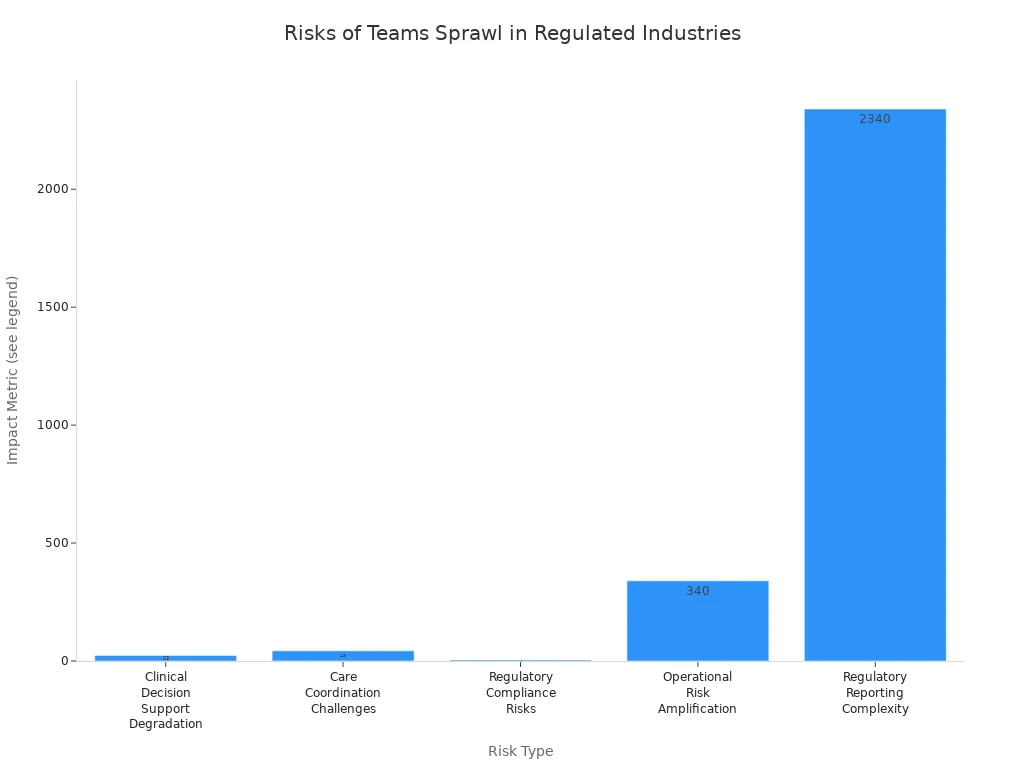
Widać wyraźnie, że rozrost zespołów w Microsoft Teams to nie tylko bałagan. Może generować wyższe koszty, prowadzić do większej liczby naruszeń przepisów, a nawet narażać ludzi na ryzyko. Rozrost trzeba powstrzymać, zanim stanie się zbyt duży.
Schemat automatyzacji zarządzania zespołami
Ustandaryzowane wnioski o zespoły w Power Apps
Możesz powstrzymać chaos w Microsoft Teams, korzystając z systemu wniosków. Power Apps pozwala utworzyć formularz, w którym zbierzesz szczegóły zespołu przed jego utworzeniem. Pytasz użytkowników o cel zespołu, dział, poziom poufności, dostęp gości i potrzeby w zakresie przechowywania. Dbasz też o to, aby każdy zespół miał co najmniej dwóch właścicieli. Dzięki temu każdy zespół startuje z jasnymi celami i osobami odpowiedzialnymi.
Wskazówka: Formularz wniosku pomaga użytkownikom zastanowić się, zanim cokolwiek utworzą. Pozwala też zbierać ważne dane do przyszłych kontroli i raportów.
Formularz wniosku może zawierać następujące pola:
Nazwa pola | Dlaczego to ważne |
|---|---|
Cel zespołu | Wyznacza jasne cele |
Dział | Łączy zespół z jednostką biznesową |
Poziom poufności | Zapewnia zastosowanie właściwych ustawień zabezpieczeń |
Dostęp gości | Kontroluje udostępnianie osobom spoza organizacji |
Zasady przechowywania | Odpowiada regułom przechowywania danych |
Właściciele (co najmniej 2) | Zapewnia, że ktoś ponosi odpowiedzialność |
Zatwierdzanie i tworzenie za pomocą Power Automate i Graph API
Gdy użytkownik wyśle wniosek, schemat przepływu pracy w Power Automate przejmuje dalsze działania. Konfigurujesz przepływy, które wysyłają wnioski do zatwierdzenia. Menedżerowie lub zespoły bezpieczeństwa mogą przejrzeć wnioski i je zatwierdzić albo odrzucić. Power Automate sprawdza, czy istnieją zespoły o tej samej nazwie, i upewnia się, że wszystkie pola są wypełnione.
Po zatwierdzeniu wniosku Power Automate używa Microsoft Graph API do utworzenia zespołu. Interfejs API dodaje szablony, reguły nazewnictwa, ustawienia prywatności i zasady dotyczące gości. Do zespołu dodajesz standardowe kanały i karty. Wysyłasz także wiadomość powitalną, która informuje właścicieli, co muszą zrobić.
Uwaga: Automatyzacja eliminuje ręczną pracę i zmniejsza liczbę błędów. Zespoły powstają szybciej, a Ty zyskujesz lepszą kontrolę.
Oto prosty przepływ:
Użytkownik wypełnia wniosek w Power Apps.
Power Automate sprawdza, czy nie ma zespołów o tych samych nazwach i czy są dostępne wymagane informacje.
Osoba zatwierdzająca analizuje wniosek i wyraża zgodę.
Graph API tworzy zespół ze wszystkimi ustawieniami i informacjami.
Właściciele otrzymują wiadomość powitalną z informacjami o kolejnych krokach.
Egzekwowanie metadanych, szablonów i odpowiedzialności właścicieli
Podczas tworzenia zespołów potrzebujesz mocnych zasad, aby zachować bezpieczeństwo i porządek. Użycie metadanych i szablonów zapewnia lepszą kontrolę. Ustalasz zasady nazewnictwa, struktury folderów i tagów, dzięki czemu użytkownicy szybko znajdą potrzebne informacje. Ponadto wymagasz od właścicieli aktualizowania ważnych pól, gdy coś się zmienia.
Dobre zarządzanie wymaga jasnych celów, kontroli wersji i rejestrowania zmian. Dzięki temu wszyscy widzą, co się dzieje i kto odpowiada za poszczególne obszary.
Stosowanie tych samych szablonów i tagów pomaga zespołom szybciej znajdować i wykorzystywać dane. Oszczędza to czas i eliminuje zamieszanie.
Regularne kontrole i reguły zapobiegają bałaganowi wynikającemu z nieużywanych pól i brakujących informacji. Dzięki temu system działa sprawnie.
Każdy plan powinien zawierać cele, które można zmierzyć, na przykład skrócenie czasu udzielania odpowiedzi czy obniżenie ryzyka.
Zapisz swoje cele i sprawdzaj je co kilka miesięcy, aby utrzymać kurs.
Potrzebujesz też sprytnych zasad określających, kto może wykonywać jakie czynności. Regularnie sprawdzasz role i ograniczasz liczbę osób, które mogą być właścicielami. Dzięki temu system pozostaje bezpieczny, a problemy nie pojawiają się zbyt często.
Pamiętaj: metadane wymagają właścicieli. Właściciele muszą ustawiać, utrzymywać i aktualizować pola w miarę zmian w biznesie. Ma to kluczowe znaczenie dla dobrego zarządzania.
Jeśli od początku stosujesz te zasady, zapobiegasz chaosowi w Microsoft Teams, zanim on powstanie. Budujesz system, który jest bezpieczny i może rosnąć wraz z firmą.
Komponenty automatyzacji cyklu życia
Wykrywanie nieaktywności i przypomnienia dla właścicieli
Możesz utrzymać zespoły w dobrej kondycji, sprawdzając, które z nich są nieaktywne. Narzędzia automatyzacji wyszukują zespoły bez wpisów, zmian w plikach czy spotkań przez wiele dni. Jeśli zespół jest uśpiony, właściciele otrzymują wiadomość. Pyta ona, czy zespół nadal jest potrzebny, czy należy go zachować, czy też potrzebuje nowych właścicieli. Pomaga to ograniczyć chaos w Microsoft Teams i utrzymać porządek.
Wskazówka: Przypomnienia dla właścicieli najlepiej sprawdzają się, gdy oferują jasne wybory. Właściciele mogą jednym kliknięciem odnowić zespół, zarchiwizować go lub przekazać komuś innemu.
Oto tabela z najważniejszymi elementami automatyzacji cyklu życia:
Komponent | Opis |
|---|---|
Użyj wniosku, aby uzyskać informacje o celu zespołu, właścicielach i przewidywanym okresie działania. Używaj szablonów, aby zachować spójność. | |
Automatyczne zarządzanie cyklem życia zespołów | Ustal zasady dotyczące wygasania, zachowywania lub usuwania zespołów. Automatyzuj sprawdzanie zespołów, które są nieużywane lub przestarzałe. |
Zapewnienie, że każdy zespół ma co najmniej dwóch właścicieli | Dopilnuj, aby każdy zespół miał dwóch właścicieli. Użyj automatyzacji do sprawdzania i w razie potrzeby przypisywania kolejnych właścicieli. |
Uprość zarządzanie dzięki automatyzacji | Trzymaj wszystkie zasady w jednym miejscu i używaj automatyzacji do nudnych zadań. |
Automatyczne archiwizowanie i usuwanie
Automatyzacja pozwala zapisywać lub usuwać zespoły, które nie są używane. Jeśli zespół pozostaje bezczynny po wysłaniu wiadomości do właścicieli, automatyzacja go zachowuje. Jeśli po pewnym czasie nikt nie odpowie, system usuwa zespół. Dzięki temu postępujesz zgodnie z zasadami przechowywania danych i chronisz pliki.
Aspekt | Wpływ |
|---|---|
Chroni dane dzięki monitorowaniu zespołów i ogranicza ryzyko. | |
Zgodność sterowana przez AI | Dba o przestrzeganie zasad i nadąża za nowymi przepisami. |
Ekonomiczne przechowywanie | Oszczędza pieniądze dzięki usuwaniu starych plików i zmniejszaniu ich rozmiaru. |
Zdefiniowane zasady przechowywania danych | Określa czas przechowywania i usuwania danych, co ogranicza ryzyko prawne. |
Lepszy dostęp do danych | Ułatwia wyszukiwanie i odnajdywanie plików. |
Obsługa wyjątków i zgodność
Niektóre zespoły wymagają szczególnej uwagi. Zespoły tworzone na potrzeby sezonowych projektów, zasad lub określonych liderów mogą musieć przechowywać dane dłużej albo stosować surowe reguły. Do spełnienia tych wymagań używasz automatyzacji. Stosujesz zasady firmy, etykietujesz pliki i przestrzegasz przepisów, takich jak RODO lub HIPAA. Automatyzacja pomaga śledzić, kto przegląda, zmienia lub usuwa pliki, co ułatwia kontrole.
Regularnie szkol pracowników, aby wszyscy znali zasady.
Monitoruj i sprawdzaj zespoły, aby wcześnie wykrywać problemy.
Używaj raportów, aby każdy widział, co się dzieje.
Sprawdzaj i aktualizuj zasady co roku.
Grupy, które stosują te praktyki, przestrzegają zasad na czas w ponad 95% przypadków i mają mniej spóźnionych raportów. Dzięki automatyzacji zarządzania cyklem życia oszczędzasz czas i ograniczasz ryzyko.
Raportowanie i ciągłe doskonalenie
Pulpity cyklu życia w Power BI
Pulpity w Power BI pozwalają zobaczyć zmiany w Twoich zespołach. Możesz sprawdzić, ile zespołów jest aktywnych, bezczynnych lub już usuniętych. Dzięki temu wiesz, czy zespoły są w dobrej kondycji. Power BI śledzi ważne wskaźniki i wcześnie wykrywa problemy. Do zarządzania zasadami usług Teams możesz też użyć innych narzędzi.
Narzędzie | |
|---|---|
KPI Fire | Niestandardowe pulpity, szablony procesów, zarządzanie projektami powiązane z metrykami. |
Jira | Tablice Agile, szczegółowe raportowanie, zarządzanie zadaniami, widoczność wąskich gardeł. |
Minitab | Narzędzia analizy statystycznej, wizualizacje, takie jak karty kontrolne, podejmowanie decyzji oparte na danych. |
Impruver | Niestandardowy ekosystem, śledzenie wskaźników KPI w czasie rzeczywistym, grywalizacja zaangażowania. |
Śledzenie zgodności i ograniczanie szumu
Aby bezpiecznie korzystać z usług Teams, musisz obserwować różne wskaźniki. Power BI pomaga zobaczyć te liczby i podejmować trafne decyzje. Możesz ustalić, które zespoły przestrzegają zasad, a które generują zbędny szum. Poniższa tabela przedstawia ważne wskaźniki do śledzenia:
Opis | |
|---|---|
Metryki jakości połączeń | Sprawdzaj wydajność dźwięku i wideo podczas połączeń. |
Metryki aktywności użytkowników | Śledź wysyłane wiadomości, uczestnictwo w spotkaniach i udostępniane pliki. |
Metryki bezpieczeństwa i zgodności | Monitoruj dzienniki uwierzytelniania użytkowników i naruszenia zgodności. |
Metryki kondycji serwerów | Monitoruj dostępność serwerów i wskaźniki błędów. |
Metryki urządzeń klienckich | Śledź typy urządzeń i ich wydajność. |
Te wskaźniki pomagają znaleźć zespoły, które łamią zasady lub zaśmiecają środowisko. Dzięki temu ograniczysz rozrost Microsoft Teams i utrzymasz porządek.
Wykorzystanie analiz do doskonalenia zarządzania
Power BI dostarcza faktów, na podstawie których tworzysz lepsze zasady. Widzisz dane na żywo i możesz szybko reagować. Problemy zatrzymujesz, zanim urosną. Power BI pomaga przewidywać, co może pójść nie tak, a automatyzacja pozwala to naprawić. Każdy w firmie może zrozumieć, czego potrzeba. Właściciele znają swoje zadania, a Ty możesz wyznaczać jasne cele.
Lepiej rozumiesz, co się dzieje.
Szybko widzisz ważne wskaźniki i podejmujesz trafne decyzje.
Używasz automatyzacji, aby szybko naprawiać problemy.
Każdy wskaźnik ma przypisanego właściciela.
Przygotowujesz system na zmiany.
Ciągłe doskonalenie oznacza stałe sprawdzanie i ulepszanie. Poniższy wykres pokazuje, jak zespoły radzą sobie w różnych obszarach:
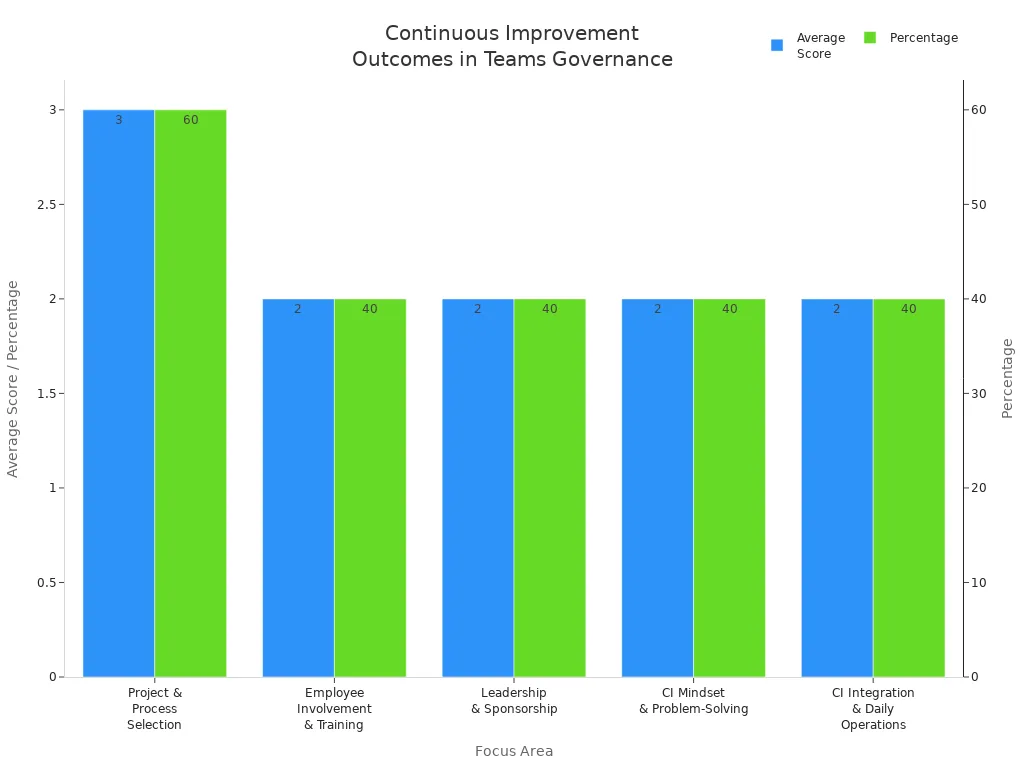
Większość zespołów chce się rozwijać i dalej korzystać z tych narzędzi. Wnioski możesz wykorzystać do zmiany zasad i automatyzacji. Dzięki temu zespoły Teams pozostaną zdrowe i silne.
Najlepsze praktyki zrównoważonego zarządzania zespołami
Szablony i zasady właścicieli
Zarządzanie usługą Teams możesz uprościć, korzystając z szablonów i jasnych reguł dotyczących właścicieli. Szablony pomagają wszystkim używać tej samej konfiguracji. Gdy każdy zespół korzysta z tego samego szablonu, zasady są łatwe do przestrzegania. Dzięki temu łatwiej sprawdzić zespoły i szybko znaleźć potrzebne informacje. Reguły dotyczące właścicieli mówią ludziom, co mają robić. Ustalasz, ilu właścicieli musi mieć każdy zespół i jakie są ich zadania. Gdy właściciele znają swoje zadania, pomagają utrzymać porządek w zespołach i dbają o dobrą współpracę.
Korzystanie z tej samej konfiguracji sprawia, że przestrzeń robocza jest uczciwa i łatwa w użyciu. * Członkowie zespołów chętniej dołączają i przestrzegają zasad. * Proste procedury pozwalają kierownikom skupić się na istotnych uwagach, a nie na drobiazgach. * Dane pomagają podejmować trafne decyzje dotyczące zespołów w usłudze Teams.
Blokowanie bezpośredniego tworzenia zespołów przez użytkowników
Musisz zdecydować, kto może tworzyć nowe zespoły. Jeśli każdy może utworzyć zespół, szybko ruszacie z pracą i więcej osób się włącza. Pojawiają się jednak zespoły o podobnej strukturze i nazwy, które do siebie nie pasują. Jeśli zespoły mogą tworzyć wyłącznie administratorzy IT, zyskujesz lepszą kontrolę i mniej błędów. Może to jednak spowalniać pracę i frustrować użytkowników. Poniższa tabela pokazuje zalety i wady każdego podejścia:
Podejście | Zalety | Wady |
|---|---|---|
Każdy może tworzyć zespoły | Szybki start, więcej osób się włącza, prawdziwa samoobsługa | Podobne zespoły, słabe nazwy, trudność w znajdowaniu zespołów, więcej wsparcia, nieużywane zespoły |
Tylko administratorzy IT mogą tworzyć zespoły | Wyraźna kontrola, mniej powtórzeń, łatwe raporty, lepsze zasady i szablony | Wolno, długie oczekiwanie, ludzie obchodzą zasady, niezadowoleni użytkownicy, niewielu dołącza, trudne skalowanie |
Automatyzację możesz wykorzystać do prostych zadań, a ważniejsze zmiany pozostawić do sprawdzenia przez ludzi. AI pomaga szybciej zarządzać usługą Teams, ale ważne kwestie nadal wymagają sprawdzenia przez człowieka.
Rejestrowanie zdarzeń w dzienniku inspekcji i wskaźniki KPI
Dzienniki inspekcji pozwalają zobaczyć, co dzieje się w usłudze Teams. Możesz sprawdzić, kiedy ktoś dodaje osoby, stosuje etykiety poufności, zmienia ustawienia albo aktualizuje role. Dzięki temu zespoły są bezpieczne, a ty możesz kontrolować przestrzeganie zasad. Poniższa tabela zawiera listę ważnych zdarzeń do rejestrowania:
Działanie | Opis |
|---|---|
Dodani członkowie | Właściciel zespołu dodaje osoby do zespołu, kanału lub czatu grupowego. |
Zastosowana etykieta poufności | Użytkownik lub organizator spotkania dodaje etykietę poufności do spotkania w usłudze Teams. |
Zmienione ustawienie organizacji | Administrator globalny zmienia ustawienia usługi Teams dla wszystkich, co może wpłynąć na zasady i bezpieczeństwo. |
Zmieniona rola członków zespołu | Właściciel zespołu zmienia to, co mogą robić członkowie, co ma znaczenie dla zasad i bezpieczeństwa. |
Warto też ustawić wskaźniki KPI, aby sprawdzić, jak dobrze działają twoje zasady. Monitoruj, ile zespołów ma dwóch właścicieli, ile używa poprawnych nazw i ile nieużywanych zespołów udało się zlikwidować. Regularnie przeglądaj zasady, aby twoje zespoły w usłudze Teams pozostawały w dobrej kondycji.
Wskazówka: Przygotuj plan zasad, zbuduj zespół z osób o różnych kompetencjach i zapisuj każdą decyzję. Regularnie sprawdzaj zespoły w usłudze Teams, aby utrzymać je w dobrej kondycji.
Zautomatyzowane zarządzanie cyklem życia pozwala kontrolować rozrost zespołów w usłudze Microsoft Teams od początku do końca. Realne korzyści pojawiają się, gdy archiwizujesz stare treści i zmniejszasz zużycie pamięci, tak jak zrobiła firma Dentsu. Zauważysz mniej przestojów i niższe koszty. Zespoły IT mogą zająć się większymi projektami. Zacznij od sprawdzenia danych i przeglądu zabezpieczeń. Przygotuj zespoły na zmiany. Korzystaj z usługi Power BI, aby regularnie sprawdzać zasady i je ulepszać.
Często zadawane pytania
Czym jest rozrost zespołów w Microsoft Teams?
Rozrost zespołów w Microsoft Teams oznacza, że zespołów jest zbyt wiele. Mogą pojawiać się zespoły, z których nikt nie korzysta, albo zespoły o podobnej strukturze. Niektóre zespoły nie mają właściciela. Przez to przestrzeń robocza staje się chaotyczna i trudna w użyciu.
W jaki sposób automatyzacja pomaga kontrolować rozrost zespołów?
Automatyzacja analizuje sposób korzystania z zespołów. Przypomina właścicielom o ich zespołach. Może archiwizować lub usuwać nieużywane zespoły. Dzięki temu oszczędzasz czas, a usługa Teams pozostaje uporządkowana.
Dlaczego warto używać Power Apps do wniosków o utworzenie zespołu?
Power Apps pozwala zebrać ważne informacje przed utworzeniem zespołu. Możesz określić cele, wskazać właścicieli i wybrać ustawienia zabezpieczeń. Dzięki temu problemy można zapobiec, zanim się pojawią.
Jakie dane pokazuje usługa Power BI na potrzeby zarządzania zespołami w Teams?
Power BI pokazuje, jak zespoły są wykorzystywane i kto je zarządza. Pozwala sprawdzić, czy zespoły przestrzegają zasad i ile miejsca zajmują. Widać, które zespoły potrzebują wsparcia, a także można śledzić zmiany.
Warto także posłuchać
Jeśli interesuje Cię zarządzanie rozrostem zespołów w Microsoft Teams, te odcinki dostarczą praktycznego kontekstu dotyczącego platform danych Microsoft, architektury AI, zarządzania i automatyzacji.
- Azure AI Foundry – Simply Explained — Dowiedz się, jak buduje się i zarządza korporacyjnymi rozwiązaniami AI.
- Microsoft AI Agent Harness – Simply Explained — Poznaj niezawodną orkiestrację, ewaluację i obserwowalność.
- Microsoft Teams Governance – Simply Explained — Zobacz, jak zasady dotyczące cyklu życia i właścicielstwa utrzymują współpracę pod kontrolą.
Te odcinki pomagają powiązać temat artykułu z praktycznymi decyzjami dotyczącymi architektury i wdrożenia.