 PT
PT English
 Deutsch
 Español
 Français
 Italiano
 Nederlands
 Polski
 Bahasa Indonesia
 Русский
 Українська
 العربية
 עברית
עברית 日本語
日本語 한국어
한국어Como gerenciar canais do Microsoft Teams de forma eficaz
By Mirko Peters · · Updated
Aprenda a gerenciar canais do Microsoft Teams com responsabilidades claras, estrutura, regras de acesso e governança prática para uma colaboração melhor.
Automatically translated with AI from the original post. Read the English original
Resposta rápida: Para gerenciar canais do Microsoft Teams de forma eficaz, dê a cada canal um propósito, um proprietário, um público-alvo e um ciclo de vida claros. Use canais padrão para o trabalho transparente da equipe, reserve canais privados ou compartilhados para necessidades específicas de acesso e arquive ou consolide regularmente os espaços que não sustentam mais o trabalho ativo.
Se você quer transformar o Microsoft Teams em um verdadeiro motor de produtividade, dominar o gerenciamento de canais é essencial. Este guia aborda tudo, desde o básico, como estrutura e nomenclatura, até métodos avançados de segurança, análise e governança. Você não está apenas aprendendo a criar canais; está recebendo dicas de especialistas para fazer os canais funcionarem para toda a sua organização.
Pensado para administradores, proprietários de equipes e líderes de governança, este artigo é o seu roteiro para levar o Teams de um ambiente desorganizado e caótico para uma plataforma que realmente apoia a forma como as pessoas querem trabalhar. Conheça estratégias comprovadas, evite os erros que derrubam tantas empresas e descubra como os especialistas mantêm o ambiente do Teams organizado, seguro e fácil de navegar para todos. Vamos lá: conquiste essa vantagem e desbloqueie todo o potencial do Teams na sua empresa.
12 fatos surpreendentes sobre canais do Microsoft Teams (para "como gerenciar canais do microsoft teams de forma eficaz")- Os canais podem ser privados ou padrão, mas você também pode criar "canais compartilhados", que permitem que usuários externos colaborem sem serem adicionados a toda a equipe. Uma dica poderosa de como gerenciar canais do Microsoft Teams de forma eficaz ao trabalhar com parceiros.
- Cada canal pode ter seu próprio conjunto de guias (Arquivos, OneNote, Planner, aplicativos), para que você personalize as ferramentas por projeto. Isso é fundamental para gerenciar canais do Microsoft Teams de forma eficaz, reduzindo o ruído e centralizando os recursos.
- As publicações em canais aceitam @menções ao nome do canal e ao nome da equipe, que podem notificar todos no escopo. Usá-las com seletividade ajuda a manter a atenção sem causar cansaço de notificações.
- Os canais criam automaticamente uma pasta do SharePoint para os Arquivos; reorganizar essa pasta altera a estrutura de arquivos do canal. Saber disso ajuda você a gerenciar permissões e o ciclo de vida dos documentos de forma eficaz.
- Você pode configurar a moderação do canal para restringir quem pode iniciar novas publicações, o que permite uma comunicação mais focada em espaços com muitas decisões. É uma configuração menos conhecida, porém importante para gerenciar canais do Microsoft Teams de forma eficaz.
- Os nomes dos canais aparecem nas URLs e nos caminhos dos sites do SharePoint. Renomear canais pode quebrar links e automações se as referências não forem atualizadas. Planeje as convenções de nomenclatura com antecedência para gerenciar canais de forma eficaz.
- As guias podem hospedar relatórios do Power BI, quadros do Planner ou aplicativos personalizados. Incorporar painéis aos canais reduz a troca de contexto e favorece um gerenciamento eficaz de canais por meio de informações centralizadas.
- Os canais têm seus próprios filtros de feed de atividades, para que os usuários possam triar as atualizações por canal, e não por equipe. Treinar os membros para usar esses filtros melhora a capacidade de resposta e ajuda a gerenciar canais de forma eficaz.
- Os endereços de e-mail dos canais permitem enviar mensagens ou relatórios automatizados para a caixa de correio do canal. É útil para arquivar notificações de sistemas externos sem acrescentar ruído ao chat geral da equipe.
- Os canais privados criam sites separados do SharePoint e listas de membros próprias, o que significa que o acesso de convidados e as configurações de conformidade são diferentes da equipe principal. Essa separação é fundamental ao projetar uma estrutura de canais segura para um gerenciamento eficaz.
- Você pode fixar os canais importantes no topo de uma equipe, ou os usuários individualmente podem marcar canais como favoritos. Estabelecer regras de fixação reduz o tempo gasto em buscas e favorece fluxos de trabalho consistentes na equipe.
- As análises de canais (pelo Teams ou pelos relatórios de uso do Microsoft 365) revelam padrões de engajamento. Usar essas métricas ajuda você a aprimorar a estrutura e a moderação dos canais para gerenciar canais do Microsoft Teams de forma mais eficaz.
Configuração e estrutura de canais do Microsoft Teams
Fazer o Microsoft Teams funcionar para você começa com a forma como você configura e estrutura os canais. É um pouco como colocar placas de sinalização em um bairro movimentado: as placas certas facilitam a locomoção, mas, se forem complicadas ou inconsistentes, as pessoas se perdem rapidamente. Uma organização cuidadosa dos canais mantém as conversas no rumo certo, facilita a localização de informações e dá a cada membro da equipe um lugar claro para compartilhar conteúdo ou pedir ajuda.
Ter um planejamento desde o início compensa. Esta seção explica por que uma estrutura sólida importa para muito além da estética: ela reduz a confusão, evita que tarefas se percam pelo caminho e é essencial quando o seu ambiente do Teams começa a crescer. Decisões bem pensadas sobre nomenclatura, agrupamento e tipos de canal vão preparar o seu espaço de trabalho para uma gestão mais fácil e uma comunicação mais fluida para todos que o utilizam.
Antes de mergulhar nos detalhes, considere isto como a sua base: crie uma configuração de canais que traga ordem, não caos. Ao avançarmos para as práticas recomendadas de nomenclatura e os tipos de canal, você verá como esses elementos se combinam para dar suporte ao seu Teams em cada departamento e projeto, agora e no futuro.
Convenções de nomenclatura de canais e práticas recomendadas de organização
- Estabeleça padrões de nomenclatura clarosUma convenção de nomenclatura previsível mantém tudo organizado. Use primeiro o nome da equipe ou do projeto e, em seguida, a finalidade ou o departamento, como "RH-Integração" ou "Vendas-Pipeline-T1". Evite abreviações excessivas, a menos que sejam padrão para todos.
- Adicione descrições claras aos canaisNunca deixe de preencher a descrição do canal. Algumas linhas explicando para que serve o canal garantem que novos membros e pessoas experientes saibam exatamente o que deve ser publicado ali.
- Agrupe os canais de forma lógicaReúna temas relacionados (iniciativas de marketing, lançamentos de produtos, filas de suporte). O agrupamento lógico reduz a troca constante de contexto e diminui o tempo gasto procurando o lugar certo para publicar ou encontrar arquivos. Em equipes maiores, considere seções para cada departamento ou fluxo de trabalho.
- Mantenha padrões para projetosSe você gerencia muitos projetos, mantenha os canais de projeto em um único formato (por exemplo, "NomeDoProjeto-Fase" ou "ProjetoX-Desenvolvimento"). Essa consistência facilita a automação e os relatórios no futuro, especialmente se você usar ferramentas como o SharePoint ou o Power Automate. Confira este guia sobre como estruturar projetos no Teams para dicas de fluxo de trabalho e ideias de governança.
- Limite o número de canaisNão exagere: canais demais geram desordem. Se um canal não estiver ativo, mescle-o ou arquive-o e, em seguida, atualize o seu padrão de nomenclatura para que todos saibam o que está em uso e o que foi desativado.
- Revise e refine com regularidadeDefina uma agenda para revisar a lista de canais a cada poucos meses, especialmente após grandes mudanças na empresa ou ciclos de projetos. Arquive o que estiver obsoleto, renomeie se o foco de um canal mudar e mantenha suas regras atualizadas.
Cuidar desses fundamentos garante que o Teams continue organizado e fácil de navegar, não importa o quanto o seu espaço de trabalho cresça.
Entendendo os tipos de canal no Microsoft Teams
- Canais padrãoEstão abertos a todos na equipe. Use-os para atualizações gerais, discussões da equipe ou temas que a maioria das pessoas precisa ver. São ótimos para transparência e colaboração ampla. Os arquivos compartilhados aqui são armazenados na biblioteca de documentos principal do SharePoint da equipe.
- Canais privadosAcessíveis somente por convite e com acesso restrito, os canais privados são ideais para conversas sensíveis, como assuntos de RH ou planejamento da liderança. Apenas os membros convidados podem ver o canal e os arquivos dele, que são armazenados em um site separado do SharePoint para maior isolamento. Quer mais detalhes? Leia este guia prático sobre canais privados versus compartilhados.
- Canais compartilhadosPrecisa colaborar com pessoas fora da sua equipe, ou até fora da organização, sem criar uma equipe inteira nova? Os canais compartilhados resolvem isso. Você pode adicionar pessoas de outro departamento ou parceiros externos de confiança. Embora ofereçam mais flexibilidade, lembre-se de que alguns aplicativos ou recursos podem não funcionar da mesma forma que em canais padrão (veja este guia comparativo para mais detalhes).
- Canais para toda a organização (por meio de equipes da organização)Para atualizações de todos ou comunicados da empresa, as equipes da organização (e os canais delas) incluem automaticamente todo mundo. São ideais para comunicados da liderança, mudanças de política e qualquer informação que todas as pessoas precisem ver.
- Considerações sobre governançaCada tipo de canal traz implicações específicas para conformidade e segurança. Por exemplo, os canais privados têm acesso restrito, mas podem gerar dores de cabeça com armazenamento se não forem gerenciados. Os canais compartilhados são ótimos para projetos que envolvem diferentes grupos, mas exigem uma revisão cuidadosa de política e de suporte a aplicativos.
Escolher o tipo de canal certo permite alinhar privacidade, segurança e necessidades de colaboração a cada cenário, com menos risco de bagunça e confusão no futuro.
Estratégias de gerenciamento e moderação de canais
Mesmo que seus canais estejam perfeitamente configurados, eles podem virar um caos sem as ferramentas certas de gerenciamento. Configurações sólidas de moderação e de permissões garantem que as pessoas certas estejam nas conversas certas, que as mensagens se mantenham no assunto e que informações privadas não sejam compartilhadas além da conta. Pense nesses controles como as regras do parquinho: essenciais para manter a paz e garantir que todos joguem limpo.
Esta seção detalha as ações cruciais que você precisa tomar: quem pode entrar nos canais, quem pode publicar ou moderar e como alinhar os controles de mensagens e arquivos com a política da sua empresa. Além do gerenciamento do dia a dia, boas estratégias de moderação criam a base para segurança, responsabilização e uma cultura positiva, para que os canais realmente sustentem o seu negócio em vez de se tornarem um risco de segurança.
Para levar a configuração do Teams de simplesmente organizada a verdadeiramente segura e produtiva, aposte em configurações inteligentes de permissões, funções de moderação e orientações incorporadas a cada equipe ou departamento que você gerencia.
Se você quer proteger ainda mais o seu Teams, ouça este podcast sobre as melhores práticas de segurança do Teams.
Configurações de moderação de canais e políticas de permissões
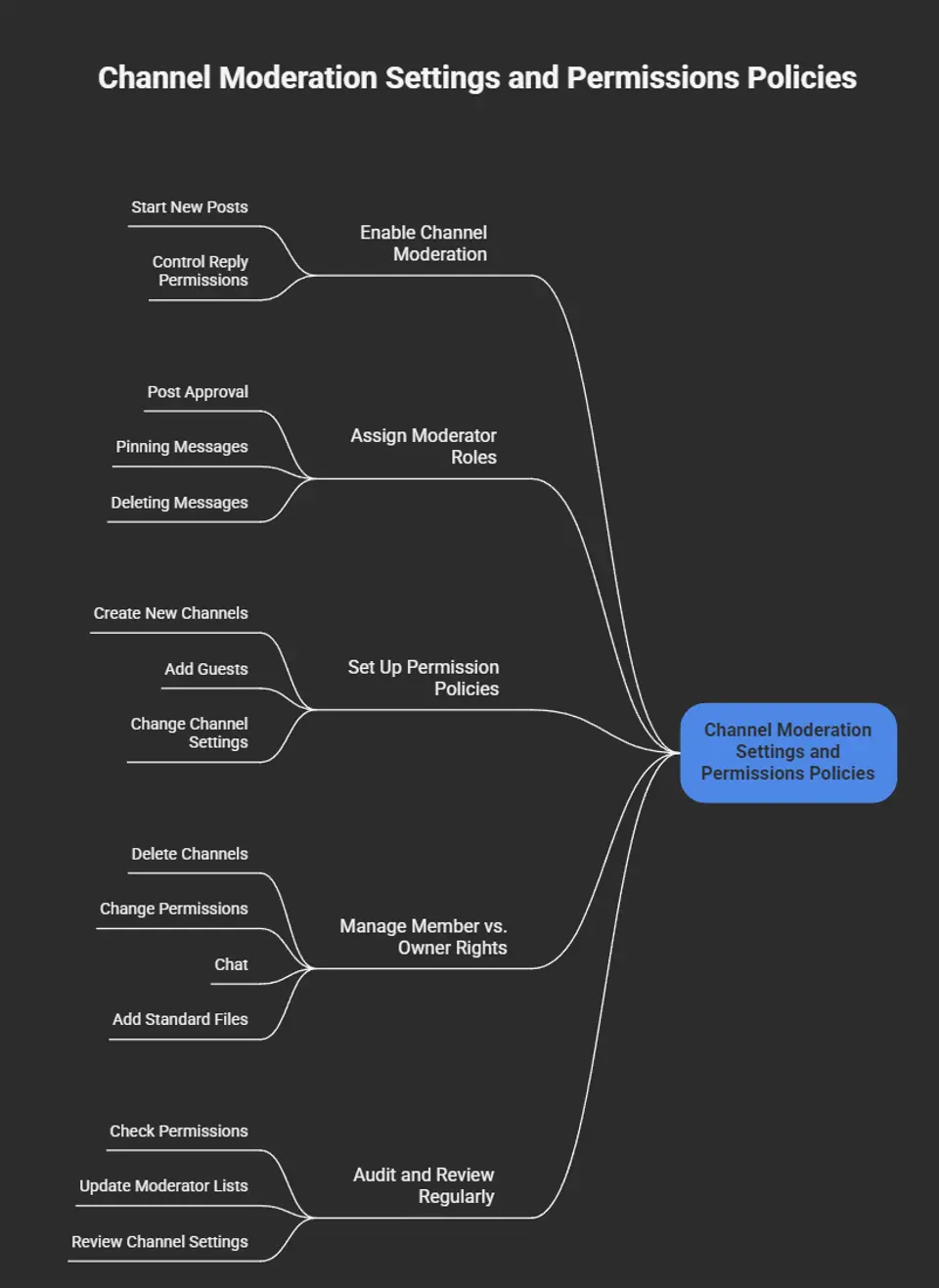
- Ative a moderação de canaisAtive a moderação em canais importantes. Somente moderadores designados podem iniciar novas publicações ou controlar as permissões de resposta, reduzindo conversas fora do assunto e garantindo que as informações sejam compartilhadas pelas pessoas certas.
- Atribua funções de moderadorEscolha membros específicos da equipe como moderadores. Eles vão cuidar da aprovação de publicações, da fixação de mensagens e, se necessário, da exclusão de mensagens quando as coisas saírem do controle. Isso divide a responsabilidade e mantém todos responsáveis pelo que é publicado.
- Configure políticas de permissõesUse as configurações de administração do Teams para definir regras globais ou específicas por equipe. Decida quem pode criar novos canais, adicionar convidados ou alterar as configurações de canal. Ajuste essas regras para atender às metas de conformidade da sua empresa e reduzir riscos.
- Gerencie os direitos de proprietário e de membroSepare claramente o que os proprietários da equipe podem fazer (como excluir canais ou alterar permissões) do que os membros comuns podem fazer (como conversar e adicionar arquivos padrão). Documente essas regras para evitar confusão ou perda acidental de dados.
- Audite e revise regularmenteVerifique regularmente quem tem quais permissões, atualize as listas de moderadores e revise as configurações dos canais para garantir que ainda atendam às necessidades da sua equipe. Testes de novas ferramentas costumam deixar permissões esquecidas, então mantenha a limpeza no seu radar. Veja mais sobre gerenciamento orientado por políticas no podcast sobre governança do Teams.
Com tudo isso no lugar, seus canais continuarão organizados, seguros e livres de surpresas indesejadas.
Diretrizes para canais e melhores práticas de uso do Teams
- Defina regras claras de publicaçãoDeixe claro para todos o que pertence a cada canal e o que não pertence. Publique as "regras da casa" do canal na descrição ou em uma mensagem fixada para reduzir publicações fora do assunto.
- Incentive mensagens curtas e relevantesOriente os membros a manter as conversas focadas. Use threads para discussões relacionadas e evite poluir o espaço com temas não relacionados. Marque pessoas apenas quando uma ação for realmente necessária.
- Adote boas práticas de etiquetaResponda dentro da mesma thread, use reações para respostas rápidas e evite mensagens de "obrigado" que não agregam valor. Isso mantém as discussões legíveis e objetivas.
- Fixe informações usadas com frequênciaDiretrizes importantes, perguntas frequentes ou links? Fixe-os no canal para que ninguém perca informações críticas. Isso evita que as pessoas precisem rolar a conversa infinitamente ou fazer as mesmas perguntas repetidas vezes.
- Monitorar e lembrarDesigne moderadores ou faça um revezamento entre os membros responsáveis da equipe para lembrar todos das melhores práticas e reforçar as regras. Para mais detalhes sobre boa governança e definição de regras, confira este guia prático de governança e esta visão geral focada em colaboração.
Com essas dicas, suas conversas continuarão focadas, construtivas e fáceis de acompanhar, mesmo nos dias mais corridos.
Recursos de conteúdo e colaboração em canais
Os canais do Teams modernos fazem muito mais do que hospedar conversas. Eles funcionam como o hub digital do trabalho da sua equipe, reunindo não só as conversas, mas também arquivos, painéis, ferramentas personalizadas e aplicativos, tudo em um só lugar. Escolher os recursos certos de conteúdo e integração pode transformar um canal básico em uma verdadeira ferramenta de produtividade.
Esta seção mostra o que é possível, para que você possa adaptar cada canal à forma como sua equipe realmente trabalha. Desde a adição de rastreadores de projeto e painéis até o compartilhamento de arquivos, a coedição e as integrações com aplicativos, você verá como a combinação certa apoia a colaboração e deixa todos alinhados rapidamente.
Não se trata apenas de usar esses recursos, mas de fazê-lo de um jeito que mantenha seus canais seguros e fáceis de governar, especialmente à medida que o seu ambiente do Teams cresce. Se você tem interesse em integrações avançadas, como bots, extensões de mensagem ou automação de reuniões, há recursos ainda mais profundos para explorar, destacados em materiais como este guia sobre aplicativos do Teams.
Guias e integração de aplicativos no Teams
- Adicione guias para ferramentas essenciaisTodo canal pode hospedar guias para coisas como arquivos compartilhados, rastreadores de projeto (Planner, Listas) ou painéis (Power BI). As guias deixam suas ferramentas ou documentos mais usados a um clique de distância, sem precisar procurar. Veja como extensões de mensagem e guias personalizadas simplificam tudo em este mergulho profundo em aplicativos personalizados do Teams.
- Integre aplicativos de produtividadeVincule os aplicativos de que sua equipe depende: OneNote para documentação, Power Automate para fluxos de trabalho ou ferramentas de terceiros como Trello ou Asana. Manter tudo junto ajuda todo mundo a ficar sincronizado, especialmente em projetos com ritmo acelerado. Mas lembre-se: adicione apenas o que gera valor real, pois aplicativos demais podem atrapalhar.
- Use bots e extensões de mensagemBots podem automatizar lembretes, responder perguntas comuns ou informar o status de chamados. Extensões de mensagem permitem pesquisar ou criar tarefas diretamente no chat, sem trocar de tela, o que é um grande ganho de produtividade. Só fique atento às permissões ao adicionar algo novo e veja como automatizar chats e reuniões em este guia de extensibilidade do Teams.
- Governança para aplicativosNem todo aplicativo é igual. Limite quem pode adicionar ou remover guias e aplicativos, revise as configurações de segurança e certifique-se de que todos saibam quais integrações são oficiais. Um pouco de governança no início evita muita confusão depois.
A combinação certa de guias e integrações cria um espaço de trabalho pensado sob medida para o dia a dia da sua equipe.
Gerenciamento e compartilhamento de arquivos em canais
- Armazenamento centralizado de arquivosTodos os arquivos do canal ficam na guia Arquivos, armazenados diretamente no SharePoint. Isso mantém tudo organizado e fácil de pesquisar depois.
- Compartilhamento de arquivos e coautoriaVocê pode trabalhar nos arquivos em conjunto, em tempo real, sem mais dores de cabeça com “final_final_v3.docx”. Basta compartilhar no canal certo para que todos fiquem atualizados.
- Use as descrições do canal para dar contexto aos arquivosAdicione notas sobre quais tipos de documento pertencem a cada canal ou inclua uma lista rápida de “onde encontrar o quê” na descrição. Isso evita confusão antes que ela aconteça.
- Compartilhamento seguroDefina as permissões de compartilhamento com cuidado, especialmente em documentos sensíveis, para evitar vazamentos. Se necessário, utilize os controles do SharePoint para estratégias de conformidade e backup.
Manutenção do canal e gerenciamento do ciclo de vida
Criar canais é apenas o primeiro passo: manter o Teams organizado exige trabalho contínuo. Quando projetos são concluídos ou as prioridades mudam, os canais se acumulam e, de repente, encontrar qualquer coisa vira uma dor de cabeça. A manutenção adequada garante que o seu espaço de trabalho no Teams continue eficiente e em conformidade.
Esta seção apresenta o essencial: quando e como arquivar canais antigos, como excluí-los com segurança (sem perder informações valiosas) e estratégias para manter sua lista de canais sob controle. Pense nisso como uma limpeza de primavera que nunca termina: a remoção regular de itens desnecessários e a organização inteligente mantêm o Teams atualizado, evitam a proliferação de canais e tornam as auditorias de conformidade bem menos assustadoras.
Se você precisar de um pouco de inspiração para lidar com o excesso de canais no Teams, veja como a automação e as ferramentas do Power Platform podem ajudar neste guia sobre como combater a proliferação de canais no Teams.
Como arquivar e excluir canais da maneira certa
- Arquive os canais quando os projetos forem concluídosQuando um projeto terminar, arquive o canal correspondente. Isso o torna somente leitura, protege os arquivos e garante um registro para fins de conformidade. Além disso, mantém os canais atuais livres para o trabalho ativo.
- Exclua somente como último recursoExclua canais apenas quando tiver certeza de que as informações não são mais necessárias. A exclusão remove permanentemente chats e arquivos (com um curto período de recuperação). Sempre verifique primeiro as políticas de retenção, especialmente se sua empresa precisar manter dados confidenciais.
- Faça backup antes de grandes limpezasAntes de qualquer arquivamento ou exclusão em larga escala, crie backups dos arquivos críticos pelo SharePoint. Assim, você fica protegido contra perdas acidentais ou solicitações de auditoria no futuro. Para limpezas automatizadas e baseadas em políticas, automações como o Power Automate podem manter tudo em conformidade (veja mais inspiração em este guia de ciclo de vida).
- Siga as políticas de retençãoAlinhe sempre qualquer processo de arquivamento ou exclusão com as regras oficiais de retenção e conformidade da sua organização. Ignorá-las pode gerar problemas sérios no futuro.
Essas etapas rápidas ajudam você a manter a organização, a conformidade e a certeza de que nada se perde conforme o Teams evolui ao longo do tempo.
Agrupamento, reorganização e fixação de canais para melhor organização
- Agrupe canais relacionadosMantenha frentes de trabalho semelhantes juntas, nomeando e ordenando os canais de forma consistente, por exemplo, por departamento ou fase do projeto. Isso ajuda os usuários a localizar e acessar rapidamente o que mais importa, reduzindo a “perambulação” digital que atrasa o trabalho.
- Reordene a lista de canaisAdministradores (e usuários) podem arrastar e soltar canais para reordená-los de acordo com a prioridade ou a frequência de uso. Coloque no topo os canais críticos ou com alta atividade, para que discussões importantes nunca fiquem perdidas.
- Fixe os canais de alta prioridadePara canais acessados com frequência, como os de comunicados, projetos urgentes ou suporte emergencial, incentive os usuários a fixá-los na barra lateral do Teams. Isso economiza tempo precioso e mantém as informações importantes a um clique de distância.
- Use canais ocultos para canais de baixa atividadeSe você tiver canais usados apenas ocasionalmente, oculte-os da lista principal (sem excluí-los). Os usuários podem “mostrar” ou “ocultar” conforme necessário, mantendo o próprio espaço de trabalho livre de excesso de itens.
- Automatize a organização em ambientes de grande porteEmpresas grandes se beneficiam da automação: Power Automate e SharePoint podem cuidar do agrupamento de canais, das atualizações de status e dos relatórios. Para mais insights sobre como escalar a organização, confira este guia avançado de organização.
Combinar essas etapas garante que o Teams continue fácil de navegar, especialmente à medida que sua lista de canais continua crescendo.
Gerenciamento avançado de canais e análises
Quando o básico estiver bem consolidado, é hora de subir um nível. O gerenciamento avançado de canais exige análises mais profundas e controles mais rigorosos, porque, em escala, trata-se de trabalhar com mais inteligência, não com mais esforço. Esta seção mostra como monitorar o que está funcionando (e o que não está) e como configurar modelos inteligentes e rótulos de confidencialidade para manter seu espaço de trabalho seguro e consistente.
Análises revelam padrões de engajamento, destacam gargalos e permitem que você implemente melhorias onde elas mais importam. Ao mesmo tempo, modelos e rótulos de confidencialidade oferecem proteções: eles incentivam bons comportamentos, agilizam a integração de novos usuários e protegem automaticamente suas informações sensíveis.
Com essas ferramentas, você não está apenas acompanhando o crescimento; está preparando o Teams para se adaptar, cumprir requisitos de conformidade e apoiar os objetivos do negócio por muito tempo. Para saber mais sobre medidas de segurança, confira as melhores práticas de hardening de segurança, e veja como a governança se relaciona com as novas abordagens baseadas em IA no guia de implantação do Copilot.
Usando a análise de canais e o monitoramento de engajamento
- Monitore a atividade dos canaisAcompanhe o volume de publicações, o envio de arquivos e a atividade de aplicativos. Números altos ou baixos são oportunidades: seja para aumentar o engajamento, seja para reduzir a quantidade de canais quando um deles já não for mais útil.
- Acompanhe as taxas de participaçãoObserve quem está publicando, quem está apenas acompanhando e quem deixou de participar. Identificar equipes silenciosas ajuda você a agir cedo com táticas de engajamento ou com ações de aproximação direcionadas.
- Colete feedback dos usuáriosNão confie apenas nos números. Pergunte aos seus usuários sobre a organização dos canais, sua utilidade ou informações que estejam faltando. Muitas vezes, a forma mais clara de melhorar é perguntar às pessoas que usam o canal todos os dias.
- Interprete as tendências para agirRevisar a análise mensal ou trimestralmente revela tendências: canais em plena atividade e outros praticamente abandonados. Use esses insights para ajustar a estrutura, arquivar conversas inativas e investir mais em conteúdos de alto valor. Saiba como a automação do ciclo de vida ajuda a acompanhar isso em escala no guia de ciclo de vida para o sprawl do Teams.
- Use os dados para a boa gestãoOs administradores de canais devem revisar os relatórios regularmente para identificar problemas, manter os canais organizados e compartilhar os resultados positivos (como picos de participação após mudanças em processos).
A gestão orientada por dados ajuda cada canal a entregar resultados e mantém o Teams crescendo na direção certa.
Modelos de canal e rótulos de confidencialidade para consistência e segurança
- Modelos de canalOs modelos permitem criar novas equipes ou canais já com a estrutura certa, as guias e até regras de nomenclatura incorporadas. Isso faz uma enorme diferença em consistência e na integração rápida de novos usuários, especialmente para projetos recorrentes ou departamentos.
- Rótulos de confidencialidadeOs rótulos de confidencialidade adicionam uma camada de segurança e conformidade. Marque canais confidenciais para limitar o compartilhamento, impor criptografia ou impedir que convidados externos acessem o conteúdo. Isso é essencial para RH, finanças ou qualquer projeto altamente sigiloso.
- Aplicação de políticasAplique modelos e rótulos por meio de políticas automatizadas ou durante a criação do canal. Assim, a conformidade acontece de forma automática, e não como uma preocupação posterior. Para dicas técnicas sobre como combinar políticas em camadas, veja este guia de segurança do Teams.
- Integração e treinamentoGaranta que novos administradores e usuários aprendam quando e como usar modelos e rótulos. Isso mantém a aplicação das regras uniforme e estável à medida que o ambiente cresce.
Modelos de canal e rótulos de confidencialidade são essenciais para escalar a segurança, a conformidade e a eficiência no seu ambiente do Teams.
Estrutura de governança e políticas de canais
Se a sua organização é grande ou está crescendo rapidamente, você precisa de mais do que regras práticas: precisa de um plano de governança formal. Esta seção tira você da fase de "é só criar mais um canal" e leva você a uma gestão estratégica, em escala corporativa.
Governança significa definir padrões para nomenclatura, criação e ciclo de vida dos canais que todos os departamentos possam seguir. Mais do que isso, trata-se de atribuir responsabilidades claras sobre quem administra os canais, quem resolve os problemas e garantir que a conformidade não seja apenas um item de checklist, mas algo que realmente seja aplicado. Visto de forma mais ampla, essa abordagem evita os ciclos intermináveis de sprawl do Teams e de perda de informações que atrapalham grandes empresas.
A governança inteligente não se limita a marcar caixas de conformidade. Ela simplifica os fluxos de trabalho do dia a dia, cria confiança e mantém o Teams escalável à medida que suas necessidades mudam. Um bom ponto de partida para pensar nesses riscos e soluções é esta discussão sobre a ilusão de controle da governança e este guia sobre governança e sucesso na colaboração.
Modelos de governança de canais em toda a organização
- Regras unificadas de nomenclatura e estruturaDefina padrões obrigatórios para os títulos e as descrições dos canais, válidos para todos os departamentos. Garanta que todos saibam o que significa um canal "Project-Launch" ou "Support-Region1". Nada de criatividade individual que confunda os usuários.
- Políticas de gerenciamento do ciclo de vidaDetermine intervalos de revisão, arquivamento e exclusão válidos para toda a empresa. Configure lembretes ou aprovações automáticas para a desativação de canais, para eliminar o que não é mais útil sem que os usuários precisem adivinhar.
- Fluxos de aprovação para a criação de canaisEvite a proliferação indesejada exigindo solicitações e aprovação da gestão antes que novos canais (especialmente privados ou compartilhados) sejam abertos. A automação ajuda aqui: vincule as solicitações a um fluxo de trabalho leve para acompanhamento.
- Mecanismos de supervisão e auditoriaDesigne líderes ou comitês de governança para revisar a atividade do Teams, aplicar os padrões e agir com firmeza quando os canais saírem do previsto. Painéis e ferramentas de conformidade são úteis, mas a responsabilização humana clara é essencial. Veja dicas complementares neste recurso sobre colaboração orientada pela governança.
- Atualizações responsivas de políticasRevise e atualize as políticas de governança de canais conforme o negócio evolui ou quando a Microsoft lança novos recursos. Governança não é algo que se configura uma vez e se esquece.
Esses modelos substituem decisões pontuais por boas práticas escaláveis e aplicáveis, essenciais para um Teams saudável em escala empresarial.
Definição de propriedade e estruturas de responsabilidade dos canais
- Designação de responsáveis pelos canaisAtribua responsáveis a cada canal. Eles cuidam da organização, da moderação e da supervisão do conteúdo.
- Funções de administrador e colaboradorDiferencie claramente os administradores (que alteram permissões) dos colaboradores comuns (que compartilham conteúdo ou fazem perguntas).
- Rastreamento de alteraçõesUse logs ou relatórios para acompanhar mudanças importantes e sinalizar atividades suspeitas. A transparência sobre quem é o dono gera responsabilização.
- Check-ins regulares com os responsáveisAgende check-ins trimestrais (ou sob demanda) com os responsáveis para que informem a saúde dos canais e proponham limpezas.
Uma estrutura de responsabilização sólida significa que todos sabem o próprio papel, o que reduz riscos e mantém o Teams funcionando sem atritos.
Otimização de desempenho de canais e monitoramento de saúde
Se você quer que os canais do Teams sejam mais do que depósitos digitais, precisa medir e otimizar ativamente o desempenho deles. Esta seção vai além da análise básica e ajuda você a entender a saúde real dos seus canais e a ampliar o engajamento onde ele importa.
Não se trata apenas de contar mensagens ou arquivos. É preciso acompanhar pontuações de engajamento, tendências de participação e o valor do conteúdo. Somente comparando — verificando como seus canais se saem em relação às boas práticas ou a outros departamentos — é possível identificar o que precisa melhorar e chegar ao valor real para o negócio.
O próximo passo é a ação: aplicar estratégias baseadas em dados para aumentar a participação, reativar canais estagnados ou encerrar aqueles que não têm mais uma finalidade real. Se você quer vincular o monitoramento de saúde ao gerenciamento do ciclo de vida, há inspiração no guia sobre proliferação de canais do Teams.
Métodos de pontuação de saúde e benchmarking de canais
- Pontuação de engajamentoPontue cada canal com base na média de publicações, respostas e taxas de reação por usuário. Um número alto sugere discussão ativa, enquanto valores de um dígito podem indicar um canal abandonado.
- Métricas de participaçãoMeça os usuários únicos que interagem semanalmente (publicando, reagindo e compartilhando arquivos). Compare esses números com as médias da organização para identificar o que é comum e o que é excepcional, além de localizar os retardatários que podem precisar de atenção.
- Indicadores de qualidade do conteúdoSinalize os canais que consistentemente têm arquivos bem organizados, respostas rápidas e poucas perguntas duplicadas. Mais repetições e confusão podem indicar que um canal não está entregando valor real.
- Visualização e relatóriosUse painéis do Power BI ou a análise integrada do Teams para mapear essas pontuações em todos os principais canais. Essa visualização facilita para administradores e líderes de negócio decidirem onde intervir ou investir.
- Comparação com as melhores práticasCompare suas pontuações com as de equipes semelhantes (vendas, TI, RH etc.) dentro da sua organização, com o objetivo de elevar os de baixo desempenho ao nível dos principais colaboradores.
Esses métodos ajudam a impulsionar melhorias focadas e garantem que cada canal justifique sua presença no seu ambiente do Teams, que está em crescimento.
Otimizando a atividade dos canais e aumentando a participação
- Identifique e elimine as barreiras ao engajamentoSe a participação caiu, faça uma pesquisa com os usuários ou observe a análise de uso em busca de pistas: não está claro o que é permitido? Há muitas postagens fora do tema? Corrija primeiro o básico.
- Lance campanhas de comunicação direcionadasPublique destaques semanais, celebre as conquistas das equipes e mostre conteúdos úteis para estimular discussões. Os "dias temáticos" ou sessões de perguntas e respostas podem reanimar canais estagnados.
- Reconheça e recompense a atividadeAgradeça e destaque os principais colaboradores. Menções mensais ou pequenos prêmios por engajamento podem transformar observadores passivos em participantes regulares.
- Itere com base nos dadosAcompanhe quais táticas realmente fazem diferença: o horário das publicações importou? Uma pergunta frequente fixada reduziu as perguntas repetidas? Invista no que funciona e abandone o que não traz resultado.
- Monitoramento regular e ajustesDefina uma agenda, talvez mensal, para que os administradores verifiquem as estatísticas de engajamento, removam canais inativos e atualizem as diretrizes. Assim, os canais do Teams permanecem voltados à produtividade, e não apenas à conversa por conversar.
Com atenção constante e táticas criativas, você manterá a atividade dos canais viva e valiosa.
Integração entre canais e orquestração de fluxos de trabalho
Na prática, o trabalho raramente acontece em linha reta ou em um único canal. Projetos complexos exigem fluxos de trabalho e comunicação que se estendem por várias equipes, canais e, às vezes, até organizações. É aí que entram estratégias sólidas de integração e orquestração, transformando um emaranhado de conversas em um sistema fluido e conectado.
Esta seção explica como você pode unir seus canais em uma central de comando única, mapeando quem faz o quê, como as informações fluem e quem escala os problemas quando surgem. Assim, você evita duplicidades, mantém todos informados e garante que as discussões importantes não se percam. Para exemplos práticos, confira este útil guia passo a passo sobre como organizar projetos no Teams e transformação da gestão de projetos no Teams.
Trabalhar entre canais não é apenas um truque tecnológico. É a chave para escalar sua configuração do Teams de modo a acompanhar o ritmo real dos negócios e dos projetos.
Estratégias de coordenação de projetos com múltiplos canais
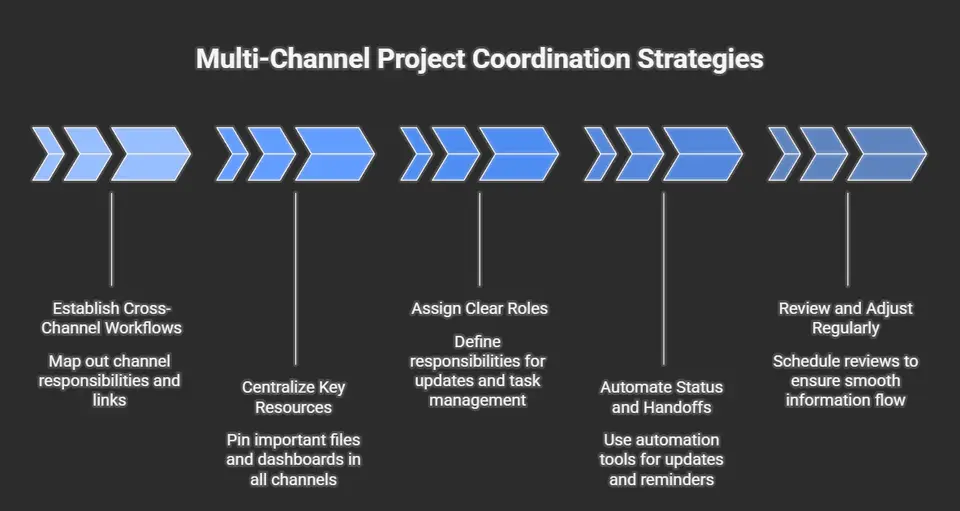
- Estabeleça fluxos de trabalho entre canaisMapeie quais canais cuidam de cada parte do projeto, por exemplo, planejamento, execução e revisão, com um espaço próprio para cada etapa. Use links ou guias para que todos naveguem facilmente entre discussões e arquivos relacionados.
- Centralize os recursos principaisArquivos centrais, painéis e comunicados devem ser fixados ou adicionados como guias em todos os canais relacionados, mantendo todos os membros da equipe alinhados, no sentido literal e no figurado.
- Defina papéis clarosDetalhe quem é responsável por publicar atualizações, atribuir tarefas e escalar problemas em cada canal. Documente esses papéis de forma pública para evitar acusações mútuas no futuro.
- Automatize o status e as transferênciasUse o Power Automate e o SharePoint para enviar atualizações de projeto, aprovações e lembretes entre canais. Isso reduz os check-ins manuais e garante que nada se perca, especialmente à medida que os projetos crescem. Veja como a automação conecta tudo neste guia de automação e neste guia de gerenciamento de projetos no Teams.
- Revise e ajuste regularmenteAgende revisões rápidas de projeto para verificar se as informações estão fluindo conforme o planejado ou se surgem novos silos. Continue iterando até que seu modelo multicanal funcione de fato com o fluxo de trabalho da sua empresa, e não contra ele.
Bem sincronizados, seus canais se tornam um verdadeiro centro de comando do projeto, preparado para trabalho em equipe complexo, e não apenas para mensagens simples.
Estabelecendo protocolos de comunicação entre canais
- Defina o que vai em cada canalCrie diretrizes para canais que especifiquem exatamente quais tópicos, atualizações ou arquivos pertencem a cada canal, para evitar sobreposição e confusão.
- Estabeleça caminhos claros para escalonamentoDocumente quando e como os membros da equipe devem levantar questões urgentes ou levar discussões a fóruns mais amplos ou a canais de liderança.
- Vincule canais de trabalhos relacionadosAdicione links de canais nas descrições ou em publicações fixadas para que os usuários possam ir direto a discussões relacionadas ou espaços de suporte sem precisar voltar atrás.
- Padronize as referências entre canaisUse terminologia, tags e abreviações consistentes para que as pessoas reconheçam e conectem rapidamente tópicos relacionados entre projetos ou departamentos.
Protocolos sólidos mantêm a comunicação fluindo sem problemas e garantem que todos saibam para onde ir em busca de informações ou ajuda, especialmente à medida que o Teams cresce junto com o seu negócio.
como gerenciar canais do Microsoft Teams com eficácia: 10 melhores práticas para gerenciar canais com eficácia
Quais são os diferentes tipos de canais e quando devo criar canais no Microsoft Teams?
O Microsoft Teams oferece canais padrão, privados e compartilhados (Teams Connect). Use um canal padrão quando a discussão estiver aberta a todos os membros da equipe e você precisar de colaboração dentro de uma equipe; crie canais privados quando um trabalho sensível exigir restrição a um subconjunto de membros; e use canais compartilhados para colaborar com pessoas de fora da sua equipe ou entre equipes sem adicioná-las ao grupo do Microsoft 365. Escolher o tipo certo de canal nas equipes mantém as conversas focadas e reduz a criação de canais desnecessários.
Como gerencio as permissões de canal e quem se torna proprietário de canal?
Os proprietários da equipe podem gerenciar a associação e as configurações dos canais. Para canais padrão, as permissões são herdadas da equipe; para canais privados, os proprietários de canal são atribuídos explicitamente e controlam a associação. Use o centro de administração do Teams para políticas em toda a organização e deixe que os proprietários de canal apliquem a moderação para reduzir canais de alto tráfego e controlar as mensagens dentro de um canal.
Quais são as melhores práticas para nomear canais e adicionar descrições?
Use nomes claros e consistentes que indiquem a finalidade (projeto-X_discussao, vendas_ops). Adicione uma descrição concisa do canal para explicar o escopo e as tags que facilitam encontrar conteúdo por pesquisa. Nomes bons ajudam os colegas a encontrar o canal específico no Microsoft Teams e evitam a proliferação de canais desnecessários.
Como devo gerenciar as notificações de canal para que as pessoas não percam atualizações importantes?
Incentive os membros a personalizar as notificações de canal para menções, respostas e todas as novas publicações. Use @channel ou @team com moderação para anúncios importantes. Ensine as equipes a seguir ou silenciar canais nos quais não estão ativamente envolvidas, para equilibrar a atenção entre diferentes equipes e dentro dos canais.
Quando é apropriado criar uma nova equipe em vez de um canal?
Crie uma nova equipe quando precisar de membros, permissões ou um grupo do Microsoft 365 distintos. Crie canais no Microsoft Teams quando o trabalho pertencer à mesma equipe, mas precisar de conversas, arquivos ou guias dedicados. Se a colaboração abranger muitas equipes ou exigir a participação de pessoas de fora da sua equipe, considere o Teams Connect/canais compartilhados em vez de criar muitas equipes novas.
Como posso usar canais privados com eficácia sem fragmentar a colaboração?
Use canais privados somente para trabalhos realmente confidenciais ou restritos. Evite usá-los em excesso, pois canais privados são restritos e separam arquivos e membros da equipe principal. Documente o motivo de cada canal privado na descrição e limite os participantes ao necessário, para que a colaboração continue transparente entre as equipes, quando apropriado.
Quais são as estratégias para arquivar ou ocultar canais antigos e manter as equipes organizadas?
Revise regularmente os canais e oculte ou arquive aqueles que estiverem inativos ou concluídos. Os proprietários da equipe podem arquivar uma equipe inteira; para canais, considere excluir ou ocultar os canais de pouco valor para reduzir a desorganização. Mantenha uma política de ciclo de vida para avaliar os canais trimestralmente e comunique os planos de arquivamento aos membros.
Como gerenciar arquivos, tarefas do Planner e aplicativos dentro de um canal para melhorar a colaboração?
Use a guia Arquivos para armazenar documentos do projeto e integre o Microsoft Planner ou o Tarefas para trabalhos específicos do canal. Fixe aplicativos e guias essenciais para acesso rápido e padronize modelos para canais recorrentes. Isso mantém a experiência do canal consistente e coloca os canais no centro da colaboração no Microsoft Teams.
Quais controles de governança e administração um administrador do Teams deve implementar para os canais?
Os administradores do Teams devem definir políticas no Centro de administração do Teams sobre quem pode criar equipes e canais, limitar a criação de canais privados e compartilhados quando necessário e aplicar configurações de retenção e conformidade. Oriente os proprietários das equipes sobre as melhores práticas para gerenciar e criar canais e use a auditoria para acompanhar a atividade dos canais em diferentes equipes.
Como integrar pessoas ao uso eficaz dos canais do Microsoft Teams e reduzir canais desnecessários?
Ofereça um treinamento curto que explique os tipos de canal, as configurações de notificação, as descrições dos canais e quando criar uma nova equipe em vez de um canal. Compartilhe 10 melhores práticas para gerenciar canais, incentive o uso de canais específicos para temas recorrentes e nomeie proprietários de canal para moderar o conteúdo. Isso ajuda as equipes a adotar uma abordagem consistente e melhora a colaboração entre equipes e dentro de um canal.
Checklist de gerenciamento de canais do Teams
- Use uma convenção de nomenclatura clara e descreva a finalidade do canal.
- Atribua proprietários responsáveis para os canais importantes.
- Escolha canais padrão, privados ou compartilhados com base na necessidade de acesso.
- Mantenha arquivos, guias e conversas conectados ao mesmo fluxo de trabalho.
- Revise os canais inativos como parte do ciclo de vida da equipe.
Perguntas frequentes
Quando devo criar um canal privado?
Use um canal privado somente quando um subconjunto definido de uma equipe precisar de um espaço de trabalho separado. Não o utilize como substituto padrão de um bom planejamento de equipes e canais.
Quantos canais uma equipe deve ter?
Não existe um número universal. Adicione canais quando eles criarem um contexto duradouro para um fluxo de trabalho distinto, e não apenas porque uma conversa ficou movimentada.
🎧 Você também deve ouvir
- The Teams Admin Center Trap traz a perspectiva de governança para controlar o crescimento dos canais em escala.
- You Don’t Have a Microsoft Tool Problem — You Have a People Problem explica por que a adoção e a propriedade importam tanto quanto o design do espaço de trabalho.
- Teams Telephony – Simply Explained oferece o contexto mais amplo da carga de trabalho do Teams além dos canais e do chat.
Última revisão: julho de 2026.