 PT
PT English
 Deutsch
 Español
 Français
 Italiano
 Nederlands
 Polski
 Bahasa Indonesia
 Русский
 Українська
 العربية
 עברית
עברית 日本語
日本語 한국어
한국어Governança do Microsoft Teams Sprawl
By Mirko Peters · · Updated
Veja como o Microsoft Graph, o Power Platform e o Power BI automatizam a governança do ciclo de vida das equipes do Microsoft Teams e reduzem equipes não utilizadas ou sem gerenciamento.
Automatically translated with AI from the original post. Read the English original
Você lida com o Microsoft Teams Sprawl porque criar novas equipes é simples. As regras para equipes geralmente chegam depois que os problemas acontecem. Seu ambiente de trabalho pode ficar lotado de equipes que você não usa ou de equipes duplicadas. Pense se gerenciar suas equipes do Teams parece bagunçado ou difícil. > A automação com Power Platform, API do Graph e Power BI ajuda você a evitar os problemas antes que aconteçam, em vez de corrigi-los depois.
Principais conclusões
O Microsoft Teams Sprawl acontece quando as pessoas criam equipes demais. Não há um proprietário claro, então tudo fica desorganizado e confuso.
Usar um sistema de solicitações padronizado com o Power Apps ajuda muito. Cada nova equipe tem um motivo claro e proprietários definidos.
Ferramentas de automação como o Power Automate e a API do Graph facilitam a criação de equipes. Elas definem regras e evitam erros cometidos pelas pessoas.
Verificar equipes que não são usadas e enviar lembretes aos proprietários mantém tudo organizado. Isso ajuda a impedir que o Sprawl se instale.
Os painéis do Power BI permitem acompanhar a atividade das equipes e verificar se as regras estão sendo seguidas. Você também pode avaliar a saúde das equipes e tomar decisões mais inteligentes para a governança.
Por que o Microsoft Teams Sprawl acontece
Criação de self-service e falta de controles
É fácil criar uma nova equipe no Microsoft Teams. Você só precisa de alguns cliques. Isso ajuda a iniciar projetos rapidamente. Mas também causa o Microsoft Teams Sprawl. Quando qualquer pessoa pode criar uma equipe, você acaba com muitos espaços. Algumas equipes não têm um proprietário ou motivo claro. As equipes crescem rápido, e você pode encontrar grupos vazios ou duplicados no seu ambiente de trabalho. A tabela abaixo lista as principais causas do sprawl identificadas em estudos de TI corporativa:
Causa do Sprawl | Descrição |
|---|---|
Sprawl & equipes sem proprietário | As equipes podem crescer rapidamente, e então surgem espaços sem proprietário. Isso não é seguro. |
Permissões excessivas e desvio no acesso de convidados | Se você não controla o acesso de convidados, os arquivos podem ficar em risco. Prestadores de serviço podem continuar com acesso depois que os projetos terminam. |
Retenção de dados e caos nas gravações | A ausência de regras para a retenção de dados pode causar problemas. Isso pode dificultar o cumprimento da lei e a localização de arquivos. |
Limitações das políticas e responsabilidade do proprietário
Você pode definir regras para controlar nomes ou limitar equipes. Mas essas regras costumam chegar tarde demais. Elas não impedem que as pessoas criem equipes de que não precisam. Os proprietários podem esquecer suas obrigações ou deixar a empresa. Então, as equipes ficam sem ninguém para cuidar delas. Você precisa de regras sólidas desde o início, e não apenas depois que os problemas aparecem. Como diz um estudo:
O uso das Identidades de Carga de Trabalho do Microsoft Entra e o modelo Zero Trust garante que atores não humanos sigam as mesmas regras que as pessoas. Isso evita o agent sprawl e mantém tudo seguro.
Riscos do sprawl sem controle
Se você não controlar o Microsoft Teams Sprawl, há riscos reais. Esse é um grande problema em ambientes com regras rígidas. Você pode ter dificuldades com a segurança dos dados, o cumprimento da lei e o trabalho do dia a dia. A tabela abaixo mostra alguns riscos conhecidos:
Tipo de risco | Evidência |
|---|---|
Degradação do suporte à decisão clínica | 67% das falhas de suporte decorrem de problemas nos dados. Isso causa um aumento de 23% nos eventos adversos com medicamentos. |
Desafios na coordenação do cuidado | Prestadores com mais de 15 sistemas têm apenas 43% de melhoria na coordenação do cuidado. |
Riscos de conformidade regulatória | Grupos com muitas ferramentas de tecnologia têm 4,3 vezes mais violações de regras por verificação. |
Amplificação do risco operacional | Bancos com sistemas complexos perdem 340% mais dinheiro com problemas. |
Complexidade dos relatórios regulatórios | Bancos com mais de 100 sistemas precisam de 2.340 horas para gerar relatórios. Bancos com menos sistemas precisam de apenas 340. |
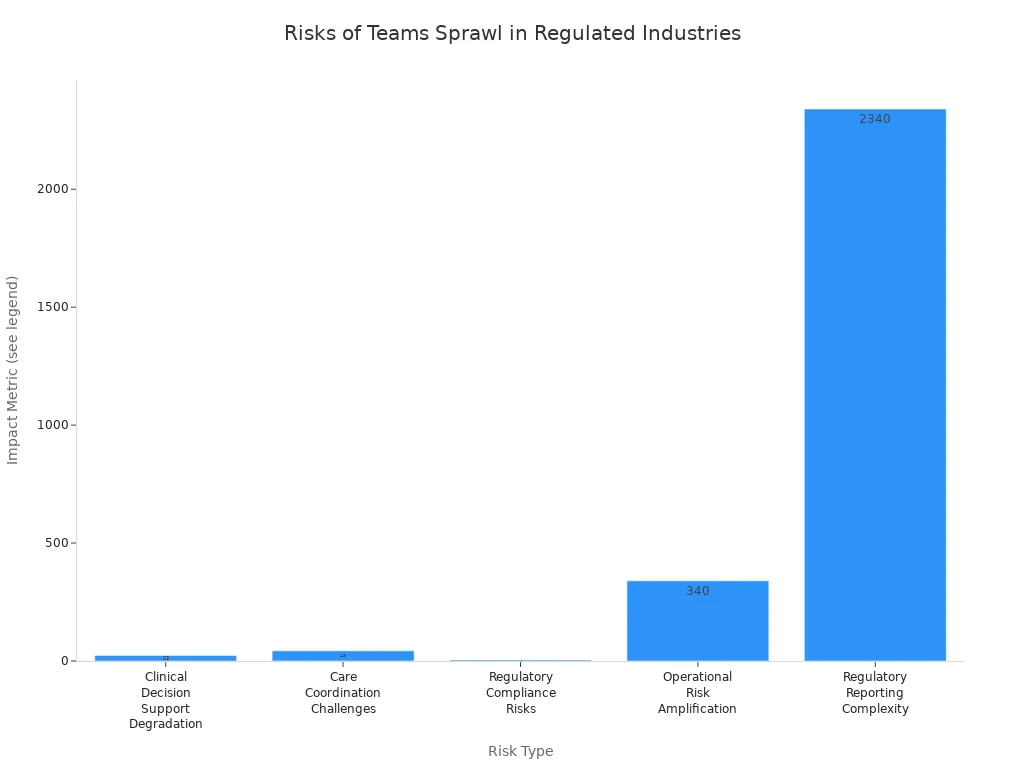
Você pode perceber que o Microsoft Teams Sprawl não é apenas uma bagunça. Ele pode custar mais caro, causar mais violações de regras e até colocar pessoas em risco. Você precisa conter o sprawl antes que ele fique grande demais.
Blueprint de automação para a governança de equipes
Solicitações padronizadas de equipes com o Power Apps
Você pode conter o Microsoft Teams Sprawl usando um sistema de solicitação. O Power Apps permite criar um formulário para coletar os detalhes da equipe antes de criá-la. Você pergunta aos usuários sobre a finalidade da equipe, o departamento, o nível de confidencialidade, o acesso de convidados e as necessidades de retenção. Você também garante que cada equipe tenha pelo menos dois proprietários. Isso ajuda cada equipe a começar com objetivos claros e pessoas responsáveis.
Dica: usar um formulário de solicitação ajuda os usuários a pensar antes de criar. Também permite coletar dados importantes para verificações e relatórios futuros.
Um formulário de solicitação pode ter estes campos:
Nome do campo | Por que importa |
|---|---|
Finalidade da equipe | Define objetivos claros |
Departamento | Conecta a equipe a uma unidade de negócio |
Nível de confidencialidade | Aplica as configurações de segurança corretas |
Acesso de convidados | Controla o compartilhamento com pessoas externas |
Política de retenção | Alinha a equipe às regras de retenção de dados |
Proprietários (≥2) | Garante que alguém seja responsável |
Aprovação e criação via Power Automate e Graph API
Depois que o usuário envia uma solicitação, o Power Automate assume o processo. Você configura fluxos para enviar solicitações de aprovação. Gestores ou equipes de segurança podem analisar as solicitações e aprovar ou recusar. O Power Automate verifica se há equipes com o mesmo nome e se todos os campos estão preenchidos.
Quando uma solicitação é aprovada, o Power Automate usa a Microsoft Graph API para criar a equipe. A API adiciona modelos, regras de nomenclatura, configurações de privacidade e regras de convidados. Você adiciona canais e guias padrão à equipe. Também envia uma mensagem de boas-vindas que informa aos proprietários o que eles precisam fazer.
Nota: a automação elimina o trabalho manual e reduz erros. Você consegue criar equipes mais rapidamente e ter um controle melhor.
Este é um fluxo simples:
O usuário preenche uma solicitação no Power Apps.
O Power Automate verifica se há nomes repetidos e se as informações necessárias foram preenchidas.
O aprovador analisa a solicitação e dá o aval.
A Graph API cria a equipe com todas as configurações e informações.
Os proprietários recebem uma mensagem de boas-vindas com os próximos passos.
Aplicando metadados, modelos e propriedade
Você precisa de regras rígidas ao criar equipes para manter tudo seguro e organizado. Usar metadados e modelos ajuda você a ter um controle melhor. Você define regras para nomes, pastas e tags para que os usuários encontrem as coisas rapidamente. Você também faz com que os proprietários atualizem campos importantes quando algo mudar.
Uma boa governança tem objetivos claros, controle de versões e registros de alterações. Isso ajuda todos a ver o que está acontecendo e quem é responsável.
Usar os mesmos modelos e tags ajuda as equipes a encontrar e usar dados mais rapidamente. Isso economiza tempo e evita confusão.
Verificações e regras regulares evitam bagunça causada por campos não utilizados e informações ausentes. Isso mantém seu sistema funcionando bem.
Todo plano deve ter objetivos mensuráveis, como responder mais rápido e reduzir riscos.
Documente seus objetivos e revise-os a cada poucos meses para manter o foco.
Você também precisa de regras inteligentes sobre quem pode fazer o quê. Revise as funções com frequência e limite quem pode ser proprietário. Isso mantém seu sistema seguro e evita problemas.
Lembre-se: metadados precisam de proprietários. Os proprietários devem definir, manter e atualizar os campos conforme seu negócio muda. Isso é muito importante para uma boa governança.
Quando você usa essas regras desde o início, impede o Microsoft Teams Sprawl antes que ele comece. Você cria um sistema seguro que pode crescer junto com a sua empresa.
Componentes de automação do ciclo de vida
Detecção de inatividade e lembretes aos proprietários
Você pode manter as equipes saudáveis verificando quais estão inativas. Ferramentas de automação procuram equipes sem publicações, alterações de arquivos ou reuniões por muitos dias. Se uma equipe estiver parada, os proprietários recebem uma mensagem. A mensagem pergunta se a equipe ainda é necessária, se deve ser mantida ou se precisa de novos proprietários. Isso ajuda a conter o Microsoft Teams Sprawl e mantém tudo organizado.
Dica: os lembretes funcionam melhor com opções claras. Os proprietários podem renovar, arquivar ou transferir a equipe para outra pessoa com um único clique.
Esta é uma tabela com os componentes importantes da automação do ciclo de vida:
Componente | Descrição |
|---|---|
Use uma solicitação para obter a finalidade da equipe, os proprietários e o tempo de duração previsto. Use modelos para manter a padronização. | |
Gerenciar automaticamente o ciclo de vida das equipes | Defina regras para quando as equipes expiram, são mantidas ou excluídas. Automatize verificações de equipes que não são usadas ou que são antigas. |
Garantir que cada equipe tenha pelo menos dois proprietários | Garanta que cada equipe tenha dois proprietários. Use automação para verificar e substituir proprietários quando necessário. |
Simplifique a governança com automação | Concentre todas as regras em um só lugar e use automação para as tarefas repetitivas. |
Arquivamento e exclusão automatizados
Você pode usar automação para arquivar ou excluir equipes que não são usadas. Se uma equipe ficar inativa depois que os proprietários receberem uma mensagem, a automação a arquiva. Se ninguém responder após algum tempo, o sistema exclui a equipe. Isso segue as suas regras de retenção de dados e mantém os arquivos protegidos.
Aspecto | Impacto |
|---|---|
Mantém os dados protegidos ao monitorar as equipes e reduz riscos. | |
Conformidade orientada por IA | Garante que as regras sejam seguidas e acompanha as novas leis. |
Armazenamento com boa relação custo-benefício | Economiza dinheiro ao remover arquivos antigos e reduzir o tamanho dos que ficam. |
Políticas de retenção de dados definidas | Define prazos para manter e excluir dados, reduzindo riscos legais. |
Acessibilidade aprimorada dos dados | Facilita a busca e a localização de arquivos. |
Tratamento de exceções e conformidade
Algumas equipes exigem cuidados especiais. Equipes ligadas a determinadas temporadas, regras ou líderes podem precisar manter os dados por mais tempo ou seguir regras rigorosas. Você usa a automação para atender a essas necessidades. Você segue as regras da empresa, rotula os arquivos e cumpre leis como a LGPD ou o GDPR. A automação ajuda a rastrear quem visualiza, altera ou exclui arquivos, para fins de auditoria.
Treine os usuários com frequência para que todos conheçam as regras.
Monitore e verifique as equipes para identificar problemas cedo.
Use relatórios para que todos possam acompanhar o que está acontecendo.
Revise e atualize as regras todos os anos.
Os grupos que fazem essas coisas cumprem as regras no prazo mais de 95% das vezes e têm menos relatórios atrasados. Você economiza tempo e reduz riscos ao usar automação no gerenciamento do ciclo de vida.
Relatórios e melhoria contínua
Painéis de ciclo de vida no Power BI
Os painéis do Power BI ajudam você a acompanhar as mudanças nas suas equipes. Você pode verificar quantas equipes estão ativas, inativas ou desativadas. Isso ajuda a saber se as suas equipes estão saudáveis. O Power BI acompanha números importantes e identifica problemas cedo. Você também pode usar outras ferramentas para apoiar a governança do Teams.
Ferramenta | |
|---|---|
KPI Fire | Painéis personalizados, modelos de fluxo de trabalho e gerenciamento de projetos vinculado a métricas. |
Jira | Quadros ágeis, relatórios detalhados, gerenciamento de tarefas e visibilidade de gargalos. |
Minitab | Ferramentas de análise estatística, recursos visuais como gráficos de controle e tomada de decisão baseada em dados. |
Impruver | Ecossistema personalizado, acompanhamento de KPIs em tempo real e gamificação do engajamento. |
Acompanhando a conformidade e reduzindo o ruído
Você precisa acompanhar diferentes números para manter o Teams seguro. O Power BI ajuda a visualizar esses números e a tomar boas decisões. Você consegue identificar quais equipes seguem as regras e quais geram ruído extra. A tabela abaixo mostra os principais números a acompanhar:
Descrição | |
|---|---|
Métricas de qualidade de chamadas | Verifique o desempenho de áudio e vídeo durante as chamadas. |
Métricas de atividade do usuário | Acompanhe mensagens enviadas, reuniões das quais os usuários participaram e arquivos compartilhados. |
Métricas de segurança e conformidade | Monitore os logs de autenticação dos usuários e as violações de conformidade. |
Métricas de integridade dos servidores | Monitore a disponibilidade dos servidores e as taxas de erro. |
Métricas de dispositivos cliente | Acompanhe os tipos de dispositivos e o desempenho. |
Esses números ajudam a identificar equipes que quebram regras ou geram excesso de conteúdo. Assim, você reduz a proliferação do Microsoft Teams e mantém tudo organizado.
Usando insights para aprimorar a governança
O Power BI oferece fatos que ajudam a criar regras melhores. Você vê dados em tempo real e consegue agir rapidamente. Você evita que os problemas cresçam. O Power BI ajuda a prever o que pode dar errado e a corrigir com automação. Todos na sua empresa conseguem entender o que é necessário. Os proprietários conhecem as suas responsabilidades, e você pode definir metas claras.
Você passa a saber melhor o que está acontecendo.
Você vê números importantes rapidamente e toma boas decisões.
Você usa a automação para corrigir problemas com rapidez.
Você atribui um responsável a cada número.
Você deixa seu sistema preparado para mudanças.
Melhoria contínua significa revisar e aprimorar constantemente. O gráfico abaixo mostra o desempenho das equipes em diferentes áreas:
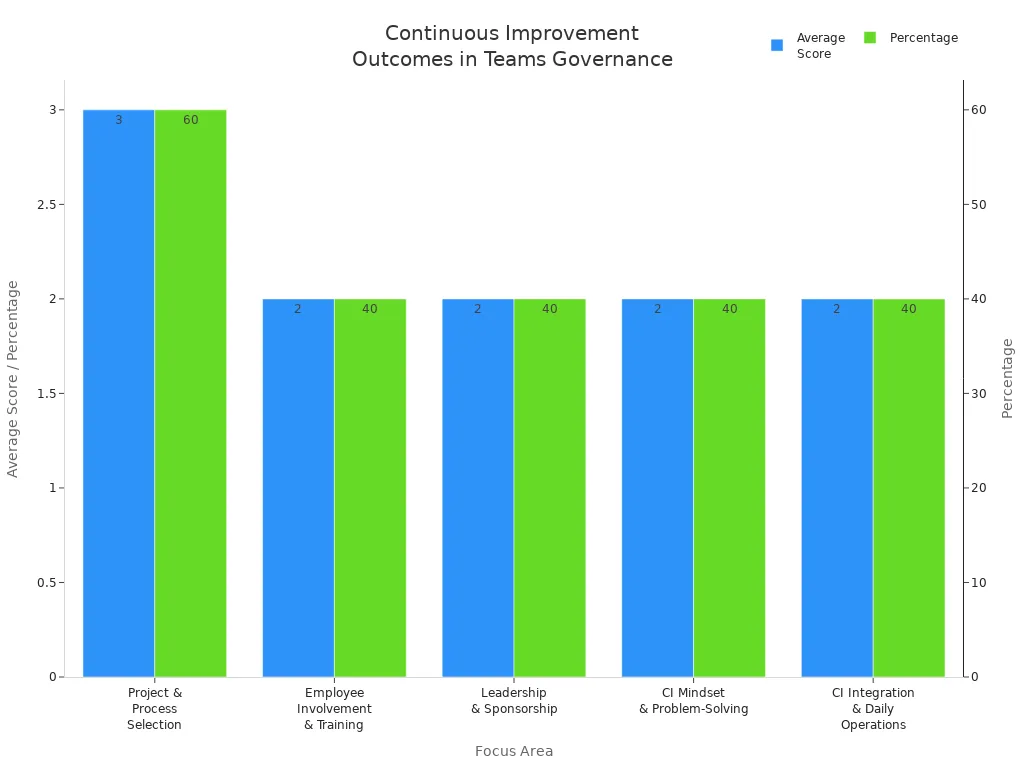
A maioria das equipes quer evoluir e continuar usando essas ferramentas. Você pode aproveitar o que aprendeu para ajustar suas regras e sua automação. Isso ajuda a manter suas equipes saudáveis e fortes.
Boas práticas para uma governança sustentável do Teams
Modelos e políticas para proprietários
Você pode tornar a governança do Teams simples usando modelos e regras de proprietário claras. Modelos ajudam todo mundo a usar a mesma configuração. Quando cada equipe usa o mesmo modelo, as regras ficam fáceis de seguir. Isso ajuda você a verificar as equipes e encontrar coisas rapidamente. As regras de proprietário dizem às pessoas o que elas precisam fazer. Você define quantos proprietários cada equipe deve ter e quais são as funções deles. Quando os proprietários conhecem suas funções, ajudam a manter as equipes organizadas e a colaboração funcionando bem.
Usar a mesma configuração torna seu ambiente de trabalho justo e fácil de usar. * Os membros da equipe participam mais e seguem as regras. * Etapas simples permitem que os gestores se concentrem em feedbacks importantes, e não em detalhes pequenos. * Dados ajudam você a tomar decisões inteligentes para seus Teams.
Bloqueio da criação self-service direta
Você precisa definir quem pode criar novos Teams. Se todo mundo puder criar uma equipe, você terá inícios rápidos e mais pessoas aderindo. Mas também surgirão equipes iguais e nomes que não seguem um padrão. Se apenas administradores de TI puderem criar equipes, você terá mais controle e menos erros. Porém, isso pode desacelerar as coisas e deixar os usuários insatisfeitos. A tabela abaixo mostra as partes boas e ruins de cada abordagem:
Abordagem | Benefícios | Desvantagens |
|---|---|---|
Todos podem criar Teams | Inícios rápidos, mais pessoas aderindo, autosserviço real | Equipes iguais, nomes ruins, equipes difíceis de encontrar, mais ajuda necessária, equipes não utilizadas |
Somente administradores de TI podem criar Teams | Controle claro, menos duplicidade, relatórios fáceis, melhores regras e modelos | Lento, longas esperas, pessoas contornam as regras, usuários insatisfeitos, poucas adesões, difícil de crescer |
Você pode usar automação para tarefas simples e deixar que as pessoas verifiquem mudanças grandes. A IA ajuda você a gerenciar Teams com mais rapidez, mas as pessoas ainda precisam verificar o que é importante.
Logs de auditoria e KPIs
Logs de auditoria ajudam você a ver o que acontece no Teams. Você pode ver quando alguém adiciona pessoas, aplica rótulos de confidencialidade, altera configurações ou atualiza funções. Isso mantém os Teams seguros e ajuda a cumprir as regras. A tabela abaixo lista eventos importantes para registrar:
Atividade | Descrição |
|---|---|
Membros adicionados | Um proprietário da equipe adiciona pessoas a uma equipe, a um canal ou a um chat em grupo. |
Rótulo de confidencialidade aplicado | Um usuário ou organizador da reunião adiciona um rótulo de confidencialidade a uma reunião do Teams. |
Configuração da organização alterada | Um administrador global altera as configurações do Teams para todos, o que pode mudar regras e segurança. |
Função dos membros na equipe alterada | Um proprietário da equipe altera o que os membros podem fazer, o que é importante para regras e segurança. |
Você também deve definir KPIs para ver como suas regras estão funcionando. Acompanhe quantas equipes têm dois proprietários, quantas usam os nomes corretos e quantas equipes não utilizadas você economiza. Revise suas regras com frequência para manter seus Teams sólidos.
Dica: crie um plano para as regras, monte uma equipe com funções diferentes e registre cada decisão. Revise seus Teams com frequência para mantê-los saudáveis.
A governança automatizada do ciclo de vida permite gerenciar a proliferação do Microsoft Teams do início ao fim. Você obtém benefícios reais ao arquivar conteúdo antigo e usar menos armazenamento, como a Dentsu fez. Você pode ver menos tempo de inatividade e gastar menos. Equipes de TI podem trabalhar em projetos maiores. Comece verificando seus dados e analisando sua segurança. Prepare suas equipes para as mudanças. Use o Power BI para revisar suas regras com frequência e aprimorá-las.
Perguntas frequentes
O que é a proliferação do Microsoft Teams?
A proliferação do Microsoft Teams acontece quando há equipes demais. Você pode encontrar equipes que ninguém usa ou equipes duplicadas. Algumas equipes não têm proprietário. Isso deixa seu ambiente de trabalho bagunçado e difícil de usar.
Como a automação ajuda a controlar a proliferação do Teams?
A automação analisa como as equipes são usadas. Ela lembra os proprietários sobre suas equipes e pode arquivar ou remover equipes que não são usadas. Isso economiza tempo e mantém os Teams organizados.
Por que usar o Power Apps para solicitações de equipes?
O Power Apps ajuda você a obter informações importantes antes de criar uma equipe. Você pode definir objetivos, escolher proprietários e definir a segurança. Isso evita problemas antes que eles aconteçam.
Quais dados o Power BI mostra sobre a governança do Teams?
O Power BI mostra como as equipes são usadas e quem é o proprietário de cada uma. Ele indica se as equipes seguem as regras e quanto espaço elas consomem. Você consegue ver quais equipes precisam de ajuda e acompanhar as mudanças.
Você também deve ouvir
Se você está explorando governança do crescimento desordenado do Microsoft Teams, estes episódios trazem contexto prático sobre plataformas de dados da Microsoft, arquitetura de IA, governança e automação.
- Azure AI Foundry – Simply Explained — Entenda como soluções corporativas de IA são construídas e governadas.
- Microsoft AI Agent Harness – Simply Explained — Explore orquestração, avaliação e observabilidade confiáveis.
- Microsoft Teams Governance – Simply Explained — Veja como as regras de ciclo de vida e de propriedade mantêm a colaboração gerenciável.
Estes episódios ajudam a conectar o tema do artigo a decisões práticas de arquitetura e de implantação.